How to Undo ESD USB and Recover Lost Data 2023?
If you accidentally converted an external hard drive to ESD-USB format and now see it as an ESD-USB drive rather than an NTFS drive, this article will explain how to repair this. Several people have shown their dissatisfaction with the situation on various social media platforms. One such instance is provided above. We will detail the best technique for you to recover your data from an ESD-USB-converted drive. Then, we’ll give you some pointers on avoiding making this mistake in the future.
- Part 1: What is ESD USB?
- Part 2: How to Recover Lost Data after Converting a Drive to ESD-USB Drive? HOT
- Part 3: How to Convert ESD USB back to Normal?
- Fix 1: Format External Hard Drive
- Fix 2: Undo ESD-USB via Command Prompt
- Fix 3: Create a New Volume
- Part 4: Tips to Prevent USB Data Loss
- ESD-USB FAQs
- 1. How do I remove ESD from USB?
- 2. What is a Windows 10 ESD USB?
- 3. Can I format ESD USB?
Part 1: What is ESD USB?
If you’re wondering what is ESD-USB, then keep reading. You will receive an answer as ESD is an abbreviation for electronic software delivery. And ESD USB meaning refers to a storage device format commonly used to install Windows on a machine. It is necessary to install Windows (including Windows 11) on a system. It typically formats your entire drive before allocating a 32GB partition from your device to this Format.
Part 2: How to Recover Lost Data after Converting a Drive to ESD-USB Drive?
If accidentally converted a disk to ESD-USB drive, it may be formatted and you may therefore lose data stored in it. Tenorshare 4DDiG Data Recovery can recover data from external hard drives that have been accidentally formatted, deleted, or infected with a virus. It works with all brands of devices. With this utility, you can recover data after converting a drive to an ESD-USB drive. Now, go through the three steps to recover lost data from external hard drives.
- Recover any lost files from formatted drives.
- Recover files from Windows/Mac/USB flash drives/SD cards/external hard drive/digital camera, etc.
- Support various loss scenarios like deletion, formatting, RAW, corrupt, damaged, etc.
- Support 1000+ data types such as photos, videos, audio, documents and more.
- Fast scan with 100% security.
Free Download
Free Download
- Connect and Select the USB Drive
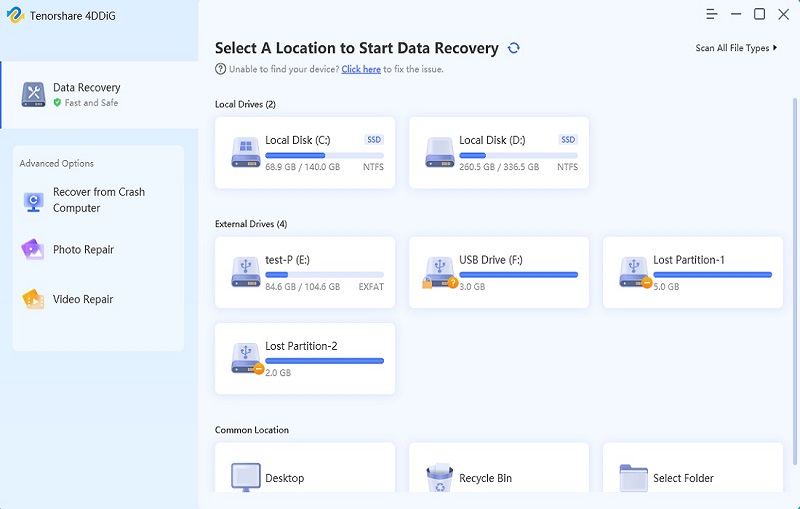
To start, download and install Tenorshare 4DDiG Data Recovery. Start the application, connect the formatted USB drive on your PC, and select it to begin scanning.
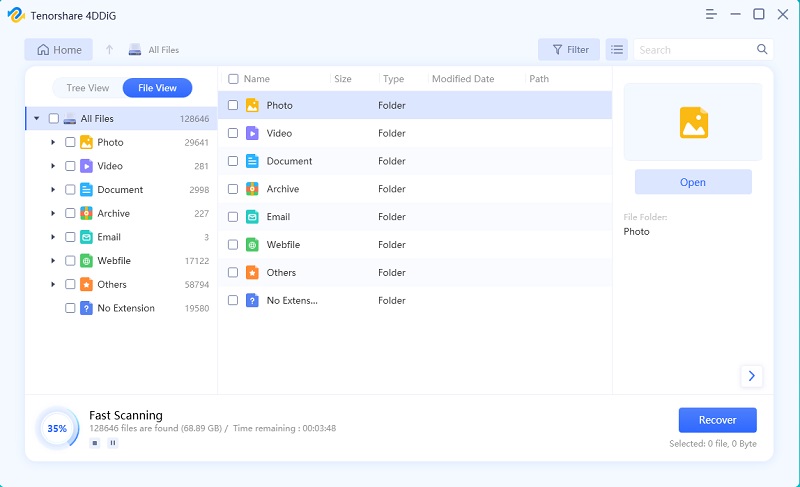
4DDiG quickly searches the USB drive for missing data, and you may pause or terminate the search at any time if you’ve found the files you wish to recover. The Tree View has categories such as Deleted Files, Existing Files, Lost Location, RAW Files, and Tag Files. You may also use File View to look at file kinds, including Video, Photo, Document, Email, Audio, etc. Furthermore, you can search for target files on the left side of the panel or utilize Filter to refine your search.
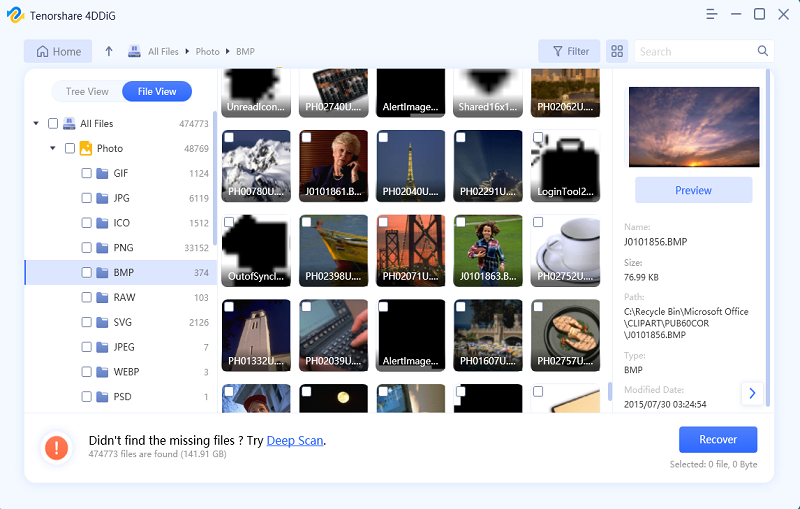
After locating the target files, you can preview and recover them in a secure place. Kindly do not save to the same partition where you lost your data in the event of disc overwriting and permanent data loss.
This is all about how to recover lost data after converting a drive to ESD-USB drive.
Part 3: How to Convert ESD USB back to Normal?
There are three methods to convert your ESD-USB back to normal. Let’s go over them one by one.
Fix 1: Format External Hard Drive
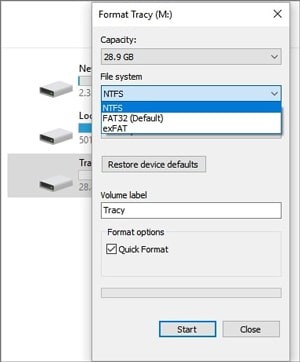
This step will delete the data on your hard drive and restore it to the desired Format: NTFS. This Format allows you to store and transfer files on an external hard disc. To accomplish this, follow the steps below:
Step 1: On Windows, launch File Explorer.
Step 2: Identify the external hard disc.
Step 3: Select Format from the context menu by right-clicking on it.
Step 4: The file system is configured to NTFS, and the allocation unit size is set to 2048 bytes.
Step 5: Select “Quick format” and begin the process.
You can now use this gadget usually.
Fix 2: Undo ESD-USB via Command Prompt
Command Prompt is a program that allows users to quickly implement adjustments to your machine and its peripheral devices by utilizing command lines rather than manually selecting options in settings. Locate the disc in your File Explorer and note the letter allocated to that drive. Then, open Command Prompt as administrator by right-clicking on the Windows button and selecting Command Prompt from the menu that appears (admin).
After that, enter the following command, replacing Y with the letter assigned to your drive.
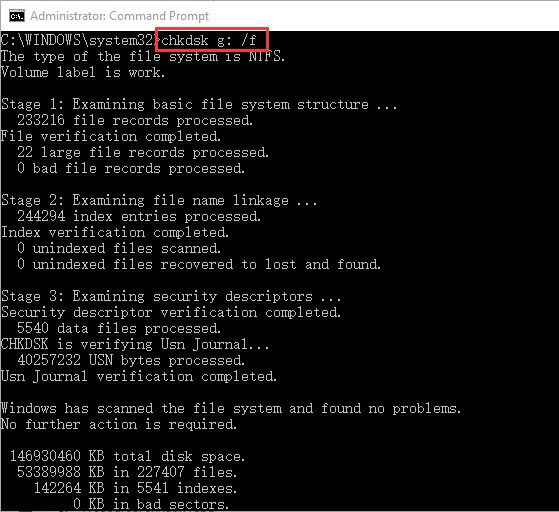
Wait for the command to complete. This should automatically detect and repair any problems with your external hard disc.
Formatting the external hard drive is another option for resolving this issue with the command prompt. Execute the following commands:
Find the disc number corresponding to your external drive in the list of discs.
- X (where the number of your disk replaces x).
- Clean
- Create partition primary
- Format fs=ntfs
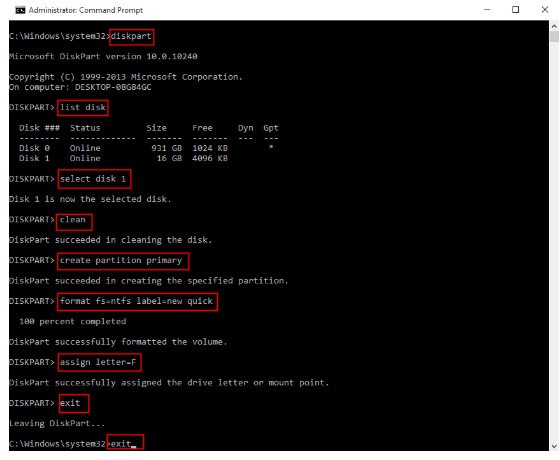
This will format your external drive manually back to NTFS.
Fix 3: Create a New Volume
Creating a new partition will also destroy all of your data, so if you wish to save the data on this drive, use the procedure described in Part 2. Because ESD-USB formats your disc and only allocates 32GB of your total capacity to this Format, you can use the NTFS Format with the remaining power.
Step 1: Open Windows Disk Management by searching for it in the Start menu.
Step 2: Locate the external hard drive in the list of drives and right-click on the unallocated space.
Step 3: Click “New Simple Volume” and specify the partition size (we recommend entering the maximum disc space).
Step 4: Choose to format this volume and the NTFS Format on the next screen afterward.
Step 5: Select “Perform a quick format” and proceed.
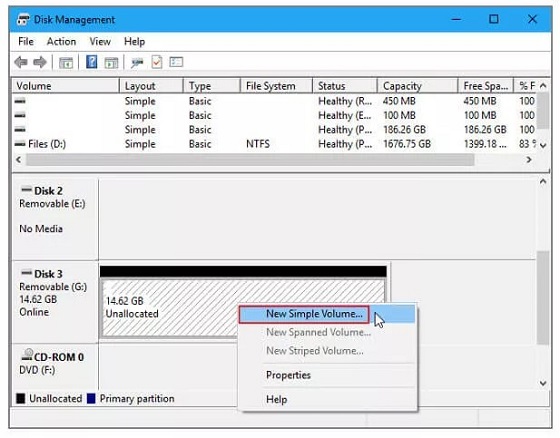
After this is done, you will be capable of utilizing your hard drive as a storage device again.
Part 4: Tips to Prevent USB Data Loss
Some Windows users are unaware that the Windows Media Creation Tool deletes anything on external storage devices. As a result, to avoid data loss before converting your external storage devices to ESD USB, we have prepared some helpful advice for you.
Tip 1: Create Bootable Media on a Blank Hard Drive
This problem always comes from the customer attempting to construct a bootable media drive for Windows on their hard drive. Although you could utilize your primary external disc, you risk losing your data. As a result, we recommend using an alternative drive. Such as a USB with 32GB of capacity or more, rather than this one. This will save you from encountering this issue on your primary external drive.
Tip 2: Back up Data to Somewhere Else
The second point you can make to prevent yourself from data loss in the future before your external hard drive is inadvertently changed to ESD-USB is to create a backup of the drive. You can accomplish this in a variety of methods, some of which are given below:
- Transfer the files from one external hard disc to another.
- Copy your files to a different location on your PC, such as a documents folder.
- Enable automatic cloud backup with Google or OneDrive whenever you connect your drive to your PC. Because the storage space of these cloud storage services is limited, it is suggested that you only use this option if you are not utilizing a lot of space on your external hard drive.
Как Отменить ESD USB и Восстановить Потерянные Данные?
Если вы случайно преобразовали внешний жесткий диск в формат ESD-USB и теперь видите его как диск ESD-USB, а не NTFS, в этой статье мы подробно расскажем, как это исправить. Много людей написали на различных платформах социальных сетей, что у них не получается решить данную проблему самостоятельно. Один из таких примеров приведен выше. Мы подробно расскажем о том, как лучше всего восстановить данные с диска, преобразованного в ESD-USB. Затем мы дадим вам несколько хороших советов, как избежать этой ошибки в будущем.
- Часть 1: Что такое ESD USB?
- Часть 2: Как Восстановить Потерянные Данные После Преобразования Привода в ESD-USB Привод? HOT
- Часть 3: ESD USB Как Вернуть Обратно в Нормальное Состояние?
- Решение 1: Форматирование внешнего жесткого диска
- Решение 2: Отмена ESD-USB через Command Prompt
- Решение 3: Создайте Новый Том
- Часть 4: Советы по Предотвращению Потери Данных с USB-накопителей
- Вопрос-Ответ о ESD-USB
- 1. Как убрать ESD с USB?
- 2. Что такое USB ESD в Windows 10?
- 3. Можно ли отформатировать ESD USB?
Часть 1: Что такое ESD USB?
Если вам интересно, что такое ESD-USB, продолжайте читать данный раздел. Вы узнаете ответ, ведь ESD – это всего лишь аббревиатура, означающая электронную доставку программного обеспечения. А значение ESD USB относится к формату устройства хранения данных, обычно используемому для установки Windows на компьютер. Он необходим для установки Windows (включая Windows 11). Обычно форматируется весь диск перед выделением раздела 32 ГБ с устройства под этот формат.
Часть 2: Как Восстановить Потерянные Данные После Преобразования Привода в ESD-USB Привод?
При случайном преобразовании диска в ESD-USB привод он может быть отформатирован, и поэтому вы можете потерять хранящиеся на нем данные. Программа Tenorshare 4DDiG Data Recovery поможет восстанавливать данные с внешних жестких дисков, которые были случайно отформатированы, удалены или заражены вирусом. Он работает со всеми производителями устройств. С помощью этой утилиты вы можете восстановить данные после преобразования привода в ESD-USB привод. Теперь выполните три шага, чтобы восстановить потерянные данные с внешних жестких дисков.
- Восстановление потерянных файлов с отформатированных дисков.
- Восстановление файлов с Windows/ Mac/ USB-накопителей/ флешек/ SD-карт/ внешних жестких дисков/ цифровых камер и т.д.
- Поддержка различных случаев потери, например, удаление, форматирование, RAW, повреждение, порча и т.д.
- Поддержка 1000+ типов данных, например, фотографии, видео, аудио, документы и т.д.
- Быстрое сканирование со 100% безопасностью.
Скачать Бесплатно
Скачать Бесплатно
- Подключение и выбор USB-накопителя
Для начала загрузите и установите программу Tenorshare 4DDiG Data Recovery. Запустите приложение, подключите отформатированный USB-накопитель к компьютеру и выберите его для начала процесса сканирования.
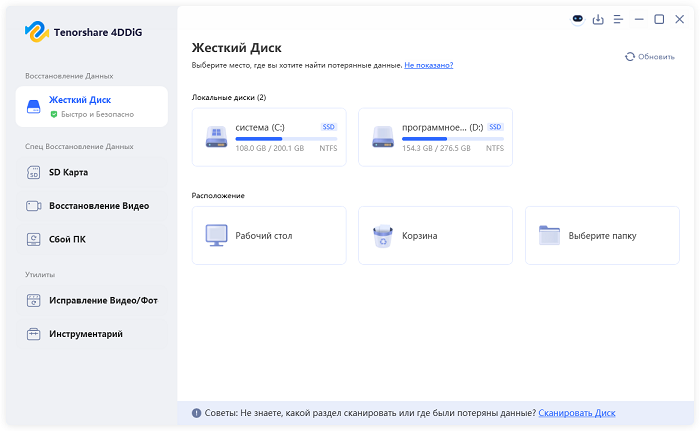
4DDiG выполнит поиск отсутствующих данных на USB-накопителе, при этом вы можете приостановить или завершить поиск в любое время, если нашли файлы, которые вам требуется восстановить. В TreeView вы найдете такие категории, как Удаленные файлы, Существующие файлы, Потерянное местоположение, файл в формате Raw и файлы тегов. Вы также можете использовать Просмотр файлов для просмотра типов файлов, включая видео, фото, документы, электронную почту, аудио и т.д. Кроме того, вы можете искать нужные в левой части панели или использовать фильтр для уточнения поиска.
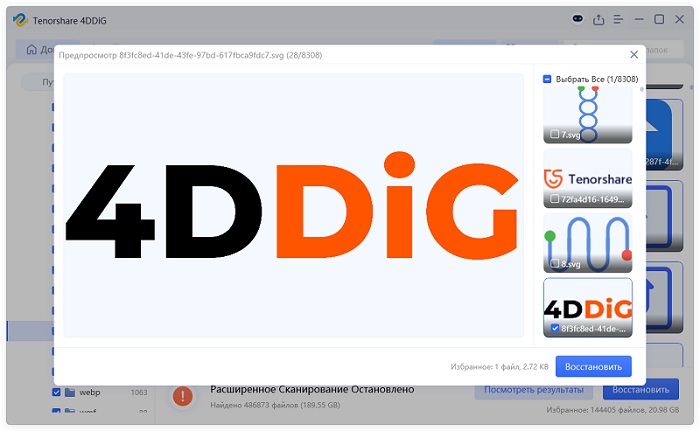
После обнаружения требуемых файлов вы можете предварительно просмотреть и восстановить их в новое безопасное место. Пожалуйста, не сохраняйте файлы в том же разделе, где были потеряны данные на случай перезаписи диска и необратимой потери данных.

Это все касаемо того, как восстановить потерянные данные после преобразования накопителя в ESD-USB-накопитель.
Часть 3: ESD USB Как Вернуть Обратно в Нормальное Состояние?
Существует три способа вернуть ваш ESD-USB в нормальное состояние. Давайте рассмотрим их по очереди.
Решение 1: Форматирование внешнего жесткого диска
Этот шаг удалит данные с вашего жесткого диска и восстановит их в желаемом формате: NTFS. Этот формат позволяет хранить и передавать файлы на внешний жесткий диск. Чтобы осуществить это, выполните следующие действия:
- В Windows запустите проводник файлов.
- Выберите внешний жесткий диск.
- Выберите Формат из контекстного меню, кликнув по нему правой кнопкой мыши.
- Файловая система настроена на NTFS, а размер единицы выделения установлен равным 2048 байтам.
- Выберите “Быстрый формат” и начните процесс.
Теперь вы можете пользоваться данным устройством в обычном режиме.
Решение 2: Отмена ESD-USB через Command Prompt
Command Prompt – это внутренняя программа операционной системы, которая позволяет быстро выполнять настройки компьютера и его периферийных устройств, используя командные строки, требуя ручного выбора параметров в настройках. Найдите диск в File Explorer и запомните букву, присвоенную этому диску. Затем откройте Command Prompt от имени администратора, нажав правой кнопкой мыши на кнопке Windows и выбрав в появившемся меню пункт Command Prompt (admin).
После этого введите следующую команду, заменив Y буквой, которая присвоена вашему диску.
Дождитесь завершения выполнения команды. Должны автоматически обнаружиться и устраниться все проблемы с внешним жестким диском.
Форматирование внешнего жесткого диска – еще один вариант решения этой проблемы с помощью командной строки. Выполните следующие команды:
Найдите в списке дисков номер диска, соответствующий вашему внешнему диску.
- X (где номер вашего диска заменяет x).
- Clean
- Create partition primary
- Format fs=ntfs
Это позволит вручную отформатировать внешний диск обратно в NTFS.
Решение 3: Создайте Новый Том
Создание нового раздела также приведет к уничтожению всех ваших данных, поэтому, если вы хотите сохранить данные на этом диске, воспользуйтесь процедурой, описанной в части 2. Поскольку ESD-USB форматирует ваш диск и выделяет для этого формата только 32 ГБ общей емкости, вы можете использовать формат NTFS для оставшегося места.
- Откройте Управление дисками Windows, выполнив поиск в меню Пуск.
- Найдите внешний жесткий диск в списке дисков и нажмите правой кнопкой мыши на нераспределенном пространстве.
- Нажмите “Создать Простой Том” и укажите размер раздела (мы рекомендуем ввести максимально возможное пространство на диске).
- Выберите форматирование этого тома и формат NTFS на следующем экране после этого.
- Выберите “Выполнить быстрое форматирование” и нажмите продолжить.
После этого вы сможете снова использовать жесткий диск в качестве устройства для хранения ваших данных.
Часть 4: Советы по Предотвращению Потери Данных с USB-накопителей
Некоторые пользователи Windows не знают, что программа Windows Media Creation Tool удаляет все данные с внешних устройств хранения. Поэтому, чтобы избежать потери данных перед преобразованием внешних устройств хранения в ESD USB, мы подготовили для вас несколько полезных советов.
Совет 1: Создайте Загрузочный Диск на Пустом Жестком Диске
Эта проблема всегда возникает, когда клиент пытается создать загрузочный диск для Windows на своем жестком диске. Хотя вы можете использовать свой главный внешний диск, вы рискуете потерять все свои данные. Поэтому мы рекомендуем использовать дополнительный диск. Например, USB с емкостью 32 ГБ или более, а не ваш основной. Это поможет избежать подобных проблем в будущем.
Совет 2: Создайте Резервную Копию Данных На Другом Источнике
Второй совет, который вы можете сделать, чтобы предотвратить потерю данных в будущем, пока у вас не возникла непредвиденная проблема ESD-USB – это создать резервную копию диска. Это можно сделать различными способами, некоторые из которых приведены ниже:
- Перенести файлы с одного внешнего жесткого диска на другой.
- Скопировать файлы в другое место на компьютере, например, в папку документов.
- Включить автоматическое резервное копирование в облаке Google или OneDrive при каждом подключении диска к ПК. Поскольку объем памяти в этих облачных сервисах хранения ограничен, рекомендуется использовать эту опцию только в том случае, если вы не используете много места на внешнем жестком диске.
Вопрос-Ответ о ESD-USB
1. Как убрать ESD с USB?
Шаг 1: Подключите внешний диск к компьютеру и запустите Управление Дисками.
Шаг 2: Найдите и кликните правой кнопкой мыши раздел ESD-USB 32GB вашего устройства, затем выберите «Удалить том».
Шаг 3: Чтобы подтвердить, нажмите «ОК».
Шаг 4: Выберите диск и начните сканирование.
Шаг 5: Внимательно изучите и просмотрите отсканированные файлы.
Шаг 6: Верните потерянные данные в новое надежное место.
2. Что такое USB ESD в Windows 10?
При обновлении с предыдущей версии Windows 10 до последней сборки Windows 10 создается файл ESD. Файл ESD USB Windows 10 содержит все файлы, необходимые для установки операционной системы Windows 10, и обычно они весят меньше, чем файл ISO для той же версии и издания Windows 10.
3. Можно ли отформатировать ESD USB?
Да, ESD USB можно отформатировать в Windows; запустите Проводник. Выберите внешний жесткий диск, затем выберите Форматировать из контекстного меню, кликнув по нему правой кнопкой мыши. Файловая система по умолчанию настроена на NTFS, а размер единицы распределения установлен на 2048 байт. После форматирования диска вы можете потерять данные на нем. Если это произошло не беспокойтесь, просто воспользуйтесь утилитой для восстановления данных с USB, которая может восстановить любые отформатированные, удаленные и поврежденные данные.
4.Как использовать ESD USB?
Файлы Microsoft ESD, используемые при установке обновлений программного обеспечения, не следует открывать вручную (если они не преобразованы, как будет объяснено). Они используются Windows для процесса обновления.
Резюме
Мы надеемся, что эта статья продемонстрировала, как устранить проблему с ESD-USB и извлечь содержимое с устройства, которое было случайно изменено на формат ESD-USB. Не забудьте воспользоваться программой для восстановления данных Tenorshare 4DDiG data recovery software, которая поможет восстановить все потерянные файлы с USB-накопителя!

Tenorshare 4DDiG Data Recovery
4DDiG — это ваш непревзойденный выбор для восстановления всех потерянных данных на компьютере Windows / Mac после различных сценариев потери, таких как удаление, форматирование, RAW и т.д. с более высокой вероятностью успеха.

Александр Кокин, главный редактор 4DDiG, занимается предоставлением наилучших решений для проблем, связанных с Windows и Mac, включая восстановление данных, ремонт, исправление ошибок.
(Нажмите, чтобы оценить этот пост)
Ваша оценка 4.5 ( участвовало)
Esd usb флешка что это

Современные технологии развиваются с каждым днем, и одной из самых значимых инноваций является использование ЭСД флешек. Они позволяют хранить большие объемы данных и обеспечивают высокую скорость передачи информации. Что же такое ЭСД флешка и какие у нее есть особенности и преимущества, рассмотрим подробнее.
ЭСД (electrostatic discharge) флешка – это специальное устройство, которое защищает информацию от повреждений, вызванных электростатическим разрядом. Она имеет особую конструкцию, благодаря которой минимизируется риск потери данных. Кроме того, эти флешки отличаются высокой скоростью чтения и записи информации. В отличие от обычных флешек, ЭСД флешка способна передавать до 10 Гб/сек, что позволяет существенно экономить время на копировании и передаче файлов.
Одним из ключевых преимуществ ЭСД флешек является их стабильность и надежность. В основе таких устройств используется высококачественная флеш-память, которая обладает долгим сроком службы и высокой стойкостью к негативным воздействиям. Кроме того, ЭСД флешки обладают большой емкостью — от нескольких гигабайт до десятков терабайт, что позволяет хранить на них огромное количество информации.
Что такое Esd usb флешка?
ESD USB флешка — это тип USB-накопителя, который использует технологию ESD (Enhanced SuperSpeed USB). Эта технология позволяет обеспечить более высокую скорость передачи данных и более стабильное подключение по сравнению с обычными USB-флешками.
ESD USB флешки обычно имеют большую емкость, что делает их идеальным выбором для хранения и передачи больших объемов данных, таких как фильмы, музыка, фотографии и другие мультимедийные файлы.
Особенностью ESD USB флешек является их способность сохранять данные в течение длительного времени без потери качества или повреждения информации. Это обеспечивает дополнительную надежность и безопасность для ваших файлов.
ESD USB флешки также обладают повышенной защищенностью от механических повреждений, таких как удары и вибрации, благодаря прочной конструкции и использованию специальных материалов.
Кроме того, ESD USB флешки имеют функцию быстрой передачи данных, что позволяет существенно сократить время, затрачиваемое на копирование и передачу больших файлов. Они также обычно совместимы со стандартными портами USB, что позволяет использовать их с любым компьютером или другим устройством, поддерживающим данную технологию.
Преимущества ESD USB флешек
Особенности Esd usb флешки
- Быстрая скорость передачи данных: Esd usb флешки обладают высокой скоростью передачи данных благодаря использованию технологии ESD (Electrostatic Discharge), которая позволяет передавать информацию с большой скоростью.
- Высокая надежность: Флешки с ESD-защитой обеспечивают надежную защиту данных от электростатического разряда, что позволяет предотвратить потерю и повреждение информации.
- Удобство и компактность: Esd usb флешки имеют небольшие размеры и легко помещаются в кармане или сумке, что делает их удобными для переноски и использования в любых условиях.
- Широкий выбор объемов памяти: Эти флешки представлены с различными объемами памяти, начиная от нескольких гигабайт и до нескольких терабайт, что позволяет выбрать подходящий вариант для хранения и передачи данных.
- Совместимость: Esd usb флешки совместимы с большинством устройств, поддерживающих USB-интерфейс, включая компьютеры, ноутбуки, телевизоры, автомобильные системы и т.д.
- Долговечность: Флешки с ESD-защитой обладают повышенной стойкостью к физическим воздействиям, таким как удары, вибрация и падения, что позволяет сохранить целостность данных даже в экстремальных условиях.
Esд usb флешки представляют собой надежное средство для хранения, передачи и защиты данных. Они являются неотъемлемой частью повседневной жизни, помогая сохранять и обмениваться информацией между различными устройствами. Благодаря своим особенностям, Esd usb флешки позволяют сохранять важные файлы, фотографии, видео и другие ценные данные безопасными и доступными в любое время.
Преимущества Esd usb флешки
Esd usb флешка (также известна как SSD флешка) имеет несколько преимуществ, которые делают ее удобной и популярной среди пользователей.
- Быстрая скорость передачи данных: Esd usb флешка обладает высокой скоростью передачи данных по сравнению с обычными USB флешками. Это позволяет быстро копировать и перемещать файлы, что существенно экономит время пользователя.
- Надежность и долговечность: По сравнению с обычными USB флешками, Esd usb флешки обычно имеют более высокую степень надежности и долговечности. Они устойчивы к физическим повреждениям и имеют более длительный срок службы.
- Высокая емкость: Современные Esd usb флешки доступны в различных емкостях, начиная от нескольких гигабайт и заканчивая терабайтами. Высокая емкость позволяет хранить большое количество данных на одном компактном устройстве.
- Малый размер и портативность: Esd usb флешки имеют компактные размеры, что делает их легкими и удобными для переноски. Они могут легко поместиться в кармане или сумке, что позволяет пользователю всегда иметь доступ к своей информации.
- Совместимость: Esd usb флешки обычно поддерживают все основные операционные системы, такие как Windows, Mac и Linux. Это означает, что пользователи могут использовать флешку с разными устройствами и без необходимости дополнительных драйверов.
В целом, Esd usb флешка предлагает большое количество преимуществ, которые делают ее идеальным выбором для хранения и передачи данных. Она сочетает в себе скорость, надежность, большую емкость и портативность, что делает ее универсальным решением для различных пользовательских потребностей.
Как выбрать правильную Esd usb флешку?
При выборе Esd usb флешки стоит обратить внимание на несколько важных факторов, которые помогут вам сделать оптимальный выбор:
- Объем памяти: Определитесь с нужным для вас объемом памяти. Esd usb флешки бывают различных емкостей, начиная от нескольких гигабайт и заканчивая несколькими терабайтами. Выберите флешку, учитывая свои потребности, например, если вы планируете хранить на ней только документы, то объем 16 или 32 гигабайта будет достаточным.
- Скорость передачи данных: Важным параметром является скорость передачи данных. Она измеряется в мегабайтах в секунду (МБ/с). Выберите флешку с высокой скоростью передачи данных, особенно если вы планируете копировать большие файлы или работать с мультимедийными материалами.
- Тип подключения: Убедитесь, что флешка имеет совместимый с вашим компьютером интерфейс подключения. Наиболее распространеными являются USB-A и USB-C.
- Надежность: Обратите внимание на надежность и качество изготовления флешки. Выбирайте продукцию от надежных производителей с хорошей репутацией.
- Дополнительные функции: Некоторые Esd usb флешки могут иметь дополнительные функции, такие как защита паролем или возможность автоматического резервного копирования данных. Если вам важны такие дополнительные функции, обратите на них внимание при выборе флешки.
Используя указанные рекомендации, вы сможете сделать правильный выбор Esd usb флешки, которая будет соответствовать вашим потребностям и предоставлять надежное хранение данных.
Как использовать Esd usb флешку?
ESD USB-флешка — это устройство, которое позволяет создавать, записывать и восстанавливать образы операционных систем и других программ на компьютере. Это особенно полезно при настройке и восстановлении компьютеров или создании резервных копий системы.
Для использования ESD USB-флешки вам понадобятся следующие шаги:
- Подключите ESD USB-флешку к доступному порту USB на вашем компьютере.
- Включите компьютер и выберите загрузочное устройство в BIOS (например, нажав клавишу F2 или Delete при старте компьютера).
- Выберите ESD USB-флешку в списке загрузочных устройств и сохраните изменения в BIOS.
- Перезагрузите компьютер с ESD USB-флешкой, чтобы запустить утилиту или программу на флешке.
- Следуйте инструкциям на экране для создания, записи или восстановления образов операционной системы или других программ.
ESD USB-флешка часто используется системными администраторами или техническими специалистами для установки операционной системы на новый компьютер, восстановления данных после сбоев, а также для создания резервных копий системы.
| Преимущества использования ESD USB-флешки |
|---|
| Мобильность: ESD USB-флешки позволяют работать с образами операционной системы и программами в любом месте и в любое время. |
| Удобство: Установка, создание или восстановление образов на компьютере становятся проще и быстрее с помощью ESD USB-флешки. |
| Надежность: ESD USB-флешки обладают высокой степенью надежности и долговечности. |
| Экономия времени и ресурсов: Использование ESD USB-флешки позволяет экономить время, необходимое для установки и настройки операционной системы, а также ресурсы компьютера. |
| Гибкость: ESD USB-флешки обладают большой емкостью, что позволяет хранить образы различных операционных систем и программ. |
ESD USB-флешки представляют собой незаменимый инструмент для тех, кто часто работает с установкой и настройкой операционных систем и программ. Они позволяют с легкостью управлять образами и устанавливать или восстанавливать системы на компьютерах, обеспечивая гибкость, надежность и удобство в использовании.
Защита данных на Esd usb флешке
Одним из главных преимуществ Esd usb флешек является возможность обеспечить надежную защиту данных, которые хранятся на них. Данная защита осуществляется разными способами, что позволяет выбрать подходящий вариант в зависимости от требований пользователя.
Одним из самых распространенных методов защиты данных на Esd usb флешках является использование пароля. Пользователь может задать пароль, который будет запрашиваться при доступе к данным на флешке. Это позволяет предотвратить несанкционированный доступ к информации в случае потери или кражи флешки.
Также Esd usb флешки могут обладать аппаратной защитой данных. Некоторые модели имеют встроенный шифровальный модуль, который обеспечивает высокую безопасность информации. При передаче данных на флешку, они автоматически шифруются, что делает их невосприимчивыми к перехвату.
Еще одним способом защиты данных на Esd usb флешках является возможность создания разделов с разными уровнями доступа. Пользователь может разделить флешку на несколько разделов с разными паролями или настройками доступа. Такой подход удобен, когда на флешке хранится информация, доступ к которой должен быть предоставлен только определенным пользователям или группам.
Некоторые Esd usb флешки также поддерживают функцию удаленного уничтожения данных. В случае утери флешки или опасности несанкционированного доступа, пользователь может удаленно стереть все данные на флешке с помощью специального программного обеспечения.
Наконец, стоит отметить, что защита данных на Esd usb флешках является актуальной темой и разработчики постоянно предлагают новые и усовершенствованные методы защиты. Поэтому, при выборе Esd usb флешки, стоит обратить внимание на ее функциональные возможности, включая защиту данных.
Esd usb: что это такое и как удалить с флешки?

Большинство компьютеров и ноутбуков современности оборудованы операционной системой Windows и используют USB-порты для подключения различных устройств. Часто при работе с флешками пользователи сталкиваются с проблемой, когда на устройстве появляется файл с названием esd usb. В данной статье мы рассмотрим, что такое esd usb, как он появляется на флешке и как его удалить.
Esd usb — это файл, созданный при использовании утилиты Windows для создания загрузочного диска или записи образа операционной системы на флешку. Этот файл содержит информацию об установщике операционной системы и используется при установке Windows.
Появление файла esd usb на флешке может быть вызвано различными причинами. Одной из них является некорректное завершение процесса записи образа системы на флешку. Также файл может появиться в результате неудачного копирования или перемещения файлов на флешку.
Важно заметить, что файл esd usb не является вредоносным и не может нанести ущерб вашему компьютеру. Он занимает определенное место на флешке, что может быть некомфортно, особенно при работе с небольшими и емкостью устройств.
Удаление файла esd usb с флешки довольно просто. Для этого необходимо подключить флешку к компьютеру, открыть проводник и найти устройство с соответствующей буквой диска. Затем нужно щелкнуть правой кнопкой мыши на флешке и выбрать пункт «Форматировать». В открывшемся окне нужно установить галочку напротив пункта «Быстрое форматирование» и нажать кнопку «Начать». Процесс удаления файла esd usb может занять некоторое время в зависимости от размера флешки и объема данных на ней.
Esd usb: что это такое и как удалить с флешки?
Если на вашей флешке есть файлы с расширением esd usb, то скорее всего, это означает, что флешка была использована для создания загрузочного диска Windows с помощью инструмента Media Creation Tool (Средство создания носителя) от Microsoft.
Если вам больше не нужна установочная копия Windows на флешке и вы хотите удалить файлы с расширением esd usb, вы можете сделать это вручную. Ниже представлены шаги, которые помогут вам удалить эти файлы.
1. Подготовка
Перед тем, как удалить файлы с расширением esd usb, убедитесь, что не хранятся другие важные данные на флешке. Если есть какие-то важные файлы, скопируйте их на другое место.
2. Открытие флешки
Подключите флешку к компьютеру и откройте ее в проводнике Windows.
3. Поиск файлов с расширением esd usb
В проводнике откройте папку на флешке, где находится файл с расширением esd usb. Обычно такие файлы находятся в папке с названием «Sources» или «Windows».
4. Выбор файлов для удаления
Выберите все файлы с расширением esd usb, которые вы хотите удалить. Если хотите удалить все файлы, удерживайте клавишу «Ctrl» и кликните на файлы один за одним, чтобы их выбрать.
5. Удаление файлов
После выбора файлов с расширением esd usb, нажмите правую кнопку мыши и выберите «Удалить» или нажмите клавишу «Delete».
6. Подтверждение удаления
Подтвердите удаление файлов, нажав на кнопку «Да» или «ОК».
После выполнения этих шагов все файлы с расширением esd usb должны быть удалены с вашей флешки. Убедитесь, что они больше не присутствуют в папке, где они находились. Не забудьте также очистить Корзину, чтобы окончательно удалить эти файлы с вашего компьютера.
Определение и суть Esd usb
Особенность Esd usb заключается в том, что файлы, содержащиеся на флешке, сжаты и зашифрованы для обеспечения безопасности и эффективности. Установка операционной системы через Esd usb происходит быстрее, чем с использованием обычного ISO-образа.
Для удаления Esd usb с флешки необходимо выполнить следующие шаги: подключите флешку к компьютеру, найдите файлы, связанные с Esd usb, и удалите их. После этого флешка будет освобождена от данной загрузочной информации и можно будет использовать ее в свободном режиме.
Почему Esd usb появляется на флешке?
Появление Esd usb на флешке может быть вызвано несколькими причинами:
- Загрузочные диски: Если вы использовали флешку для создания загрузочного диска операционной системы, то после завершения процесса создания на флешке может появиться раздел с названием Esd usb.
- Установка Windows: При установке операционной системы Windows с использованием флешки, нередко возникает ситуация, когда на носитель записывается дополнительный раздел Esd usb, содержащий файлы установки.
- Вирусы и вредоносные программы: Некоторые вредоносные программы могут создавать раздел Esd usb на флешке в целях распространения и запуска собственного кода. В этом случае наличие Esd usb на флешке может быть признаком заражения.
Важно отметить, что в большинстве случаев появление Esd usb на флешке является нормальным и ожидаемым явлением, связанным с использованием носителя для установки или создания загрузочных дисков. Однако, если вы не производили никаких действий, связанных с установкой операционных систем или созданием загрузочных дисков, и Esd usb появился на флешке, стоит обратить внимание на возможность заражения вредоносным ПО и принять соответствующие меры для его удаления.
Негативные последствия Esd usb на флешке
Использование ESD USB на флешке может иметь негативные последствия для устройства, которые могут повлиять на его работоспособность и безопасность данных. Вот некоторые из потенциальных последствий:
- Увеличение риска потери данных: при использовании ESD USB на флешке существует вероятность неправильной работы флеш-накопителя, что может привести к потери ценной информации.
- Снижение скорости передачи данных: ESD USB может влиять на скорость передачи данных между флешкой и компьютером, что может привести к длительным задержкам и неэффективной работе системы.
- Повреждение флеш-накопителя: некоторые ESD USB могут повредить флеш-накопитель физически или электронно, что может привести к его выходу из строя и невозможности использования.
- Риск заражения вредоносным ПО: некоторые ESD USB могут содержать вредоносное программное обеспечение, которое может заразить вашу флешку и распространиться на ваш компьютер, вредя вашей системе и данным.
- Невозможность использования флеш-накопителя: при наличии Esd на флешке может возникнуть ситуация, когда невозможно выполнить доступ или запись данных на накопитель, что может ограничить его использование.
Все эти факторы делают ESD USB нежелательными на флеш-накопителях. Если вы обнаружили на своей флешке ESD USB, рекомендуется удалить его для предотвращения возможных проблем и сохранения безопасности данных.
Как узнать, что на флешке есть Esd usb?
Если вы хотите узнать, присутствует ли на вашей флешке Esd usb, вам потребуется выполнить несколько простых шагов:
- Подключите флешку к компьютеру.
- Откройте проводник (проводник – это менеджер файлов в ОС Windows).
- Найдите флешку в списке устройств и щелкните правой кнопкой мыши на ее значок.
- В контекстном меню выберите «Свойства».
- В открывшемся окне перейдите на вкладку «Общие».
- Если на этой вкладке у вас отсутствует пункт «Объем устройства», значит, на флешке возможно присутствует ESD-раздел.
Теперь вы знаете, как узнать о наличии Esd usb на флешке. Если данный раздел присутствует, вы можете приступить к его удалению, следуя инструкциям в нашем подробном гайде. Удачи!
Как удалить Esd usb с флешки: шаг за шагом
Если у вас на флешке обнаружен файл с расширением .esd или вы столкнулись с проблемой Esd usb, то может понадобиться его удаление. Для этого следуйте этим простым шагам:
- Откройте проводник и найдите флешку, на которой находится файл .esd.
- Щелкните правой кнопкой мыши на флешке и выберите «Форматировать».
- В открывшемся окне выберите файловую систему FAT32 или NTFS (в зависимости от ваших потребностей).
- Установите галочку рядом с опцией «Быстрое форматирование».
- Нажмите кнопку «Начать» и подтвердите удаление всех данных с флешки.
- После завершения форматирования, файл Esd usb будет полностью удален с флешки.
Важно отметить, что форматирование флешки приведет к удалению всех данных, находящихся на ней. Поэтому перед выполнением этих шагов убедитесь, что у вас нет важной информации на флешке или сделайте предварительную копию данных.
Способы предотвратить появление Esd usb на флешке
Чтобы избежать появления Esd usb на флешке, можно воспользоваться рядом простых мер предосторожности:
- Не подключайте флешку к компьютерам или устройствам, о которых вы ничего не знаете или которым не доверяете.
- Устанавливайте антивирусное программное обеспечение на компьютер и регулярно обновляйте его.
- Не открывайте подозрительные файлы или ссылки, полученные по электронной почте или через сообщения.
- Избегайте скачивания файлов с ненадежных и неизвестных сайтов.
- Проверяйте флешки и другие съемные носители на наличие вирусов с помощью антивирусного программного обеспечения перед использованием их на вашем компьютере.
- Не прикрепляйте неизвестные и ненужные устройства к вашему компьютеру без проверки их безопасности.
- Обновляйте операционную систему и все программное обеспечение на вашем компьютере до последних версий, чтобы исправить уязвимости, которые могут использоваться злоумышленниками для заражения вашей флешки.
- Не предоставляйте флешку другим людям без необходимости и не подключайте ее к общедоступным устройствам, таким как общественные компьютеры в интернет-кафе или библиотеке.
Соблюдение этих простых мер предосторожности поможет защитить вашу флешку от заражения Esd usb и другими вредоносными программами.
Резюме: Esd usb не проблема, если знать, как с ней бороться
Во-первых, необходимо установить антивирусное программное обеспечение и регулярно обновлять его. Это поможет обнаруживать и удалять вредоносные программы, включая Esd usb. Также рекомендуется запускать антивирусные сканирования системы и флешки, прежде чем подключить ее к компьютеру.
Во-вторых, можно использовать программы для безопасной очистки флешки от Esd usb. Существуют специализированные утилиты, которые помогают обнаруживать и удалять вредоносное ПО с переносных устройств.
Кроме того, необходимо быть осторожными при скачивании и установке программ с ненадежных источников. Также стоит избегать подключения флешек к компьютерам, которые не находятся под вашим контролем, так как они могут быть заражены вредоносными программами.
Знание этих простых рекомендаций поможет вам избежать проблемы с Esd usb и сохранить данные на вашей флешке в безопасности. Применяя предложенные меры предосторожности, вы сможете спокойно пользоваться своими переносными устройствами и не беспокоиться о возможности заражения их вредоносным ПО.