5 функций Android, которые нужно отключить, чтобы ускорить смартфон
Производители смартфонов стараются сделать свои устройства максимально комфортными при использовании, пытаясь найти баланс между функциональностью и мощностью. Однако получается это далеко не всегда. Владельцы недорогих моделей постоянно жалуются, что тормозит телефон, из-за чего им просто невозможно пользоваться. Оптимальный выход из ситуации — купить аппарат помощнее. Но, если вы исключаете для себя такой сценарий, есть смысл пожертвовать функциональностью и отключить несколько настроек Андроид, чтобы ускорить смартфон.

Без лишних функций смартфон начнет работать быстрее
Автообновление приложений на Андроид
Пойдем по нарастающей и начнем с функции, которая меньше всего влияет на производительность устройства, но ее отключение все-таки поможет немного ускорить телефон. Это автообновления на Андроид. Опция нужна, чтобы владелец не тратил время на самостоятельную установку апдейтов, поручив все действия операционной системе. Но ОС активно потребляет ресурсы процессора, выполняя постоянный поиск свежей версии каждой установленной программы, поэтому вам нужно знать, как отключить автообновление приложений:
- Запустите Google Play.
- Перейдите в настройки магазина через контекстное меню, вызываемое нажатием на аватар аккаунта.
- Откройте вкладку «Настройки подключения», а затем — «Автообновление приложений».
- Установите значение «Отключено».
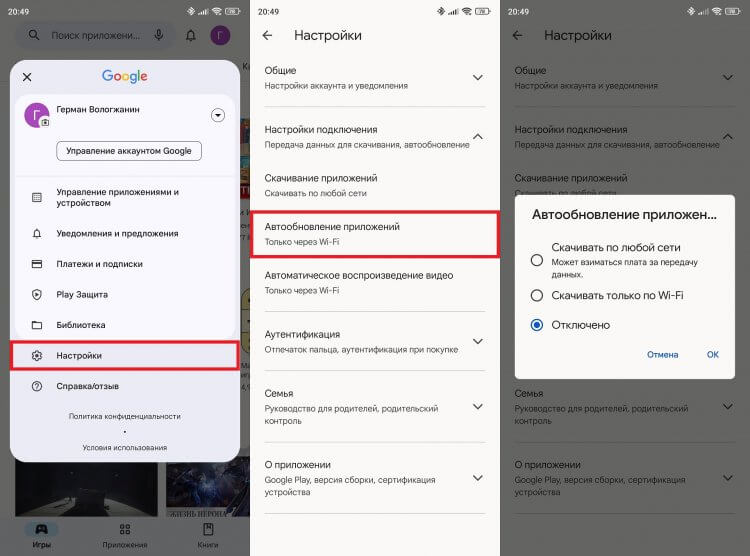
Привыкайте обновлять приложения вручную
Мало того, что таким образом вы сможете немного ускорить смартфон, так еще ваше устройство будет медленнее разряжаться. Это отличная новость, однако стоит вновь напомнить: влияние автообновлений на производительность минимально.
⚡ Подпишись на AndroidInsider в Дзене, чтобы получать новости из мира Андроид первым
Google Play Защита
Больше ресурсов потребляет функция Play Защиты. Она постоянно сканирует приложения, установленные на вашем смартфоне, чтобы найти вирусы и другие угрозы. Если вы загружаете игры и программы через Google Play, можно спокойно пожертвовать этим антивирусом и отключить Play Защиту:
- Запустите Google Play.
- Откройте раздел «Play Защита».
- Отключите все опции, представленные в этом меню.
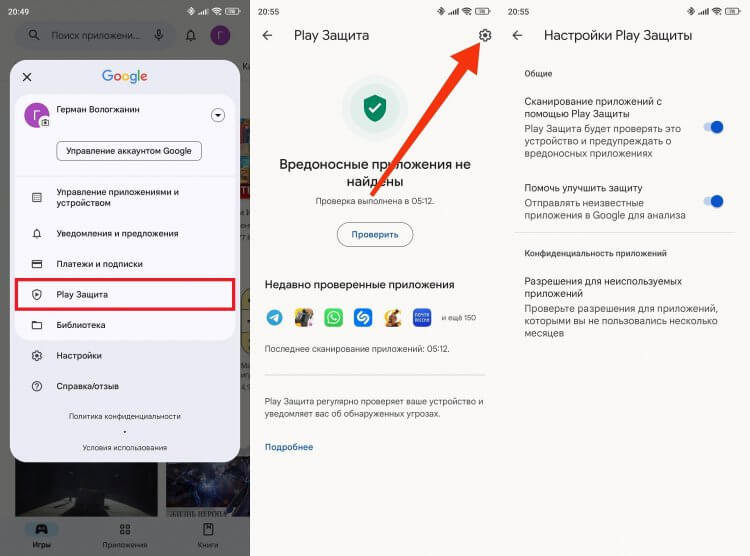
Меньше бесполезных проверок — выше скорость работы смартфона
Оставить Play Защиту включенной стоит тем людям, которые часто устанавливают приложения через APK, скачивая их из далеко не самых надежных ресурсов. Таким пользователям не рекомендуются жертвовать безопасностью, ведь есть другие функции, чье отключение поможет ускорить Андроид.
❗ Поделись своим мнением или задай вопрос в нашем телеграм-чате
Как отключить приложение на Андроид
Многие приложения на смартфоне работают даже без предварительного запуска. Как правило, это системные программы, от которых сложно избавиться. Если вы не можете удалить софт, то хотя бы отключите неиспользуемые приложения:
- Откройте настройки смартфона.
- Перейдите в раздел «Приложения».
- Выберите интересующую программу.
- Нажмите кнопку «Закрыть» или «Отключить».
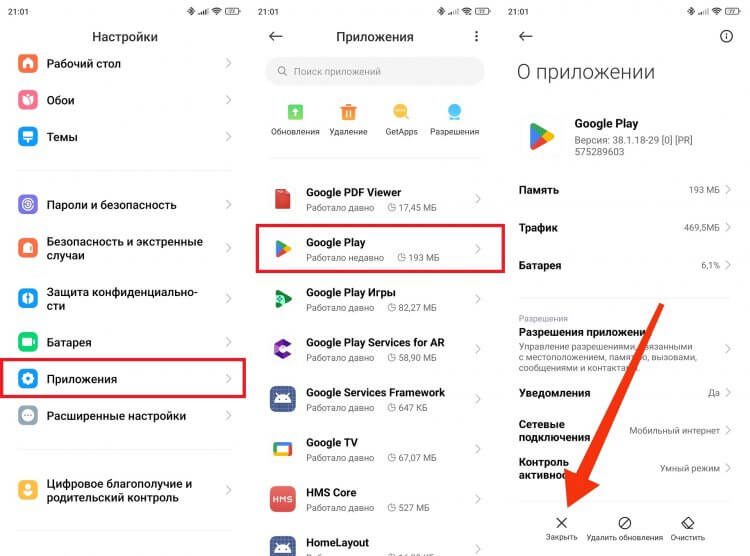
Поступите так со всеми лишними приложениями, которые не удаляются
Тем, кто готов потратить 15-20 минут свободного времени, советую узнать, как удалить системные приложения на Андроид. Так вы окончательно избавитесь от лишних программ, и они не будут влиять на скорость работы смартфона.
�� Загляни в телеграм-канал Сундук Али-Бабы, где мы собрали лучшие товары с АлиЭкспресс
Приложения в фоновом режиме
Приложения, которыми вы пользуетесь на смартфоне, продолжают работать даже после возвращения на рабочий стол. Чтобы они не расходовали ресурсы процессора, их нужно закрывать. Но не будете же вы для этого каждый раз заходить в настройки, правда? Поэтом более рациональный вариант — просто отключить приложения в фоне:
- Откройте настройки смартфона.
- Перейдите в раздел «О телефоне».
- Несколько раз нажмите на пункт «Номер сборки» или «Версия MIUI» (на Xiaomi), чтобы получить права разработчика.
- Перейдите в раздел настроек «Для разработчиков».
- Откройте вкладку «Лимит фоновых процессов».
- Выберите параметр «Без фоновых процессов» или установите жесткий лимит.
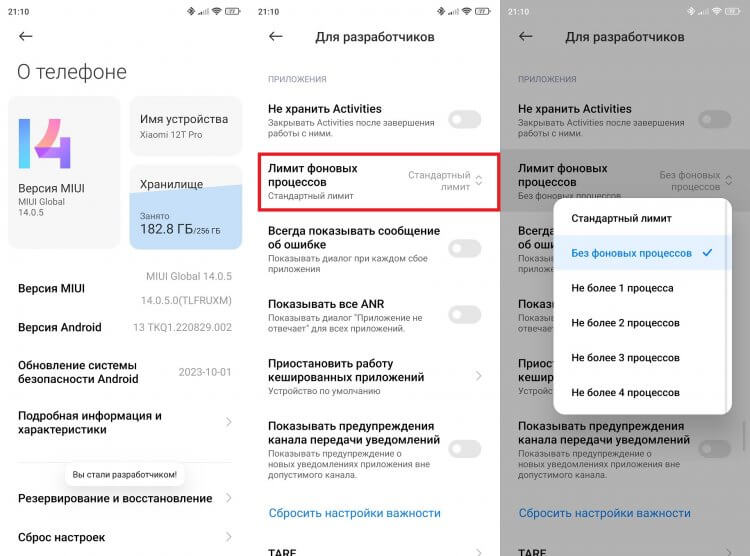
После этого приложения начнут автоматически выгружаться из оперативной памяти
Несмотря на то, что после этого приложения продолжат отображаться в списке активных процессов, при каждой попытке открыть окно они будут перезапускаться. Но главное — смартфон начнет работать быстрее.
Как отключить анимации на телефоне
Чтобы взаимодействие с устройством доставляло нам приятные эмоции, операционную систему оснащают большим количеством анимаций. Однако на слабых смартфонах они сильно нагружают процессор, из-за чего при переходах возникают лаги. С целью избавиться от них предлагаю отключить анимации на Андроид:
- Откройте настройки устройства.
- Перейдите в раздел «Для разработчиков».
- Отыщите вкладки, связанные с анимациями.
- В каждой из них установите значение «Без анимаций» или «0.5x».
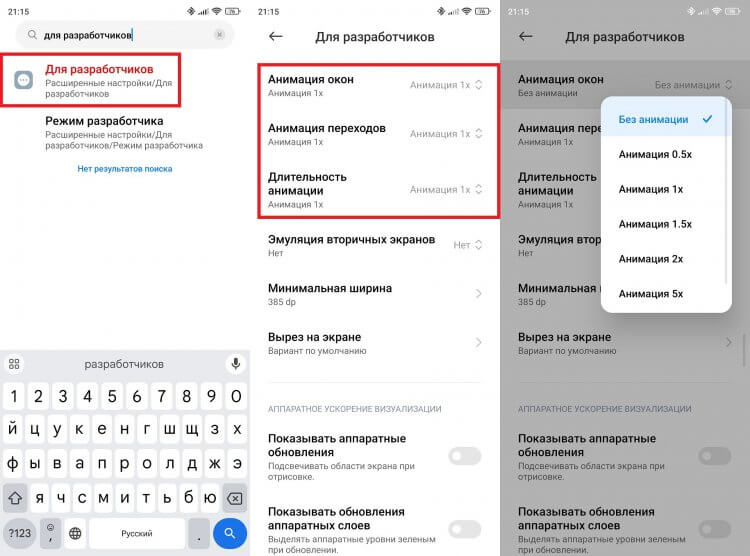
Анимации нагружают процессор, поэтому на слабом смартфоне их лучше отключить
При выборе «0.5x» произойдет лишь визуальное ускорение, в то время как полное отключение анимаций на Андроид значительно снизит нагрузку на процессор. Другое дело, что вам придется привыкать к отсутствию эффектов.

Теги
- Мобильные процессоры
- Недорогие телефоны
- Новичкам в Android
- Операционная система Android
Наши соцсети
Новости, статьи и анонсы публикаций
Свободное общение и обсуждение материалов
Лонгриды для вас

В середине августа 2023 года был анонсирован российский смартфон Р-ФОН — довольно ожидаемое устройство во времена, когда многим местным компаниям хочется импортозаместить все, что потенциально может лежать на полках наших магазинов. Попытка сделать отечественный девайс представляется похвальной идеей, и некоторые люди действительно захотят его приобрести, объясняя свое решение чувством патриотизма. Однако любое желание купить российский смартфон моментально улетучится, когда вам станет известна его цена.
Люди часто меняют смартфоны, и почти всегда переезд на новый Андроид становится испытанием, поскольку на старом гаджете остается огромное количество информации, которую не хочется терять. Одни не заморачиваются, начиная жизнь с чистого листа, а кто-то вручную передает файлы и переписывает контакты. Если вы хотите сохранить всю информацию и не потерять фотографии при переезде на новое устройство, прочитайте эту инструкцию, помогающую максимально комфортно перенести данные с телефона на телефон и ничего не оставить.

Настройка смартфона — очень важное мероприятие, особенно если дело касается человека в возрасте. Помимо изменения шрифта, отключения лишних уведомлений и активации функций для людей с особенностями здоровья необходимо скачать приложения для пожилых. И тут важно не переусердствовать, чтобы пользователь не запутался в огромном количестве программ на главном экране. Базовые приложения Android вроде карт и браузеров есть на всех смартфонах, поэтому поиск альтернатив — дело факультативное. Мы же рассмотрим программы, которых по умолчанию нет, но их обязательно нужно установить.
Приложение в фоновом режиме на Samsung, Xiaomi, Huawei и т.д.

Всем привет! Вы просто не представляете, сколько ахинеи и бреда я начитался в интернете, по поводу данного вопроса. Огромное множество «специалистов» пишут целые пеленки текста с большим количеством каких-то непонятных советов, которые никаким образом не помогают отключить фоновые приложения на Андроиде, а только усугубляют работу всей системы и программ.
Один из примеров наших коллег (не будем показывать пальцем) – где они советуют зайти в раздел «Приложения» и остановить его. Таким образом, просто выключается сама программа, но фоновые модули продолжают работать, их остановить не получится. Таким же образом вы можете просто освободить оперативную память другим более простым способом – о нем я также расскажу в статье.
Или еще более смешные советы очистки постоянной памяти, которую почему-то путают с оперативной. Подобная куча бредовых советов заставило меня написать свою инструкцию, где я постараюсь расписать все самое важное, что вам нужно знать. Также я расскажу, как полностью отключить приложения, которые могут работать в фоновом режиме на любом смартфоне с Android системой (Samsung, Xiaomi, OPPO, OnePlus, Huawei и т.д.).
Отключение фоновых приложений
Давайте посмотрим, как закрыть фоновые приложения на Андроиде. В этой главе мы через режим разработчика выключим поддержку всех фоновых приложений. Сразу хочу уточнить очень важный момент – мы говорим про сторонние программы. Встроенные модули и функции Android будут также работать в фоновом режиме – их нельзя выключать, да и система не позволит сделать это. Я покажу на примере Xiaomi смартфона с MIUI, но сам принцип активации функции один и тот же на всех телефонах с Андроид ОС. Некоторые названия пунктов настроек могут отличаться, поэтому ориентируйтесь на саму логику наименований.
- Откройте «Настройки», нажав по шестеренке.
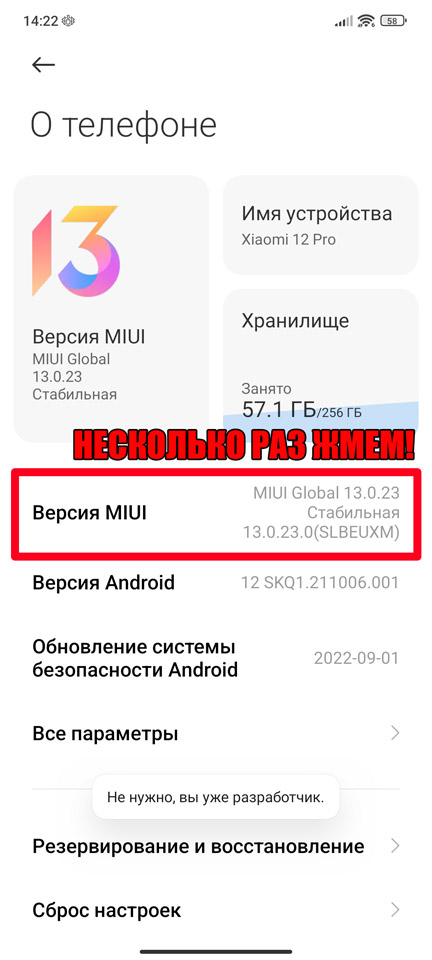
- Далее вам нужно зайти в раздел, в котором находится информация о вашем телефоне (ОС, номер, название и т.д.). Раздел может называться по-разному: «О телефоне», «Сведения о телефоне», «О продукте» и т.д.
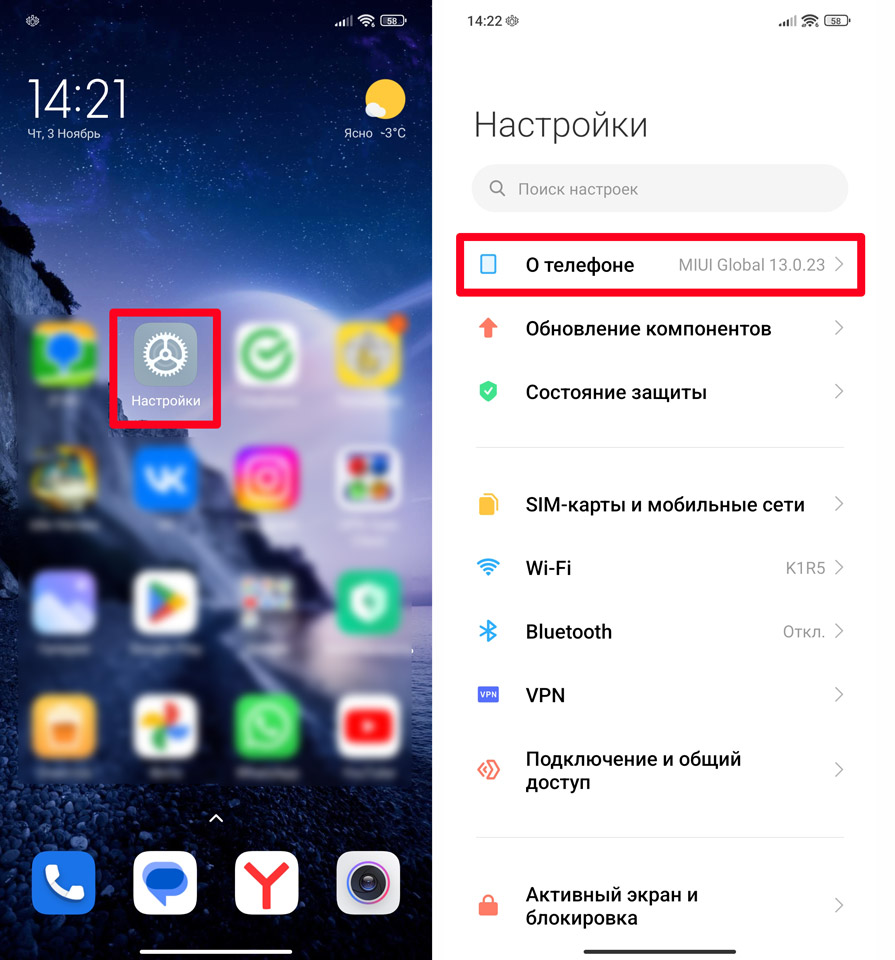
- В некоторых прошивках нужно дополнительно перейти в подраздел «О программном обеспечении», «Сведения о ПО», «Информация об ОС» и т.д. Найдите строчку «Версия Android» или версия вашей ОС – например, у Xiaomi это MIUI. Несколько раз тапните пальцем сверху номера версии, пока не увидите надпись:
«Вы теперь разработчик»
- Переходим на шаг назад, чтобы попасть в корень «Настроек».
- Итак, режим «Для разработчиков» мы сам включили, но как нам теперь туда попасть, если у разных прошивок этот раздел может находиться в разных местах. Например, у Xiaomi он находится в «Расширенных настройках», у OnePlus в разделе «Система». У некоторых прошивках пункт может находиться здесь же в корне «Настроек». Так что вам нужно будет его поискать.
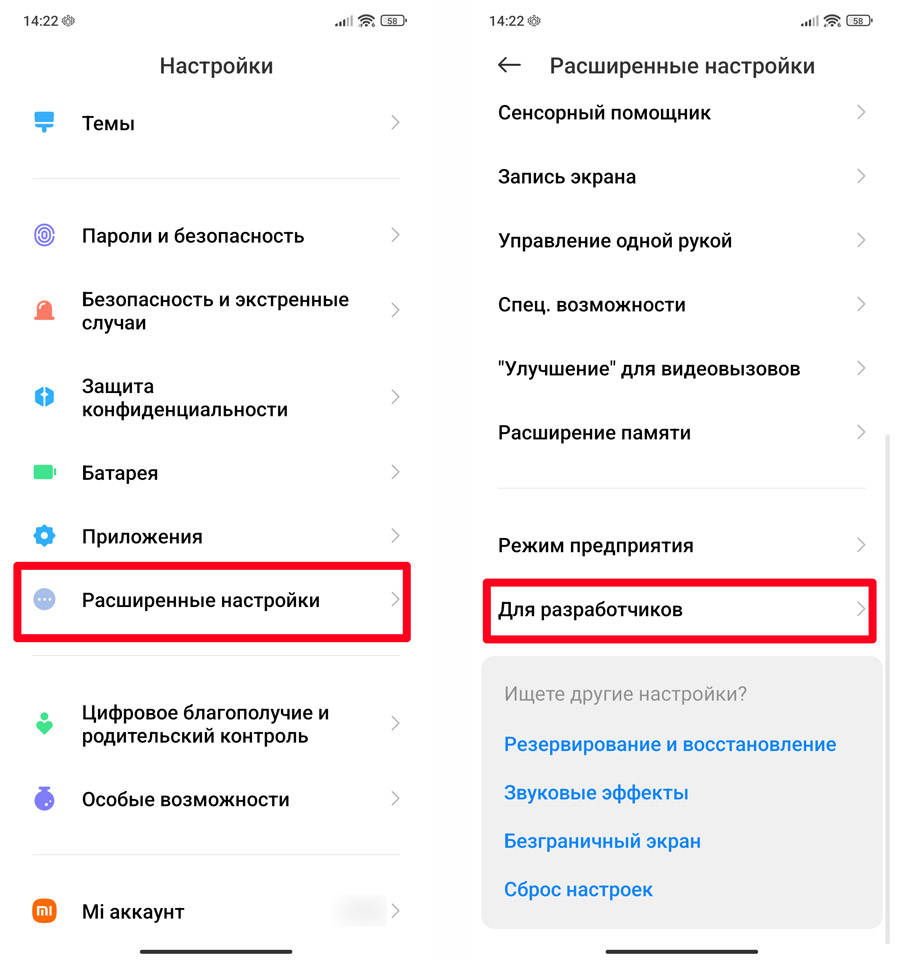
- Как только вы попадете внутрь, листаем вниз и ищем настройку «Лимит фоновых процессов».
- Тапаем пальцем и выставляем конфигурацию:
Без фоновых процессов
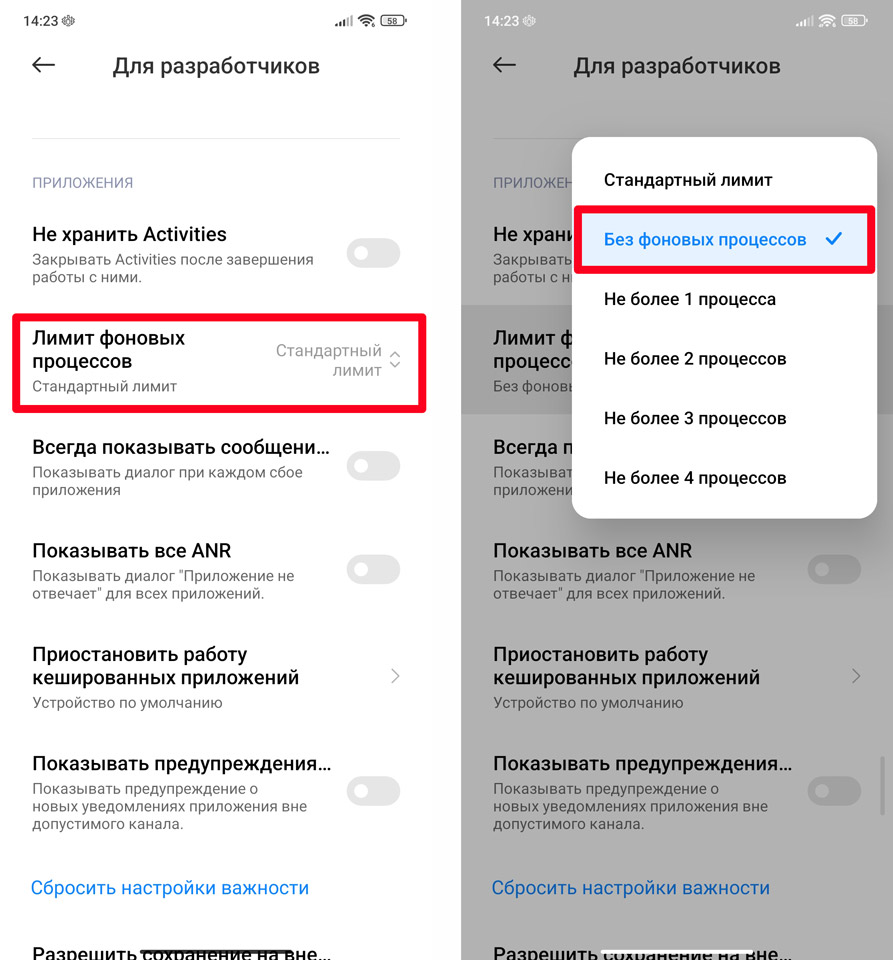
Больше не нужно лазать по настройкам и выполнять сомнительные действия, после этого все неважные фоновые приложения перестанут работать.
Ограничения активности
На самом деле многие программы так и продолжат частично работать в фоновом режиме. Например, тот же WhatsApp, VK, Telegram и другие социальные сети и мессенджеры. Они будут работать для того, чтобы при получении сообщения или какой-то новости вы видели уведомление. Но в настройках Андроида можно включить ограничение для активности таких программ.
- Там же в настройках находим раздел с «Приложениями» и раскрываем весь список.
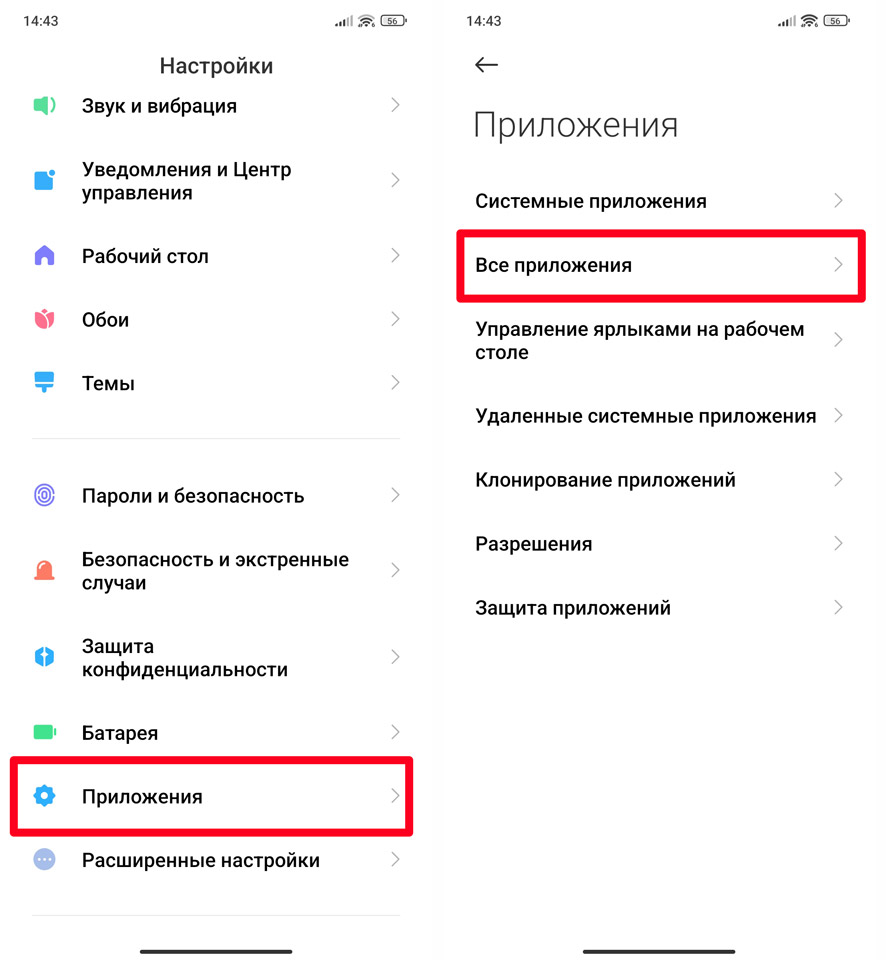
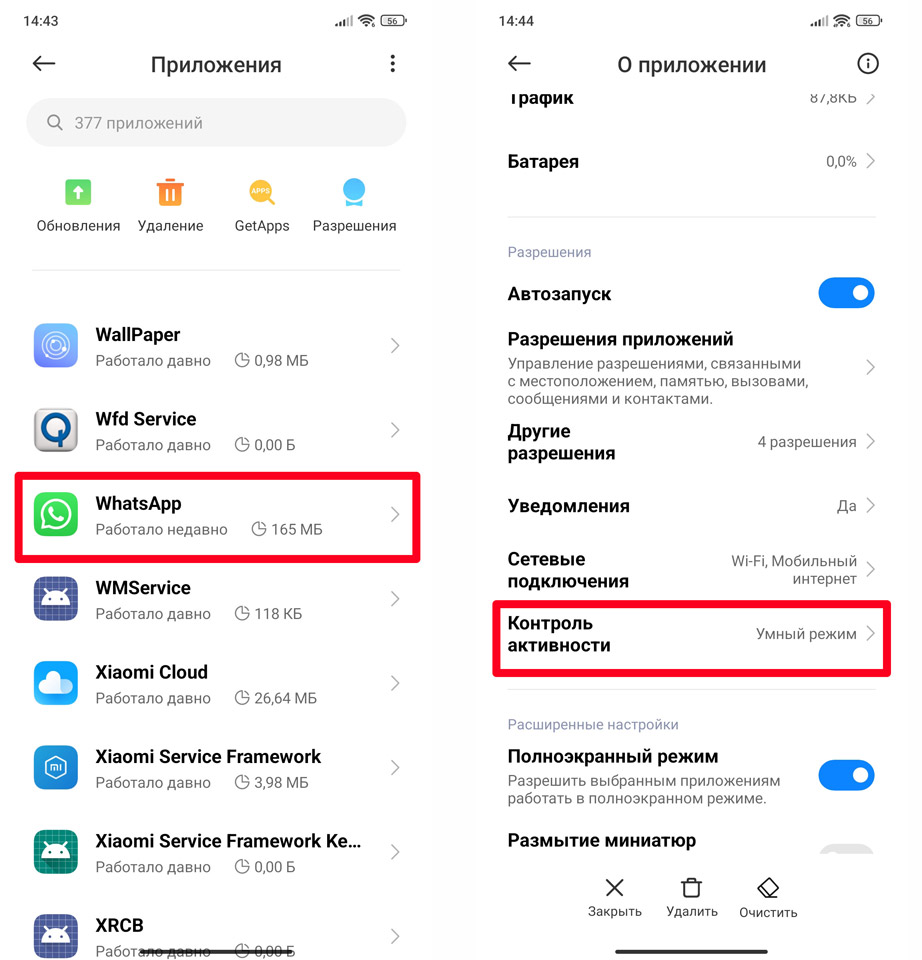
- Покажу на примере того же WhatsApp. Находим программу и внутри открываем настройку «Контроля активности».
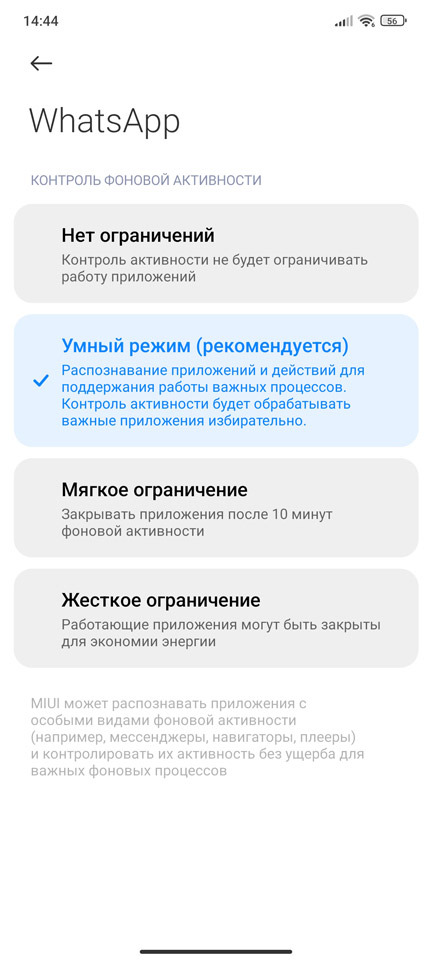
- По умолчанию стоит «Умный режим», который запускает программу в фоновом режиме только по необходимости. Можно выставить «Мягкое ограничение», чтобы программа в фоне закрывалась через 10 минут. Или вообще ограничить работу фонового режима – в таком случае программа будет работать только при её запуске. То есть вы узнаете о новом сообщении, только когда напрямую запустите мессенджер или социальную сеть.
Дополнительно вы можете вернуться на шаг назад и зайти в «Уведомления». Там достаточно много настроек, но, если вы полностью ограничили программу для работы в фоне, уведомления тоже можно выключить. Далее вручную делаем это и для остальных программ и мессенджеров. Будьте аккуратны с банковскими программами, так как они могут предоставлять важную информацию – типа кода активации или подтверждения. В любом случае вы можете поэкспериментировать.
ПРИМЕЧАНИЕ! Вы могли заметить еще один подраздел «Разрешения» – я бы его не трогал, так как эти настройки работают уже напрямую с приложением, и их изменение может привести к неправильной работе программ.
Очистка оперативной памяти
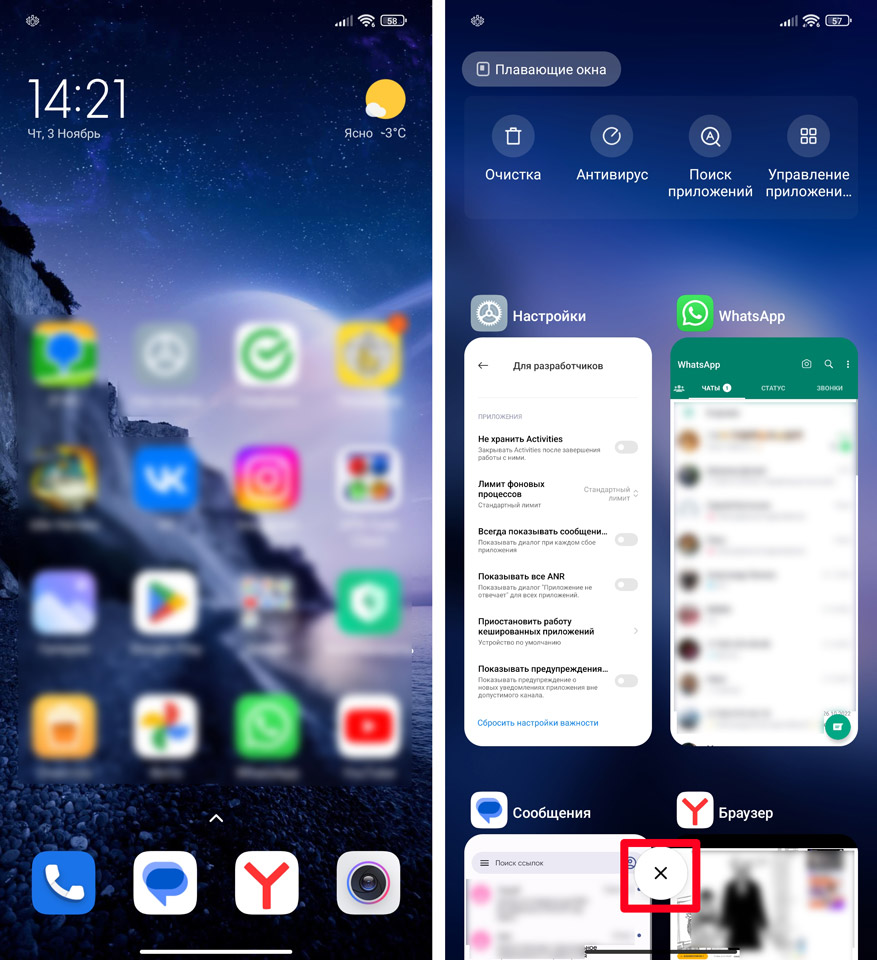
Когда вы работаете с телефоном и открываете приложения, все они напрямую загружаются в оперативную память (ОЗУ). Напомню, что оператива – это энергозависимая часть железа и потребляет заряд батареи. Чем больше загружено программ в оперативную память, тем больше идет энергопотребление. Периодически их нужно закрывать. Для этого, находясь на главном экране, нажмите и удерживайте центральную нижнюю кнопку. Если кнопки на вашем смартфоне нет, смахните пальцем снизу-вверх и удерживайте палец по центру экрана. Далее вы увидите все запущенные программы – закройте их, нажав по кнопке со значком крестика.
Настройка батареи и режим экономии
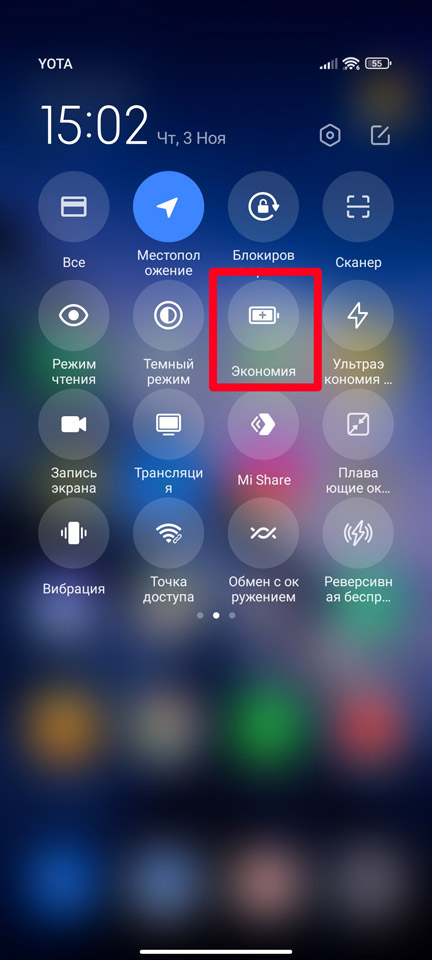
В этой главе мы дополнительно рассмотрим несколько вариантов увеличения времени работы на одном заряде батареи. Напомню, что вы всегда можете включить режим «Экономии электропотребления». Его можно включить в меню «Шторка». Само меню открывается с помощью пальца – смахиваем сверху вниз по экрану. Постоянно работать в таком режиме не рекомендую, так как в таком случае может снизиться производительность системы.
Во многих современных прошивках в «Настройках» есть отдельный раздел «Батарея». Здесь можно посмотреть, насколько хватает у вас заряда. Есть возможность выставить режим «Ультраэкономии энергии».
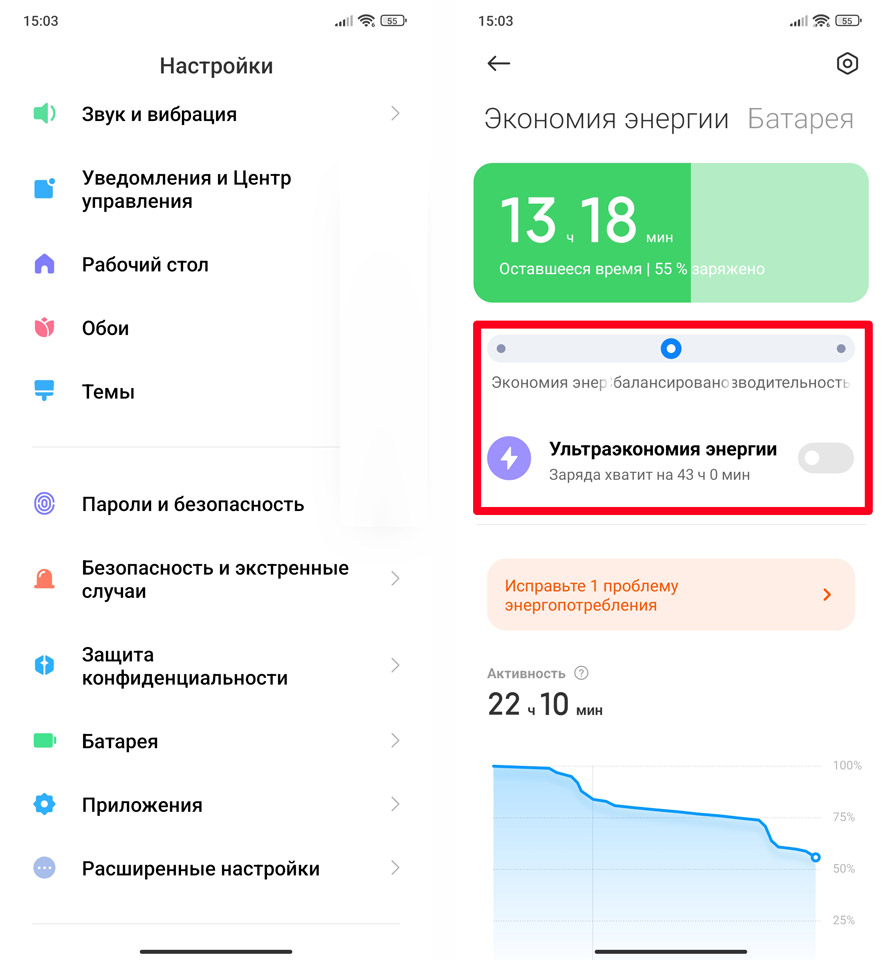
На том же Xiaomi есть вкладка, где можно дополнительно улучшить экономию:
- Активация темного режима.
- Очистка памяти через 10 минут после блокировки.
- Отключение геолокации, которая ест достаточно много заряда.
- Быстрая блокировка устройства.
- Ограничение 5G.
- Не включать экран при получении уведомления.
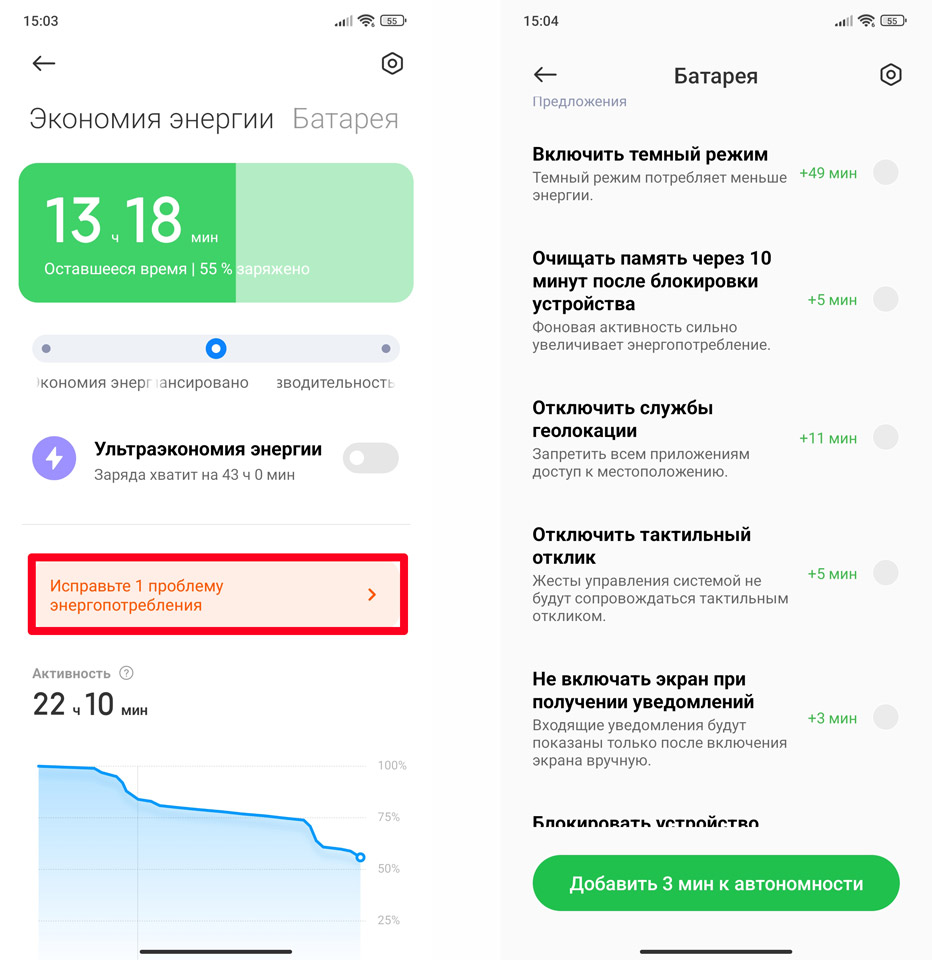
Если вам нужно сберечь заряд батареи по максимуму, вы можете дополнительно выключить мобильный интернет и Wi-Fi. Также можно снизить яркость подсветки экрана до минимума. В крайнем случае можно просто выключить телефон на какое-то время.
Фоновый режим: что это на смартфоне Android

Понятие «фоновый режим» актуально для любого смартфона, компьютера или ноутбука. Но что представляет собой этот процесс и можно ли его как-то контролировать?
Можно долго рассуждать над тем, как быстро развиваются технологии. Сегодня практически все завязано на тех или иных сервисах: от общения в социальных сетях и покупки билета в кинотеатр до оплаты коммунальных услуг и штрафов. У многих и вовсе смартфон – это инструмент для работы.
Еще 10-20 лет назад мы не могли воспользоваться всеми преимуществами, которые предлагает сейчас современный мобильный телефон с доступом к Интернету. Благодаря этому различные действия (обмен файлами или информацией, шоппинг и пр.), требующие ранее больших усилий, становятся намного проще. Достаточно нажать пару кнопок в интерфейсе приложения – и готово.
Но всякое развитие сервисов и технологий в целом требует того же и от устройств, которыми мы пользуемся каждый день. И все же, что такое фоновый режим в телефоне на Android?
Содержание Показать
Что такое фоновый режим

Обладатели недорогих или уже неактуальных смартфонов на базе Android со временем могут замечать старение своего девайса, что сопровождается ускоренным расходом заряда батареи или появлением «лагов». Это происходит потому, что процессор (сердце и мозг любого телефона) начинает не справляться с возлагаемыми на него нагрузками.
Для того, чтобы мы могли оценить всю прелесть того времени, в котором мы живем, куча приложений на устройстве работает даже тогда, когда мы их не запускаем. Благодаря этому они могут вовремя отсылать нам различные напоминания о невыполненных делах, назначенных встречах, либо оповещать о выходе новой серии любимого ток-шоу. Удобно, не правда ли?
Проблема в том, что для работы этих уведомлений приложения должны работать даже тогда, когда мы их не запускаем (то есть, всегда), а на экране смартфона видно лишь заставку рабочего стола. Благодаря этому они могут обмениваться какими-либо данными со своими серверами и подгружать информацию, которая нам нужна.
Например, если в любом почтовом сервисе активировать функцию «Включить уведомления», то приложение будет ждать появления новых писем каждую секунду, вне зависимости от того, открыта ли она на устройстве в данный момент. И как только новое сообщение появится в ящике, в системе сработает специальный триггер (событие), которое заставит программу вывести соответствующее уведомление.
Таким образом, фоновый процесс на Android — это активность приложений и системных ресурсов в то время, когда телефон бездействует.
Работа в фоне – хорошо или плохо?

Как вы уже наверняка поняли, и другие сервисы (браузер, приложения социальных сетей и др.), которые отсылают вам различные уведомления, работают по такому же принципу: бодрствование 24/7. Из-за этого нагружается процессор, а также растет потребление ресурсов аккумулятора и происходит лишний расход оперативной памяти.
Да, между активным (ручное открытие приложения) и фоновым режимами («скрытая», невидимая деятельность) есть большая разница, но для слабых или уже устаревших смартфонов работа в фоне по-своему вредна, особенно если в системе установлено огромное количество программ.
В любом случае, учитывая современные реалии, фоновый режим открывает дополнительные возможности почти у любой программы, поэтому отказываться от него имеет смысл только пользователям, которые постоянно жалуются на «тормоза» и «лаги». Ограничение этого процесса поможет сэкономить немало ресурсов, снизив расход заряда батареи, памяти и даже интернет-трафика.
Почему это хорошо:
- Синхронизация данных. Используется для удаленного доступа к документам и другим файлам на любых устройствах, например, в облачных хранилищах или браузерах.
- Резервное копирование. Некоторые сервисы используют фоновый режим, чтобы сохранять важные для своего пользователя данные. Например, WhatsApp иногда запускает этот процесс с определенной периодичностью (раз в неделю, месяц и т.д.). Благодаря этому сообщения, контакты, медиафайлы и другой контент в случае чего не будет утерян.
- Расширенный функционал. С помощью уведомлений и статус-бара многие приложения позволяют произвести важные действия без необходимости запуска.
- Удобно. Любые напоминания и полезные новостные оповещения для программ, которым разрешен фоновый режим, будут приходить вовремя.
Почему это плохо:
- Негативное влияние на систему. Работа в фоне плохо сказывается на времени автономной работы (смартфон быстрее разряжается) и быстродействии. В одних случаях это влияние абсолютно незаметно, в других – одна из основных проблем появления «лагов».
Управление фоновым режимом
Кроме сервисов, чья фоновая активность еще может быть как-то обоснована и является полезной для пользователя, есть и бесполезные программы, которые также любят заниматься своими делами в «скрытом» порядке. Благо современные версии Android уже оснащены необходимыми инструментами, способными противостоять этому.
Запрет фоновой активности для приложений
Шаг 1. Откройте настройки на своем смартфоне.
Шаг 2. Перейдите на вкладку «Приложения и уведомления» и нажмите на кнопку «Показать все приложения».


Шаг 3. Из списка выберите любую программу, фоновый режим для которой хотите отключить.

Шаг 4. Нажмите клавишу «Дополнительно» и откройте раздел «Батарея».


Шаг 5. Выберите строку «Работа в фоновом режиме» и нажмите на нее, после чего подтвердите действие кнопкой «Ограничить».


Для наглядности, на скриншотах выше можно заметить, что некоторые сервисы могут в значительной степени работать именно в фоне. У Telegram, к примеру, активный режим составил 1 час 48 минут, тогда как фоновый – целых 2 часа 30 минут.
Ограничение сетевых соединений
В случае, если вы беспокоитесь за потребление интернет-трафика, то можно выставить запрет на неограниченное потребление данных. Это, как минимум, должно помочь сэкономить на тратах за мобильную связь.
Шаг 1. Откройте меню настроек.
Шаг 2. Выберите пункт «Приложения и уведомления».

Шаг 3. Разверните дополнительные функции, нажав на «Дополнительно», после чего перейдите на вкладку «Специальный доступ».


Шаг 4. Из списка функций выберите «Неограниченный доступ к данным».

Шаг 5. Переведите ползунки в неактивное положение для всех программ, кроме «Сервисы Google Play», «Carrier Services» и других системных сервисов.
Запрет на автозапуск [ROOT]
Обладателям смартфонов под управлением Android с полученным корневым доступом (root-правами) есть более эффективный и многофункциональный способ борьбы с фоновым режимом. Существует множество полезных в этом плане утилит, а одной из них является Autostarts.
Price: 139,00 ₽
После запуска программа постарается получить доступ к учетной записи суперпользователя. На экране появится список так называемых событий, которые провоцируют запуск того или иного приложения. Например, событие «Карта извлечена» означает действие, при котором мы вынимаем карту памяти из устройства. Оно может ассоциироваться с плеером VLC, который в этот момент запустится, чтобы обновить медиатеку (исключить из списка доступных песен те, что хранились на SD Card).
У каждого события можно посмотреть то, какие программы зависимы от него и запускаются, если оно наступает. В свою очередь к действию «Напоминание о событиях» могут быть привязаны сервисы Google Keep, Any.Do и прочие, которые «просыпаются», когда им нужно оповестить пользователя о запланированном задании или встрече.
Кстати, если попытаться установить ее на устройство без root-прав, запретить работу в фоне даже сторонним приложениям будет невозможно, а Autostarts выведет всплывающее сообщение об ошибке. Из прочих системных требований есть только одно: Android версии 5.0 и выше.

Отключение синхронизации
И последнее, что можно сделать, чтобы полностью защитить свой смартфон от фоновых процессов (по крайней мере настолько, насколько это возможно на базовых системах без root-доступа) – отключить автоматическую синхронизацию.
О том, как это сделать, мы подробно рассказывали в другой нашей статье, которая доступна по этой ссылке.
Как включить фоновый режим на Андроиде

В процессе взаимодействия со смартфоном человек пользуется самыми разными приложениями. Многие ошибочно полагают, что программа начинает работать только после того, как владелец устройства кликнет по ее иконке. Но это не так. Часть приложений работает без участия пользователя. Такой режим работы называется фоновым.
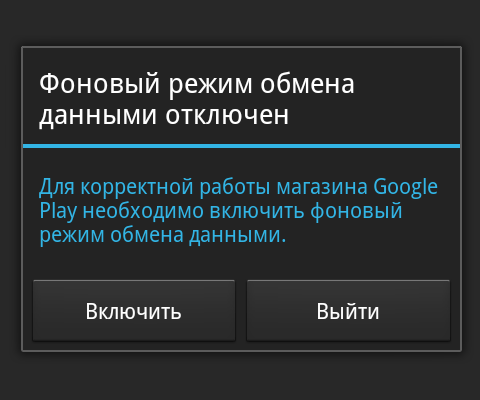
О подобном режиме работы до сих пор идут ожесточенные споры. Кто-то считает его незаменимым, в то время как другие люди не видят в нем смысла. Чтобы разобраться в принципах функционирования режима, а также в том, нужно ли его принудительно отключать, потребуется изучить все тонкости. А в заключении привести доводы «за» и «против».
Как работает фоновый режим на Андроиде
Функционирование без участия пользователя – размытое объяснение работы фонового режима. Новичок вряд ли поймет, что действительно представляет собой данная опция. Поэтому наш эксперт подготовил ответы на самые распространенные вопросы.
Эксперт в области цифровых технологий и деятельности мобильных операторов. Занимаюсь постоянным мониторингом изменений отрасли в России и за рубежом.
Задать вопрос
Вопрос эксперту
Для чего нужен фоновый режим?
Данная опция полезна для тех, кто хочет получать уведомления от приложений. Например, мессенджеров или соцсетей. Если фоновый режим не включен, оповещения приходить не будут.
Все ли программы поддерживают работу в фоне?
Нет. Многие приложения попросту не приспособлены к такому режиму и работа в фоне для них является бессмысленной. В качестве примера здесь можно привести карты или оффлайн-игры.
Фоновый режим включается автоматически?
Нет. Решению по поводу того, стоит ли активировать опцию, предпринимает владелец мобильного устройства. Но многие люди включают режим случайно при первом запуске приложения.
Как влияет «фон» на работу смартфона?
Вместе с неоспоримыми плюсами опция негативным образом влияет на функционирование устройства. Слабый смартфон начинает медленнее. А все устройства без исключения разряжаются быстрее, поскольку фоновая работа зачастую потребляет не меньше энергии, чем в стандартном режиме.
Преимущества и недостатки фонового режима
Разобравшись в принципе работы данной опции, можно составит итоговое мнение относительно «фона». Режим имеет как плюсы, так и минусы, которые обязательно нужно учитывать перед использованием.
Плюсы и минусы
Автоматизация большинства процессов
Бесперебойное получение уведомлений от всех программ
Повышается функциональность устройства
Слабые смартфоны начинают работать медленнее
Замечается увеличение расхода аккумулятора за единицу времени
Вряд ли какой-то один плюс или минус заставит владельца девайса сделать выбор «за» или «против» фоновых процессов. Нужно рассматривать вопрос в комплексе, принимая во внимание все аспекты.
Несмотря на выделенные недостатки, смартфон без «фона» лишается своих основных функций. Человек запросто может пропустить важное уведомление.
При лобовом сравнении плюсов и минусов становится ясно, что без фонового режима современному пользователю не обойтись. Ведь все-таки смартфон – устройство для общения, на которое регулярно будут поступать уведомления от других людей через мессенджеры и соцсети. Отказываясь от «фона», человек самостоятельно принимает решение ограничить себя в общении.
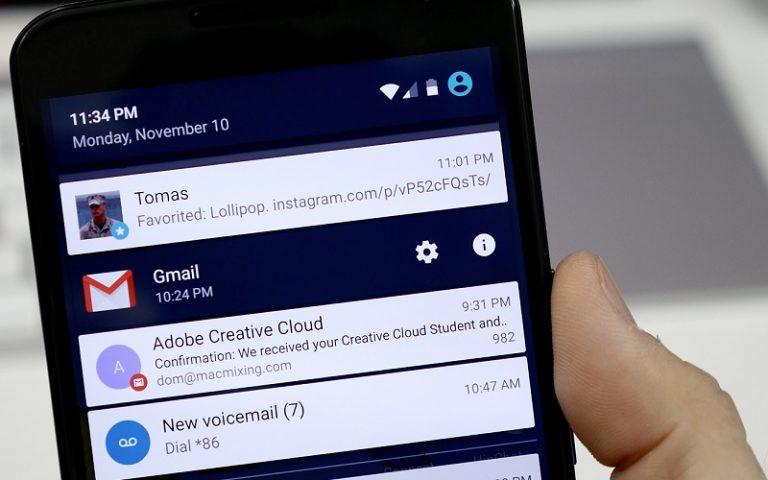
Кроме того, процессы, функционирующие без участия пользователя, продолжают работу, когда владелец занят другими делами. В качестве примера можно привести рендеринг видео. Вряд ли кто-то будет ждать 30-60 минут с открытой программой, пока монтируется ролик. В это время большинство людей запустить другое приложение, чтобы посмотреть видео или сыграть партию в любимой игре. Опять же, без фонового режима сделать это было бы невозможно.
Но и о недостатках все равно нельзя забывать. Поскольку «фон» негативным образом влияет на производительность и автономность, рекомендуется активировать специфический режим не для всех доступных программ, а лишь для основных. О том, как это сделать, расскажем далее.
Как включить фоновый режим на телефоне
Принимая во внимание все минусы «фона», даже скептик поймет, что без этой опции невозможно полноценно пользоваться смартфоном. Режим все равно должен работать, а потому следует задуматься о его активации.
Чтобы программы самостоятельно начинали функционировать без вмешательства пользователя, понадобится открыть настройки телефона и перейти в раздел «Активность приложений». Здесь требуется снять ограничения, чтобы проги могли передавать данные и присылать уведомления на мобильное устройство.
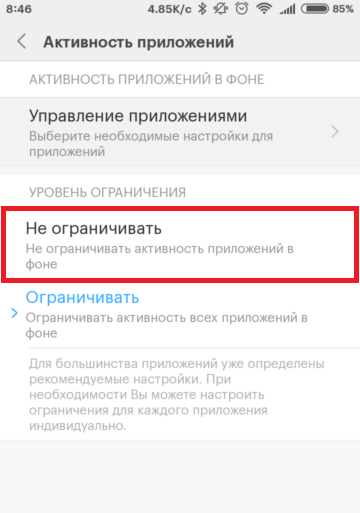
Если необходимо разрешить «фон» только для отдельных программ, рекомендуется перейти в подраздел «Управление приложениями». Здесь выставляются разрешения для прог по отдельности. Это очень удобно, если вы заботитесь о производительности и автономности своего смартфона.
Чтобы экономить энергию, но в то же время продолжать получать сообщения из мессенджеров, рекомендуется выставить для каждой программы умный режим работы в фоне. Он будет активироваться только при поступлении уведомлений.
Также следует разрешить для каждого конкретного приложения автозапуск. Главным образом это будет иметь решающее значение для мессенджеров, которые должны быть всегда готовы вовремя отобразить уведомления. Как правило, соответствующая опция располагается по пути Настройки – Разрешения – Автозапуск. Но в зависимости от модели устройства итоговое расположение может отличаться.
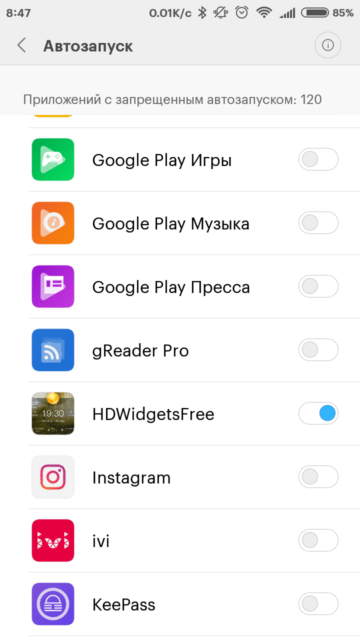
Такие программы, как ivi или Google Play Музыка, указанные на скриншоте, можно запретить. Точнее – ограничить автозапуск. Дело в том, что онлайн-кинотеатры и другие подобные программы обычно не присылают уведомления. Их работа в фоне лишь нагружает устройство, заставляя пользователя часто ставить смартфон на зарядку.
Не забывайте, что приложение автоматически переходит в фон после запуска. Его можно запустить с того же места через меню активных процессов (диспетчер задач).
Как отключить фоновый режим на Андроиде
Деактивация работы в фоне происходит по тому же сценарию, что и включение. То есть пользователю необходимо открыть настройки и перейти в раздел с разрешениями для программ. Если для включения рекомендовалось снять запреты, то в данном случае их нужно выставить снова.
Кроме того, программы можно закрыть принудительно. Это будет полезно в тех случаях, когда по каким-то причинам работа в фоне не ограничивается через настроек. То же самое касается запущенных программ, находящихся в оперативной памяти.
Откройте диспетчер задач удержанием кнопки «Домой» или свайпом от нижнего края экрана к верхнему. В списке запущенных программ можно закрыть одну, несколько или сразу все, нажав кнопку в виде крестика.
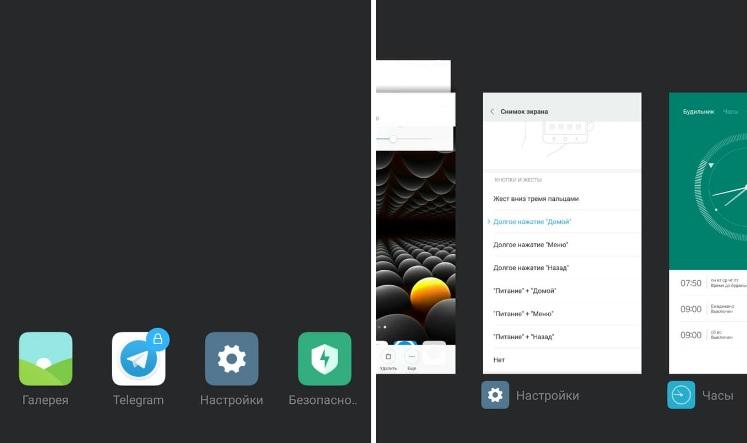
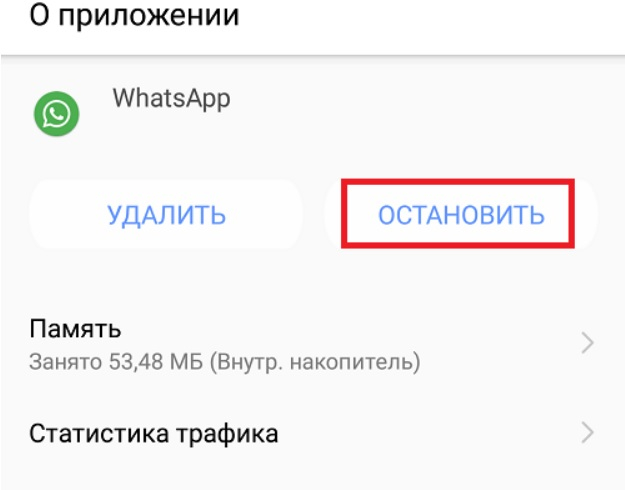
Альтернативный вариант – закрытие через пункт настроек телефона «Приложения». Здесь вы можете принудительно остановить функционирование каждой программы в отдельности. Иногда именно этот способ является наиболее удобным.
А еще помогают ограничить фоновые процессы специальные программы. В Google Play есть огромное количество софта, которое позволяет оптимизировать работу устройства и улучшить автономность. Принцип их действия как раз-таки заключается в закрытии «фона». Так что данный вариант тоже стоит рассмотреть в том случае, если стандартные методы так и не помогли. Об одной из таких программ подробно рассказывается на видео ниже.