Что делать, если не включается телефон Xiaomi
Расскажу, почему возникает проблема и что делать, если не включается телефон Xiaomi, Redmi или POCO. Необязательно сразу нести его в сервис, есть несложные методы вернуть смартфон к жизни. Инструкция подходит для любого смартфона Xiaomi, будь то Redmi 9, POCO X3 или M
Как включить телефон Xiaomi
Для включения смартфона Xiaomi есть несколько способов. Некоторые из них работают в том случае, если кнопка питания по какой-то причине не функционирует. Рассмотрим самые полезные варианты.
Как включить телефон Xiaomi, в том числе без кнопки включения:
- Кнопка включения. Первый и самый очевидный метод. Просто зажмите кнопку питания на несколько секунд. Аппарат завибрирует и начнётся загрузка. При том условии, что с прошивкой и аппаратными частями телефона всё в порядке. Иногда кажется, что телефон Xiaomi перестал включаться, хотя просто не работает кнопка питания. Устройство просто не реагирует на кнопку включения, если, например, от неё отошёл шлейф.
- Подключение зарядного устройства. Ещё один доступный способ: нужно подключить зарядку и включить в розетку. Смартфон оживёт и начнёт загружаться. Такой способ поможет, если смартфон не загружается по причине севшего аккумулятора.
- Перезагрузка из рекавери (если кнопка включения телефона работает). Нажмите одновременно кнопку питания и увеличения громкости. В меню стокового рекавери выберите Reboot to System. Подтвердите действие кнопкой Reboot.
- Извлечение карты памяти. Иногда переполненный внешний накопитель может препятствовать запуску смартфона. Извлеките карту памяти microSD и снова запустите телефон. Если дело во флешке, способ поможет.
- Передёрнуть батарею. Этим термином в определённых кругах называется процедура отключения шлейфа аккумулятора и затем возврат его на место. Когда телефоны были со съёмным аккумулятором – всё было проще. Теперь же придётся разбирать смартфон и снимать заднюю крышку. Лучше обратиться в сервис.
Это простые варианты включения, но иногда даже они не срабатывают и приходится прибегать к более серьёзным мерам. О них пойдёт речь ниже.
Если ни один из вариантов включения не сработал, очевидно, что проблема гораздо серьёзнее и связана с аппаратной частью смартфона. Например, если он упал на пол или в воду. Самим пытаться починить телефон не стоит – это чревато ещё более серьёзными проблемами. Стоит обратиться в сервис.
Что означает цвет мигания индикатора
Модели Xiaomi со светодиодными индикаторами, сигнализируют о проблеме цветом диода. Частота мигания и цвет сигнала (красный, белый, синий) может сообщить о типе проблемы.
Сигналы светодиодного индикатора, когда телефон Xiaomi не включается:
- Мигает красный индикатор, что указывает на механические повреждения: отошёл шлейф кнопки питания, батарея окончательно умерла или в результате механического повреждения была уничтожена память с сектором загрузчика. В этом случае возможна ситуация, когда Xiaomi не включается и не заряжается из-за состояния батареи.
- Белый индикатор мигает при глубокой разрядке аккумулятора. Если телефон отключился, не включается и моргает белая лампочка, значит заряд аккумулятора полностью израсходован. Нужно подключить ЗУ и дождаться полной зарядки. Только после этого смартфон можно будет включить. Обычная ситуация после разрядки батареи в ноль.
- Мигание синим цветом при попытке включения смартфона говорит о программной неполадке: было установлено кривое обновление ОТА, слетел загрузчик или системные файлы MIUI были существенно повреждены. Иногда даже после обычного обновления телефона, он не включается. Выглядит это будто проблема началась после перезагрузки, но первопричиной стала именно прошивка.
Если проблема носит программный характер, исправить её можно самостоятельно. Аппаратная проблема потребует вмешательства специалиста по ремонту техники Xiaomi.
Светодиодные индикаторы есть только в ранних телефонах Xiaomi (например, Redmi 4X). В более новые смартфоны компания не устанавливает такие индикаторы. Если у вас свежий смартфон, то придётся нести Сяоми в сервисный центр для диагностики. Но сначала можно попробовать решить проблему программными способами, описанными ниже.
Причина №1: программный сбой
Иногда бывает так, что прошивка смартфона (стоковая или кастомная) сбоит. Это может быть связано с вирусами, неправильно установленными правами суперпользователя и другими причинами. Телефон может выключиться и не включаться. Однако эту проблему можно решить.
Поможет Hard Reset — сброс телефона к заводским настройкам: пошаговая инструкция по хардресету Сяоми. При этом все пользовательские данные на внутреннем накопителе, будут удалены. Это касается как фото, видео или музыки, так и приложений вместе с их настройками. По сути, телефон придётся настраивать заново.
По ссылке выше приведено несколько способов сброса, но вот самый простой для выключенного смартфона:
- Зажмите кнопки питания и увеличения громкости.
- Телефон войдёт в режим рекавери, выберите пункт Wipe Data .
- Тапните по Wipe All Data .
- Подтвердите действие, нажав Confirm .
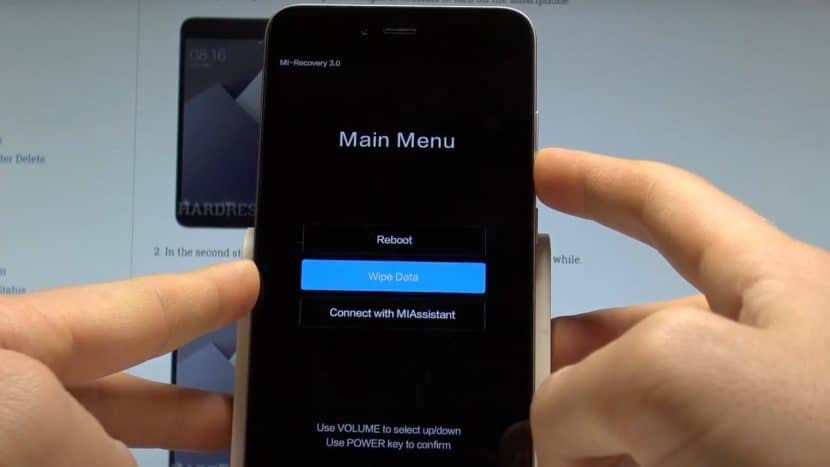
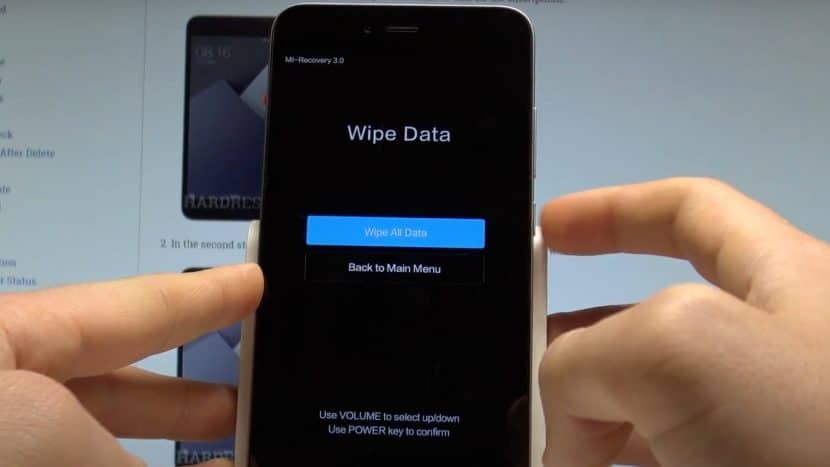
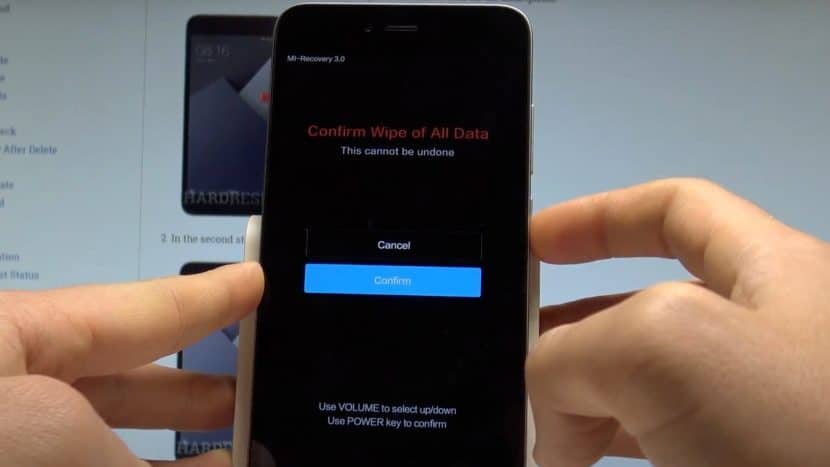
По завершении процесса вернитесь в главное меню, выберите Reboot и Reboot to System , чтобы выйти из режима восстановления и загрузиться в MIUI.
Первая загрузка после сброса настроек до заводских может занять до 10 минут. Выключать телефон в это время нельзя.
Велика вероятность, что после сброса у вас получится запустить телефон и использовать его в штатном режиме. Этот способ может помочь, если смартфон функционирует, вибрирует, но экран не включается.
Если Xiaomi после сброса настроек не включается, попробуйте следующие способы оживления смартфона.
Причина №2: повреждение файлов прошивки
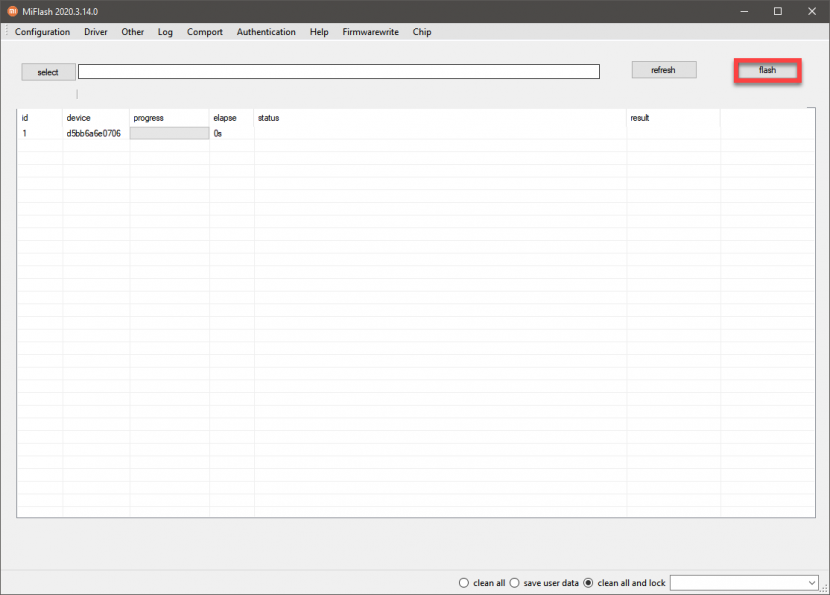
Если повреждены файлы операционной системы, то выход только один – прошивать смартфон заново. Если речь идёт о стоковой MIUI, понадобится программа MiFlash Pro и набор драйверов ADB.
Если у вас установлена кастомная прошивка, то для неё своя инструкция: прошивка осуществляется при помощи рекавери TWRP и заранее скачанной на карту памяти прошивки в формате ZIP. После прошивки потребуется настроить аккаунт и всё остальное заново. Скачать прошивку для своего телефона Xiaomi можно из каталога официальных обновлений.
Если вы прошиваете MIUI через MiFlash Pro, то есть возможность сохранить пользовательские данные. Для этого на определённом этапе нужно отметить не пункт clear all and flash, а save user data. В противном случае, все фотографии и музыка будут удалены без возможности восстановления.
Причина №3: повреждение загрузчика Xiaomi
Bootloader в Xiaomi предназначен для безопасной загрузки устройства. Если он повреждён, телефон не включится. Причин для повреждения может быть много: криво вставшее ОТА, неправильно выполненный рут или же сбой.
Вернуть загрузчик на место можно несколькими способами: прошить стоковую MIUI при помощи MiFlash Pro или восстановить bootloader при помощи компьютера, кабеля USB и ADB/Fastboot.
Также можно использовать приложение Xiaomi ADB/Fastboot Tools.
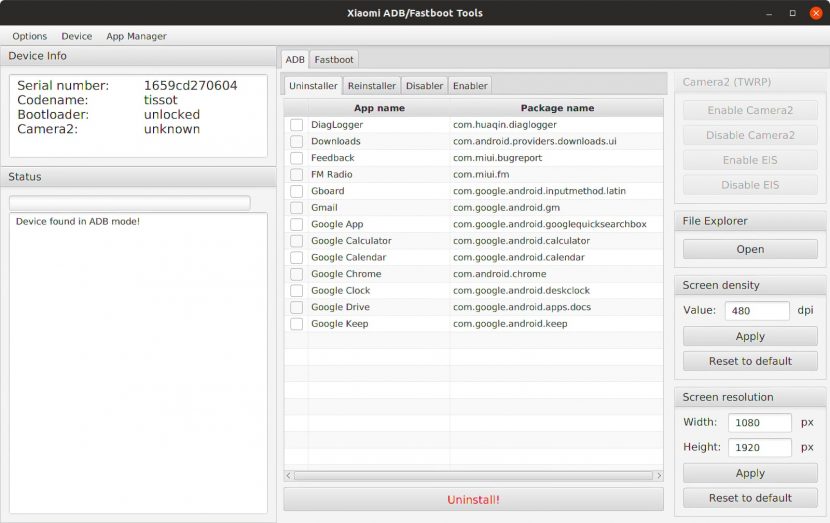
Внимание! Перед восстановлением bootloader при помощи ADB/Fastboot нужно убедиться, что на ПК установлены все необходимые драйверы для смартфона. Также проверьте соединение посредством кабеля. Если коннект случайно прервётся в процессе, вы получите кирпич, который смогут восстановить только в сервисном центре.
Причина №4: проблемы аппаратной части
Все вышеописанные способы подходят только, если есть возможность зайти в рекавери или хотя бы в режим Fastboot. Но если телефон вообще не подаёт признаков жизни, все рассмотренные методы бесполезны.
Налицо проблема с аппаратными компонентами, самим пытаться вскрыть телефон не рекомендуется. В этом деле требуется опыт и придётся нести смартфон в сервисный центр. Лучше выбирать официальных посредников. У них цена немного выше, но ремонт качественнее.
Если осталась гарантия на смартфон Xiaomi, то тем более нужно обращаться в официальный сервисный центр. Для этого потребуется коробка от смартфона, чек, подтверждающий приобретение продукта, гарантийный талон и паспорт.
Если смартфон Xiaomi не включается, в большинстве случаев проблему можно решить самостоятельно. Но не когда повреждены аппаратные компоненты телефона. В этом случае ремонт смартфона в СЦ устранит проблему.
Что делать, если Xiaomi завис на логотипе Mi
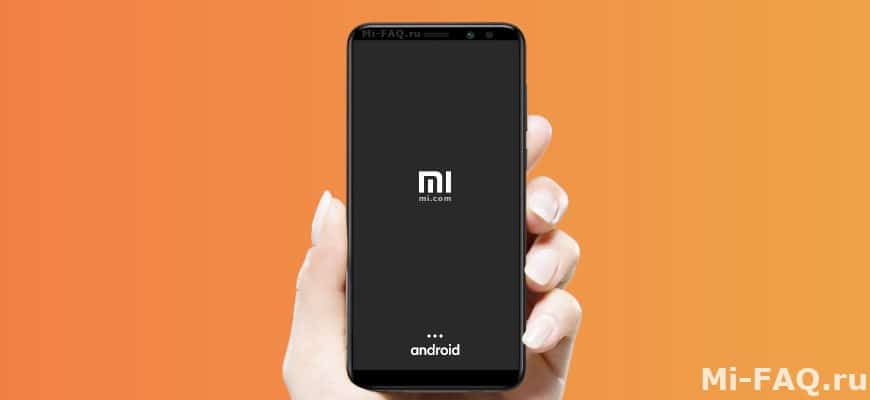
Телефоны Сяоми стабильно работают благодаря актуальному железу и качественному программному обеспечению. Но иногда пользователи все же сталкиваются с неприятными ситуациями, такими как бутлуп, «окирпичивание» или полное зависание мобильного устройства. Сегодня разберемся, что делать, если телефон Xiaomi завис на логотипе Mi и операционная система не загружается.
- Почему телефоны с MIUI зависают?
- Как восстановить Xiaomi если он завис на логотипе
- Сброс до заводских настроек
- Системное рекавери
- Кастомное рекавери
- Восстановление последней копии
- Установка прошивки
- Официальная версия MIUI
- Кастомная версия
- Вход в безопасный режим и удаление вирусов
- Устранение механической поломки
- Видео-инструкция
- FAQ
Почему телефоны с MIUI зависают?
Для начала нужно выяснить, почему Xiaomi не загружается дальше логотипа. Причин может быть очень много. Из-за этого многие не понимают, что дальше делать и как реанимировать телефон. К основным проблемам следует отнести:
- Неправильная перепрошивка. Если неопытный пользователь самостоятельно устанавливал прошивку на телефон, то он вполне мог допустить серьезные ошибки. Например, выбрал версию оболочки, которая не подходит для его модели. Либо же процедура прервалась из-за неожиданного обстоятельства (смартфон разрядился, выключили электричество и т. д).
- Удален или неправильно отредактирован важный файл. По умолчанию владелец телефона не имеет доступа к системным папкам и файлам. Но root-права снимают это ограничение, что часто приводит к серьезным проблемам. Поэтому настоятельно не рекомендуется изменять папки Android и System. Сюда же относится удаление системных приложений. Читайте здесь, от каких стоковых программ можно избавиться без вреда для смартфона.
- Занесен серьезный вирус. Установить вредоносное программное обеспечение или скачать опасный файл вполне реально, хоть на Андроид-смартфонах и редко встречаются вирусы.
- Механическое повреждение. Поломку из-за физического воздействия легко определить зрительно (разбитый экран, треснутый корпус). Но если смартфон упал с небольшой высоты или в него попала жидкость, то могут пострадать только внутренние элементы.
- Аккумулятор вышел из строя. Если батарея эксплуатировалась больше двух лет, возможен полный износ и, как следствие, зависание Xiaomi на логотипе или бутлуп. В таком случае нужно заменить АКБ.
Как восстановить Xiaomi если он завис на логотипе
Ниже будут представлены практические рекомендации и инструкции, воспользовавшись которыми, вы сможете вернуть смартфон в рабочее состояние.
Используйте статью только в целях ознакомления! Мы не несем ответственности за возможные последствия!
Сброс до заводских настроек
Это один из самых быстрых и действенных способов. Процедуру можно осуществить как в системном, так и в кастомном recovery.
Системное рекавери
Рассмотрим проведение операции в стоковом программном пакете.
- Выключаем смартфон и ждем около минуты.
- Зажимаем кнопку питания и увеличения громкости. Отпускаем качельку громкости, когда появляется логотип смартфона. Если войти в рекавери таким способом не удается, удерживаем две клавиши до входа в меню.
- Кликаем «Wipe Data» — «Wipe AII Data». Перемещаемся по строчкам c помощью физических кнопок.
- Далее нажимаем «Reboot». Мобильное устройство перезагружается. Возможно, после этого операционная система нормально загрузится.
Кастомное рекавери
Сбросить смартфон к заводским настройкам можно и через кастомное рекавери.
- Вход осуществляется таким же образом: удерживаем кнопку питания и громкость+.
- В меню нажимаем по серой плитке «Очистка» («Wipe»).
- Внизу тапаем «Выборочная очистка». Выставляем галочки напротив файлов «Dalvik/ARTCache», «Data», «Память устройства» и «Cache». Ни в коем случае не трогаем раздел «System».
- Делаем свайп вправо для подтверждения.
- Возвращаемся в предыдущее меню и кликаем «Перезагрузка» («Reboot»).
Восстановление последней копии
Данный метод может сработать, если вы создавали резервную копию системы перед тем, как телефон Xiaomi завис на логотипе Mi.
- Заходим в TWRP Recovery и делаем заводской сброс, воспользовавшись вышеуказанной инструкцией.
- В начальном меню нажимаем «Восстановление» («Restore»).
- Указываем путь к файлу с бэкапом.
- Ждем, пока завершится процедура.
- Во избежание дальнейших проблем отключаем обновление MIUI.
Установка прошивки
Если после прошивки Xiaomi зависает на логотипе, значит, причина именно в неправильно выполненной операции. Единственный вариант — повторно перепрошиться. Новичкам мы рекомендуем сразу обратиться в сервисный центр, но, если вы обладаете техническими навыками, можно попробовать самостоятельно поставить оболочку.
Официальная версия MIUI
Официальные глобальные прошивки могут похвастаться стабильной работой, отсутствием вредоносных программ и частыми обновлениями. Перепрошивать смартфон стоит через надежную утилиту Mi Flash Tool (нужен вход в режим Fastboot). В этой статье мы подробно рассказывали, как поставить прошивку через Фастбут. Сейчас вкратце опишем основные моменты:
- Скачиваем на ПК программу MIUI ROM Flashing Tool. Загрузить актуальную версию можно с этой статьи.
- Устанавливаем драйвера adb и fastboot. Перед этим отключаем цифровую подпись драйверов (необязательно).
- На смартфоне разблокируем загрузчик.
- С форума Mi Community загружаем прошивку для Fastboot. Будьте внимательны и выберите именно ту версию, которая подходит для вашей модели. Подробное руководство есть здесь.
- Отключаем телефон и переводим его в режим Фастбут, удерживая несколько секунд кнопку питания и снижения громкости.
- Используя родной USB-кабель, подключаем девайс к компьютеру.
- Распаковываем файл с прошивкой.
- Запускаем Mi Flash и проводим финальные действия. С помощью кнопки «Select» указываем путь к прошивке. Для определения устройства кликаем «Refresh». Удаляем все предыдущие данные со смартфона, нажав «Clean all». Запускаем процесс перепрошивки кнопкой «Flash».
- Отсоединяем телефон от ПК, когда появится надпись «Success».
Если все сделали правильно, смартфон будет перезагружаться несколько раз, а потом операционная система самостоятельно запустится. В этот промежуток времени не проводите никакие действия с телефоном, просто ждите. Строго запрещается вручную выключать или перезагружать девайс.
Кастомная версия
Кастомные прошивки создаются одним разработчиком или группой пользователей. Custom является модифицированной версией официальной оболочки. К плюсам следует отнести наличие дополнительных интересных функций (например, разблокированные рут-права), отсутствие ненужных приложений, возможность полностью кастомизировать дизайн системы. Из минусов выделяется ненадежность, опасность занести вирус или потерять личную информацию.
Скачивайте кастомные прошивки только с надежного источника. Идеально подходит форум 4pda. Ищите подходящие кастомные версии в разделе со своей моделью.
Устанавливать модифицированную оболочку лучше всего через TWRP Recovery. В отдельном материале есть поэтапная инструкция. Главные этапы выглядят следующим образом:
- Скачиваем подходящую версию.
- Переводим смартфон в режим recovery.
- Форматируем все пункты. MicroSD и USB OTG можно не трогать.
- Нажимаем по плитке «Установка» («Install»).
- Указываем путь к архиву с прошивкой. Подтверждаем действие. Смартфон может несколько раз перезагружаться, просто ждите.
Вход в безопасный режим и удаление вирусов
Иногда телефон не загружается дальше логотипа по причине вредоносного файла или приложения. Если перед возникновением проблемы вы скачивали какие-то подозрительные материалы, нужно перевести телефон в безопасный режим и проверить его работоспособность.
- Выключаем телефон длительным нажатием на кнопку питания.
- Повторно включаем его, и, как только начинается запуск устройства, зажимаем клавишу уменьшения громкости. Держим 20–30 секунд. Операционная система может загрузиться, и внизу появится надпись «Безопасный режим».
- Переходим в Проводник и удаляем все файлы, которые загружали в последнее время.
- Открываем приложение «Безопасность» и проводим сканирование на вирусы.
- Перезагружаем девайс. Есть шанс, что теперь смартфон будет корректно работать.
Обратите внимание! Данный способ срабатывает только в 30–40% случаев, но попробовать все же стоит.
Устранение механической поломки
Если телефон не включается по причине механического повреждения, поможет только ремонт. Как можно быстрее отнесите мобильное устройство в сервисный центр. Новичкам не рекомендуется разбирать девайс в домашних условиях, чинить или заменять какие-то детали. Это может только усугубить поломку.
Чаще всего смартфон зависает на логотипе из-за попадания жидкости. В таком случае воспользуйтесь нашей статьей на данную тему. Опытные пользователи могут самостоятельно разобрать смартфон и просушить детали.
Видео-инструкция
FAQ
Чем отличается бутлуп от зависания на логотипе?
Bootloop — это постоянная перезагрузка, из-за которой операционная система не может загрузиться. Бутлуп обычно возникает по тем же причинам, что и зависания на логотипе. Методы устранения неполадки тоже аналогичные.
Что делать, если смартфон перестал запускаться после обновления прошивки?
Попробуйте восстановить резервную копию, воспользовавшись инструкцией из этой статьи. Если не поможет, откатитесь на предыдущую версию Миюай. Обязательно разблокируйте загрузчик, иначе получите «кирпич».
Можно ли восстановить смартфон, если он вообще не включается?
Состояние, когда на мобильном устройстве не высвечивается даже логотип, называется «кирпичом». Реанимировать телефон в домашних условиях довольно сложно. Есть единственный рабочий вариант — прошивка через EDL с помощью замыкания контактов TestPoint.
Подходит ли Fastboot для установки кастомной прошивки?
Да, перепрошить телефон на модифицированную версию через Фастбут возможно. Но не исключены ошибки и сбои, поэтому большинство пользователей все же советуют использовать TWRP Recovery.
Мы рассказали, что делать, если завис логотип на Redmi и Xiaomi. Есть много действенных способов, которые помогут восстановить нормальную работоспособность смартфона. Если что-то непонятно, обращайтесь за помощью в комментарии.
Что делать при долгой загрузке и сообщении Powered By Android

Существуют тысячи проблем, которые могут возникнуть при работе с телефоном. Половина из них связана с недостаточным навыком работы. Однако возникают проблемы, вызванные ошибками в программах. Эти проблемы решаются изменением настроек. Но бывают случаи, когда невозможно не только запустить настройки, но и включить телефон. Мы расскажем, как решать такие проблемы, и что делать, если после включения появляется только вечная заставка «Powered By Android».
Причины зависания телефона на заставке

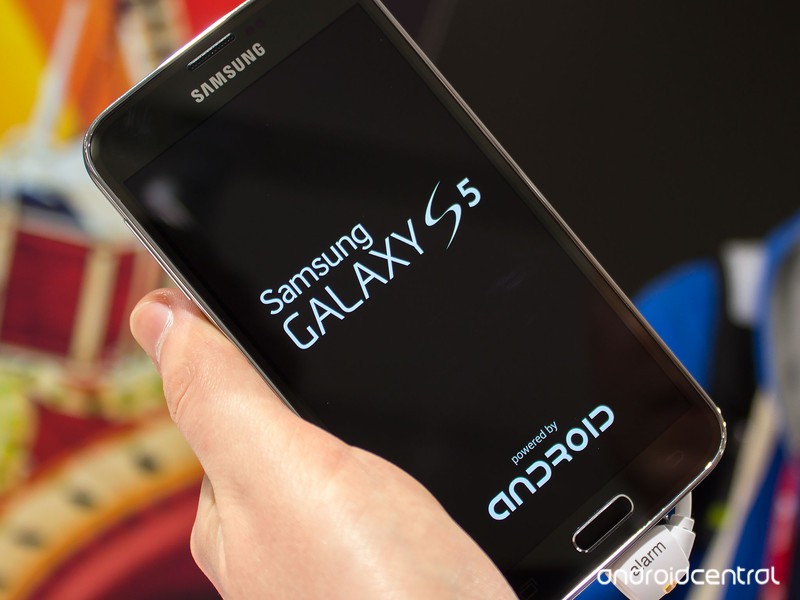
Итак, скорее всего вы попали сюда, указав в поисковике зависшую фразу «Powered By Android» на экране-заставке. Что ж, уточним, что это не название ошибки, а лишь обязательный лейбл, который должны добавлять на экран заставки все производители телефонов с ОС Android. То есть, проблема, с которой вы столкнулись, связана с неспособностью телефона прогрузиться дальше экрана заставки, а короткая и лаконичная надпись никакой роли здесь не играет. Осталось разобраться, а почему телефон не может загрузиться дальше, учитывая, что до этого все работало нормально. Причин такой неприятной поломки много, вот только некоторые из них:
- Неудачное обновление. Вспомните, может, вы принудительно перезагрузили телефон во время установки очередного обновления ПО, оболочки и самой версии Android в целом. Если нет, то и не делайте так. Даже если кажется, что гаджет завис, дайте ему хотя бы час после обнаружения зависания, преждевременно подключив к зарядке.
- Нехватка ресурсов. А это происходит, наоборот, после успешной установки новой версии, которая оказалась слишком тяжелой для аппаратной составляющей гаджета. Одни производители нарочно вынуждают пользователей выбросить старый гаджет и купить новый, а другие «случайно» отправляют тяжелую обнову для слабых моделей телефонов.
- Повреждены файлы оболочки. Частое последствие неудачной прошивки, или корректировки файлов через root-права.
- Вирусы. Впрочем, они провоцируют образование предыдущего пункта, шифруя или удаляя необходимые для загрузки файлы.
- Неудачно сработали скрипты запуска. Звучит устрашающе, но на деле это лучший исход, который исправляется быстрее всего.
Итак, сто проблем, а результат один и тот же – телефон наотрез отказывается скрывать заставку и открывать главный экран с приложениями, по которым вы уже, наверное, скучаете. Потому бросим сухую теорию и перейдем к способам решения проблемы.
Что делать, чтобы решить проблему
Итак, мы предлагаем вам несколько способов решения возникшей проблемы. Некоторые из них будут требовать углубленных навыков работы с техникой, но не беспокойтесь, благодаря нашим подробным инструкциям, с методами разберутся даже новички. Приступим к делу.
Принудительная перезагрузка
Не пугайтесь слова «Принудительная». Скорее всего, вы выполняли такую операцию, и даже не раз. Во время принудительной перезагрузке система не запрашивает у приложений разрешение на перезагрузку и даже не предупреждает их. Телефон просто перезагружается, не обращая внимания на все открытые процессы. Такой подход чреват потерей некоторых данных.
Для принудительной перезагрузки одновременно зажмите три кнопки, а именно кнопки увеличения и уменьшения громкости, и питания. Дождитесь перезагрузки. Второй способ – держать только кнопку питания, но так телефон срабатывает дольше, да и работает это не на всех моделях.

Мягкая перезагрузка без потери информации
Если предыдущий способ называется «принудительным» или «жестким», то чем же отличается «мягкий» способ…. Может, в его случае телефон вежливо спрашивает программы о возможности выключения. Совершенно верно! Во время мягкой перезагрузки телефон сначала в штатном режиме завершит процессы, дав им сохранить все нужные файлы, а после неспеша перезагрузится. Однако, этот способ действителен только в том случае, если телефон прогрузилась до определенного момента.
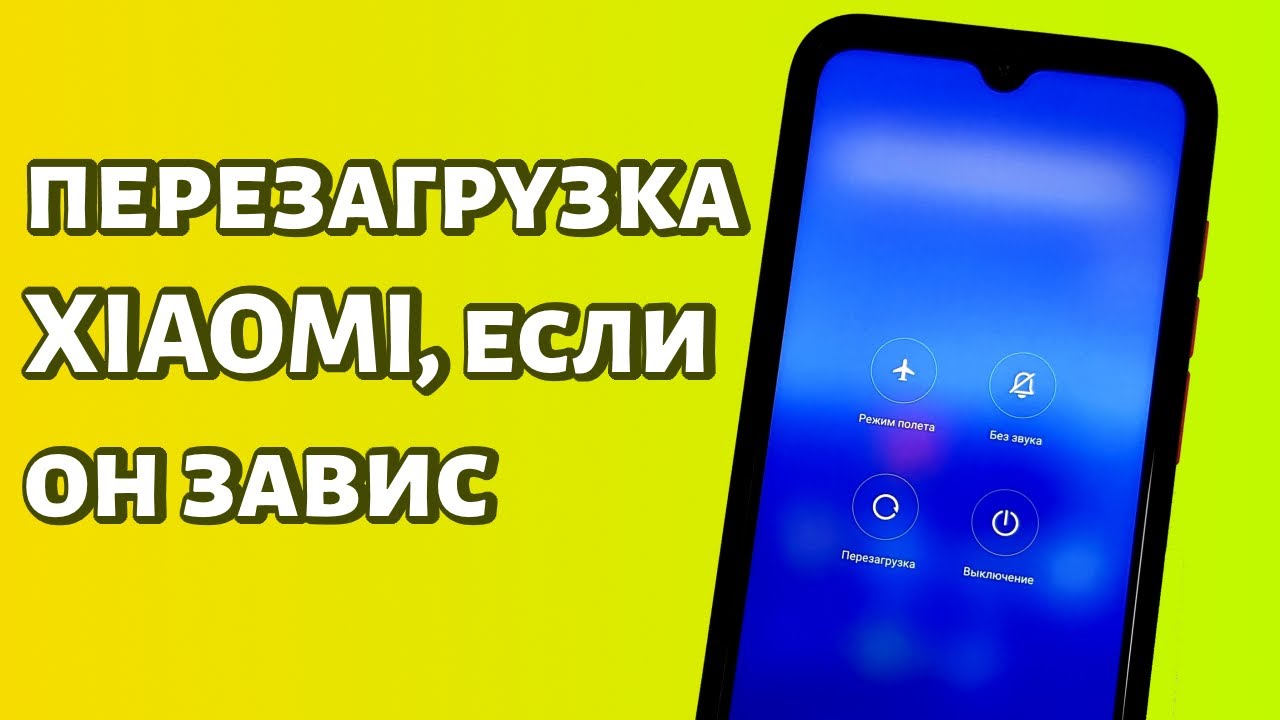
В общем, зажмите кнопку питания и ждите появления специального окна, в котором гаджет спросит «Перезагрузить устройство» или «Выключить». Выберите «Перезагрузка». Впрочем, учитывая, что никакие процессы изначально не запущены, по степени полезности этот способ не сильно отличается от описанного выше.
Recovery — способ с двумя кнопками
В этом способе мы предлагаем произвести полный сброс настроек через рекавери. Для реализации выполните следующие действия:
- Выключите телефон долгим нажатием кнопки питания.

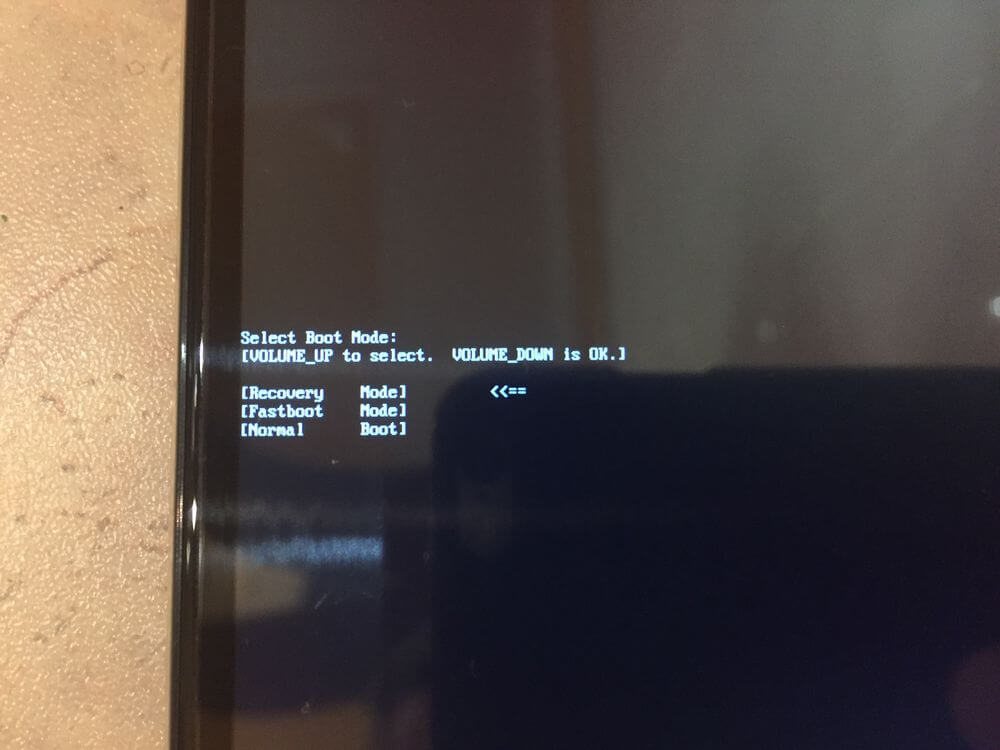
- Зажмите кнопку питания и уменьшения громкости. Должен открыться рекавери. В случае появления кролика и надписи «Fast Boot», попробуйте зажимать кнопку увеличения и питания при выключенном устройстве.
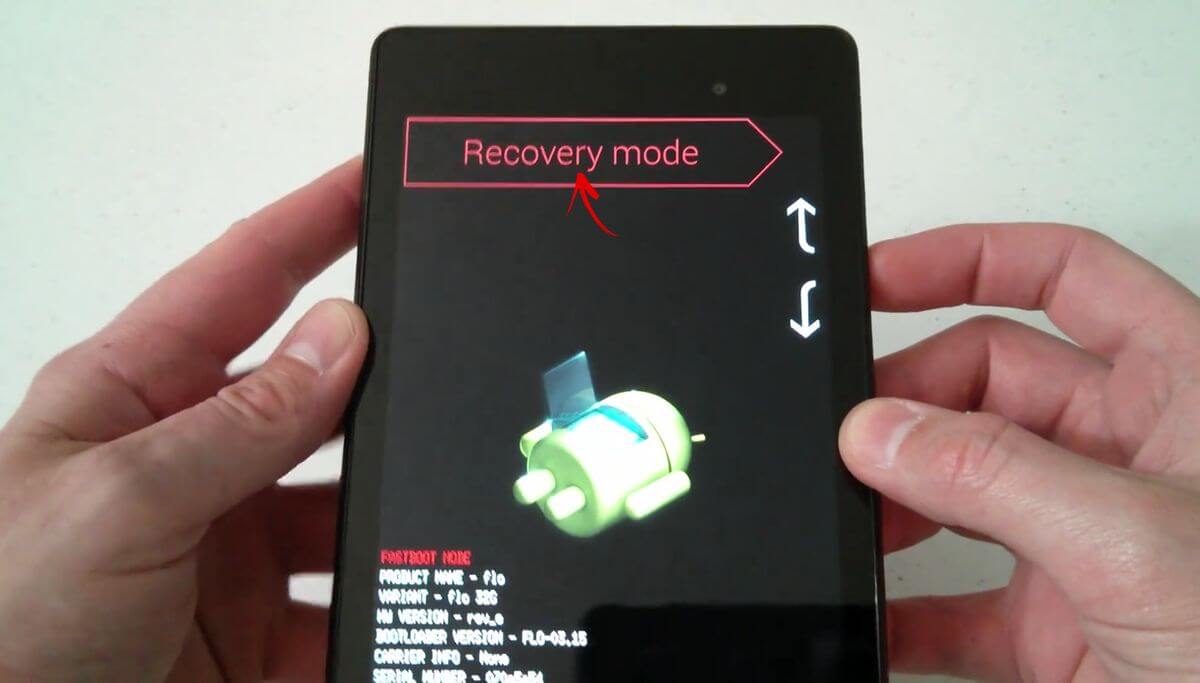
- С помощью кнопок изменения громкости доберитесь до пункта «Factory Reset» (находится в разделе «Wipe Data») и кликните кнопку питания. Подтвердите действия.
- После сброса подтвердите перезагрузку.
Будьте готовы к потере информации и файлов на устройстве. Оно перезапустится с нуля, как будто только купили.
Использование специального ПО
Для этого метода нам понадобится компьютер, провод и специальная программа ADB App Control. Установить ее можно с этого сайта. Алгоритм действий:
- Установите программу по ссылке.
- Подключите телефон к компьютеру по USB.
- Включите отладку по USB (понимаем, что сейчас вы этого сделать не можете, но надеемся, что она была включена).
- Запустите программу.
- Перейдите во вкладку «Консоль» и кликните по кнопке Shell.
- В открывшейся консоли введите reboot. Телефон должен перезагрузиться.
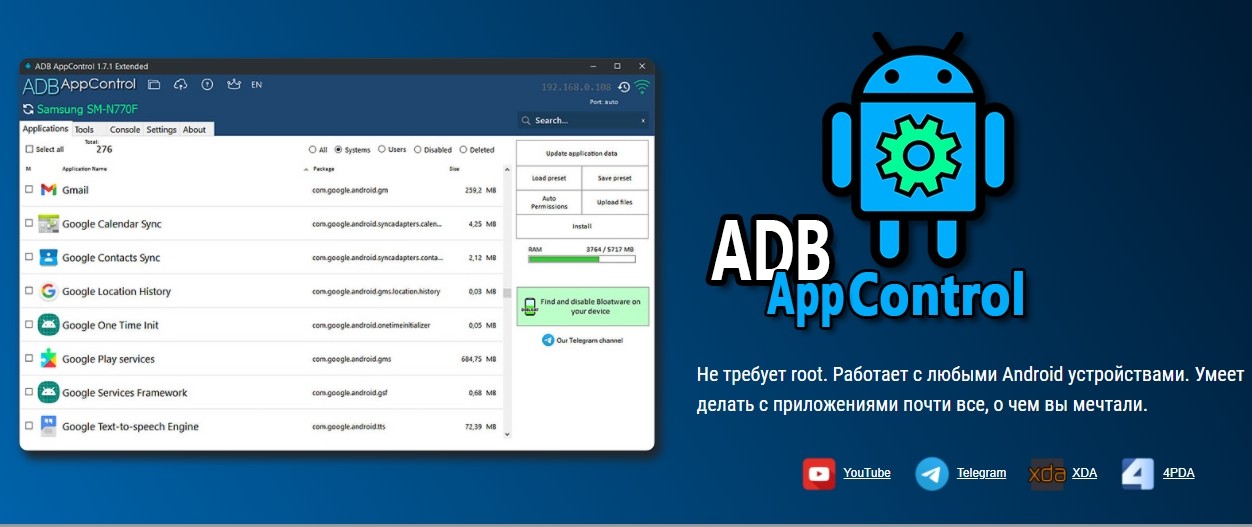
Не закрывайте программу, даже если способ не помог. Попробуйте закрыть консоль, а после нажмите на кнопку logCat и в открывшемся меню поставьте галочки напротив «Fatal» и «Error». Появится консоль с ошибками, скопируйте их в поиск и поищите решения именно для вашего случая.
Перезагрузка без использования кнопки питания
Рассмотрим тот случай, когда кнопка питания немного неисправна. Что делать в таком случае. Можно воспользоваться программой выше, а можно пойти на хитрость и лишить телефон питания. Сделать это можно несколькими способами.
Вытащить и снова вставить аккумулятор
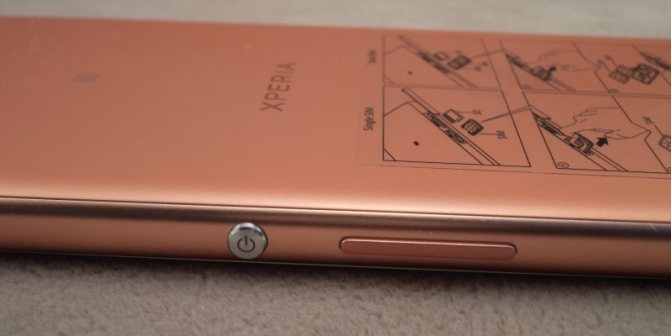
Работает на старых моделях, где батарейку можно извлечь вручную. Для этого снимите заднюю крышку, а после аккуратно вытолкните батарейку (для этого есть небольшая впадина в батарее). Если в вашем случае батарейка несъемная, то придется отсоединять провод питания. Но лучше не рисковать и попробовать другой метод.
Полный разряд аккумулятора
Скучный, долгий, но безопасный способ выключения гаджета. Включите телефон и ждите. При таком раскладе телефон может разряжаться несколько дней. Не пытайтесь ускорить этот процесс направлением прямых солнечных лучей (некоторые думают, что это отличный способ посадить гаджет) или охлаждением.

Экстремальные способы
Когда не помогают способы выше, приходится использовать тяжелую артиллерию – перепрошивку. Алгоритм перепрошивки представлен ниже:
- Установите нужную прошивку.
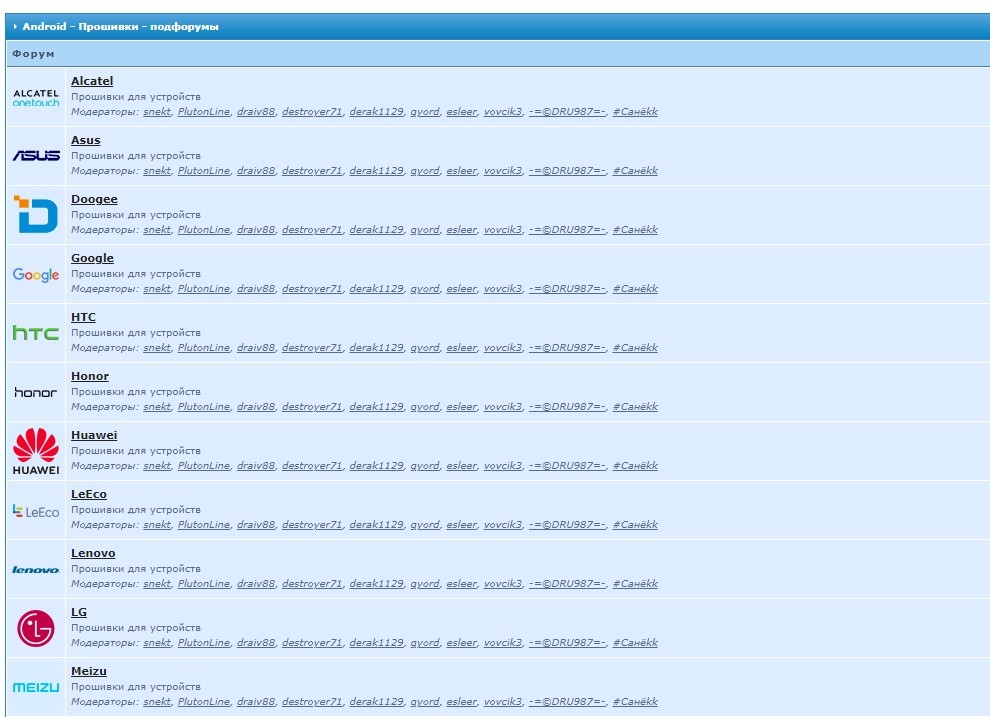
- Подключите телефон к ПК.
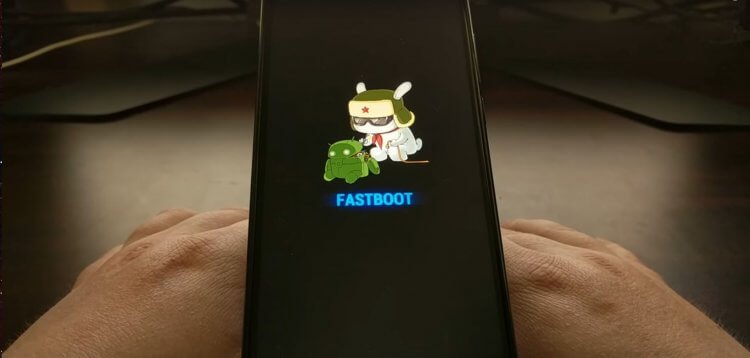
- Переключите телефон в режим Fast Boot или recovery (как это сделать – описано выше).
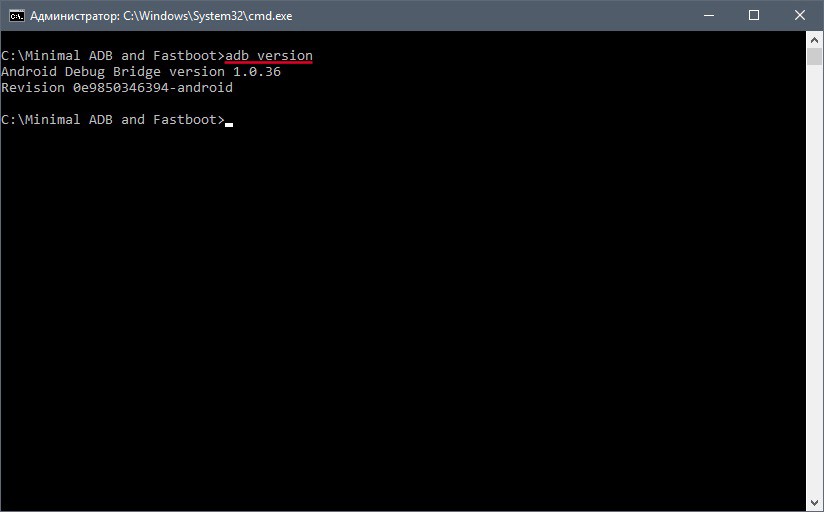
- На компьютере запустите программу adb app Control.
- Перейдите в раздел консоль и включите режим adb.
- Скопируйте прошивку в папку с программой.
- Введите команду adb sideload .zip.
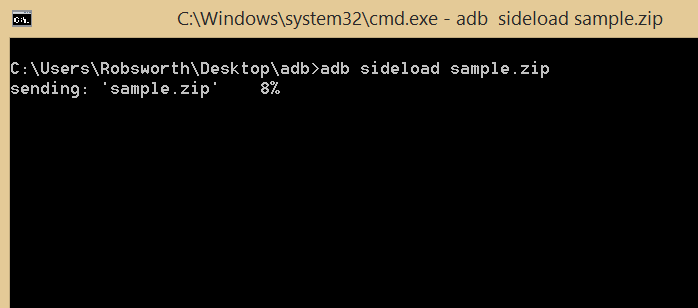
Ждите загрузки новой прошивки.
Перевод сообщения на русский
Теперь небольшое лиричное отступление о том, что это вообще за надпись, раньше ее, кажется, не было. Да, это так, с выходом Android 10 Google обязала всех производителей добавлять надпись к заставке. Лейбл так и переводится «Работает на Android».
Благодарим за прочтение.
Powered By Android: что делать при долгой загрузке и перевод на русский


NFS
Автор fast12eg_vsebezp На чтение 22 мин Просмотров 175 Опубликовано 28.09.2022
Причины зависания телефона на заставке
Итак, вы, вероятно, оказались здесь в поисках висящей фразы «Powered By Android» на вашей заставке. Уточним, что это не название ошибки, а просто обязательная надпись, которую все производители телефонов Android должны добавлять на заставку. Таким образом, проблема, с которой вы столкнулись, связана с неспособностью телефона загрузиться за пределами заставки, и короткий и лаконичный ярлык не играет в этом никакой роли. Пока неизвестно, почему телефон не может загрузиться дальше, учитывая, что до этого все работало как положено.

Причин такой неприятной неудачи много, вот лишь некоторые из них:
- Неудачное обновление. Помните, что вы могли принудительно перезагрузить свой телефон при установке очередного обновления программного обеспечения, оболочки и самой версии Android в целом. Если нет, то и не надо. Даже если кажется, что ваш гаджет заморожен, дайте ему хотя бы час после обнаружения зависания, преждевременно подключив его к зарядке.
- Недостаток ресурсов. И наоборот, это происходит после успешной установки новой версии, которая оказалась слишком тяжелой для аппаратного обеспечения гаджета. Некоторые производители намеренно заставляют пользователей выбросить старый гаджет и купить новый, другие «случайно» отправляют тяжелое обновление для слабых моделей телефонов.
- Поврежденные файлы оболочки. Часто является следствием неработающей прошивки или корректировки файлов через права root.
- Вирусы. Однако они вызывают предыдущий пункт, шифруя или удаляя файлы, необходимые для загрузки.
- Загрузочные скрипты не работают. Звучит пугающе, но на самом деле это лучший результат и самое быстрое исправление.
Итак, сто проблем, а результат один — телефон наотрез отказывается скрывать заставку и открывать главный экран с приложениями, которые, вероятно, уже отсутствуют. Поэтому давайте оставим сухую теорию и перейдем к способам решения проблемы.

Выполнение сброса настроек, когда телефон не реагирует и глючит
Если при включении телефона перед вами появляется только заставка, логотип и больше ничего, у вас есть возможность сделать полный сброс настроек. Это поможет вам избавиться от сбоев при включении телефона, если он не реагирует и не включается.
Разумеется, все данные в памяти телефона будут удалены. Вы можете потерять их, если не сделали резервную копию на Google Диске или в других облачных сервисах.
Карта памяти также может спасти вас, если вы сохранили на ней свои данные. Чтобы войти в меню Recovery, необходимо нажать определенную комбинацию кнопок. Их можно найти в Finder.
Давайте рассмотрим, как это сделать на Honor 10:
- Одновременно нажмите кнопку увеличения громкости и кнопку питания и удерживайте их;

Нажмите кнопку увеличения громкости и кнопку питания - На экране должен появиться логотип Huawei. Теперь отпустите кнопку питания и продолжайте удерживать кнопку громкости;

Удерживайте нажатой до появления логотипа Huawei - Удерживайте кнопку нажатой до появления логотипа прошивки. Затем вы можете отпустить его;

Отпустите кнопку питания и продолжайте удерживать кнопку увеличения громкости - Появится меню из трех пунктов. Здесь для переключения между пунктами меню необходимо использовать клавиши громкости;

Меню восстановления на телефоне Huawei - Выберите «Wipe Data/Factory Reset»;

Выберите «Wipe Data/Factory Reset». - После выбора подтвердите сброс. Введите «yes» на английском языке и нажмите кнопку «Wipe Data»;
- Это запустит процесс стирания памяти и восстановления заводских настроек устройства.
После сброса настроек вам нужно будет снова войти в свой аккаунт Google, чтобы осуществить вход. И выполните начальную настройку системы. Если после сброса настроек телефон по-прежнему зависает или не реагирует на запросы, причина может быть внутренней. Но теперь вы будете знать, что в Android нет ничего плохого на уровне программного обеспечения.
Почему приложения зависают или дают сбой в работе?
Существует несколько причин сбоя или отказа приложения. Приложение может выйти из строя, если оно не обновлено. Многие приложения работают гораздо лучше, если у вас хорошее интернет-соединение.
Другая причина заключается в том, что приложению не хватает места для нормальной работы. Если вашему Android не хватает хотя бы 1 ГБ памяти, не ждите, что приложения и игры будут работать нормально. Не забывайте периодически очищать кэш и данные приложений, особенно тех, которыми вы пользуетесь чаще всего. Если этого не сделать, приложение вскоре начнет зависать. Проблемой также может быть сбой программного обеспечения.
Что делать, если в работе приложения произошел сбой Android?
Разработчики приложений прилагают все усилия, чтобы предоставить пользователям наилучшие впечатления от приложения, поэтому они постоянно работают над его улучшением. Вот почему важно регулярно обновлять все свои приложения или, по крайней мере, те, которыми вы пользуетесь каждый день.
- Откройте приложение Google Play.
- Нажмите на три горизонтальные линии, чтобы открыть меню.
- Затем нажмите Мои приложения и игры.
- Вы можете нажать «Обновить все».
или просмотрите приложения и обновите только те, которые вам нужны.
Причины поломки
Если ваш планшет или телефон не загружается в Android при включении или если ваш Android-гаджет загружается, но не выходит за пределы заставки с логотипом, причины могут быть следующими:
- Недостаточный объем памяти. Система может загружаться очень медленно или не загружаться из-за нехватки памяти. Удаление ненужных данных и оптимизация приложений могут решить проблему.
- Неисправность микропрограммы устройства. К ним относятся дефект или несоответствующая конструкция, отключение питания, неправильный порядок прошивки или другие факторы.
- Несовместимость карты памяти. Если устройство включается, но не загружается полностью, стоит попробовать извлечь карту памяти и попробовать загрузить устройство снова.
- Повреждение кнопки питания или шнура питания. Это может привести к «короткому замыканию», после чего телефон перейдет в режим циклической перезагрузки. После перезапуска появится логотип, и вы сможете двигаться дальше. Такие ошибки случаются время от времени. Их можно диагностировать в сервисном центре.
- Аппаратные неисправности, возникающие после воздействия экстремальной температуры, жидкости, падения или удара.
- Включение при сильном износе или разряде батареи. Модели китайских компаний и брендовые устройства часто страдают.
- Вирусы и другие вредоносные файлы. Они могут быть случайно загружены из Интернета или попасть на гаджет через карту памяти при подключении к компьютеру через кабель.
Прежде чем пытаться устранить неполадки Android, необходимо понять, почему система не загружается.
Что делать, если зависает, тормозит приложение или онлайн игра Андроид?
Способ 1. Подключитесь к Wi-Fi или установите качественное соединение с Интернетом
Низкое качество интернет-соединения может привести к сбою или зависанию приложений. Обычно это происходит с плохо закодированными приложениями.
Некоторые приложения отлично работают при наличии качественного интернет-соединения, например, при подключении к домашнему или офисному Wi-Fi. Однако если вы пользуетесь 3G-интернетом, онлайн-приложение может дать сбой или зависнуть. Если в настоящее время вы не можете подключиться к сети Wi-Fi и у вас плохое интернет-соединение, попробуйте выполнить следующие действия
- Включите режим Airplane, перезагрузите устройство. После перезагрузки выключите режим Airplane и включите передачу сотовых данных.
- Настройте точку доступа в Интернет, предварительно проконсультировавшись с поставщиком услуг телефонной связи.
- Деактивируйте все приложения, а также функции, потребляющие интернет-трафик, например геоданные.
Если Android не загружается дальше логотипа
Современные гаджеты стали частью жизни. Как и любая технология, устройство android может выйти из строя. Один из распространенных типов сбоев — Android не загружается дальше логотипа. В большинстве случаев проблему можно решить без дорогостоящего ремонта. Это зависит от причины сбоя.
Инструкция по настройке загрузчика Xiaomi (MIUI)
Чтобы начать работу, перейдите в раздел «Инструменты» — Инструменты на рабочем столе вашего смартфона. Здесь выбираем значок «Загрузки».
Перед нами открывается окно, в котором можно просмотреть загруженные приложения, игры, фотографии и тому подобное. Нас интересуют настройки, поэтому мы нажимаем на кнопку с тремя точками в правом верхнем углу. Появятся пункты меню, один из которых называется Настройки. Это тот, который нам нужен, поэтому мы щелкаем по нему. Теперь найдите фразу «ограничение размера загрузки». — лимит мобильного интернета. По умолчанию там обычно устанавливается 1 Мб. Нас это не устраивает, так как мы хотим устанавливать приложения большего размера. Нажмите на этот элемент. Выбираем подходящие нам варианты и нажимаем «Ок». Вот и все, вы можете загружать и обновлять приложения через мобильный интернет.
Обратите внимание: если у вас нет безлимитного интернета на смартфоне или вы очень быстро используете выделенный трафик, лучше выбирать небольшие размеры для скачивания, так как это может ударить по вашему кошельку.
Если вы уверены, что внутри смартфона сухо, смело делайте это.
Извлечение данных из неработающего Андроид
Если ошибка устраняется без финансовых вложений, простой перепрошивкой, у пользователя может возникнуть важный вопрос — как именно сохранить информацию, содержащуюся в памяти устройства. С картой памяти проблем не возникнет: просто извлеките ее из гаджета.
Как тогда удалить информацию из внутренней памяти? например, путем вытягивания контактов.
Если в системе была создана резервная копия или хотя бы включена синхронизация Google, извлечение контактов должно быть достаточно простым. Пользователю достаточно перейти в приложение «Контакты Google», чтобы получить доступ к полному списку синхронизированных контактов. Если возникнет необходимость перенести их на другой гаджет, просто добавьте к нему учетную запись Google.
Для того чтобы как можно быстрее восстановить другую информацию, следует время от времени создавать резервные копии системы Android. Поэтому, когда ваш смартфон не загружается, а сброс настроек не решает проблему, вы можете смело перепрошить его, не думая о сохранении информации. Например, можно загрузить пользовательский Recovery и использовать функцию «Резервное копирование» для копирования данных на карту памяти.
Восстановление работоспособности
Если телефон показывает, что он вот-вот зарядится, ищите причину проблемы в Android Launcher. Если ваше устройство вибрирует или его экран мигает, вероятно, неисправен экран.
Если вы определили, что проблема носит программный характер (например, проблема возникла после обновления прошивки), простая перезагрузка не поможет. Вам необходимо сбросить систему через Recovery Mode или перезагрузить устройство. Давайте посмотрим, что делать:
- Удерживая кнопку питания и клавишу уменьшения громкости (могут быть и другие комбинации, смотрите по своей модели), войдите в режим Recovery Mode. Если телефон не переходит в режим Recovery Mode, значит, проблемы находятся на более глубоком уровне, и вам необходимо обратиться к поставщику услуг.
- Выполните сброс к заводским настройкам, выбрав «Wipe data factory».
- Выберите «Сброс», чтобы перезагрузить устройство.
Сброс удаляет личные данные и настройки пользователя. Если этот метод не сработал, выполните перепрошивку. Для этого загрузите файл с соответствующей прошивкой в корень карты памяти, вставьте карту памяти в телефон и выберите «Install zip from sdcard» в режиме Recovery.

Программные неисправности можно устранить самостоятельно, но как устранить аппаратные неисправности? Самый разумный способ &mdash это обратиться в сервисный центр для диагностики и ремонта.
Другие способы борьбы с зависанием в устройстве при включении и выключении
Проверьте лоток для SIM-карты, возможно, он установлен неправильно. Это может привести к циклической перезагрузке телефона или зависанию на заставке при включении и выключении. Часто пользователи пытаются вставить вырезанную вручную карту или nano-SIM в старые модели телефонов.

Выдвиньте лоток для SIM-карты
В этих моделях лотки предназначены для мини SIM-карт, то есть они имеют большую емкость. Удар мог вызвать перемещение карты и нарушение работы контактов.

Извлечение SIM-карты и лотка для флэш-накопителя
Иногда подобные проблемы возникают с флеш-накопителями (SD-картами). Попробуйте извлечь все карты из лотка и протестировать устройство без них. Перезагрузите телефон несколько раз. Вы также можете попробовать выполнить сброс настроек телефона с помощью специального рычажка на телефоне. Все многие устройства имеют такие рычажки, они предназначены как раз для таких случаев, когда телефон не реагирует на нажатие кнопок.
Как быть, если смартфон загружается только до стандартной заставки
В результате аппаратной неисправности или сбоя операционной системы любой смартфон Android может перестать реагировать на кнопку питания. Это также распространенная проблема, когда телефон не включается дальше начального экрана. На экране может появиться логотип производителя или стандартный для Android «зеленый робот», но дальше ничего не происходит.
Восстановление прежней работоспособности
Если известно, что проблема с телефоном или планшетом связана с программным обеспечением (например, если проблема возникла после очередного обновления прошивки), простая перезагрузка не спасет ситуацию. Тогда правильным решением будет сброс системы с помощью встроенной функции Recovery Mode. Здесь устройство может быть мгновенно перепрошито.
Для этого выполните следующие действия:
- Удерживая одновременно несколько клавиш (в зависимости от модификации это может быть выключение и громкость (+ или -) или три клавиши одновременно), вы попадаете в Recovery Mode. Если после перебора всех комбинаций гаджет не смог войти в этот режим, значит, проблема гораздо глубже и необходимо обратиться к специалисту;
- Если вам удалось войти, необходимо выбрать Wipe data factory. Это приведет к сбросу исходных настроек;
- После этого нужно выбрать Reset, чтобы перезагрузить планшет или другой гаджет.
Важным моментом является то, что сброс полностью удалит все пользовательские данные и настройки. Если этот способ не поможет решить проблему, стоит выполнить перепрошивку. Для этого поместите файлы с правильной прошивкой в корневую папку карты памяти. После этого просто вставьте диск в гаджет, выберите Recovery Mode и «Install zip from sdcard».
Это решит проблему зависания устройства, если это сбой прошивки.
Сохранение данных в облаке, чтобы телефон не зависал
Независимо от того, каким устройством iOS или Android вы пользуетесь, помните, что важно иметь копию своих файлов на удаленном диске или в облачном сервисе. Она предоставляется нам по умолчанию разработчиками как Android, так и iOS. В будущем, чтобы избежать потери файлов, согласитесь создавать копию при входе в систему. Также периодически проверяйте сохраненные данные, если телефон зависает или глючит при включении и выключении.

Вы можете использовать отдельные облачные сервисы: Mail.ru Cloud, DropBox, OneDrive и другие. Выбор сервиса не играет большой роли, главное, что ваши файлы всегда будут с вами, что бы ни случилось.
Что делать, чтобы решить проблему
Поэтому мы предлагаем вам несколько способов решения этой проблемы. Некоторые из них потребуют продвинутых компьютерных навыков, но не волнуйтесь, с нашими подробными инструкциями с этими методами справится даже новичок. Давайте сразу перейдем к делу.
Принудительная перезагрузка
Не пугайтесь слова «принуждение». Скорее всего, вы уже делали это не раз. Во время принудительного перезапуска система не спрашивает у приложения разрешения на перезапуск и даже не предупреждает вас об этом. Телефон просто перезагружается, не обращая внимания на открытые процессы. Такой подход чреват риском потери части данных.
Для принудительной перезагрузки нажмите одновременно три кнопки, а именно кнопки увеличения громкости, уменьшения громкости и питания. Подождите, пока произойдет перезагрузка. Второй способ — удерживать нажатой только кнопку питания, но это занимает больше времени и работает не на всех моделях.

Мягкая перезагрузка без потери информации
Если предыдущий метод называется «принудительным» или «жестким», то чем отличается «мягкий» метод …. Возможно, в его случае телефон вежливо просит программу отключить его. Совершенно справедливо! При мягкой перезагрузке телефон сначала закроет процессы в нормальном режиме, позволив им сохранить все необходимые файлы, а затем перезагрузится в нормальном режиме. Однако этот метод действует только в том случае, если телефон был перезагружен до определенного момента.
В основном, удерживайте кнопку питания и дождитесь появления специального окна, в котором гаджет спросит «Перезагрузить устройство» или «Выключить». Выберите «Перезагрузка». Однако, учитывая, что изначально никакие процессы не запущены, этот метод не сильно отличается по удобству использования от описанного выше.

Recovery — способ с двумя кнопками
В этом случае мы предлагаем выполнить полный сброс настроек путем восстановления. Для этого выполните следующие действия:
- Выключите телефон, длительно нажав на кнопку питания.

- Нажмите кнопку питания и уменьшения громкости. Восстановление должно открыться. Если появится кролик и ‘Fast Boot’, попробуйте нажать кнопку boost и кнопку питания при выключенном устройстве.

- С помощью кнопок регулировки громкости дойдите до пункта «Factory Reset» (находится под пунктом «Wipe Data») и нажмите кнопку питания. Подтвердить действие.
- После сброса подтвердите перезагрузку.

Будьте готовы к потере информации и файлов на вашем устройстве. Он перезапустится с нуля, как будто только что был приобретен.
Использование специального ПО
Для этого метода нам понадобится компьютер, кабель и специальное программное обеспечение под названием ADB App Control. Его можно установить с этой страницы. Алгоритм работы:
- Установите программное обеспечение, используя эту ссылку.
- Подключите телефон к компьютеру через USB.
- Включите отладку USB (мы понимаем, что вы не можете сделать это сейчас, но мы надеемся, что она была включена).
- Запустите программное обеспечение.
- Перейдите на вкладку «Консоль» и нажмите на кнопку Shell.
- В открывшейся консоли введите reboot. Телефон должен перезагрузиться.

Не закрывайте программу, даже если этот метод не помог. Попробуйте закрыть консоль, затем нажмите кнопку logCat и в открывшемся меню поставьте галочки напротив пунктов «Fatal» и «Error». Появится консоль с ошибками, скопируйте их в строку поиска и ищите решения для вашего конкретного случая.
Перезагрузка без использования кнопки питания
Рассмотрим случай, когда кнопка питания слегка повреждена. Что делать в таком случае. Вы можете использовать программу, описанную выше, или пойти простым путем и разрядить телефон. Это можно сделать несколькими способами.

Вытащить и снова вставить аккумулятор
Работает на старых моделях, в которых аккумулятор можно извлечь вручную. Для этого снимите заднюю крышку, а затем аккуратно вытолкните аккумулятор (для этого в нем есть небольшое углубление). Если в вашем случае аккумулятор не подлежит замене, вам придется отсоединить кабель питания. Однако лучше не рисковать и попробовать другой метод.
Полный разряд аккумулятора
Скучный, долгий, но безопасный способ выключить свой гаджет. Включите телефон и подождите. Телефон может разрядиться таким образом даже через несколько дней. Не пытайтесь ускорить его работу, подвергая его воздействию прямых солнечных лучей (некоторые считают, что это хороший способ разрядить гаджет) или охлаждая его.

Экстремальные способы
Если вышеперечисленные методы не помогают, необходимо обратиться к тяжелой артиллерии — перепрошивке. Алгоритм перепрошивки представлен ниже:
- Установите необходимую прошивку.

- Подключите телефонную трубку к компьютеру.
- Переключите телефон в режим быстрой загрузки или восстановления (инструкции см. выше).

- Запустите приложение adb Control на компьютере.
- Перейдите в раздел консоли и войдите в режим adb.

- Скопируйте прошивку в папку программы.
- Введите команду adb sideload .zip.

Подождите, пока загрузится новая микропрограмма.
Способы решения проблемы, если смартфон виснет при включении
Мобильные устройства более новых моделей, особенно работающие под управлением ОС Android, часто зависают из-за некачественных обновлений от производителя. Это уже произошло в прошлом году с серией Redmi (Xiaomi). После получения очередной версии обновления прошивки MIUI все пользователи, согласившиеся установить ее, обнаружили серьезные проблемы.

Смартфон зависает и не реагирует на нажатия
Мы обнаружили, что устройства зависали в различных ситуациях — на заставке, при включении и т.д. — смартфон не реагировал на касания. Чтобы исправить это, перезагрузите телефон с помощью кнопки питания и откатите обновление.
Вот как это сделать на примере Redmi Note 7:
- Откройте настройки на главном экране;

Нажмите значок настроек - Выберите строку «О телефоне»;

Выберите «О телефоне». - Затем нажмите на «Резервное копирование и сброс»;

Нажмите «Резервное копирование и сброс - И найдите внизу пункт «Удалить все данные» или «Сбросить все настройки»;

Нажмите на «Удалить все данные». - Нажмите «Сброс настроек» в нижней части;

Нажмите пункт «Сброс настроек». - Подтвердите сброс.
При этом будут удалены все данные на телефоне: контакты, фотографии, просмотрщики видеоданных и игровые приложения. Попробуйте создать резервную копию с карты памяти (если есть) или из основной памяти телефона, если телефон замерз и не реагирует. Если в результате аварии вы сможете добраться до своих файлов. Иногда мы не можем выполнить сброс, как описано, через систему. Мы должны использовать меню Recovery, которое есть в каждом телефоне для таких случаев.
Что делать, если Android не загружается
Если ваш гаджет не включается с картой памяти, попробуйте вытащить ее. Если после этого он загрузится нормально, проблема заключается в несоответствии или неисправности флэш-карты. Вам придется заменить ее на новую или использовать свой гаджет без дополнительной карты памяти.
Использование Safe Mode
При запуске Android можно попробовать использовать безопасный режим. Это приведет к загрузке только стандартных приложений. Иногда этот метод помогает загрузить операционную систему и удалить контакты.
После загрузки в безопасном режиме можно оптимизировать приложения, удалив ненужные. Это поможет очистить память и удалить конфликтующие сторонние приложения и оболочки.
Прошивка через Recovery
Прошивку можно восстановить с помощью ПК или режима восстановления Android. Режим восстановления предназначен для низкоуровневой работы с системой. Она позволяет спасти данные путем выполнения резервного копирования, перепрошивки устройства, установки приложений Android (например, Google Apps) и выполнения стирания системы со сбросом всех данных.
.jpg)
Если вы не хотите восстанавливать контакты, сначала можно попробовать выполнить полный сброс системы через консоль восстановления. Это сотрет все приложения и данные и вернет телефон (планшет) в «заводское» состояние. Если сброс настроек не помог, стоит попробовать «откатиться» к более ранней версии прошивки. Это особенно важно, если неисправность возникла после обновления прошивки.
Способ входа в Recovery различен для разных гаджетов. Обычно при включении устройства необходимо нажать кнопку питания вместе с клавишей увеличения или уменьшения громкости. Но иногда приходится также нажимать, например, кнопку Home. Поэтому необходимо знать особенности входа в режим восстановления для конкретного устройства.
В меню «восстановление» сенсорный экран не работает, а переключение между пунктами меню и их выбор осуществляется с помощью клавиш громкости и питания. Чтобы восстановить заводские настройки, выберите «Wipe Data Factory».
После сброса можно установить новую (или старую) прошивку, выбрав «Install zip from SD card» и открыв соответствующий файл во внутренней памяти или на SD-карте.
Приносите свой телефон на ремонт в наш сервисный центр «Smart» в Санкт-Петербурге. Мы быстро починим его, и он будет работать без проблем.
Прошивка с помощью ПК
Если ваш Android не загружается при запуске, вы можете попытаться спасти ситуацию, установив новую прошивку через компьютер. Это особенно важно, если по какой-то причине вы не можете получить доступ к Recovery вашего устройства.
Существует множество программ прошивки для различных моделей чипсетов android. Поэтому сначала следует ознакомиться с планшетом (смартфоном) и загрузить соответствующее программное обеспечение. Чтобы избежать сбоя прошивки, лучше использовать ноутбук. Если питание выключено, его аккумулятор прослужит до конца работы.
Процедура прошивки зависит от используемого программного обеспечения. Подробности см. в документации к программному обеспечению.
Помимо приложений для прошивки гаджетов, существуют программы, позволяющие копировать данные с выключенного устройства. С их помощью можно извлечь адресную книгу и сохранить ее на компьютере.
Почему планшет включается, но не загружается до конца: возможные причины и что делать
Существует несколько основных причин возникновения такой проблемы, когда устройство не запускается полностью. Давайте обратим внимание на самые распространенные из них.
Полностью забитая память телефона
Если память вашего телефона или планшета полностью заполнена, рано или поздно он включится, но не сможет похвастаться высокой производительностью. В этом случае рекомендуется очистить память от ненужных файлов:
- удалите ненужные приложения или переместите их на карту памяти (microSD), если она у вас есть;
- удалять или переносить фотографии, видео и музыкальные файлы на компьютер или карту памяти;
- Используйте специальное программное обеспечение (Clean Master, CCleaner, Cache Cleaner Easy) для очистки кэша;
- Перезапуск устройства.
Ошибка прошивки
Нередко в процессе обновления или перепрошивки возникают проблемы, которые могут привести к неприятным последствиям. Лучший способ решить эту проблему — выполнить сброс к заводским настройкам, как описано выше, или через Настройки.

Механические повреждения
Если проблема заключается в механическом повреждении, пользователь не сможет ничего исправить. Помочь может только вмешательство в сервисном центре.
Другие проблемы с включением планшета или смартфона на Android и пути их решения
Существует еще несколько вариантов проблем с включением устройства Android.
Предположим, ваш телефон или планшет заряжается, но не включается. Если телефон вибрирует при попытке включения, это означает, что сам телефон в порядке, но дисплей не реагирует. Возможно, отошли контакты или поврежден сам экран. Если меню восстановления также не появляется, необходимо обратиться к техническому специалисту для диагностики оборудования.
Если ваш новый планшет не включается, инструкции такие же, как описаны выше. Только его не нужно перепрошивать, в этом случае гарантия будет аннулирована. Если устройство не включается сразу после покупки, лучшим решением будет немедленно вернуть его.
Если у смартфона или планшета были проблемы с зарядкой до того, как он перестал реагировать (батарея разряжается слишком быстро, устройство выключается после полной зарядки), батарею необходимо заменить.
Не будем забывать и о проблеме с кнопкой питания. Ваше устройство может быть вполне исправным, но неработающая кнопка питания может вывести его из строя. Ремонт кнопки включения стоит не очень дорого, но его должен выполнять только профессионал со специальными навыками.
Завис леново – выключите его и включите
Выключение телефона на несколько секунд обновит и очистит оперативную память и восстановит стандартную функциональность устройства.
Некоторые приложения и процессы могут зависать при недостатке памяти: оперативной памяти и памяти телефона.
Проверьте, зайдя в Настройки > Память и удалите или переместите на карту памяти, если ваш телефон это поддерживает.
Убедитесь, что все приложения обновлены — многие разработчики предоставляют обновления для повышения производительности.
Откройте Play Store. Нажмите на значок , а затем нажмите на «Мои приложения и игры». Вы увидите список доступных обновлений для установленных приложений.
Нажмите , чтобы обновить их все. Чтобы обновить приложения по отдельности, коснитесь приложения, затем коснитесь «Обновить».
Если ваш телефон Lenovo часто падает, возможно, вы установили приложение, которое работает неправильно и использует слишком много ресурсов устройства.
Если у вас возникли проблемы после установки или использования определенного приложения, попробуйте удалить его и посмотреть, решит ли это проблему.