Nvidia Shadow Play. Мгновенный повтор
Подскажите как работает функция мгновенного повтора видео? Например у меня она постоянно включена, значит Шэдоу Плэй видео записывает и постоянно куда-то кэширует временные файлы? Так ли это? А то жалко ресурс жесткого диска, так можно ушатать его за год-второй))
Голосование за лучший ответ
Да, постоянно делает скрытую запись, которую хранит как временный файл.
И да HDD насрать на этой.
Black WolfУченик (87) 1 год назад
То есть если я перенесу мгновенный повтор на жёсткий,ему будет все равно?
Как включить мгновенный повтор на рабочем столе (geforce experience)
Алексей Веренин Гуру (2632) через саму программу GeForce exp. в панели задач, справа внизу — открой и настрой.
Похожие вопросы
Ваш браузер устарел
Мы постоянно добавляем новый функционал в основной интерфейс проекта. К сожалению, старые браузеры не в состоянии качественно работать с современными программными продуктами. Для корректной работы используйте последние версии браузеров Chrome, Mozilla Firefox, Opera, Microsoft Edge или установите браузер Atom.
Мгновенный повтор не работает (geforce experience)
у меня такая тема уже 3-й день, сначала у меня просто в geforce experience не включался оверлей и постоянно выдавало — перезагрузить компьютер(как итог все повторялось даже после перезагрузки) попробовал многие гайды с ютуба, переустановка visual+cc Или переустановка geforce experience полностью и еще пару способов, но изменений не произошло, может у кого ни будь была такая же проблема (дрова обновлены если что) еще плюсом у меня если и включался оверлей у меня полностью не работали кнопки (alt + z) или если он и открывался раз в 100 нажатий при великой удаче, то у меня просто не работали кнопки такие как «начать запись» или «включить» — мгновенный повтор. (Иногда еще оверлей включается а потом сам вырубается. При моменте когда он врубается, стоит нажать кнопку — «настройки» ничего не происходит и он вырубается)
Голосование за лучший ответ
Почистил диски? Просто у меня не включался мгновенный повтор потому что памяти на диске не было. А про то что не включается сам оверлей не знаю, мб комплектующие
pelsd ujgiiiУченик (111) 5 месяцев назад
Дело в том что я сначала так и подумал, но проверил и оказалось у меня еще достаточно много памяти

А сам мгновенный повтор у вас включён ? как у меня на скриншоте, а также у вас видеокарта должна поддерживать данную функцию
pelsd ujgiiiУченик (111) 5 месяцев назад
дело в том что у меня эта панель открывается попытки с 100, запись там выключена, а когда нажимаешь включить то просто ничего не работает(она не включается хоть 10 раз нажми) и дело в том что у меня 4 дня назад все отлично работало
pelsd ujgiiiУченик (111) 5 месяцев назад
но в большинстве случаев у меня просто не включается сам оверлей(пишет ошибку и перезагрузить комп требует) или включается а потом сразу выключается
Shadow Dargon Оракул (61665) pelsd ujgiii, А вы пробовали поставить предыдущий версию GeForce Experience
Как записывать видео через GeForce Experience (NVIDIA ShadowPlay)
Для записи видео в играх или на рабочем столе Windows есть много разных программ. Но, если у вас видеокарта от NVIDIA, то устанавливать дополнительные программы не обязательно. Скорее всего, на вашем компьютере уже установлена программа позволяющая записывать видео.
Этой программой является NVIDIA GeForce Experience. В этом материале мы расскажем о том, как записывать видео из игр или рабочего стола через NVIDIA GeForce Experience (NVIDIA ShadowPlay).
Что такое GeForce Experience и NVIDIA ShadowPlay
GeForce Experience – это программа от NVIDIA, которая устанавливается вместе с драйверами от видеокарты. Также эту программу можно скачать с сайта NVIDIA (ссылка) и установить отдельно.
GeForce Experience предоставляет ряд дополнительных функций для работы с видеокартой и установленными играми. Например, GeForce Experience позволяет автоматически обновлять драйверы, оптимизировать установленные игры, применять фильтры пост-обработки, создавать снимки экрана и записывать видео игрового процесса или рабочего стола.
В этой статье мы рассмотрим именно запись видео. Раньше эта функция в GeForce Experience называлась NVIDIA ShadowPlay. Сейчас это название в GeForce Experience не используется, хотя сама возможность записи осталась и доступна как часть внутриигрового оверлея.
Для запуска внутриигрового оверлея и записи видео компьютер должен советовать некоторым минимальным требованиям:
- Настольная видеокарта : GTX 800 или новее;
- Мобильная видеокарта : GTX 850M, GTX 950M или новее;
- Оперативная память : 4 Гб или больше;
- Операционная система : Windows 7, Windows 8 или Windows 10;
- Драйвер видеокарты : 430.64 или более новый;
Как настроить запись видео в GeForce Experience
Чтобы записывать видео с помощью GeForce Experience нужно включить отображение оверлея. Для этого запустите программу GeForce Experience, перейдите в настройки (иконка шестеренки) и включите функцию « Внутриигровой оверлей ».
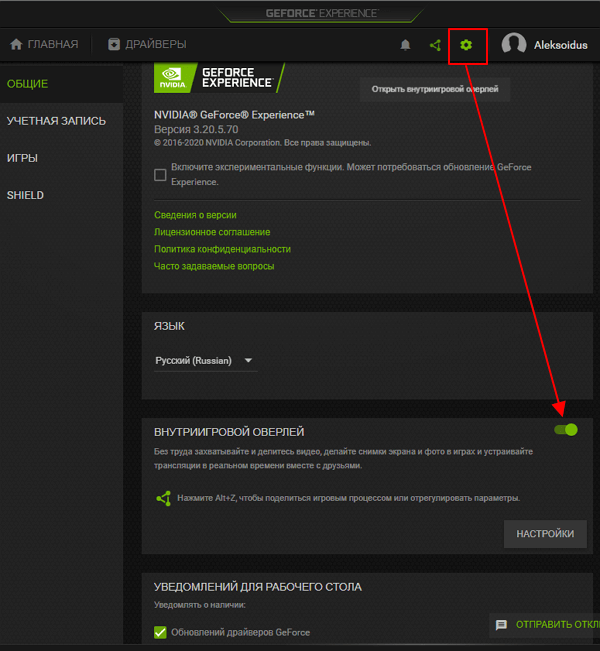
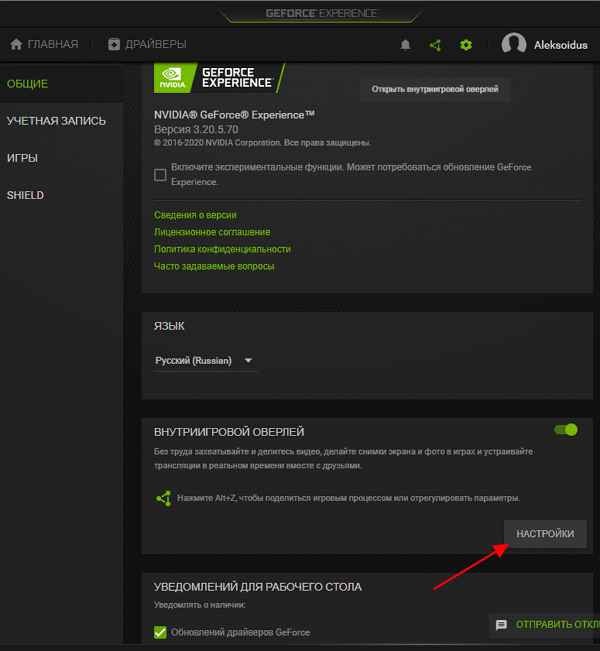
После включения оверлей станет доступной кнопка настройки. Нажмите на нее для того, чтобы перейти к настройкам.
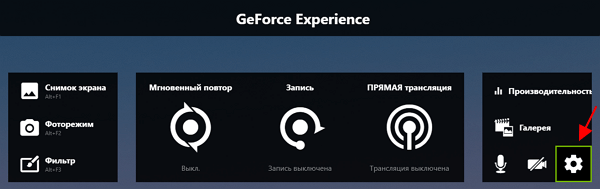
Также в настройки можно попасть из самого оверлея. Для этого нажмите комбинацию ALT-Z , чтобы открыть оверлей, и кликните по кнопке с шестеренкой.
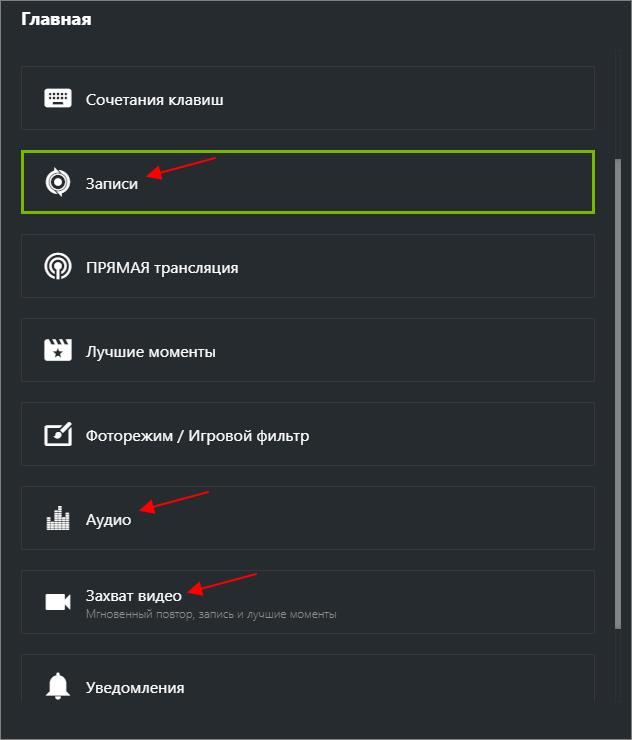
После этого появится меню с настройками оверлея. В данном меню много разделов, но для записи видео нам важны только несколько из них:
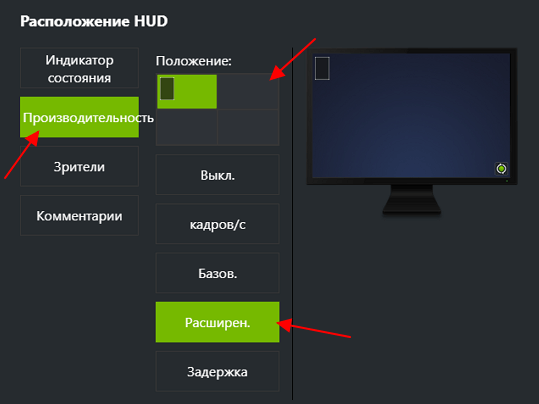
- Расположение HUD – настройка вывода информации о FPS и системе (по желанию);
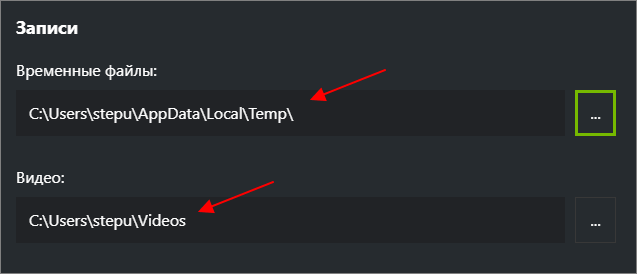
- Записи – настройка папки для сохранения видеоролликов;
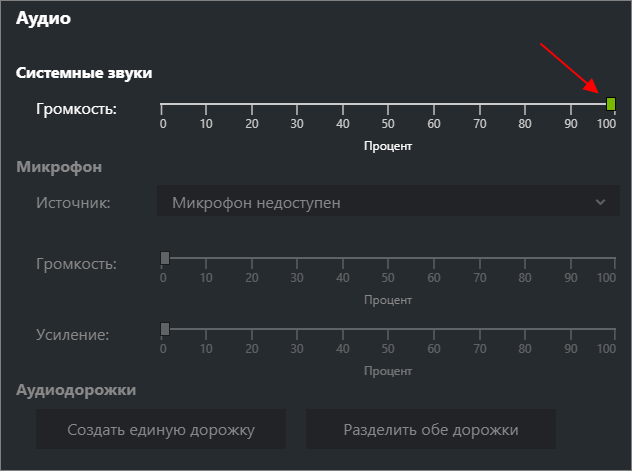
- Аудио – настройка записи системных звуков и микрофона;
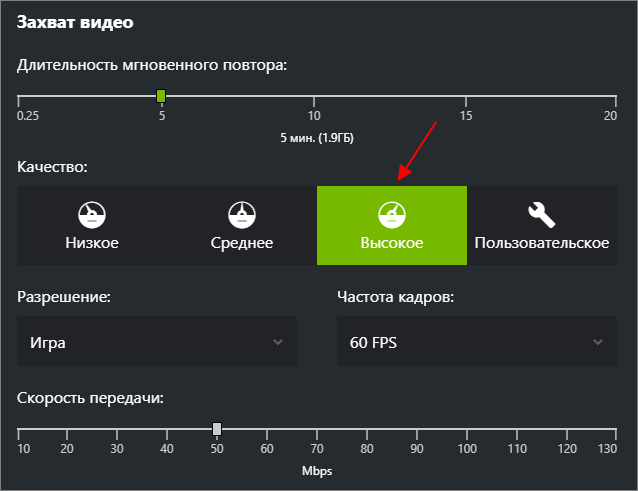
- Захват видео – настройка параметров записи (разрешение, fps, битрейт);
- Настройки конфиденциальности – разрешение на запись видео с рабочего стола Windows;
Обратите внимание, чтобы увидеть все пункты, меню с настройками нужно прокручивать колесиком мышки .
В разделе « Расположение HUD » можно настроить вывод информации о FPS и системе на экран. Для этого нужно выбрать подраздел « Производительность » и указать расположение счетчика, а также количество выводимой информации. Здесь можно включить вывод только FPS, FPS + задержка, FPS + базововая информация, FPS + расширенная информация о системе. Более подробно об этом в статье:
В разделе « Записи » нужно просто указать папку для временных файлов и папку для сохранения записанных видеоролликов.
В разделе « Аудио » можно выбрать микрофон, и настроить громкость записи системных звуков и голоса.
В разделе « Захват видео » можно выбрать качество записи видео, разрешение, частоту кадров и битрейт.
В разделе « Настройки конфиденциальности » можно включить или выключить запись видео с рабочего стола Windows.
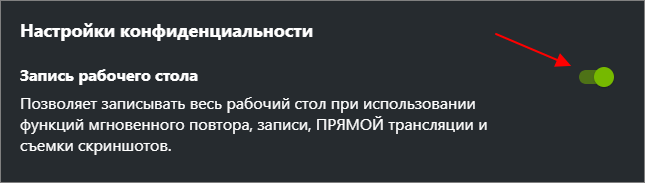
После внесения всех настроек ваш GeForce Experience готов к записи видео.
Как включить видео в GeForce Experience
После того как все настроено можно приступать к записи видео через GeForce Experience. Данная программа позволяет записывать видео как из полноэкранных игр, так и с рабочего стола.
Обычная запись
Для того чтобы начать запись нужно открыть оверлей с помощью комбинации клавиш ALT-Z , нажать на кнопку « Запись » и выбрать « Пуск ». Также запись можно запустить с помощью комбинации клавиш ALT-F9 .
Как уже было сказано, если в настройках конфиденциальности разрешена запись рабочего стола, то GeForce Experience сможет записывать видео как в играх, так и на рабочем столе Windows.
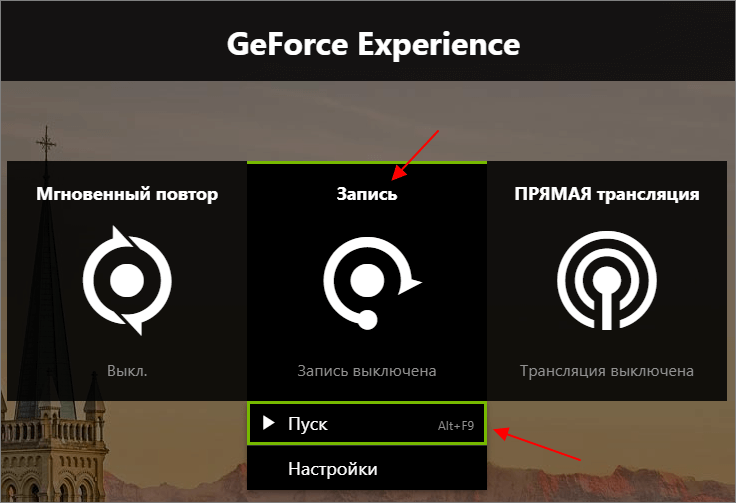
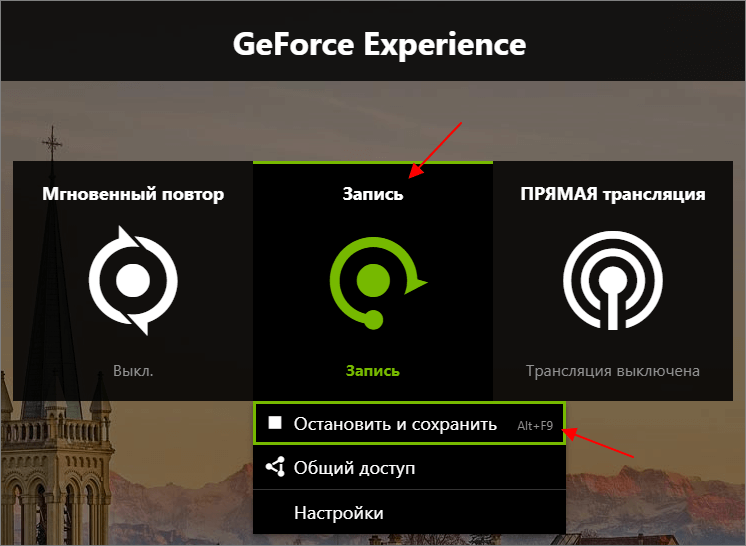
Остановить запись видео можно аналогичным способом. Нажимаем ALT-Z , потом « Запись », потом « Остановить и сохранить ». Также запись можно остановить комбинацией клавиш ALT-F9 .
Мгновенный повтор
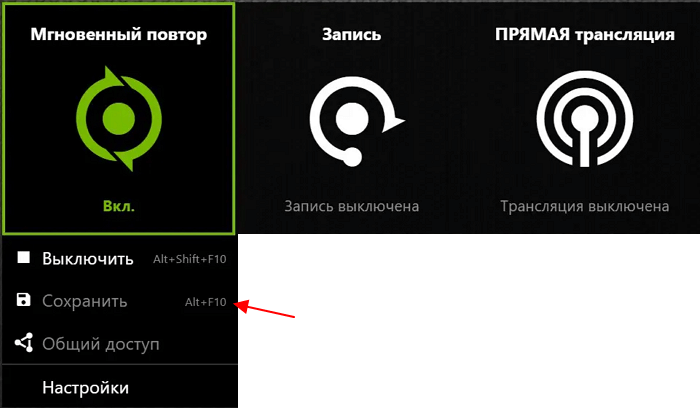
Также для записи видео можно использовать функцию « Мгновенный повтор ». Если включить данную функцию, то видео будет записываться постоянно (в фоновом режиме) и при необходимости пользователь сможет сохранить последнии несколько минут игрового процесса.
Чтобы включить или выключить запись видео в фоновом режиме откройте оверлей GeForce Experience (комбинация ALT-Z ), нажмите на кнопку « Мгновенный повтор » и выберите опцию « Включить/Выключить ». Также фоновую запись можно включить или выключить комбинацией клавиш ALT-SHIFT-F10 .
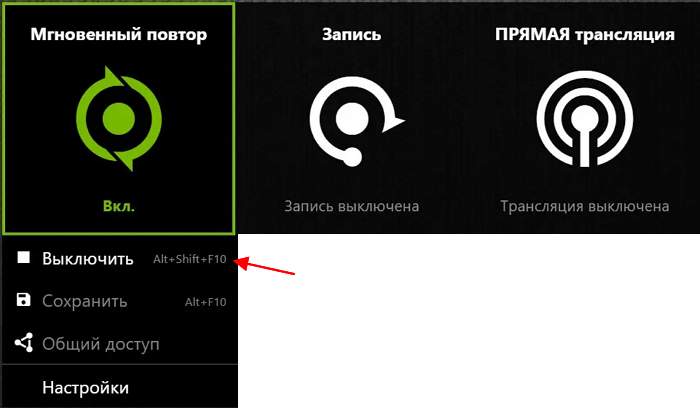
После этого в любой момент можно сохранить последние несколько минут видео. Для этого нужно снова октрыть оверлей GeForce Experience ( ALT-Z ), нажать на кнопку « Мгновенный повтор » и выбрать « Сохранить ». Также сохарнение можно выполнить комбинацией клавиш ALT-F10 .
Куда сохраняются записи экрана GeForce Experience
Записанные роллики сохраняются в папку, которая была указана в настройках, в разделе « Записи ».
По умолчанию, это папка « C:\Users\User_Name\Videos ».
- Как открыть оверлей GeForce Experience в игре
- NVIDIA Freestyle: что это такое и как включается
- Как отключить оверлей GeForce Experience в игре
- Как полностью удалить NVIDIA GeForce Experience на Windows 10 или Windows 7
- Как удалить драйверы видеокарты NVIDIA GeForce GTX
Создатель сайта comp-security.net, автор более 2000 статей о ремонте компьютеров, работе с программами, настройке операционных систем.
Остались вопросы?
Задайте вопрос в комментариях под статьей или на странице «Задать вопрос» и вы обязательно получите ответ.