Как восстановить удаленные текстовые сообщения на iPhone Android
«Я по ошибке удалил несколько очень важных текстовых сообщений при управлении сообщениями на моем iPhone 5. Плохо то, что у меня нет резервной копии iTunes или iCloud для доступа к этим удаленным текстам. Любой другой способ восстановить удаленные тексты на iPhone?»
Наряду с использованием вашего iPhone или устройства Android, на нем будут собраны все типы файлов. Когда вы управляете различными данными, чтобы освободить хранилище, вы, скорее всего, удалите некоторые ценные файлы по ошибке. Это руководство расскажет о ситуации, когда вы удаляете некоторые текстовые сообщения на вашем iPhone или телефоне Android. Как найти и восстановить удаленные тексты? Продолжайте читать, чтобы найти ответы.
- Часть 1: Как восстановить удаленные тексты на iPhone
- Часть 2. Как восстановить удаленные тексты на Android
Часть 1: Как восстановить удаленные тексты на iPhone X / 8/5/6/7/4
Если вы пользователь iPhone и хотите вернуть удаленные текстовые сообщения, вы можете найти лучшее решение в этой части. Поскольку вы ищете способ восстановления удаленных текстов, конечно, обычный способ iTunes / iCloud вам не поможет. Здесь мы искренне рекомендуем мощный Восстановление удаленных текстов с iPhone чтобы помочь вам восстановить ваши SMS-сообщения. Вы можете бесплатно скачать его и попробовать.
Шаг 1 Запустите восстановление удаленных текстов iPhone
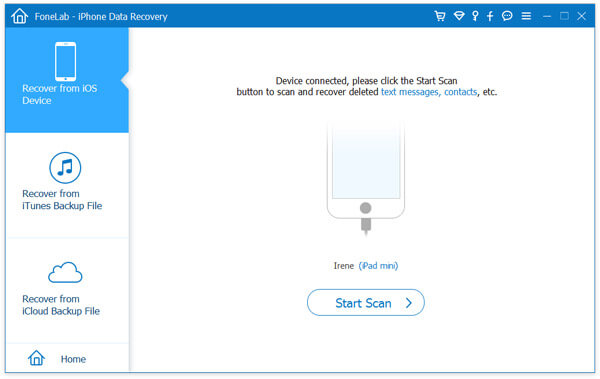
Загрузите, установите и запустите программное обеспечение для удаления удаленных текстов на своем компьютере. Подключите ваш iPhone к нему с помощью USB-кабеля. Выберите режим восстановления «Восстановить с устройства iOS».
Шаг 2 Сканирование данных iPhone
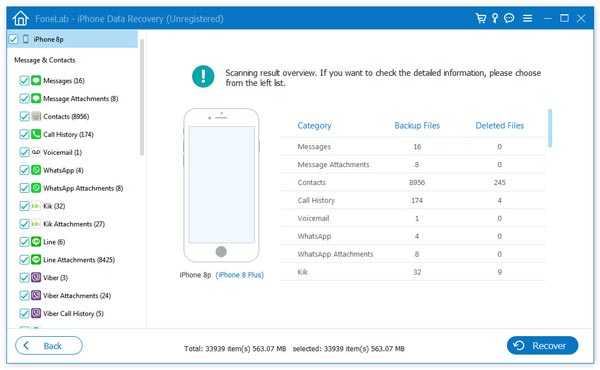
Нажмите кнопку «Начать сканирование» для сканирования файлов iOS на вашем iPhone. После этого вы можете увидеть все виды файлов iOS, классифицированные по категориям в левом списке.
Шаг 3 Восстановить удаленные тексты
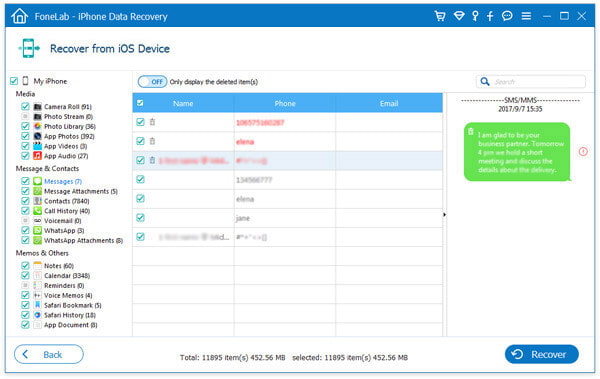
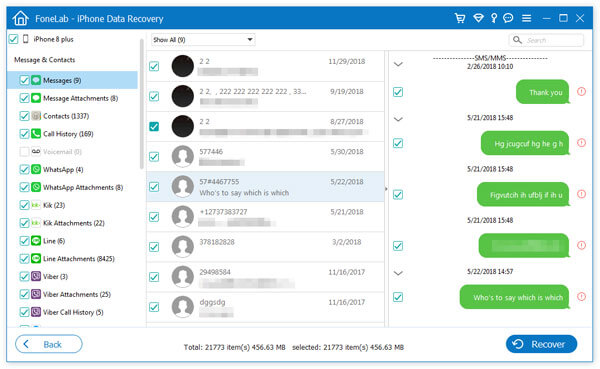
Нажмите «Сообщения» на левом элементе управления, и вы можете просмотреть подробную информацию о каждом существующем / удаленном текстовом сообщении iPhone. Выберите удаленные тексты, которые вы хотите восстановить, и нажмите кнопку «Восстановить», чтобы восстановить удаленные текстовые сообщения с iPhone.
Восстановление удаленных текстов с iPhone позволяет вам напрямую получать удаленные тексты на iPhone. Кроме того, вы можете восстановить удаленные текстовые сообщения из iTunes или резервной копии iCloud. Он поддерживает восстановление многих данных iOS, таких как фотографии, контакты, журналы вызовов, видео, аудио, заметки и многое другое, вы можете бесплатно загрузить его и попробовать.
Лучший iPhone Data Transfer вы можете знать:
- Aiseesoft FoneTrans — это профессиональный инструмент синхронизации iPhone для передачи данных между устройствами iOS, перемещения данных с iPhone на Mac / iTunes и синхронизации данных с Mac на iPhone.
- Передача локальных файлов, таких как видео / музыка / изображения и т. Д. Между iPad и ПК.
- Синхронизируйте фотографии, музыку, плейлист и т. Д. С iPhone / iPad / iPod в iTunes напрямую.
- Получайте контакты, календарь, фотографии и т. Д. С iPhone на компьютер (Windows и Mac).
- Перенос данных с компьютера на iPhone / iPad / iPod.
- Совместим с любым продуктом Apple, таким как iPhone, iPad Pro / Air / mini и iPod touch с iOS.
Часть 2. Как восстановить удаленные тексты на Android
Восстановление удаленных текстов с Android гораздо сложнее, чем восстановление SMS на iPhone. Когда вы удаляете некоторые сообщения на iPhone, iTunes / iCloud может предложить вам их вернуть. Но если вы случайно удалили важные тексты из своих Samsung S7 / 6/5, HTC, LG, Sony и т. Д., Похоже, вы потеряете их навсегда. На самом деле, удаленные тексты все равно будут храниться в памяти вашего телефона. Вы можете положиться на профессионала Android Восстановление данных чтобы найти их обратно.
Шаг 1 Запустите Android Восстановление данных
Установите и откройте этот многофункциональный инструмент для восстановления текстовых сообщений Android на вашем ПК / Mac. Подключите к нему телефон через USB-кабель. Выберите режим восстановления «Восстановление данных Android». Он автоматически обнаружит ваш телефон Android.
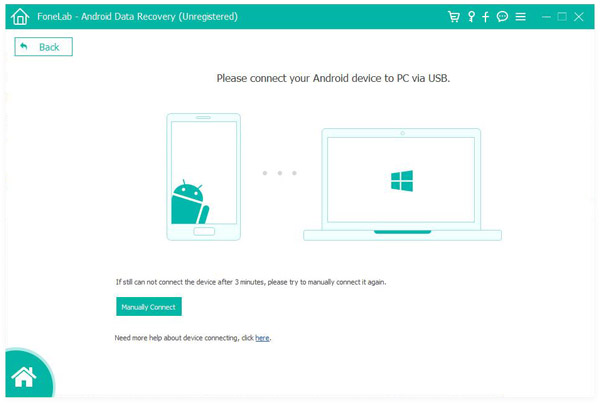
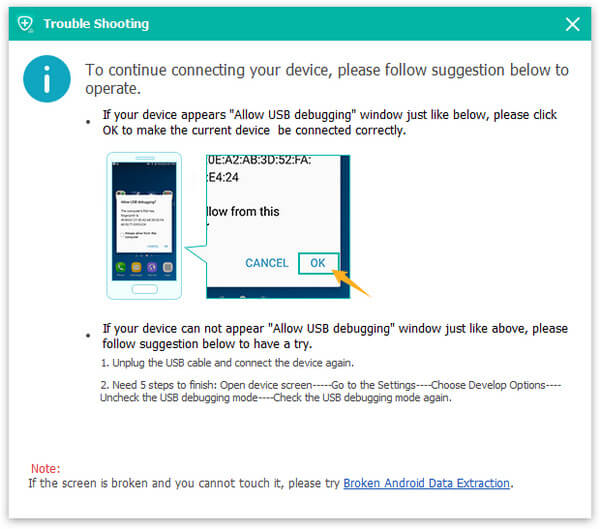
Внимание : Если ваш Android не может быть подключен или обнаружен, необходимо проверить ваш телефон, чтобы включить отладку по USB.
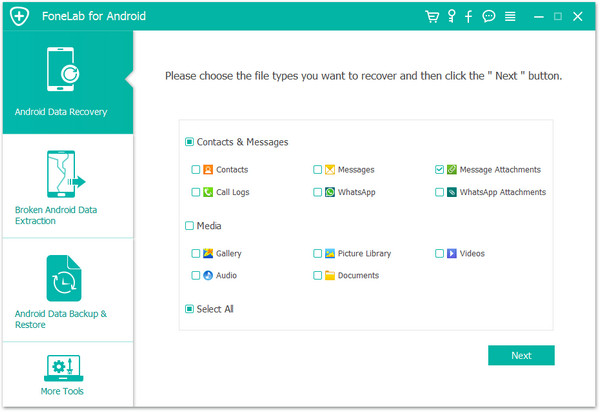
Шаг 2 Сканирование Android удаленных текстов
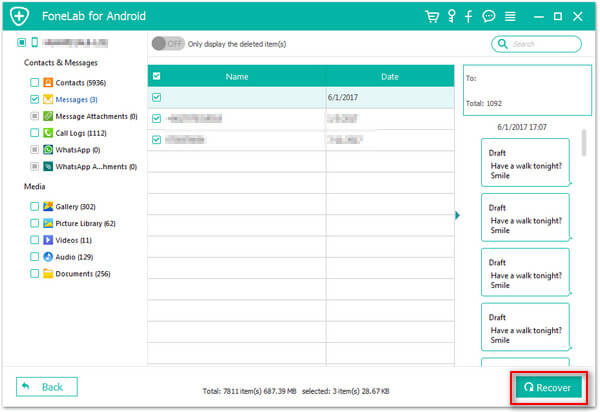
Вы можете выборочно выбрать «Сообщения» и другие типы данных во всплывающем интерфейсе. Файлы Android, такие как контакты, журналы вызовов, изображения, видео, аудио и т. Д., Также могут быть восстановлены этим. Нажмите «Далее» для сканирования всех существующих / удаленных текстовых сообщений на вашем телефоне.
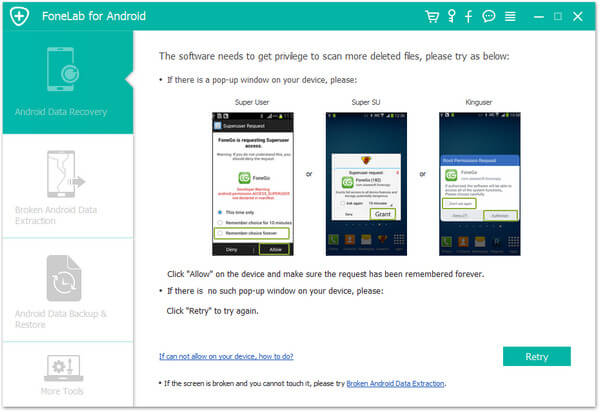
Внимание : Ваш Android будет автоматически рутирован на этом шаге. Если вы не можете получить root права на свой телефон Android, вы можете использовать «Advanced Root» для успешного рутинга телефона Android.
Шаг 3 Восстановить удаленные тексты
После сканирования нажмите «Сообщения», чтобы проверить и найти удаленные тексты в правом окне. Выберите SMS-сообщения, которые вы хотите получить. Затем нажмите кнопку «Восстановить», чтобы вернуть все выбранные текстовые сообщения. Восстановленные тексты будут сохранены в виде файлов CSV или HTML в зависимости от ваших настроек.
Если вам повезет увидеть это руководство, вы, вероятно, сможете найти удаленные тексты. Здесь представлены два эффективных способа помочь вам восстановить удаленные текстовые сообщения. Надеюсь, вы получите то, что вам нужно после прочтения этого поста.
Что вы думаете об этом посте.
Рейтинг: 4.8 / 5 (на основе рейтингов 115)
[Полный успех] 6 способов получить удаленные текстовые сообщения на iPhone
Когда вы используете iTunes для резервного копирования iPhone, вы можете столкнуться со многими проблемами, такими как изменение расположения резервной копии iTunes, восстановление файлов из резервной копии iTunes, повреждение резервной копии iTunes и многое другое. Здесь полное руководство предоставит вам все решения быстро и правильно.
Текстовые сообщения / SMS обычно содержат много информации, поскольку они могут быть свидетелями важных моментов вашей жизни, а также отношений между вами и вашим лучшим другом, парнем или подругой. Однако, если у вас есть привычка очищать ваши сообщения, удалить текстовые сообщения в вашем ящике iPhone довольно легко.
Более того, каждый раз, когда пользователи теряют или удаляют важную информацию о СМС на iPhone, они будут обеспокоены или обеспокоены.
«Могу ли я бесплатно восстановить удаленные сообщения с моего iPhone?»
«Есть ли способ просмотреть удаленные сообщения на моем iPhone 7?»
«Могу ли я восстановить удаленные текстовые сообщения на iPhone без резервного копирования?»
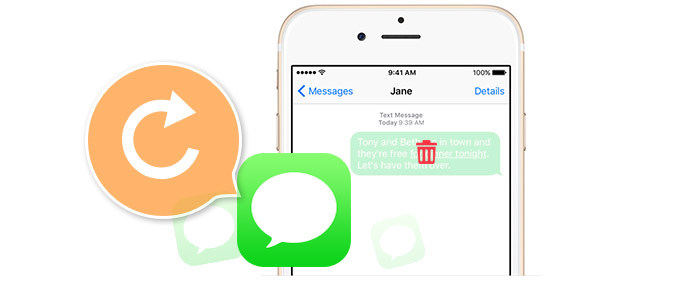
Восстановить удаленные тексты на iPhone
На самом деле, мы представим 6 методов, которые помогут вам восстановить удаленные текстовые сообщения на iPhone 15/14/13/12/11/XS/XR/X/8/7/SE/6/5/4/3GS.
Здесь мы в основном будем получать потерянные текстовые сообщения / SMS шестью способами через iTunes, iCloud, сторонние приложения и iPhone напрямую без резервного копирования.
Для длинного прохода мы сначала дадим быстрый обзор.
- Часть 1. Могу ли я восстановить удаленные текстовые сообщения с моего iPhone?
- Часть 2. Как восстановить удаленные текстовые сообщения на iPhone без резервного копирования?
- Способ 1. Посмотрите старые текстовые сообщения на iPhone с помощью Spotlight Search (бесплатно и один раз)
- Способ 2. Восстановление удаленных текстов с iPhone на компьютер с FoneLab — восстановление данных iPhone
- Способ 3. Получить удаленные текстовые сообщения из резервной копии iCloud без компьютера (данные удалены)
- Способ 4. Восстановление текстовых сообщений из резервной копии iCloud на компьютере (без iPhone)
- Способ 5. Получить удаленные тексты на iPhone с помощью iTunes (данные стерты)
- Способ 6. Найти удаленные текстовые сообщения на iPhone с iTunes с FoneLab (выборочно)
Часть 1. Могу ли я восстановить удаленные текстовые сообщения с моего iPhone?
Конечно вы можете.
iPhone сохраняет данные текстовых сообщений, включая сообщения iMessages и MMS, в базе данных с именем SQLite. Когда вы удалите один текст, удаленное сообщение исчезнет из вашего приложения для сообщений. Между тем, удаленный текст будет перемещен из «Выделено» в «Нераспределено» в SQLite. Но он все еще сидит там. Однажды, если вы получите, отправите или удалите новые тексты, пространство «Нераспределенное» будет занято новой информацией, а удаленный текст будет удален с вашего iPhone навсегда.
Поэтому для получения удаленных текстов на iPhone с высокой вероятностью вам необходимо:
1. Не управляйте своим iPhone после удаления текстов.
2. Используйте некоторые инструменты, которые помогут вам найти удаленные тексты из SQLite.
3. Прочтите следующие решения, чтобы вернуть удаленные тексты.Часть 2. Как восстановить удаленные текстовые сообщения на iPhone без резервного копирования?
Способ 1. Посмотрите старые текстовые сообщения на iPhone с помощью Spotlight Search (бесплатно и один раз)
Первый способ — поиск Spotlight.
Поиск Spotlight — это функция, созданная Apple для пользователей iPhone, которая позволяет быстро выполнять поиск содержимого на вашем iPhone, включая удаленные данные. Таким образом, для просмотра старых удаленных текстовых сообщений, вы можете использовать Spotlight Search.
Самое главное, это абсолютно бесплатно.
Сейчас же; давайте проверим шаги.
На вашем iPhone перейдите в «Настройки»> «Общие»> «Поиск в центре внимания»> Включите «Сообщения». Затем вы переходите в приложение «Сообщения» и находите строку поиска в меню «Правка». И вы можете ввести любое ключевое слово, которое входит в удаленные тексты, чтобы прочитать старые тексты.
Тем не менее, бесплатно, но неисправен. Потому что Spotlight Search позволяет просматривать только удаленные текстовые сообщения только один раз. Кроме того, вы можете только читать его, но не можете редактировать или получать его. (Посмотрите, что делать, если Поиск Spotlight не работает на iPhone)
Итак, вопрос не за горами:
Как сделать, если я хочу снова проверить удаленные тексты на iPhone?
Конечно, второй метод работает точно.
Способ 2. Восстановление удаленных текстов с iPhone на компьютер с FoneLab — восстановление данных iPhone
Здесь мы в основном получаем потерянные текстовые сообщения / SMS через стороннее приложение, FoneLab iPhone Data Recovery, утилиту для поиска текстовых сообщений.
- Он восстанавливает удаленные тексты с iPhone 15/14/13/12/11/XS/XR/X/8/7/SE/6/5/4/3GS.
- Это позволяет вам получать удаленные тексты из iTunes и резервной копии iCloud с iPhone.
- Это поможет вам вернуть удаленные вложения текстовых сообщений.
- Для извлечения поддерживаются не только текстовые сообщения, но также iMessages, MMS, фотографии, журнал вызовов и т. Д.
Действия по восстановлению удаленных текстовых сообщений с iPhone напрямую без резервного копирования
Шаг 1 Скачайте и установите
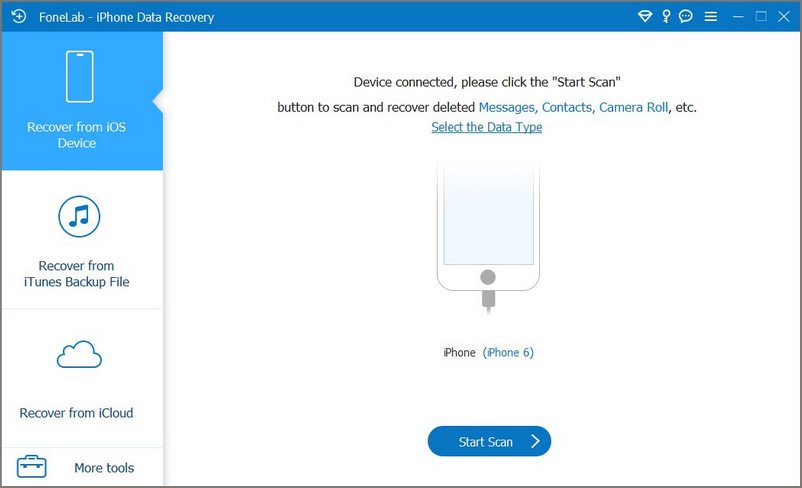
Скачайте, установите и запустите FoneLab на вашем компьютере. И тогда вы можете подключить свой iPhone к компьютеру через USB.
Шаг 2 Сканирование устройства iOS
После подключения устройства iOS к компьютеру, вы можете нажать «Начать сканирование», а затем войти в режим сканирования согласно инструкции. Затем вы можете нажать «Восстановить с устройства iOS» тремя способами с левой стороны.
Шаг 3 Выберите текстовые сообщения, которые вы хотите получить
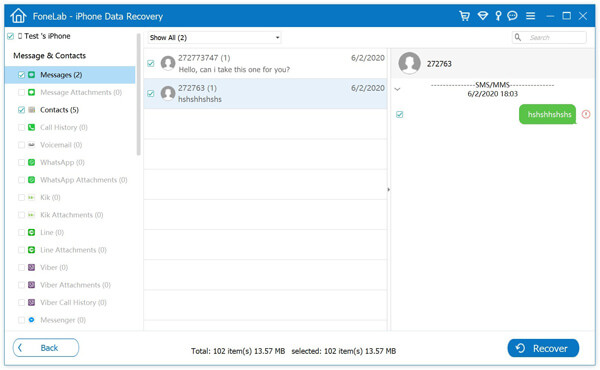
На этом этапе вы можете увидеть все файлы, которые будут классифицированы по категориям после сканирования вашего iPhone. И текстовые сообщения, включая удаленные, будут показаны, даже вы можете увидеть iMessages, текстовые сообщения и MMS, а затем вы можете выбрать конкретные текстовые сообщения, которые вы хотите получить.
Шаг 4 Получить текстовые сообщения
Просто нажмите «Восстановить» после выбора нужных вам сообщений, и они будут немедленно восстановлены.
Часть 3. Как восстановить удаленные текстовые сообщения из резервной копии iCloud?
Способ 3. Получить удаленные текстовые сообщения из резервной копии iCloud без компьютера (данные удалены)
Иногда вы можете страдать от быстрого удаления текстовых сообщений на вашем iPhone, но под рукой нет компьютера, в этот момент вы можете быстро восстановить удаленные тексты. На этом этапе вы можете использовать iCloud, чтобы помочь вам восстановить удаленные текстовые сообщения, если вы сделали резервную копию iCloud.
Шаг 1 На вашем iPhone перейдите в «Настройки»> «Общие»> «Сброс»> «Стереть все содержимое и настройки».
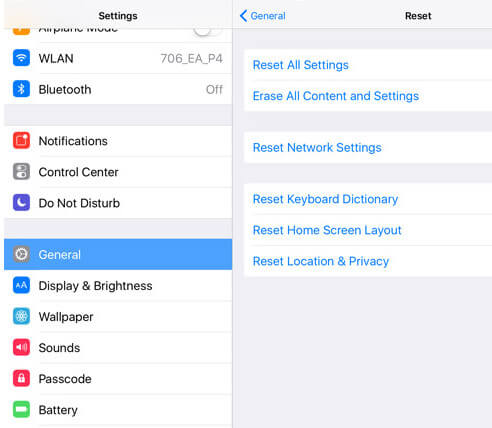
Шаг 2 После этого ваш iPhone будет сброшен до заводских настроек, и iPhone будет таким же новым, что вам потребуется выполнить настройки, чтобы начать использовать iPhone. Следуйте инструкциям на экране, чтобы войти в «Экран настройки».
Шаг 3 Нажмите «Восстановить из резервной копии iCloud», чтобы ввести свой Apple ID и пароль, и выберите резервную копию iCloud с удаленными текстами, чтобы вернуть удаленные тексты на свой iPhone.
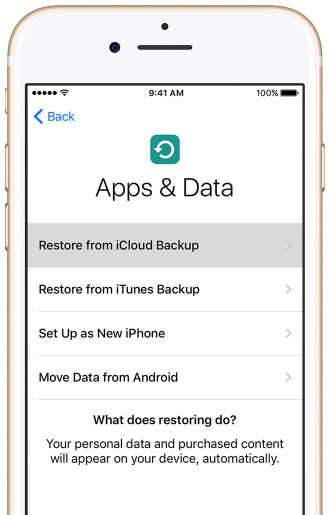
Но при этом вы обнаружите, что все данные вашего iPhone перезаписаны восстановленной резервной копией iCloud.
Способ 4. Восстановление текстовых сообщений из резервной копии iCloud на компьютере (без iPhone)
Если вашего iPhone сейчас нет, но вы можете вспомнить учетную запись и пароль iCloud, и вы все равно можете вернуть удаленные тексты из резервной копии iCloud. В этом методе вам понадобится инструмент FoneLab.
Шаг 1 Запустите это приложение снова на вашем компьютере
Шаг 2 Нажмите «Восстановить из iCloud» и введите данные своей учетной записи. После выбора режима восстановления вам необходимо ввести номер вашей учетной записи и пароль iCloud, из которого вы хотите получить удаленные текстовые сообщения. (Пароль iCloud утерян или забыт? Восстановить пароль iClound сейчас.)
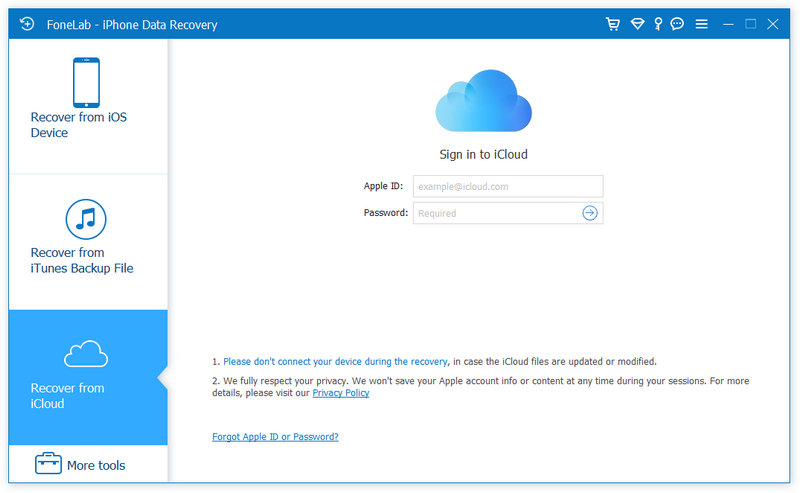
Шаг 3 После этого у вас будет 2 варианта сканирования и восстановления удаленных данных из iCloud. Но здесь нам нужно восстановить сообщения, поэтому выберите вариант резервного копирования iCloud.
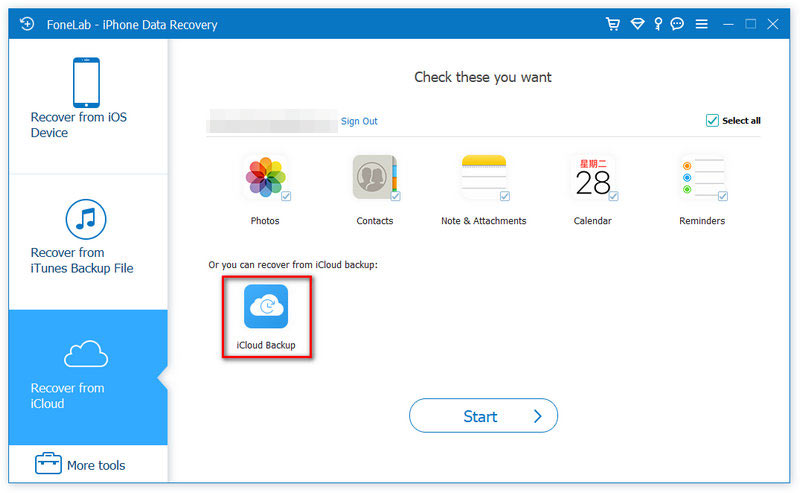
Затем выберите файл резервной копии, который хотите загрузить. Программа просканирует ваши текстовые сообщения iCloud.
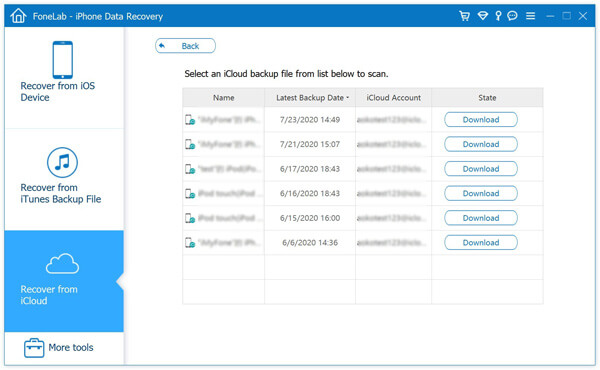
Затем вы можете выбрать удаленные / отсутствующие текстовые сообщения, которые вы хотите восстановить, в левом списке. Нажмите «Восстановить», и выбранные вами потерянные сообщения будут быстро возвращены. На этом этапе вы можете увидеть все файлы, которые будут классифицированы по категориям после сканирования вашего iPhone. И текстовые сообщения, включая удаленные, будут отображаться, даже если вы видите iMessages, текстовые сообщения и MMS, а затем вы можете выбрать конкретные текстовые сообщения, которые хотите получить.
Вы можете узнать шаги из видео ниже:

Часть 4. Как восстановить удаленные текстовые сообщения из резервной копии iTunes
Способ 5. Получить удаленные тексты на iPhone с помощью iTunes (данные стерты)
Шаг 1 Запустите iTunes на своем компьютере и подключите iPhone к компьютеру с помощью USB-кабеля.
Шаг 2 Найдите и щелкните значок своего iPhone в правом углу верхней панели меню, нажмите «Восстановить резервную копию», чтобы восстановить удаленные текстовые сообщения из iTunes на свой iPhone.
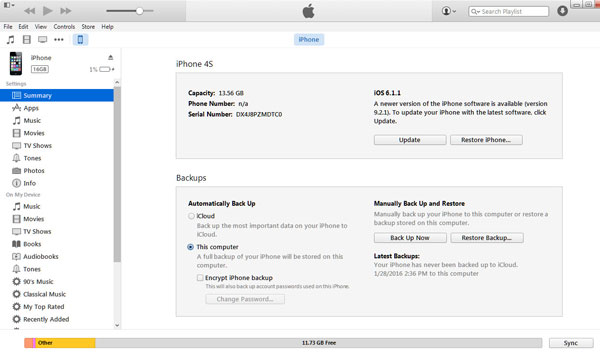
Примечание: Также этот метод восстановления удаленных текстов уничтожит текущие данные на вашем iPhone.
Способ 6. Найдите удаленные текстовые сообщения на iPhone с помощью iTunes с помощью FoneLab (выборочно))
Как видите, этот метод также будет использовать FoneLab.
Здесь мы поговорим о том, как восстановить удаленные SMS-сообщения на вашем iPhone, iPad и iPod touch из резервной копии iTunes.
Шаг 1 Просто выполните шаг 1 того, как извлечь удаленные текстовые сообщения с устройств iOS выше.
Шаг 2 Нажмите «Восстановить из файла резервной копии iTunes», и вы должны выбрать файл резервной копии iTunes из списка ниже, который содержит резервную копию сообщений, которую вы хотите. Нажмите кнопку «Начать сканирование», чтобы просканировать резервную копию iTunes на вашем компьютере.
Для зашифрованной резервной копии необходимо ввести пароль iTunes забыли пароль iTunes?) разблокировать для сканирования.
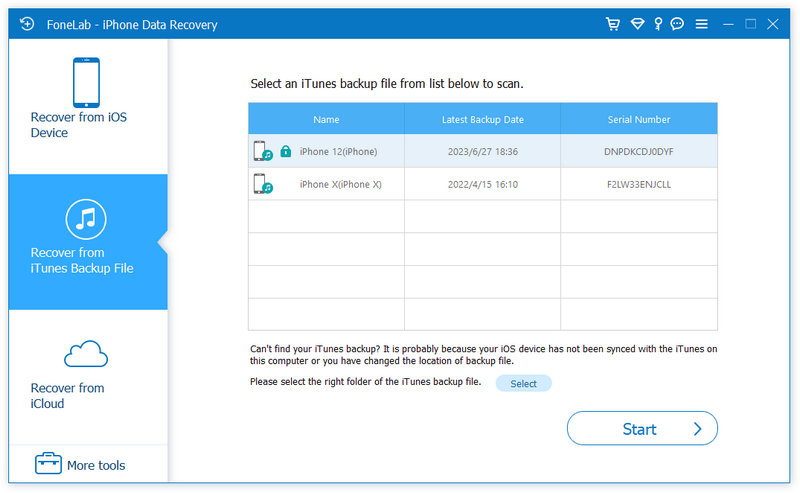
Шаг 3 После сканирования устройства iPhone вы можете увидеть все сообщения iPhone, включая удаленные. Затем, когда сканирование будет завершено, вы можете выбрать потерянные SMS-сообщения, которые хотите восстановить. Между тем, вы можете нажать «отображать только удаленные элементы», чтобы просмотреть только все удаленные текстовые сообщения.
Выберите текстовые сообщения, которые вы хотите восстановить, и нажмите «Восстановить», и вы сможете восстановить желаемые удаленные / потерянные сообщения.
Вы можете узнать шаги из видео ниже:
Заключение
На этой странице собраны 6 широко используемых методов поиска удаленных текстовых сообщений. Вы можете выбрать лучшее решение самостоятельно, чтобы решить эту проблему.
Что вы думаете об этом посте.
Рейтинг: 4.9 / 5 (на основе рейтингов 235)
16 декабря 2020 г. 11:23 / Обновлено Луиза Уайт в Восстановить данные iOS
Более Чтение

Оставьте свой комментарий и присоединяйтесь к нашему обсуждению
Главная Восстановить данные iOS Восстановить удаленные тексты на iPhone

Авторские права © 2024 Aiseesoft Studio. Все права защищены.
4 простых способа восстановить удаленные текстовые сообщения на iPhone
Задумывались ли вы, как восстановить удаленное текстовое сообщение на iPhone? Иногда вы можете удалить некоторые важные текстовые сообщения случайно, но действительно надеетесь получить их обратно. Хорошей новостью является то, что мы можем вернуть их с помощью iTunes, iCloud или другими способами. Вот как восстановить удаленные текстовые сообщения на iPhone.
- Часть 1. Как восстановить удаленные текстовые сообщения с iPhone без резервного копирования
- Часть 2. Как извлечь удаленное текстовое сообщение из резервной копии iCloud
- Часть 3. Как восстановить удаленные текстовые сообщения с помощью iTunes Backup
- Часть 4. Обратитесь к поставщику услуг, чтобы вернуть удаленные тексты на iPhone
Часть 1. Как восстановить удаленные текстовые сообщения с iPhone без резервного копирования
Прежде чем возвращать свои сообщения, вам необходимо убедиться, что вы синхронизировали их с iCloud, iTunes или скопировали на свой компьютер. Если нет, вы не сможете восстановить удаленные тексты из файла резервной копии. Чтобы помочь вам решить эту проблему, очень важен полезный и универсальный инструмент восстановления данных. AnyMP4 iPhone Восстановление данных это мощный инструмент восстановления, который поможет вам вернуть удаленные текстовые сообщения с iPhone без резервного копирования.
Что может сделать восстановление данных AnyMP4 iPhone для вас?
1. Он может извлекать до 20 типов данных, таких как текстовые сообщения, iMessages, изображения, видео, аудио файлы, документы, телефонные звонки, история чата и так далее.
2. По сравнению с другим программным обеспечением для восстановления, AnyMP4 iPhone Data Recovery имеет функцию предварительного просмотра, позволяющую пользователям просматривать удаленные текстовые сообщения перед восстановлением.
3. Для удобства пользователя поддерживаются Mac и Windows для восстановления удаленных текстовых сообщений на iPhone.
4. Восстановите удаленные сообщения iPhone / iPad / iPod и другие данные из iTunes и iCloud Backup.
Бесплатная загрузка Для Windows
Бесплатная загрузка Для macOSВ iPhone Data Recovery есть 3 варианта вернуть удаленные сообщения на ваш iPhone. Следуйте приведенным ниже инструкциям, чтобы восстановить удаленные сообщения.
Вариант 1. Восстановление удаленных текстовых сообщений непосредственно с iPhone:
Шаг 1. Бесплатно скачать iPhone Восстановление данных
В зависимости от системы вашего компьютера, выберите правильную версию для загрузки этой программы. Установите и запустите его на своем компьютере. И убедитесь, что ваш iTunes закрыт.
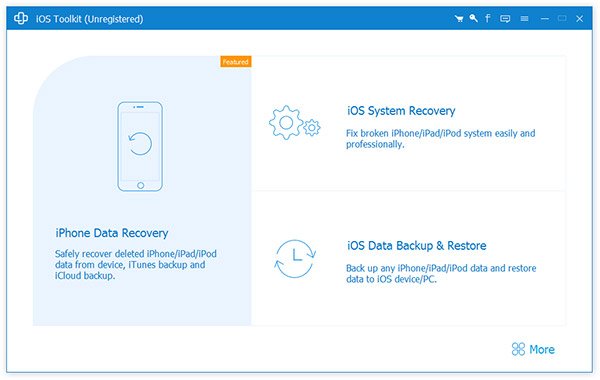
На главном интерфейсе выберите Восстановление данных iPhone опцию.
Шаг 2. Подключите iPhone к компьютеру
На левой панели выберите Восстановление с устройства iOS , Затем подключите ваш iPhone к компьютеру через USB-кабель.
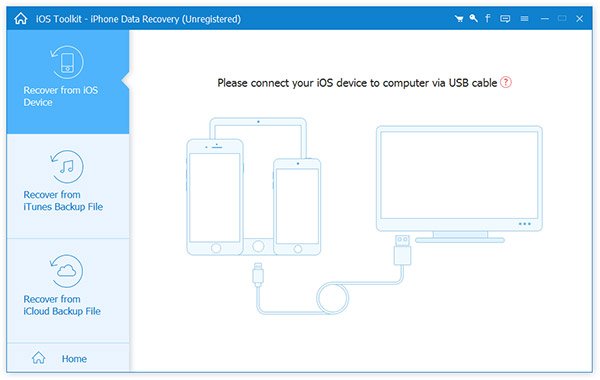
Шаг 3. Сканирование удаленных текстовых сообщений
Нажмите Начать сканирование Кнопка для сканирования удаленных текстовых сообщений на вашем iPhone.
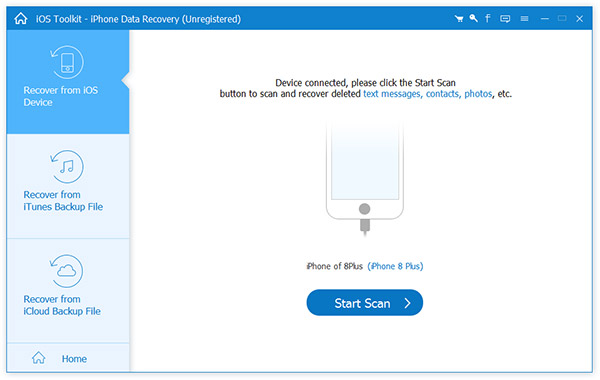
Шаг 4. Предварительный просмотр и выберите удаленные текстовые сообщения для восстановления.
После сканирования категория и количество файлов будут перечислены на левой боковой панели, а конкретный контент будет отображен на правой панели.
Выберите тип данных Сообщения на левой панели. Затем найдите и проверьте сообщение, которое вы хотите восстановить. В конце нажмите Recover кнопку, чтобы вернуть удаленные текстовые сообщения.
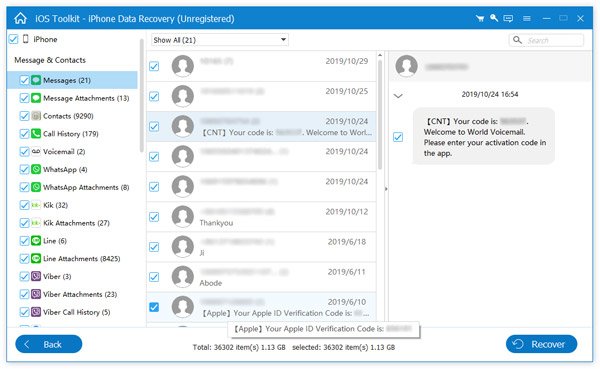
Вариант 2. Получить удаленные текстовые сообщения из файла резервной копии iTunes
Если вы когда-либо создавали резервные копии текстов с помощью iTunes, вы также можете использовать этот инструмент для получения удаленных текстовых сообщений на iPhone.
Шаг 1. Выберите «Восстановить» из файла резервной копии iTunes
При запуске программы выберите Восстановление данных iPhone опция на основном интерфейсе. Затем выберите режим как Восстановление из файла резервной копии iTunes , который вы можете получить доступ ко всем файлам резервных копий iTunes. Просто выберите файл резервной копии, который вы хотите получить, и нажмите Начать сканирование .
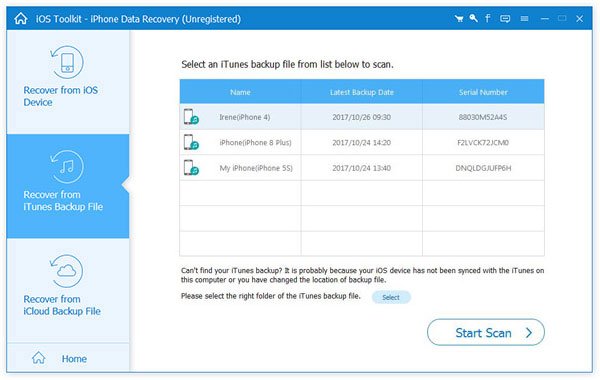
Шаг 2. Выберите удаленные текстовые сообщения
После сканирования файла резервной копии iTunes программа может извлечь все данные резервной копии. Просто просмотрите тип данных сообщений и выберите удаленные текстовые сообщения, которые вы хотите восстановить соответствующим образом.
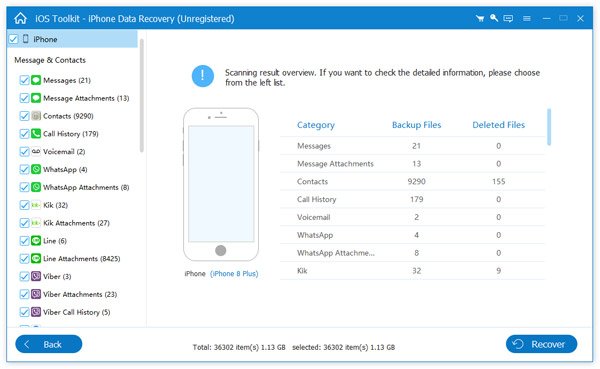
Шаг 3. Восстановить удаленные текстовые сообщения на iPhone
Нажмите Recover кнопка, чтобы вернуть удаленные текстовые сообщения на iPhone. Восстановление удаленных файлов на ваш компьютер занимает несколько секунд.
Вариант 3. Получить удаленные текстовые сообщения из файла резервной копии iCloud
Вы также можете получить удаленные сообщения из файла резервной копии iCloud в этой программе.
Шаг 1. Выберите Восстановление из файла резервной копии iCloud
После запуска программы выберите опцию восстановления данных iPhone в главном интерфейсе. Тогда выбирай Восстановление из файла резервной копии iCloud , где вам нужно войти в iCloud с вашим Apple ID и паролем.
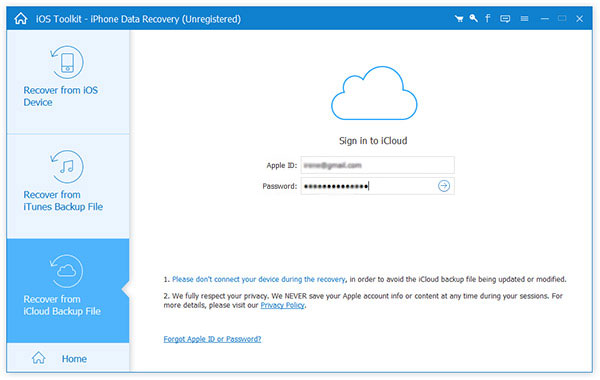
Шаг 2. Выберите и скачайте файл резервной копии
Выберите файл резервной копии, который вы хотите получить, и нажмите Скачать , После загрузки программа автоматически начнет сканирование.
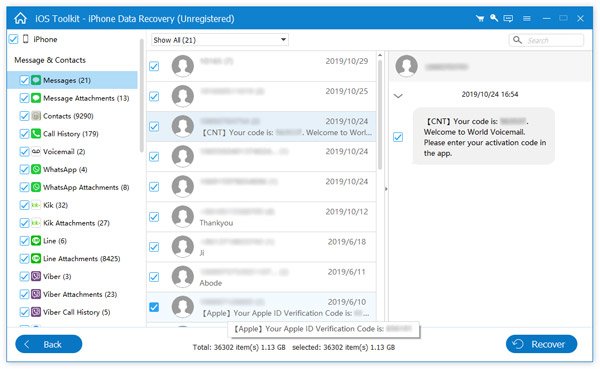
Шаг 3. Восстановить удаленные сообщения
После сканирования вы можете просмотреть все данные в результате сканирования. Просмотрите тип данных сообщений и выберите удаленные текстовые сообщения, которые вы хотите восстановить, и нажмите кнопку Recover кнопка. После этого вы можете получить удаленное текстовое сообщение на вашем компьютере сейчас.
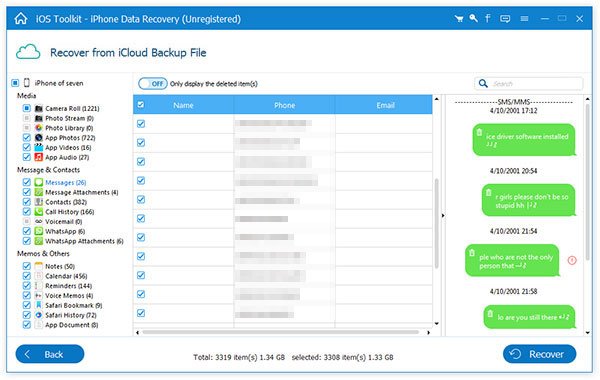
Если Вы хотите скачать свои фотографии, сообщения, контакты, видео и другие данные из iCloud на ваш компьютер или новый iPhone, этот инструмент также может сделать это.
Часть 2. Как извлечь удаленное текстовое сообщение из резервной копии iCloud
Если ваш iPhone настроен на автоматическое резервное копирование в iCloud, вы можете восстановить удаленные тексты из резервной копии iCloud. Но вы должны отметить, что единственный способ восстановить удаленные текстовые сообщения из резервной копии iCloud — тщательно стереть ваш iPhone, даже если вы просто хотите извлечь одно удаленное сообщение из резервной копии. Вот как это сделать.
1. Идти к Настройки , нажмите ваше имя , затем нажмите ICloud .
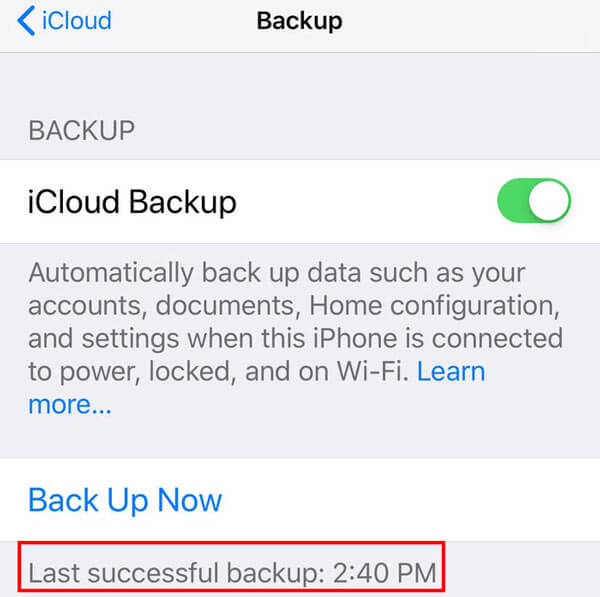
2. Прокрутите вниз и выберите ICloud Резервное копирование , Если тумблер включен или горит зеленым, проверьте время последнего резервного копирования.
Если iCloud Backup не включен, удаленные текстовые сообщения не могут быть восстановлены с помощью этого метода.
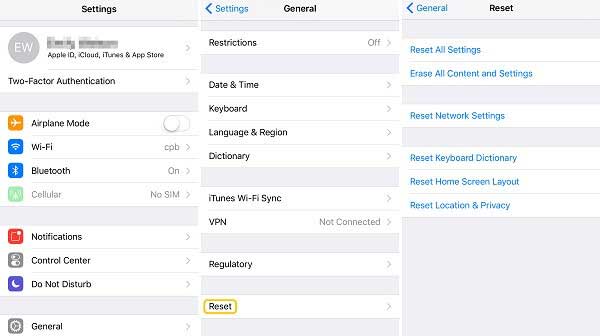
3. Вернуться к Настройки> Общие> Сброс . Выбирать Стереть контент и настройки , Затем вы увидите всплывающее сообщение, просто нажмите Стереть .
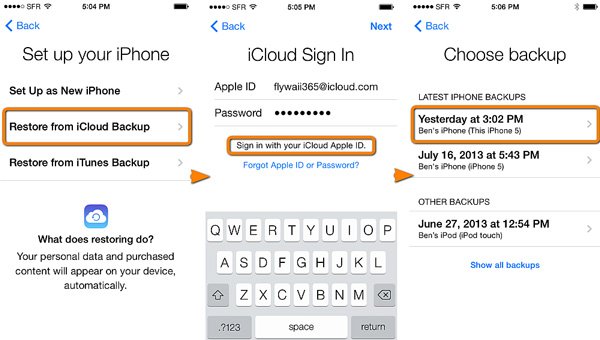
4. Вашему iPhone потребуется несколько минут, чтобы восстановить заводские условия. После этого вас встретит начальный экран приветствия. Когда вы приходите к Приложения и данные экран, выберите Восстановление из резервной копии iCloud .
5. Затем войдите в iCloud для доступа к резервным копиям. Выберите из списка доступных резервных копий в iCloud. Каждая резервная копия датирована, и вы просто выбираете последнюю резервную копию того, что на вашем iPhone были удалены текстовые сообщения.
Часть 3. Как восстановить удаленные текстовые сообщения с помощью iTunes Backup
Если iCloud не работает, вы можете попробовать использовать iTunes, чтобы вернуть удаленные тексты на iPhone, если вы регулярно используете iTunes для резервного копирования вашего iPhone на ПК или Mac. Здесь вы должны отметить, что все данные будут заменены, если вы восстановите свой iPhone из резервной копии iTunes. Если вы уверены, что делаете это, просто следуйте инструкциям ниже.
Если вы никогда не создавали резервную копию вашего iPhone на компьютере с помощью iTunes или делали резервную копию, когда у вас не было этого текста, этот способ не будет работать.
1. Откройте iTunes на Mac или ПК.
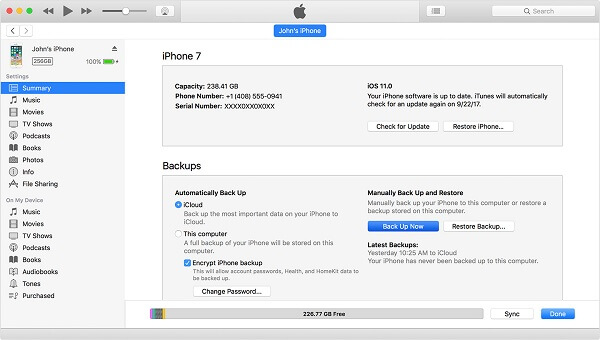
2. Нажмите значок iPhone в верхней части экрана. Тогда выбирай Итоги из меню появляется на левой панели.
Чтобы вернуть ваши сообщения, вам нужно нажать Восстановить из копии , Если этот параметр недоступен, вам может потребоваться изменить настройки резервного копирования с iCloud на компьютер. После восстановления вашего iPhone вы можете вернуться к iCloud.
3. Подождите некоторое время, все ранее сохраненные данные заменят текущие данные на вашем iPhone.
Часть 4. Обратитесь к поставщику услуг, чтобы вернуть удаленные тексты на iPhone
Если описанные выше способы не могут восстановить ваши удаленные сообщения, последний способ, которым вы можете попробовать, — это связаться с вашим оператором сотовой связи. Обычно они могут вести учет ваших удаленных сообщений и иметь доступ к ним. Поэтому я рекомендую вам связаться с ними для возврата удаленных текстов.
Что вы думаете об этом посте.
Рейтинг: 4.8 / 5 (на основе рейтингов 207)
Размещено от Тед Кларсо в iOS Recovery
Как вернуть удаленный текст на айфон
Восстановление удаленных текстовых сообщений на устройстве iPhone или iPad
В iOS 16, iPadOS 16.1 или более поздней версии можно восстанавливать разговоры и сообщения, удаленные в приложении «Сообщения».
Как восстановить удаленное сообщение или разговор
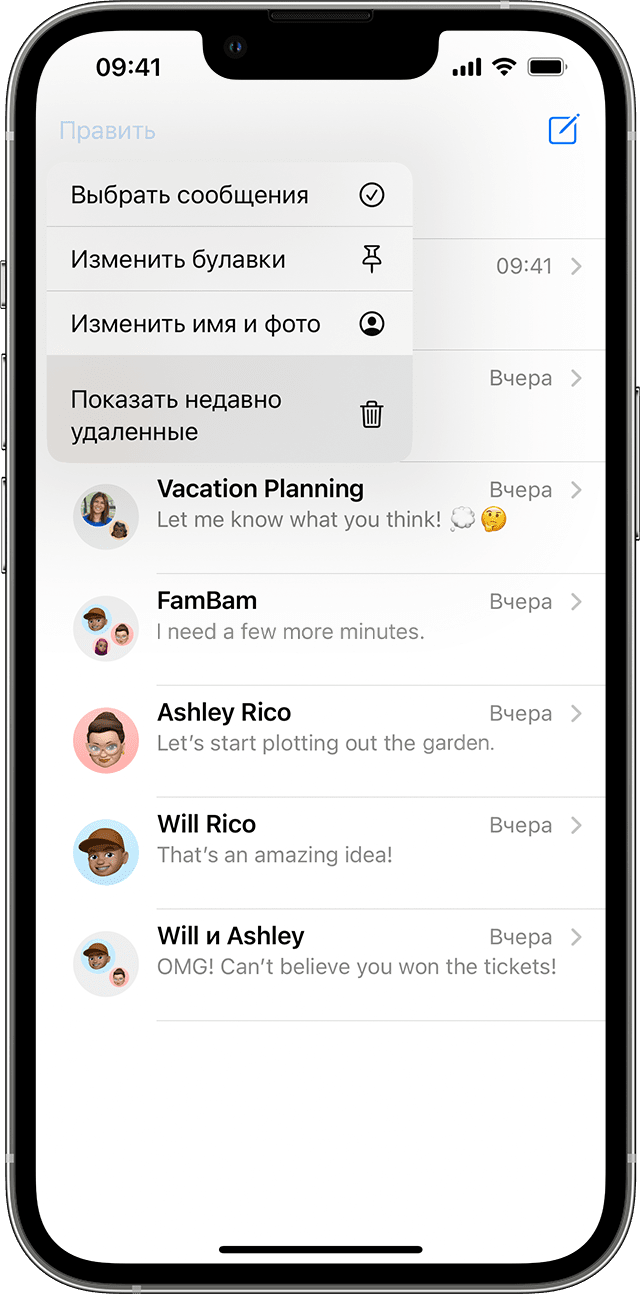
- Нажмите «Править» на странице разговоров в приложении «Сообщения». Если ранее вы включили функцию «Фильтры сообщений», кнопка «Править» не будет отображаться. В этом случае нажмите «Фильтры» на странице разговоров.
- Нажмите кнопку «Показать недавно удаленные» .
3. Выберите разговоры с сообщениями, которые необходимо восстановить, затем нажмите «Восстановить».
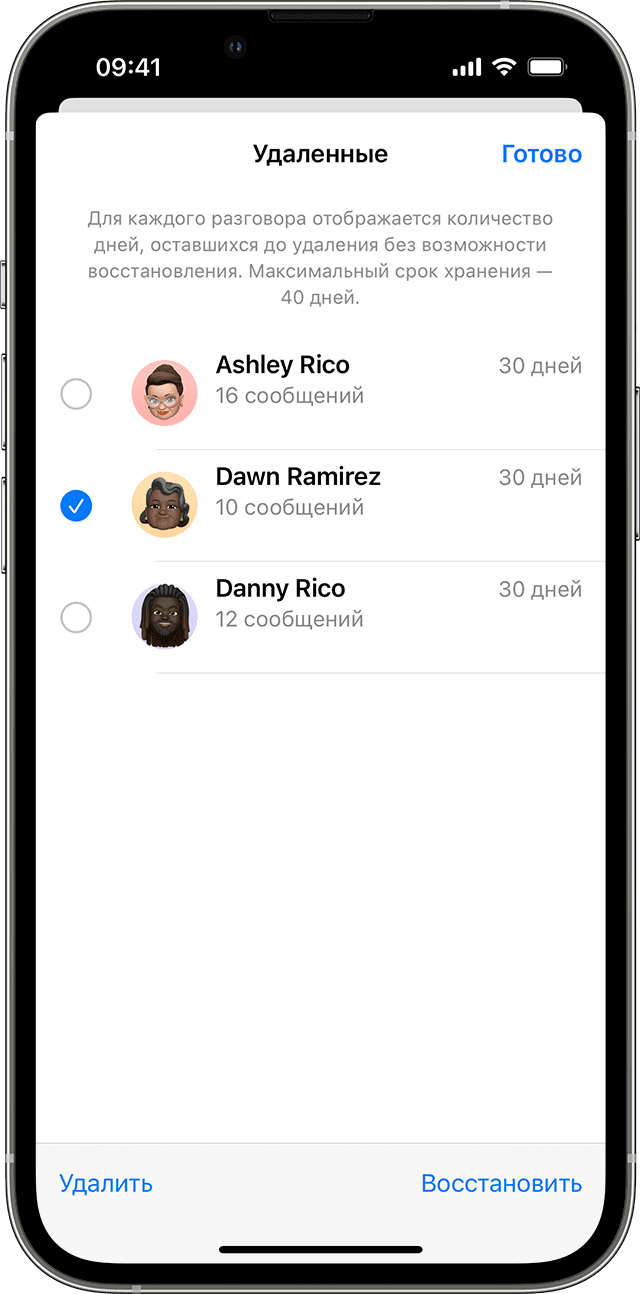
4. Нажмите «Восстановить сообщение» или «Восстановить [число] сообщений».
Для восстановления удаленных сообщений и разговоров требуется iOS 16, iPadOS 16.1 или более поздней версии. Можно восстановить только сообщения и разговоры, которые были удалены в течение последних 30-40 дней. Если вы удалите сообщение перед обновлением ОС до iOS 16, iPadOS 16 или более поздней версии, вы не сможете восстановить это сообщение.
Как восстановить текст на iphone?

Бывали у вас случаи, когда долго-долго печатали текст, а потом за одну секунду, случайно, его удалили? Без паники, мы знаем как его вернуть!
Как восстановить текст на iphone?
Мы расскажем про два способа, как восстановить текст на iphone.
Первый способ
Просто встряхните свой iphone. Система предложит вернуть последние изменения.

Второй способ
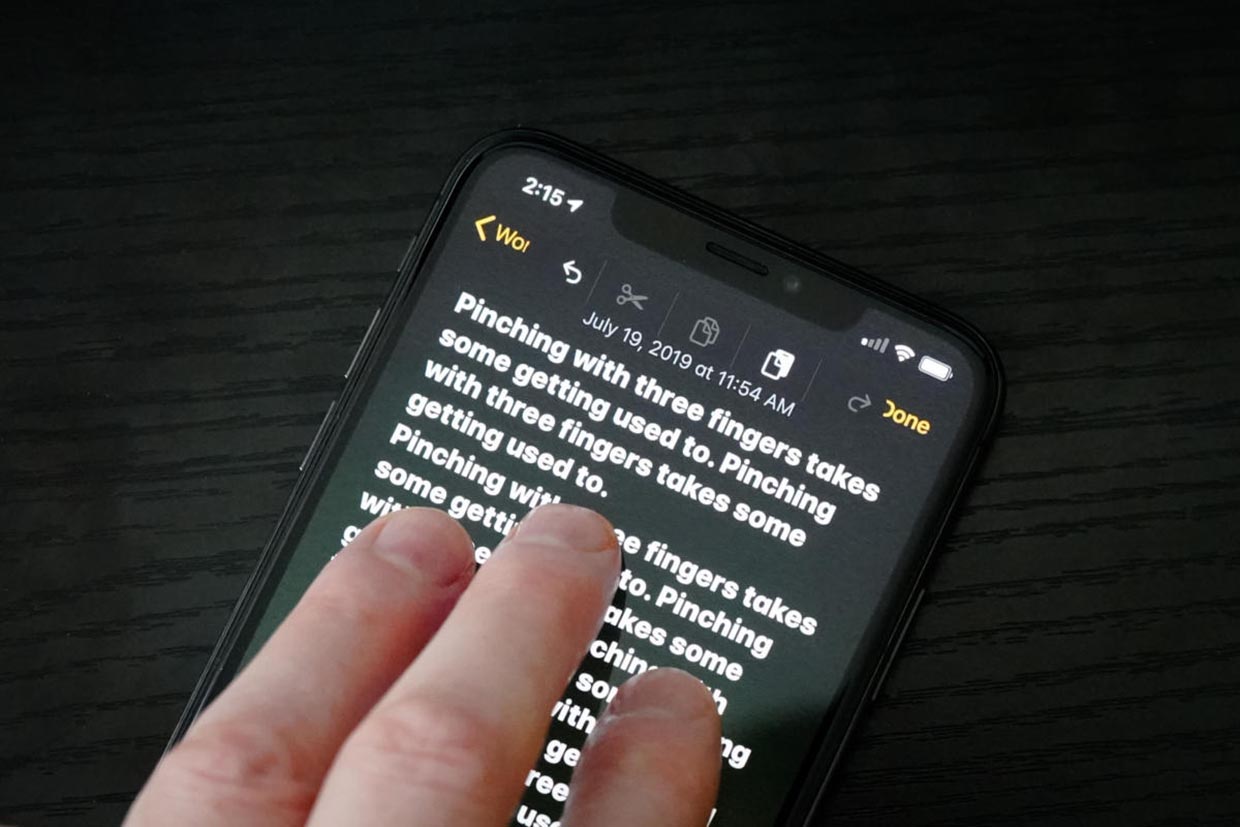
Вызовите волшебную панель! Тремя пальцами зажмите на экране ввода текста. Появится стрелка отмены последнего действия. Кстати такая функция есть абсолютно везде, где вы работаете с текстом: печатаете в вайбере сообщение или в инстаграме пост. Главное это зажать именно в окне текста и тогда у вас получится восстановить текст на iphone
4 способа быстро отменить последнее действие на iPhone. Надеюсь, знаете каждый

С каждым днем на iPhone все чаще приходится работать с текстом, писать письма или заметки, вести переписку в мессенджерах.
Нелишним будет вспомнить, как быстро отменять последнее действие или повторять отмененную операцию на мобильном устройстве, когда под рукой нет клавиатуры со знакомым сочетанием Command+Z.
1. Встряхните iPhone для отмены
Это самый старый и известный способ отмены последнего действия, который существует еще с первых версий iOS (а точнее iPhone OS).
Чтобы отменить последнее действие, достаточно встряхнуть iPhone и выбрать соответствующий пункт в диалоговом окне. Таким же способом можно повторить последнее или отмененное действие.
Этот жест позволяет отменить ввод, вставку, удаление или другое действие в системе. Жест включается и отключается по пути Настройки – Универсальный доступ – Касание – встряхивание для отмены.
Данная фишка не работает на iPad, трясти планшет для отмены действия бесполезно.
2. Выберите действие через контекстное меню
Другой способ отменить последнее действие – выбрать нужный пункт в контекстном меню.
В системе есть два вида меню, одно появляется простым тапом по окну вводу даных, но в нем есть лишь действия для копирования, вырезания и вставки. Второе меню появилось в iOS 13 и отображается после нажатия темя пальцами на поле ввода данных.
Именно в этом контекстном меню есть пиктограммы для отмены или повтора последнего действия.
3. Сделайте свайп тремя пальцами
Это нововведение тоже появилось с релизом iOS 13. Кроме вызова контекстного меню при помощи тапа тремя пальцами можно сразу же отменять или повторять последние действия.
Просто проведите тремя пальцами влево по области ввода для отмены последнего действия. Работать данная фишка будет в большинстве стандартных и многих сторонних приложениях.
Обратная операция – повтор последнего действия осуществляется аналогичным жестом в другую сторону.
4. Нажмите на специальную кнопку
Последний и наименее очевидный способ отменять и повторять последнее действие в iOS – это специальные кнопки в меню рисования.
Они отображаются не во время ввода текста, а после перехода в режим создания эскиза. Соответственно, работать они будут не во всех приложениях, а лишь там, где можно создавать набросок от руки или при помощи Apple Pencil, например, в Заметках или Почте.
Теперь вы знаете обо всех способах отмены или повторения последнего действия на iPhone и iPad.
Как восстановить сообщения в Ватсапе без резервной копии
Восстановить удаленные сообщения в ватсапе достаточно просто и не требует особых знаний и умений. Достаточно все несколько минут, чтобы восстановить чат в ватсапе. В данной статье собраны наилучше способы по восстановлению сообщений в Вастапе. В результате, вы сами сможете восстановить чаты, СМС и целые переписки.
3 способа восстановить удаленные сообщения Ватсап на Айфоне
- Способ 1. Как посмотреть удаленные сообщения в Whatsapp на iPhone
- Способ 2. Как восстановить чат в Ватсапе через iCloud
- Способ 3. Восстановить удаленные сообщения в Ватсапе без резервной копии с помощью UltData WhatsApp Recovery
Способ 1. Как посмотреть удаленные сообщения в Whatsapp на iPhone
Причиной потери данных переписки, файлов и смс в WatsApp является то, что мессенджер просто не хранит данные в облаке. Вся переписка храниться исключительно на вашем телефоне. И если вы запустили очистку телефона, обновили операционную систему вашего iPhone или провели сброс, то переписка скорее всего будет удалена и восстановить её будет сложно, а в некоторых случаях невозможно.
Как восстановить удаленные файлы в ватсапе, а также избежать будущей потери чатов? Для этого следуйте простой инструкции:
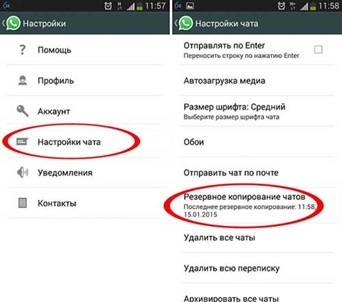
- Шаг 1. Откройте WhatsApp и нажмите кнопку меню в правом верхнем углу.
- Шаг 2. В «Настройках» выберите «Чаты» > «Резервное копирование чата».
- Шаг 3.Кнопка «Сохранить» создает текущую резервную копию.
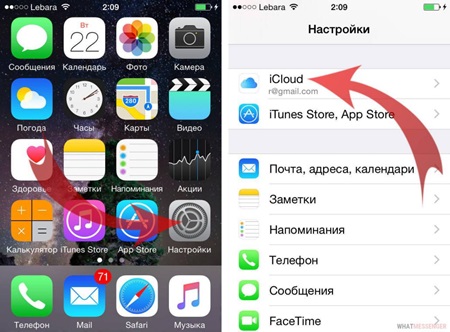
Способ 2. Как восстановить чат в Ватсапе через iCloud
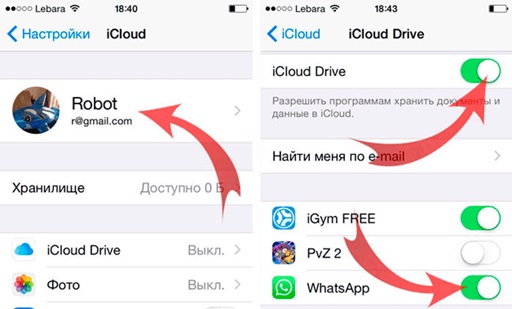
Важно и наличие у вас учетной записи Apple ID.
-
При её наличии, просто зайдите в приложение iCloud и найдите настройки с синхронизацией данных разных приложений. Среди них должен быть и WhatsApp если он уже установлен на ваш iPhone.
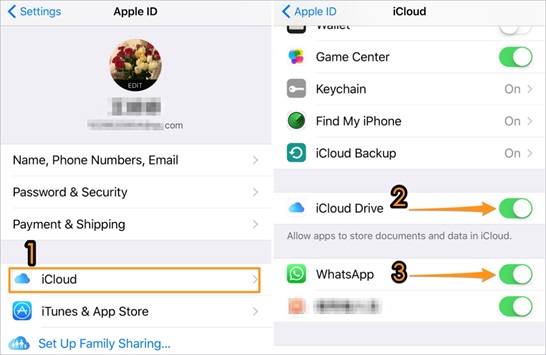
Наиболее распространенной проблемой является использование нового номера в мессенджере. Поэтому, если вы вели переписку под другому номеру, то восстановить её можно только если вы перезайдете в WhatsApp используя старый номер. Также прошлая переписка не будет отображаться при смене телефонного номера. Еще одно из причин невозможности восстановления может быть прошивка iOS седьмой версии и ниже. Восстановление переписки возможно только начиная от версии iOS 8 и выше. К тому же, рекомендуется проверять наличие свободного места как на iCloud так и на самом смартфоне поскольку его недостаток сделает невозможным резервное копирование.
Способ 3. Восстановить удаленные сообщения в Ватсапе без резервной копии с помощью UltData WhatsApp Recovery
Да, на вашем Айфоне определенно можно восстановить удаленные сообщения WhatsApp без резервной копии. Если вы не сохранили переписку используя iCloud или другие облачные сервисы, то есть другой, чуть более сложный способ, восстановить удаленный вастап. Для этого потребуется использовать утилиты для восстановления данных на iPhone. Наиболее популярной является Tenorshare UltData WhatsApp Recovery. Утилита позволяет восстановить стертые ранее данные из устройстава, iTunes или iCloud. Результаты могут сильно отличаться в зависимости насколько давно были стерты данные, а также в зависимости от версии iPhone.

-
Шаг 1. Загрузите и установите это программное обеспечение на свой компьютер, затем выберите «Устройство» и «Восстановить с устройства iOS».
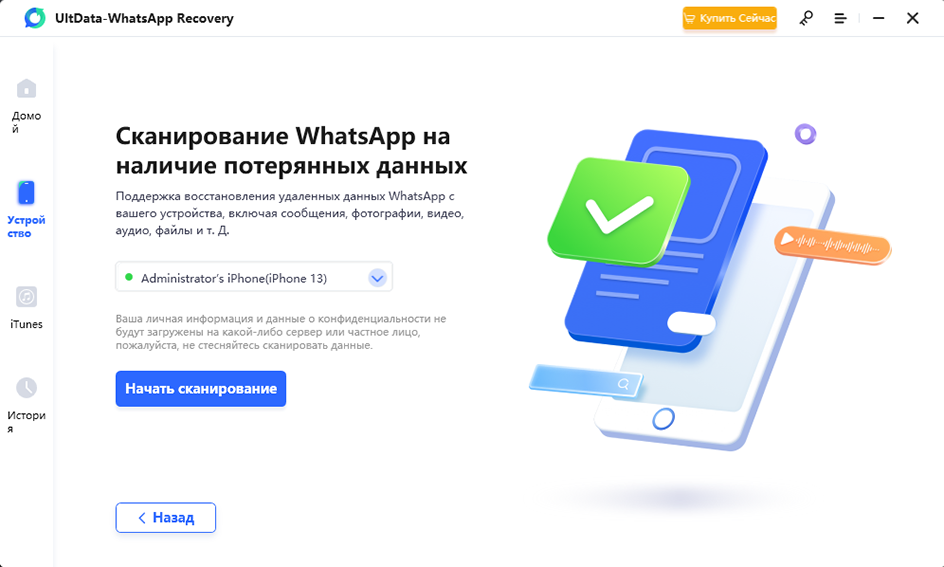 Шаг 2. Подключить ваше устройство iOS к Mac или ПК. После того, как программа обнаружит ваш iPhone, нажмите на кнопку «Начать сканирование». Программа просканирует ваш iPhone на наличие данных WhatsApp.
  Шаг 3. Как только программа завершит сканирование данных вашего iPhone, все найденные файлы будут отображаться.
 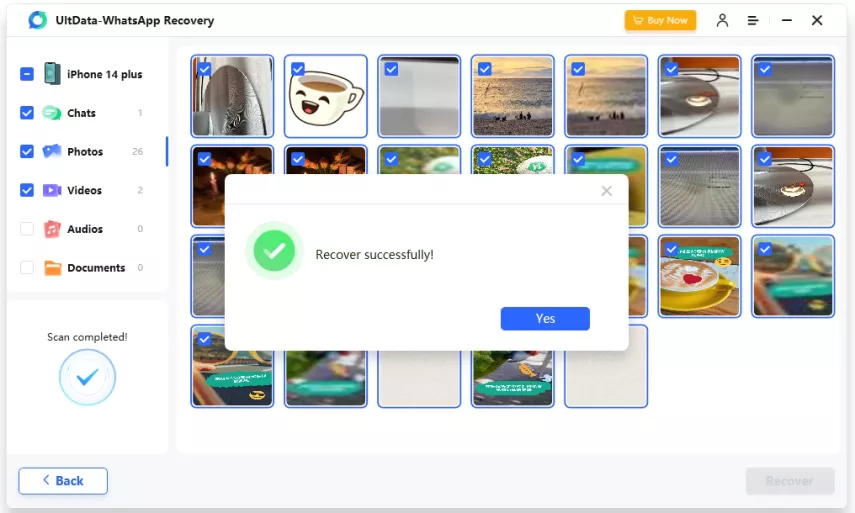 Шаг 4. После сканирования выберите опцию удаленных или потерянных данных, чтобы вы могли легко просмотреть их. Теперь нажмите «Восстановить на ПК» и подождите несколько секунд. Также для восстановления переписки в мессенджерах рекомендуется регулярно проводить резервные копирования iOS и всех данных с помощью утилиты iTunes и iCloud. Также важно отметить, что резервные копирования позволяют сохранить переписку только до момента создания резервной копии. Но, само создание копии iOS для последующего восстановления – длительный и не самый удобный процесс, поэтому если вы восстановили переписку, то в будущем лучше всего пользовать облачными хранилищами. Они так же безопасны и конфиденциальны, так что ваша переписка останется в безопасности, и к тому де будет защищена от удаления и потери. Конечно, если вы случайно потеряли свои данные, вы хотите восстановить свои фотографии, видео, сообщения, Tenorshare UltData WhatsApp Recovery поможет вам восстановить эти данные.
  Ваше надежное ПО для восстановления данных WhatsApp
- Восстановить удаленные сообщения WhatsApp с устройств Android;
- Восстановить удаленные данных WhatsApp прямо с устройств iOS;
- Поддержка сканирования и чтения зашифрованных файлов резервных копий iTunes;
- Поддержка 7+ типов файлов (контакты, фото, чаты, голосовые сообщения и т. д.);
- Совместимость с последними версиями iOS 16 и Android 12/13.
Обновление 2023-07-24 / Обновление для iOS восстановление данных
Похожие публикации:
- Allied product is not found autocad 2014 что делать
- Зачем нужен радиатор на оперативной памяти
- Как добавить связи в phpmyadmin
- Сколько будет 8192 плюс 8190