Как заменить жесткий диск в игровой консоли PlayStation 4?


В том случае, если дисковое пространство на вашей игровой консоли PS4 заполнилось, с помощью небольших усилий вы можете его расширить. В данной статье мы рассказываем о том, как именно следует подходить к решению данной проблемы.
 Подготовка: сохранение данных PlayStation 4
- Прежде, чем вы начнете, рекомендуем вам позаботиться о сохранении ваших игровых данных.
- Все, что вам понадобится для данной процедуры — это USB-флешка. Просто подключите ее к консоли.
- Затем перейдите в меню «Настройки» и кликните там на пункт «Управление сохраненными данными приложений».
- Выберите пункт «Сохраненные данные в памяти системы», а затем нажмите «Копирование в накопитель USB».
- Далее вы можете принять решение о том, какие именно данные хотите сохранить. После этого дождитесь пока процесс не будет полностью завершен.
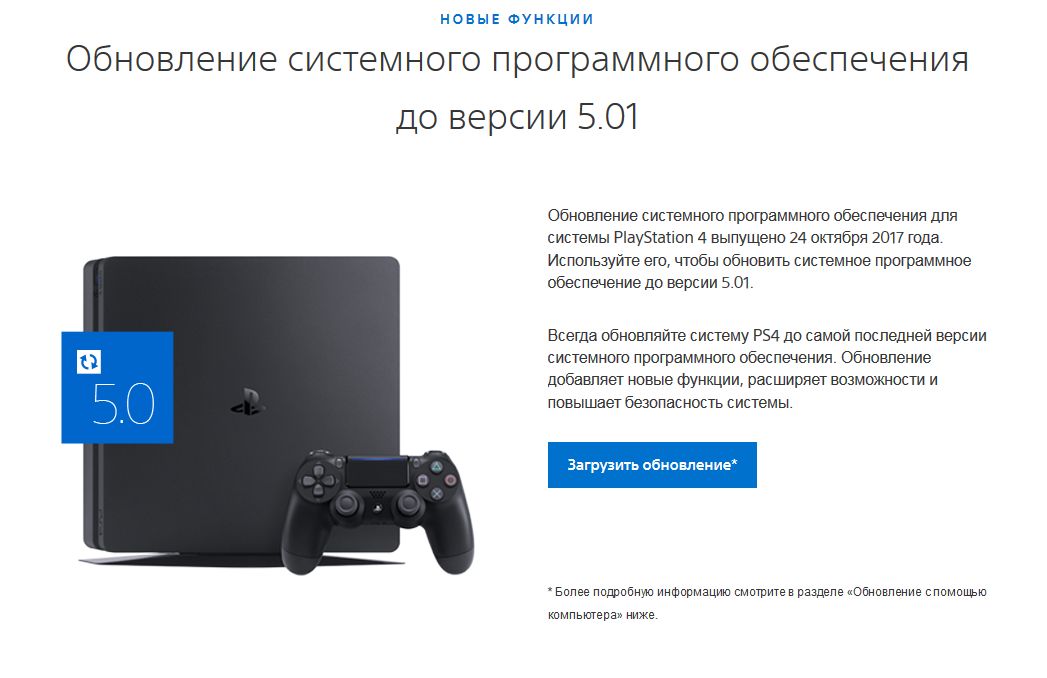
- В конце остается только скачать актуальную версию прошивки PS4 и скопировать ее на флешку в папку «PS4\UPDATE\».
 Выбираем новый жесткий диск для PlayStation 4
- После того, как все меры предосторожности соблюдены, вы можете приступать к поиску нового жесткого диска для своей консоли.
- При этом следует учитывать, что PS4 поддерживает работу с 2,5-дюймовыми моделями, емкость которых не превышает 1,5 Тбайт.
- Мы рекомендуем вам делать выбор в пользу так называемых SSHD, представляющих собой комбинацию из большого классического жесткого диска и маленького кэша из Flash-накопителя.
- Например за Seagate Laptop SSHD емкостью 1 Тбайт вам нужно будет заплатить около 5500 рублей. Разумеется, вы можете выбрать и другой жесткий диск, окончательное решение остается исключительно за вами.
PlayStation 4: устанавливаем новый жесткий диск
- Теперь вы должны полностью выключить PlayStation4 и вынуть из розетки шнур питания. Отключите при этом еще и все остальные кабели.
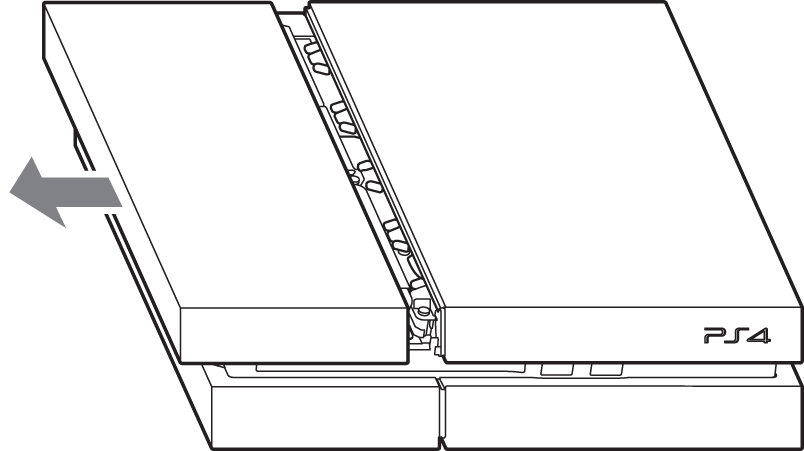
- Положите перед собой консоль на ровную твердую поверхность крышкой ближе к себе и обеими руками просто потяните крышку на себя. Защелки должны отсоединиться без лишних усилий и крышка сдвинется со своего места.
- Внутри вы должны обратить внимание на крепежную скобу с жестким диском, в которой он закреплен всего одним винтом. Открутите этот винт и снимите жесткий диск вместе с крепежной скобой.
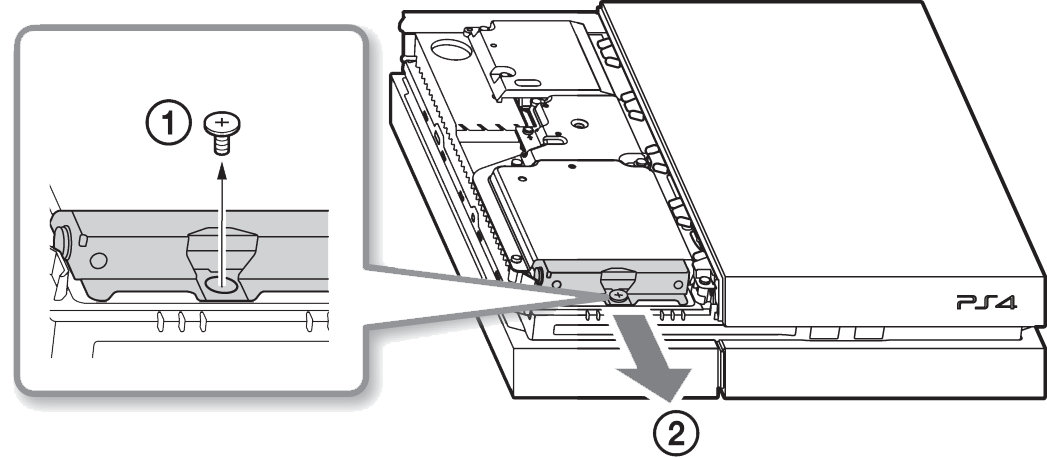
- Чтобы извлечь сам жесткий диск, вы должны открутить четыре винта, фиксирующие его в крепежной скобе.
- Вытащив старый жесткий диск, замените его новым. После этого зафиксируйте новый жесткий диск в крепежной скобе четырьмя открученными ранее винтами.
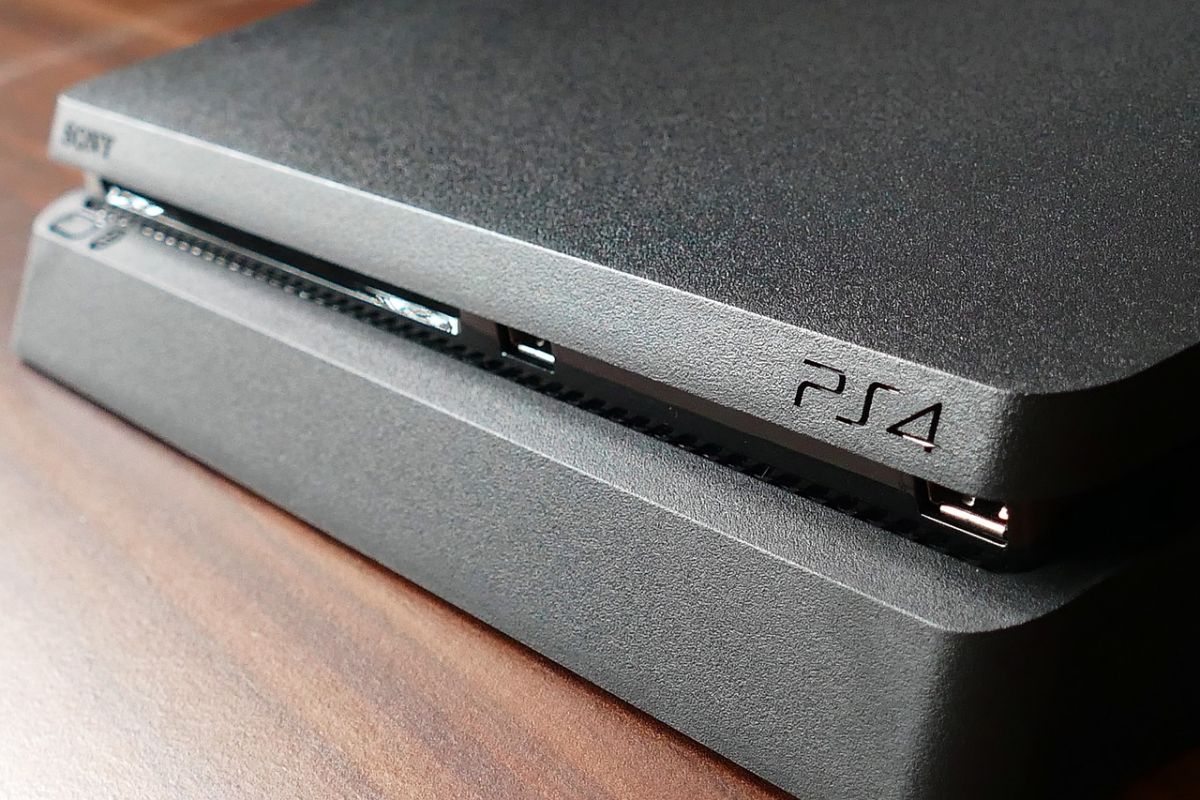
- Вставьте крепежную скобу с новым жестким диском в отсек внутри консоли и закрутите фиксирующий винт. В конце просто защелкните обратно верхнюю крышку.
 Настройка нового жесткого диска в PS4
- После того, как новый жесткий диск займет свое место и консоль будет собрана, вы должны подключить обратно все провода и включить приставку.
- Включите консоль в безопасном режиме, не забыв подключить контроллер к консоли через USB-кабель.
- Нажмите и удерживайте нажатой кнопку «On» по меньшей мере семь секунд до тех пор, пока не прозвучит второй звуковой сигнал.
- Затем вам будет предложено нажать на контроллере кнопку «PS». После этого вставьте в консоль USB-флешку.
- Выберете на консоли опцию «Инициализировать систему PS4 (переустановить системное программное обеспечение)» и подтвердите ваш выбор.
- Теперь система автоматически приступит к поиску файла обновления на флешке. Если попытка окажется безуспешной, вы можете указать его вручную.
- Подождите до тех пор, пока процесс не будет полностью завершен. После этого вы можете настроить консоль как обычно и продолжить играть.
Есть и альтернативный путь: в отдельной статье с практическими советами мы рассказываем о том, как вы можете подключить к PS4 внешний жесткий диск.
Теги PlayStation 4
Как увеличить емкость хранилища PS4
Почти каждый из нас был там, когда он пытался загрузить новую игру для PS4, но получил сильную пощечину с сообщением о том, что системное хранилище PS4 заполнено. Эта ситуация обычно побуждала пользователей задуматься о том, как увеличить хранилище PS4. Таким образом, им больше не придется иметь дело с проблемой нехватки памяти.
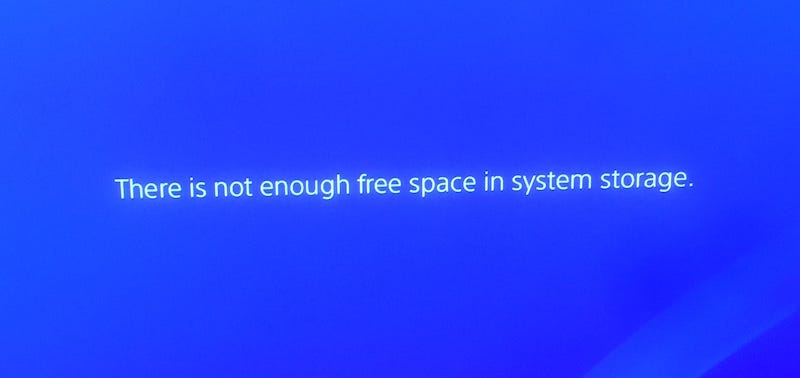
Эта ситуация является просто результатом наличия небольшого устройства хранения данных внутри PS4. Независимо от того, владеете ли вы 500 ГБ или 1 ТБ, в соответствии с современными требованиями к хранилищу обычных пользователей этого недостаточно.
Когда дело доходит до увеличения хранилища PS4, у пользователей есть только два варианта. Либо расширить существующую емкость хранилища за счет дополнительного хранилища; или замените и обновите все устройство хранения PS4 новым другим устройством. Мы кратко обсудим оба метода.
Обновление хранилища PS4
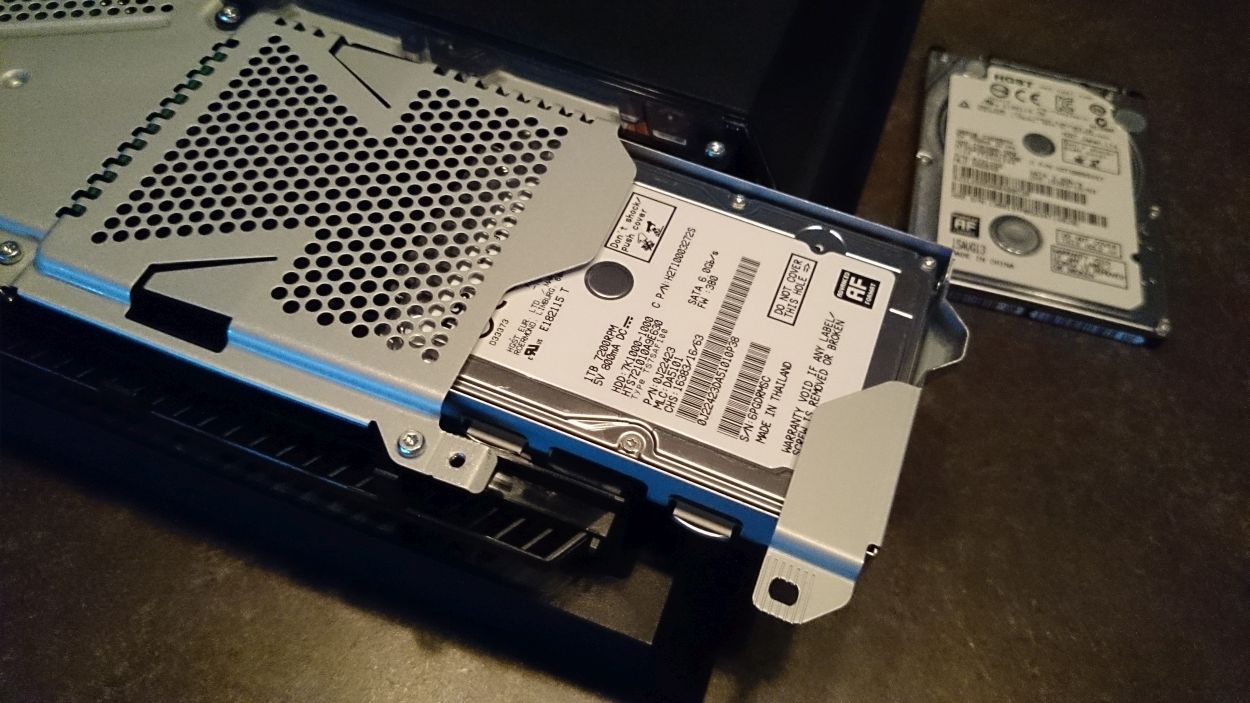
Если вы хотите увеличить как хранилище, так и производительность PS4, метод обновления — это то, что вам нужно. Обновление хранилища PS4 означает не только расширение емкости этого хранилища, но и повышение его производительности. Для этого требуется полностью заменить стандартное запоминающее устройство PS4 новым и более мощным устройством.
Чтобы понять, почему метод обновления хранилища PS4 является нашим приоритетом, вы должны сначала ознакомиться со стандартным устройством хранения PS4. Впоследствии вы поймете, что вам нужно более мощное устройство, если вы хотите улучшить свои игровые возможности с PS4.
Краткое описание устройства хранения PS4
PS4 использует традиционный механический жесткий диск (также известный как HDD) в качестве основного устройства хранения данных. Этот жесткий диск имеет следующие основные характеристики. Которые:
- Интерфейс SATA II (версия 2.x), официально известный как SATA 3Gb/s. Это интерфейс SATA второго поколения, работающий на скорости 3,0 Гбит/с. Он был выпущен в апреле 2004 года, а это значит, что это действительно старая, устаревшая технология. Пропускная способность, поддерживаемая интерфейсом, составляет до 300 МБ/с.
- Дизайн форм-фактора 2,5 дюйма. Он стал широко использоваться для жестких дисков в мобильных устройствах (ноутбуки, музыкальные плееры и т. д.) и для твердотельных накопителей (SSD), заменив к 2008 году некоторые 3,5-дюймовые накопители корпоративного класса.
- Кэш-память 8мб. кэш-память или кэш-буфер — это встроенная память на жестком диске (HDD), выступающая в качестве буфера между остальной частью компьютера и физической пластиной жесткого диска, которая используется для хранения. Современные жесткие диски имеют от 8 до 256 МБ такой памяти, а твердотельные накопители имеют до 4 ГБ кэш-памяти.
- Объем памяти 500 ГБ или 1 ТБ. В зависимости от версии и модели PS4 определяется емкость хранилища.
- Скорость вращения шпинделя 5400 об/мин. Это стандартная скорость современных мобильных жестких дисков.
- Два года ограниченной гарантии.
На первый взгляд, любой компьютерный подкованный человек может легко заметить, что жесткий диск PS4 — это низкопроизводительный диск.
Вы можете прочитать больше о устройстве хранения PS4 в этой статье. Если вы хотите получить более подробную информацию о характеристиках жесткого диска PS4, обратитесь к этой статье.
Преимущества обновления хранилища PS4
Модернизация хранилища PS4 путем замены стандартного жесткого диска на новый и более мощный диск имеет несколько привлекательных преимуществ. Вот почему я предпочитаю его другому методу, который просто дает вам больше памяти без каких-либо заметных преимуществ в производительности.
Есть только одно важное преимущество обновления хранилища PS4: вы избавляетесь от медленного и ненадежного стандартного жесткого диска PS4 в пользу более мощного диска. Это улучшит ваш игровой опыт с PS4 и улучшит производительность вашей консоли, а также даст больше места для хранения. Это того стоит, если вам небезразлична производительность вашей PS4. В противном случае самый простой и быстрый способ получить больше памяти для PS4 — просто добавить внешнее запоминающее устройство. В этой статье я провел быстрое сравнение двух методов. Кроме того, в нашем руководстве по обновлению хранилища PS4 вы найдете ценную информацию по этому вопросу.
Как обновить хранилище PS4
Чтобы обновить внутреннюю память PS4, вам нужно сначала подготовить несколько инструментов. Эти инструменты:
- Новое совместимое внутреннее запоминающее устройство. [Mandatory]. Вы можете выбрать один из здесь.
- Внешний USB-накопитель (рекомендую флешку). [Mandatory]
- USB-корпус для внешнего жесткого диска. [Optional]Это необходимо для преобразования вашего НОВОГО жесткого диска во внешнее хранилище для резервного копирования. После завершения процесса резервного копирования необходимо подключить внешний жесткий диск к ПК и перенести файл резервной копии на жесткий диск ПК. Позже, после того, как вы замените стандартный жесткий диск PS4, используйте его с корпусом внешнего жесткого диска и скопируйте на него файлы резервных копий со своего ПК. Теперь подключите его к PS4 и выполните функцию восстановления.
- Отвертка, совместимая с PS4. [Mandatory] Отвертка Torx Kingsdun T8 T8H отлично работает для этой цели.
Когда все инструменты будут под рукой, вы готовы к обновлению хранилища PS4. Но сначала обязательно скачайте ПОЛНЫЙ пакет Обновление системного программного обеспечения PS4 на вашем компьютере и сохраните его на USB-накопителе. Будьте осторожны, это ПОЛНЫЙ пакет, а не просто патч обновления.
Наконец, посмотрите следующее видео и внимательно следуйте его инструкциям.
Расширение хранилища PS4
Другой способ увеличить хранилище PS4 — это расширить его, добавив к PS4 внешнее запоминающее устройство. Это очень популярный вариант среди самых разных пользователей PS4. Это потому, что это самый простой и быстрый способ получить дополнительное хранилище без прохождения длительного процесса обновления жесткого диска PS4 с потенциальными проблемами, с которыми могут столкнуться пользователи.
С другой стороны, этот метод, несмотря на свою простоту, имеет свои недостатки, которые мешают профессионалам/энтузиастам рассматривать его как любимый вариант. Эти недостатки связаны с внешним подключением к PS4. Это делает внешнее запоминающее устройство более уязвимым к коротким замыканиям из-за использования соединительного кабеля. Кабельное соединение менее надежно, чем прямое соединение. Это более заметно на внешних жестких дисках с питанием от USB. Чтобы этого не произошло, вам лучше выбрать внешний SSD, поскольку они очень устойчивы к ударам электрическим током и внезапным вибрациям.
Кроме того, хранение ваших данных во внешнем мире подвергает их риску потери. Это либо преднамеренное действие человека (например, детей), либо непреднамеренное падение внешнего устройства на землю. Поэтому этот метод требует особой осторожности.
Подробнее о преимуществах и недостатках этого метода вы можете прочитать в этой статье.
Когда использовать этот метод
Вы можете пойти на расширение хранилища PS4 в трех случаях:
- Вы уже обновили устройство хранения PS4, но вам нужно больше места для хранения. Это потому, что самый большой жесткий диск, совместимый с PS4, составляет 2 ТБ. Некоторым пользователям этого все еще недостаточно, и добавление внешнего хранилища к PS4 представляет собой хороший обходной путь.
- Вы недостаточно квалифицированы или у вас нет времени для обновления хранилища PS4.
- Вы часто делитесь своими играми и играете в них на чужих консолях PS4. Вам необходимо войти в свою учетную запись PSN, прежде чем вы сможете играть в эти игры на других консолях.
Я не вижу никакой другой причины, по которой вы хотите расширить хранилище PS4, прежде чем обновлять его.
Вывод
Узнать, как увеличить объем памяти PS4, очень просто. Будь то обновление хранилища PS4 или просто его расширение. Оба метода просты, хотя один намного проще другого.
Я всегда рекомендую обновить внутренний жесткий диск PS4, прежде чем думать о другом методе. Это потому, что вы получите гораздо лучшую производительность с новым жестким диском, а также с дополнительным хранилищем.
В конце концов, почти каждому пользователю PS4 нужно больше места для хранения. Игры становятся слишком большими по размеру, как и фильмы. В конце концов, что 1tb может сделать для вас в эту эпоху? На этот вопрос можете ответить только вы.
Последнее заявление здесь. Если у вас есть какие-либо вопросы относительно хранилища PS4, не стесняйтесь оставлять комментарии ниже, и я буду более чем рад ответить как можно скорее.
Модернизируем PlayStation 4: вот так вы можете легко увеличить емкость диска в четыре раза
Современные игры и маленькие медлительные диски плохо ладят друг с другом: с помощью наших советов по апгрейду вы легко избавитесь от последних тормозов в PlayStation 4, а также увеличите емкость накопителя в четыре раза и получите супер-скорость.

Апгрейд PS4: вот самые важные факты
- жесткий диск PS4 меняется без особых усилий
- отсек для HDD вмещает модели в 2,5-дюймовом форм-факторе с максимальной толщиной 9,5 мм
- при замене диска гарантии вы не лишитесь
- PS4 Slim и PS4 Pro можно перевооружить точно так же легко
- рекомендация для большей скорости: Western Digital Blue SSD, 1 Тбайт
- рекомендация для большей емкости: Seagate FireCuda, 2 Тбайт
PS4 с SSD: максимальная выгода

Большинство консолей PS4 выпускаются с жестким диском емкостью 500 Гбайт. Прежде всего, самые доступные предложения с PS4 Slim в таких магазинах, как М.Видео, МедиаМаркт и т.п., как правило, содержат именно эту базовую версию и очень редко — диск большего размера. Между тем многие современные игры для PlayStation 4 требуют уже от 30 до 50 Гбайт свободного дискового пространства на накопителе консоли. Таким образом, если вы не хотите постоянно заниматься удалением и деинсталляцией, 500-гигабайтный жесткий диск придется своевременно отправить на пенсию и осуществить продуманную замену.
В зависимости вашего бюджета выбор можно сделать между доступными решениями или лакшери-апгрейдом. Поскольку PlayStation 4 работает с обычными SATA-HDD, наибольшего эффекта вы добьётесь — как и в случае с ПК или ноутбуком — от использования SSD-накопителя.
Ихотя большего значения fps (кадров в секунду) в играх вы не получите, продолжительность процесса загрузки может сократиться существенным образом, так как у твердотельных дисков время доступа к информации значительно меньше. Но на практике существует еще и зависимость от модели PS4, которая имеется в вашем распоряжении.
В то время, как SATA-контроллеры оригинальной PS4 и PS4 Slim поддерживают стандарт только SATA-II, тем самым работая с пропускной способностью 3 Гбит/с (теоретически до 375 Мбайт в секунду), PS4 Pro предлагает уже SATA-III и пропускную способность до 6 Гбит/с. Таким образом, в PS4 Pro твердотельный накопитель потенциально способен проявить большую производительность, чем в PS4 Slim.
Что касается модельного разнообразия, то тут выбор зависит, прежде всего, от вашего бюджета. В принципе, мы рекомендуем обращать внимание на SSD-накопители емкостью по меньшей мере 960 Гбайт. Актуальный максимум представлен Samsung SSD 850 EVO с 4 Тбайт дискового пространства, который стоит, однако, более 90 000 рублей. Экономичным решением такой выбор не назовешь. Вместо этого мы рекомендуем вам один из самых доступных терабайтных SSD-накопителей — Western Digital Blue емкостью 1 Тбайт, который стоит примерно около 20 000 рублей.
Увеличиваем накопитель PS4: можно и подешевле

Интересное промежуточное решение — комбинация из твердотельного и обычного жесткого дисков — гибридный накопитель. Эти специфические диски, по сути, являются обычным жесткими дисками, но оснащены дополнительным интеллектуальным SSD-кэшем, в котором автоматически сохраняются наиболее часто используемые данные, благодаря чему доступ к ним значительно ускоряется. Идеальным решением нам представляется Seagate FireCuda 2TB, который является SSHD-накопителем с пышными 2 Тбайт дискового пространства и подходит для использования как в обычной консоли PS4, так и в PS4 Pro. Кроме того, с ценой на уровне около 7000 рублей данная модель предлагает еще и очень хорошее соотношение цены и качества.
Однако самой дешевой альтернативой является классический HDD. 2-терабайтный внешний жесткий диск Seagate Backup Plus Slim в качестве базы использует Seagate Spinpoint M9T. Как один из 2-терабайтных жестких дисков толщиной 9,5 миллиметров, он беспроблемно подходит для PlayStation 4 и всех других версий консоли. Благодаря низкой стоимости, которая составляет приблизительно 5500 рублей, данную модель можно порекомендовать в качестве идеального выбора для любителей выгодных покупок.
Несколько обходной, но в принципе тоже интересный путь для апгрейда представляет собой использование адаптера для внешних жестких дисков, который с помощью SATA-удлинителя позволит подключать в том числе и большие 3,5-дюймовые модели. Примером может служить Nyko Data Bank, который устанавливается вместо крышки отсека для жесткого диска оригинальной PS4. Новая «крышка» предлагает место для установки любого жесткого диска, который затем с помощью SATA-кабеля подключается к PS4. Предусмотренный в конструкции консоли отсек для диска остается пустым. В зависимости от ревизии должны поддерживаться 3,5-дюймовые HDD емкостью до 3 Тбайт (CUH-11xx) или даже 8 Тбайт (CUH-12xx). Вариантов для PS4 Slim и PS4 Pro в настоящее время пока еще не существует.
Впрочем, с выходом прошивки 4.50 стало возможным использование и внешних USB-накопителей, как это ранее было сделано на Xbox One. Стоимость таких накопителей примерно аналогична стоимости внутренних, зато вы не заменяете старый жесткий диск, а добавляете дополнительную память для игр.
Расширенное USB-хранилище на консолях PS4
Если на вашей консоли PlayStation®4 недостаточно места для установки игры, можно использовать дополнительное расширенное хранилище.
- Требования
- Расширенное хранилище данных
- Форматирование расширенного хранилища
- Изменение места установки приложений
- Перенос приложений в расширенное хранилище
- Возникли проблемы?
- Коды ошибок расширенного хранилища
Что вам понадобится для начала
После форматирования внешнего USB-накопителя в качестве расширенного хранилища его можно использовать для установки приложений. Также можно перемещать приложения из памяти консоли PS4™ в расширенное хранилище.
- Консоль PS4 с системным программным обеспечением версии 4.50 или выше.
- Внешний жесткий диск (HDD)*.
SuperSpeed USB 5 Гбит/с или выше.
Емкость от 250 Гб до 8 Тб.
*Правильная работа внешних жестких дисков всех моделей не гарантируется.
На консолях PS4 поддерживаются следующие подключения SuperSpeed USB:
- SuperSpeed USB 5 Гбит/с (USB 3.0/USB 3.1 Gen1/USB 3.2 Gen1)
- SuperSpeed USB 10 Гбит/с (USB 3.1 Gen2/USB 3.2 Gen2/USB 3.2 Gen1x2)
- SuperSpeed USB 20 Гбит/с (USB 3.2 Gen2x2).
Расширенное хранилище консоли PlayStation®5
Что можно хранить в расширенном USB-хранилище
- Расширенное хранилище предназначено только для установки приложений и дополнений.
- Дополнения можно загружать в расширенное хранилище, даже если соответствующее приложение установлено в памяти консоли PS4.
- Обновления загружаются туда, где установлены обновляемые приложения.
- В расширенном хранилище нельзя сохранять сохраненные данные приложений, темы, снимки экрана или видеоклипы.
- Приложения, установленные в расширенном хранилище, будут отображаться в области данных как обычно.
- Приложения, установленные в расширенном хранилище, не исчезают из области данных при отключении этого хранилища.
Это сообщение об ошибке появляется при попытке запуска приложения, установленного в расширенном хранилище, когда расширенное хранилище отключено.
- Одновременно можно использовать в качестве расширенного хранилища только одно устройство. Даже если подключить два устройства и отформатировать их для использования в качестве расширенного хранилища, только одно из них может быть активным.
- Подключение через концентратор USB не поддерживается. Подключите расширенное хранилище напрямую к консоли PS4.
- Запрещается отключать устройство во время завершения работы консоли или перехода консоли PS4 в режим покоя.
Как отформатировать внешний USB-накопитель для использования в качестве расширенного хранилища
- Выберите Настройки >Устройства >Накопители USB.
- Выберите USB-накопитель, который требуется отформатировать, и выберите Форматировать как расширенное хранилище .
Если требуется отключить расширенное хранилище во время работы консоли PS4, используйте одну из следующих процедур безопасного отключения устройства.
- В быстром меню выберите Звук/устройства >Прекратить использование расширенного хранилища.
- Выберите Настройки >Устройства >Накопители USB, затем нажмите Прекратить использование этого расширенного хранилища.
Как изменить место установки приложений на консоли PS4
- Выберите Настройки >Хранилище , а затем нажмите кнопку параметров.
- Выберите Место установки приложений >Расширенное хранилище.
- Теперь приложения будут устанавливаться в расширенном хранилище.
- Место установки приложения нельзя изменить во время загрузки.
Как переместить приложения в расширенное хранилище на консоли PS4
Сохраненные приложения можно перемещать из памяти консоли PS4 в расширенное хранилище и обратно.
Если окажется, что приложение установлено одновременно и в памяти консоли, и в расширенном хранилище, нужно удалить его либо из памяти консоли, либо из расширенного хранилища, чтобы расширенное хранилище было доступно для использования.
- Выберите Настройки >Хранилище.
- Выберите хранилище, где находится приложение, которое требуется переместить, а затем выберите Приложения.
- Нажмите кнопку параметров и выберите Переместить в расширенное хранилище или Переместить в память консоли.