Как очистить данные и файлы в Whatsapp на Android
Ватсап бережно хранит все, что вам присылают. Все медиаданные – картинки, гифки, фотографии,аудиосообщения и другие файлы – заполняют хранилище телефона. И со временем мессенджер раздувается до гигантских размеров. Смартфон начинает зависать, глючить, очень медленно работать, вы не можете открыть нужную информацию. Свободного пространства практически не остается, и приходит пора очистить хранилище в WhatsApp от ненужной информации и неиспользуемых файлов.
Зачем чистить Ватсап
Все полученные сообщения, фотографии, голосовые записи, музыкальные треки хранятся во внутренней памяти мессенджера. Ненужные файлы, которые вам заботливо отправляют абоненты, могут занимать несколько гигабайт. У вас больше не остается свободного пространства и это становится настоящей проблемой.
Забитый смартфон выдает ошибки, не загружает новую информацию. Устранить эту проблему можно чисткой хранилища.
Всю лишнюю информацию можно удалить за несколько минут и освободить пространство Ватсап. Как часто выполнять очистку? Это зависит только от того, насколько быстро заполняется память смартфона.
Способы очистки на Андроид
Ваше хранилище Ватсап заполнено фотографиями, файлами, видеоконтентом, все это больше вам не нужно. Потребуется выполнить несколько простых действий, чтобы удалить все, что больше не используется. Нужно выполнить все правильно, чтобы стереть информацию из внутреннего хранилища мессенджера.
Можно использовать инструменты, которые есть в меню Андроид, чтобы вручную удалить неиспользуемые изображения и видео. Также можно очистить или удалить все лишние чаты с медиафайлами прямо из мессенджера.
Рассмотрим доступные опции и порядок очистки подробно.
Через сам мессенджер
Зайдите в меню мессенджера Ватсап и выполните несколько простых действий:
- Откройте меню с настройками.
- Выберите “Данные и хранилище”.
- Найдите пункт “Управление хранилищем” и кликнете.
- Выберите пункт “Просмотр и удаление объектов”, эта функция есть на каждом Андроид.
- Перед вами откроются все данные, которые есть в чате, и их размер. Вы можете сразу очистить все полученные и отправленные файлы и быстро их удалить.
Если скопилось очень много информации, то удаление может занять несколько минут. Дождитесь окончания процесса полного удаления медиафайлов, иначе процесс очищения памяти придется повторить.
Через настройки смартфона
Современные смартфоны под управлением Андроид имеют удобную функцию для удаления ненужных медиафайлов. Получить доступ к файлам можно через встроенный проводник.
Если вы не нашли эту функцию, то скачайте любой файловый менеджер в Google Play. С помощью него у вас появится доступ ко всем файлам системы. Вся информация Ватсап складируется во внутренней памяти смартфона и именно туда вам нужно попасть, чтобы удалить все лишние медиаданные.
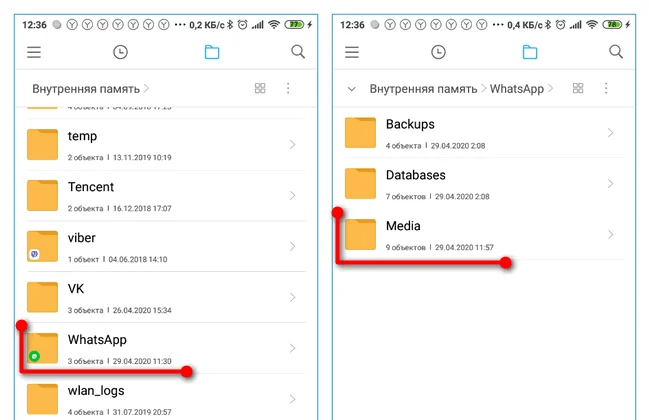
- Найдите “Проводник” и выберите внутреннее хранилище.
- Из списка выберите WhatsApp.
- В списке вы увидите несколько разделов, вам нужно выбрать папку Media.
- Вся информация распределена по категориям. Посмотрите файлы и удалите ненужное.
Теперь вы знаете, как почистить Ватсап на Андроид. Смело стирайте все ненужное, так вы разгрузите память и ускорите работу телефона. Вы удивитесь, сколько тут хранится файлов, о которых вы давно забыли. Нужные файлы можно сохранить в облачный сервис или на съемный накопитель.
Порядок очистки
Начать очистку хранилища можно с очистки чатов. Вы можете зайти в чаты и удалить ненужные диалоги и медиафайлы. Почистить можно отдельные чаты или сразу все диалоги. У вас сразу появится свободное пространство после того, как вы уберете с устройства хранящиеся стикеры, гифки, голосовые сообщения, объемные файлы, видео, полученные картинки.
Одним кликом на Андроиде вы может удалить навсегда все неактуальные диалоги и сотни переписок. После того, как все лишнее стерто, надо очистить внутреннее хранилище.
Для этого мы в настройках смартфона выбираем “Данные и хранилища” и стираем всю лишнюю информацию из памяти. Выберите “Освободить место” и вы сразу увидите сколько свободного пространства образовалось на телефоне.
Следующий шаг — очистите все звонки, совершенные из мессенджера. Для этого выберите нужный раздел в WhatsApp и нажмите кнопку “Изменить” или “Править”. Поставьте галочки напротив нужных пунктов и удалите.
И последнее — сразу настройте функцию автосохранения в мессенджере или вовсе уберите автоматическое сохранение всех медиафайлов. В этом случае вам не придется регулярно очищать память смартфона.
Удаление чатов
Рассмотрим подробно, как убрать все ненужные чаты с вашего устройства.
- Выберите чат, который вы больше не используете.
- Нажмите на название чата и дождитесь появления меню.
- Перейдите на строку «Очищение» и удалите ненужный вам чат.
Есть возможность одной кнопкой стереть все переписки: для этого зайдите в Настройки – нажмите три точки – затем “Все чаты” – и “Удалить все”.
Таким вы быстро удалите со смартфона все ненужные переписки. Это очень удобно, когда надо удалить сразу много.
Удаление медиафайлов
Ватсап позволяет собрать до 256 человек в одном чате. При таких объемах общения очень быстро у нас скапливается много самых различных медиафайлов, которые занимают слишком много места. Как очистить память Ватсап на Андроид от накопившихся фото, видео, голосовых сообщений и другой информации?
Если нужно удалить только медиафайлы, то удобно сделать это через настройки смартфона. Здесь есть вкладка “Данные и хранилище”. Просмотрите все диалоги и удалите медиафайлы, которые вам не нужны.
Этот способ поможет убрать лишние файлы и сохранить всю нужную переписку. Вы видите текстовую информацию, которая есть в чате, и отдельно хранящиеся файлы.
Очистка истории
После того как вы удалили все чаты и ненужные медиафайлы из WhatsApp, они могут храниться во внутреннем хранилище телефона. Для этого необходимо удалить лишние файлы из вкладки “Данные и хранилище”. После полной очистки обязательно перезагрузите телефон, так как часть информации хранится в кешированном виде.
Со своего смартфона вы можете стереть только принятые медиафайлы и сообщения. Дистанционно удалить уже отправленные файлы можно, только если с момента отправки прошло не более 7 минут. В данном случае кликните “Стереть все” и информация пропадет.
Удаление кэша
Почистить кеш смартфона – это значит убрать с устройства всю неиспользуемую информацию. Видеозаписи, картинки, диалоги, мемы съедают много свободного пространства и очень тормозят работу гаджета. Если файлы не несут для вас никакой ценности, то обязательно сотрите их, освободите место для новых медиафайлов. На наших телефонах быстро скапливается много лишней информации.
После того, как все лишнее стерто из мессенджера и из памяти устройства, перезагрузите телефон. Это необходимо, так как некоторая информация в чатах хранится в кэшированном виде.
Чистка резервной копии
Резервное копирование нужно пользователям, чтобы восстановить необходимую информацию. Запускается резервное копирование с той периодичностью, которую установил владелец смартфона. Это очень полезная функция, но вся копируемая информация занимает много места и часто возникает необходимость ее удалить. Очистить резервное копирование можно самостоятельно.
Схема очистки резервной копии мессенджера:
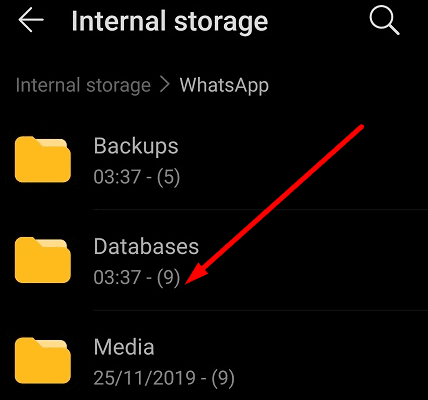
- Открыть директорию Ватсап в файловом менеджере.
- Найти и нажать строчку Backups.
- Кликнуть “Удалить”.
Вы всегда можете отключить резервное копирование, если хотите сохранить конфиденциальность или эта функция вам просто не нужна. Настроить это можно в настройках мессенджера во вкладке “Чаты”. Кликните по строчке “Резервная копия чатов” и из списка выберите “Никогда”, информация больше не будет дублироваться.
Настройка автосохранения в WhatsApp
Вы можете самостоятельно настраивать, какие файлы будут сохраняться, а какие нет. Это можно сделать в меню телефона. Выберите вкладку “Данные и устройства” и активируйте экономию данных. Если во вкладке “Автозагрузка медиа” убрать все галочки, то файлы больше не станут автоматически сохраняться на устройстве.
Как часто стоит очищать мессенджер? Это зависит от того, насколько активно вы используете WhatsApp. Активным пользователям стоит стирать всю ненужную информацию примерно раз в месяц.
Как удалить переписку в Ватсапе навсегда на IOS, Android или Windows: пошаговая инструкция

Помимо общения по телефону, в мессенджере WhatsApp широко используются чаты, состоящие из переписки пользователей между собой. Постепенно сообщения накапливаются, большинство из них со временем становятся неактуальными. Поэтому их требуется удалить без возможности восстановления. Для каждой операционной системы предусмотрены разные способы удаления.
В этой статье: показать
- Как удалить переписку в Ватсапе без восстановления
- Инструкция для Android
- Инструкция для IOS
- Инструкция для ос Windows
- Где искать резервные копии WhatsApp
- Как удалить резервную копию Ватсап из Гугл диска
- Чистка распечатки Ватсап навсегда без восстановления
- Настройка автоматического сохранения файлов
- Видеоинструкция
Как удалить переписку в Ватсапе без восстановления
Неактуальные сообщения, накопившиеся в Ватсапе, обычно удаляются полностью, чтобы освободить память устройства. В целом, порядок действий примерно одинаковый, и лишь незначительно отличается в разных операционных системах.
Инструкция для Android
В операционной системе Андроид удаление переписки без права восстановления в мессенджере Ватсап считается у пользователей довольно востребованной процедурой. Для качественной чистки нужно выполнить следующие действия:

- Открывается диалог с перечнем переписки, подлежащей удалению.
- Выбирается конкретное сообщение, зажимается пальцем и удерживается в таком положении некоторое время.
- Вверху появляется изображение корзинки, по которому нужно тапнуть.
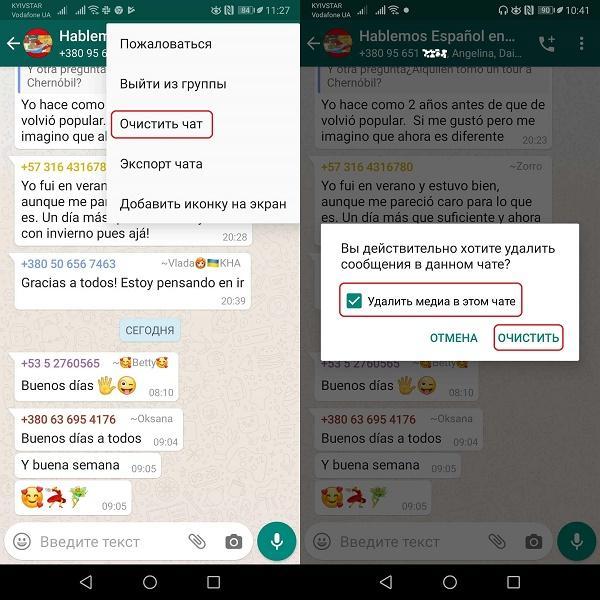
- Открывается меню со списком действий, где нужно выбрать строку «Очистить чат» и кликнуть по ней.
- Вместо обычного текста сообщения, появится надпись об удалении записи. В WhatsApp у собеседника появится оповещение в виде точно такой же записи.
При необходимости удаления сразу нескольких сообщений, вначале зажимается какое-то одно из них, после чего нужно тапнуть по остальным. Они окрасятся синим цветом, который помечает удаляемые послания. Остается нажать на кнопку удаления и вся переписка будут одновременно удалена.
Если нужно удалить весь список диалогов, потребуются следующие действия:
- Открыть Ватсап.
- Нажать кнопку с тремя точками, расположенными вертикально в верхнем углу справа.
- Откроется список меню с пунктом «Настройки», по которому нужно тапнуть.
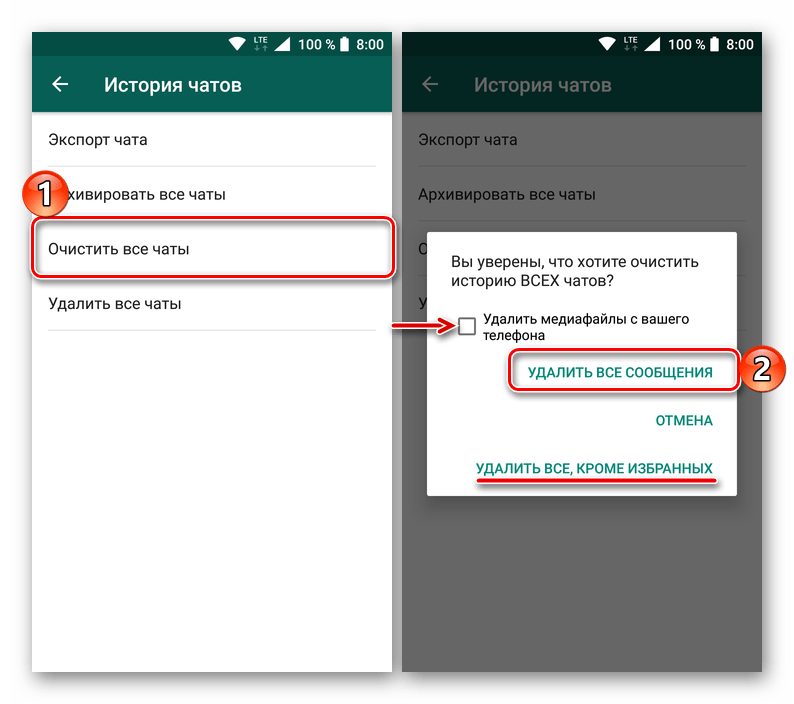
- Вновь откроется список вкладок, где нужно кликнуть по пункту «Чаты», далее – «История чатов».
- Откроется два варианта: «Очистить все чаты» или «Удалить все чаты». После выбора произойдет либо очистка всей беседы, либо ее полное удаление.
- Действие подтверждается, после чего проверяются сделанные изменения.
Читайте также:
Как создать групповой звонок в Скайпе — Как сделать Skype конференцию
Инструкция для IOS
В телефонах от компании Apple удалять переписку так же просто, как и на Андроид. Основное отличие заключается в расположении кнопок, по которым нужно тапать. Все действия по удалению выполняются в следующем порядке:

- Войти в мессенджер и открыть раздел «Чаты».
- Появится вся переписка, которую нужно пролистать и найти ту, которую требуется удалить.
- В открытой переписке выбирается сообщение, предназначенное к стиранию. По нему нужно сделать продолжительный тап, чтобы вызвать меню со списком действий.
- Справа на панели расположена стрелка. Нажатием на нее активируется кнопка «Удалить».
- Выбранная переписка отметится галочкой синего цвета. При необходимости выделяется сразу несколько объектов, которые нужно удалить.
- Далее, активируется кнопка – мусорное ведро (корзина), расположенная слева внизу.
- Будет предложено три варианта: «Удалить у меня», «Удалить у всех» или «Отмена».
- Выбранное действие нужно подтвердить и дождаться его завершения.
С помощью данного метода можно лишь выборочно удалить сообщение. Существует еще один способ, позволяющий убрать безвозвратно сразу весь диалог. Порядок действий будет таким:

- После открытия приложения следует нажать на кнопку «Настройки», расположенную в правой нижней части экрана.
- Откроется новое окно, в котором нужно кликнуть по вкладке «Чаты».
- На выбор будут предложены две функции. «Очистить все чаты» — удаляет все объекты из диалогов. «Удалить все чаты» — будет выполнена очистка всей вкладки с чатами, вплоть до заголовков переписок.
Широкомасштабные действия с чатом и сообщениями привлекут внимание системы, которая сделает запрос на идентификацию личности по номеру телефона.
Инструкция для ос Windows
Удаление переписки из Ватсапа в полной мере касается и компьютеров. Полностью очистив диалоги от ненужных сообщений, можно заметно оживить и ускорить работу операционной системы. Это особенно актуально для старой техники со слабыми ресурсами.
Читайте также:
Как удалить статус в Ватсапе
Отдельные сообщения удаляются из переписки следующим образом:
- Открыть мессенджер на компьютере.
- Войти в диалог и отметить нужное сообщение курсором мыши.
- Справа вверху будет виден уголок, по которому нужно кликнуть, чтобы открыть контекстное меню.

- В списке меню нужно выбрать действие «Удалить сообщение» и кликнуть по нему.

- В открывшемся окне нажать на кнопку «Удалить у меня». После этого переписка окажется частично удаленной из диалога.
Если же требуется удалить всю беседу, нужно сделать следующее:

- Навести курсор мыши на название переписки и правой кнопкой произвести открытие контекстного меню. В списке найти пункт «Удалить чат» и кликнуть по нему.
- Откроется вкладка с кнопкой «Удалить», по которой также нужно кликнуть.
- По завершении процесса, диалог удалится не только с компьютера, но и с мобильного телефона.
В случае необходимости переписку можно восстановить через облачное хранилище при подключении к интернету.
Где искать резервные копии WhatsApp
Каждый пользователь может настроить резервное копирование чатов. В этом случае копии переписки будут автоматически сохраняться в определенных местах. На Андроиде сохранение осуществляется на Гугл диск, подключенный к устройству по умолчанию в качестве облачного хранилища. Это делается с целью восстановления данных, например, в случае потери устройства.
На Гугл диске место хранения можно посмотреть следующим образом:

- Слева внизу на диске найти вкладку «Хранилище» и открыть ее.
- Справа вверху есть кнопка «Резервные копии».
- После нажатия откроется список сохраненных файлов. Нужные будут с отметкой Ватсап.
Если полностью очистить переписку в облачном хранилище, то последующее восстановление файлов будет невозможно.
Локальные резервные копии можно посмотреть с помощью любого файлового менеджера:
- Найти вкладку с Ватсапом.
- Внутри есть папка «Databases». Здесь хранятся данные, которые можно стереть или использовать при восстановлении.
На айфоне данные переписки не сохраняются во внутренней памяти, что является особенностью этой операционной системы. Информация хранится в специальном облаке iCloud:
- Открыть менеджер файлов.
- Найти папку «iCloud Drive».
- В ней хранятся файлы с маркировкой Ватсап.
Как удалить переписку в Ватсапе
Пользователи популярных мессенджеров часто сталкиваются с необходимостью переноса важной информации из одного девайса на другой. Некоторым будет полезно узнать, как удалить переписку в Ватсапе без возможности последующего восстановления, а другим – как восстановить утраченные сведения. Метод бэкапа будет зависеть от типа используемого устройства.

Android
Восстановить удаленную переписку Ватсап на Андроиде можно двумя способами:
- при помощи сервиса Google Диск;
- при помощи встроенной функции резервного копирования данных.
Восстановление при помощи Google Drive
Чтобы восстановить удаленную переписку в Ватсапе, в т.ч. чаты, фотографии и медиафайлы, например, в случае потери смартфона или при замене девайса, необходимо настроить опцию резервирования данных. Для этого потребуется выполнить следующие манипуляции:
- Открыть приложение WhatsApp.

- Кликнуть по трем точкам, расположенным в правом нижнем углу дисплея на панели действий, т.е. в раздел «Другие опции». На некоторых устройствах может понадобится нажать на специальную сенсорную кнопку для вызова «Меню» приложения.
- Перейти в раздел «Настройки», тапнув по значку шестеренки. В открывшемся окне выбрать раздел «Чаты» и перейти в подраздел «Резервная копия чатов».
- Чтобы создать точку восстановления данных прямо сейчас, необходимо нажать на интерактивную клавишу «Резервное копирование».
- Чтобы настроить функцию автоматического создания бэкапа на смартфоне, потребуется перейти в раздел «Автоматическое резервное копирование». Если пользователь хочет сохранить не только текстовые данные, но и видеофайлы, то ему нужно активировать функцию «Добавить видео».
- Нажать на кнопку «Резервное копирование на Google Drive» («Back up to Google Drive») и указать конкретный временной диапазон для копирования данных. Юзеру доступны такие периоды, как «Ежедневно», «Еженедельно» и «Ежемесячно».

- Тапнуть на зеленую кнопку «Back up» («Резервное копирование»).
- Если пользователь не авторизовался в своем аккаунте Google, то при попытке вызова меню резервирования, либо же в том случае, когда на одном гаджете присутствует несколько учетных записей, на экране отобразится окно для выбора аккаунта. Нажать на «Добавить аккаунт» и ввести свой e-mail и пароль, которые были указаны юзером при привязке учетной записи WhatsApp.
- Далее потребуется выбрать сеть. Рекомендуется установить Wi-fi в качестве сети для передачи данных, так как при выборе мобильного Интернета будет использован траффик, предоставляемый мобильным оператором. Необходимо тапнуть на «Back up over» («Резервное копирование») и выбрать имя нужной сети (например, «Wi-fi only» — «Только по Wi-fi»).
- Дождаться окончания запущенного процесса создания back up, который может занять несколько минут.

Таким образом, восстановить удаленные переписки в Ватсапе можно, но стоит учитывать следующие нюансы:
- Все бэкапы сохраняются на Гугл Диск. Соответственно, используется встроенный объем хранилища в «облачном» сервисе, который не безграничен. Все копии данных находятся в сервисе только один год, после чего они автоматически уничтожаются без возможности восстановления. Во избежание утраты бэкап-версий чатов рекомендуется сделать резервную копию данных мессенджера и переместить их в более защищенное место, например, на компьютер или флешку.
- Первый раз копирование займет больше времени, чем в последующие: следует подключить смартфон к источнику питания, чтобы заряда аккумулятора хватило для завершения запущенного процесса.
- Пользователь сможет в любое время изменить частоту создания бэкапов, зайдя в меню «Настройки», в раздел «Чаты» и установив другой временной отрезок во вкладке «Резервная копия чатов».

- Также всегда можно изменить аккаунт Google, в котором будут храниться резервные копии. Можно деактивировать функцию сохранения видеофайлов, чтобы существенно сэкономить пространство на GoogleDrive.
- При каждом последующем бэкапе, который сохраняется на Google-диске в том же самом аккаунте, предыдущие резервные копии будут автоматически меняться на новые. Восстановить старые версии recovery point невозможно.
- Резервные данные текстовых сообщений, видео и фото, помещаемые в хранилище Диска, не защищены технологией сквозного шифрования. Поэтому существует риск доступа к информации со стороны третьих лиц.

Для того чтобы вернуть удаленную переписку в Ватсапе при помощи сервиса Google Диск, потребуется выполнить следующие манипуляции:
- Вставить в слот для SIM-карты симку, которая использовалась для привязки WhatsApp по номеру телефона.
- Войти в свою учетную запись Google с гаджета, на который производится перенос данных. Для этого необходимо зайти в главное меню, выбрать раздел «Settings» («Настройки»), щелкнув по значку в виде шестерни. Перейти в раздел «Google» и выбрать вкладку «Аккаунт Google».
- Вызвать меню «Безопасность», которое находится в верхней части дисплея.
- В открывшемся диалоговом окне выбрать «Вход в аккаунт Google» и активировать двухэтапную аутентификацию посредством ввода SMS-пароля.
- Войти в учетную запись, введя свои логин и пароль от аккаунта, привязанного к WhatsApp, после чего на телефон поступит SMS с кодом подтверждения: ввести код в открывшемся окошке в рамках двухфакторной аутентификации.

- Перейти в раздел меню «Аккаунта Google» – «Надоело вводить пароли?» и тапнуть на опцию «Использовать уведомление».
- Следовать инструкции на смартфоне. Дополнительно может потребоваться настроить функцию блокировки, нажав на интерактивную клавишу «Блокировка экрана».
- После того как устройство готово к работе, нужно деинсталлировать и переустановить WhatssApp, либо установить его на новый смартфон.
- Для удаления мессенджера потребуется перейти в меню «Настройки», в раздел «Приложения» (либо в «Диспетчер приложений»), отыскать значок WhatsApp – щелкнуть по нему и инициировать деинсталляцию при помощи интерактивной клавиши «Delete». Подтвердить свое намерение, нажав на Delete повторно.
- Зайти в Play Market, во встроенной поисковой строке вбить название скачиваемого мессенджера: загрузить приложение повторно. После завершения загрузки необходимо тапнуть на кнопку «Открыть».

- Подтвердить свой номер телефона, дать приложению доступ к контактам, камере и микрофону, после чего на дисплее в Ватсапе отобразится сообщение с предложением восстановить удаленную ранее переписку. Тапнуть на «ВОССТАНОВИТЬ» и дождаться окончания запущенного процесса бэкапа.
- По завершении автоматического возврата данных в программу нужно тапнуть на кнопку «СЛЕД.», дождаться окончания процесса инициализации.
- Сначала восстановятся все чаты: после того как переписки появятся в программе, начнется загрузка медиаконтента.
Обратите внимание! Если пользователь не использовал метод создания backup при помощи Google-диска или встроенных средств мессенджера, то программа в любом случае попытается восстановить файлы из резервных копий, хранящихся на SD-карте.

Дело в том, что WhatsApp ежедневно автоматически создает бэкапы текущих изменений в 4 утра по местному времени. Все резервные копии отправляются в папку «WhatsApp/Databases», которая, в зависимости от доступного пространства, может находится как в памяти девайса, так и на microSD.
Восстановление из локальной копии
Посмотреть удаленную переписку в Ватсапе можно и при помощи простого переноса резервной копии из хранилища девайса, которое обычно располагается в директории «WhatsApp/Databases». Данная папка может находиться как в памяти смартфона, так и на SD-card. Сам файл бэкапа носит имя «msgstore.db.crypt». Можно скопировать «msgstore.db.crypt» себе на компьютер, подключив смартфон через USB-кабель и впоследствии перенести файл на нужное устройство.
Кроме того, для упрощения процесса восстановления чатов в WhatsApp при переносе информации с одного устройства на другое можно воспользоваться одним из доступных файловых менеджеров, например, утилитой ES File Explorer.

При помощи этой программы можно направить файлы с back up на новый телефон через Bluetooth, «облачный» сервис либо же посредством e-mail. Останется лишь переместить «msgstore.db.crypt» в директорию «WhatsApp/Databases на новом девайсе и запустить мессенджер: если юзер выполнил все манипуляции правильно, то данные восстановятся при первом запуске гаджета.
Обратите внимание! Нужно понимать, что перенос данных с Android-устройств на iPhone невозможен. Так же, как нельзя перенести информацию с iOS на Android.
Если нужно восстановить данные без переноса на другой гаджет, то достаточно деинсталлировать WhatsApp стандартным способом, т.е. через меню «Настройки» — «Диспетчер приложений», повторно загрузить его через Play Market, открыть, указать номер телефона и нажать на кнопку «Восстановить…». При этом на смартфоне останутся только чаты за последнюю неделю.

Если же нужно восстановить чат-историю из старой копии, то нужно следовать инструкции:
- Деинсталлировать мессенджер.
- Зайти в папку резервного копирования, расположенную в директории «/sdcard/WhatsApp/Databases». Выбрать нужный файл из списка доступных копий для восстановления.
- Переименовать файл «msgstore-год-месяц-день.1.db.crypt» в «msgstore.db.crypt».
- Повторно скачать и открыть приложение и нажать на опцию «Восстановить»
Главными недостатками метода восстановления информации из локальной копии являются:
- Невозможность восстановления данных при повреждении microSD или устройства, а также при повреждении файла back up с сохраненными чат-историями – «msgstore.db.crypt».

- Невозможность возврата чатов при использовании другого номера телефона.
- После использования backup все новые сообщения, отправленные или полученные после создания такой recovery point, будут утеряны.
- При архивации данных вручную последний автоматический файл резервного копирования будет удален.
- Автоматические файлы резервного копирования для смс и чат-историй хранятся только 7 дней. Поэтому нужно успеть выполнить бэкап мессенджера на другом устройстве в течение недели с момента удаления WhatsApp.
Решение возможных проблем
- Проверить, чтобы нужная учетная запись была привязана к смартфону, на который переносится информация из мессенджера.

- Убедиться, что на девайсе присутствуют сервисы Google Play (на старых гаджетах программа может не поддерживаться).
- Проверить, чтобы восстановление шло посредством Wi-fi соединения: возможно, причина в том, что на мобильном Интернете просто не хватило трафика для завершения операции бэкапа. Также требуется удостовериться в стабильности Интернет-соединения.
- Проверить, чтобы backup производился с мобильного номера, привязанного к мессенджеру.
- Убедиться, что в памяти девайса достаточно места для совершения backup’а.
- Проверить, чтобы аккумулятор был хорошо заряжен – рекомендуется подключить девайс к зарядному устройству.
Если после всех проведенных манипуляций так и не удалось решить проблему, то восстановить данные в мессенджере вряд ли получится.

iPhone
Восстановить удаленную переписку Ватсап на Айфоне с активированной опцией синхронизации с iCloud довольно просто.
Восстановление через сервис iCloud
Предварительно нужно настроить возможность создания backup’ов. Для этого владельцу девайса от Apple потребуется выполнить следующие манипуляции:

- Открыть WhatsApp, щелкнув по значку программы, расположенному на основном экране с приложениями.
- Тапнуть по значку в виде трех точек, находящемуся в правом нижнем углу экрана, и перейти в меню «Settings» («Настройки») – щелкнуть по значку шестеренки.
- В «Настройках» выбрать закладку «Чаты», перейти в меню «Копирование» и нажать на интерактивную клавишу «Создать копию».
- Для настройки автоматического создания бэкапов потребуется тапнуть на опцию «Автоматически» и указать периодичность резервирования информации.
- Запустится процесс резервирования данных, который может занять несколько минут (особенно при первом запуске программы).
- После активации функции автоматического копирования данных или при разовом переносе сведений информация из мессенджера будет поступать в учетную запись iCloud.
Но перед тем как приступить к процессу создания бэкапа на смартфоне марки Apple, потребуется выполнить следующие действия:

- Войти в устройство с AppleID, используемым для входа в сервис АйКлауд.
- Обновить версию ОС: должна быть установлена iOS 7 версии и выше. Для владельцев iOS 8 версии потребуется включить опцию «iCloud Drive» в меню «Настройки». Проверить, активирована ли синхронизация с «облачным» сервисом, можно в меню «Settings». Далее потребуется тапнуть на имя учетной записи, перейти в раздел «iCloud» и установить переключатель, расположенный напротив «iCloud Drive», в позицию «Вкл.».
- В iOS 7 версии активировать функцию «Документы и данные» через меню «Настройки iPhone», раздел Ай Клауд, подраздел «Документы и данные». При необходимости переместить тумблер, который находится напротив указанного подраздела, в позицию «Вкл.»
Чтобы впоследствии восстановить нужную переписку на iPhone, потребуется выполнить следующие манипуляции:

- Зайти в WhatsApp, выбрать раздел «Настройки», перейти в меню «Чаты» и зайти в «Копирование».
- Если в меню «Копировать» находится актуальная дата бэкапа, то нужно удалить Вотсап и повторно загрузить его из App Store.
- Для деинсталляции мессенджера с iPhone потребуется зажать иконку программы и удерживать ее до тех пор, пока на основном экране не появится анимация всех приложений.
- Тапнуть на значок крестика, расположенный в левом верхнем углу иконки программы.
- Подтвердить свое действие в отобразившемся диалоговом окне, нажав на «Delete».
- Кликнуть на кнопку «Home» и зайти в App Store.
- Во встроенной поисковой строке App Store ввести название мессенджера и нажать на клавишу «Загрузить».
- После загрузки приложения открыть программу, ввести номер телефона.
- На экране появится сообщение о восстановлении данных. Нажать на «Восстановить».
- Спустя пару минут вся информация, в т.ч. чаты и сообщения, вернутся на свое законное место.

Решение возможных проблем
Если по той или иной причине у пользователя не получается вернуть чаты на прежнее место, тогда необходимо будет выполнить следующие манипуляции:
- проверить, чтобы в iPhone была вставлена SIM-карта, которая указывалась при регистрации в WhatsApp;
- убедиться, что подключена нужная учетная запись iCloud, а вход осуществлен на устройстве с ID, который применяется для работы в iCloud;
- удостовериться, что в «Настройках iPhone» активирована синхронизация с iCloud (либо же с меню «Документы и данные»);
- проверить, чтобы на других связанных гаджетах от Apple была отключена опция «iCloud Drive»;
- если бэкап был сформирован на устройстве через iCloud, то восстановить данные на девайсе с более старой операционной системой не получится;
- проверить стабильность Интернет-соединения: желательно подключиться к Wi-fi. Также рекомендуется подсоединить iPhone к источнику питания.

Если после всех проверок вернуть данные не получается, то восстановить информацию не выйдет.
Экспорт чата
Для пользователей устройств от Apple доступна опция экспорта чата по e-mail. Чтобы сохранить переписку через электронную почту, потребуется выполнить следующие манипуляции:
- Открыть чат, который нужно передать через e-mail.
- Кликнуть по имени контакта или же по группе.
- Тапнуть на «Экспорт чата» и выбрать один из доступных вариантов передачи информации: «С файлами» или без них.
- В меню «Почтовое приложение» указать сервис для передачи почты. Для изменения дополнительных параметров экспорта – тапнуть на «Еще».
- Ввести e-mail адресата и выбрать опцию «Отправить».

Удаление переписок
Теперь следует разобраться с тем, как можно удалить переписку в Ватсапе. Всего существует два вида деинсталляции: «У всех» или «У себя».
Удалить переписку в Ватсапе на Айфоне и на Андроид-устройствах полностью не всегда получается, так как бывали случаи, когда даже при выборе опции удаления «У всех» якобы «удаленные» сообщения продолжали находится в чате у собеседника. Чаще всего причиной подобного явления является:
- использование разных версий приложения;
- истечение срока, отведенного на деинсталляцию сообщения при помощи опции «Удалить у всех»;
- в некоторых версиях опция удаления работает только тогда, когда собеседник еще не успел прочитать смс.
В остальных же случаях можно попробовать избавиться от нежелательного сообщения в чате с собеседником. Таким образом, чтобы удалить данные как у отправителя, так и у получателя, потребуется выполнить следующие манипуляции:
- Зайти в чат, из которого необходимо удалить сообщение либо переписку в группе.
- Щелкнуть по смс, которое нужно «отозвать», и удерживать его до того, как на экране появится контекстное меню.
- В раскрывшемся списке команд выбрать опцию «Удалить у всех» либо же нажать на значок мусорного ведра.
- Подтвердить свое действие, тапнув на «Delete».
Обратите внимание! Данный способ подходит лишь для удаления своих сообщений. Очистить смс собеседника нельзя – юзеру будет доступна только функция «Удалить у себя».

Чтобы удалить в Ватсапе ранее удаленную переписку, придется почистить данные с самого устройства. Для этого нужно выполнить следующие манипуляции:

- Перейти в основное меню, зайти в «Мои файлы», в раздел «Все файлы».
- Перейти в «Память устройства», выбрать фолдер «WhatsApp», раздел «Media».
- Почистить информацию в нужных папках, так как помимо переписки в указанной директории также сохраняются картинки (папка «Images»), отправленные аудиозаписи («Voice Notes»), видеофайлы («Video»), документы («Documents») и т.д.
- Кроме того, потребуется удалить историю чатов из папки «/SD-card/WhatsApp/Databases/», чтобы никто не смог прочитать удаленную переписку в Ватсапе.
- Для очистки фолдера «/SD-card/WhatsApp/Databases/» потребуется скачать один из доступных файловых менеджеров или воспользоваться стандартным «Проводником».
- Кликнуть на фолдер «WhatsApp», тапнуть на файлик «Резервные копии» и удерживать до тех пор, пока на дисплее не отобразится опция «Delete».
- Нажать на клавишу «Delete», после этого найти удаленную переписку в Ватсап уже не получится.
Лучшими файловыми менеджерами для Android являются:
- Astro File Manager;
- Explorer+ File Manager;
- File Manager;
- ES File Manager.
Для iOS подойдут:
- iFunBox;
- iTools;
- MoboRobo;
- iMazing.

Обратите внимание! Неправильное использование указанных программ может привести к поломке девайса. Кроме того, устройство будет снято с гарантийного обслуживания.
Hard Reset
Также, чтобы никто не смог узнать, что у пользователя есть удаленные переписки в Ватсапе, можно попробовать воспользоваться опцией Hard Reset для сброса устройства до «заводских» настроек. Но при этом со смартфона будут удалены все данные, включая фотографии, сообщения, контакты, музыку, настройки приложений, заметки и т.д. Поэтому прежде чем приступить к сбросу девайса, необходимо скопировать все важные данные в облачный сервис (Google Drive, iCloud) или на съемный носитель.
Так, чтобы сбросить настройки на Андроиде, потребуется:

- Перейти в меню приложений, выбрать раздел «Settings» (тапнуть по значку шестеренки).
- Зайти в закладку «Учетные записи» (либо в «Персональные данные») и выбрать опцию «Восстановления и сброса» (либо же «Резервного копирования»).
- Проскролить в самый низ экрана до раздела «Личные данные» и нажать на «Сброс настроек» (либо же – на «Сброс данных»).
- Тапнуть по интерактивной клавише «Сброс устройства», расположенной в нижней части дисплея.
- Выбрать функцию «Стереть все» (или «Удалить все»).
- По окончании процесса очистки девайса, смартфон будет автоматически перезагружен.
3 простых способа удалить чат WhatsApp
При ежедневном использовании WhatsApp у вас может часто возникать необходимость удалить сообщение в WhatsApp. Например, когда вы управляете различными чатами WhatsApp, вам нравится удалять ненужные. Или вы отправили кому-то неверное сообщение в WhatsApp и хотите его отменить.
В этом посте рассказывается о 3 простых и эффективных способах помочь вам удалить чат WhatsApp. Хотите ли вы удалить сообщение WhatsApp для всех, или просто удалите сообщения из WhatsApp, вы легко найдете то, что вам нужно.
- Часть 1. Как удалить чат WhatsApp
- Часть 2. Как удалить сообщение в WhatsApp для всех
- Часть 3. Как навсегда удалить сообщения WhatsApp
- Часть 4. Часто задаваемые вопросы об удалении сообщений в WhatsApp
Часть 1. Как удалить чат WhatsApp
Сначала мы расскажем вам, как обычно удалять сообщения в WhatsApp. Вы можете воспользоваться тремя инструкциями ниже, чтобы удалить отдельный чат WhatsApp, групповой чат или удалить все чаты сразу.
Сожалеете об удалении сообщений WhatsApp? Только восстановить чаты WhatsApp сейчас.
Как удалить индивидуальный чат в WhatsApp
Если вы хотите удалить сообщение в WhatsApp, вы можете провести влево по чату, который хотите удалить, а затем нажать Больше и выберите Удалить чат вариант. После этого вы можете просто нажать Удалить чат для подтверждения вашей операции.
Или вы можете нажать Редактировать в правом верхнем углу, а затем выберите конкретный чат WhatsApp, который вы хотите удалить. Затем вы можете нажать Удалить , а затем Удалить чат чтобы удалить сообщение в WhatsApp.
Как удалить групповой чат в WhatsApp
Если вы хотите стереть наземный чат WhatsApp, вы должны сначала выйти из группы. Вы можете предпринять аналогичные шаги, чтобы удалить групповой чат в WhatsApp. Просто смахните влево по групповому чату и выберите Удалить группу.
Как удалить сразу все чаты WhatsApp
Если вы хотите быстро удалить все сообщения из WhatsApp, вам следует перейти в WhatsApp. Настройки, Нажмите Чат а затем выберите Удалить все чаты вариант. На этом шаге вам необходимо ввести свой номер телефона. После этого вы можете нажать Удалить все чаты для подтверждения операции удаления.
WhatsApp — не единственное приложение для обмена мгновенными сообщениями, вы можете попробовать другое Альтернативы мессенджеру WhatsApp.
Часть 2. Как удалить сообщение в WhatsApp для всех
В более ранней версии WhatsApp вы не могли отменить отправку неправильного сообщения, если вы его отправили. Но теперь появилась новая функция под названием Удалить для всех представлен WhatsApp. С помощью этой функции вы можете удалить сообщения WhatsApp с телефона получателя.
Откройте WhatsApp и перейдите в конкретный чат, в котором содержится сообщение, которое вы хотите удалить. Прежде чем сделать это, вам лучше обновить приложение до последней версии.
Найдите сообщение WhatsApp и продолжайте нажимать на него. Вы можете выбрать одно или несколько сообщений в соответствии с вашими потребностями.
Нажмите Удалить , а затем выберите Удалить для всех. Когда сообщение WhatsApp будет успешно удалено для всех, вы увидите Это сообщение было удалено на исходном месте.
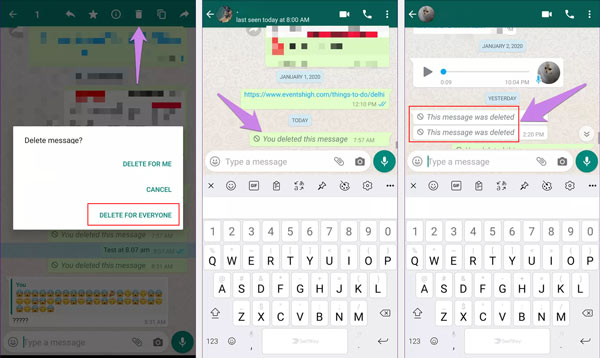
Удалить для всех Функция позволяет удалить сообщение, которое вы отправили в индивидуальный или групповой чат. Но вы должны знать, что вы можете запросить удаление для всех только примерно через час после того, как вы отправили неправильное сообщение.
Часть 3. Как навсегда удалить сообщения WhatsApp
По некоторым причинам вам нужно удалить WhatsApp и все прикрепленные к нему сообщения. Однако, если вы удалили их только вручную, вы все равно можете восстановить множество данных WhatsApp через облако или другие решения. Вы ищете способ навсегда удалить сообщения WhatsApp ?
Здесь мы настоятельно рекомендуем мощное программное обеспечение для удаления WhatsApp, FoneEraser чтобы вы тщательно удалили все сообщения, чаты и другие данные WhatsApp на iPhone / iPad.

- Один клик, чтобы удалить все сообщения, чаты, разговоры и многое другое в WhatsApp
- Тщательно защитите личные данные и удалите все содержимое и настройки на устройстве iOS
- 3 разных уровня стирания для очистки сообщений WhatsApp для разных требований
- Поддержка нескольких устройств iOS, таких как iPhone / iPad / iPod, и версий iOS, таких как iOS 17/16/15/14/13
Дважды щелкните кнопку загрузки выше и следуйте инструкциям, чтобы бесплатно установить и запустить это программное обеспечение для удаления чата WhatsApp на вашем компьютере. Подключите к нему свое устройство с помощью USB-кабеля Lightning.

Чтобы компьютер быстро распознал ваше устройство, здесь вам нужно нажать Доверьтесь этому компьютеру на экране.
Этот инструмент для удаления сообщений WhatsApp предлагает 3 уровня стирания, чтобы избавиться от ваших данных WhatsApp. Вы можете выбрать Низкий, средний or High уровень в соответствии с вашими потребностями.

Имя вашего устройства и статус подключения будут отображаться в интерфейсе после успешного подключения. Нажмите Start кнопку, чтобы начать удаление всех сообщений из WhatsApp.
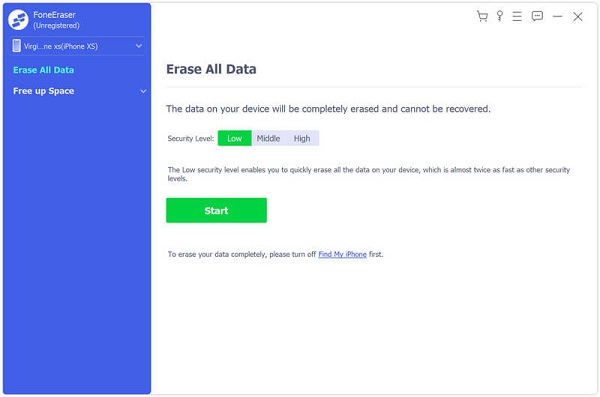
Всего за несколько кликов вы можете легко удалить все старые сообщения и чаты в WhatsApp. Между тем, он сотрет другие данные iOS и различные настройки.
Часть 4. Часто задаваемые вопросы об удалении сообщений в WhatsApp
Как включить функцию исчезающих сообщений в WhatsApp?
WhatsApp предлагает режим самоуничтожения для чатов, чтобы автоматически стирать сообщения WhatsApp через неделю. Вы можете перейти в групповой или приватный чат на вкладке «Чаты», коснуться имени получателя или группы, чтобы перейти на страницу профиля, а затем вы можете легко включить исчезающие сообщения.
Как сделать резервную копию сообщений WhatsApp в iCloud?
Чтобы создать резервную копию чатов WhatsApp с iPhone в iCloud, вы можете перейти в приложение «Настройки» и включить функцию iCloud Drive. Затем вернитесь в приложение WhatsApp, выберите «Настройки»> «Чаты»> «Резервное копирование чата»> «Создать резервную копию сейчас», чтобы выполнить резервное копирование файлов WhatsApp в iCloud.
Как сделать резервную копию чата WhatsApp на Google Диске?
Если вы пользователь Android и хотите резервное копирование данных WhatsApp на Google Диск, вы можете открыть WhatsApp и нажать Настройки в правом верхнем углу, а затем нажать Чаты> Резервное копирование чата> Резервное копирование на Google Диск, чтобы создать файл резервной копии WhatsApp на Google Диске.
Заключение
В этом посте мы в основном говорили о том, как удалить чат WhatsApp. Мы поделились 3 полезными методами, которые помогут вам удалять сообщения в WhatsApp. Если у вас все еще есть вопросы по WhatsApp, вы можете оставить нам сообщение в комментарии.
Что вы думаете об этом посте.
Рейтинг: 4.8 / 5 (на основе голосов 109) Подпишитесь на нас в
Более Чтение

Оставьте свой комментарий и присоединяйтесь к нашему обсуждению

FoneEraser
Самая мощная из когда-либо созданных утилит, позволяющая пользователям постоянно и тщательно удалять все содержимое iPhone, например контакты, сообщения, фотографии, видео, заметки и т. Д., А также настройки.