Лучший способ озвучить слайды Google на Windows / Mac
Google Slides — популярный инструмент для создания и редактирования презентаций в Интернете. Если вы хотите добавить повествование, чтобы сделать вашу презентацию более понятной, или хотите добавить фоновую музыку, чтобы сделать ее более интересной, вы можете озвучить в Google Slides и добавляем их в желаемое место. Поскольку Google Slides поддерживает только добавление звука в презентацию, вы можете узнать, как сделать идеальный голос за кадром с помощью диктофона для Google Slides. Эта статья также расскажет вам подробные инструкции по добавлению закадрового голоса в Google Slides.
- Часть 1: лучший способ озвучить слайды Google с бонусными советами
- Часть 2: Как добавить закадровый текст в Google Slides для лучшей презентации
- Часть 3. Часто задаваемые вопросы о озвучивании слайдов в Google Slides
Часть 1: лучший способ озвучить слайды Google с бонусными советами
Как упоминалось ранее, Google Slides поддерживает только вставку аудиофайлов, поэтому вам необходимо заранее записать аудиофайл. Чтобы качественно озвучить Google Slides, должно быть вашим лучшим выбором. Он представляет собой разработанный аудиорекордер для захвата любого голоса с микрофона или системного звука. Вы можете использовать это для добавить голос к видео. Благодаря функции шумоподавления и улучшения звука вы можете легко выполнять высококачественную закадровую речь в Google Slides.
- 1. Запишите любой звук, чтобы озвучить его в Google Slides, чтобы сделать презентацию лучше.
- 2. Обеспечьте шумоподавление и улучшение голоса для записи высококачественного озвучивания.
- 3. Возможность экспорта аудиозаписей в файлы MP3 или WAV, которые принимаются Google Slides.
- 4. Предварительно прослушайте и отрежьте лишние части аудиозаписи перед сохранением.
Бесплатная загрузка Для Windows
Бесплатная загрузка Для macOS
Шаг 1: Скачать бесплатно AnyMP4 Screen Recorder и запустите его на вашем Windows / Mac. Щелкните значок Audio Recorder кнопку на главном интерфейсе, чтобы озвучить слайды Google.
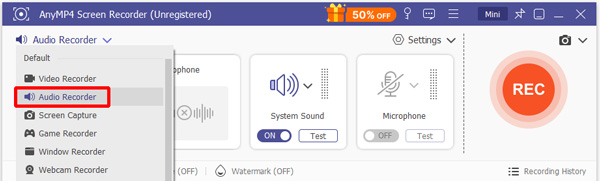
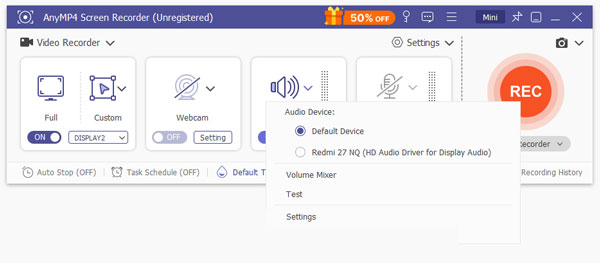
Шаг 2: После этого включите Микрофон вариант и выберите желаемый источник для записи. Вы также можете включить Звуковая система возможность записывать музыку или диалоги на вашем компьютере. Затем отрегулируйте громкость отдельно по своему усмотрению.
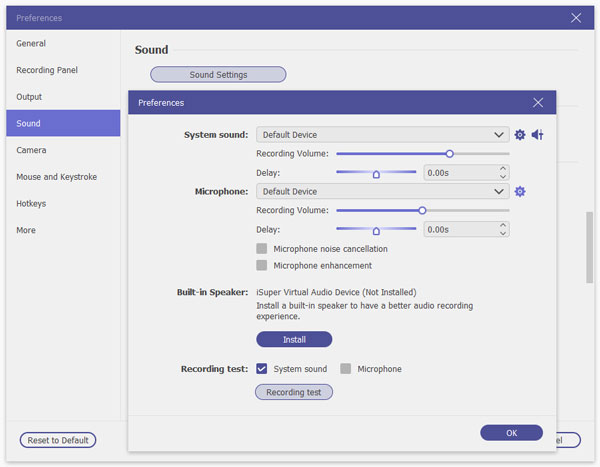
Шаг 3: Вы также можете нажать Настройки записи значок и выберите Звук возможность изменить настройки. Отметьте Шум Отмена и Улучшение микрофона возможность сохранить высокое качество аудиозаписей. Затем нажмите кнопку REC в главном интерфейсе, чтобы начать озвучивание в Google Slides.
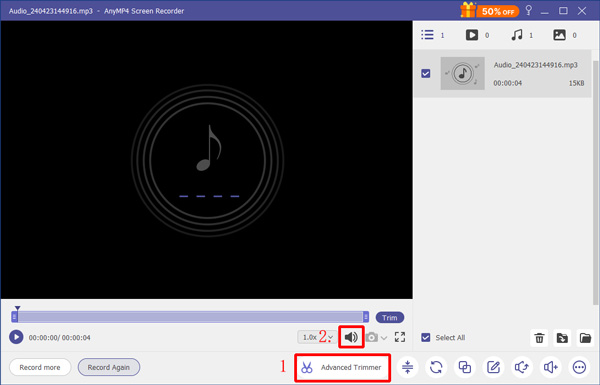
Шаг 4: Нажмите Stop значок на панели инструментов, чтобы завершить запись. Затем вы можете предварительно просмотреть запись, закрепить закадровый голос и отрегулировать громкость. Наконец, нажмите кнопку Save. кнопка для экспорта аудио.
Советы по качественному озвучиванию в Google Slide:
1. Запишите закадровый голос в тихом месте, чтобы уменьшить шум. Вы также можете положиться на аудиорекордер, который устранит шум.
2. Попробуйте подготовить хороший микрофон, чтобы четко уловить ваш голос.
3. Не говорите слишком быстро и оставляйте паузу между предложениями, чтобы потом было легче отредактировать закадровый голос.
Часть 2: Как добавить закадровый текст в Google Slides для лучшей презентации
После озвучиваю Google Slides, теперь вы можете легко добавить свой закадровый голос в презентацию. Убедитесь, что закадровый текст закодирован в формате MP3 или WAV. Следуйте следующим шагам, чтобы добавить закадровый голос в Google Slide и делать прекрасные презентации.
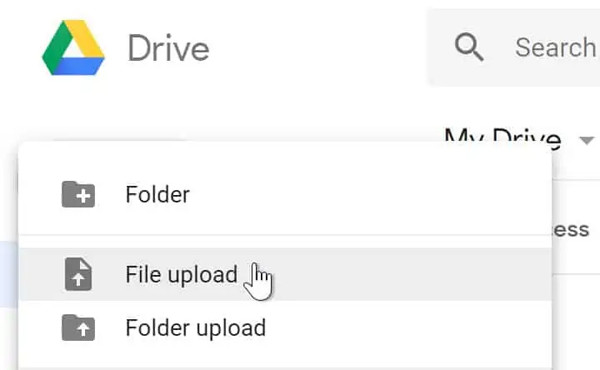
Шаг 1: Сначала вы должны загрузить записанный закадровый голос на Google Диск. Перейдите на свой Google Диск и нажмите Новая на панели инструментов, затем щелкните Загрузка файла кнопку, чтобы добавить желаемый закадровый голос.
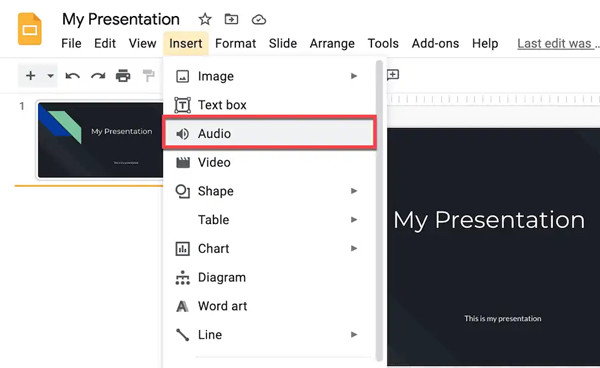
Шаг 2: Затем вы можете сделать закадровый голос в Google Slides. Откройте его и нажмите Вставить кнопку в верхнем меню. Выбрать Аудио вариант и выберите нужный закадровый голос из Мой Drive файл. Затем нажмите кнопку Выберите Кнопка для подтверждения.
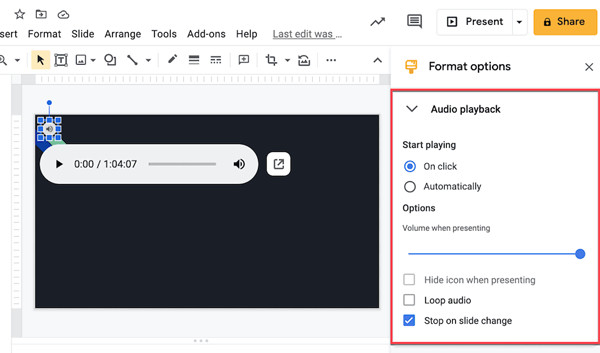
Шаг 3: После этого Динамик значок появится в вашей презентации. Вы можете потянуть его, чтобы изменить положение. И нажав Формат меню и выбрав Параметры формата кнопку, вы можете настроить способ воспроизведения, громкость голоса и добавить эффект петли. При желании вы также можете изменить размер и цвет значка динамика. Вы также можете щелкнуть значок, чтобы просмотреть эффекты. Наконец, вы можете напрямую щелкнуть Файл меню, чтобы сохранить его напрямую.
Часть 3. Часто задаваемые вопросы о озвучивании слайдов в Google Slides
1. Могу ли я сделать закадровый голос на Mac через QuickTime?
Конечно вы можете. Видеоплеер по умолчанию — QuickTime для Mac также поддерживает запись аудиофайлов. Но вы должны отметить, что он захватывает только звук с вашего микрофона, что означает, что вы не можете делать закадровый голос в Google Slides с фоновой музыкой на вашем компьютере.
2. Как сделать закадровый голос в Google Документах?
В отличие от озвучивания в Google Slides, Google Docs поддерживает запись вашего голоса в реальном времени. Вам просто нужно добавить расширение Talk and Comments, и тогда вы сможете подробно делать голосовые заметки или оставлять свои комментарии для студентов.
3. Почему я не могу вставить свои аудиофайлы в Google Slides?
Прежде чем делать закадровый голос в Google Slides, вам нужно знать, что Google Slides поддерживает только вставку видео с Google Drive и принимает только файлы MP3 и WAV. Поэтому вам нужно экспортировать созданный вами закадровый текст в эти два формата и загрузить его на Google Диск.
Заключение
В этом посте рассказывается, как сделать закадровый голос на Google Диске, а также подробно описаны шаги по добавлению его в презентацию с четкими объяснениями. Чтобы создать качественный закадровый голос, скачайте бесплатно и используйте AnyMP4 Screen Recorder прямо сейчас! Это может помочь вам записать любой голос без шума для озвучка для Google Slides на Windows / Mac. И вам не нужно беспокоиться о проблеме совместимости форматов. Кроме того, вы можете сделать нарастание / затухание звука эффект с ним. Добро пожаловать, чтобы оставить свой пользовательский опыт и комментарии ниже.
Что вы думаете об этом посте.
Рейтинг: 4.8 / 5 (на основе рейтингов 135)
Размещено от Райли Митчелл в Запись видео
программа озвучки текста (ГУГЛ МУЖИК) или как озвучить текст?

Спасибо за вашу подписку и оценку, она важна для дальнейшего развития контента и устранения недостатков! данная программа позволит вам озвучить ваш текст, программа проста в использовании и установке. всем удачи ! пользуйтесь. ссылка на программу: https://drive.google.com/file/d/0Bx7Eku3nVRnZbGdKRTdkV1lMNFk/view?usp=sharing
Показать больше
Войдите , чтобы оставлять комментарии
Как записать гугл голос?
Для озвучки текста голосом с помощью Гугл Переводчика перейдите на translate.google.com, слева сверху выберите язык , на котором написан ваш текст, и вставьте сам текст в левое поле. Для запуска голосового воспроизведения вам достаточно нажать на кнопку с изображением динамика чуть ниже.
Как сохранить аудиофайл переводчика Гугл на ПК?
В самом Google Translate такого функционала нет, но можно воспользоваться любой программой захвата звука компьютера. Стандартным стереомикшером или бесплатной программой по работе со звуком Audacity. Просто сделайте захват системного звука в приложении и включите перевод.
Как в тик токе сделать голос переводчика?
Как добавить озвучку в TikTok видео? Чтобы добавить закадровый голос к видео, нажмите на значок микрофона справа с надписью «Закадровый голос» или «Запись». Нажмите кнопку записи, чтобы записать голос. Вы можете записать закадровый голос для любой части видео.
Как сделать озвучку Гугл голосом?
- Откройте приложение «Настройки» .
- Нажмите Спец. возможности > Синтез речи.
- Выберите синтезатор речи, используемый язык, скорость речи и тон голоса. Примечание. .
- Чтобы послушать короткий отрывок синтезированной речи, нажмите Воспроизвести.
- Если вы хотите использовать другой язык, нажмите «Настройки»
Как записать голос ассистента?
- Откройте приложение Google Home. на телефоне или планшете Android.
- В правом верхнем углу экрана коснитесь фото профиля или значка с первой буквой имени Настройки Ассистента Voice Match.
- Выберите Перезаписать образец голоса Перезаписать.
Как сделать голос гугл мужика на андроид?
Для изменения голоса откройте страницу «Настройки», найдите блок «Личные данные» и выберите «Язык и ввод». Дальше необходимо найти раздел «Голосовой ввод» и выбрать «Синтез речи». Если по умолчанию выставлен какой-либо другой пакет, самостоятельно выберите вариант «Синтезатор речи Google».
Как поменять голос у гугл переводчика?
- Откройте приложение Google Home. на телефоне или планшете Android.
- В правом верхнем углу экрана коснитесь фото профиля или значка с первой буквой имени Настройки Ассистента.
- В разделе «Все настройки» нажмите Голос Ассистента.
- Выберите подходящий вариант.
Где находится Синтезатор речи Google?
Чтобы включить Синтезатор речи Google, необходимо перейти в «Настройки > Язык и ввод > Синтез речи». Отметим, что функция доступна пока только на следующих языках: английский (Великобритания), английский (США), итальянский, испанский, корейский, немецкий и французский. Как можно легко заметить, русский отсутствует.
Как сохранить перевод Google Translate?
- Войдите в Google Переводчик на компьютере.
- Под текстовыми полями нажмите «Сохраненные» .
- В правом верхнем углу нажмите на значок Экспорт в Google Таблицы .
Как работать с гугл переводчиком?
- Откройте какое-нибудь приложение с текстом, который можно скопировать.
- Выделите нужный фрагмент Копировать.
- На том же экране коснитесь значка Google Переводчика .
- Выберите нужный язык.
Как сделать мужской компьютерный гугл голос для озвучки текста. Программа Голос Гугл мужика. скачат

Это видео о том, как сделать мужской компьютерный гугл голос для озвучки текста на компьютере. Как его ещё называют, голос гугл мужика. Ссылка на балаболку http://balabolka-tts.ru/balabolka.html Ссылка на голос https://oxy.st/d/pWQb Если вы думаете, как озвучить книгу или свой видео блог, эта программа подойдет идеально для озвучки, чтобы перевести текст в речь. Отличный синтезатор речи. Все данные в программе можно сохранить в различных аудио форматах, открыв вкладку ФАЙЛ—далее— Сохранить аудифайл. _________________________________________ Программа для озвучки, как сделать голос гугл мужика, как сделать голос как у david beats, озвучка текста, как озвучить текст, синтезатор речи, ivona maxim, голос робота, голос гугл, компьютерный голос, как озвучить блог, как озвучить аудиокнигу, смешная озвучка, говорящая компьютерная программа, как установить голос гугл мужика, как установить балаболку, как скачать ivona maxim, как скачать голос гугл мужика, как скачать балаболку, 2020, 2021
Показать больше
Войдите , чтобы оставлять комментарии