Найди путь: как сделать эффективную навигацию в сообществе ВКонтакте
Если составлять ТОП вещей, которые бесят всех без исключения в социальных сетях, то первое место однозначно займёт история про «отвечу в Директ».
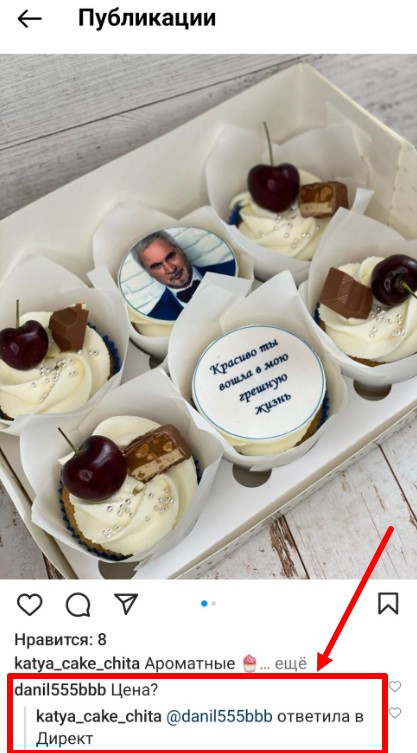
Такое, кстати, бывает не только в Инстаграме, но и в других соцсетях. Причин, по которым бизнес-аккаунты и сообщества отказываются говорить о ценах, много, но сути это не меняет. Главная проблема в том, что это категорически неудобно для клиентов.
А знаете, как нужно делать? Нет, не просто открыто называть стоимость своего товара или услуги, если спрашивают в личке или в комментариях к постам. Лучше всего оформить свой аккаунт или сообщество так, чтобы любой пользователь сам мог найти всё, что ему нужно:
- Цены
- Адрес
- Контакты
- Примеры работ
- Отзывы
- Условия доставки и др.
Словом, всю информацию, которая необходима для принятия решения о сотрудничестве. Причем это будет комфортно не только для потенциальных клиентов, но и для вас, ведь когда вся информация уже предоставлена, не нужно тратить время на обработку однотипных вопросов.
Конечно, не все пользователи могут разобраться, где и что им искать самим, некоторым проще сразу написать админу или даже позвонить. И да, действительно, есть сферы бизнеса и особенные ситуации, в которых быстрее напрямую связаться с компанией, чтобы прояснить какие-то моменты. Тем не менее, если грамотно отладить в ваших соцсетях навигацию (а именно навигация отвечает за то, чтобы сообщество было информативным и удобным для взаимодействия), вы существенно сократите поток одних и тех же вопросов.
Как именно навигация настраивается? Тут всё зависит от особенностей каждой конкретной социальной сети, в этой статье мы будем разбирать вопрос на примере ВКонтакте.
Особенности навигации в сообществе ВКонтакте
Я не устаю повторять, что ВКонтакте – это идеальная соцсеть для продвижения бизнеса с точки зрения тех возможностей, которые здесь есть для взаимодействия с аудиторией.
И речь не только про эффективный таргет, а больше даже про инструменты внутри сообщества, позволяющие сделать полноценную самостоятельную площадку для коммуникации с клиентами, которой даже не нужен сайт или какая-либо лид-форма. В сообществе есть всё:
- Лента постов
- Интерактивная витрина
- Информационный блок
- Приложения с дополнительными возможностями
Но такое изобилие различных наворотов, штучек и настроек таит в себе большую опасность. Опасность создать запутанную навигацию, в которой клиент не разберется, где и что ему искать. Будет много лишнего и очень мало пользы. Чтобы такого не произошло с вашим сообществом, просто воспользуйтесь нашими советами по отстройке навигации.
Больше статей на схожую тематику:
- Нейросети для соцсетей: как искусственный интеллект помогает в SMM-продвижении
- 8 трендов соцсетей на 2024 год
- Полный Jingle Bells: как подготовить соцсети к Новому году
Как сделать простую и удобную навигацию в сообществе ВКонтакте
Главное правило в настройке навигации довольно простое: думай о людях и их удобстве. Очень полезно постараться взглянуть на сообщество глазами ваших клиентов и дать им все необходимые ответы с учетом специфики вашего бизнеса. Сделать это можно разными способами.
1. Навигационная панель
Во ВКонтакте есть огромное количество различных разделов, которыми вы можете пользоваться для взаимодействия со своими подписчиками:
- Обсуждения (собрание тематических топиков, в которых подписчики могут обмениваться сообщениями)
- Товары / Услуги(интерактивная витрина с возможностью создания товарных / услуговых карточек и с оформлением заказа)
- Фото (раздел, в который загружаются все фотографии и разделяются по альбомам)
- Видео (то же самое, что и Фото, но с загрузкой видеозаписей)
- Музыка (то же самое, что и Фото, но с загрузкой аудиозаписей)
- Адреса (если у вашей компании загружены физические адреса представительств, в этом разделе можно посмотреть их и карты проезда)
- Клипы(здесь хранятся все клипы, размещенные сообществом)
- Статьи (здесь хранятся все статьи, сверстанные через специальный редактор)
- Мероприятия (если от имени сообщества были созданы мероприятия, их список будет в этом разделе)
- Чаты (групповые беседы для ответов на вопросы, обсуждений, общения, переписок и т.д.)
- Репортажи (раздел для создания и ведения текстовых трансляций)
- Сюжеты (собрание нескольких историй, объединенных по тематике, которое не исчезает через 24 после публикации, по аналогии с «Актуальным» в Инстаграме)
- Подкасты(раздел, в котором собраны подкасты сообщества, если они подключены)
- Файлы (раздел для хранения документов, загруженных в сообщество)
Раньше для этих разделов были предусмотрены отдельные виджеты, то есть блоки, из которых, как из кубиков, строилась главная страница сообщества. Теперь все разделы собраны в одну панель, которую я называю навигационной:
Первое, что необходимо сделать при настройке навигации в сообществе, это сформировать порядок разделов в навигационной панели – от самого важного к наименее важному.
Разумеется, нет необходимости пользоваться абсолютно всеми доступными инструментами сразу. В панели будут видны только те разделы, которые вы задействовали при наполнении сообщества. Например, если загружали фото или видео, появятся вкладки «Фото» и Видео», если верстали в редакторе статьи, будет вкладка «Статьи», если подключали «Товары» и создавали там товарные карточки, появится вкладка «Товары». И, соответственно, если у не подключены «Подкасты» или «Обсуждения», данных вкладок на панели просто не будет.
Чтобы отладить нужную вам последовательность разделов, нажмите на значок шестеренки в правом верхнем углу панели:
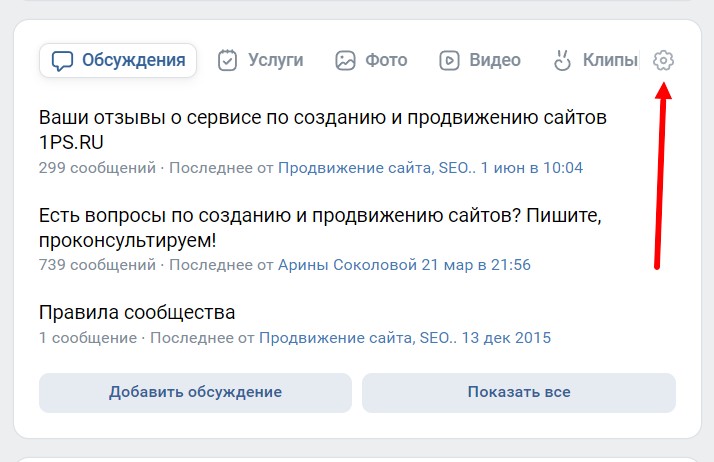
И затем перетащите названия разделов в том порядке, в котором хотите:
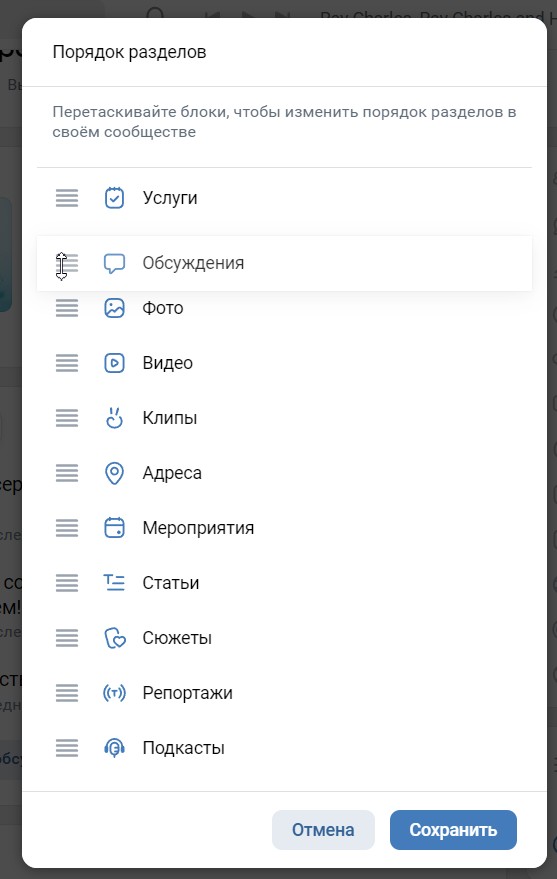
Например, если хотите получать больше продаж внутри сообщества, первым нужно поставить раздел «Товары» / «Услуги» – разумеется, при условии, что он у вас должным образом оформлен. Если вы хотите привлекать подписчиков в свою офлайн-точку (магазин, кафе, ресторан, развлекательны центр и т.д.), то уместно на первую позицию поставить раздел «Адреса».
Если вы в сообществе активно продвигаете контент, в начало можно вынести «Статьи», «Подкасты», «Фото», «Видео» или «Клипы» в зависимости от того, на чем вы делаете акцент. Словом, порядок разделов полностью определяется особенностями вашей работы и той целью, которую вы ставите перед сообщество ВКонтакте.
Главная проблема навигационной панели в том, что на первое место можно вынести только один раздел, а важных информационных блоков, как правило, гораздо больше.
Например, у сообщества профессионального фотографа на первом месте может идти раздел «Фото», где представлены его работы, но при этом в разделе «Услуги» у него прайс, в «Обсуждениях» топик с отзывами, а в «Статьях» важные статьи с советами по подготовке к фотосессиям. Согласитесь, всё это очень важно, и хочется, чтобы клиентам была доступна вся важная информация буквально в два клика, но нельзя же все эти разделы вынести на первую позицию…
Примеры роста кликов, конверсий, заказов и прибыли:
- Привлечение лидов на курс SMM по 7 рублей
- Создание, оформление и ведение сообщества ВКонтакте для туристической компании
- Свыше 88 000 показов с ограниченным бюджетом
2. Быстрое меню
Вот оно спасение! Можно сделать так называемое быстрое меню:
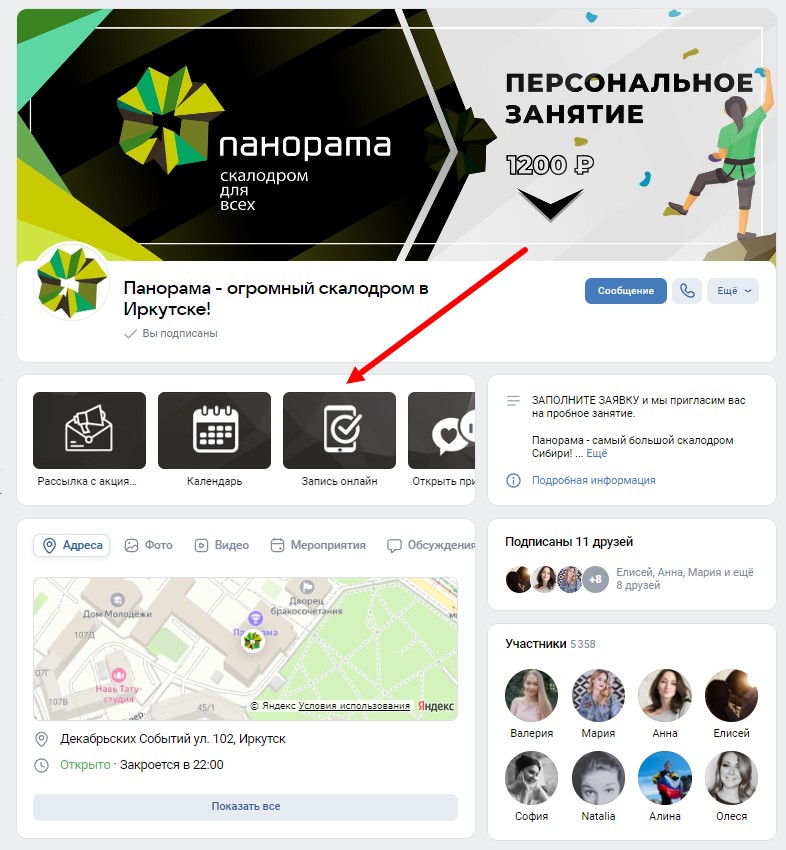
В этом виджете вы можете создавать кликабельные кнопки на любые разделы и страницы сообщества ВКонтакте:
- Фото- и видеоальбомы
- Посты
- Статьи
- Топики в «Обсуждениях»
- Любые приложения и др.
Единственное ограничение: в меню можно давать ссылки только внутри ВКонтакте, добавить ссылку на страницу стороннего ресурса, например, вашего сайта, не получится.
Важный нюанс: кнопки в быстром меню следует оформлять в той же стилистике, что и сообщество в целом, чтобы меню смотрелось органично. Иначе меню будет сильно портить эстетику страницы. Как, например, здесь:
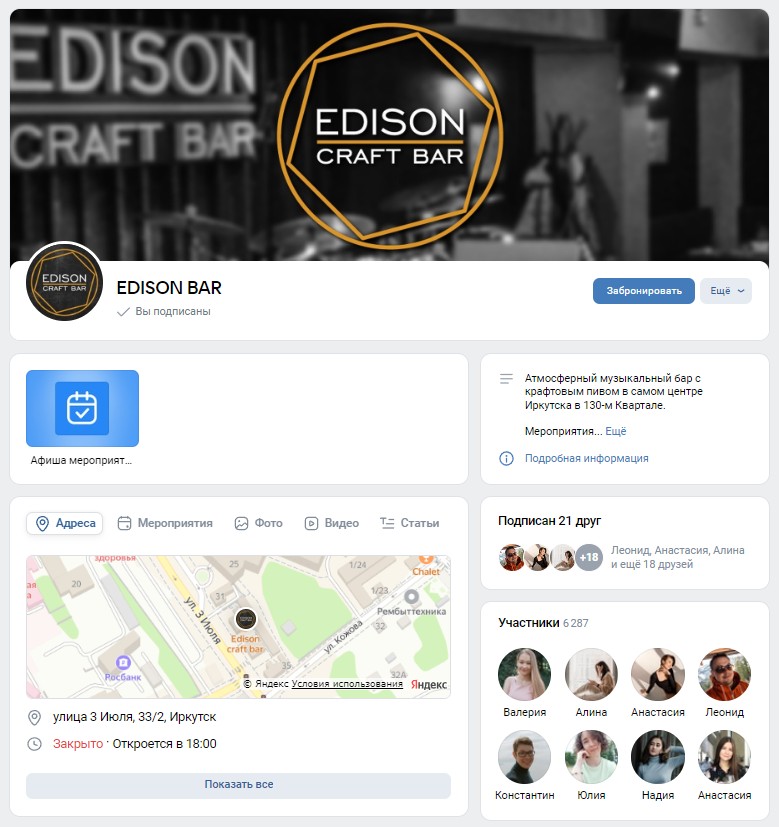
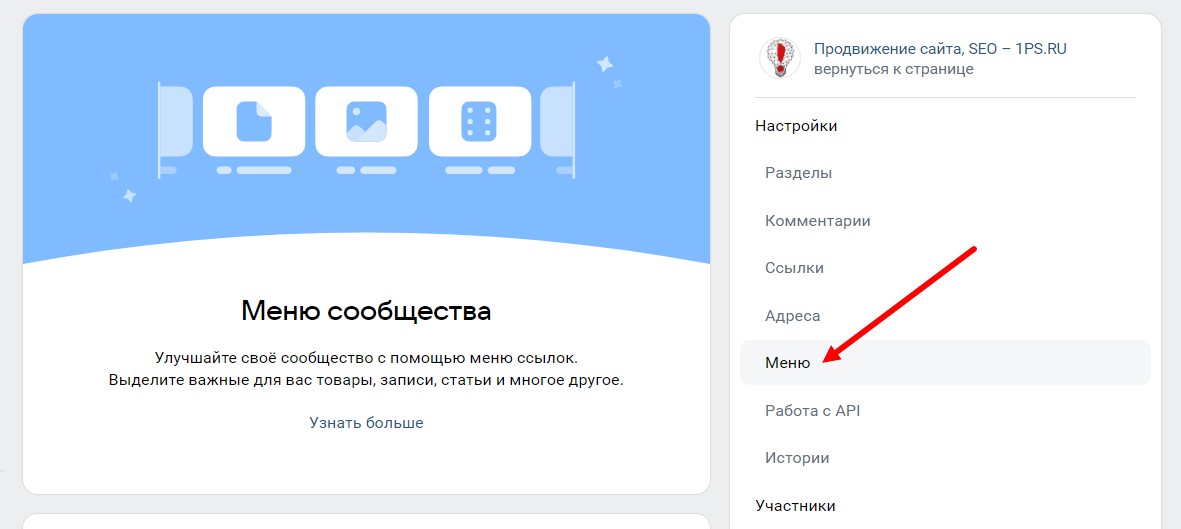
Кстати, порядок кнопок в меню тоже настраивается индивидуально. Вообще, все манипуляции с быстрым меню (создание кнопок, их порядок, обложки и др.) делаются через раздел «Управления»:
В сущности, быстрое меню является неким функциональным аналогом «Актуального» в Инстаграме. Именно через этот виджет удобнее всего отвечать на самые частые вопросы ваших клиентов: стоимость, доставка, расположение, отзывы, примеры работ. Вам лишь нужно придумать, каким образом та или иная информация будет размещена в сообществе. А затем непосредственно разместить ее и дать в меню правильную ссылку.
Для вашего удобства собрала самые очевидные примеры реализации тех или иных вопросов в сообществе:
| Отзывы | Отдельно созданный топик в «Обсуждениях» или приложение для оставления отзывов |
| Портфолио | Альбомы в разделе «Фото» или «Видео», материалы в «Статьях» |
| Прайс | Отдельно созданный топик в «Обсуждениях» или настроенный раздел «Услуги» |
| Информация о доставке / условиях работы / ограничениях в работе и т.п. | Подробно расписанный пост в ленте или статья, сделанная в редакторе |
| Онлайн-запись | Специально настроенное приложение с календарем для бронирования |
| Ответы на вопросы | Отдельно созданный топик в «Обсуждениях» или ссылка на сообщения сообщества |
| Информация о компании | Подробно расписанный пост в ленте или статья, сделанная в редакторе |
Также через быстрое меню можно настраивать кнопки на работающие в сообществе приложения, такие как рассылка, лид-формы, анкеты, тесты и многое другое. Но не забывайте, что у некоторых приложений есть возможность создавать собственные отдельные виджеты.
3. Виджеты приложений
Если у основных разделов сообщества отдельных виджетов больше нет, то некоторые приложения по-прежнему обладают этой привилегией. В частности, в сообществе вы можете создать виджет:
- Рассылки
- Отзывов
- Донатов
- Рейтинга активности
- Лид-формы
- Меню
Визуально эти виджеты довольно сильно отличаются друг от друга, их внешний вид будет зависеть от возможностей того или иного приложения. Подробно вопрос их настройки мы рассматривали в отдельной статье.
Пожалуй, главным преимуществом виджетов является возможность персонализации, за счет которой они гораздо более эффективно привлекают внимание:
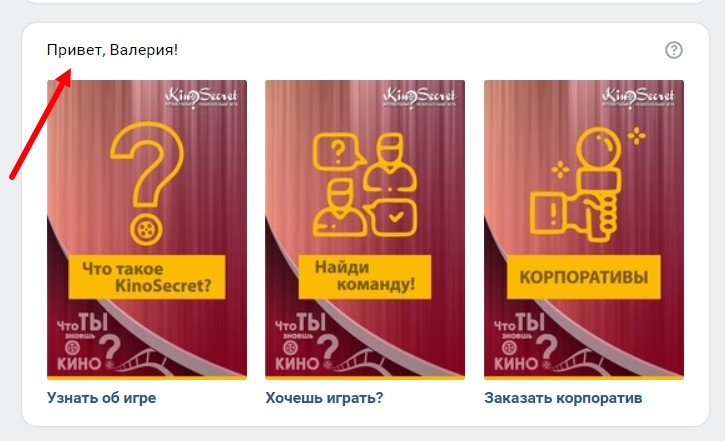
При настройке виджетов приложений важно постараться, чтобы не было смыслового дубляжа, когда на одни и те же разделы и страницы в сообществе вы ведете разными способами. Это создаст путаницу для пользователей.
Нравится статья? Тогда смотрите наши курсы!
- Курс «SMMщик с нуля: от чайника до профи»
- Мини-курс «Как продавать в соцсетях»
- Вебинар «Контент, который продает»
Заключение: почему навигация в сообществе ВКонтакте так важна
Давайте подведем итоги. Навигация в сообществе ВКонтакте настраивается за счет работы с тремя инструментами:
- Навигационная панель
- Быстрое меню
- Виджеты приложений
Необходимо продумать навигацию таким образом, чтобы эти инструменты работали в системе и не противоречили друг другу. Тогда ваше сообщество будет максимально удобным для взаимодействия. А чем оно удобнее, тем выше его конверсия из пользователя в подписчика и из подписчика в покупателя, что в итоге и является основной целью для большинства компаний, продвигающихся ВКонтакте.
Надеюсь, с этой статьей отладить навигацию вам будет проще. Но если возникнут сложности, мы всегда готовы помочь! Наши SMM-специалисты сразу создают сообщества ВКонтакте с отлаженной навигацией и всеми необходимыми инструментами. Можем сделать сообщество с нуля для вас или провести аудит имеющейся страницы, чтобы исправить ее недостатки. Обращайтесь!

1

0

0

0

0
Спасибо за реакцию, она бесценна! Обязательно подпишитесь на наш Telegram-канал, публикуем много интересных и актуальных материалов. Не пользуетесь Telegram, тогда познакомьтесь с Катей и подпишитесь на нашу рассылку. ×
Как сделать меню сообщества ВКонтакте
ВКонтакте сегодня — это не только миллионы пользователей, но и сотни тысяч активно развивающихся сообществ. Многим из них приходится бороться за внимание аудитории. Чтобы улучшить пользовательский опыт, администраторы сообществ создают навигационное меню.
Рассказываем, как сделать меню сообщества ВКонтакте удобным и функциональным.
Что такое меню сообщества ВКонтакте и зачем оно нужно
Меню — блок на странице сообщества, который содержит основные тематические разделы. Благодаря ему пользователи быстрее ориентируются в контенте и находят нужную информацию. Меню избавляет посетителей от необходимости долго пролистывать записи сообщества или писать администраторам. Всё важное можно найти по ссылкам в верхней части страницы.
Навигационный блок помогает владельцам и администраторам продвигать важный контент сообщества. Меню акцентирует внимание посетителей на разделах и материалах, например, на перечне услуг, прайсе или отзывах довольных клиентов. Это помогает заблаговременно ответить на популярные вопросы пользователей и улучшить юзабилити страницы.

Меню сообщества отображается вверху страницы. Пункты располагаются в карусели и визуально напоминают кнопки. Если кликнуть на них, открывается подробная информация или подборка материалов.
Как создать меню в сообществе
Сначала определитесь с тем, что именно нужно вынести в навигационный блок. Лучше приоритизировать список: самые важные пункты поместить в начало карусели, а менее значимые — в конец.
С компьютера
Если вы хотите добавить меню в сообществе, перейдите на его страницу в браузере и выберите «Управление». Появятся настройки сообщества. Кликните в списке справа на пункт «Меню».

С телефона
В мобильном приложении оформить меню не получится. Но можно открыть страницу сообщества в браузере смартфона. Как только вы перейдёте в «Версию для компьютера», пройдите те же шаги, что описаны в предыдущем пункте.
Как оформить меню
Чтобы вынести контент в меню, ВКонтакте предлагает использовать ссылки на публикации. Также в меню можно добавить приложения и магазин, если они есть в сообществе.
Как сделать навигацию в контакте

Многочисленные просьбы моих настойчивых читателей и просто любознательных пользователей возымели свое действие. Я наконец то создала урок, в котором мы будем учиться делать динамическое меню Вконтакте с эффектом нажатых кнопок! По аналогии с обычными сайтами интернета, когда посещенная ссылка маркируется особым способом (нажатая кнопка, подчеркивание итд) — мы будем создавать такую же конструкцию Вконтакте, с помощью созданных страниц и графического оформления. Для начала мы сделаем графические заготовки в фотошопе — создадим шапку меню и кнопочки двух видов. Потом создадим несколько страниц Вконтакте, согласно пунктам нашего меню. И напоследок сделаем хитрый прием, который, собственно, и создаст нам иллюзию перехода по ссылке. Урок достаточно сложный и подходит для тех, кто уверенно себя чувствует в функционале Вконтакта. Все манипуляции я буду производить на примере своей группы Вконтакте, где этот эффект реализован вживую. Итак, за дело!

Шаг 1. Создаем в фотошопе шапку меню
Создаем в фотошопе документ шириной 600 пикселей. Высота может быть разная, на ваше усмотрение. Вы можете поместить в шапку любую видовую фотографию, коллаж, информационный баннер и прочие графические картинки. В данном сучае я использовала такой вот рекламный баннер размером 600х172 пикселя.

Шаг 2. Создаем в фотошопе строку навигации
Теперь нам надо создать строку навигации. В данном примере я использовала в качестве кнопок только текст. Но на ваше усмотрение можно создать цветные кнопки и уже на них написать текст. Делаем так — создаем в фотошопе прямоугольник 600х56 пикселей и в данном случае заливаем его белым цветом. Потом в строку пишем пункты меню — где-то порядка 5-6 пунктов, не больше. Большее количество пунктов будет смотреться зажато.

Шаг 3. Создаем в фотошопе строку навигации в нажатом состоянии
Теперь нам надо создать активные ссылки, так, как-будто по ним нажали. Я использовала обычное подчеркивание, но можно использовать другой цвет текста или фона для маркировки посещенной ссылки.
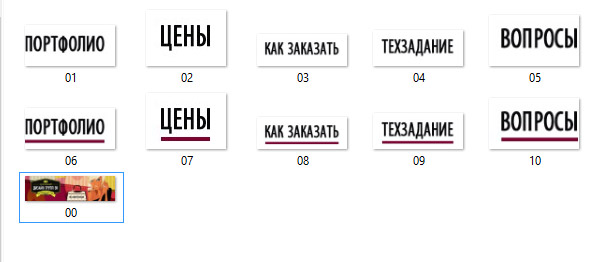
Шаг 4. Нарезаем готовые картинки
На данном этапе нам надо нарезать картинки из Шага 2 и Шага 3. У нас должно получиться два комплекта по пять кнопок — одна кнопка без подчеркивания, другая кнопка с подчеркиванием. Кнопки каждого отдельного пункта (с подчеркиванием и без подчеркивания) должны быть одинакового размера. На картинке ниже представлено все наше графическое оформление — десять кнопок и одна шапка меню.
Шаг 5. Создаем Вконтакте страницу Меню
Теперь переходим ВКонтакт. Наша задача — создать отдельную страницу под названием «Меню». Для этого мы воспользуемся таким кодом
http://vk.com/pages?oid=-XXX&p=Нaзвание_страницы
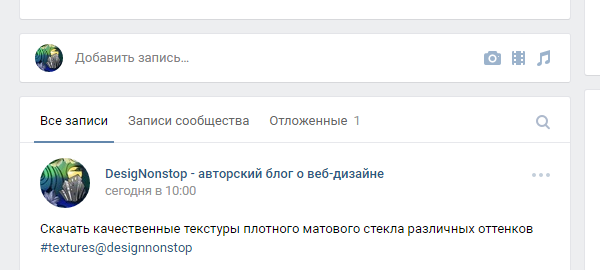
где вместо ХХХ мы подставим id нашей группы, а вместо текста «Название страницы» мы напишем Меню. Теперь надо выяснить id группы. Как это сделать? Заходим на главную страницу группы и смотрим на наши записи на стене — прямо под блоком «Добавить запись» будет написано «Все записи» — нажимаем на эту ссылку.
Шаг 6. Определяем id группы и редактируем код
Переходим на страницу и видим урл такого вида https://vk.com/wall-78320145?own=1, где цифры 78320145 в данном примере и есть id группы. Подставляем наши данные в исходный код и получаем запись такого вида:
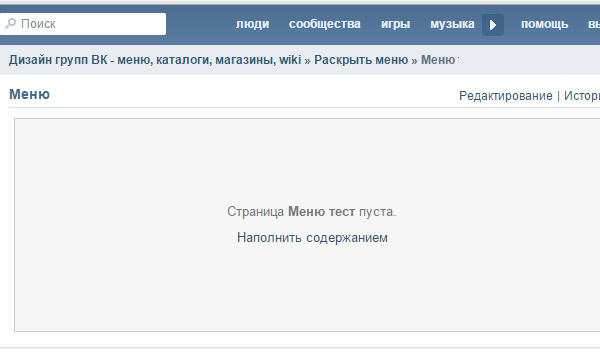
http://vk.com/pages?oid=-78320145&p=Меню (с вашими цифрами!). Вставляем эту строку в адресную строку браузера и нажимаем Enter. Так мы создали новую страницу Вконтакте и изначально она выглядит так.
Шаг 7. Создаем Вконтакте остальные страницы навигации
Аналогичным образом мы создаем еще четыре страницы навигации: Цены, Как заказать, Техзадание и Вопросы. То есть еще четыре раза копируем в адресную строку браузера соответствующий код (с вашими цифрами id в примере ниже мои цифры):
http://vk.com/pages?oid=-78320145&p=Цены
http://vk.com/pages?oid=-78320145&p=Как_заказать
http://vk.com/pages?oid=-78320145&p=Техзадание
http://vk.com/pages?oid=-78320145&p=Вопросы
Обратите внимание, в названии страницы из двух слов (Как заказать) пробел между словами заменен на нижнее подчеркивание Как_заказать. Теперь у нас есть пять готвых страниц под каждый пункт меню. Страницу Портфолио мы не создавали поскольку она размещается на странице Меню
Шаг 8. Загружаем фотографии на первую страницу меню
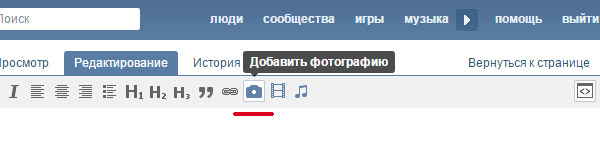
На созданной, пока еще пустой странице (см. Шаг 6) Меню нажимаем на ссылку Редактировать или на ссылку Наполнить содержанием. После этого мы видим панель редактирования. Здесь нам надо нажать на значок фотоаппарат с функцией Загрузить фотографию. Важно! Обратите внимание на то, чтобы у вас стоял режим wiki-разметки. Переключение режимов регулируется значком <> у правого края страницы.
Шаг 9. Результат после загрузки картинок
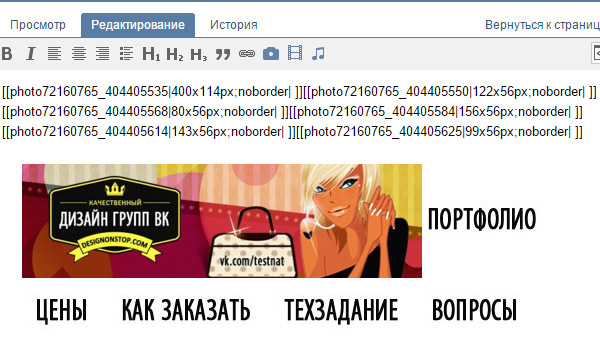
Загружаем наши картинки, которые мы создавали в Шаге 1 и Шаге 2. После загрузки мы видим такой код, как на картинке ниже, а само меню выглядит так. После каждого изменения кода не забываем нажимать Сохранить страницу, а потом нажать предпросмотр для просмотра результата.
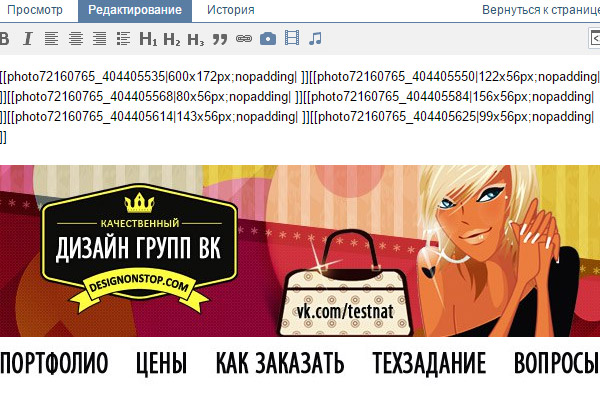
Шаг 10. Редактируем код картинок
Теперь наша задача заменить все свойства noborder на свойство nopadding. А у первой картинки проставить реальные размеры, поскольку Вконтакт при загрузке ужал картинку до 400 пикселей. После всех изменений мы должны получить такой код и такое меню.
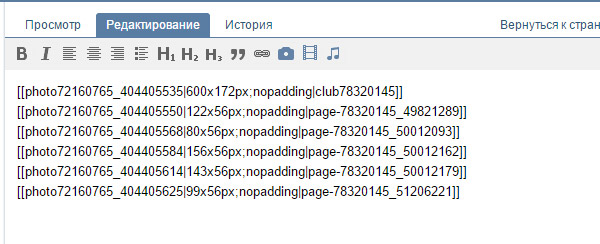
Шаг 11. Проставляем ссылки для картинок
Теперь мы должны проставить ссылки для каждой картинки. Ссылку надо вставлять после nopadding| вместо пробела перед закрывающими скобками. Для первой картинки (шапка меню из Шага 1) можно дать ссылку на главную страницу группы, а можно воспользоваться свойством nolink (ставится через ; после nopadding без пробелов). Для второй картики вставляем адрес страницы формата page-78320145_49821289. То есть полный урл картинки https://vk.com/page-78320145_49821289, до первую часть с доменом можно опустить. А вот для ссылок на внешние сайты урл ссылки надо указывать полностью.
Шаг 12. Копируем код на остальные страницы навигации
На этом, достаточно простом шаге, мы копируем последний код из предыдущего шага и вставляем его на остальные созданные страницы — Цены, Как заказать, Техзадание и Вопросы. Находимся на странице, нажимаем Редактировать или Наполнить содержанием (находимся в режиме wiki-разметки), вставляем код и нажимаем Сохранить. И потом также на следующей странице. То есть сейчас у нас есть пять страниц, на каждой из которых меню выглядит абсолютно одинаково. Но зато уже можно осуществлять навигацию по меню — при нажатии на ссылку например Цены, мы переместимся на страницу Цены итд.
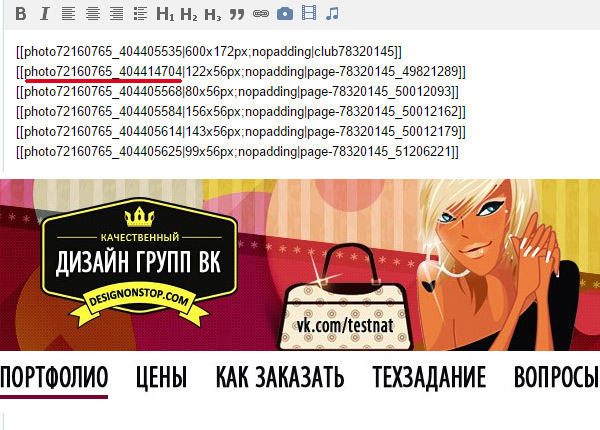
Шаг 13. Делаем эффект нажатой кнопки
Теперь нам предстоит на каждой из пяти страниц поменять одну картинку (кнопку без подчеркивания заменим на кнопку с подчеркиванием). Например, на первой странице Меню мы загружаем новую картинку и потом заменяем в коде адрес старой картинки на новый (подчеркнуто красным). Потом переходим на страницу Цены, загружаем картинку с подчеркнутыми Ценами и меняем в коде на адрес новой картинки. Потом заходим на страницы Как заказать, Техзадание и Вопросы и делаем туже самую операцию аналогичным образом.
Финал.
В итоге у нас получился эффект навигации, когда нажимаешь на ссылку меню и она становится активной. Но поскольку графическое оформление на всех страницах практически одинаковое, за исключением активной ссылки, то создается иллюзия навигации, хотя на самом деле осуществляется переход на другую страницу.
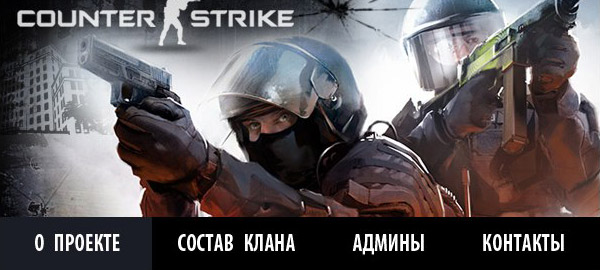
Меню оформленное таким образом не адаптировано под мобильные устройства. При уменьшении размера экрана картинки начинают съезжать одна под другую. Для того чтобы сделать адаптивный дизайн, нужно использовать таблицы для жесткой версти. Но это уже другая история и более продвинутая техника. А пока посмотрите на различные варианты графического формления меню.
Чтобы клиент не заблудился: создаем меню группы ВК
Сегодня все больше пабликов в ВК добавляет в свой интерфейс меню, которое выполняет не только роль навигационного помощника, но также придает эстетическую привлекательность сообществу и способствует увеличению конверсий. О том, как сделать меню в группе ВКонтакте, сегодня и поговорим.
В каких целях используется?
Меню в группе ВК может выполнять следующие цели:
- Навигация. Наличие навигации в сообществе ВКонтакте позволяет вашим потенциальным клиентам быстрее находить необходимую информацию и разделы группы, что сокращает путь конвертации посетителя в покупателя. Такое меню может содержать не только ссылки на внутренние страницы ВК, но также и на сторонние сайты. Например, на официальный сайт вашей компании.
- Эстетическая привлекательность. Другая, не менее значимая цель – придание паблику красивого внешнего вида. Сочетая данный элемент с другими элементами оформления (аватар, обложка, баннер, закрепленный пост), можно придать индивидуальный, неповторимый и запоминающийся стиль вашему сообществу. Можно прибегнуть и к другому быстрому варианту – раскрутке ВК и сообщества через сайт https://lowcostsmm.com/ru/, где можно быстро и просто получить необходимый эффект.
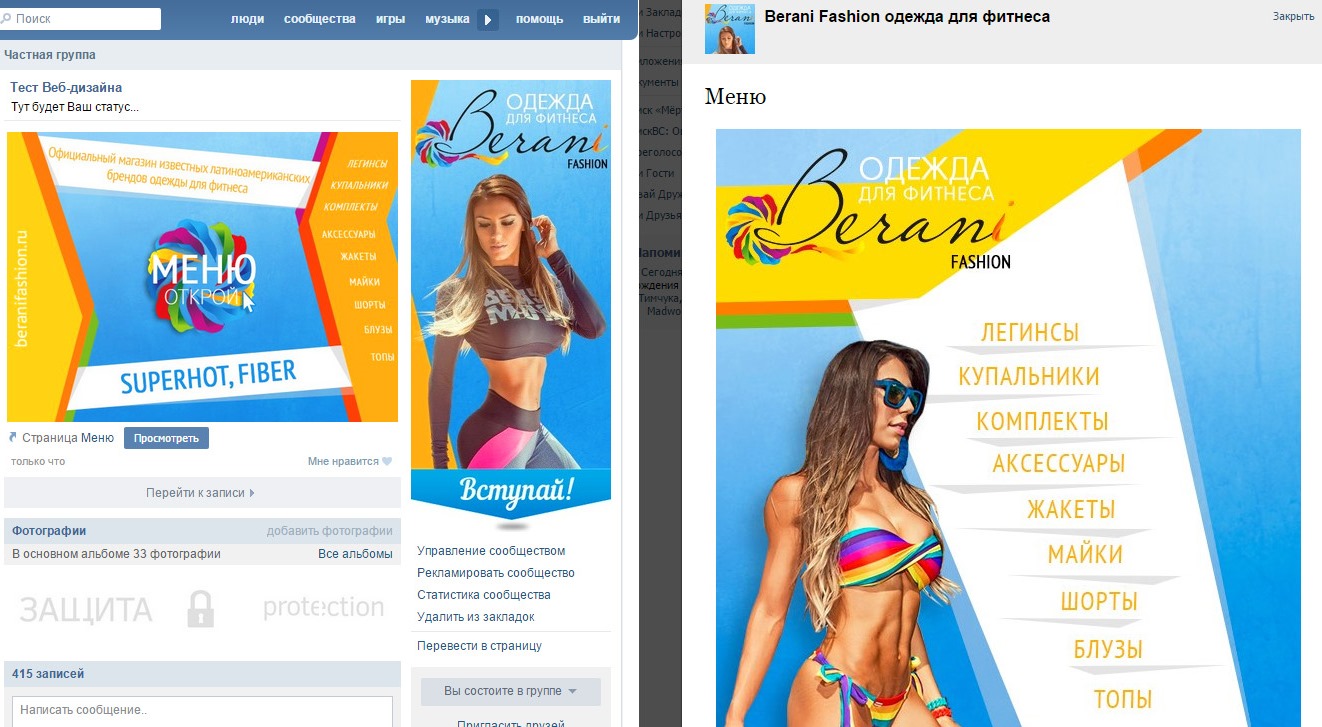
Ну вот разве не красотища?
- Мотивация совершения целевого действия. Вы сами можете подтолкнуть пользователя к прочтению или просмотру определенной информации, клику по определенной кнопке и т.д. Качественное и продуманное оформление способно сделать кликабельное меню, которое будет и привлекать внимание пользователей, и заинтересовывать их, и призывать к действию (call to action).
О том, как создать шапку для группы ВК, есть статья на нашем сайте.
Как создать текстовое меню?
Создание навигационного меню в группе ВК осуществляется за счет wiki-разметки. Это технология, дающая расширенные возможности форматирования текста. Для социальной сети «ВКонтакте» данная разметка стала незаменимым инструментом для создания и оформления привлекательных обучающих, продающих, развлекательных страниц, в том числе и навигационных меню.
Итак, как сделать меню в группе ВКонтакте:
- Заходим в «Управление» сообществом.
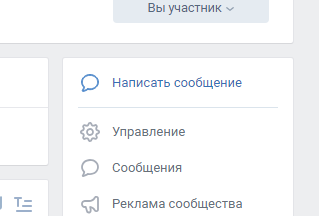
- Справа выбираем пункт «Разделы».
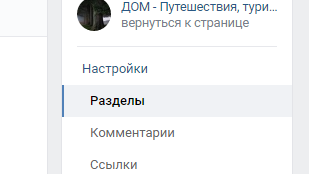
- Находим «Материалы» и включаем их.
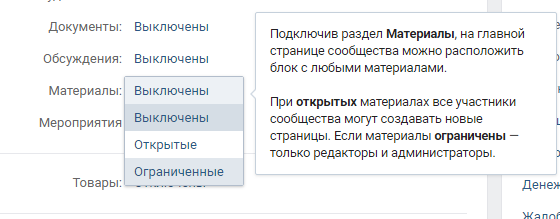
Важно! Делайте их ограниченными, чтобы доступ к редактированию был только у вас. При открытом доступе, редактировать меню сможет любой участник сообщества.
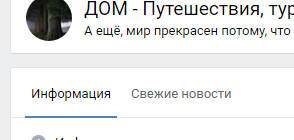
- Сохраняем изменения и переходим на страницу группы. Нужный блок мы подключили, теперь осталось создать само меню. Вы должны были заметить, что после подключения на главной странице паблика появилась новая вкладка «Свежие новости».
- Переходим во вкладку «Свежие новости».
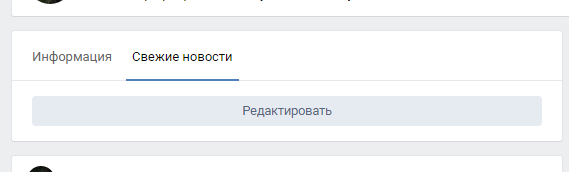
- Нажимаем «Редактировать».
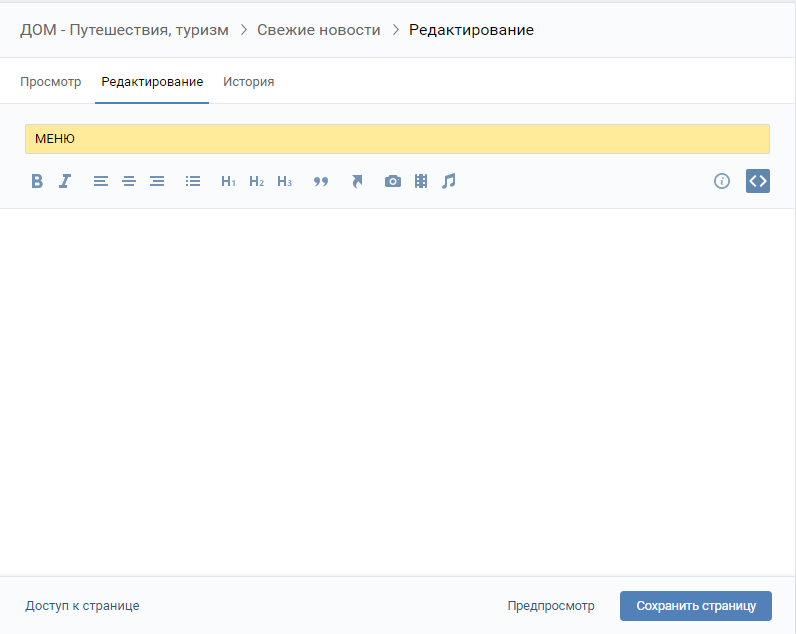
- Меняем название на соответствующее (например, «Меню»).
- Далее в правом углу включаем «Режим wiki-разметки».
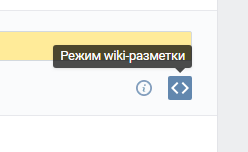
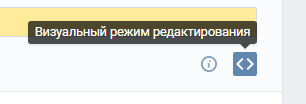
При наведении на кнопку <>, должна появляться надпись «Визуальный режим редактирования». Если появляется «Режим wiki-разметки», это значит, что он не включен.
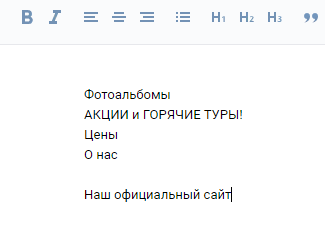
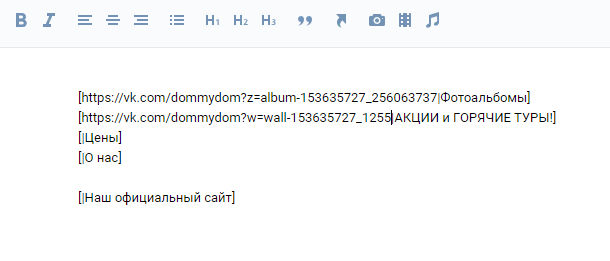
- Пишем названия всех необходимых разделов. Каждый пункт с новой строки.
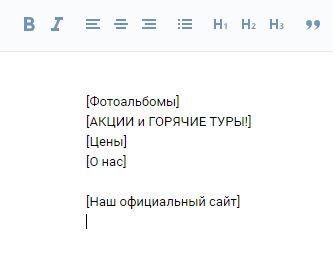
- Заключаем каждую строку в квадратные скобки.
- Добавляем вертикальную черту перед названиями.
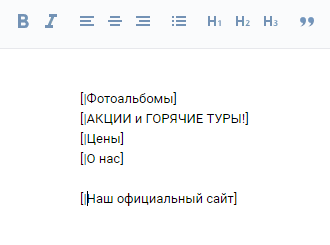
- Перед вертикальной чертой добавляем ссылки на соответствующие страницы, куда будут попадать пользователи после клика.
- Добавляем звездочку перед квадратными скобками каждого пункта.
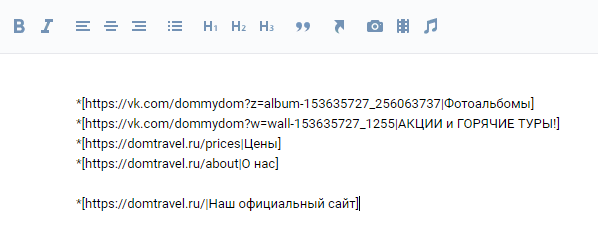
Кнопка «Предпросмотр» позволяет заранее увидеть результат.
- Если все сделано правильно, нажимаем кнопку «Сохранить страницу».
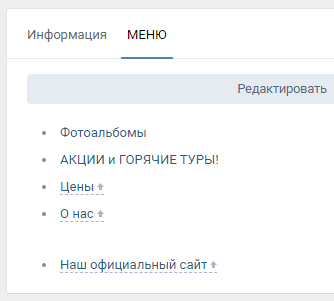
Вуаля! Теперь в нашем паблике появилось меню. Кликнув на каждый из пунктов, мы будем попадать на соответствующую страницу.
По умолчанию оно будет доступно во вкладке с названием, которое вы указали (вместо «Свежих новостей»). Но далеко не все пользователи будут его видеть. Чтобы сделать его более кликабельным и заметным, создайте пост со ссылкой на меню, оформите этот пост соответствующим образом и закрепите его. Таким образом, нажимая на ссылку в закрепленной записи, перед пользователем будет открываться меню группы.
Ниже представлен пример такой записи:
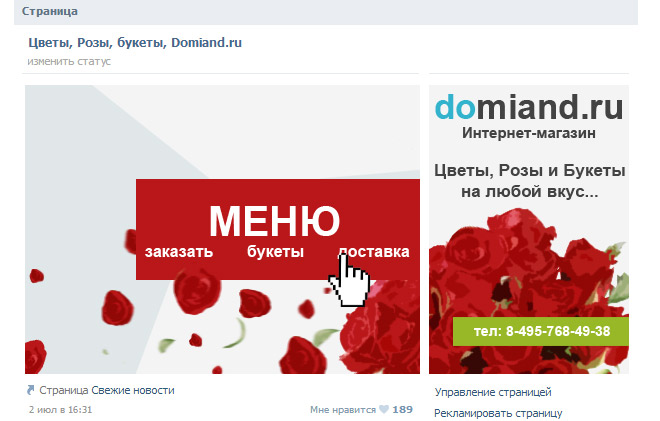
Текстовое меню используется редко, так как никакого привлекательного вида ваше сообщество не получит. Да и кликать по нему будут неохотно. Но я показал вам, как его создавать так, чтобы пользователи обратили на него внимание.
Как сделать графическое меню?
Другое дело графическое меню, где за основу берутся изображения. Здесь в качестве кнопок будет выступать не текст с гиперссылками, а картинки формата PNG. Поэтому, чтобы сделать графический вариант wiki-меню для своего сообщества, вам понадобятся хоть какие-то навыки и умения работы в фотошопе или другом графическом редакторе.
В нем необходимо будет создать картинки кнопок. Чтобы меню не выглядело, как набор случайных изображений, создаваемые в фотошопе кнопки должны сочетаться между собой, чтобы вместе они выглядели, как одно целое. Например, как на скриншоте ниже:
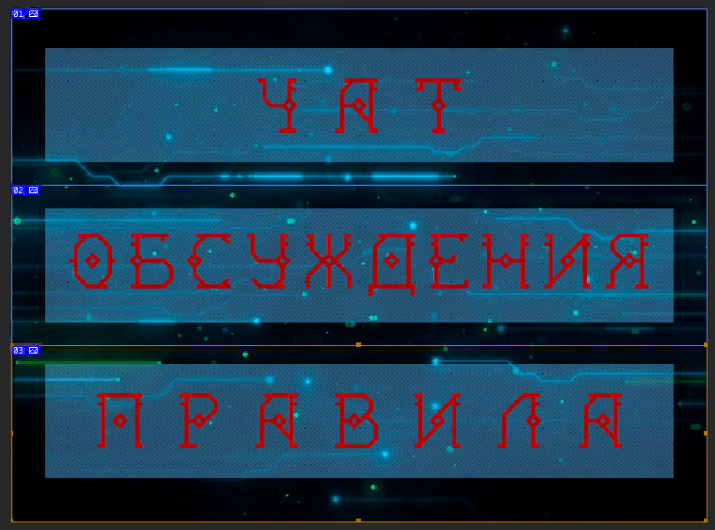
Как создать графическое меню в группе:
- Открываем «Свежие новости» и нажимаем «Редактировать».
- Включаем «Визуальный режим редактирования».
- Добавляем созданные в фотошопе изображения.
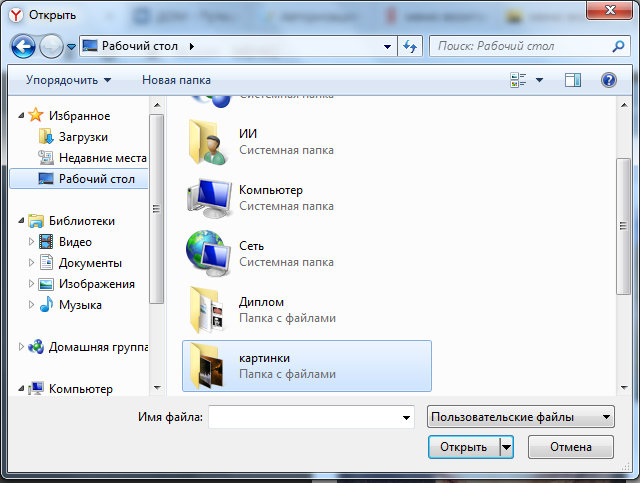
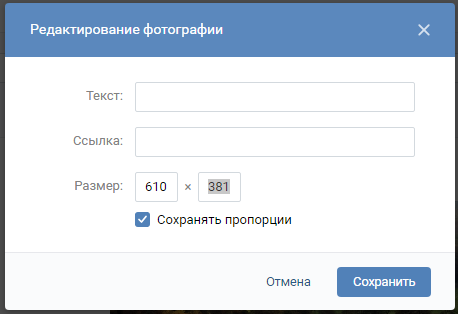
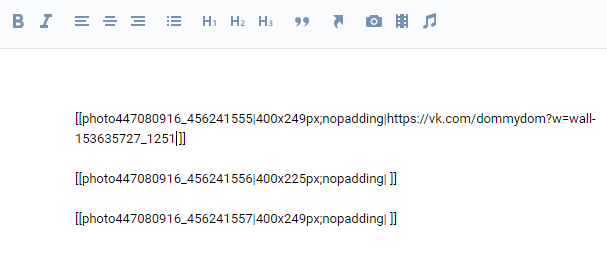
- Нажимаем на каждое изображение. В появившемся меню задаем размеры (рекомендуется использовать ширину стены – 610 пикселей, длина проставиться автоматически при сохранении пропорций).
- Далее переключаемся на «Режим wiki-разметки».
- После размеров каждой картинки добавьте «;nopadding», чтобы избавиться от видимых пробелов между изображениями.
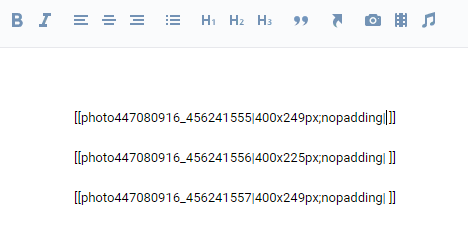
- После вертикальной черты добавляем ссылки, куда пользователь попадем после клика.
- Сохраняем изменения.
Таким образом, мы получили меню, состоящее только из изображений. При желании и достаточных навыках вы сможете создать неповторимый стиль и новый дизайн для своего сообщества.
Если же вы не обладаете навыками работы в фотошопе, но желаете получить качественное и привлекательное оформление своего меню, обратитесь к профессионалам. Или используйте способ, который я опишу далее.
Использование шаблонов
Если у вас нет возможности выделить отдельный бюджет на разработку wiki-меню, но при этом хочется получить профессиональное оформление, используйте готовые шаблоны.
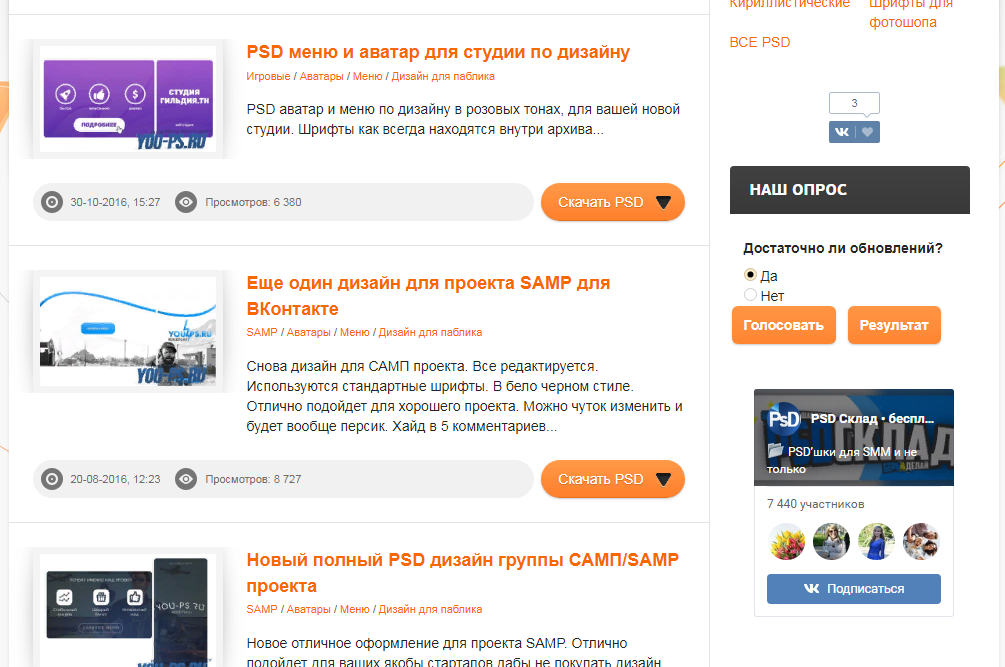
Сегодня в сети, есть большое множество онлайн-сервисов и сайтов, где можно бесплатно (или платно) скачать готовые шаблоны. Достаточно задать соответствующий запрос в поисковой строке браузера. Ну а скачав их, воспользуйтесь описанной мною выше инструкцией.
Как наличие меню способствует успеху сообщества?
Качественное, красиво оформленное, интерактивное меню является и грамотным дизайнерским решением, и полезным инструментом. Причем пользу оно приносит как посетителям сообщества, так и для маркетологам, задача которых заставить этих посетителей совершать целевые действия.
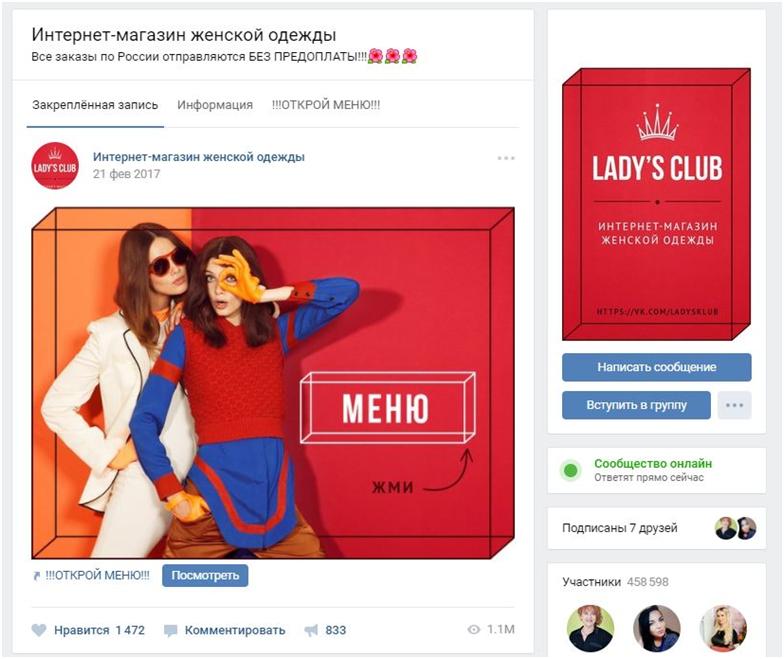
Заходя в обычный паблик, у пользователя стоит большой выбор действий. Он может нажать куда угодно и просмотреть что угодно, но, как правило, 80% элементов остаются без внимания. Меню же, в свою очередь, способно сфокусировать внимание пользователя на определенных вещах, на определённой информации, которая в нем содержится.
Именно так и работает меню в группах ВК. Оно направляет людей и подсказывает им, что можно сделать, что можно посмотреть и т.д. И если его грамотно и умело составить, то направлять оно будет по задуманному вами пути, конверсионному пути. Это психология, играющая немаловажную роль в маркетинге.
Смотрите также как оформить группу в ВК и какие инструменты помогут в соответствующей статье.
Итог
Сегодня я рассказал вам о том, как сделать меню в группах ВКонтакте, о его видах и пользе. Это многофункциональный и очень полезный инструмент. Используйте его в своей работе. Надеюсь, статья была для вас полезной.
Читайте далее:
Как создать внутреннюю страницу в группе ВК?
Встречают по одежке: создаем обложку для группы в ВК

Какие действия в ВК можно осуществить от имени группы?
Ссылки на группу ВК: как сделать и как использовать с выгодой для группы?
Создать альбом в группе ВК: как и что делать с ним дальше?