Как разблокировать телефон, если забыл пароль, пин или графический ключ. Топ способов

Пароли нужны, чтобы содержимое телефонов оставалось в безопасности, вне доступа посторонних. Однако бывают ситуации, когда придуманную комбинацию забывает сам владелец устройства. «Лента.ру» рассказывает, как разблокировать телефон, если не помните пароль, пин или графический ключ.
- Что делать, если забыли пароль от телефона на Android?
- Что делать, если забыли пароль от iPhone?
Что делать, если забыли пароль от телефона на Android?
Воспользуйтесь функцией Smart Lock
Smart Lock — встроенная функция, которая позволит разблокировать телефон при определенных действиях, даже если вы забыли пароль. Например, если подключить к гаджету наушники или фитнес-браслет. Также функция может сработать в безопасном месте — если смартфон определит по геолокации, что находится дома у владельца.
Автоматически Smart Lock не работает. Чтобы воспользоваться этой функцией, если вы забыли пароль, нужно заранее ее активировать

Активировать Smart Lock нужно через настройки смартфона: сделать это можно в разделе «Безопасность», выбрав вкладку «Блокировка экрана». Там можно выбрать ситуации, при которых смартфон не будет блокироваться. Например, функция «Физический контакт» не допустит блокировки, пока кто-то держит телефон в руках.
Функция есть не у всех смартфонов, а только у тех, которые выпустили после 2015 года.
Воспользуйтесь функцией «Забыли пароль»
Некоторые старые смартфоны с операционной системой (ОС) Android 5.0 или более ранними версиями имеют функцию «Забыли пароль». Она позволяет восстановить доступ к устройству через привязанный аккаунт в Google. На новых устройствах такой возможности уже нет.
Как работает функция «Забыли пароль»?
- Функция активируется автоматически после ввода неправильного пароля или графического ключа пять раз. Главное, чтобы ваше устройство было подключено к интернету.
- На экране появится надпись «Забыли пароль?» — нажмите на нее.
- В открывшемся окне введите логин и пароль от аккаунта Google, к которому привязано устройство.
- Если все верно, смартфон разблокируется. Если забыли пароль от аккаунта, придется сначала восстановить его. Это можно сделать через любое другое устройство с помощью сервисов Google.

Воспользуйтесь функцией «Поиск устройства» на смартфонах Samsung
Главная цель этой функции — отследить потерянное устройство на карте. Однако с ее помощью также можно разблокировать экран смартфона, если вы забыли пин, пароль или графический ключ.
Как разблокировать телефон через «Поиск устройства»?
- Откройте сайт сервиса с компьютера.
- Войдите в свой аккаунт Samsung.
- Выберете свой телефон и нажмите кнопку «Разблокировать».
- Смените пароль на смартфоне, чтобы не пришлось повторять процедуру.
Выполните сброс до заводских настроек
Если остальные способы не помогли, можно попробовать восстановить доступ к заблокированному телефону, сбросив настройки до заводских.
Во время сброса до заводских настроек произойдет обнуление операционной системы. С устройства пропадут все данные, которые на нем хранятся, в том числе установленные приложения.
Чтобы подстраховаться на случай таких ситуаций, не забывайте делать резервные копии. В таком случае удаленную информацию получится быстро и просто восстановить после того, как смартфон разблокируется

Как сделать сброс до заводских настроек?
- Выключите заблокированный телефон. Для этого нажмите кнопку питания и долго удерживайте.
- Войдите с системное меню. Сделать это можно разными способами, в зависимости от марки устройства. Есть три наиболее частых последовательности: кнопка увеличения громкости + кнопка питания; кнопка уменьшения громкости + кнопка питания или сразу обе кнопки громкости + кнопка питания. Попробуйте по очереди нажать каждую комбинацию.
- Удерживайте кнопки в течение 5-15 секунд. Когда на экране появится логотип производителя, не отпускайте кнопки. Нажимайте на них до появления системного раздела Recovery menu.
- Найдите команду Wipe data / Factory reset. Выбрать ее можно с помощью кнопок громкости. Затем нажмите кнопку питания, с помощью которой можно активировать выбранную программу.
- В результате произойдет перезагрузка, а затем телефон в течение нескольких минут вернется к заводским настройкам.
- Авторизуйтесь на устройстве с помощью своего аккаунта Google и восстановите все сохраненные данные.
Что делать, если забыли пароль от iPhone?
Если пользователи Android могут попытаться восстановить смартфон без потери личных данных, то у владельцев устройств от Apple такой возможности нет. Если вы забыли пароль или графический ключ, для восстановления придется стереть с гаджета все данные.
Восстановить потерянные данные можно из резервной копии в учетной записи iCloud после отката устройства к заводским настройкам

Как сбросить до заводских настроек iPhone 8 и более поздние модели?
- Зажмите кнопку блокировки и любую кнопку регулировки громкости и держите их до появления ползунка «Выключить».
- Продолжая зажимать кнопку блокировки, проведите по ползунку и выключите устройство. Затем подключите iPhone к компьютеру, на котором установлен iTunes. Он должен быть подключен к интернету.
- Продолжайте удерживать кнопку до появления окна восстановления системы. Только после этого ее можно отпускать.
- iTunes предложит восстановить или обновить смартфон — выбирайте восстановление. Если есть резервная копия устройства, программа предложит восстановить данные. Если нет — обнулит телефон до заводских настроек. Этот шаг будет одинаковым для любого iPhone.
в среднем занимает процесс восстановления iPhone
Как сбросить до заводских настроек iPhone 7 и iPhone 7 Plus?
- Удерживайте кнопку блокировки, чтобы включить устройство.
- Дождитесь, пока появится ползунок «Выключить» и проведите по нему.
- Зажмите нажмите кнопку уменьшения громкости и подключите смартфон к компьютеру. Убедитесь, что у ПК есть подключение к интернету.
- Не отпускайте кнопку уменьшения громкости, пока не появится экран режима восстановления.
- Повторите последний шаг из инструкции для новых iPhone.

Как сбросить до заводских настроек iPhone 6S и более ранние модели?
- Удерживайте кнопку блокировки, чтобы включить устройство.
- Дождитесь, пока появится ползунок «Выключить» и проведите по нему.
- Зажмите кнопку «Домой» и подключите устройство к компьютеру.
- Когда смартфон будет подключен, появится окно режима восстановления — после этого можно отпустить кнопку «Домой».
- Повторите последний шаг из инструкции для новых iPhone.
Как разблокировать телефон на Аndroid, если забыл пароль

Мобильное устройство содержит массу личной и конфиденциальной информации. По этой причине пользователи блокируют смартфоны, но иногда забывают пароли. Как разблокировать телефон в таком случае? К счастью, есть простые способы это сделать.
Разблокировка при помощи Google
Графический пароль — один из самых распространенных способов защиты Android-устройства. На первый взгляд это незамысловатый прием, который может превратиться в настоящую проблему, если забыл графический ключ.
Одно дело, когда устанавливают простую фигуру, но многие стараются использовать сложные графические рисунки, которые не всегда получается с первого раза нарисовать. Сложный графический ключ забывается, но разблокировать мобильное устройство все же возможно. То же касается и других способов блокировки смартфона — ПИН-кода, отпечатка пальца, сканера лица.
Как разблокировать телефон, если забыл пароль? Каждое Android-устройство подключено к аккаунту Google. С помощью учетной записи восстановите доступ к смартфону, но при одном условии — должно быть настроено стабильное подключение к интернету.
Использование профиля от Google — одно из самых простых решений для разблокировки:
- Введите несколько раз графический пароль, пока система не предложит помощь.
- Тапните по появившейся кнопке «Забыли пароль?».
- Укажите адрес электронной почты, на которую зарегистрирован профиль Google, а затем пароль.
- Войдите в систему, после чего смартфон разблокируется.
Если не помните данные для входа в профиль Google, то восстановите его на другом устройстве. Учтите, что представленное решение действительно на Android версии 5.0 и старше. На обновленных телефонах защита более строгая, поэтому может ничего не получиться.
Когда нет возможности воспользоваться другим устройством и разблокировка при помощи Google не выходит, то приступите к следующему способу.

Как разблокировать телефон при помощи разрядки аккумулятора
Первым делом дождитесь полного разряда батареи. Чтобы ускорить процесс, постоянно трогайте устройство. Сделайте так, чтобы экран был всегда активным. Увеличьте яркость, включите модули связи, например Bluetooth, Wi-Fi, GPS.
Когда заряда остается несколько процентов, то появится оповещение. Тапните по нему, чтобы открыть настройки питания устройства. Так блокировка будет снята, но зря времени не теряйте, чтобы телефон не выключился из-за отсутствия заряда. В меню быстро найдите раздел с настройками безопасности и отключите пароль. После этого зарядите телефон.
Это работает на устройствах, выпущенных позже 2018 года. В современных смартфонах система перекинет пользователя на окно для ввода ПИН-кода или графического пароля. Если не получается разблокировать телефон таким способом, то переходите к следующему.
Сброс настроек до заводских
Сразу отметим, что к этому решению стоит прибегнуть в крайнем случае, поскольку все, что есть на смартфоне, будет удалено. Сброс настроек сопровождается удалением информации на жестком диске. Сохраняются только те данные, которые находятся на съемной карте памяти. Предварительно извлеките microSD из устройства.
Теперь подробнее рассмотрим, что делать, если забыл пароль от телефона. Процесс сброса настроек у каждой марки различается, но алгоритм действий похожий — необходимо воспользоваться меню Recovery.
Чтобы в него попасть, нажмите специальную комбинацию клавиш на смартфоне:
- на одних устройствах действительна комбинация кнопки включения и громкости;
- на других — одновременное нажатие центральной клавиши, кнопки громкости и включения.
Перед выполнением операции сброса узнайте комбинацию на своей модели телефона.
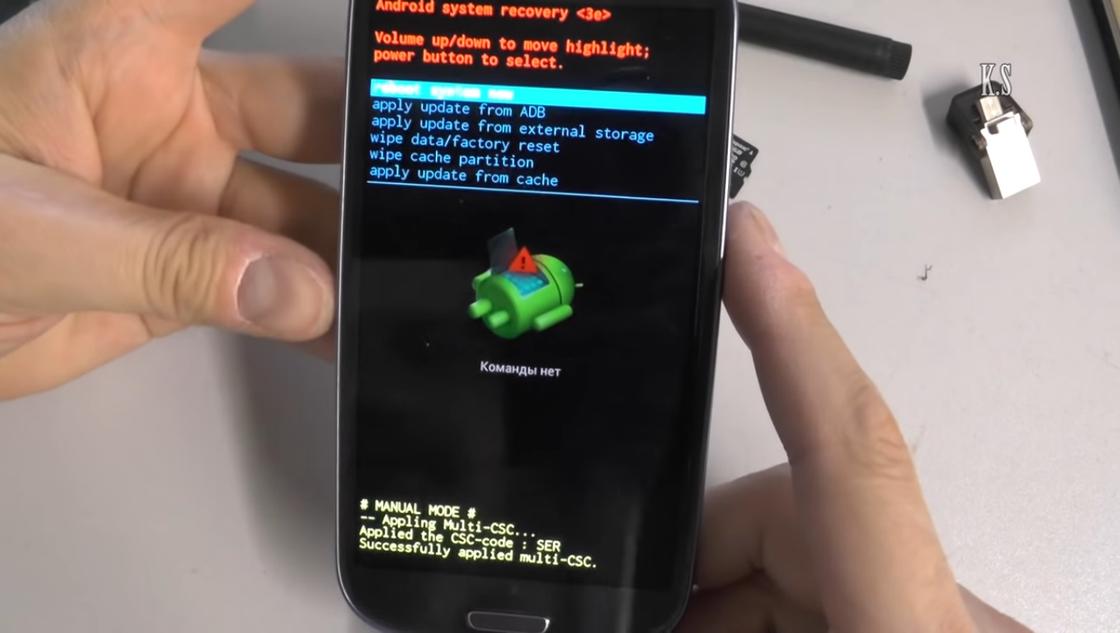
Как только попали в меню Recovery, перейдите по такому пути: wipe/factory reset → delete all user data → rebot system now. В качестве кнопок управления используются клавиши громкости, а кнопка включения — выбор раздела. После выполненной процедуры смартфон перезагрузится и произойдет запуск с чистого листа. Процесс включения устройства будет таким же, как и в первый раз после покупки.
Еще раз напоминаем, что пользоваться предложенным решением необходимо только в случае форс-мажора. Если выбрать неправильный пункт в меню Recovery или перепутать последовательность, то есть вероятность испортить операционную систему. В таком случае без обращения в сервисный центр не обойтись.
Gesture.key
В меню Recovery можно иначе снять блокировку системы без сброса до заводских настроек. Учтите, что не каждый телефон сенсорный располагает такой возможностью.
Воспользуйтесь одной хитростью, попав в меню Recovery. В отличии от предыдущего способа, необходимо пройти по иному пути: recovery → data → system. Так попадете в системную папку мобильного устройства, в которой найдите файл gesture.key. Удалите его и перезапустите смартфон. Телефон запустится без блокировки.
Как и в предыдущем способе, будьте предельно осторожными, чтобы не сломать операционную систему телефона. Если не уверены в своих силах, то воспользуйтесь другим способом.
Как разблокировать телефон при помощи программ
Существуют программные разработки на компьютер, которые способны разблокировать мобильное устройство. Рассмотрим некоторые из них.
Tenorshare 4uKey for Android
Утилита устанавливается на ПК. Чтобы с ее помощью оперативно удалить блокировку на смартфоне, подключите мобильное устройство к компьютеру, а затем запустить приложение.
Использовать его легко. Программа сама предложит снять блокировку, поэтому выполните действия и подождите окончания операции.
iSkysoft Toolbox Unlock Android
Программа способна разблокировать мобильный девайс всего за пару кликов. Софт простой в использовании и поддерживает современные версии Android. Единственный недостаток — отсутствие русского языка.
Подключите телефон к ПК, запустите программу, выберите модель телефона, запустите процесс.
Обращение в сервисный центр
Заблокировать телефон легко: необходимо активировать функцию защиты в настройках. Разблокировать смартфон, когда забыл пароль, проблематично. Можно воспользоваться вышеперечисленными способами, но они могут стать причиной потери личных данных и сбоя мобильного устройства. Самый надежный способ — обратиться в сервисный центр.
Не всегда пароли Google, сторонние программы и меню Recovery помогают снять блокировку. Специалисты найдут выход из сложившейся ситуации. К тому же так снижается вероятность испортить телефон. У такого решения есть свои недостатки:
- услуги платные;
- специалисты выполнят не гарантийный ремонт;
- потратите немало времени на решение проблемы (за такую работу берутся не сразу).
Из статьи узнали рабочие способы, как снять блокировку со смартфона, когда забыли пароль. Чтобы не оказаться в такой ситуации, рекомендуем его где-нибудь записать. Желательно вручную на бумаге.
Как разблокировать смартфон, если забыл пароль? Инструкция на все случаи жизни
Все мы иногда что-то забываем. Например, выключить утюг перед уходом на работу (кстати, вы проверили?), закрыть дверь или даже день рождения собственной кошки (непростительное преступление). Некоторые могут забыть пароль разблокировки смартфона. Это может быть как цифровое значение, так и графический ключ. Что делать, когда смартфон ваш, а зайти в него у вас не получается?
Как разблокировать телефон на Android
- Воспользуйтесь функцией Smart Lock
- Обойдите защиту с помощью аккаунта Google
- Воспользуйтесь сервисом от производителя смартфона
- Удалите пароль через аккаунт Google на компьютере
- Сбросьте аппарат до заводских настроек
Как разблокировать iPhone
- При блокировке экрана
- При блокировке активации iCloud
- При блокировке оператора
Как разблокировать телефон на Android
Воспользуйтесь функцией Smart Lock
Android Smart Lock — отличная функция для тех, кто имеет склонность все забывать. Нюанс в том, что ее нужно настраивать заранее. Поэтому, если вы еще не разблокировали смартфон, воспользуйтесь советами ниже. А потом обязательно настройте Smart Lock. И вот почему.
Smart Lock — функция, которая доступна владельцам устройств Android, вышедших позже 2015 года. Она позволяет указать определенные условия, при соблюдении которых смартфон будет разблокирован.
Физический контакт Смартфон не будет запрашивать пароль, если будет знать, что находится рядом с вами. Например, в кармане или в ваших руках. Работают несколько датчиков смартфона. Например, определяется ваш голос, лицо или стиль ходьбы. Акселерометр, который размещен во многих смартфонах, фиксирует и запоминает природу ваших движений. Если вдруг скорость изменилась, устройство блокируется.
Безопасные места Смартфон можно будет разблокировать без необходимости вводить пароль вблизи указанных в настройках мест. Например, можно держать смартфон разблокированным дома или в офисе. Данная настройка включает в себя три параметра: высокая точность (используется GPS и домашняя сеть Wi-Fi), экономия заряда аккумулятора (только домашняя сеть Wi-Fi) или только устройство (GPS).
Надежные устройства Смартфон разблокируется рядом с доверенными устройствами. Например, фитнес-браслетом или умными часами, автомобильными динамиками и другими устройствами, с которыми можно соединиться по Bluetooth.
Ранее мы рассказывали:

Выбери меня! 10 самых продаваемых смартфонов 2021 года
Обойдите защиту с помощью аккаунта Google
Если вы забыли пароль, то можно воспользоваться старым и проверенным способом — честно признаться системе, что вы забыли пароль. Правда, чтобы это сделать, придется ввести пароль неправильно пять раз.
Важно
Вам обязательно нужно иметь подключение к интернету, чтобы воспользоваться этим способом.
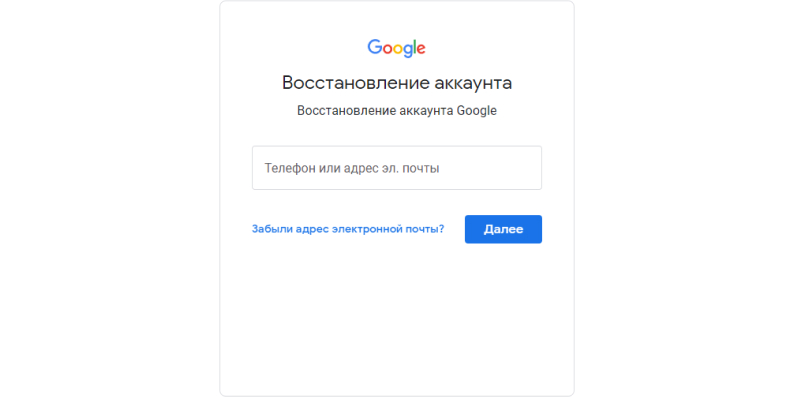
После этого телефон без насмешки спросит у вас: «Забыли пароль?» Придется признаться, что забыли. Тогда смартфон перебросит вас на страницу Google, где предложит ввести логин и пароль от учетной записи.
Если случилась беда и вы забыли пароль от учетной записи Google, то придется еще раз признаться в этом системе. Тогда вам придется сначала восстановить доступ к учетной записи Google, а затем уже к телефону. Сделать это можно по ссылке.
Воспользуйтесь сервисом от производителя смартфона
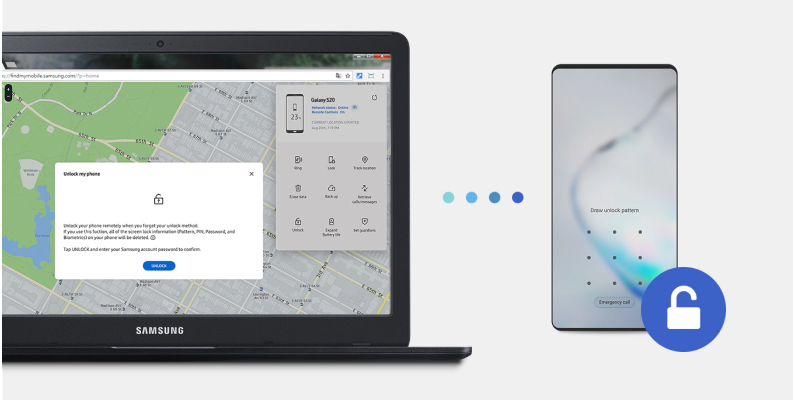
Некоторые производители смартфонов предлагают специальные программы/сервисы, благодаря которым можно разблокировать смартфон. Но не все. Например, Sony и Huawei сразу советуют очистить данные (о чем мы поговорим позже). А вот Samsung беспокоится о сохранности ваших фотографий и другой важной информации, поэтому предлагает пройти на страницу Find My Mobile. Это сервис, благодаря которому можно не только найти смартфон, который вы где-то потеряли или который был украден. С помощью этого сервиса также можно удалить информацию о пароле: графическом ключе, PIN и даже отпечатке пальца.
Как и в случае со Smart Lock, вы должны позаботиться о настройке этого сервиса заранее. Вам нужно зайти на смартфоне в аккаунт Samsung. Если вы не можете разблокировать смартфон, вам нужно зайти на сайт Find My Mobile, войти в учетную запись Samsung, используемую на смартфоне, а затем удалить информацию о блокировке.
Ранее мы рассказывали:

На раз-два. Как настроить iPhone, чтобы он медленнее разряжался?
Удалите пароль через аккаунт Google на компьютере
Прежде чем сбрасывать смартфон до заводских настроек, ковыряясь в заводском меню смартфона, можно воспользоваться браузером и удаленно почистить смартфон как от данных, так и от пароля. Да, к сожалению, если способы выше вам не помогли, то вам остается лишь вернуть телефон к заводским настройкам, а это значит удалить все данные, тем самым избавившись от пароля, который вы забыли.
Что нужно делать?
- Войти в учетную запись Google.
- Пройти по ссылке на сайт Android. Принять предложение о GPS.
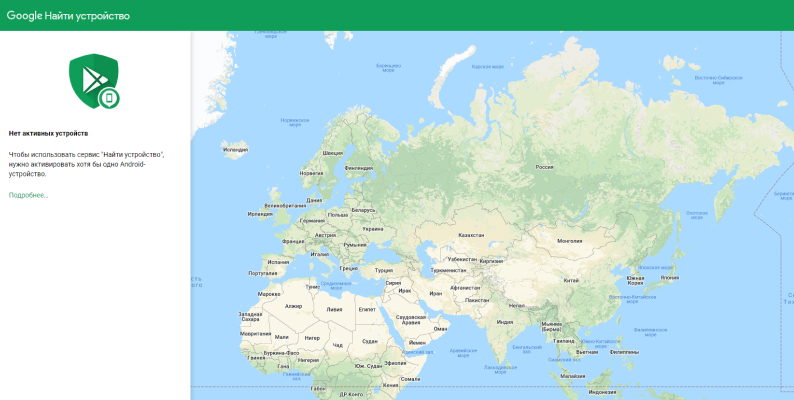
- Если к вашей учетной записи подключены несколько устройств на ОС Android, выберите нужное слева вверху.
- Нажмите «Очистить устройство». Подтвердите намерения, нажав на кнопку согласия с очисткой.
После этого ваш смартфон будет как новенький. По крайней мере внутри. Все ваши данные будут утеряны, зато вы можете настроить его заново и ввести пароль, который вы не забудете.
Любопытный факт
Данную процедуру вы также можете провести с помощью сторонних программ. Например, Tenorshare 4uKey для Android. Она бесплатна. Подключите смартфон с помощью USB к компьютеру, запустите программу. Она постоянно обновляется, поэтому, возможно, ваш телефон уже поддерживает разблокировку без потери данных (работает со многими смартфонами на рынке, кроме Sony, OPPO и OnePlus на момент публикации данной статьи).
Сбросьте аппарат до заводских настроек
Еще один способ избавиться от забытого пароля, который чреват потерей всех данных. Любой смартфон на базе ОС Android предлагает такую возможность. Однако войти в инженерное меню (так называется пугающий экран, на котором белые, желтые или синие буквы на английском не сулят ничего хорошего для смартфона) на каждом смартфоне можно по-разному. Вот какие бывают комбинации (обратите внимание, что кнопки нужно зажимать одновременно):
- кнопка уменьшения громкости и клавиша питания;
- кнопка увеличения громкости и клавиша питания;
- кнопка уменьшения громкости, клавиша увеличения громкости и кнопка питания;
- кнопка уменьшения громкости, клавиша питания и кнопка «Домой».
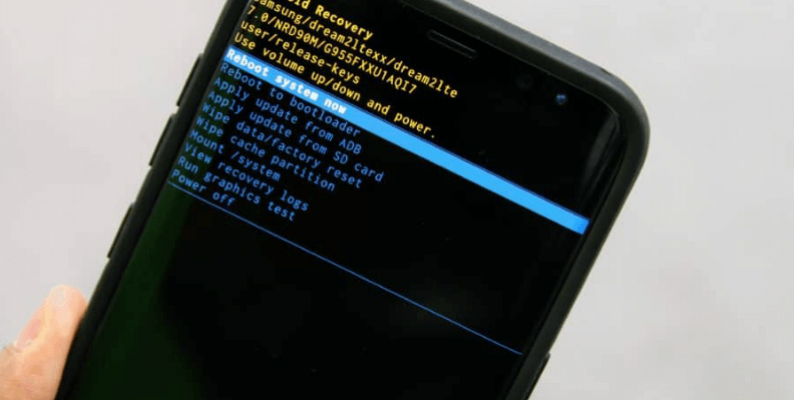
Фото: ТВОЙ ANDROID
Как только вы войдете в инженерное меню (вы сразу поймете это по английским надписям), вам нужно найти пункт «Recovery». Управление осуществляется кнопками увеличения и уменьшения громкости. Войдите в Recovery, далее выберите «Wipe data/factory reset». Смартфон спросит, уверены ли вы в том, что вы делаете. Он спрашивает не о жизненных выборах, а о необходимости удалить все данные со смартфона. Подтвердите, нажав OK. Дождитесь полного удаления всех данных и перезагрузки смартфона.
Обратите внимание, что делать это желательно при наличии 25 и более процентов заряда батареи. Если смартфон неожиданно отключится во время удаления всех данных, это может вывести его из строя.
Ранее мы рассказывали:

Как настроить android-смартфон после покупки? Подробная инструкция
Как разблокировать iPhone
Итак, вы забыли пароль от iPhone. Время для паники? Нет. Время скушать яблочко и разблокировать устройство.
Так как Apple постоянно обновляет политику безопасности устройства, у iPhone есть три вида блокировок. Это блокировка экрана, активации iCloud и оператора. Что делать в каждом конкретном случае?
При блокировке экрана
Подбор числовой комбинации, которой вы закрыли доступ к своему смартфону, невозможен. У вас есть 10 попыток вспомнить пароль. После этого компания предложит отдохнуть минуту. Потом время между вводом одного пароля будет увеличиваться, пока не достигнет нескольких часов.
В таком случае у вас есть только один способ войти в смартфон. Это удалить все данные. Да, как на Android, но есть нюанс. О нем позже, а сначала давайте все удалим!
- Вам нужен компьютер с операционной системой Windows или macOS. Установите программу iTunes. Ее можно скачать по ссылке. Запустите программу.
- Отключите iPhone, удерживая кнопку питания сбоку.
- Подключите смартфон к компьютеру с помощью кабеля. Как это сделать в случае разных моделей iPhone:
iPhone 8, iPhone 8 Plus, iPhone SE второго поколения, iPhone X и более новые модели. Подключите устройство к компьютеру USB-кабелем, зажимая боковую кнопку. Не отпускайте, пока не появится экран восстановления. iPhone 7 и iPhone 7 Plus. Удерживайте кнопку уменьшения громкости, подсоедините смартфон к ПК через USB‑кабель. Не отпускайте, пока не появится экран восстановления. iPhone SE первого поколения, iPhone 6s или более старые модели. Зажмите кнопку «Домой», подключите устройство к компьютеру USB‑кабелем. Не отпускайте, пока не появится экран восстановления. - В iTunes вы увидите информацию об обнаружении подключенного устройства. Вам будет предложено восстановить или обновить iPhone. Нажмите «Восстановить».
- Дождитесь окончания процедуры.
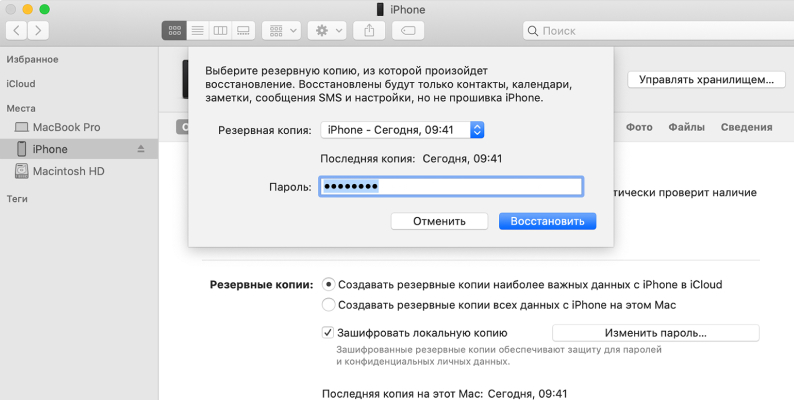
По окончании процедуры восстановления программа подскажет вам, что делать дальше. Вы можете настроить iPhone как новый или же восстановить данные с последнего соединения с облаком. Таким образом, вы можете восстановить все данные.
При блокировке активации iCloud
Если вы после восстановления забыли логин и пароль от аккаунта Apple ID, вас ждет блокировка иного типа. Это блокировка активации iCloud.
Если вы покупали iPhone с рук и не проверили, отключена ли блокировка активации iCloud, то это крайне неприятный сюрприз для вас. Скорее всего, предыдущий владелец устройства воспользовался приложением «Локатор» и включил блокировку смартфона. В таком состоянии он для вас бесполезен. Обойти блокировку с помощью сторонних программ нельзя. Запросить разблокировку смартфона у службы поддержки Apple, вероятно, тоже не получится. Вы не сможете доказать, что это ваше устройство, если не назовете личные данные или не предоставите чек. На всякий случай публикуем ссылку на рекомендации Apple по проверке iPhone, купленного с рук. Как узнать, включена ли блокировка активации iCloud?
Если это ваш iPhone, но вы встретили блокировку активации iCloud, вы можете сделать следующее:
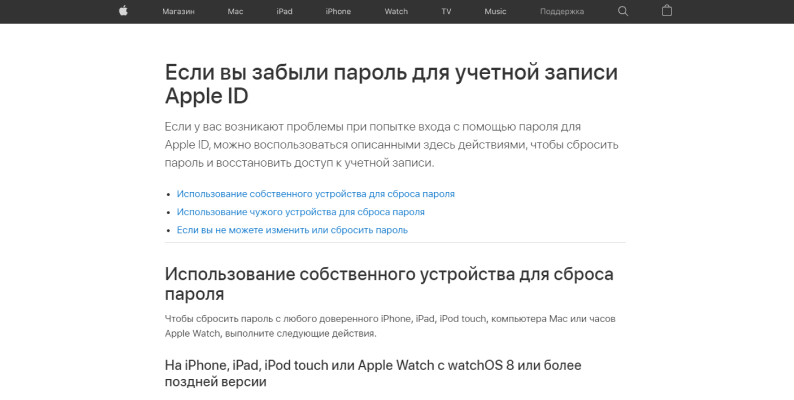
Пройдите на страницу учетной записи Apple и нажмите «Забыли Apple ID или пароль?». Следуйте инструкциям. Вам предложат ответить на контрольные вопросы, получить письмо на электронную почту, указанную при регистрации, или воспользоваться ключом восстановления. Выберите удобный для вас вариант, получите пароль и войдите в iPhone.
Если ничего не помогает (у вас нет ключа восстановления, вы забыли ответы на вопросы, и письмо на электронную почту не приходит), то остается единственный шанс — снять блокировку с помощью службы поддержки Apple. Вам потребуются доказательства покупки устройства. Приготовьте коробку, чек и другие документы. Далее пройдите на сайт Apple в раздел поддержки, заполните заявку. Опишите ситуацию максимально подробно. Напишите номер телефона и ждите звонка.
Вы можете не дожидаться звонка (но заявку заполнить все же нужно), а самостоятельно позвонить по телефону 8 (800) 333-51-73. Опишите ситуацию оператору, докажите факт покупки и надейтесь, что вам помогут. Иногда сотрудники могут отказать, потому что будут подозревать вас в том, что вы получили смартфон нелегальным способом. Попробуйте еще раз. Может быть, вам поможет другой оператор.
Ранее мы рассказывали:
Как подключить смартфон к ТВ. Подробная инструкция на все случаи жизни
При блокировке оператора
Такая блокировка возможна в США и некоторых странах Европы, но не в России. Если вам все же требуется помощь при блокировке оператора, то обратитесь в службу поддержки вашего провайдера мобильной связи.
Надеемся, что мы помогли вам разблокировать ваше устройство. Желательно с сохраненными данными. Но если нет, то не стоит горевать о потерянном. Пришло время наполнить смартфон новыми данными и воспоминаниями.
Хотите стать автором «Эльдоблога»? Тогда присылайте нам свои обзоры и видео техники и получайте до 1000 бонусов на новые покупки!
Как разблокировать телефон, если забыл пароль: 6 способов

Предлагаем вам шесть способов разблокировать смартфон, если вы забыли пароль или графический ключ. Не паникуйте, все поправимо.
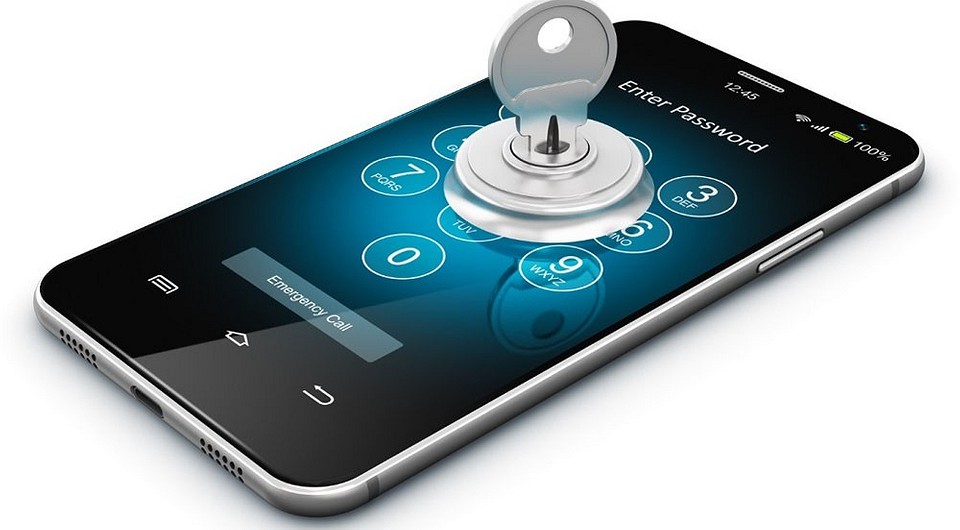
В жизни бывает всякое, и ситуации, когда пользователь забывает пароль от своего смартфона, встречаются не так уж и редко. Не переживайте, эта ситуация кажется страшной лишь на первый взгляд, и производители смартфонов предусмотрели немало способов вам помочь. Давайте разбираться, как разблокировать телефон, не зная пароля.
Сразу отметим, что вопрос о том, как разблокировать телефон с отпечатком пальца, просто не стоит. Отпечаток пальца вы никак не сможете забыть, а если сам палец оказался поврежден, то разблокировать такой девайс можно просто, введя нужный пароль.
Воспользуйтесь возможностями аккаунта Google
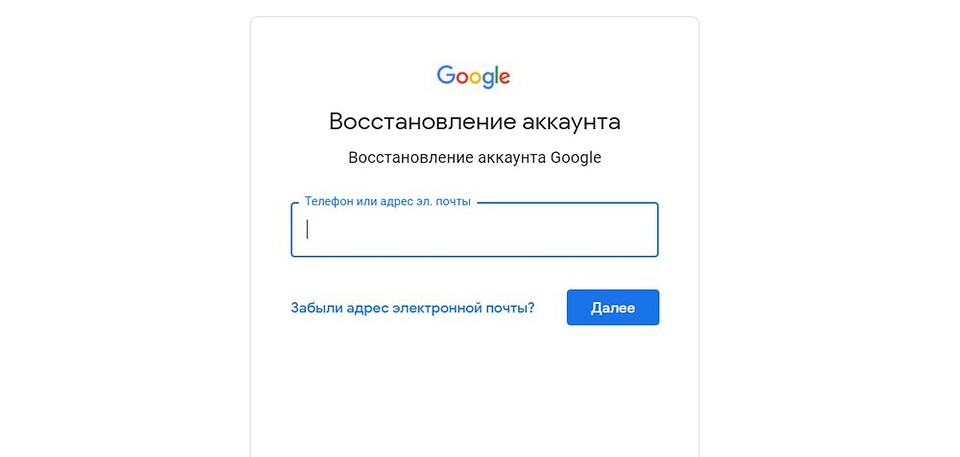
Если вы забыли пароль от старого смартфона, работающего под управлением Android 5.0 или еще более ранней версии операционной системы, то вы можете снять блокировку экрана, воспользовавшись аккаунтом Google. Все, что для этого нужно — подключение к интернету.
Введите любой пароль или графический ключ пять раз. После этого на экране смартфона появится надпись «Забыли пароль?». Нажмите на нее и в появившемся окне введите логин и пароль от учетной записи Google, к которой привязан гаджет.
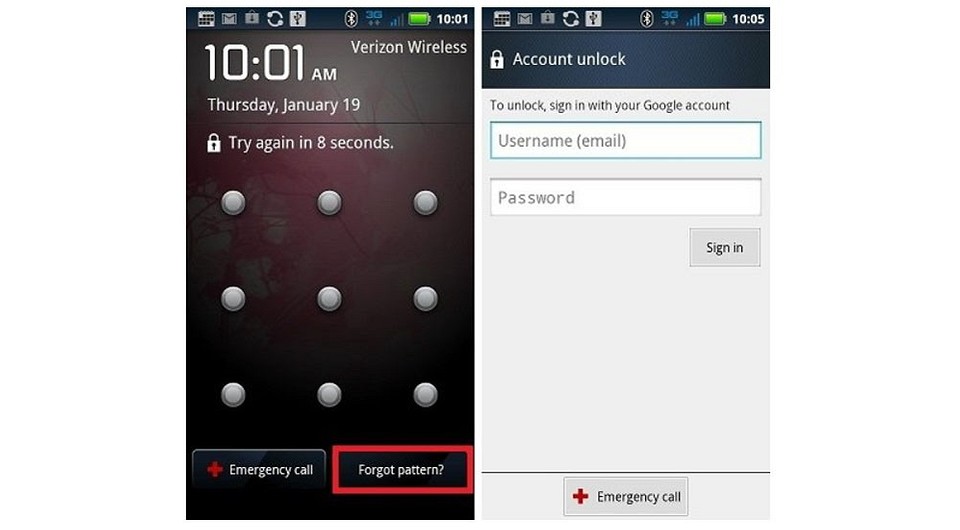
После успешного входа, экран смартфона разблокируется сам собой. Если же вы забыли и пароль от аккаунта Google, то вы можете восстановить его с помощью сервисов самого американского гиганта.
Воспользуйтесь функцией Smart Lock
Если первый способ подойдет только владельцам старых гаджетов, то функция Smart Lock наоборот рассчитана на свежие смартфоны, выпущенные после 2015 года. Начиная с Android 5.0, в смартфонах, работающих под управлением операционной системы Google, появилась возможность разблокировать их при соблюдении определенных условий.
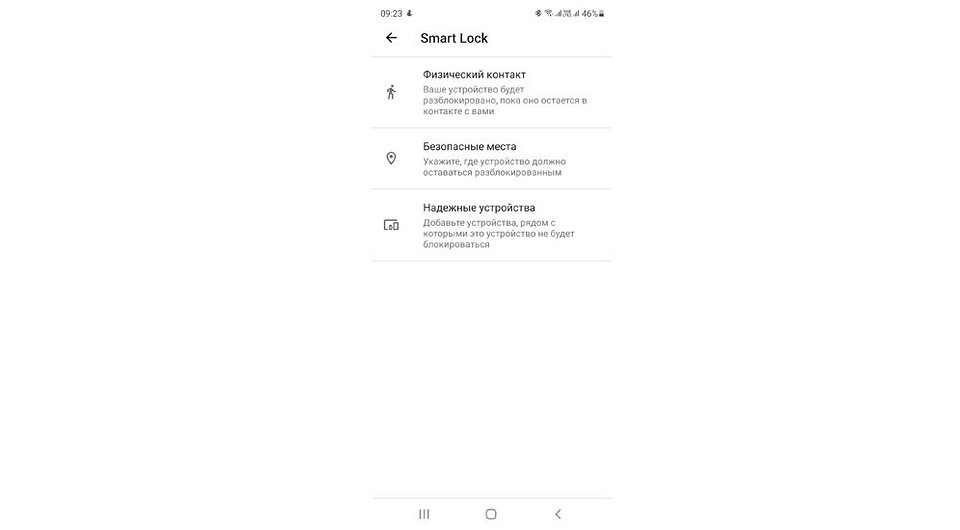
К примеру, вы можете настроить автоматическое разблокирование девайса, когда к нему подключается доверенное устройство. Например, ваши смарт-часы или фитнес-браслет. Это же касается нахождения смартфона в определенной местности или его контакта с вами.
Главное достоинство функции в том, что она не требует от вас никакого вмешательства: смартфон будет автоматически разблокирован при соблюдении одного из вышеназванных условий. Ну а ее главный минус — настройку нужно производить заранее. Вы не сможете запустить Smart Lock, если ваш смартфон уже заблокирован, и вы забыли пароль. Если же вам повезло, и функция уже активна, просто выполните заданные вами же условия, и смартфон автоматически разблокируется.
Воспользуйтесь сервисами производителя
Как мы и писали в самом начале, многие производители предусмотрели собственные сервисы разблокировки смартфона. К примеру, у корейской Samsung есть сервис Find My Mobile. С его помощью можно отследить местоположение смартфона, удалить из него все данные, удаленно заблокировать гаджет или наоборот разблокировать его.
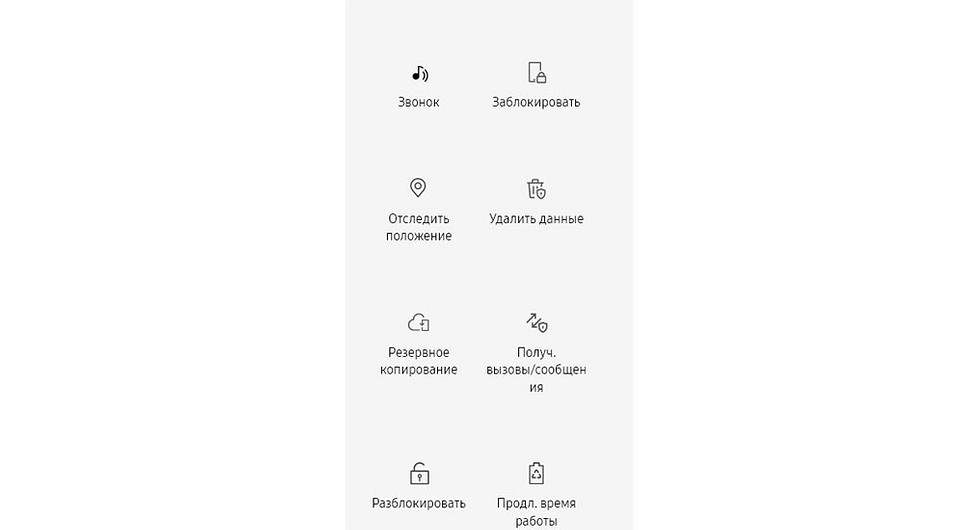
Для этого просто перейдите на сайт сервиса с компьютера или ноутбука, войдите в свой аккаунт Samsung, выберите свой смартфон и нажмите кнопку «Разблокировать». Вся процедура предельно проста и наглядна.
Воспользуйтесь сторонними программами
Как разблокировать телефон, если забыл графический пароль или обычный PIN-код, если остальные способы не помогают? Для этого вы можете воспользоваться сторонними программами. К примеру, бесплатная программа Tenorshare 4uKey без проблем поможет восстановить доступ к смартфону и даже удалить учетную запись Google на нем.
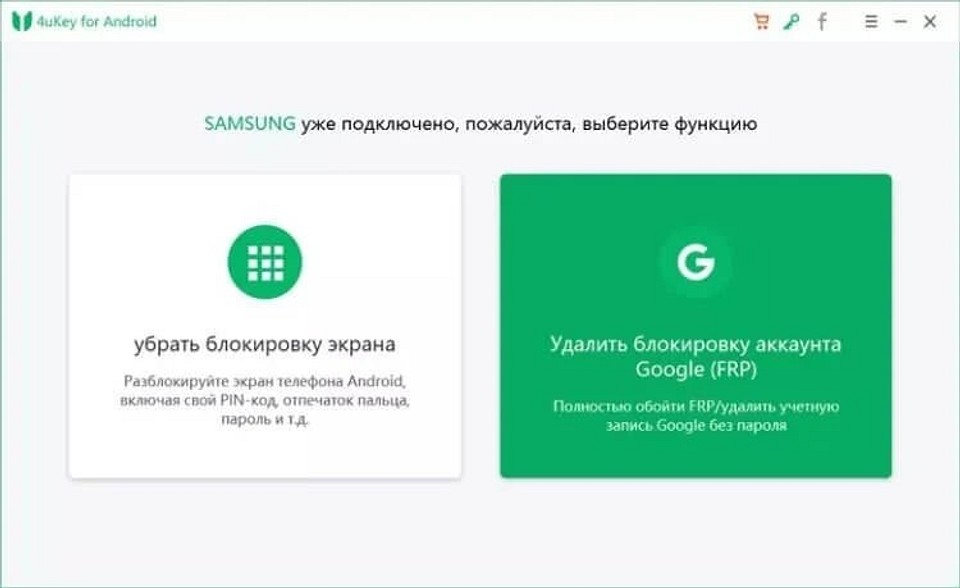
Установите программу на компьютер, после чего подключите к нему многострадальный смартфон. Tenorshare 4uKey сама предложит избавиться от блокировки. Правда, перед использованием этого приложения учтите — все данные, хранящиеся в памяти смартфона, будут утеряны.
Сбросьте смартфон до заводских настроек
Вам не слишком важны хранящиеся в смартфоне данные, но и пользоваться сторонними приложениями для восстановления доступа по какой-то причине очень не хочется? как можно разблокировать телефон, если забыл пароль, в этом случае? В любом Android-смартфоне есть функция сброса до заводских настроек с удалением всей хранящейся там информации. Причем воспользоваться ей можно, минуя интерфейс самой оболочки.
В зависимости от модели смартфона способ входа в инженерное меню может быть разным. Выключите смартфон, достаньте из него карту памяти при наличии таковой и попробуйте по очереди нажать и удерживать в течение 10-15 секунд указанные ниже комбинации клавиш:
- кнопка уменьшения громкости + клавиша питания;
- кнопка увеличения громкости + клавиша питания;
- кнопка уменьшения громкости + клавиша питания + кнопка «Домой»;
- кнопка уменьшения громкости + клавиша увеличения громкости + кнопка питания.
Одна из них должна запустить инженерное меню. С помощью кнопок увеличения и уменьшения громкости выберите в нем пункт Recovery, а затем — команду Wipe data/factory reset. Подтвердите сброс смартфона до заводских настроек.

В течение нескольких минут все настройки смартфона будут сброшены до исходного состояния, а вся пользовательская информация окажется удалена из его памяти. Если же у вас была настроена синхронизация данных с облаком Google, то при входе в свой аккаунт вы сможете восстановить, как минимум, часть утерянной информации.
Как разблокировать iPhone
Все вышеописанные способы касаются Android-смартфонов. Но что делать, если у вас iPhone? В этом случае в вашем арсенале есть только один способ — сброс смартфона до заводских настроек. Правда, если у вас есть их резервная копия в учетной записи iCloud, то никаких проблем с восстановлением данных не возникнет.
Для этой процедуры вам понадобится компьютер под Windows или macOS с установленной программой iTunes или Finder соответственно. В случае если у вас свежая модель iPhone, начиная с iPhone 8 и iPhone SE 2, выключите смартфон, после чего зажмите боковую кнопку, подключите его к компьютеру USB‑кабелем и не отпускайте кнопку до появления экрана восстановления.
Если у вас iPhone 7 и iPhone 7 Plus, используйте ту же процедуру, но вместо боковой кнопки зажимайте клавишу уменьшения громкости, а если у вас iPhone SE первого поколения, iPhone 6s или еще более старое устройство используйте кнопку домой.
После появления на ПК окна восстановления, нажмите «Восстановить» и следуйте простым и понятным инструкциям iTunes или Finder. Настройки смартфона будут сброшены до заводских, а затем программа предложит восстановить данные из резервной копии в iCloud.
Читайте также