Замена жесткого диска ноутбука на SSD
PC
Автор Роман Колотравов На чтение 10 мин
Что интересного в этой статье:
- Проверка ноутбука перед апгрейдом на SSD
- Что нам понадобится
- Подготавливаем свой HDD к клонированию
- Подключаем SSD
- Клонируем HDD — 3 способа
- Лучшие программы для клонирования жесткого диска. Подборка:
- 1 способ
- 2 способ
- 3 способ
- Замена HDD на SSD
- Проверка загрузки с SSD
Бутылочным горлышком в быстродействии ноутбука обычно является жёсткий диск формата 2.5 дюйма и скоростью 5600 об/мин. Поэтому нет лучшего апгрейда для ноутбука, чем замена его механического привода (HDD) на твёрдотельный накопитель (SSD) . Задача не тривиальна, для обычного пользователя вызывает много вопросов. Если мысль о переустановке Windows и всех Ваших программ, а затем их тонкой настройки, приводит Вас в недоумение, не волнуйтесь. После ознакомления с этой статьёй, и через час работы по замене диска, Вы сможете наслаждаться положительными результатами апгрейда.
Проверка ноутбука перед апгрейдом на SSD
Процесс модернизации ноутбука с целью замены жёсткого диска на SSD довольно прост. Нужно всего лишь изъять из ноутбука установленный в него HDD и заменить его на SSD. Если Ваш ноутбук со съемной нижней панелью, то Вам повезло больше всех. Если у Вас Ultrabook или Ваш ноутбук не имеет съёмной нижней панели (например, она может быть запечатана), то процесс извлечения жёсткого диска несколько усложниться.
В сети чаще всего можно найти документацию на ваш ноутбук. И там — найти правильный способ замены жёсткого диска.
Иногда съём жесткого диска бывает очень сложен, но я уверен, что в таких ноутбуках уже установлен SSD диск. Ноутбуки, где нельзя просто снять заднею панель, вряд ли относятся к нижнему или среднему уровню ноутбуков. Скорее всего это премиальный уровень, который в большинстве случаев не нуждается в подобном апгрейде.
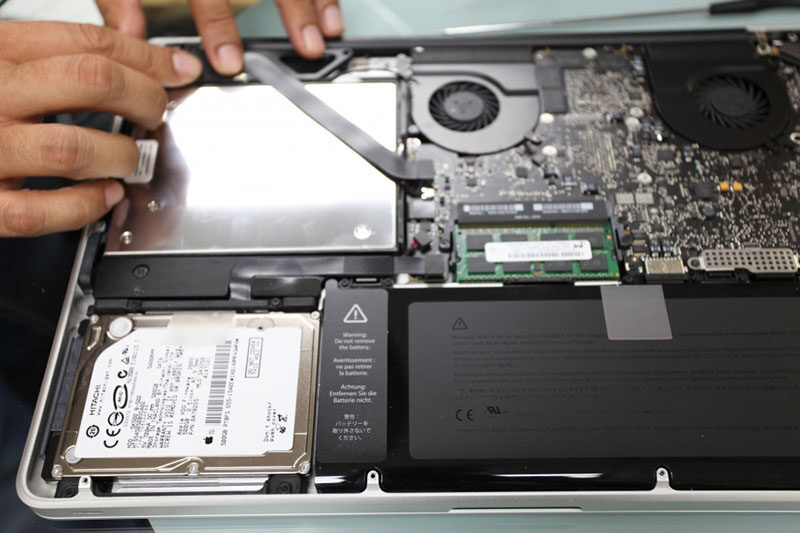
Для всех остальных случаев процесс снятия задней панели и извлечения из недр ноутбука жесткого диска не должен вызывать вопросов.
Давайте разбираться, что Вам может понадобиться для съема диска.
Что нам понадобится
SSD. Ну прежде всего нужен сам привод SSD с правильным форм-фактором под ваш ноутбук. SSD должен быть достаточного объема в случае, если Вы хотите клонировать Ваш текущий HDD. Советую выбирать диск ёмкостью от 250 Гбайт, а лучше 500 Гб, если ценник не пугает. Для большинства людей 250 Гбайт на ноутбуке должно хватать на все задачи. Не стоит полагать, что этого объёма Вам хватит на хранение личного видеоархива или коллекции музыки. Ноутбук не для этих целей.
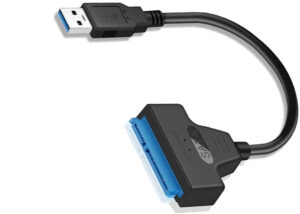
Адаптер для подключения HDD/SSD к ноутбуку. Если Вы хотите клонировать Ваш жесткий диск, то без внешнего адаптера никак не обойтись. Для этого подойдёт:
- Адаптер для SSD/HDD 2.5″ в CD/DVD привод;
- Внешний адаптер переходник контроллер для подключения жёстких дисков HDD/SSD и оптических приводов CD/DVD. USB 2.0;
- Адаптер для подключения HDD/SSD SATA III к портам USB 3.1.
Такой адаптер будет полезным не только для подключения SSD и организации процесса клонирования, но и превратит Ваш текущий жёсткий диск во внешнее хранилище, например для сохранения личного видеоархива или для резервного копирования.
Проще говоря, позволит использовать его, как внешнюю флешку.
Малая крестообразная отвертка, чтобы снять заднею крышку ноутбука и освободить жёсткий диск, а затем закрепить SSD.
Отдельный внешний жесткий диск (опционально). Может понадобиться жёсткий диск того же объёма или большего для обеспечения хранения папок, которые не поместятся на SSD. Он также может хранить полную резервную копию системы на всякий случай, если что-то пойдёт не так.
Подготавливаем свой HDD к клонированию
Мы сделаем небольшую подготовительную работу на текущем диске, пока он еще не снят.
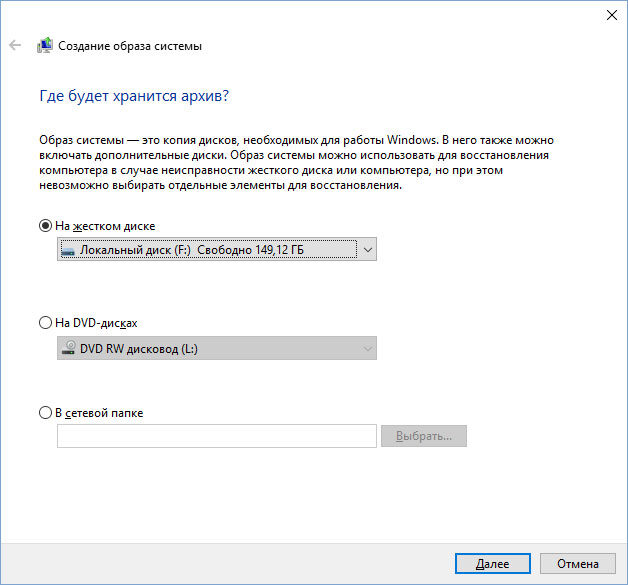
1. Сделайте полную резервную копию системы. Создание резервной копии образа системы в Windows 10 осуществляется следующим образом. В панели управления откройте раздел Система и безопасность, затем откройте раздел Резервной копирование и восстановление. Слева перейдите по ссылке Создание образа системы. Определитесь где будете хранить образ и пройдите все шаги мастера.
2. Перемещение больших папок. Скорее всего, Ваш жесткий диск больше по объёму, чем новенький SSD. Поэтому большие папки, которые содержат фотографии, видео, игры и личные документы, перемещаем на внешний накопитель или другое место, чтобы постараться оставить как можно больше места на диске для клонирования в SSD. Я обычно копирую на жёсткие диски компьютера, на котором объёмы жестких дисков гораздо больше, чем на ноутбуке. Если у Вас нет компьютера или адаптера с внешним диском, то советую произвести копирование на сетевые диски в Интернет, например в Google Диск или Яндекс Диск.
3. Удалите ненужные файлы. Лишнее место, которое будут занимать установленные программы, нам ни к чему. Если Вы легко сможете их переустановить на SSD в будущем, то смело удаляйте их с HDD. Большие файлы, которые Вам больше не нужны, а лежат они просто потому что на есть место, тоже лучше удалить. Операция по клонирования пройдёт занимательно быстрее. Дополнительно, рекомендую очистить систему от ненужного системного мусора и временных файлов бесплатной программой CCleaner.
Скачать бесплатно CCleaner (для очистки диска)
Подключаем SSD
Теперь мы готовы в первый раз подключить SSD к ноутбуку для проведения процесса клонирования.
1. Подключаем SSD к адаптеру. В зависимости от вида адаптера, установите SSD в корпус адаптера CD/DVD или подключите к адаптеру USB-SATA, а затем подключите к ноутбуку.
2. Инициализация SSD. Если Windows после установки драйвера не отображает букву нового диска в Проводнике, откройте Панель управления и запустите оснастку Управление дисками. В оснастке Управления дисками Вы должны увидеть SSD как новый диск под Вашим текущим диском. Если он не проинициализирован, щелкните правой кнопкой мыши на диске и выберите Инициализировать диск.
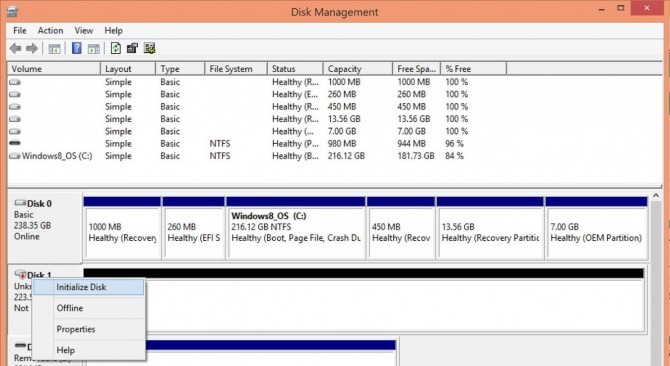
3. Изменение размера текущего раздела диска. Уменьшить размер текущего диска нам понадобиться в случае, если он больше SSD. Приведём его к равному или меньшему размеру. В оснастке Управление дисками проверьте первичный раздел вашего текущего диска (обычно это диск C:, или другой с установленной систему Windows), чтобы его размер был не больше, чем размер SSD. Если это не так, то Вам необходимо его сжать.
Перейдите в раздел «Этот компьютер» в Проводнике. Щелкните правой кнопкой мыши на разделе с операционной системой и выберите Свойства. Откроется окно со свойствами диска. Отмечаем пункт Сжать этот диск для экономии места.
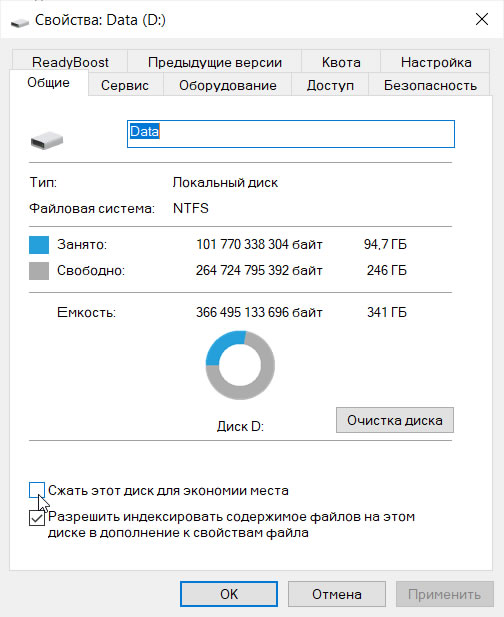
Эта операция позволит изменить размер основного раздела так, чтобы оставить освобождаемую площадь на диске как нераспределённое пространство. Но волноваться за неиспользованную площадь не стоит, в процессе клонирования мы изменим размер раздела и включим это неразмеченное пространство в объём SSD.
После всех операций необходимо перезагрузить ноутбук.
Клонируем HDD — 3 способа
Наконец-то пришло время самой главной операции, ради которой мы уже столько прошли.
Лучшие программы для клонирования жесткого диска. Подборка:
Здесь у нас есть несколько способов.
1 способ
Для этого я использую утилиту EaseUS Todo Backup Free, которая является бесплатной для личного использования, имеет удобный интерфейс, а также оптимизирует миграцию на SSD. Скачиваем утилиту и запускаем.
Скачать EaseUS

- Запускаем программу.
- Выбираем кнопку Clone;
- Указываем источник и целевой диск, далее следуем указаниям мастера и получаем копию жесткого диска на SSD.
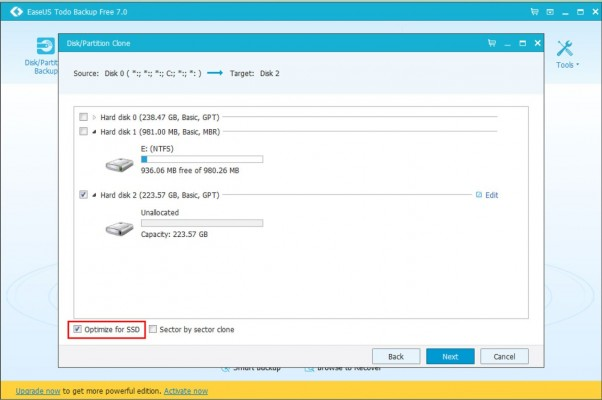
Обратите внимание, что Вы должны отметить опцию Optimize for SSD при выборе целевого диска. Это гарантирует, что секторы будут выровнены на Вашем SSD и повышает ваши шансы на загрузку с SSD после процесса клонирования.
На следующем окне, Вы сможете сравнить исходный диск с SSD. Как вы видите ниже, EaseUs автоматически настраивает для разных размеров дисков незанятое пространство на текущем диске.
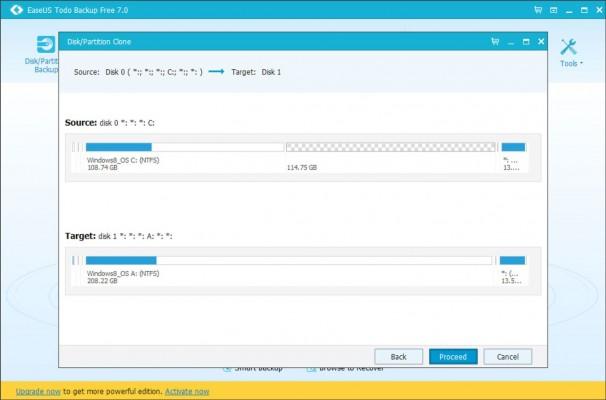
Нажмите кнопку Proceed, а затем выключите ноутбук, когда операция будет завершена.
2 способ
Со времён выхода операционной системы Windows 7 появилось встроенная утилита, используя которую можно клонировать систему на новый диск. Образ системы мы уже сделали, в главе Подготавливаем свой HDD к клонированию я описал процесс создания образа системы. После необходимо выбрать ссылку Создать диск восстановления системы.
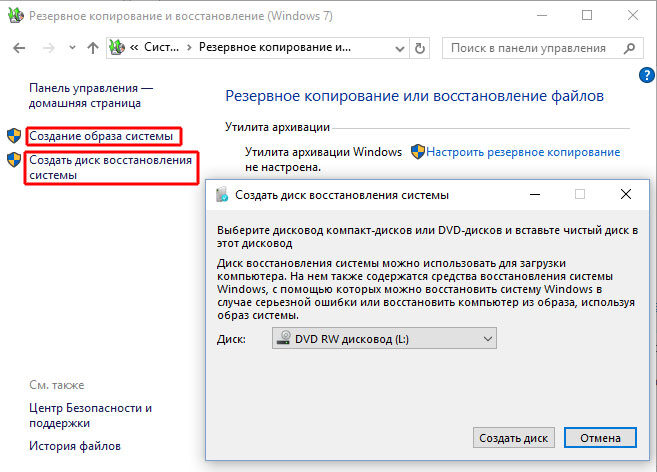
Создать диск восстановления системы
Этот диск нам нужен для загрузки мастера восстановления системы. После того как диск восстановления будет готов, мы меняем HDD на SSD (в следующем разделе рассмотрим этот процесс) и загружаемся с диска восстановления. Выбираем образ, который был создан ранее и указываем, что восстанавливам текущий диск. После этой операции у Вас будет скопированн диск HDD на ваш SSD.
3 способ
Хочу предложить утилиту, которая представляет из себя целый комбайн для операций по копирования дисков и разделов — Macrium Reflect. Возможностей бесплатной версии нам хватит за глаза, поэтому идем на официальный сайт и скачиваем утилиту.
Скачать Macrium Reflect
Если Вы хотите ознакомиться со всеми возможностями утилиты, то прямо на сайте есть сравнительная таблица версий и их возможностей.
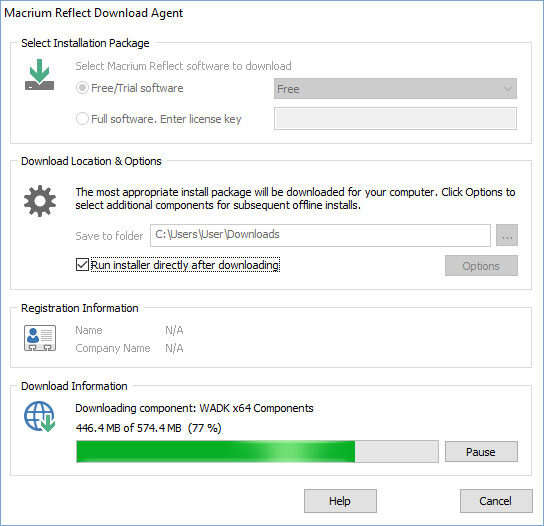
Запускаем скаченный агент и запускам скачивание WinPE компоненты.
После установки запускам окно программы и выполняем создание образа системы или клонируем диск, в зависимости от того есть ли у Вас адаптер для подключения внешних жестких дисков и дополнительный жесткий диск нужно объёма, о которых велась речь ранее. Если есть, то клонируем текущий диск на новый SSD. Если нет, то создаём образ диска и восстанавливаем его на SSD.
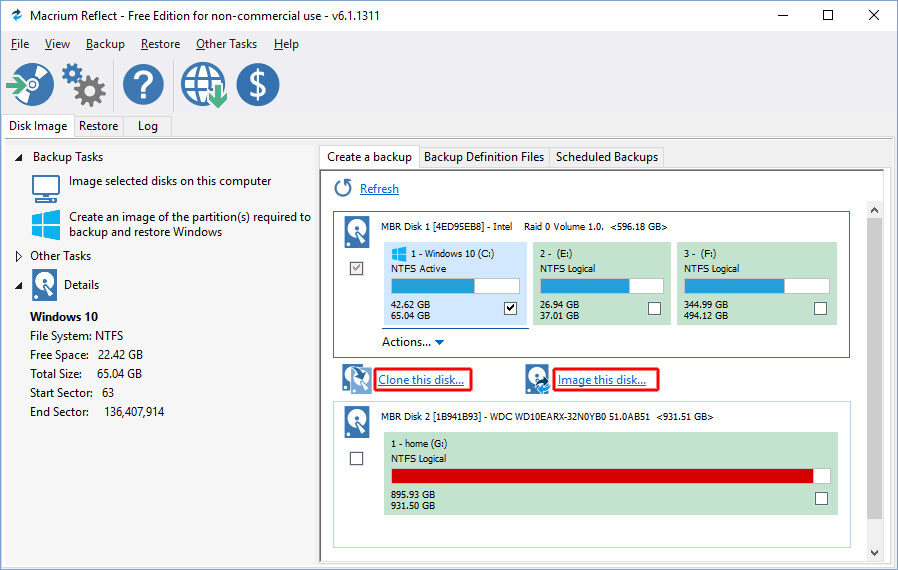
Macrium Reflect
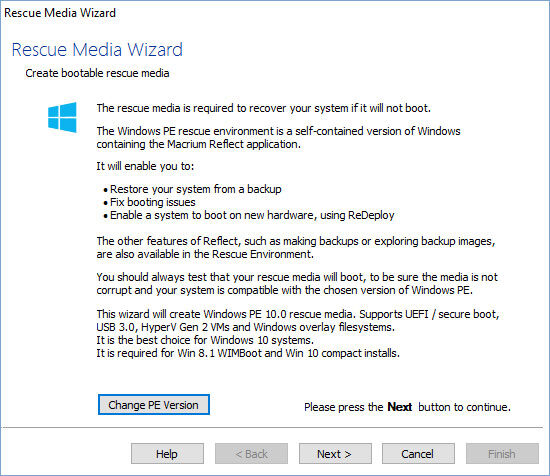
Чтобы выполнить все эти операции нам понадобится создать диск восстановления в самом приложении Macrium Reflect. Сделать это очень просто. В меню приложения выбираем Other Task — Create Rescue Media. Откроетм мастер создания диска, в котором по шагам нужно выполнить все операции и создать диск с WinPE на борту. Этот диск позволит загрузиться и выполнить восстановление системы из образа.
Замена HDD на SSD
1. Выключите ноутбук и снимите заднюю панель.
- Выключите ваш ноутбук ( именно выключите, а не отправьте в спящий режим ).
- Затем отключите кабель питания и другие подключенные кабели, в том числе SSD.
- Если аккумулятор — съёмный, можно его также снять.
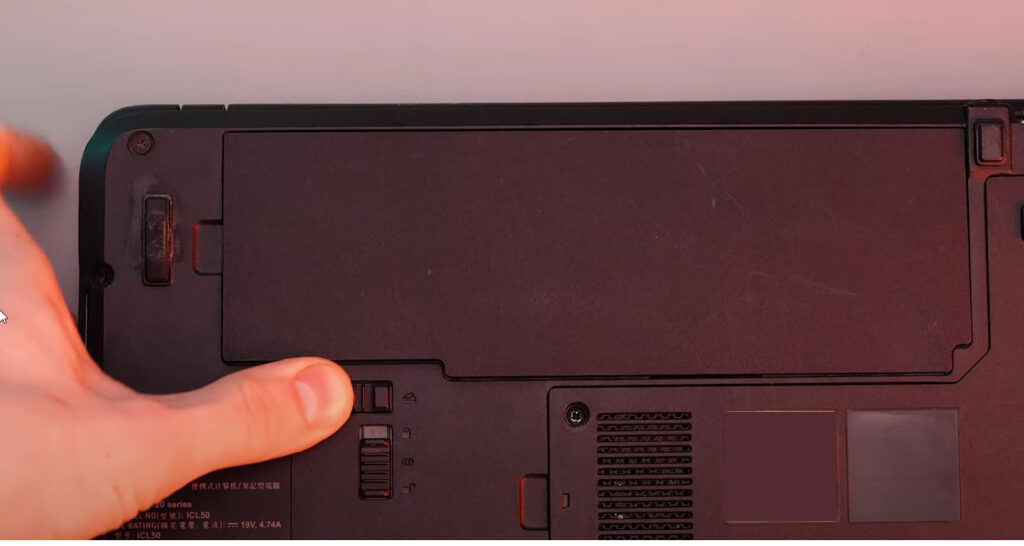
- Затем открутите заднюю панель ноутбука и снимите ее, чтобы получить доступ к жесткому диску.
Обычно жёсткий диск спрятан под отдельным лючком.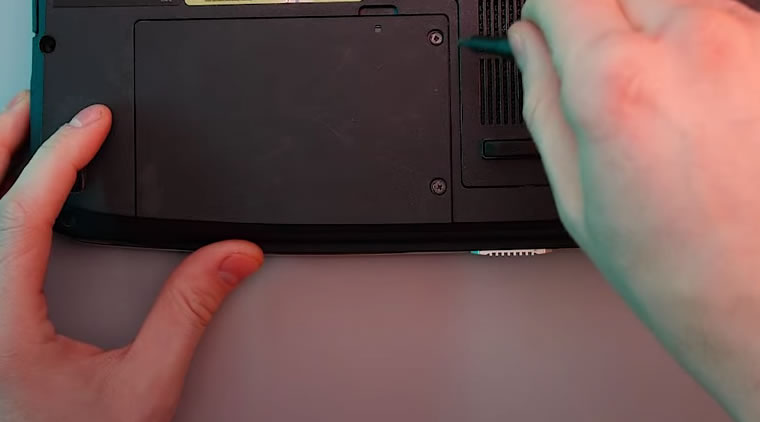
2. Выкручиваете винты, которые крепят диск. Вам нужно открутить 2 или 4 винта, прежде чем можно будет извлечь привод.
3. Поднимите жёсткий диск до 45 градусов и вытащить его на себя.
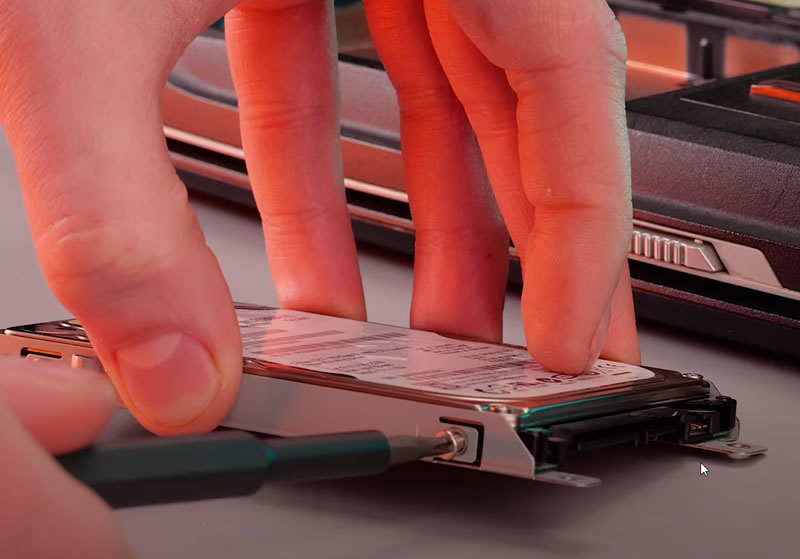
4. На его месте установите SSD и соберите ноутбук в обратно порядке.
Проверка загрузки с SSD
Момент истины: Включите Ваш ноутбук. Он должен загрузиться на порядок быстрее и при этом Вы увидите всё содержимое рабочего стола как и прежде было до апгрейда. Причём все тяжелые приложения так же должны теперь загружаться практически мгновенно.
Если Вы получили экран смерти или экран технического обслуживания, выбираем Диагностика – Дополнительные параметры – Параметры загрузки. Если и после этого система не грузиться, значит диск клонирован неудачно, попробуйте повторить все операции заново.
Теперь подключите Ваше хранилище с архивными папками, созданными на этапе подготовки hdd, и скопируйте всё обратно.
Обещаю, Вы будите приятно удивлены скоростью копирования.
Как заменить HDD на SSD в ноутбуке: что для этого нужно и как сохранить все данные

Если ноутбук стал загружаться медленнее одним из самых результативных решений станет замена обычного жесткого диска на SSD-накопитель. Скорость работы компьютера увеличится, но как вместе с системой перенести и важные данные, оставшиеся на жестком диске? В этой статье я расскажу о программном и аппаратном способах клонирования накопителей и копирования данных.
SSD vs HDD
Для начала поговорим о чисто технических различиях и преимуществах твердотельных накопителей. Первое — это значительно более высокие показатели скоростей чтения/записи, которые в зависимости от типа SSD могут быть в 20 раз выше, чем у жестких дисков. Как следствие, очень быстрая загрузка операционной системы и мгновенное включение прикладного софта, уменьшение времени подгрузки между локациями даже самых требовательных игр и исчезновение «фризов», вызванных подкачкой текстур в оперативку или видеопамять с медленного накопителя старого типа.
Второй момент — SSD совершенно не шумит и меньше греется за счет отсутствия механических элементов и сниженного энергопотребления. А для ноутбука эти критерии особенно важны.
Третье преимущество SSD-накопителя выходит из второго — в нем нет механики, а значит он не боится вибраций и сам их не создает.
Как выбрать SSD?
При выборе твердотельного накопителя нужно учесть, будет в ноутбуке стоять только SSD или необходимо оставить жесткий диск под данные большого объема, и есть ли возможность установить оба накопителя. Самый распространенный вариант при наличии в ноутбуке DVD-привода, который, учитывая цифровые реалии, наверняка не используется, поставить на его место специальный переходник оптибэй — по форм-фактору и интерфейсу подключения он совпадает с приводом, но по сути является «салазками», позволяющими подключить жесткий диск.
Совместимость разъемов тоже нужно иметь в виду — последние лет десять во всех ноутбуках жесткие диски подключаются через интерфейс SATA второго и третьего поколения, а если ноут относительно свежий, то есть шанс на наличие свободного NVMe слота.

Вопрос объема SSD-накопителя — дело сугубо индивидуальное. Если вы примерно представляете размер ваших личных и рабочих данных, прибавляйте к нему емкость системного раздела, а это на сегодняшний день 40-50 Гб, плюс-минус 15 Гб на файл подкачки. В целом стоит рассматривать твердотельники от 250 Гб. Но памяти много не бывает — тут чем больше, тем лучше. Если же нужно хранить действительно большие объемы – вам подойдет вариант с применением оптибэй-переходника: вместо старого HDD ставим SSD, вместо привода — новый жесткий диск настолько большого объема, насколько это требуется. Да, желательно ставить именно новый жесткий диск — он и работать будет быстрее старого, и емкость вы сможете выбрать подходящую.
Есть модели ноутбуков, в которых DVD-привода не было изначально, а в некоторых даже нет под него интерфейсного разъема, то есть оптибэй вы установить не сможете. Тогда для переноса данных вам понадобится внешний USB-бокс под жесткий диск, либо системник, к которому можно подключить одновременно и HDD, и SSD.
Подготовка к переносу данных
Самую ценную информацию лучше скопировать на внешний жесткий диск или облачное хранилище — это и гарантия сохранности данных, и дополнительная резервная копия. Вторым этапом можно почистить кэш браузеров и удалить ненужные файлы — это уменьшит объем переносимых данных, а значит ускорит процесс клонирования системы.

Способов перехода с HDD на SSD, по сути, два. Первый — полная установка системы. Для этого нужно будет подготовить установочную флэшку, скачать с сайта производителя ноутбука все необходимые драйвера, установить операционную систему со всеми обновлениями и скопировать с облака или внешнего жесткого диска свои данные обратно на ноутбук.
Второй способ — прямое клонирование. Технически он немного проще, на нем и остановимся.
Клонирование диска
Чтобы сделать полный перенос данных с одного накопителя на другой, оба диска должны быть подключены к одному и тому же компьютеру — либо напрямую через SATA, либо через внешний бокс по USB. В случае с ноутбуком жесткий диск остается внутри, SSD — во внешнем боксе.

Существует довольно много программ, позволяющих создавать клоны либо дисков целиком, либо отдельных разделов. Они бывают платные, полностью бесплатные, или бесплатные с ограниченной функциональностью, но принцип действия у них один и тот же. Сначала указываем исходный диск, с которого нужно сделать копию, и целевой диск, на который нужно эту копию записать. Чаще всего по умолчанию программы предлагают сделать клонирование один-в-один, что в подавляющем большинстве случаев является правильным выбором. Длительность процесса клонирования зависит от скоростных показателей обоих накопителей и от объема копируемых данных.
Когда процесс клонирования завершится, нужно выключить ноутбук (не отправить в спящий режим или гибернацию, а именно выключить), отсоединить внешний USB-бокс, извлечь аккумулятор (если он съемный), вынуть из ноута жесткий диск, установить вместо него SSD, поставить аккумулятор на место и снова включить ноутбук. Если процесс клонирования прошел без ошибок, то операционная система загрузится корректно, и вы сразу ощутите все преимущества работы с SSD: более быстрая загрузка, мгновенная реакция аппарата на ваши действия и повышение производительности в целом. Даже браузер с большим количеством открытых вкладок будет работать быстрее.
Аппаратное клонирование
Существует способ клонировать накопители без подключения к компьютеру — некоторые док-станции позволяют это сделать. Док-станция — это по сути тот же внешний бокс для HDD, только с возможностью быстрой замены дисков и с более «умной» начинкой. В первый слот ставим исходный диск-источник, во второй — диск-приемник, в данном случае SSD. Остаётся только нажать кнопку клонирования и ждать. Данные будут копироваться в посекторном режиме, а об окончании процесса вас оповестит специальный индикатор. Готовьтесь, это займет больше времени, чем при использовании компьютера, зато процесс полностью автономен — док-станции для клонирования дисков не нужно подключаться к ПК.
Использование док-станции для клонирования дисков несомненно имеет свои преимущества, но и налагает определенные требования, впрочем, абсолютно логичные — объем принимающего накопителя должен быть не меньше объема источника. Посекторное копирование производится один-в-один, так что в случае, если принимающий накопитель больше источника, на диске после клонированных разделов останется нераспределенное пространство. Его придется размечать вручную — либо создавая еще один логический раздел, либо присоединяя к уже существующему.

Если хотите значительно ускорить работу ноутбука и не потерять при этом важные данные, программы и настройки — приобретайте SSD-накопитель и клонируйте на него привычную, адаптированную под ваши нужды рабочую среду. Полный перенос данных — процесс совсем не сложный, просто нужно соблюдать элементарную технику безопасности и сделать предварительное резервное копирование самой ценной информации.
Замена жесткого диска на ноутбуке на SSD: инструкция


Друзья, всех приветствую на WiFiGid! В этой статье мы поговорим о замене HDD на SSD в ноутбуке. Постараемся пробежаться по всем этапам: от выбора диска до установки на него Windows и переноса данных уже на ноутбуке. Если вам это и было нужно, продолжаем чтение
Шаг 1 – Выбор диска
Помню, как в старые времена поменял HDD на SSD на своем рабочем ноутбуке и мир переменился: вместо минутной загрузки получил какой-то молниеносный результат. Это сейчас с M.2 дисками уже никого не убедишь, но тогда это было очень круто. Если коротко, все SSD диски для ноутбуков сегодня можно разделить на 3 типа:
Абсолютно несовместимые между собой форматы, но если вы меняете классический ноутбучный HDD на 2.5’’ (дюйма), то скорее всего вам нужен самый обыкновенный SATA диск 2,5’’ (но это тоже нужно перепроверить). Итого самая сложная задача при установке нового SSD вместо старого HDD в ноутбук: выбор диск.
Чтобы выбрать правильный диск, рекомендую вам прочитать статью выше. А так HDD на M.2 никогда не меняют – для этого нужен отдельный слот. И на моей практике людям обычно нужен простой SATA 2,5’’. Случайный скриншот с такими дисками из первого попавшегося магазина:
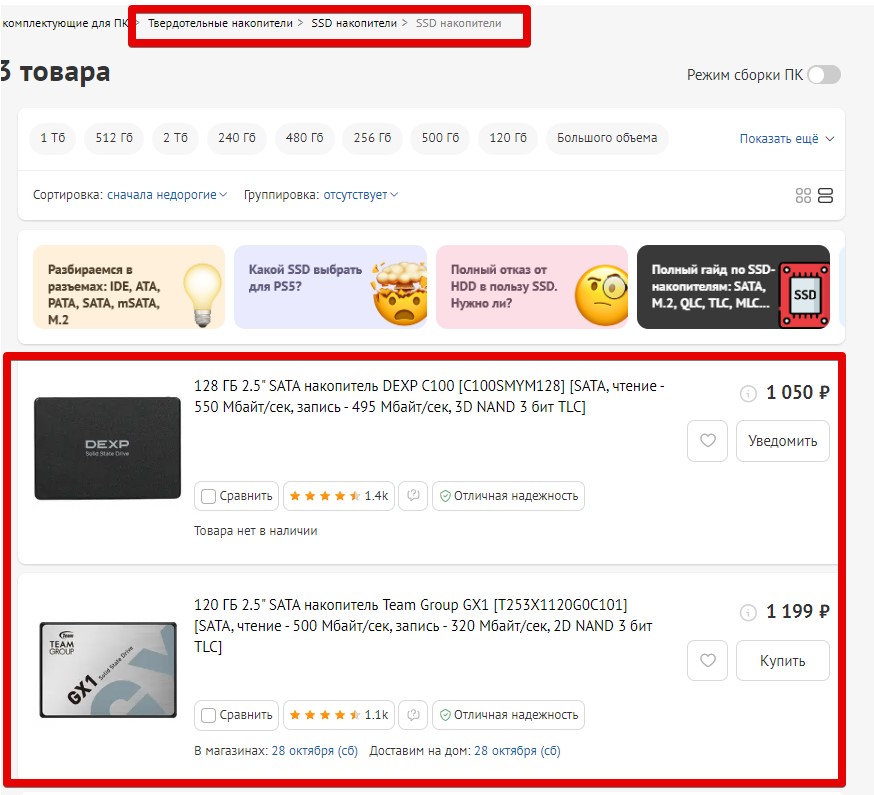
Касаемо объема будущего диска: берите максимальный объем, который вам по карману, но при этом смотрите, чтобы у этой модели было много хороших отзывов, чтобы не взять ерунду, которая у вас посыплется через полгода.
Шаг 2 – Установка диска
Вы, наверное, ожидали здесь увидеть какую-то инструкцию с фотографиями конкретно с вашим ноутбуком? А не тут-то было. За свою жизнь перебрал очень много ноутбуков… и они ВСЕ различаются между собой по процессу разборки. А чтобы дотянуться до старого жесткого диска, нам нужно сначала разобрать ноутбук (хотя в некоторых моделях для этого есть даже отдельные слоты).
Что делать? Идем на ютуб, рутуб или другой известный видеохостинг и в поиске ищем:
ваша_модель_ноутбука разборка
Свою точную модель ноутбук (не просто ASUS или MSI, а с цифрами) берите или на сайте/чеке магазина, где вы его покупали, или переверните ноутбук кверху дном и найдите модель на наклейке.
Обычно в процессе разборки можно будет увидеть правильный порядок вскрытия, чтобы ничего не поломать. Самая обычная задача – снять крышку днища (аккуратно) и увидеть жесткий диск. А дальше останется просто снять его – некоторые диски «втыкаются» в плату, а некоторые подключаются с помощью отдельного шлейфа или даже переходника. Тут снова смотрите специфику своего ноутбука.
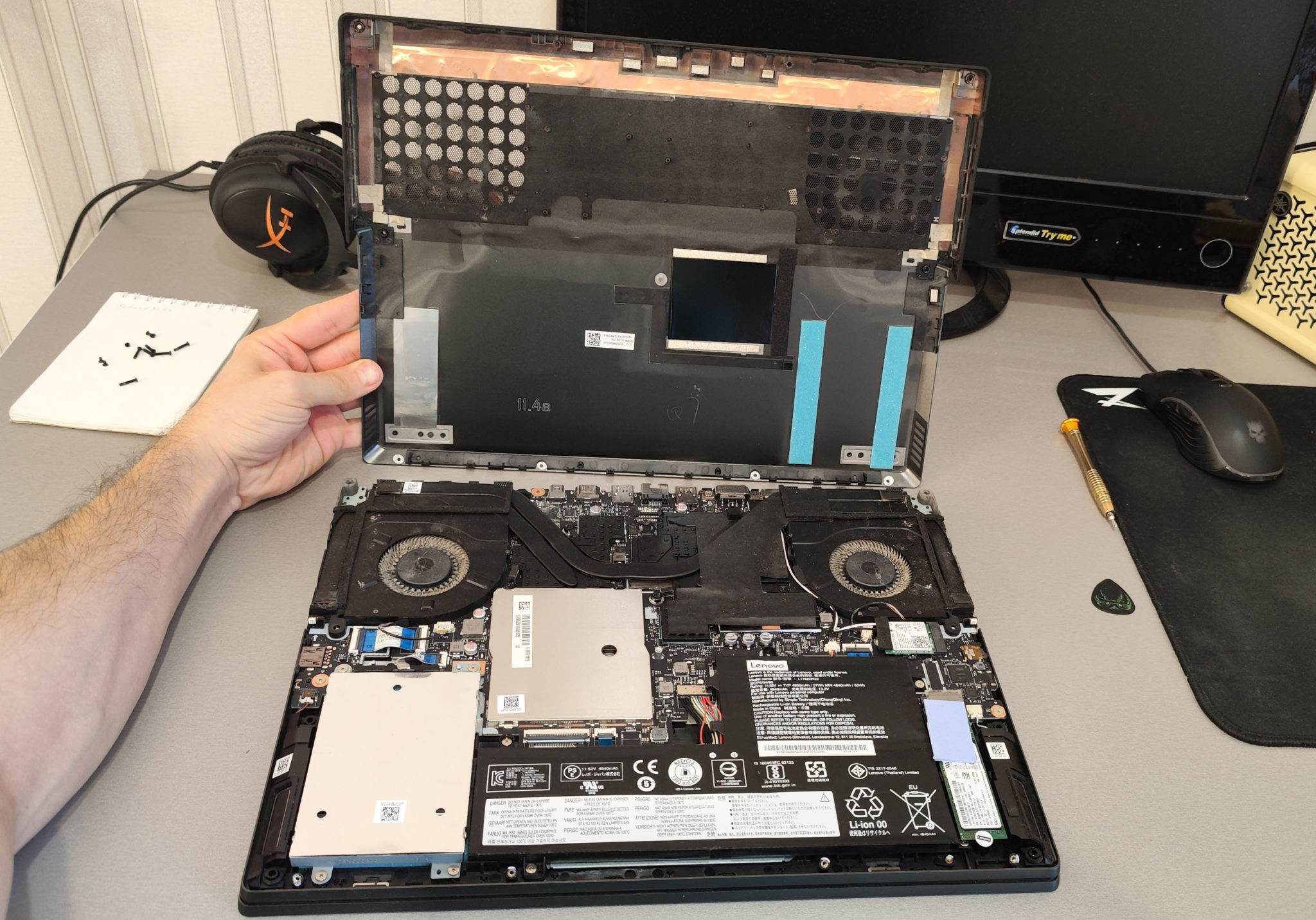
Отдельные сложные случаи присылайте в комментарии под этой статье, будем изучать вместе. Но обычно достаточно найти видео по разборке!
А еще старые модели ноутбуков позволяют вместо дисковода (у кого еще такое осталось?) установить диск с помощью переходника. Но что-то мне в последнее время такие модели уже давно не попадались, так что просто абзац для истории и ностальгических воспоминаний.
Шаг 3 – Установка Windows или клонирование диска
И вот когда вы уже подключили SSD в ноутбук, можно начать стандартный процесс установки на него Windows. Как альтернативный вариант – можно просто попытаться склонировать предыдущий HDD на SSD, чтобы все перенеслось в первоначальном виде. Лично я не люблю такое, так как гораздо интереснее установить чистую систему и удивиться новой производительности.
Какой бы путь вы ни выбрали, вот вам две очень подробные статьи по этой теме:
- Установка чистой Windows 10 на SSD
- Клонирование Windows с HDD на SSD диск
Замена жесткого диска на SSD в ноутбуке Toshiba Satellite A200
Привет друзья! На днях один мой приятель решил заменить жёсткий диск на своём ноутбуке на твердотельный накопитель SSD, но опыта в подобных делах он не имел, в итоге, разобрал весь ноутбук, но до HDD так и не добрался. Пришлось выезжать к нему и как-то помогать ему с этим. На деле, оказалось всё просто, мой друг не знал, что у данной модели для жёсткого диска предусмотрен специальный отсек, который открывается двумя винтиками.
↑ Замена жесткого диска на SSD в ноутбуке Toshiba Satellite A200
↑ Разбираем ноутбук
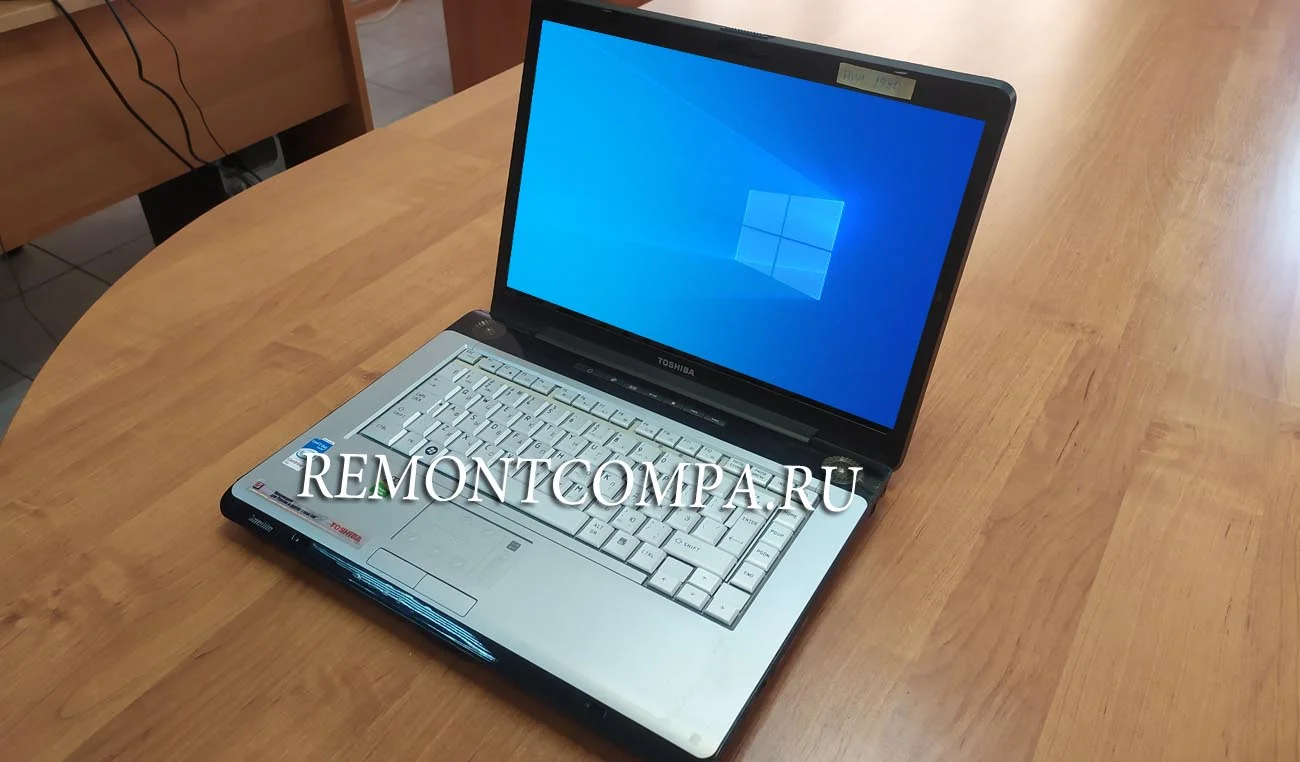
Друзья, мы уже обсуждали с вами замену HDD на SSD на старом ноутбуке ASUS, проводили различные тесты и пришли к выводу, что смысл в этом есть. Сегодняшний случай точно такой же. С помощью программы Виктория мы установили, что на жёстком диске Hitachi есть бэд-блоки, при своей работе он иногда зависает и помогает только перезагрузка. Переустановка Оси с полным форматированием винта не помогла, после этого диск стал ещё и пощёлкивать. В сегодняшней статье мы произведём замену винчестера на твердотельник и самое главное, перенесём операционную систему с диска на SSD. В результате, Windows заработает на новом накопителе в пять раз быстрее. Впрочем, сам перенос оси вы можете и не делать, а установить систему на SSD заново, выбор за вами. 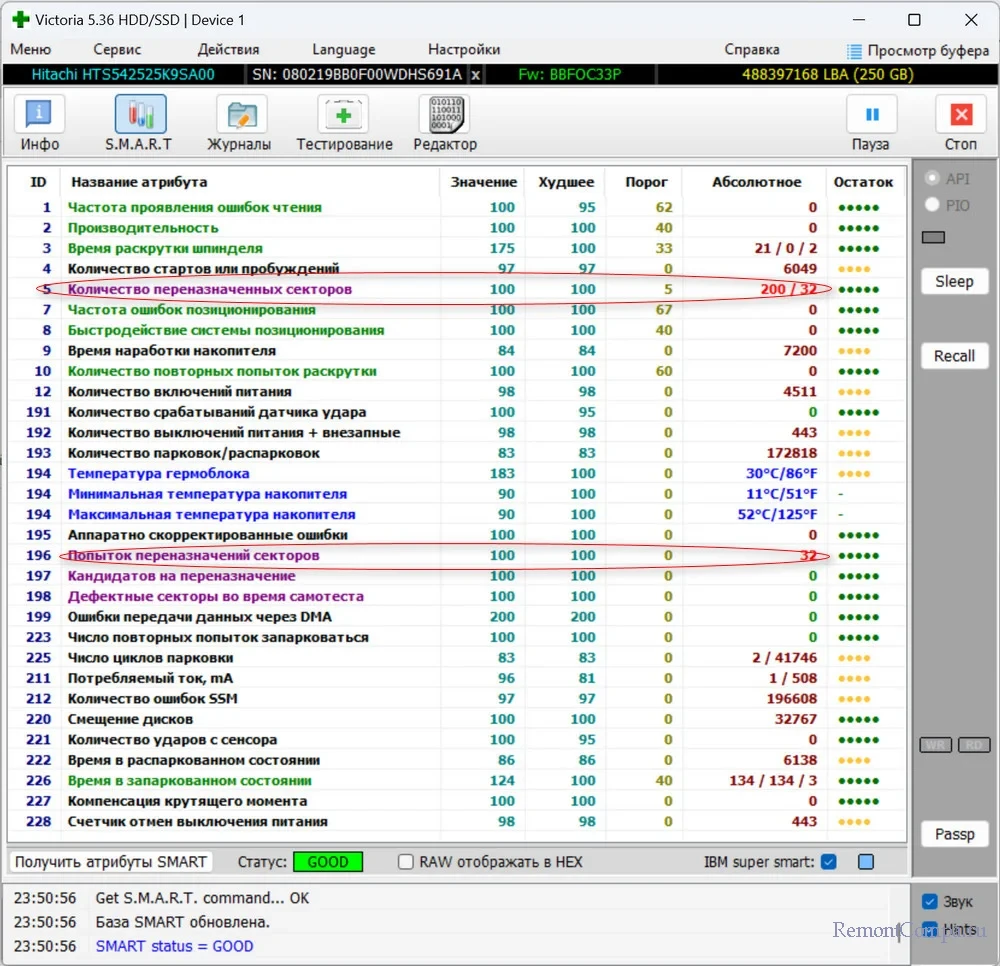 Итак, вот наш ноутбук Toshiba Satellite A200.
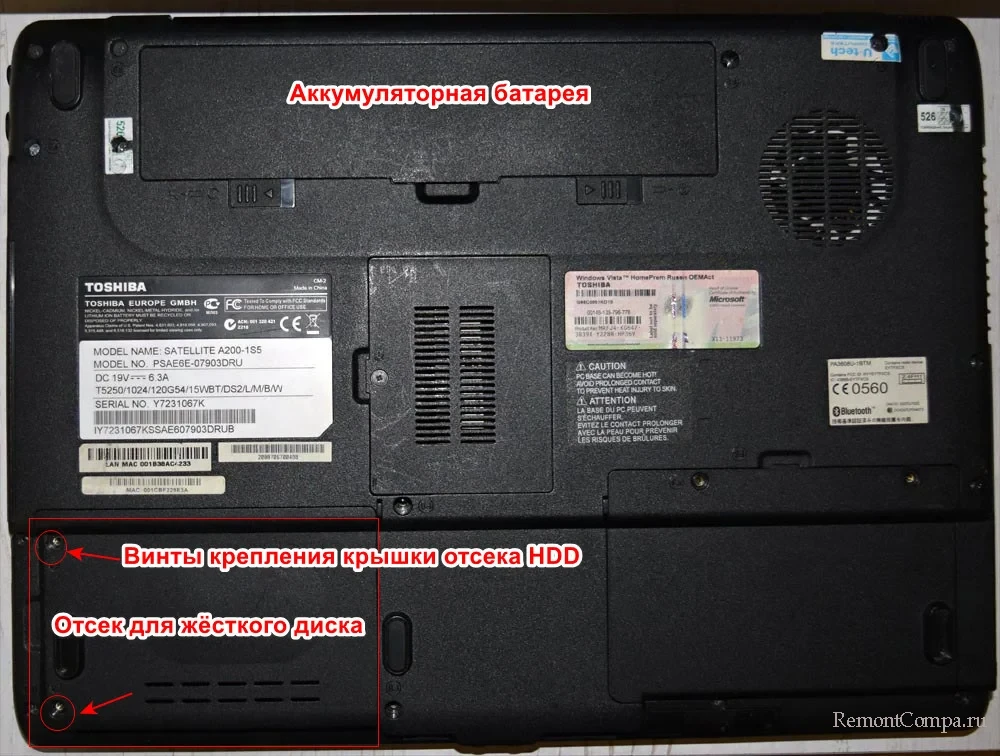
 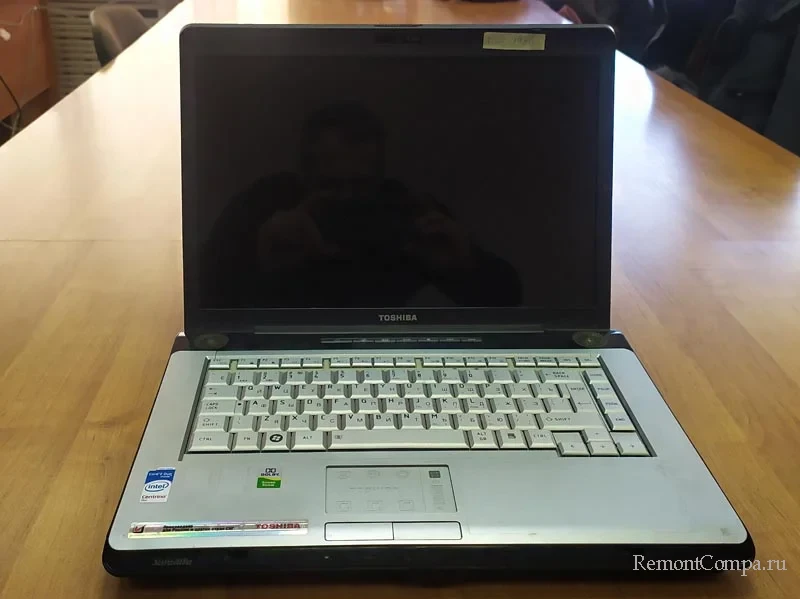 На этой модели не нужно отворачивать все винты и снимать полностью крышку днища ноутбука, у данной модели для HDD предусмотрен специальный отсек, который открывается двумя винтиками, но в первую очередь снимите аккумуляторную батарею ноутбука, делать это нужно всегда перед разборкой устройства, иначе некоторые компоненты компьютера, находящиеся под напряжением, могут при разборе выйти из строя, включая и материнскую плату.
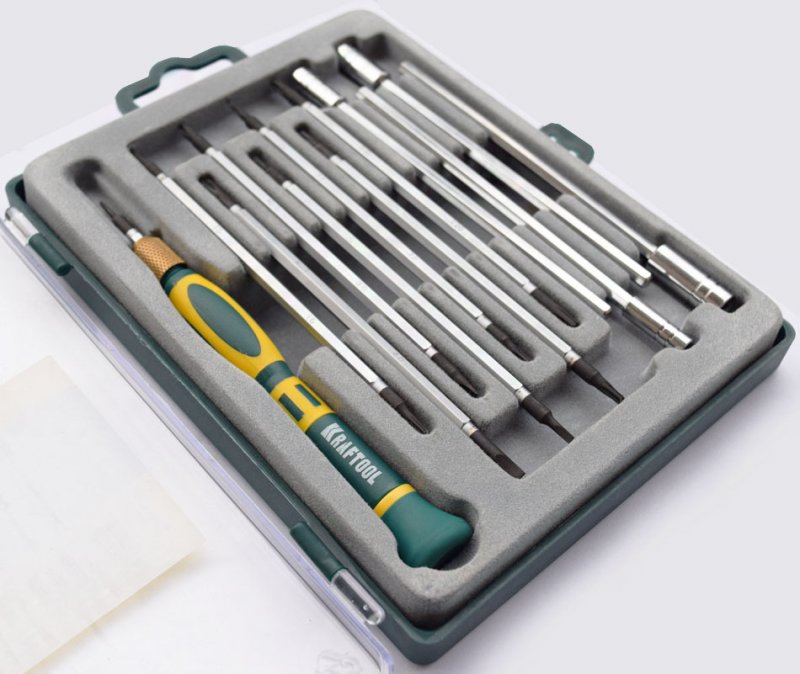
 При работе используем набор точных инструментов.
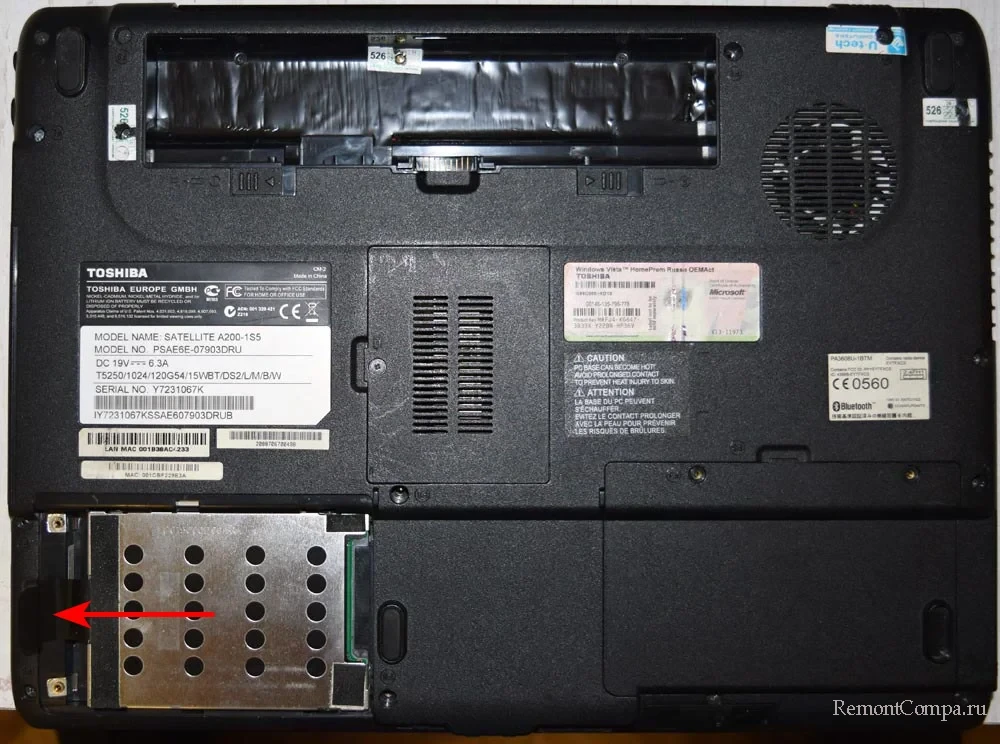
  Отсоединяем жёсткий диск ноутбука, аккуратно тянем за специальный пластиковый язычок.
  HDD в отсеке ноутбука установлен в специальную металлическую корзину.
 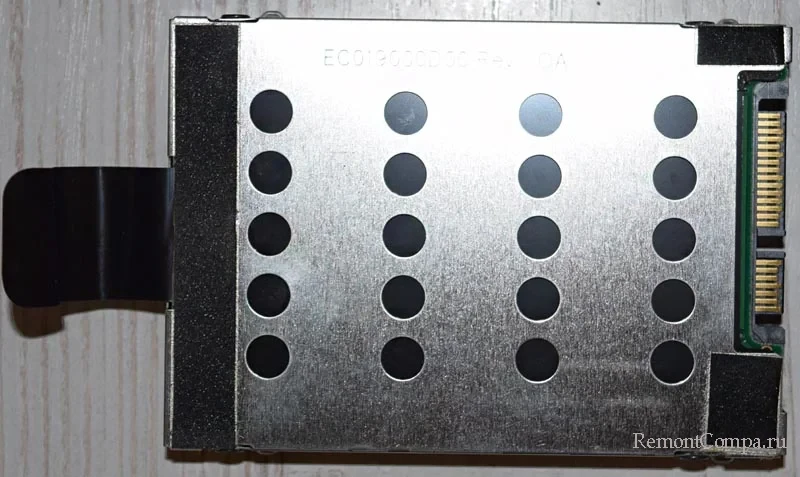 Отворачиваем ещё четыре винта и снимаем корзину.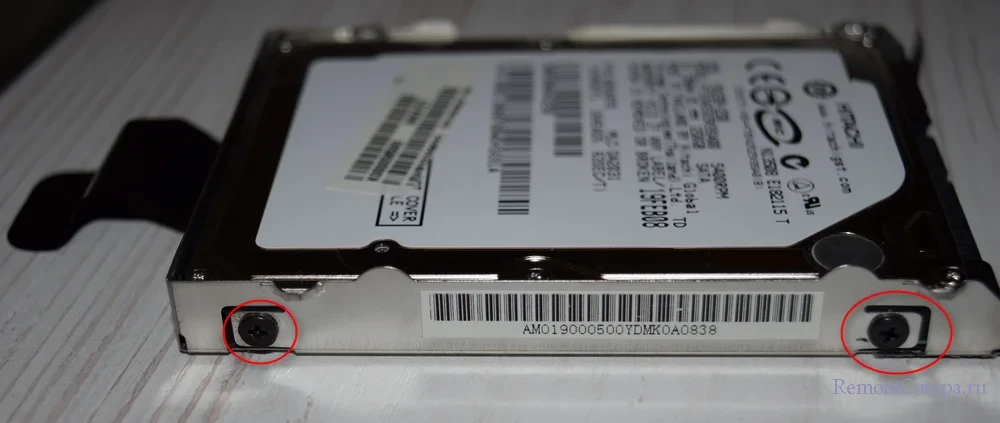
Твердотельный накопитель SSD SATA SP/Silicon Power A56 (чтение — 560 Мбайт/сек, запись — 500 Мбайт/сек, 3D NAND 3 бит TLC), именно он и заменит наш старенький HDD. 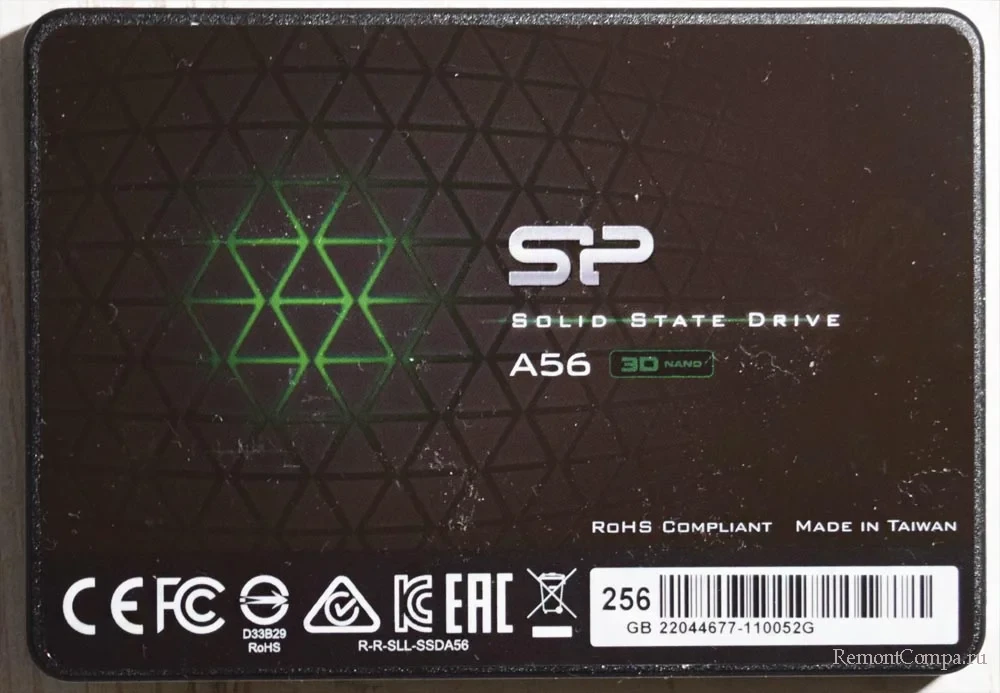 Устанавливаем SSD в корзину от жёсткого диска.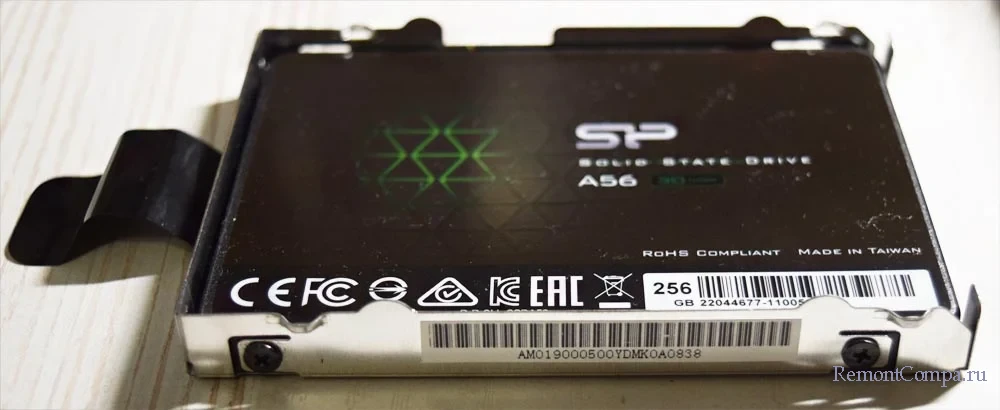
↑ Переносим Windows c HDD на SSD
Друзья, перенос или клонирование Windows можно произвести десятком разных способов, но в этом случае, думаю, идеально подойдёт простое клонирование диска. Подсоединяем HDD и SSD к обычному системному блоку. 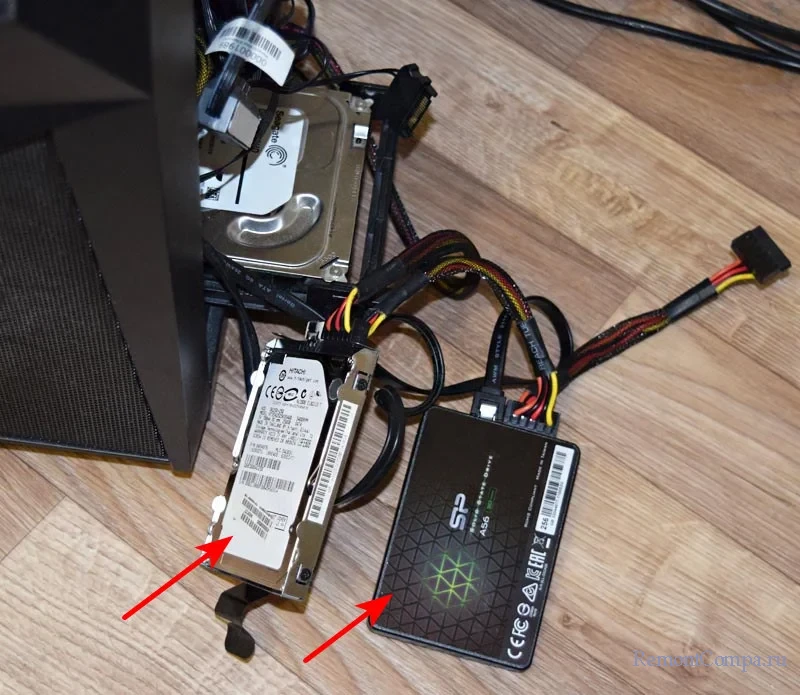 Загружаем этот системный блок с загрузочной флешки с WinPE 10-8 Sergei Strelec.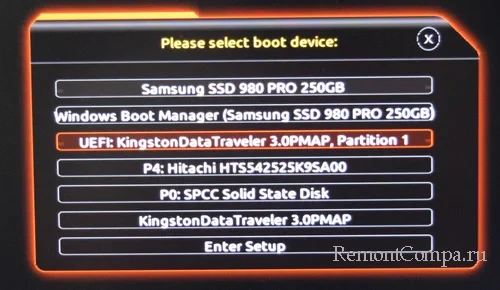
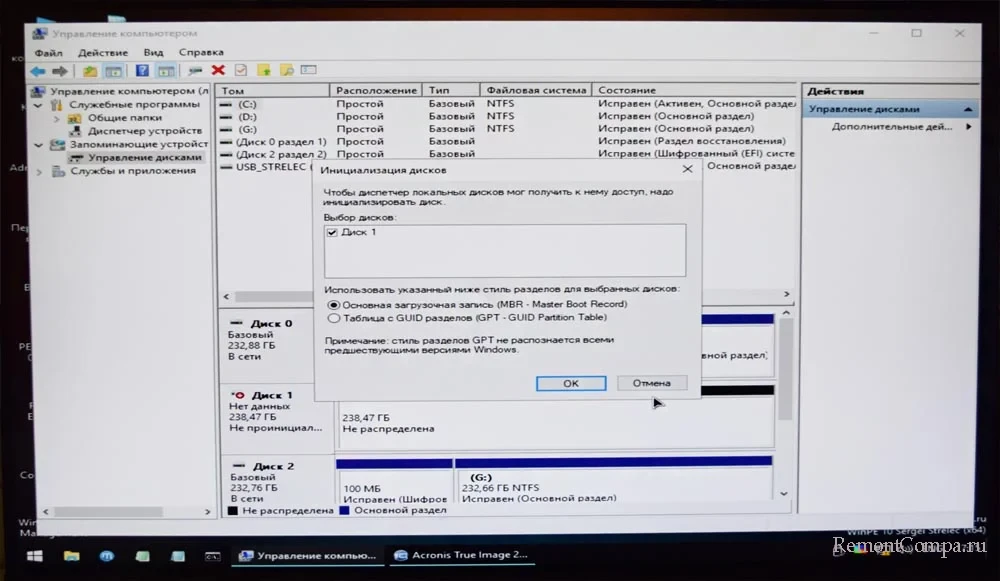
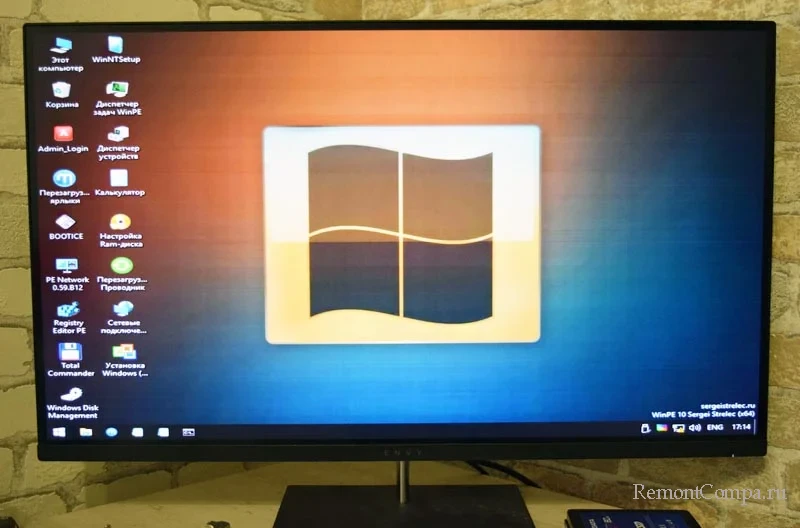 Заходим в Управление дисками и производим инициализацю SSD. Если ноутбук старый с Windows 7, то на нём нет UEFI и есть обычный БИОС, значит преобразовываем диск в MBR, затем форматируем в файловую систему NTFS. Если ноутбук с Windows 8.1, 10, 11, то на нём наверняка есть UEFI, в этом случае преобразовываем накопитель в стиль GPT.
  Запускаем программу AOMEI Backupper.
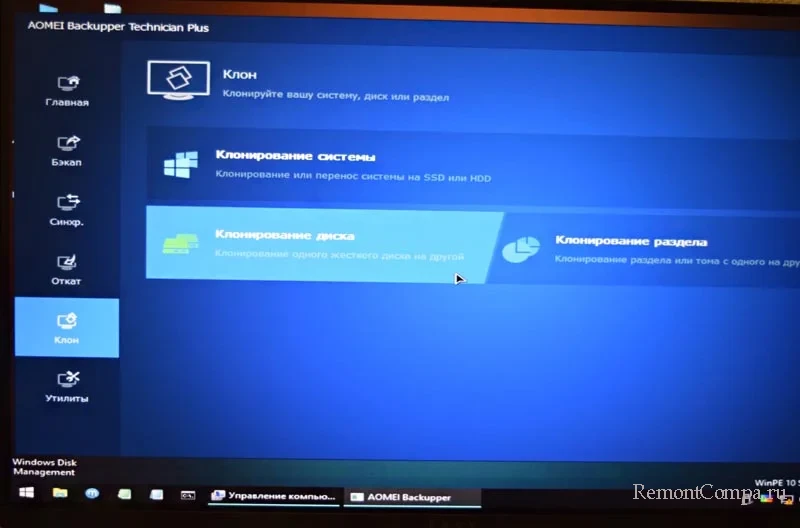
 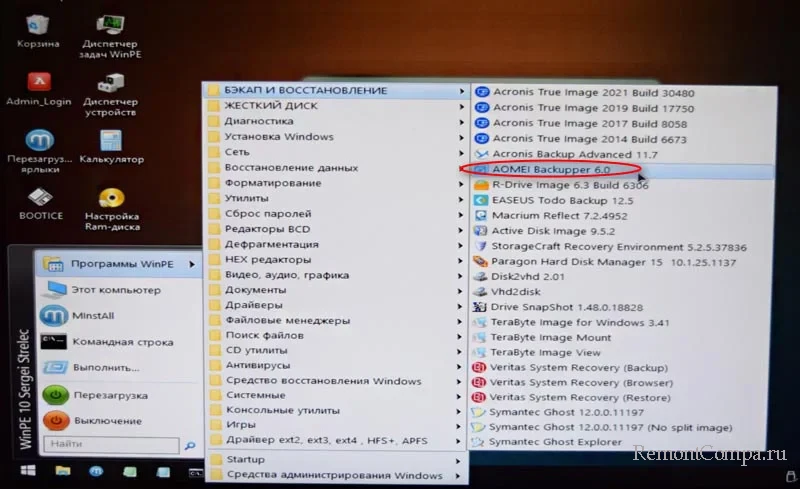 Выбираю Клонирование диска.
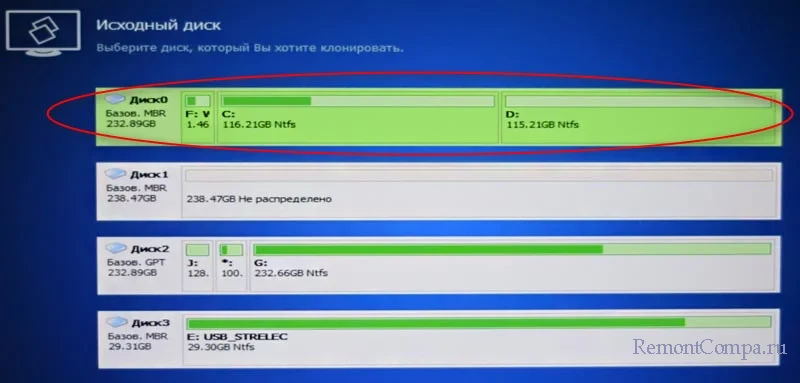
  Выбираем Исходный диск, то есть жёсткий диск, с которого мы будем клонировать операционную систему.
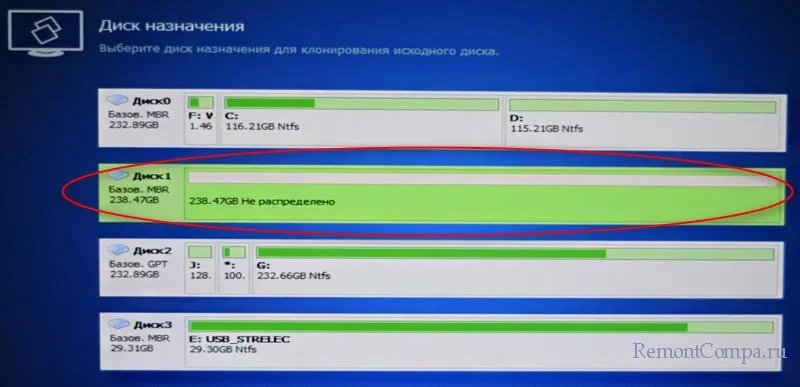
  Диск назначения, наш SSD, на него будет развёрнута система с HDD.
  Запуск клонирования.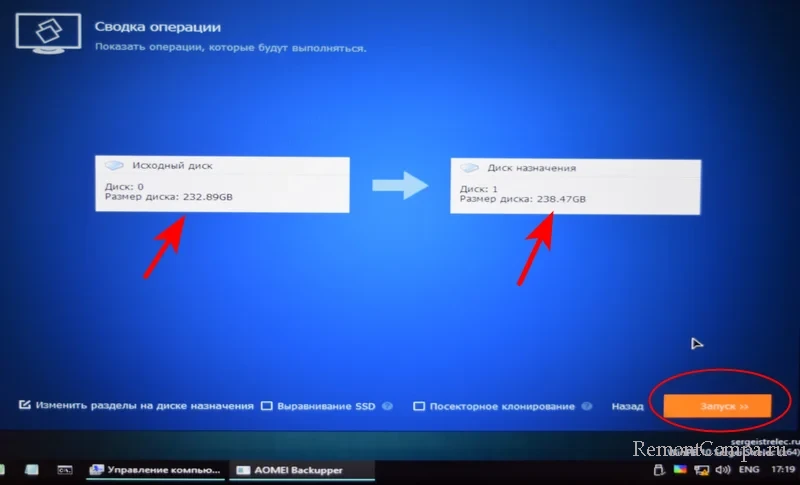
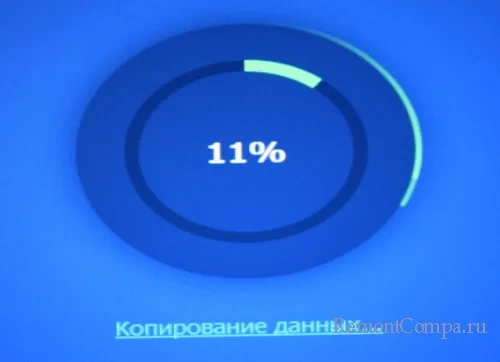
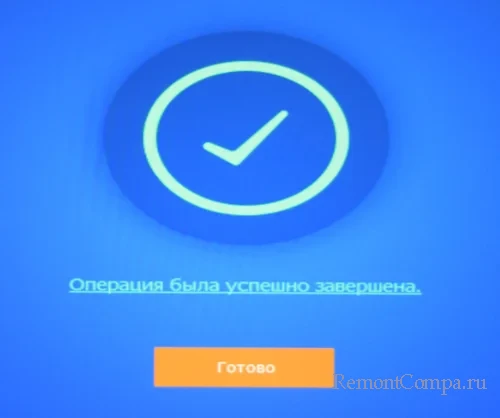 Вот и всё, система перенесена со старго винта на твердотельный накопитель. Выключаем ПК и отсоединяем от него HDD и SSD. SSD устанавливаем в ноутбук вместо HDD, закрываем отсек, устанавливаем аккумуляторную батарею.
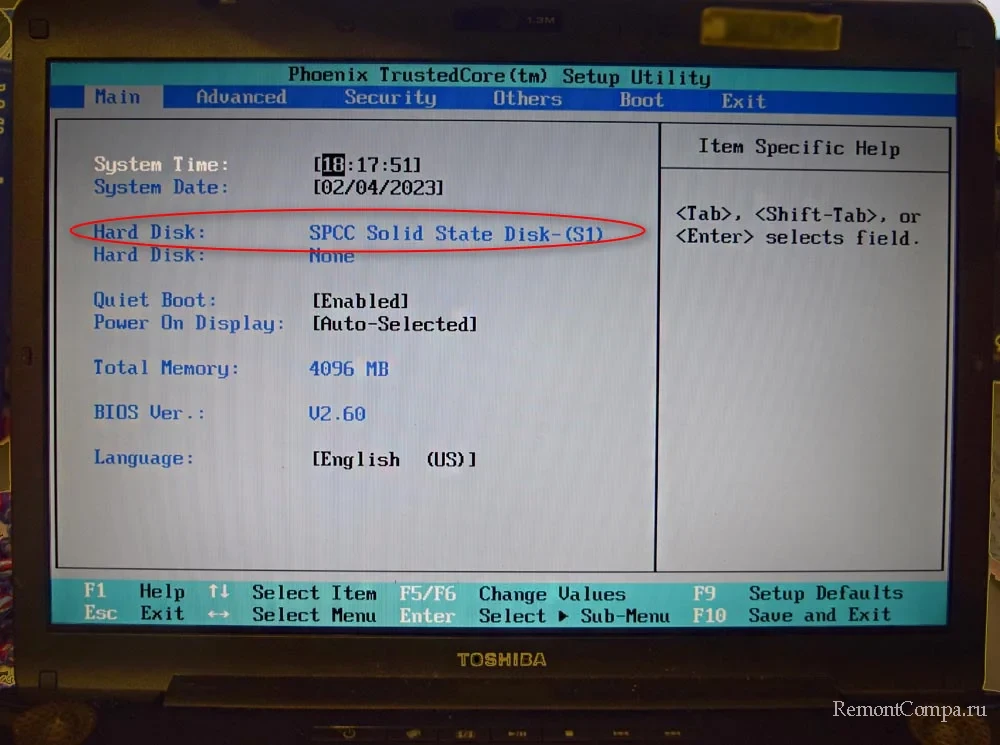
 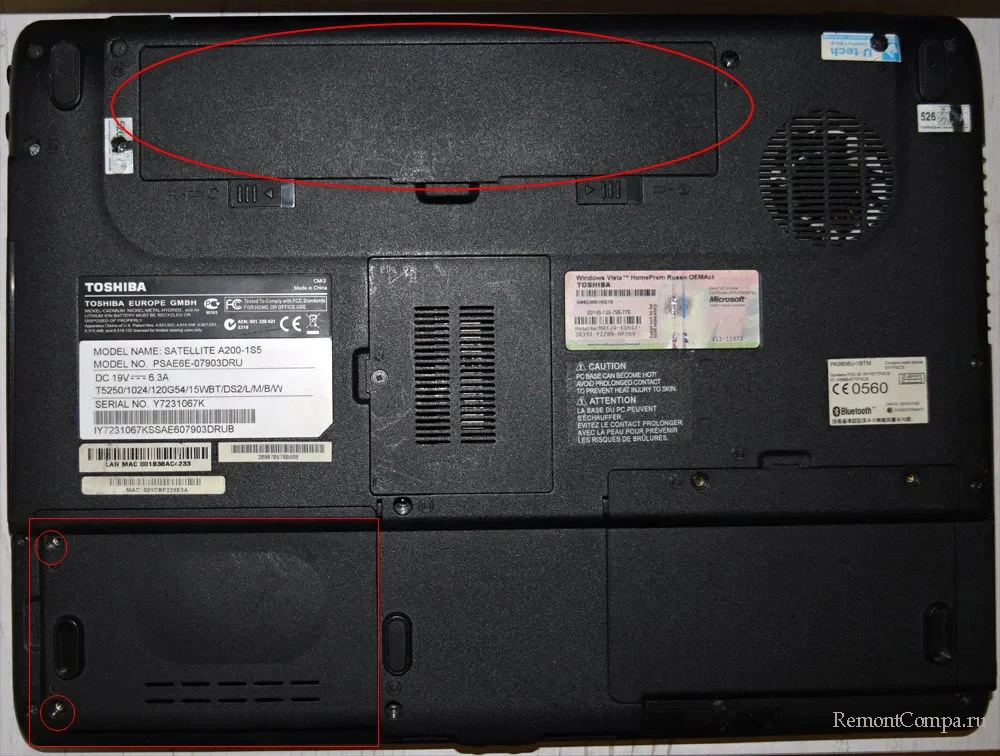 Включаем ноутбук и входим в БИОС, видим, что в качестве накопителя у нас фигурирует SP/Silicon Power.
  Загружаемся в операционную систему Windows 7. Изначально на этом ноутбуке была установлена именно эта ОС, но через некоторое время хозяин попросил установить нас Windows 10. На официальном сайте разработчика мне не удалось найти драйвера на десятку к этой модели и я установил их этим способом.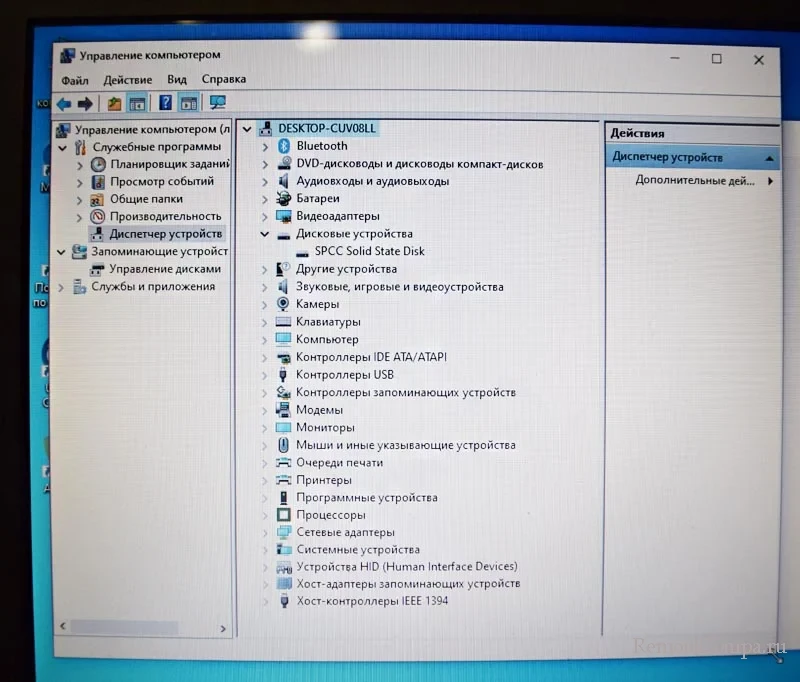
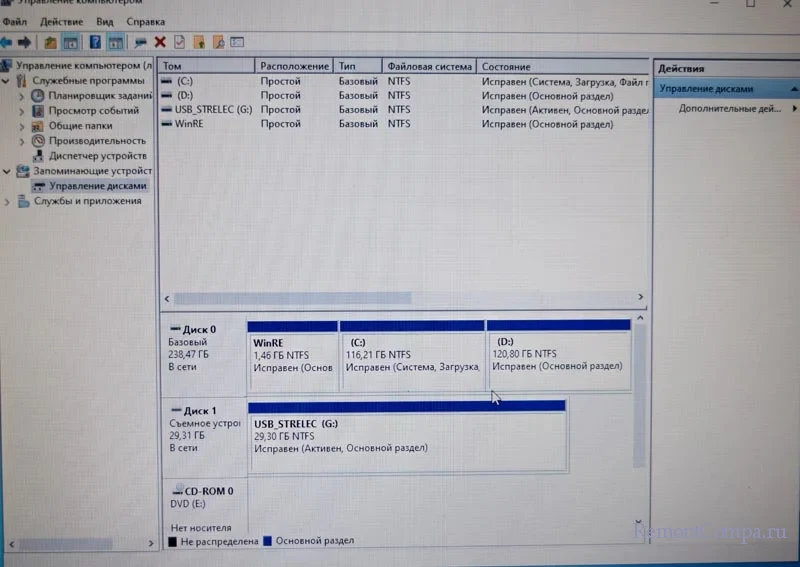 Вот и всё!
tagsКлючевые слова
Рекомендуем другие статьи по данной теме