Как подключить Яндекс Станцию к Android-смартфону и правильно ее настроить
Рынок умных колонок в России развивается семимильными шагами. Устройства разлетаются тысячными партиями, и такому успеху в первую очередь поспособствовала компания Яндекс со своими Станциями. Именно ее колонки появились первыми в нашей стране и до сих пор продолжают оставаться самыми популярными, конкурируя с продуктами от VK (Mail.ru) и Сбера. Если вы недавно купили себе такое устройство, то вам точно пригодится пошаговая инструкция, как настроить Яндекс Станцию. Так что держите.
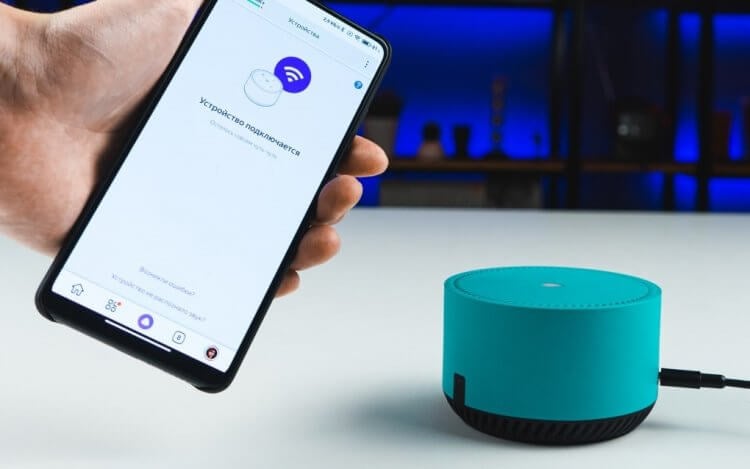
Инструкция актуальна для всех моделей Яндекс Станции
Приложение для Яндекс Станции
Чтобы настроить Яндекс Станцию, ее необходимо подключить к интернету. Сделать это можно только при помощи смартфона, предварительно установив на него одно из двух приложений:
Первая программа относится к числу суперприложений на Андроид, а потому она не слишком удобная. Через нее вы, конечно, сможете подключить Яндекс Станцию к телефону, но лучше настраивать колонку и взаимодействовать с устройством через Дом с Алисой.
⚡ Подпишись на AndroidInsider в Дзене, чтобы получать новости из мира Андроид первым
Как подключить Яндекс Станцию к телефону
Перед настройкой Яндекс Станцию нужно подключить к источнику питания при помощи комплектного адаптера питания. Встроенного аккумулятора ни в одной колонке нет, так что без розетки никак. После подключения Алиса должна произнести свою вступительную речь. Если этого не произошло, позовите голосового ассистента командой «Алиса». Ну а затем останется подключить Яндекс Станцию к интернету:
- Включите домашний Wi-Fi на смартфоне.
- Запустите приложение Яндекс или Дом с Алисой.
- Для взаимодействия с колонкой вам понадобится Яндекс ID. Если аккаунта нет, создайте его по нашей инструкции.
- Если для подключения вы решили использовать приложение Яндекс, откройте вкладку «Устройства», расположенную в нижней части главной страницы.
- Среди предложенных устройств выберите «Умные колонки» (Яндекс) или «Устройства с Алисой» (Дом с Алисой).
- Укажите модель Яндекс Станции.
- Смартфон начнет поиск колонок поблизости. Когда он найдет Станцию, нажмите кнопку «Подключить».
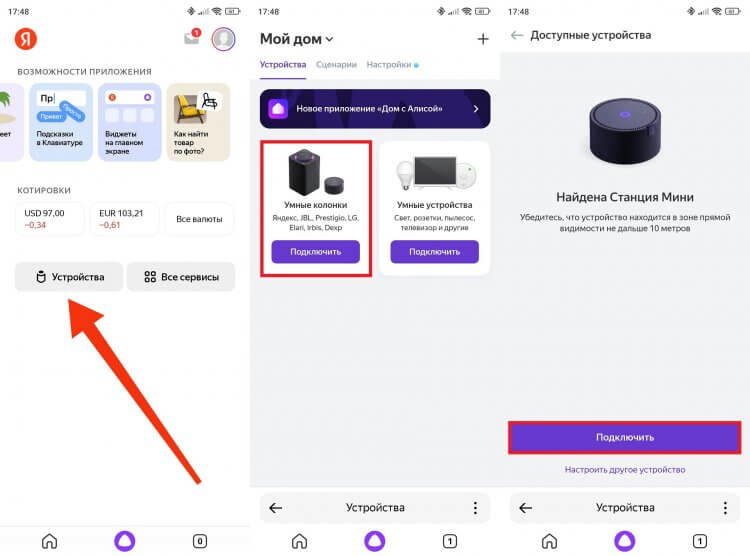
Через Дом с Алисой подключать колонку удобнее
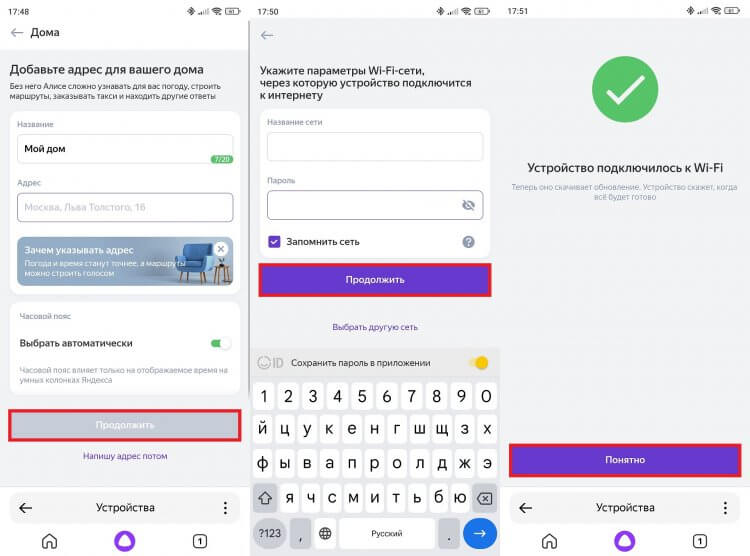
Укажите домашний адрес, чтобы колонка точнее определяла погоду, и обязательно подключите Яндекс Станцию к Wi-Fi
В принципе, на этом подключение Яндекс Станции к телефону заканчивается. Останется лишь подождать несколько минут, пока колонка обновит свою прошивку. А пока она это делает, приложение предложит вам познакомиться с возможностями устройства.
❗ Поделись своим мнением или задай вопрос в нашем телеграм-чате
Как настроить Яндекс Станцию
Хотя уже сейчас вы можете начать общаться с голосовым ассистентом, не лишним будет настроить Яндекс Станцию с Алисой, изменив несколько стандартных параметров, а также добавив пару-тройку вводных. Для этого выберите свою колонку в списке подключенных устройств.
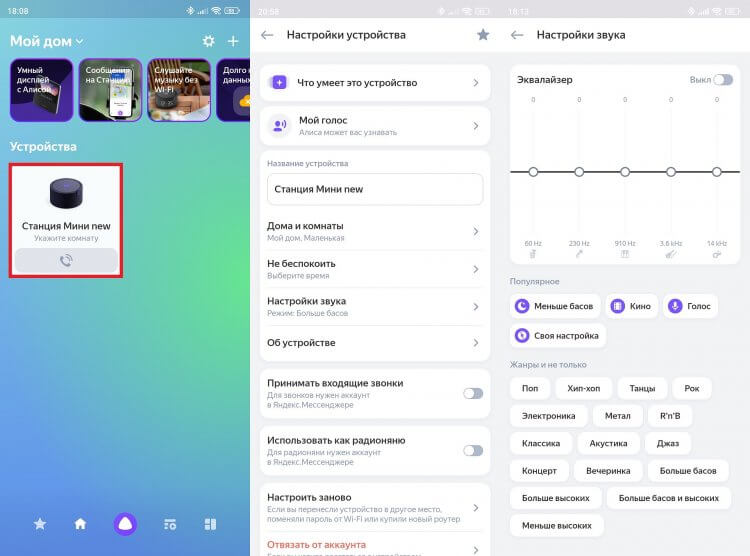
Это далеко не все параметры, которые вы можете изменить
И как же мы можем настроить колонку с Алисой? В первую очередь рекомендую зарегистрировать свой голос во вкладке «Мой голос». Это поможет колонке подбирать ответы и контент в зависимости от ваших предпочтений. Такая настройка особенно актуальна, если Яндекс Станцией пользуется несколько человек. При желании измените настройки звука.
�� Загляни в телеграм-канал Сундук Али-Бабы, где мы собрали лучшие товары с АлиЭкспресс
Это не все настройки Яндекс Станции. Еще одна порция параметров прячется в отдельном меню:
- Нажмите на шестеренку в приложении Дом с Алисой.
- При использовании приложения Яндекс необходимо перейти в раздел «Устройства», а затем — «Настройки».
- Откройте вкладку «Голосовой помощник».
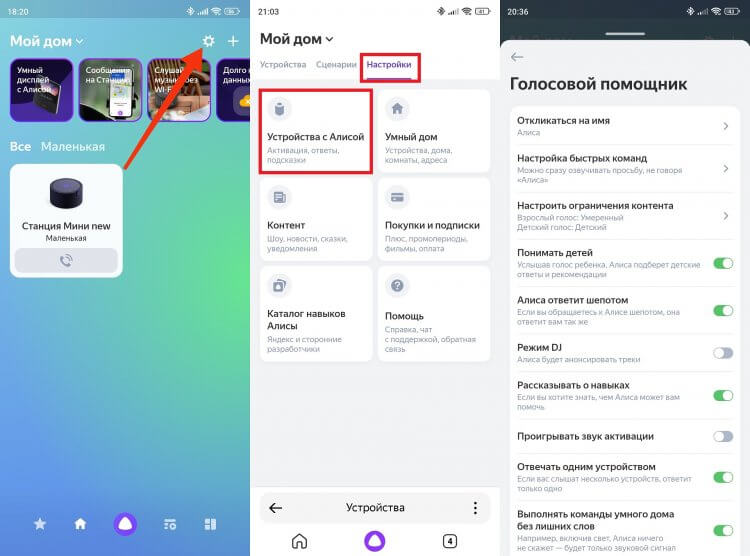
Еще одна порция полезных настроек
Здесь вам предлагается выбрать фразу, на которую будет откликаться Станция, настроить ограничение контента, а также активировать интересные функции (например, заставить Алису отвечать шепотом или, напротив, запретить ей это делать).
Бесплатная подписка Яндекс Плюс
Чтобы получить доступ ко всем возможностям Яндекс Станции, необходима подписка Яндекс Плюс. В противном случае даже музыку голосом включить не удастся, а для прослушивания любимых песен придется подключать колонку в качестве Bluetooth-устройства.
Но не спешите расстраиваться. Мало кто знает, но при покупке Яндекс Станции подписка идет в подарок. Срок ее действия зависит от модели умной колонки:
- Яндекс Станция Лайт — 1 месяц;
- Яндекс Станция Мини — 1 месяц;
- Яндекс Станция 2 — 3 месяца;
- Яндекс Станция Макс — 3 месяца.
Также вы можете получить Яндекс Плюс бесплатно на 2 месяца по промокоду NCC3U945XA.
Если подписка уже есть, без подарка при покупке Яндекс Станции вы все равно не останетесь. Обладателям Лайт и Мини достанется 300 баллов Плюса, а владельцам Станции 2 и Станции Макс — 1500 баллов (при наличии подписки Плюс с Амедиатекой). Для получения подарка нужно:
- Открыть настройки Яндекс Станции.
- Перейти в раздел «Покупки и Подписки», а затем — «У вас есть подарок».
- Нажать кнопку «Получить».
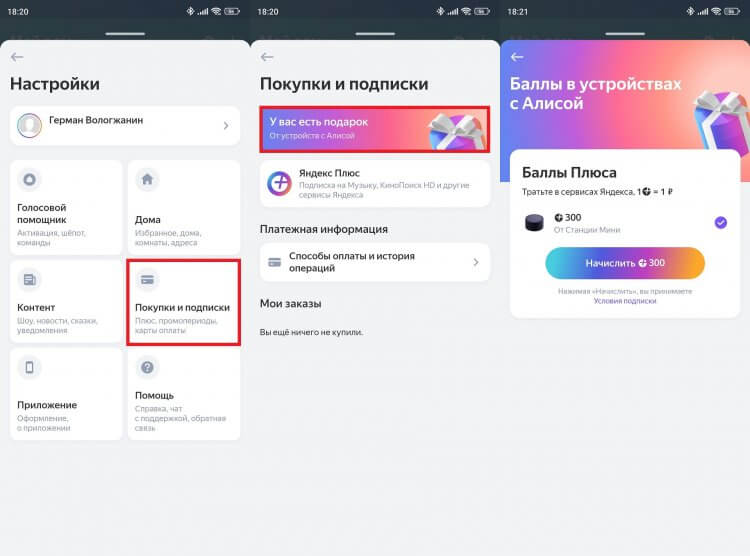
Подарок продолжит вас ждать, даже если колонка была куплена несколько месяцев назад
Обратите внимание, что после окончания пробного периода начнет действовать автопродление за 299 ₽/мес. Если вы не хотите тратить деньги, тогда обязательно прочитайте, как отключить подписку Яндекс Плюс. Сделать это можно сразу после оформления пробного периода, так как все преимущества будут доступны до его окончания.

Теги
- Новичкам в Android
- Приложения для Андроид
- Умный дом
- Яндекс Алиса
Наши соцсети
Новости, статьи и анонсы публикаций
Как подключить колонку к телефону на Android. Собрали все способы
Смартфон является полноценным мультимедийным устройством, которое позволяет нам смотреть фильмы и слушать музыку. Но порой качество внешних динамиков не выдерживает никакой критики: любимый трек превращается в кашу, а реплики героев кино невозможно разобрать даже на максимальной громкости. Конечно, таких проблем нет в музыкальных смартфонах, но подавляющее большинство людей пользуется бюджетными устройствами с посредственными динамиками. В подобной ситуации не обойтись без вспомогательной акустической системы. Предлагаю узнать, как подключить колонку к телефону. И для этого мы проанализируем особенности всех моделей: проводных, Bluetooth и Wi-Fi.

Колонки бывают даже такими
Как подключить блютуз-колонку
Самым ходовым товаром являются Bluetooth-колонки. Поэтому сначала будет логично разобраться, как подключить беспроводную колонку. В целом, здесь нет ничего сложного, но у каждой операции есть нюансы, и сопряжение двух блютуз-устройств не является исключением. Итак, по порядку:
- Включите блютуз-колонку, предварительно убедившись, что она заряжена.
- Откройте настройки телефона и перейдите в раздел «Bluetooth».
- Активируйте датчик.
- Взгляните на список обнаруженных устройств и выберите свою колонку.
- Подтвердите сопряжение.
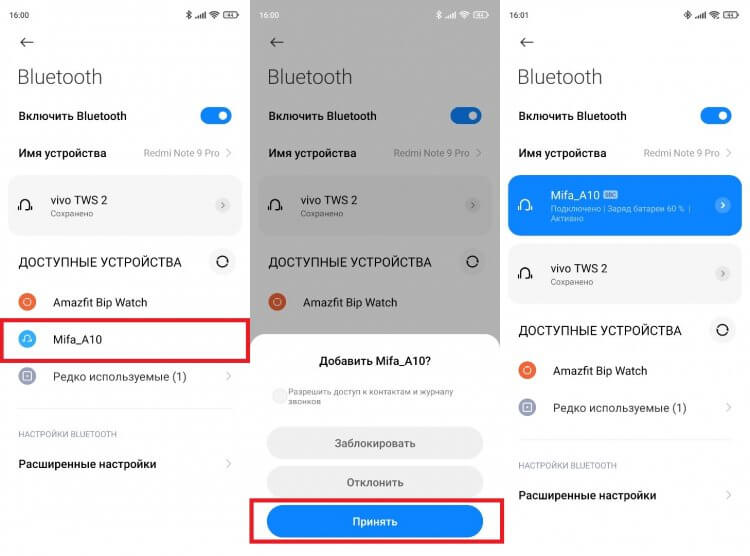
После первого подключения сопряжение будет происходить автоматически
Если телефон не видит колонку — нажмите кнопку в виде значка Bluetooth, расположенную на ее корпусе. Обычно кнопка используется для одностороннего отключения блютуз-устройства от смартфона, но порой выступает и в качестве средства сопряжения.
⚡ Подпишись на Androidinsider в Дзене, где мы публикуем эксклюзивные материалы
В случае успешного подключения вы можете сразу начать слушать музыку или смотреть фильмы с выводом аудио через блютуз-колонку. При этом учтите, что устройства должны находиться в непосредственной близости друг от друга. Точное расстояние, на котором можно держать колонку и смартфон, будет зависеть от версии блютуз, наличия или отсутствия преград между двумя гаджетами.
Подключить колонку с Алисой
Наряду с обычными беспроводными устройствами, которые используют для сопряжения со смартфоном интерфейс блютуз, есть и по-настоящему умные колонки, подключающиеся по Wi-Fi. В частности, это Яндекс Станция и прочие гаджеты со встроенным голосовым ассистентом Алиса. Конечно, есть колонки с другими виртуальными помощниками (например, с Марусей от Mail.ru). Но Алиса пользуется большей популярностью в России, поэтому на ней мы остановимся более детально.
Особенностью умных колонок является то, что для их подключения необходима предварительная установка специального софта. В случае с Яндекс Станцией и другими устройствами с Алисой речь идет о приложении Яндекс. Установите его, после чего действуйте по инструкции:
- Запустите приложение Яндекса и авторизуйтесь в своей учетной записи (если ее нет — создайте аккаунт).
- Нажмите кнопку профиля.
- Перейдите в раздел «Устройства».
- Выберите в списке свою модель колонки и нажмите кнопку «Подключить».
- Включите умную колонку и следуйте инструкциям, которые появятся на экране.
- Выберите свою сеть Wi-Fi и завершите настройку.
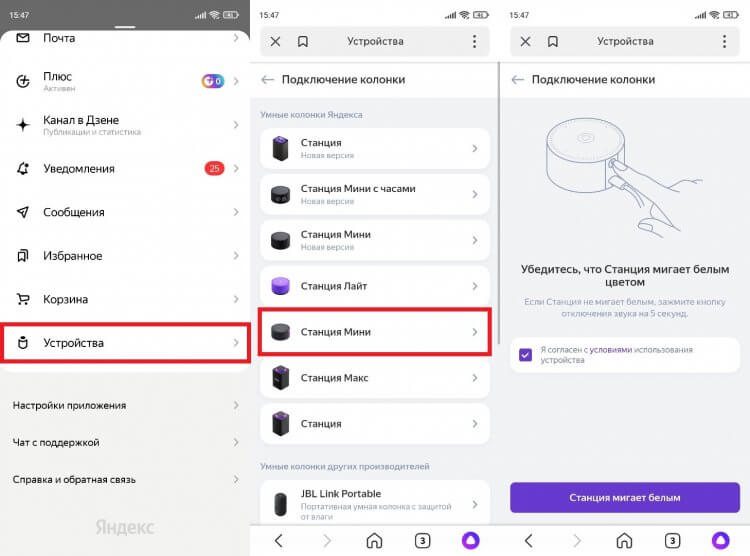
В приложении отображаются все необходимые инструкции для подключения
Аналогичным образом выполняется сопряжение умных колонок от других производителей. Разница может заключаться в необходимости использования другого приложения. Впрочем, вся необходимая информация указывается на коробке устройства, в инструкции или на сайте производителя. Поэтому вы не должны столкнуться с проблемами при подключении.
❗ Поделись своим мнением или задай вопрос в нашем телеграм-чате
Как подключить колонку без блютуза
Наряду с беспроводными колонками есть и те, которые используют классическое проводное подключение. Кстати, к их числу относятся и блютуз-колонки. Подавляющее большинство таких моделей помимо прочего использует разъем для сопряжения по проводу.
Минус подобного типа подключения очевиден, ведь вы будете ограничены длиной провода. С другой стороны, только соединение по кабелю обеспечивает максимально качественное звучание. Поэтому подыщите подходящий кабель (обычно поставляется в комплекте), один штекер вставьте колонку, а второй — в смартфон.
Даже беспроводную колонку можно подключить к телефону по кабелю
И вот тут вы можете столкнуться с проблемой, не обнаружив 3,5-мм разъем в своем телефоне. Тогда для подключения колонки проводным способом придется дополнительно приобрести переходник с USB Type-C на minijack. Чаще всего он поставляется вместе со смартфоном, но порой отсутствует по причине жадности производителя.
�� Загляни в телеграм-канал Сундук Али-Бабы, где мы собрали лучшие товары с АлиЭкспресс
Колонка с картой памяти
Многие беспроводные колонки предлагают альтернативный способ прослушивания музыки без непосредственного подключения к смартфону. Возможно, ваше аудиоустройство обладает разъемом для карт MicroSD или портом USB для использования флешек. Тогда вам понадобится просто скачать музыку на карту памяти, а затем — вставить ее в колонку. Но здесь стоит учитывать характеристики гаджета. Как правило, блютуз-колонки поддерживают MicroSD-карты малого объема, поэтому условная карточка на 128 ГБ нередко оказывается нечитаемой.
Как управлять колонкой
В завершение не лишним будет сказать несколько слов относительно управления колонкой. Здесь все зависит от того, каким образом осуществлялось подключение. Воспроизведением на обычных блютуз-колонках можно управлять как при помощи кнопок на корпусе, так и со смартфона, используя медиапроигрыватель.
⚡ Подпишись на Androidinsider в Пульс Mail.ru, чтобы получать новости из мира Андроид первым
Если вы слушаете музыку с карты памяти, то управление осуществляется только при помощи кнопок колонки. А умная колонка с Алисой или Марусей запустит воспроизведение понравившейся композиции даже без участия смартфона. Вам всего-навсего понадобится произнести в слух команду «Включи музыку» с названием композиции, и она запустится. Но при желании, как и в случае с обычными блютуз-колонками, вы можете управлять воспроизведением с телефона.
Теги
- Новичкам в Android
- Технология Bluetooth
Как подключить Bluetooth-колонку к смартфону или компьютеру

Пошаговая инструкция для тех, кто только купил колонку, хочет быстро ее подключить и наслаждаться музыкой.
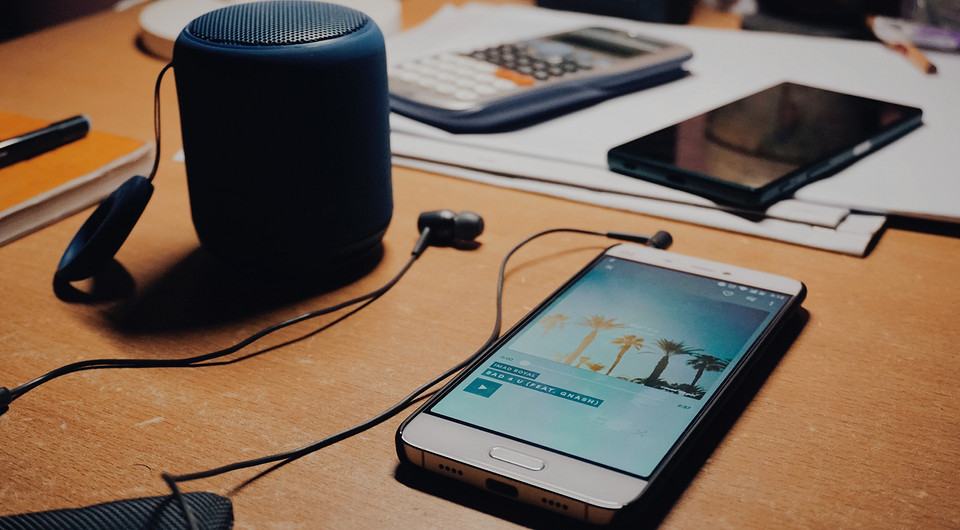
Современные смартфоны обладают достаточно громкими динамиками, которые могут воспроизводить музыку и другие звуки в относительно неплохом качестве. Тем не менее основная задача встроенных спикеров в том, чтобы отчетливо проигрывать рингтон, а также иногда быть неплохой альтернативой наушникам для «технических» задач — например, для просмотра роликов на YouTube.

Но, слушать музыку в таком виде — это моветон. Встроенные динамики просто физически не могут выдать громкий и приятный звук, поэтому рекомендуется использовать наушники или внешние колонки. Например, портативную колонку из нашего недавнего ТОПа. Пока вы выбираете интересующую вас модель, мы расскажем, как ее подключить к смартфону или компьютеру.
- Как подключить Bluetooth-колонки к смартфону
- Как подключить Bluetooth-колонки к ноутбуку
- Как подключить Bluetooth-колонки к телевизору
- Куда еще можно подключить?
Как подключить Bluetooth-колонки к смартфону
Чаще всего портативные колонки приобретаются для того, чтобы прослушивать музыку со смартфона. И делать это удобнее всего по беспроводной связи. Так что приоритетным способом подключения колонки к смартфону пока остается Bluetooth. Обычно соединение устанавливается быстро и без проблем. Чтобы настроить сопряжение между устройствами, необходимо совершить несколько манипуляций.
Представим, что у нас есть условное устройство HUAWEI CM510. У вас может быть любое другое — принцип один. Итак, вот, как выглядит наша колонка.
Обзор умной колонки Яндекс Станция 2

Автоматизация жизни в наше время достигла большого прогресса, одним из подобных достижений является система умного дома, которая позволяет дистанционно управлять температурой помещения, освещением, аудио системой и многим другим. Для удобства всё управление можно выполнять с телефона, но бывают случаи, когда телефон находится далеко, а взять его нет времени или возможности, для таких случаев придумали умные колонки, которые управляются с помощью голоса. Умных колонок существует множество видов, с различным функционалом и внешним видом от разных производителей.
На территории СНГ одной из самых популярных умных колонок является Яндекс Станция компании Яндекс, она имеет несколько моделей и относительно недавно вышла новая модель полноразмерной колонки. Яндекс Станция 2 это колонка с встроенным голосовым помощником под названием Алиса, которая совместима с технологиями умного дома и позволяет управлять устройствами, подключенными к ней. Давайте посмотрим, что она может и для чего она предназначена.
Упаковка и комплектация
Упаковка Яндекс Станции 2 имеет очень классный и продуманный дизайн, спереди поверхность коробки имеет тактильно приятное покрытие, на задней стороне изображение колонки покрыто тем же материалом, на открывающейся части коробки спереди изображена сама колонка, а по бокам информация о встроенном голосовом ассистенте Алисе. Открывающаяся часть упаковки имеет диагональный срез, что придаёт большего пафоса при распаковке устройства. Внутри первым вы увидите саму Яндекс Станцию 2, потом конверт с инструкцией и адаптер питания от сети.
Внешний вид и конструкция
Внешне Станция похожа на параллелепипед плотно обтянутый тканью и с закруглёнными вертикальными рёбрами, что выглядит достаточно лаконично. По бокам отсутствуют лишние интерфейсы, за которые может зацепиться глаз, есть порт для подключения питания USB Type-C. Верхняя часть оснащена подсветкой, и всё взаимодействие происходит через сенсорную панель имеющую форму овала и размещённую в середине. Цветов колонки будет несколько: антрацит, кобальт, песочный и медный. На дне размещены противоскользящие резиновые прокладки, которые гарантируют устойчивость колонки.
Подключение
Подключение в этой версии неимоверно простое, нужно подключить питание к колонке. Через пару моментов ассистент Алиса сама начнет рассказывать, какие действия необходимо выполнить для подключения колонки, скачать приложение и авторизоваться в нём. Так же можно подключиться к колонке через Bluetooth без использования программы, с помощью фразы «Алиса, включи Bluetooth», тогда она будет работать как обычная портативная колонка, хоть в нашем случае она стационарная.
Настройка
В приложении подключение производится в пару простых нажатий, после чего необходимо выбрать сеть Wi-Fi, к которой она подключится и дождаться загрузки всех необходимых обновлений. Если у вас уже есть другая модель колонки и настроен «умный дом» – то вам нужно выбрать дом и комнату, в которой будет размещена колонка. Необходимо это для того, чтобы колонки размещённые в разных комнатах не перебивали друг друга и отвечала только та, которая услышала команду от человека первой и выполнялось действие связанное именно с этой конкретной комнате, к примеру, фраза «Включи свет» произнесённая в комнате – включала свет именно в этой комнате, а не в ванной или коридоре. Присутствует настройка эквалайзера, хоть он и недостаточно совершенной, но его наличие радует, две Станции можно объединить в пару в одной комнате, в такой связке только на одной из них будет работать ассистент Алиса. Есть функция автоматической коррекции звука в зависимости от положения в комнате и её формы.
Эксплуатация устройства
Колонка очень устойчивая и случайно зацепив — уронить её очень сложно, что является плюсом в доме, где есть дети или животные. Яндекс Станция 2 отлично слышит и понимает речь пользователя, при громком фоновом шуме или музыке может возникнуть необходимость повысить голос. Размещать её лучше ниже уровня глаз, ведь подсветка выглядит очень приятно, и тогда удобно пользоваться сенсорами, управление громкостью и вызовом ассистента, кнопка выключения громкости наощупь находится легко, при нажатии слышно приятный клик и значок Алисы загорается красным.
Звук
После прослушивания различных жанров музыки можно сказать, что звучание колонки хорошее, пусть она и позиционируется больше как центр «умного» дома, чем просто смарт-колонка но инженеры сделали хороший шаг вперёд. В прошлой версии станции была проблема со звуком, которая решалась снятием кожуха — здесь такого нет, звук чистый не плоский, низкие и средние частоты звучат нормально, в высокочастотном диапазоне есть ряд заметных пиков которые выбиваются из общей картины, но не вызывают эффекта «песка» и «цыканья». Низкие частоты, басы в простонародье, для такого маленького и пластмассового корпуса просто отличные, да не аудио система 5.1, но для простого слушателя этого будет вполне достаточно. Лучше всего на Яндекс Станции 2 звучат музыкальные стили в которых отсутствует сильный бас или большое количество высокочастотных звуков, более спокойная или вокальная музыка. Функция автоматической коррекции звука от положения в комнате не творит чудес, но звук становится живым и объемным, более приятным для слуха.
Как можно использовать устройство
На самом деле вариантов использования колонки огромное количество и даже без подключения дополнительных устройств умного дома. Например вы можете поставить будильник на утро и сказать какой мелодией вас нужно разбудить. На ночь вы можете попросить включить сказку для ребенка. Узнать курсы валют или задать нужный вам вопрос и Алиса найдет ответ в интернете и на все ответит. Ну или почти на все. Более того можно например сказать ей включить блутус и она его включит и вы сможете подключить например ноутбук к колонке и дальше управлять голосом звуком делая его громче или тише или же вообще отключить его. Попросить Алису включить музыку пока вы что то делаете по дому. Все очень удобно. Знаете, такой универсальный голосовой помошник. Или же попросить набрать номер телефона и не брать в руки сам телефон, и все это благодаря искусственному интеллекту устройства. Более того Алиса умеет распознавать голоса членов семьи и подбирать ту же музыку по его или ее предпочтениям. На ночь колонка остается включенной и чтобы не раздражала подсветка ее можно попросить выключить. Колонка понимает много команд. Да и в целом разработчики постоянно что то доделывают и усовершенствуют в ПО и обучают ИИ, поэтому может быть вскоре появятся еще дополнительные функции, про которые мы сейчас даже не задумываемся, но они смогут облегчить нашу жизнь.
Сгенерировал нейросетью несколько вариантов расположения колонки в спальне
Какие устройства умного дома можно к ней подключить
Яндекс Станция 2 может поддерживать устройства «умного» дома, которые работают по протоколу Zigbee. Перечень устройств которые работают по этому протоколу достаточно обширный, от умных розеток, лампочек и беспроводных выключателей до умных реле, датчиков движения, открытия двери или затопления. Все эти устройства не идут в комплекте и покупаются отдельно, легко подключаясь через мобильное приложение от Яндекса. В этом же приложении можно создавать сценарии включения, выключения или использования устройств, задавая для конкретного сценария определённую фразу, которую нужно сказать Алисе, так же сценарии могут выполнятся без голосовых команд, к примеру с помощью беспроводного выключателя или датчика влаги и температуры можно запустить увлажнитель воздуха который требует только подключения к сети. И это удобно на мой взгляд. Вот, к примеру, пришли вы домой с тяжелыми сумками и просто не можете найти включатель света или руки заняты, а тут просто достаточно сказать – Алиса включи свет в коридоре и он включится. Удобно же? Да! Или управлять телеком просто голосовыми командами, когда потерялся пульт. Или попросить включить какой то ролик в интернете. Способов и вариантов использования огромное количество и зависят они от вашей фантазии и четкости поставленной задачи.
Плюсы и минусы
Основными плюсами этой колонки является отличный функционал «умного» дома, то что колонка отлично разбирает речь даже в шумной обстановке и достаточно хорошее звучание учитывая что упор был сделан на функционал умного голосового ассистента который будет управлять «умным» домом. Например, колонка стоит в комнате, как в моем случае, а я в этот момент на кухне и хочу послушать музыку, просто сказав Алисе включить музыку на дальнем расстоянии и она выполнит команду и не нужно будет идти к колонке и говорить ей или брать в руки телефон и самому включать. Минусы отсутствуют в большом количестве, для некоторых они и вовсе будут не критичны, колонка утратила портативность и может использоваться только как стационарная колонка. Ещё присутствует минус, который тревожит параноиков, это отключение микрофона с помощью кнопки, много кто считает что «прослушка» остается даже при выключенном микрофоне. Остальные минусы настолько ничтожны, что перечислять их нет смысла, ведь для большинства обывателей будут незаметны.
Вывод
В общем Яндекс Станция 2 это отличный выбор для тех, кто хочет попробовать функционал «умного» дома, без особо большого вложения денег, при этом получая хорошую колонку и встроенного голосового ассистента. Дизайн и функционал соответствуют цене и являются лучшим выбором на рынке СНГ для обычных пользователей которым нужна не просто колонка. А уж в наше время, когда быстрое развитие получили различные нейронные сети кто знает какой функционал будет у колонки в дальнейшем, но то что он будет развиваться это факт!