Подключение Яндекс Станции Мини к Телевизору LG, Samsung — Включаем ТВ с Помощью Алисы в Умной Колонке
Умная колонка Яндекс Станция Мини стала для множества людей отличным подарком для того или иного праздника. А значит участились вопросы на тему, как подключить Алису к телевизору и включать его при помощи голосовых команд. Давайте попробуем разобраться, какую модификацию Яндекс Станции можно подключить к ТВ и как это лучше сделать.
Подключение Яндекс Станции Мини к телевизору как Bluetooth колонки
Существует два типа подключения колонки с Алисой к телевизору:
- Через беспроводную сеть (Bluetooth)
- По кабелю HDMI
Прежде всего необходимо понять, какую именно Яндекс Станцию вы хотите подключить к своему телевизору и какая модель самого ТВ (Samsung, LG, Sony, Xiaomi, Philips, Haier…). Дело в том, что самая популярная Яндекс Станция Мини — это немного урезанная версия «большой» умной колонки.

Подключить Алису к телевизору или ТВ приставке на Android возможно только по Bluetooth в качестве беспроводной колонки. То есть в нее будет идти звук вместо встроенных динамиков на TV. Однако пользоваться Алисой в этом случае невозможно.

Кого-то может устроить и такой вариант — а почему бы и нет? Динамик у Яндекс Станции Мини весьма неплохой и вполне может улучшить звучание воспроизводимых на телевизоре видео.
- Для подключения колонки необходимо сказать «Алиса, включи блютуз» для активации беспроводного модуля.
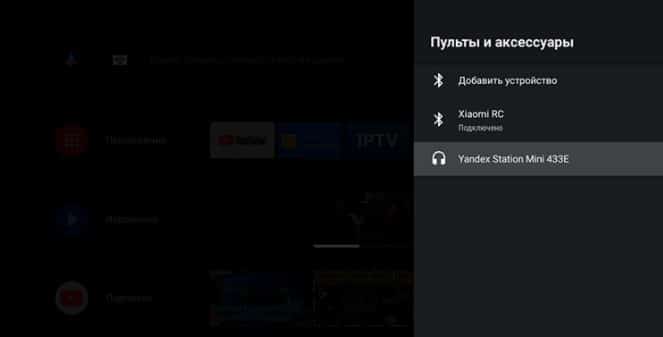
- Далее запускаем Android TV, открываем раздел «Настройки — Пульты и аксессуары»

- И выбираем «Добавить устройство»

- Происходит поиск

- В результате которого обнаруживается наша колонка под именем «Yandex Station Mini»

- Нажимаем на нее и подтверждаем подключение беспроводной колонки к телевизору

- После этого звук будет идти не во встроенные динамики ТВ, а на Яндекс Станцию.
Все, что я сказал выше, не относится к владельцам ТВ приставки Яндекс Модуль. Дело в том, что разработчики предусмотрели создания так называемого тандема между Модулем и Яндекс Станцией. В результате такого подключения появляется возможность управлять с помощью голоса включением — выключением телевизора, а также поиском фильмов и навигации по меню Смарт ТВ.
Как подключить ТВ к большой Яндекс Станции по кабелю HDMI?
Единственный способ привязать обычный Smart TV к Алисе, это подключить к Яндекс Станции Мини умную розетку и с ее помощью выключать телевизор или ТВ приставку. Но включить его все равно таким способом не получится.
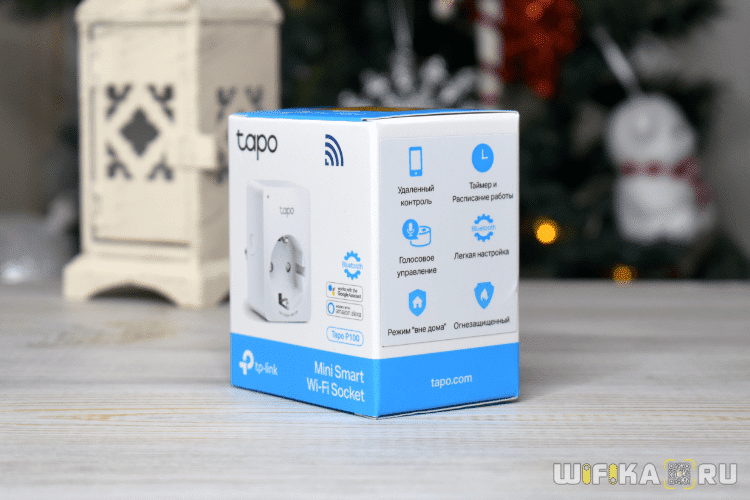
А вот большую Яндекс Станцию можно подключить к телевизору или приставке через HDMI кабель — к сожалению разъема для него в Мини версии не предусмотрено. И именно при кабельном соединении возможно включать и выключать ТВ с помощью Алисы.
Инструкция по подключению Яндекс.Станции (мини или макс) к ТВ
Яндекс.Станция – умная колонка от известной компании со встроенным умным помощником Алисой. Это самый лучший голосовой ассистент российского происхождения, он удобен в использовании и достаточно функционален. Именно поэтому многие желают подключить Алису к телевизору, подразумевая Яндекс.Станцию. Правда, существуют отдельные серии телевизоров с уже встроенной Алисой, в основном это Samsung. Все остальные ТВ не обладают умными ассистентами либо они не очень функциональные. Чтобы расширить возможности телевизора, потребуется всего лишь компактная колонка от Яндекса, а мы уже поможем ее настроить должным образом.
Можно ли подключить Алису к телевизору?
Да, практически все телевизоры поддерживают тот или иной способ подключения Яндекс.Станции. Нужно всего лишь наличие Wi-Fi, Bluetooth и HDMI-модулей или хотя бы одного из них. Все телевизоры, созданные за последние 15 лет, обладают перечисленными адаптерами.
Как подключить Яндекс.Станцию к ТВ?
Каждый вариант подключения умной колонки связан с определенными особенностями:
- Bluetooth – будет выполнять только функцию беспроводной колонки. Алиса будет практически неактивна, ей воспользоваться для управления телевизором не получится. Однако звучание будет все равно лучше, чем со встроенной акустики.
- Wi-Fi – немного мудреный способ, но позволяет голосом выполнять несколько простых команд.
- HDMI – лучший способ, вот только соответствующего разъема в Яндекс.Станция мини отсутствует. Им можно воспользоваться при условии, что в наличии колонка «Макс».
По Bluetooth
Яндекс Станция мини по умолчанию позволяет подключаться к телевизорам только по Bluetooth. Естественно, ее способности будут ограничены, окажутся на уровне обычной беспроводной колонки – исключительно воспроизведение звука.
Как подключить Яндекс.Станцию к телевизору:
- Перейти на телевизоре в раздел «Настройки» на вкладку «Пульты и аксессуары».
- Выбрать пункт «Добавить устройство».
- Сказать колонке «Алиса, включи блютуз».
- В результате поиска должно появиться сообщение «Yandex Station Mini», нужно выбрать ее.
Данный метод подключения применим ко всем телевизорам, на которых есть Bluetooth. Однако некоторые пункты в меню могут отличаться.
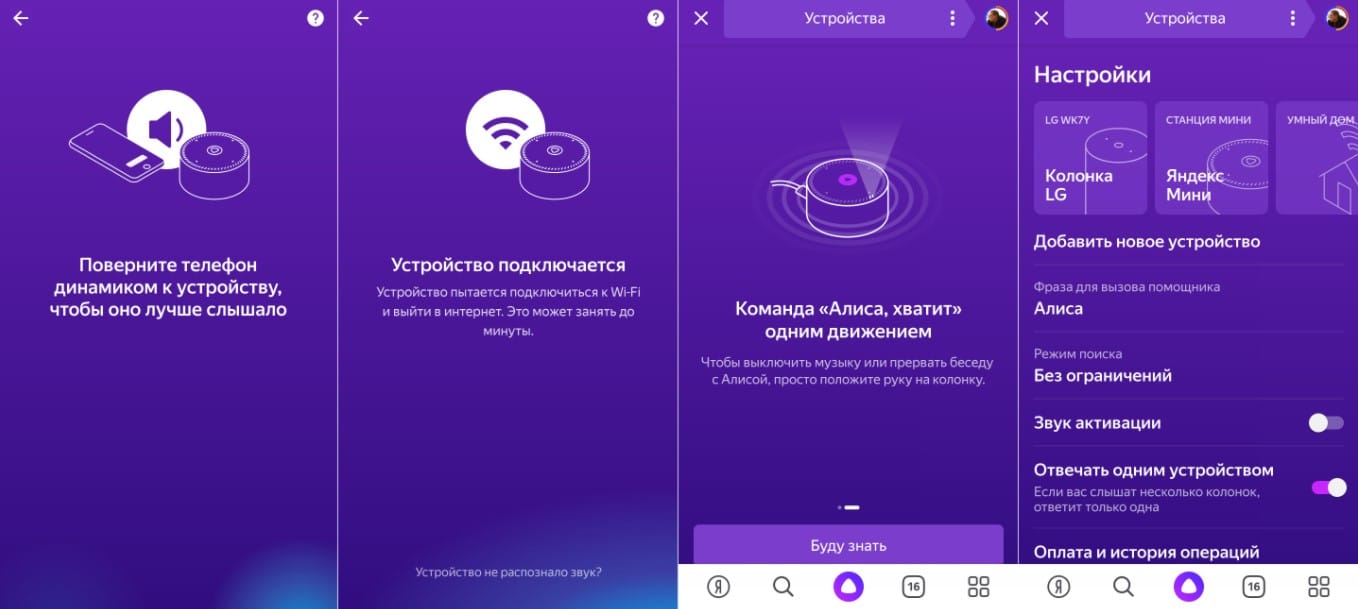
Важно! Сейчас колонка работать еще не будет, если ранее не была произведена ее базовая настройка. Если не знаете, как ее сделать, вот подробная инструкция:
- Установить на смартфон приложение «Яндекс» и запустить его.
- Войти в свой аккаунт (почту) Яндекс, также можно создать новый профиль.
- Перейти во вкладку «Сервисы», а затем – «Устройства» и выбрать «Умные колонки».
- После нажатия на кнопку «Подключить», нужно будет выбрать беспроводную сеть и указать пароль от нее.
- Должна высветится кнопка «Проиграть звук», следует коснуться ее и поднести смартфон ближе к Яндекс.Станции. Алиса автоматически распознает звук и будет готова к использованию.
С помощью Wi-Fi
Хороший способ подключить телевизор через Алису и полностью управлять его работой. При чем будет доступно даже его включение голосом, на что не способна встроенный интеллектуальный ассистент. Для данного способа подойдет даже Станция мини, но работает он не везде.
Как подключить колонку Яндекс к телевизору Samsung:
- На смартфон установить приложение SmartThings, необходимое для управления ТВ Samsung.
- Создать аккаунт в нем и привязать учетную запись к телевизору.
- Перейти в приложение «Яндекс», выбрать «Устройства».
- Нажать на кнопку «Плюс» и выбрать «Другое устройство».
- Выбрать вариант Samsung SmartThings.
- Ввести данные от аккаунта и предоставить доступ к учетной записи Яндекс.Станции.
В результате выполнения данной процедуры будет доступно 3 основные типа команд: изменить громкость, переключиться на другой канал.
Через HDMI
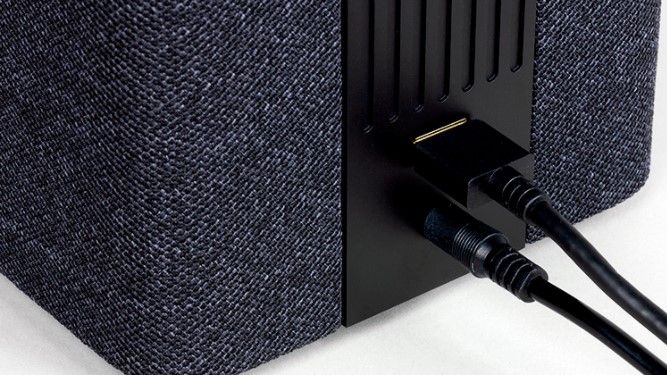
Лучший способ подключить Алису и использовать все ее возможности, заключенные в умной колонке – подключить ее с помощью HDMI. Данный разъем присутствует только в Макс-версии Яндекс.Станции. Принцип подключения элементарен – подключить кабель из комплекта к соответствующему входу на телевизоре и на колонке. Естественно, также придется настроить самого голосового ассистента (по примеру из первой инструкции).
Какие команды станут доступны?
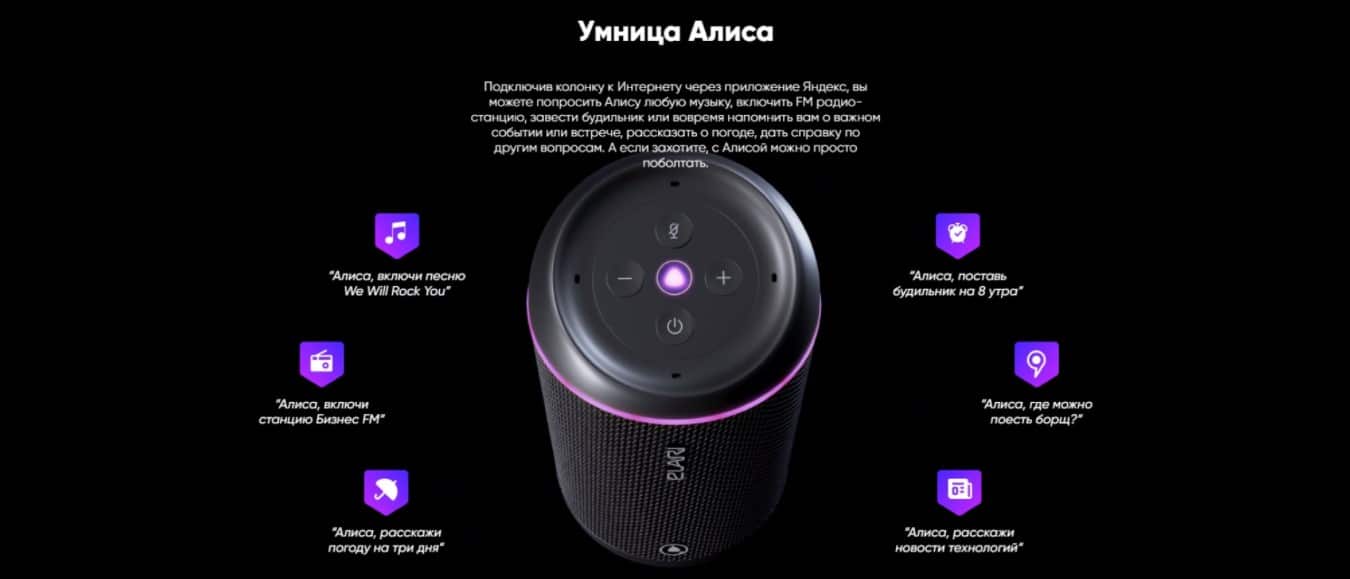
На телевизорах LG и других с подключенной Яндекс.Станцией можно голосом отдавать следующие команды:
- «Алиса, включи телевизор», то же самое и с выключением (работает только при HDMI-подключении).
- «Алиса, включи десятый канал» — запускает тот канал, который установлен под номером 10.
- Чтобы включить канал на 1 больше или меньше по списку, нужно сказать: «Алиса, включить следующий канал» или предыдущий.
- Управлять воспроизведение – «Алиса, перемотай на 2 минуты назад».
- Ставить на паузу и запускать фильм – «Алиса, поставь на паузу».
- Изменить громкость – «Алиса, сделай погромче». Еще можно устанавливать одну из громкостей по шкале от 1 до 10.
- Искать фильмы по жанрам или названию – «Алиса, включи комедию».
Почему колонка Яндекс не подключается к телевизору?
Процедура подключения должна пройти без проблем, так как ничего сложного в ней нет. И все же нередко бывают жалобы на то, что пользователи не могут связать телевизор с умной колонкой. Причин может быть несколько.
На что нужно обращать внимание:
- Какой кабель использовался для подключения? Для связи колонки с телевизором рекомендуется использовать HDMI-шнур из комплекта. Оригинальный кабель точно работает исправно, в отличие от других. Колонка не поддерживает некоторые версии кабелей.
- Насколько плотно входы вставлены в разъемы? Может кабель зацепили, и он выпал или вставлен не до конца.
- Правильно ли установлен источник сигнала? На телевизоре стоит проверить, что установлен тот порт для приема и отправки сигнала. Это нужно сделать в разделе «Настроек» — «Устройства», а также нажать на кнопку Source на пульте.
- Работает ли подключение колонки к Wi-Fi? Для нормальной работы ей нужен доступ к беспроводной сети. Плюс сам интернет должен быть стабильным и достаточно скоростным.
- Подключена ли колонка к ТВ? После обновления, сброса настроек, автовыключения и т. п. связь могла быть утрачена. Стоит снова подключиться к телевизору.
Это все необходимые сведения, которые помогут подключить Алису в виде Яндекс.Станции к телевизору любого производителя. Есть аж 3 способа для разных версий умной колонки и особенностей ТВ, поэтому выбор действительно есть.
Рейтинг статьи 3.5 / 5. Голосов: 111
Пока нет голосов! Будьте первым, кто оценит этот пост.
Поделитесь в социальных сетях!
Как подключить Алису к телевизору
Не стоит расстраиваться, если вы не знаете, как правильно подключать голосового помощника Алису к телевизору. Редакция сайта «ТехноЭксперт» подготовила информацию, которая поможет вам разобраться с решением данной проблемы.
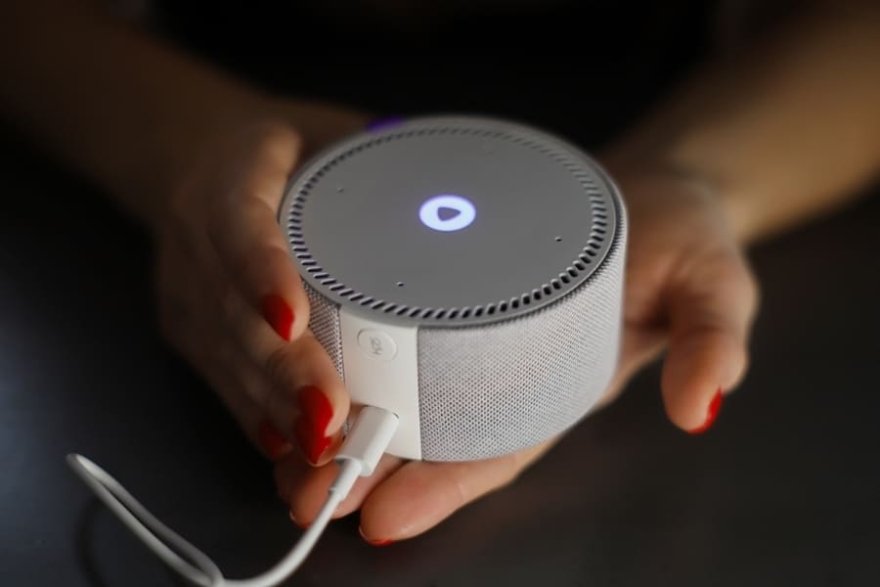
Колонка Алиса – первое интересное оборудование, созданное командой разработчиков Яндекса. Оно легко подключается к разным устройствам, объединенным с другими электронными гаджетами при помощи беспроводных сетей. Для удобства управления многие объединяют голосовой помощник с телевизором. Этот процесс занимает не больше 15-ти минут.
Автор — ТехноЭксперт
Рейтинги ТОП товаров
00:21, 05 январь 2022
19:21, 24 январь 2024
Просмотров: 33 118
Возможности станции
Буквально три года назад в свет вышла Яндекс станция Алиса. Сейчас после многих доработок и обновлений это, действительно, полезная колонка, обладающая широким спектром функциональных возможностей. Голосовой помощник может ответить практически на любой ваш вопрос, благодаря быстрому поиску ответа в интернете.
Так можно узнать о местоположении ближайших супермаркетов, парикмахерских и аптек. Есть возможность ознакомиться с валютным курсом, найти разную необходимую информацию, связанную с политикой, медициной или научными исследованиями. Алиса может стать вашим переводчиком, советчиком в области кулинарии, и напомнит о важном событии. Станция интегрирована с системой умного дома, предусматривает прослушивание радио, может вызвать такси и многое другое. Иначе говоря, в настоящий момент установить колонку стало более чем целесообразным.
Скорее всего, вы уже поняли, что подключение Алисы к телевизору актуально как никогда. Ведь при синхронизации с ассистентом его возможности заметно возрастут. Правда некоторые модели ТВ уже продаются с встроенной станцией, но пока это не стало тенденцией. Если вы – владелец не слишком продвинутого телевизора с ограниченным функционалом, вам просто необходим помощник, и им может стать Алиса, физически представляющая собой компактную колонку.
Способы подключения
Есть проводные и беспроводные способы подключения голосового помощника. Безусловно, лучший вариант – использование Wi-Fi.
Через WiFi
При помощи беспроводного подключения можно добиться полного управления над программой Алисы (можно использовать станцию версии мини).
Для этого придерживайтесь следующего алгоритма действий:
- в программе «Яндекс» на смартфоне необходимо перейти сначала во вкладку «Устройства», а затем в «Управление устройствами»;
- выбрать свою модель телевизора;
- выбрать новую настройку и беспроводное соединение из предложенного списка;
- поднести смартфон к колонке и дать команду о проигрывании звука.
С использованием Bluetooth
Можно использовать блютуз для подключения Алисы к ТВ приставке на телефонах с ОС Андроид и к телевизионному оборудованию. Таким образом, звук будет идти в нее. Исходя из того, что мини станция оснащена довольно качественным динамиком, колонка вполне подойдет для замены аудио сопровождения кино и передач на телевизоре. Чтобы объединить устройства, надо обратиться к Алисе с предложением включить Bluetooth.
А после этого запустить ТВ приставку на телефоне и в разделе настроек дать команду о добавлении устройства. Как обычно, в этом случае сначала осуществляется поиск, в результате которого беспроводная колонка находится. Остается только подтвердить подключение.
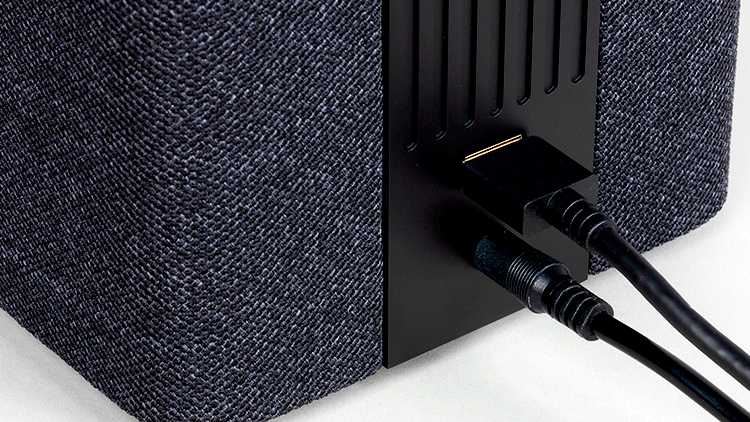
Посредством HDMI
Это наилучшее решение, но это возможно при наличии смарт колонки «Макс». В версии мини нет такого входа. Данный тип кабеля просто вставляется в соответствующие разъемы телевизора и колонки. Далее следует настройка голосового помощника, аналогичная настройке по подключению через Bluetooth.
Проблемы и решения при подключении Яндекс станции
Не всегда получается сразу синхронизировать станцию с телевизором. Это может произойти по следующим причинам:
| Проблема | Способы решения |
|---|---|
| Станция может не распознавать WiFi после того, как ее программа обновлена | Оптимальный выход – сброс настроек и создание нового соединения, либо перезагрузка |
| Одна из причин – плохо вставленные в разъемы кабели | Стоит проверить все соединения. К тому же, некоторые типы проводов несовместимы с колонкой. Для нормальной работы лучше использовать специальный шнур версии HDMI |
| Проблема может заключаться при отсутствии подключения к беспроводной сети. Также это медленный или нестабильный интернет | Для работы станции требуется скоростное соединение |
| Неправильная установка порта как источника сигнала | Перепроверьте подключение Алисы |
Некоторые проблемы встречаются при синхронизации Алисы с устройствами Samsung. Ниже предлагаются решения по их устранению:
- Когда не включается звук на телевизоре, нужно проверить Интернет-соединение. Оно должно быть включенным и нормально работать. Однако даже при наличии звука телевизионный приемник может не видеть станцию. Чтобы исправить положение, придется вручную добавить колонку в перечень устройств, совместимых с телевизором. Это можно сделать, включив помощника в приложении ТВ «Телемаркет».
- Некорректная работа станции, например, когда Алиса не отвечает на вопросы, может быть связана с неправильным названием, либо оно неправильно произнесено.
- Если не происходит соединения с помощью WiFi, стоит проверить, есть ли разрешение на использование подключение к телевизору другим пользователям. При отключенной опции «Сетевой экран», телевизор надо перезагрузить.
Иногда в программе станции пропадает функция напоминания. В этом случае выход прост – нужно просто обновить версию. При отсутствии меню также требуется обновление списков телевизионных сервисов и каналов. Часто спасти положение помогает обычный сброс настроек до заводских значений.
Каким будет результат
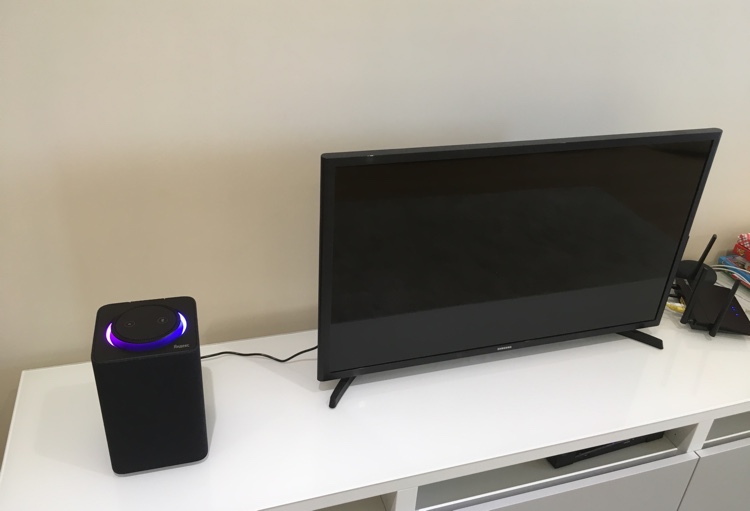
Управлять с помощью виртуального помощника голосом более удобно и даже приятно, чем пультом. А сама колонка оснащена всего двумя клавишами, включением/отключением микрофона и активацией работы. После настройки вам станут доступными многие команды. Алиса может включать телевизор, переключать телевизор на любой канал, перематывать воспроизведение видео, изменять громкость, находить кинофильмы по названию и жанру. Наверное, единственное, чего не может сделать Алиса – изменить собственный голос.
Голосовой ассистент подключается достаточно просто, независимо и марки телевизионного оборудования. Надеемся, что вы успели в этом убедиться. Аналогичными способами с некоторыми различиями можно синхронизировать работу программы с любой приставкой на смартфоне под управлением Андроид. Также есть возможность сопряжения с компьютером и многими техническими устройствами, вообще не относящимися к ТВ.
Как подключить умную колонку и Алису к телевизору Xiaomi
С каждым годом пользователи более активно используют голосовых ассистентов. Это неудивительно. Ведь они становятся умнее, расширяют спектр своих возможностей, позволяют взаимодействовать со всей экосистемой дома. Подключить к смарт-телевизорам Xiaomi можно не только колонку этого же бренда, но и Яндекс станцию. Например, если вам больше нравится помощница Алиса, а не Маруся. В этом материале рассказали, как можно подключить ассистента к телевизору Сяоми.
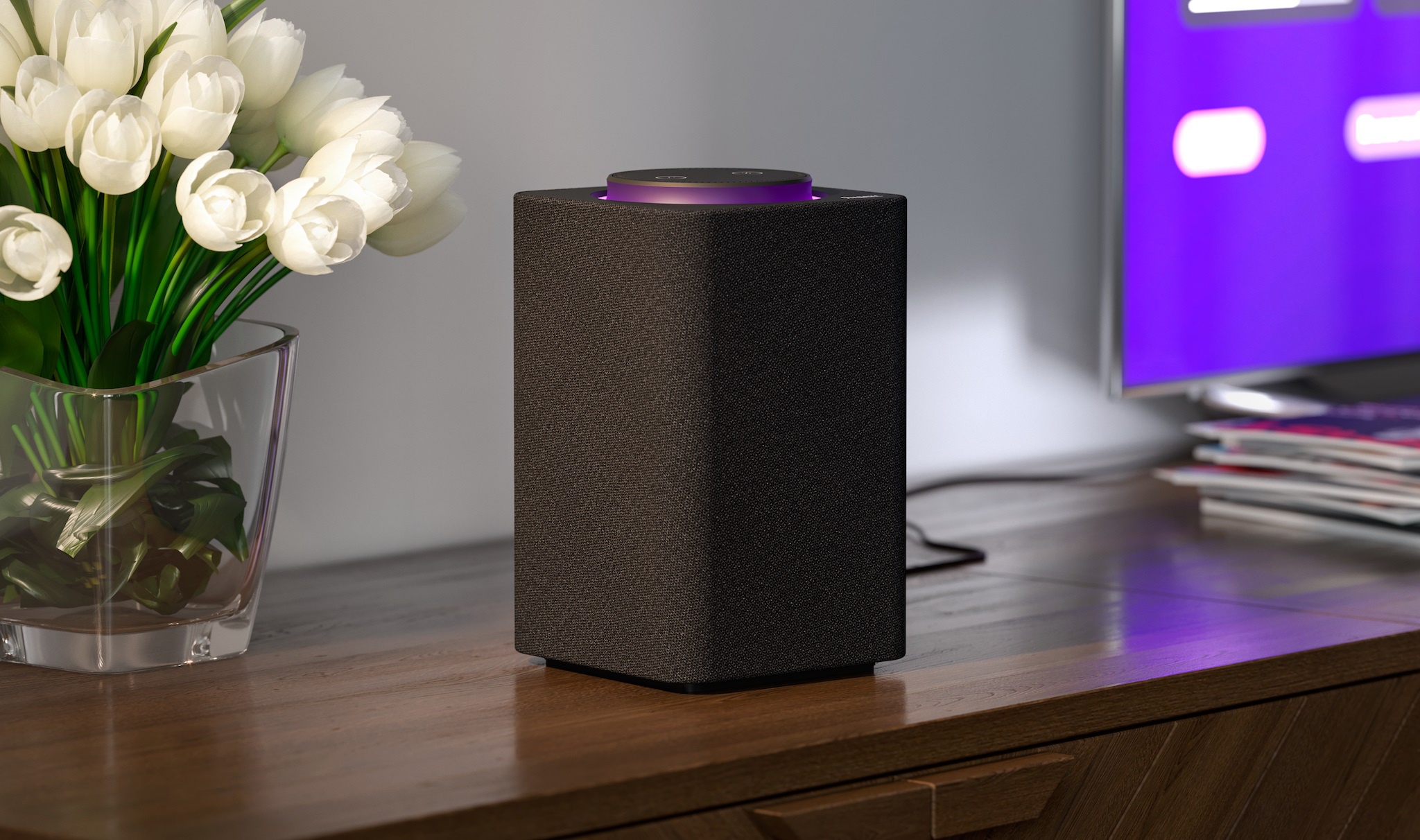
С помощью голосового помощника просто управлять любой техникой. А Алиса ещё и хороший собеседник. Фото: mavink.com
Преимущества подключения Алисы
Главный плюс такого помощника, который работает с экосистемой дома, — возможность управлять техникой с помощью голосовых команд. Если его соединить с ТВ, то обычный пульт практически не нужен. Список возможностей может немного отличаться, зависит от колонки, версии прошивки на ТВ. Но в большинстве случаев с помощью голоса пользователь может:
- включать/выключать телевизор;
- переключать каналы, менять громкость;
- управлять воспроизведением файлов. Например, перематывать вперёд/назад запись, менять скорость воспроизведения;
- использовать поиск от Яндекса, чтобы найти нужный фильм, канал и т. д.
Соединить телевизор и станцию можно тремя способами:
- через провод HDMI — самый простой вариант и наиболее предпочтительный для большинства моделей, так как с ним будет доступен весь набор функций. Простота метода ещё в том, что колонку достаточно просто подсоединить. Дальше Алиса практически всё сделает сама;
- через Bluetooth — самый «урезанный» способ. Так как метод позволит использовать станцию исключительно в качестве беспроводной колонки. При этом полноценно управлять ТВ будет невозможно;
- по WiFi — способ не такой урезанный, как предыдущий. Но не на всех ТВ доступны все опции. Если модель старая, может отсутствовать часть сервисов.
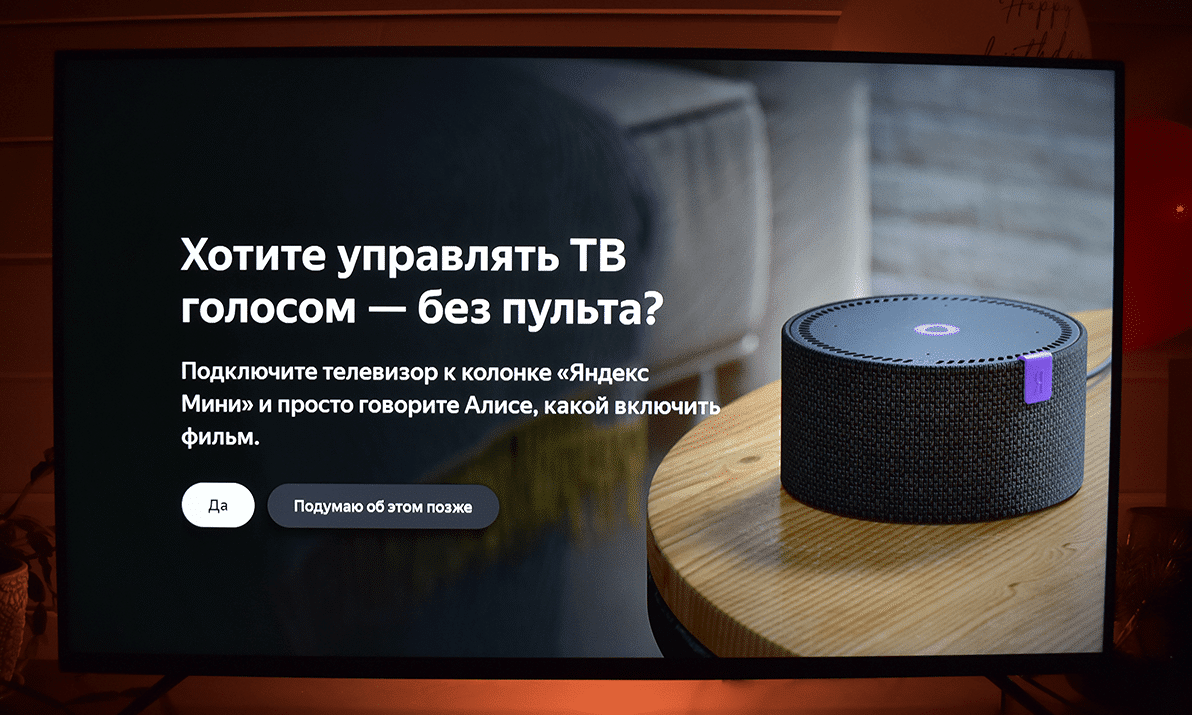
Важно: для улавливания голосовых команд может использоваться микрофон в пульте или самом телевизоре. Если используется пульт, нужно будет нажимать кнопку (может отличаться на разных пультах) во время воспроизведения команды. Фото: midbox.com.ua
Как подключить колонку через HDMI
Практически во всех ТВ есть возможность подключить HDMI, поэтому метод максимально популярный и востребованный. Существенное преимущество — Алиса большую часть настроек выполняет сама. Недостаток — не всё Яндекс станции «умеют» подключаться через HDMI. Это может только версия «Макс». Для колонок «Мини» и «Лайт» используется беспроводное соединение. Поэтому, если планируете использовать такой метод, убедитесь, что это возможно.
Для подключения колонки с Алисой к телевизору Xiaomi (Сяоми) нужно:
- соединить оба гаджета с помощью специального кабеля (идёт в комплекте с колонкой);
- включить ТВ;
- на дисплее высветится уведомление о подключении. Нужно нажать на него (подтвердить) при помощи пульта. Если уведомление не появилось, можно зайти в «Настройки» — «Источник сигнала» — «HDMI кабель».
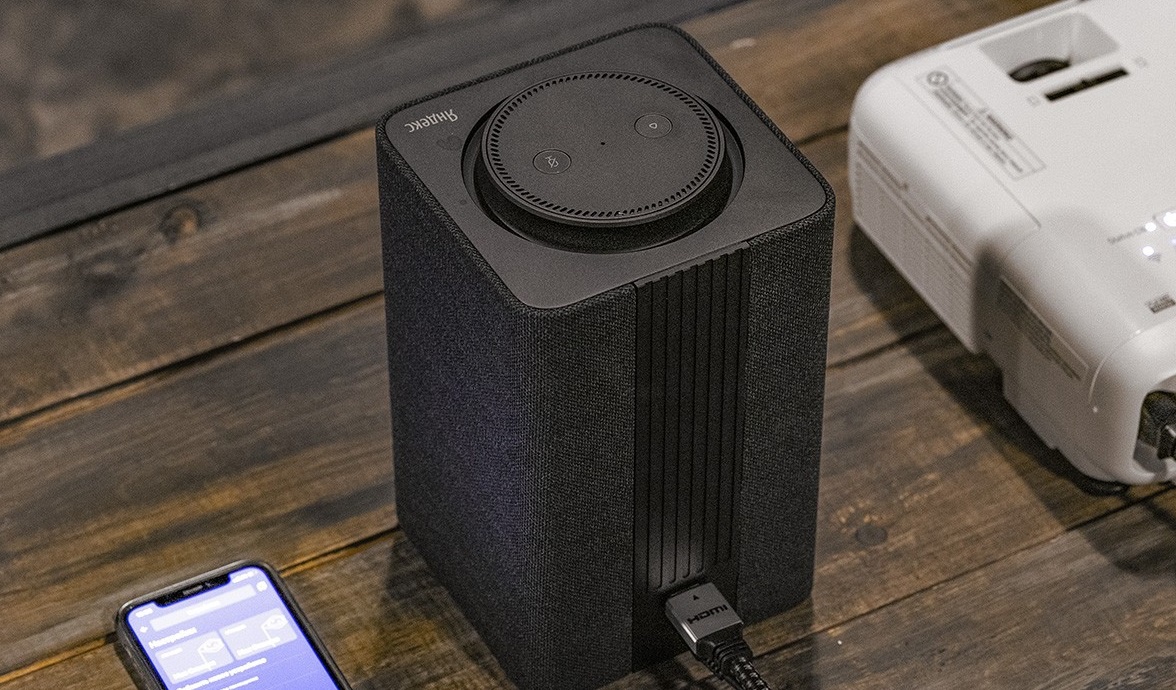
Пользователю достаточно сделать 2 простых шага, а Алиса сделает донастройку самостоятельно. Фото: studio-equipment.ru
Но не только к ТВ нужно подключить колонку, чтобы ею пользоваться (если вы её активируете в первый раз). Необходимо подсоединить её к интернету и войти в свой Яндекс аккаунт. Для этого понадобится смартфон. На нём нужно:
- скачать приложение «Яндекс — с Алисой», войти в свой аккаунт или зарегистрировать его;
- на главной странице выбрать «Устройства» — «Умные колонки» — выбрать свой вариант гаджета;
- следовать подсказкам на экране смартфона. Он предложит выбрать сеть, к которой будет подключено устройство, и привязать его к Яндекс аккаунту.
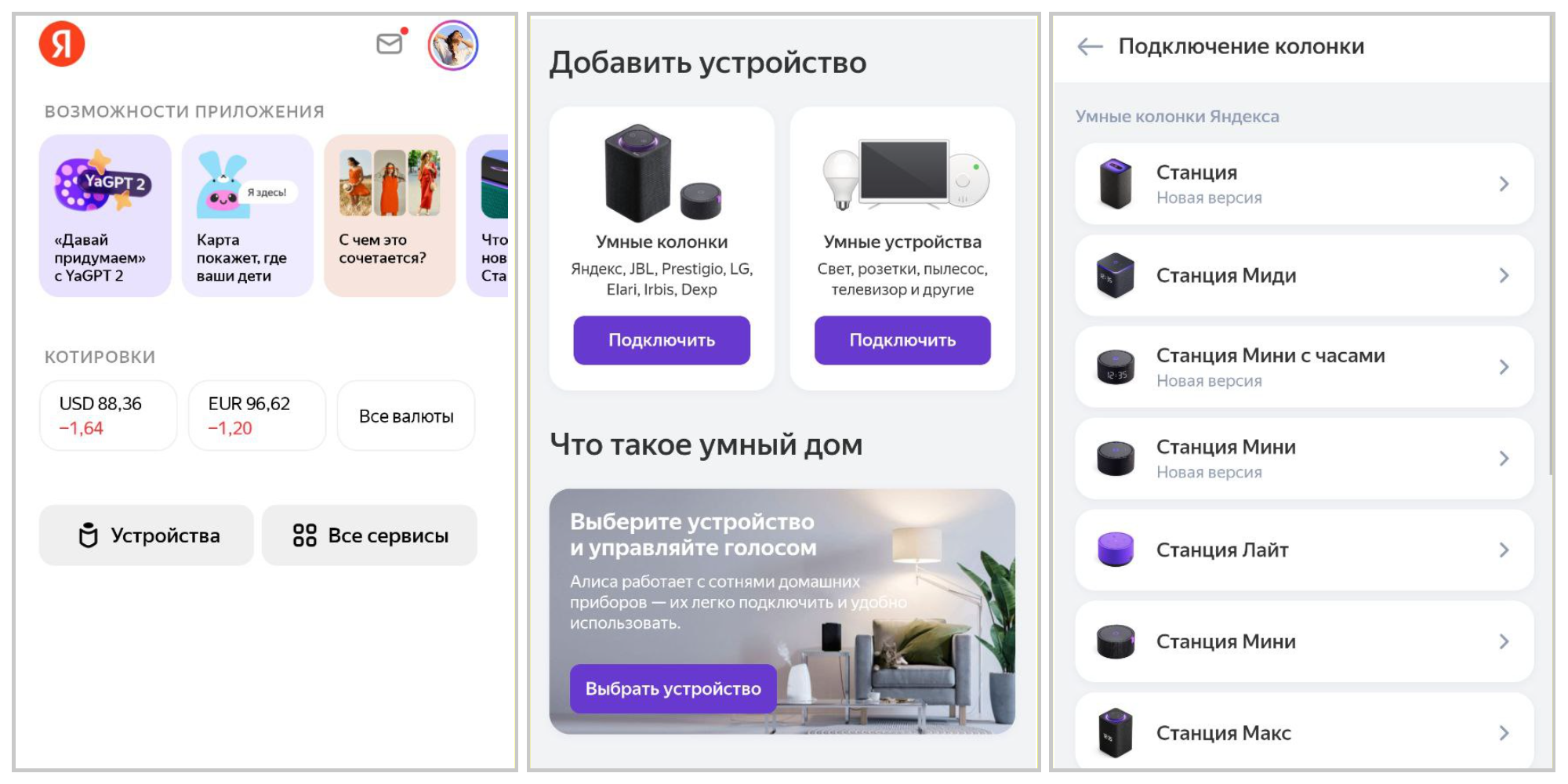
Новый гаджет появится в перечне ваших устройств, а вы сможете управлять ТВ при помощи голосового помощника. Иллюстрация: Елизавета Чупикова, Xi.Express
WiFi подключение колонки к телевизору Xiaomi
Второй по популярности метод. Самый актуальный для станций «Мини» и «Лайт». Пользователю необходимо подключить к своей учётной записи два устройства: Яндекс станцию и телевизор.
Для этого, как в предыдущем пункте, понадобится приложение «Яндекс — с Алисой» или «Умный дом с Алисой». Одно из приложений нужно скачать, войти в свой аккаунт. Второй шаг — привязать сначала колонку. Для этого нужно выбрать «Устройства с Алисой» — нажать на название своего гаджета — следовать подсказкам на экране.
Следующий шаг — добавить ТВ. Для этого нужно вернуться в «Добавить устройство», выбрать «Устройства умного дома» — «Xiaomi» — «Телевизор» — ваша модель. Далее необходимо следовать подсказкам.
Важно: колонка и телевизор должны быть подключены к одной сети WiFi для успешного соединения.
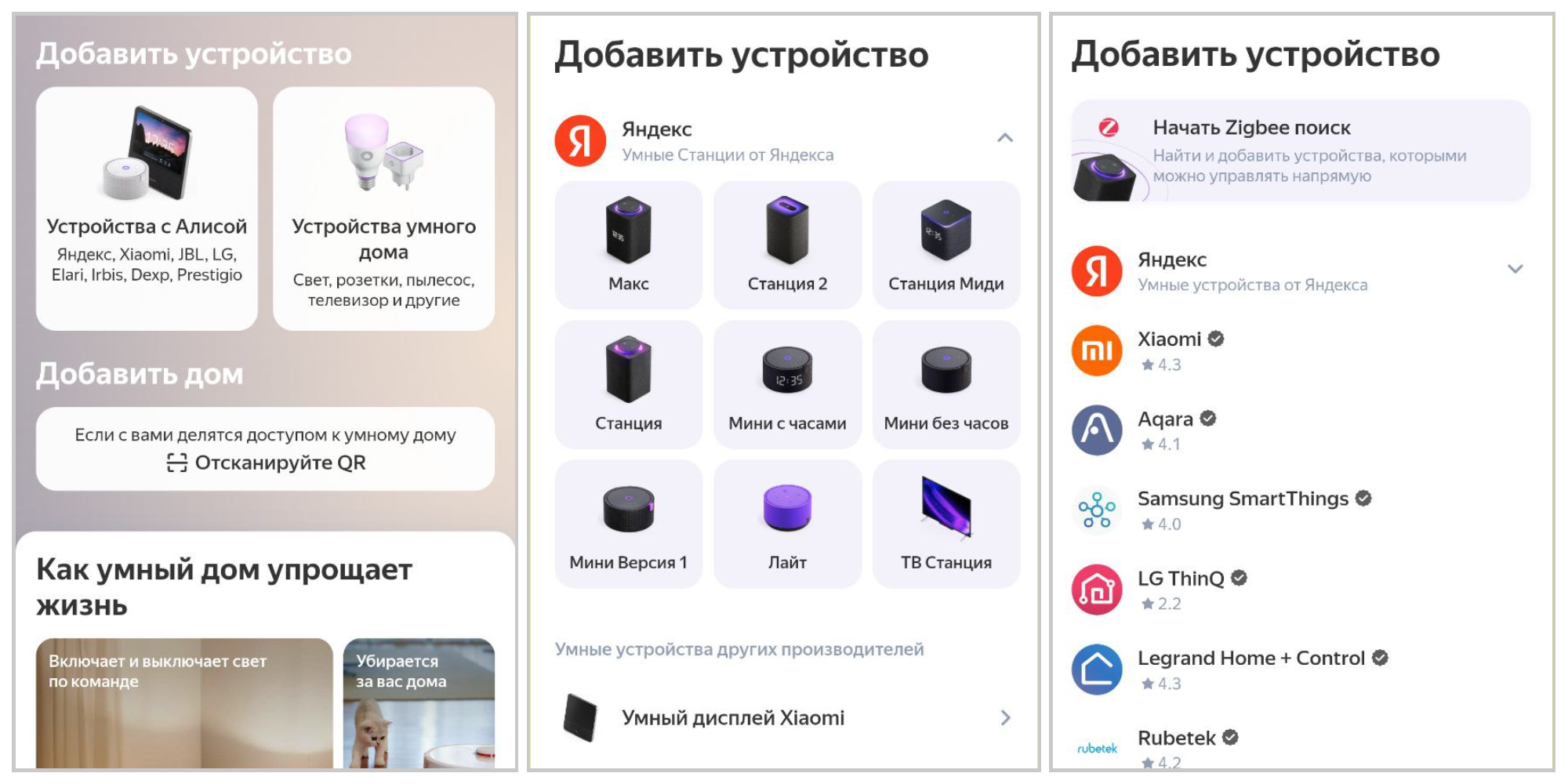
Если от пользователя понадобятся дополнительные данные — например, войти в свой Мi аккаунт, приложение уведомит его об этом. Иллюстрация: Елизавета Чупикова, Xi.Express
Как подключить колонку с Алисой к ТВ через Bluetooth
Этот способ подключения самый «урезанный». Так как через Bluetooth пользователь не сможет управлять телевизором. А колонка будет использоваться только для трансляции звука.
Такой вариант подойдёт, если звук на ТВ очень тихий или вообще сломались встроенные динамики. Также с помощью станций можно создать 2.0 аудиосистему к ТВ. Для этого понадобятся 2 колонки, которые будут работать в стереопаре. Хотя этот вариант не слишком бюджетный.
Соединить 2 гаджета через Bluetooth очень просто. Нужно:
- включить Bluetooth на телевизоре («Настройки» — «Подключения» — «Bluetooth» — «Вкл»;
- сказать «Алиса, включи Bluetooth» — после этого он станет активен на колонке;
- на телевизоре снова перейти в «Настройки» — «Поиск устройств». Колонка будет называться «Yandex Station» (или похоже на этот вариант). На него нужно нажать (выбрать с помощью пульта);
- дождаться уведомления об успешном подключении.
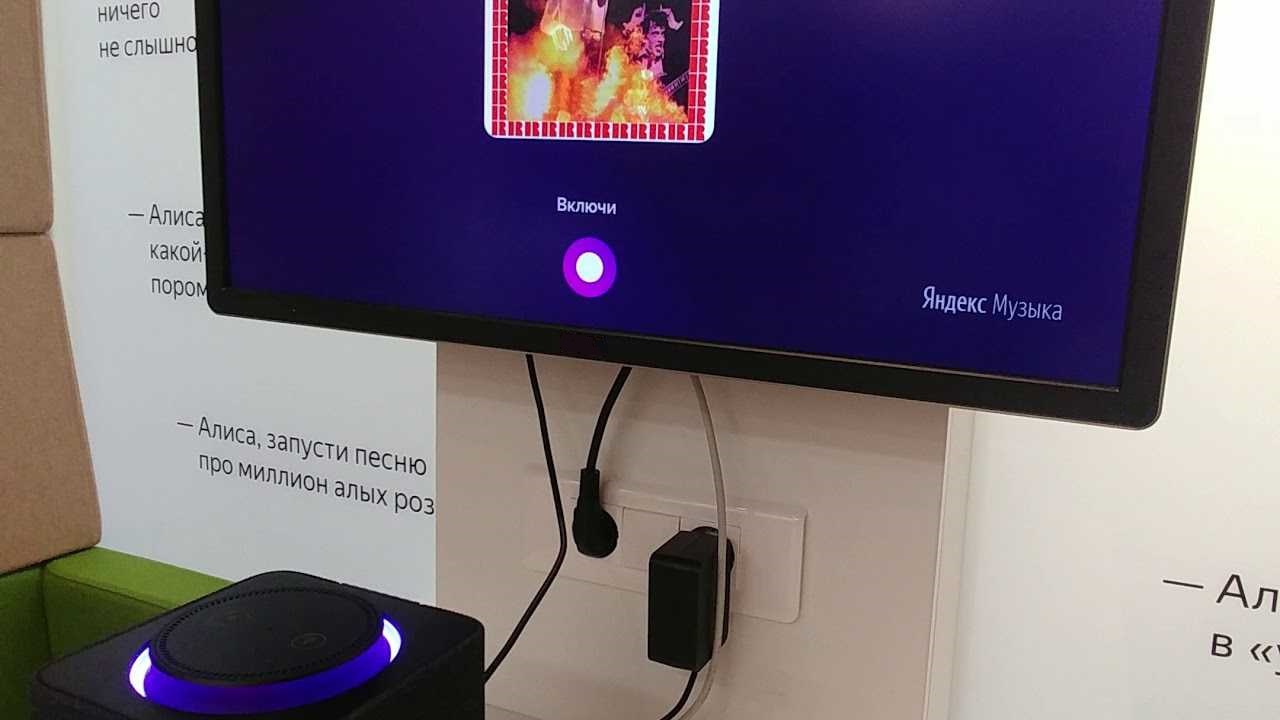
Теперь колонка будет транслировать звук с ТВ. С её помощью также можно будет изменить громкость. Фото: megascripts.ru
Алиса не подключается к телевизору — что делать
Стоит сразу проверить целостность колонки, работает ли она вообще, подключается ли к другим устройствам. Важно убедиться, что телевизор может работать с умными голосовыми помощниками. Обычно это указано в инструкции к технике.
Если подключение через HDMI:
- проверить целостность кабеля, его работоспособность (можно подключить другое устройство);
- убедиться, что выбран верный источник сигнала;
- проверить другой порт HDMI (если есть).
Если подключение через WiFi:
- проверить стабильность интернет-подключения;
- удостовериться, что гаджеты подключены к одной сети;
- убедиться, что на смартфоне стоит последняя версия приложения и вы авторизованы в своём аккаунте;
- проверить, добавлена ли колонка и ТВ в приложение для управления. Если да, то удалить их и добавить заново.
Если подключение через Bluetooth:
- убедиться, что Bluetooth включён на обоих гаджетах;
- поднести колонку ближе к ТВ.
Если ни один способ не помогает, и подключить Алису к телевизору не получается, стоит обратиться в сервисный центр. Сообщите мастеру модель своего ТВ и он поможет разобраться в причине неисправности.