Подключение цифровых датчиков температуры
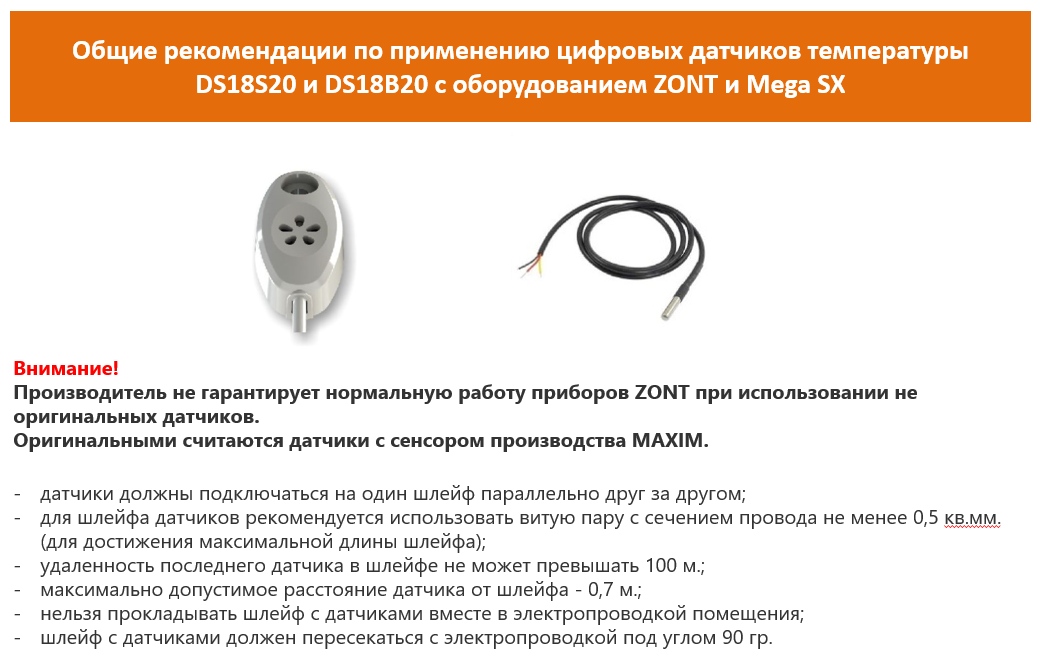
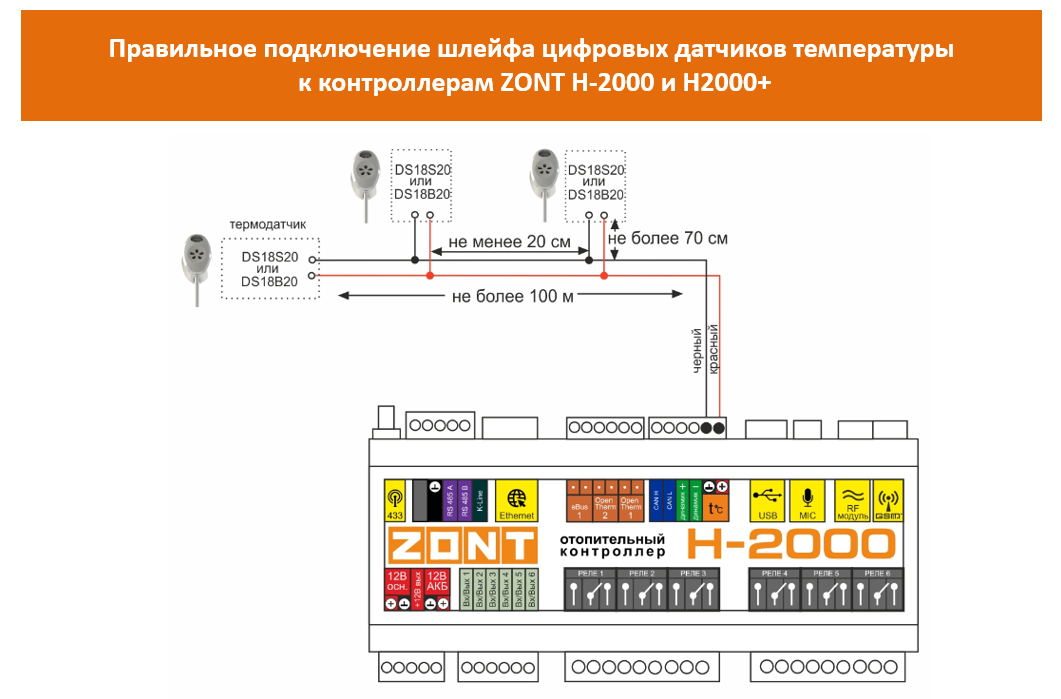
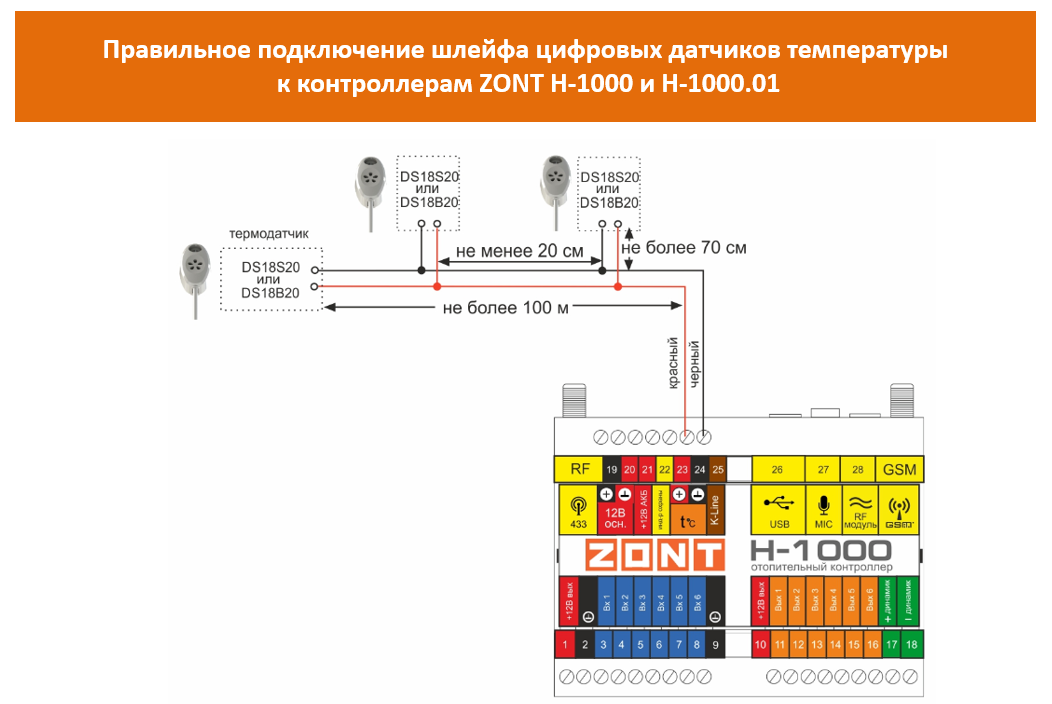
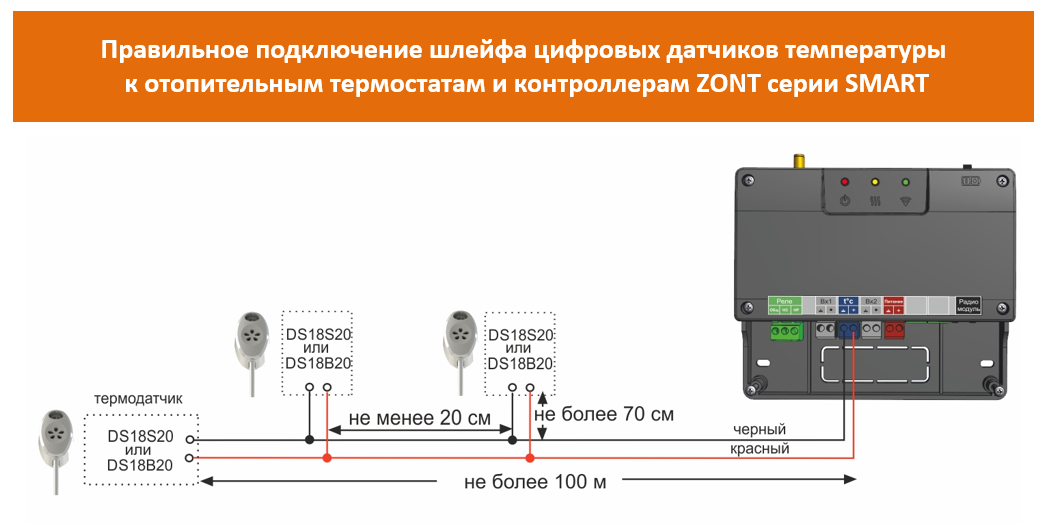
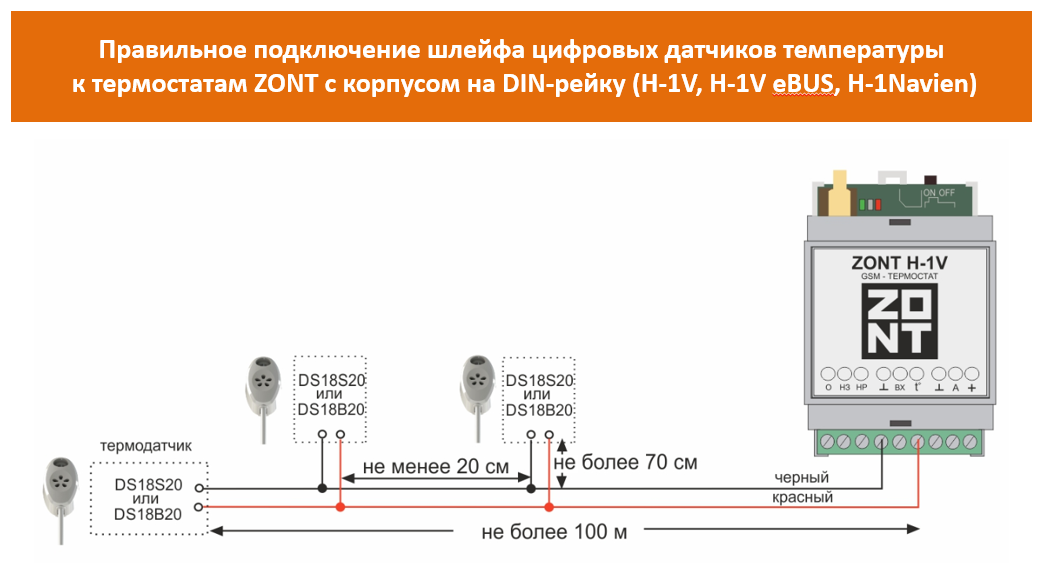
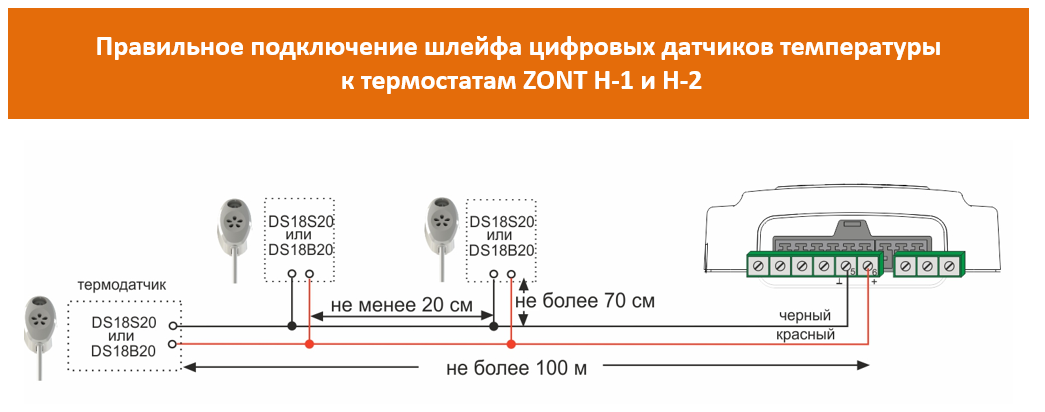
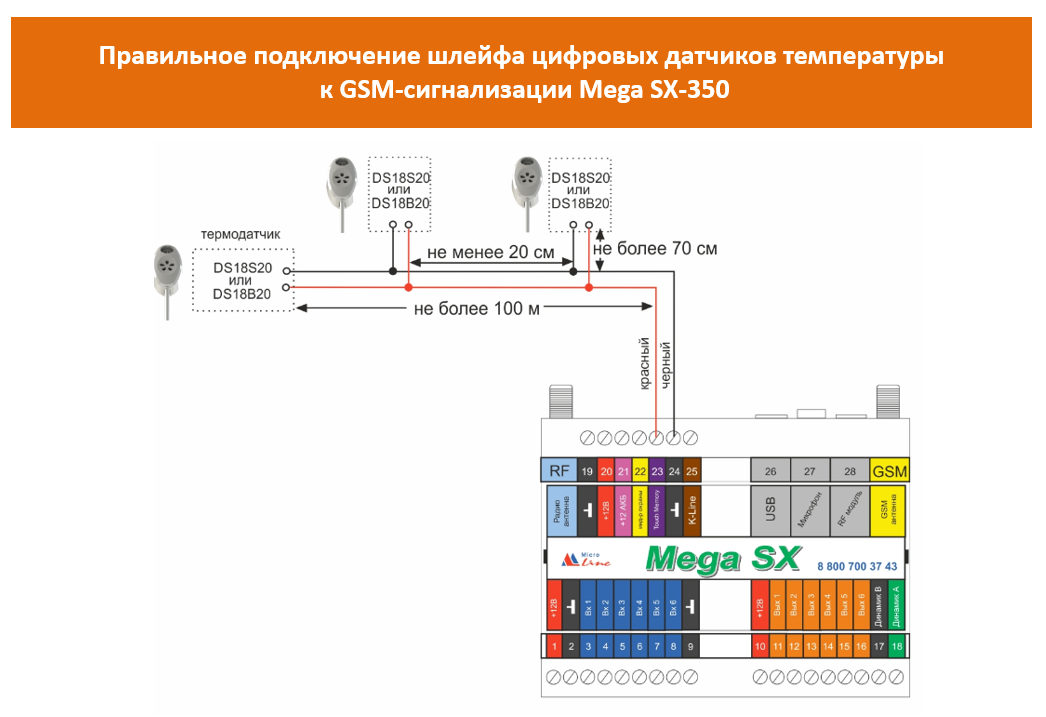
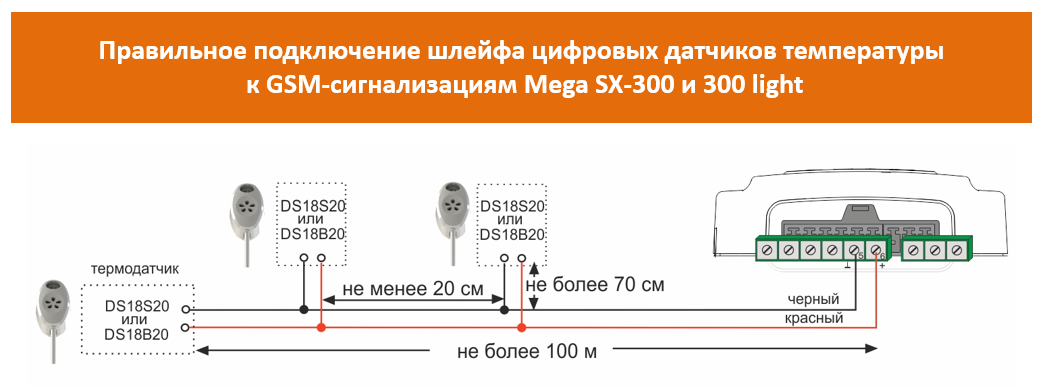
Проводной датчик подключается к специальному входу контроллера. Если требуется контролировать несколько датчиков, то их нужно собрать в один шлейф и подключить этот шлейф ко входу контроллера. При подключении необходимо соблюдать следующие рекомендации:
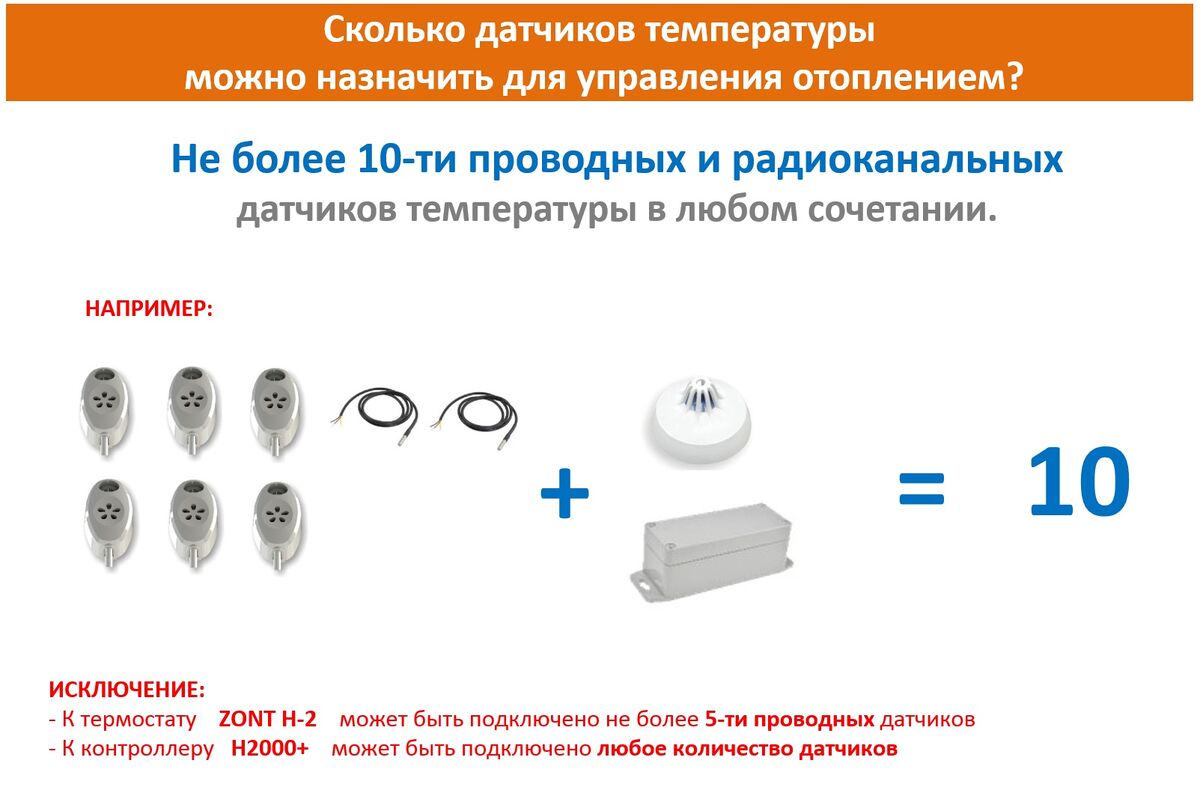
- Всего можно подключить не более 10-ти датчиков;
- Датчики подключаются на один шлейф параллельно друг за другом;
- Удаленность последнего датчика в шлейфе не может превышать 100 м;
- Максимально допустимое расстояние датчика от шлейфа — 0,7 м;
- Минимально допустимое расстояние между точками подключения датчиков в шлейфе — 0,2м;
- Нельзя прокладывать шлейф с датчиками в одном кабельном канале с электропроводкой помещения;
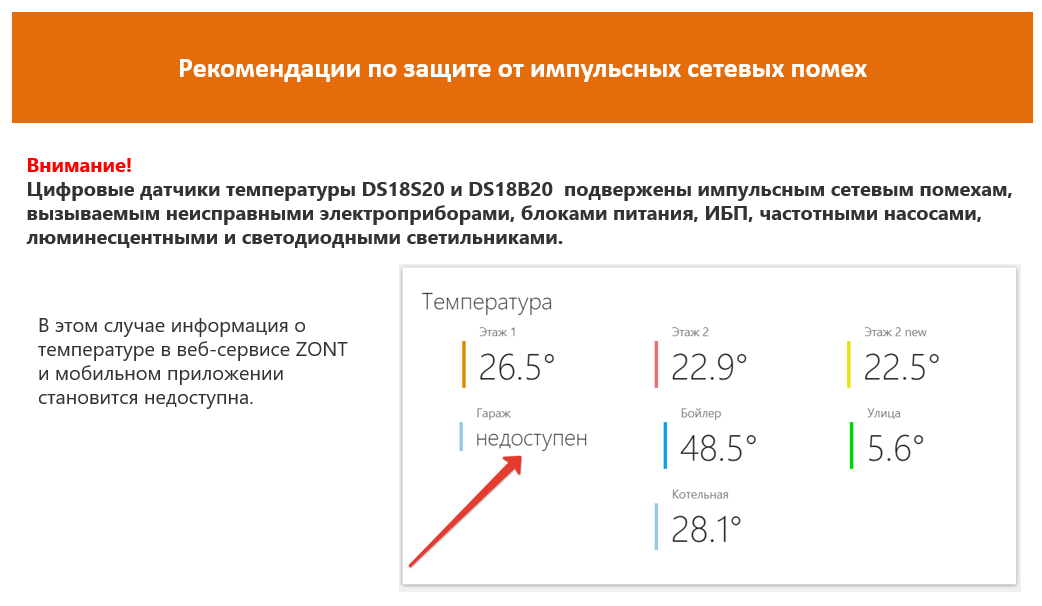
- Датчики подвержены импульсным сетевым помехам.
Подключение трехпроводного датчика
Трехпроводной датчик подключается по двухпроводной схеме: при таком подключении необходимо соединить вместе черный и красный провод и подключить их к проводу шлейфа на контакт 5, а желтый провод подключить к проводу шлейфа контакт 6.

Подключение двухпроводного датчика
Необходимо синий провод подключить к минусовому проводу шлейфа, а коричневый провод подключить к сигнальному (плюсовому) проводу шлейфа.

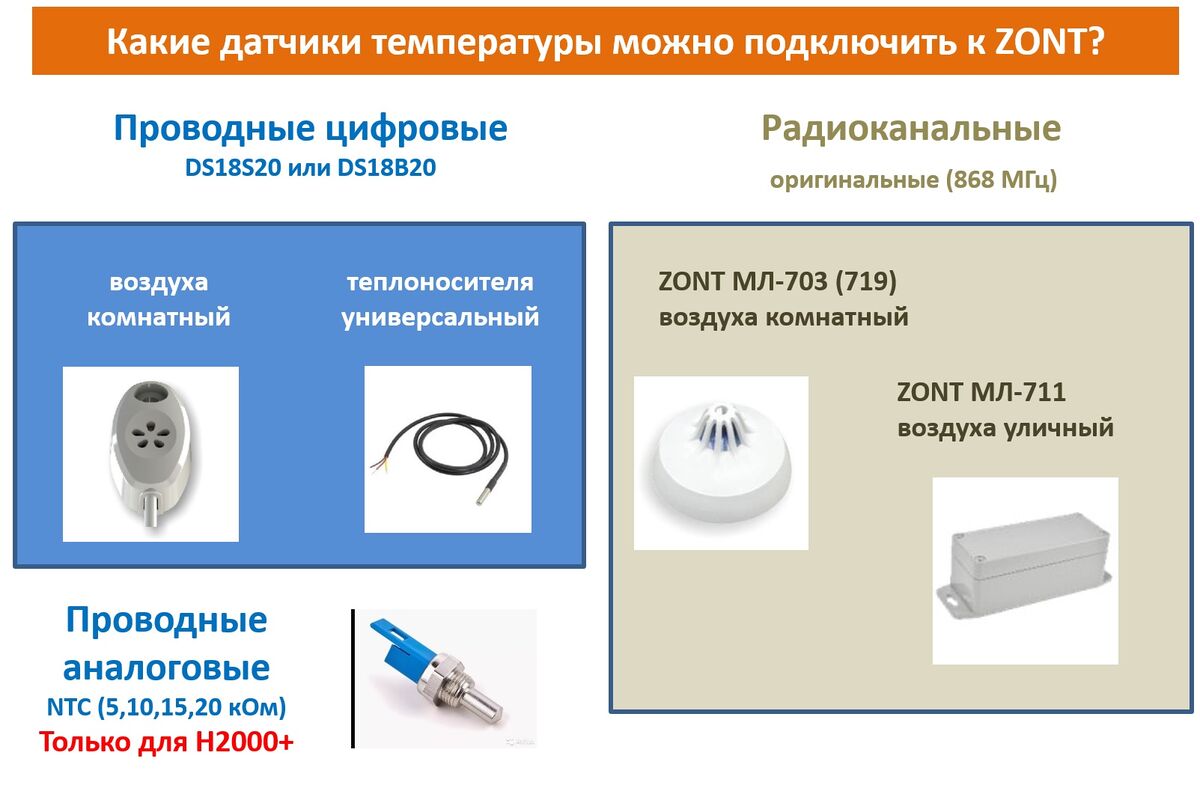
Приборы ZONT работают с цифровыми датчиками температуры DS18S20 и DS18B20
Особенности их эксплуатации, рекомендуемые схемы подключения и способы защиты от помех можно посмотреть здесь:
607630, Россия, Нижегородская область, г. Нижний Новгород, сельский поселок Кудьма, улица Заводская, строение 2, помещение 1
Дополнительный датчик температуры ОЖ Defi BF + подключение и настройка.

Пару недель назад поставил наконец-то дополнительный датчик температуры ОЖ Defi BF 60 мм (реплика) =)
Те кто следит за моим авто, уже известно, что ранее я уже врезал переходник Defi (реплика) на 34 мм в верхний («горячий») патрубок радиатора еще при замене охлаждающей жидкости в рамках ТО-4. Сразу скажу, что с него нужно кинуть «массу» на кузов иначе датчик ничего не покажет вам!
Так же протянул проводку от датчика в салон.
И наконец-то установил сам «будильник» =)
По фото все думаю будет понятно, но хочу сказать несколько слов про подключение (после моего видео).
Питание я тупо взял с разветвителя прикуривателя Espada E 13U =), всякие приглушения подсветки мне не по кайфу, сделал себе тупо белую подсветку — скрутив белый провод с красным и на «+» и черный соответственно на «-«. Все! Готово! =)
Сразу скажу для чего мне нужен дополнительный датчик температуры ОЖ — контроль открытия термостата, предупреждение случайного перегрева ДВС и просто эстетическое удовольствие наличия самого «будильника» на панели =).
Вот видосик работы сего девайса ⇩⇩⇩
На задней панели датчика имеется 3 разъема:
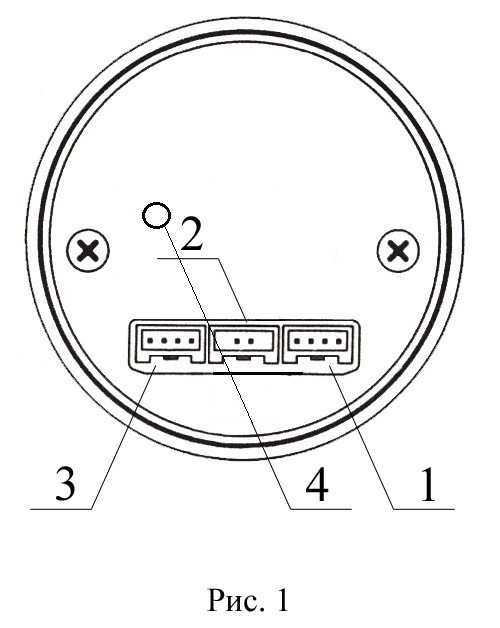
Разъем №1.
Отвечает за подачу питания на датчик, в него подключается четырехконтактный штекер питания (Рис. 2).
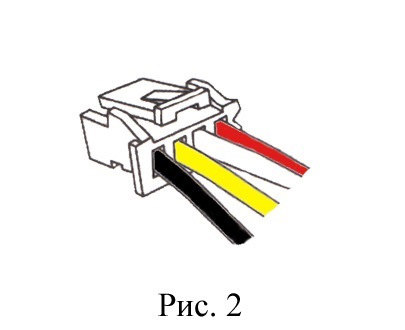
Красный провод — подключается к плюсу (ignition switch, +12В) отвечает за подачу питания на датчик;
Белый провод подключается к плюсу, отвечает за подсветку белого цвета;
Желтый провод подключается к плюсу, отвечает за подсветку красного цвета;
Черный провод подключается на минус (массу автомобиля).
Чтобы дисплей датчика подсвечивался белым цветом, нужно подключить к плюсу белый провод, желтый провод следует оставить не подключенным.
Чтобы дисплей датчика подсвечивался красным цветом, нужно подключить к плюсу желтый провод.
Также можно сделать комбинированную подсветку, используя в дневное время белую подсветку, а в темное время суток (когда включены габариты) красную подсветку.
Для этого нужно белый провод подключить к плюсу, а желтый провод подключить к питанию габаритных огней и наоборот.
Разъем №2.
Управляющий, отвечает за подачу информации на датчик от сенсора.
В него подключается двухконтактный штекер (Рис. 3).
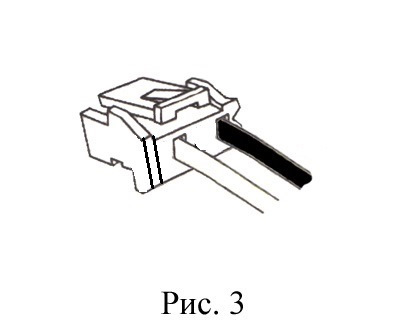
Красный провод подключается к сенсору — к белому проводу.
Черный провод подключается к клемме датчика с черным проводом.
Разъем №3.
Дублирует разъем №1. В случае, если на автомобиль устанавливается больше одного прибора, то питание для последующих датчиков можно брать от разъема №3. что бы не тянуть лишних проводов.
Позицией 4 обозначена кнопка настроек.
Как, собственно, настроить прибор:
1. Отключение звуковых сигналов.
Чтобы отключить звуковой сигнал на датчике, необходимо зажать управляющую кнопку на задней панели и включить зажигание автомобиля. Удерживать кнопку пока идет тестовый режим. Кнопку необходимо отпустить после завершения звукового сигнала. Звук будет отключен. Для включения звука нужно будет проделать аналогичную операцию.
2. Установка пиковых значений.
Чтобы задать критическое значение, при котором сработает звуковое и световое оповещение (PEAK), необходимо подать питание на датчик, дождаться когда пройдет тестовый режим, зажать управляющую кнопку на задней панели и удерживать в течение 5 сек. Стрелка встанет на предустановленный критический уровень. Изменять значения можно либо короткими нажатиями на кнопку (стрелка будет двигаться по каждому делению) либо удерживанием кнопки (стрелка будет двигаться через 5 делений). Чтобы уменьшить значения (Peak) нужно довести стрелку до максимума, затем она пойдет в обратном направлении.
Датчик температуры DS18B20: подключение, распиновка и примеры работы
Цифровой датчик DS18B20 измерит температуру в воде, на земле и даже в космосе.
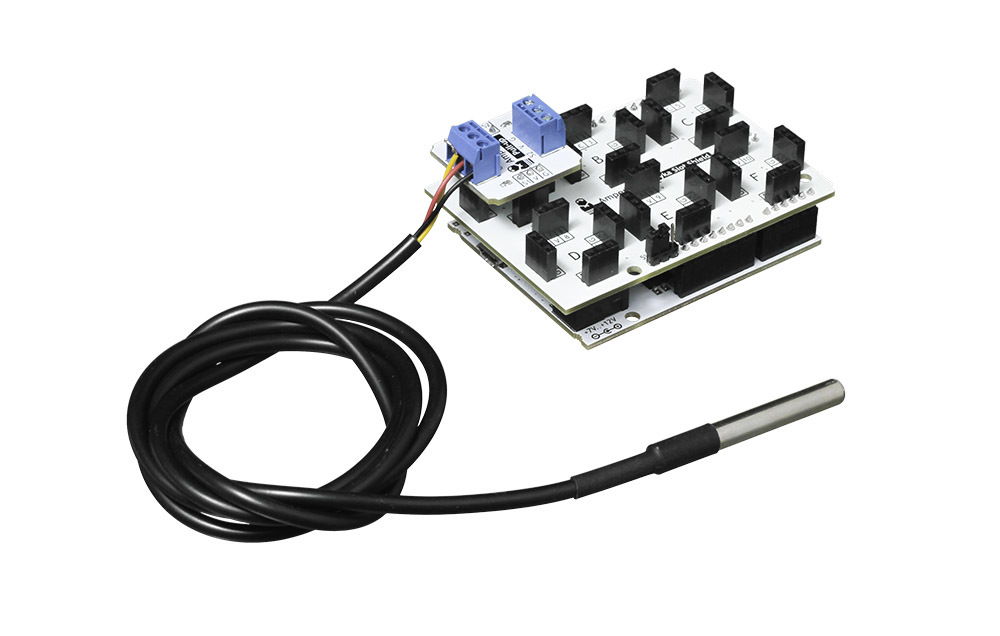
Датчик способен считывать показания температуры в диапазоне от −55 до +125 °C и передавать данные на управляющую плату всего через один пин.
Распиновка

| Цвет провода | Контакт | Функция | Подключение |
|---|---|---|---|
| Жёлтый / Белый | S | Сигнальный | Подключите к пину ввода-вывода микроконтроллера через резистор 4,7 кОм. |
| Красный | V | Входное напряжение (+) | Подключите к плюсу источника питания. |
| Чёрный | G | Входное напряжение (−) | Подключите к минусу источника питания. |
Примеры работы для Arduino
Датчик общается с управляющей платой по протоколу 1-wire . Но вы можете не загружать себе голову битами и байтами, а сразу сосредоточиться на проекте. Для этого скачайте и установите две библиотеки OneWire и DallasTemperature через менеджер модулей.
Один датчик
Рассмотрим простой пример — подключения одного датчика.
Схема подключения
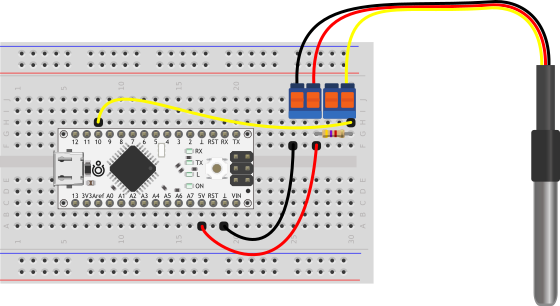
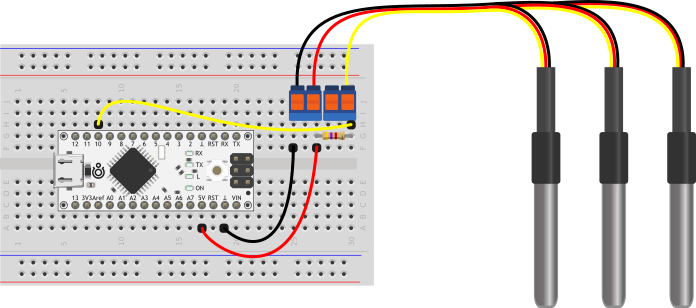
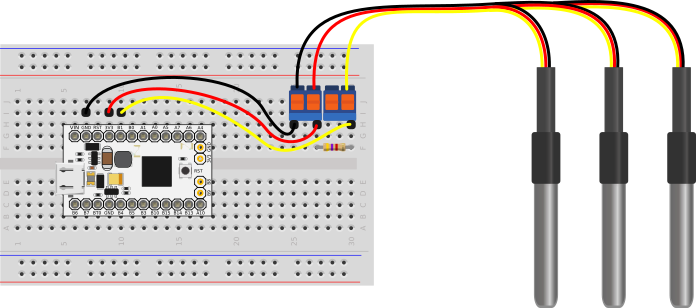
Сенсор подключается к управляющей плате через один сигнальный пин. При подключении к Arduino в компактном форм-факторе, например Micro или Iskra Nano Pro, воспользуйтесь макетной платой и парочкой нажимных клеммников.
Между сигнальным проводом и питанием установите сопротивление 4,7 кОм.
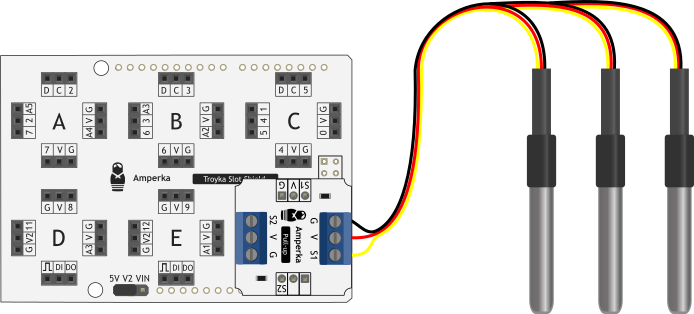
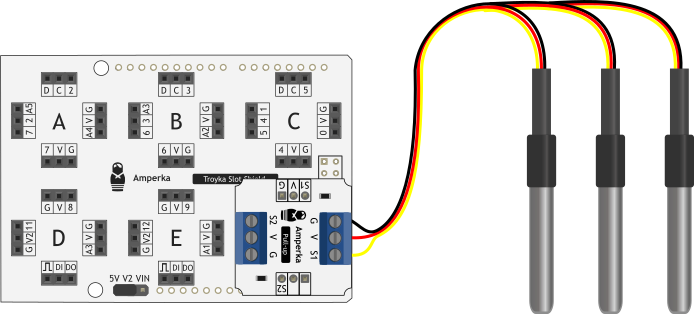
 При коммуникации сенсора со стандартными платами Arduino Uno формата Rev3 или Iskra Uno используйте Troyka Slot Shield совместно с модулем подтяжки.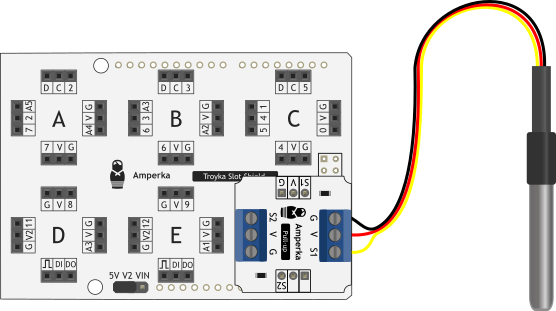
Код программы
Выведем температуру сенсора в Serial-порт.
// библиотека для работы с протоколом 1-Wire #include // библиотека для работы с датчиком DS18B20 #include // сигнальный провод датчика #define ONE_WIRE_BUS 5 // создаём объект для работы с библиотекой OneWire OneWire oneWire(ONE_WIRE_BUS); // создадим объект для работы с библиотекой DallasTemperature DallasTemperature sensor(&oneWire); void setup(){ // инициализируем работу Serial-порта Serial.begin(9600); // начинаем работу с датчиком sensor.begin(); // устанавливаем разрешение датчика от 9 до 12 бит sensor.setResolution(12); } void loop(){ // переменная для хранения температуры float temperature; // отправляем запрос на измерение температуры sensor.requestTemperatures(); // считываем данные из регистра датчика temperature = sensor.getTempCByIndex(0); // выводим температуру в Serial-порт Serial.print("Temp C: "); Serial.println(temperature); // ждём одну секунду delay(1000); }
Серия датчиков
Каждый сенсор DS18B20 хранит в своей памяти уникальный номер, такое решение позволяет подключить несколько датчиков к одному пину.
Схема подключения
Добавим к предыдущем схемам подключения ещё по паре датчиков в параллель.
Код программы
Просканируем все устройства на шине 1-Wire и выведем температуру каждого сенсора отдельно в Serial-порт.
// библиотека для работы с протоколом 1-Wire #include // библиотека для работы с датчиком DS18B20 #include // сигнальный провод датчика #define ONE_WIRE_BUS 5 // создаём объект для работы с библиотекой OneWire OneWire oneWire(ONE_WIRE_BUS); // создадим объект для работы с библиотекой DallasTemperature DallasTemperature sensors(&oneWire); // создаём указатель массив для хранения адресов датчиков DeviceAddress *sensorsUnique; // количество датчиков на шине int countSensors; // функция вывода адреса датчика void printAddress(DeviceAddress deviceAddress){ for (uint8_t i = 0; i 8; i++){ if (deviceAddress[i] 16) Serial.print("0"); Serial.print(deviceAddress[i], HEX); } } void setup(){ // инициализируем работу Serial-порта Serial.begin(9600); // ожидаем открытия Serial-порта while(!Serial); // начинаем работу с датчиком sensors.begin(); // выполняем поиск устройств на шине countSensors = sensors.getDeviceCount(); Serial.print("Found sensors: "); Serial.println(countSensors); // выделяем память в динамическом массиве под количество обнаруженных сенсоров sensorsUnique = new DeviceAddress[countSensors]; // определяем в каком режиме питания подключены сенсоры if (sensors.isParasitePowerMode()) { Serial.println("Mode power is Parasite"); } else { Serial.println("Mode power is Normal"); } // делаем запрос на получение адресов датчиков for (int i = 0; i countSensors; i++) { sensors.getAddress(sensorsUnique[i], i); } // выводим полученные адреса for (int i = 0; i countSensors; i++) { Serial.print("Device "); Serial.print(i); Serial.print(" Address: "); printAddress(sensorsUnique[i]); Serial.println(); } Serial.println(); // устанавливаем разрешение всех датчиков в 12 бит for (int i = 0; i countSensors; i++) { sensors.setResolution(sensorsUnique[i], 12); } } void loop(){ // переменная для хранения температуры float temperature[10]; // отправляем запрос на измерение температуры всех сенсоров sensors.requestTemperatures(); // считываем данные из регистра каждого датчика по очереди for (int i = 0; i countSensors; i++) { temperature[i] = sensors.getTempCByIndex(i); } // выводим температуру в Serial-порт по каждому датчику for (int i = 0; i countSensors; i++) { Serial.print("Device "); Serial.print(i); Serial.print(" Temp C: "); Serial.print(temperature[i]); Serial.println(); } Serial.println(); // ждём одну секунду delay(1000); }
Примеры работы для Espruino
Один датчик
Рассмотрим простой пример — подключения одного датчика.
Схема подключения
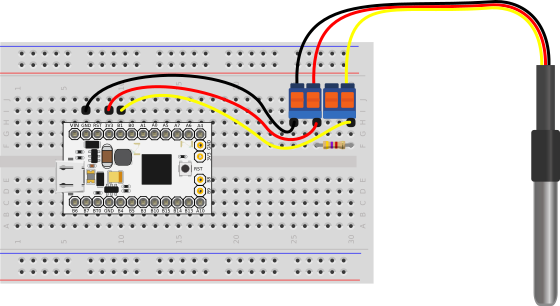
Сенсор подключается к управляющей плате через один сигнальный пин. При подключении к Iskra в компактном формфакторе, например Iskra JS Mini, воспользуйтесь макетной платой и парочкой нажимных клеммников.
Между сигнальным проводом и питанием установите сопротивление 4,7 кОм.
 При коммуникации сенсора с платой Iskra JS, используйте Troyka Slot Shield совместно с модулем подтяжки.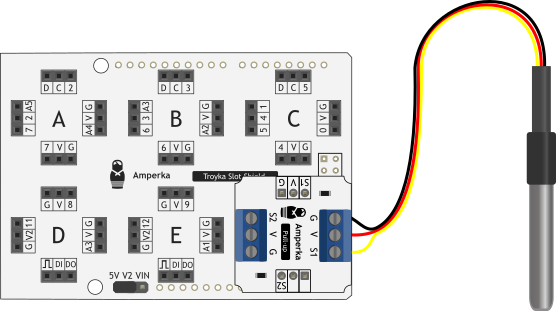
Код программы
Выведем температуру сенсора в консоль Espruino Web IDE.
// создаём объект для работы с шиной OneWire // для Iskra JS используйте пин P10 var oneWire = new OneWire(P10); // для Iskra JS Mini используйте пин B1 // var oneWire = new OneWire(B1); // создаём объект для работы с датчиком температуры DS18B20 var sensor = require("DS18B20").connect(oneWire); // каждую секунду выводим показания датчика в консоль setInterval(function() { sensor.getTemp(function (temp) { console.log("Temp is "+temp+"°C"); }); }, 1000);
Серия датчиков
Каждый сенсор DS18B20 хранит в своей памяти уникальный номер, такое решение позволяет подключить несколько датчиков к одному пину.
Схема подключения
Добавим к предыдущем схемам подключения ещё по паре датчиков в параллель.
Код программы
Найдём все устройства на шине 1-Wire и выведем температуру каждого сенсора отдельно в Serial-порт.
// создаём объект для работы с шиной OneWire // для Iskra JS используйте пин P10 var oneWire = new OneWire(P10); // для Iskra JS Mini используйте пин B1 // var oneWire = new OneWire(B1); // создаём массив объектов для работы с каждым датчиком температуры DS18B20 var sensors = oneWire.search().map(function (device) { return require("DS18B20").connect(oneWire, device); }); // каждую секунду выводим показания всех подключённых датчиков на шине 1-wire в консоль setInterval(function() { sensors.forEach(function (sensor, index) { sensor.getTemp(function (temp) { console.log("Device "+ index + ": " + temp + "°C"); }); }); }, 1000);
Примеры работы для Raspberry Pi
Один датчик
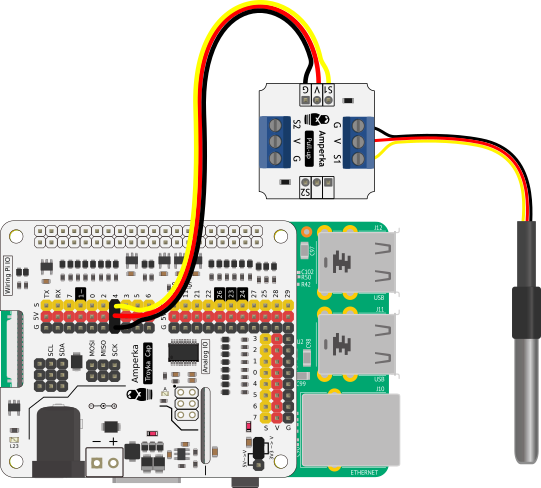
Считаем данные с датчика одноплатником Raspberry Pi. Подключите сенсор к 4 пину Raspberry через модуль подтяжки. Для избежания макеток и проводов используйте плату расширения Troyka Cap.
Схема подключения
Код программы
# подключаем модуль времени import time # подключаем модуль для работы с датчиком DS18B20 from w1thermsensor import W1ThermSensor # создаём объект для работы с сенсором sensor = W1ThermSensor() while (True): # считываем данные с датчика temperature = sensor.get_temperature() # выводим значения в консоль каждую секунду print(temperature) time.sleep(1)
Считаем данные с датчика одноплатником Raspberry Pi. Подключите сенсор к 4 пину Raspberry через модуль подтяжки. Для избежания макеток и проводов используйте плату расширения Troyka Cap.
Серия датчиков
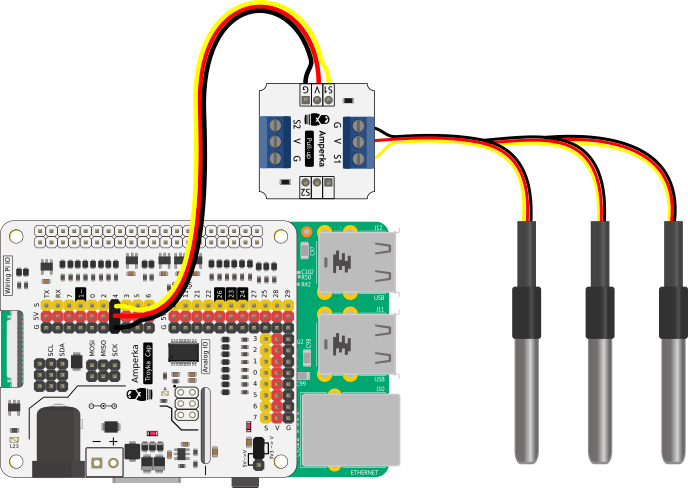
Каждый сенсор DS18B20 хранит в своей памяти уникальный номер, такое решение позволяет подключить несколько датчиков к одному пину.
Схема подключения
Код программы
# подключаем модуль времени import time # подключаем модуль w1thermsensor from w1thermsensor import W1ThermSensor while (True): # перебираем по очереди все датчики for i, sensor in enumerate(W1ThermSensor.get_available_sensors(), start = 1): # считываем данные с датчиков # и выводим значения в консоль каждую секунду print("Sensor %d Address %s has temp %.2f celcius" % (i,sensor.id, sensor.get_temperature())) print("\n") # ждём одну секунду time.sleep(1)
Какие бывают датчики и как подключаются к ZONT
У любой модели ZONT аппаратно реализовано 3 три вида входов:
1 — Вход датчиков температуры — для подключения цифровых датчиков температуры DS18S20, DS18B20;
2 — Вход (входы) аналоговые — для подключения проводных аналоговых датчиков различного назначения;
3 — Вход (входы) универсальные, аналогово-цифровые (K-Line) — для подключения или аналоговых датчиков или цифровых устройств, взаимодействующих с оборудование ZONT по цифровой шине K-Line.
- 1 Особенности подключения цифровых датчиков температуры
- 2 Аналоговый Вход 1
- 2.1 Датчик давления
- 2.2 Датчик утечки газа
- 3.1 Адаптер цифровой шины
- 3.2 Радиомодуль
- 3.3 Панель управления
Особенности подключения цифровых датчиков температуры
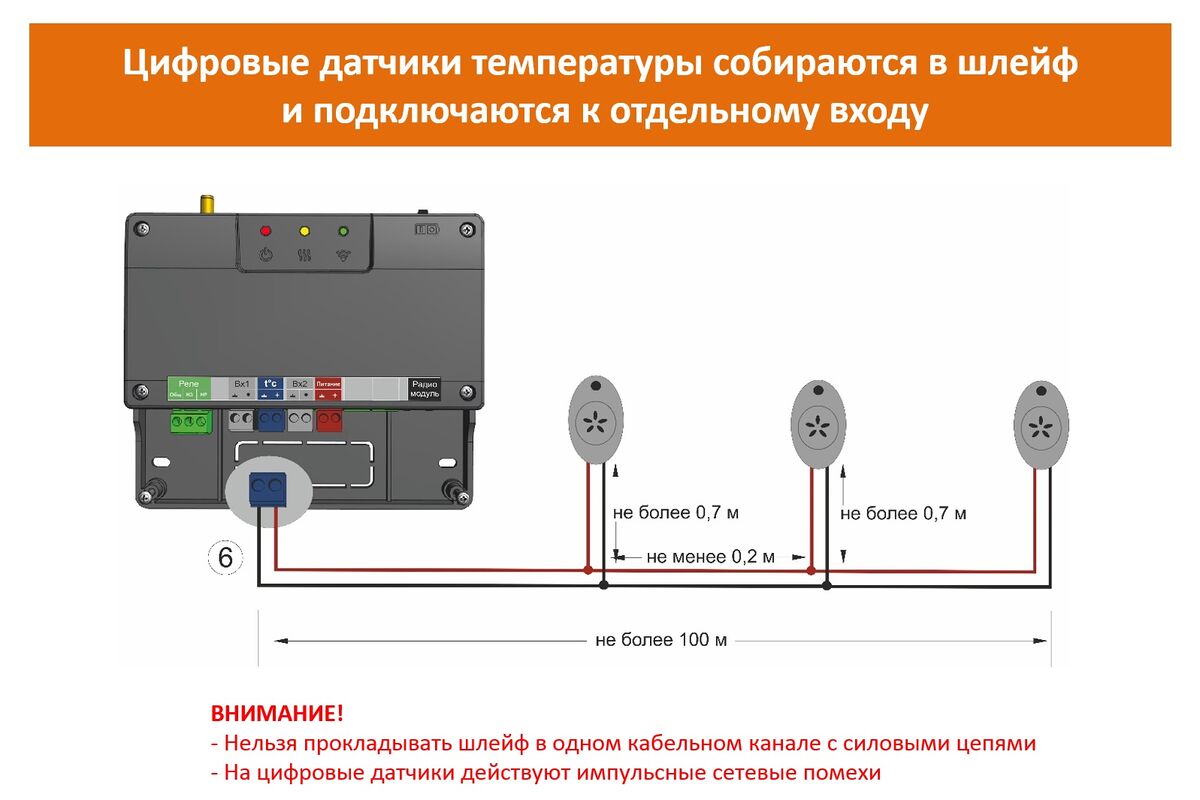
Рекомендации по использованию цифровых проводных датчиков температуры DS18С20 и DS18B20:
Внимание! Производитель не гарантирует нормальную работу приборов ZONT при использовании не оригинальных датчиков. Оригинальными считаются датчики с сенсором производства MAXIM.
— датчики должны подключаться на один шлейф параллельно друг за другом;
— удаленность последнего датчика в шлейфе не может превышать 100 м.;
— максимально допустимое расстояние датчика от шлейфа — 0,7 м.;
— нельзя прокладывать шлейф с датчиками вместе в электропроводкой помещения;
— шлейф с датчиками должен пересекаться с электропроводкой под углом 90 гр.;
— датчики подвержены импульсным сетевым помехам, вызываемым неисправными электроприборами, блоками питания, ИБП, частотными насосами, люминесцентными и светодиодными светильниками;
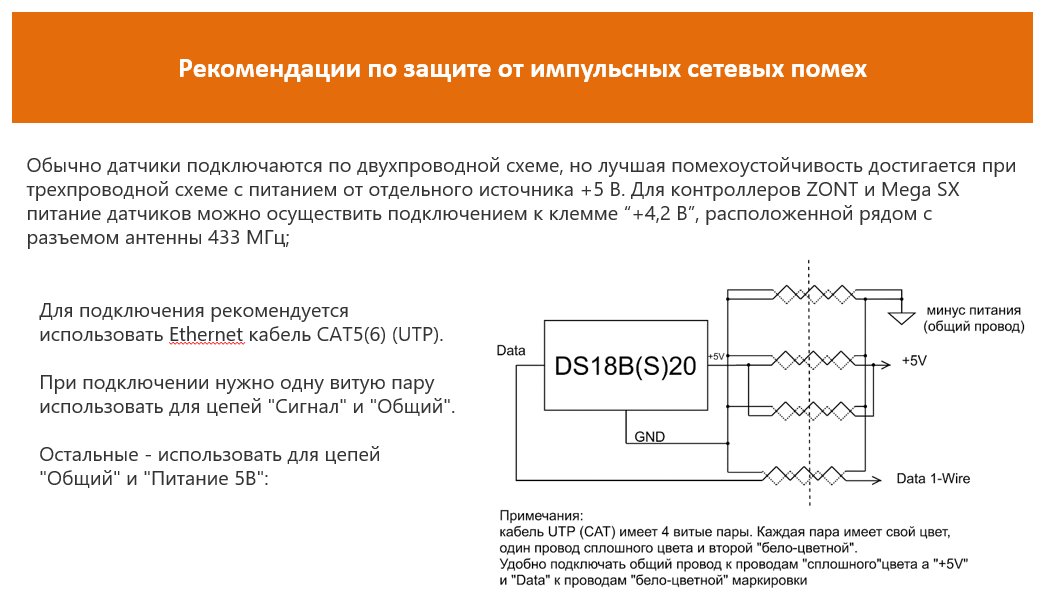
— датчики подключаются по двухпроводной схеме, но лучшая помехоустойчивость достигается при трехпроводной схеме с питанием от отдельного источника +5В.;
— для шлейфа датчиков рекомендуется использовать витую пару с сечением провода не менее 0,5 кв.мм. (для достижения максимальной длины шлейфа);
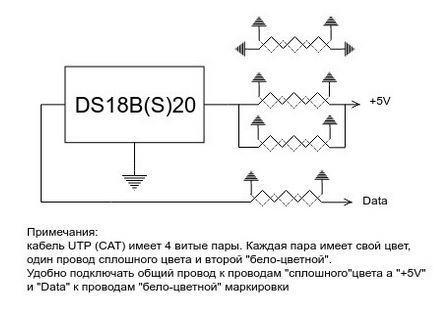
— в случае сильных помех рекомендуется использовать Ethernet кабель САТ5(6) (UTP). В этом случае одну витую пару использовать для цепей «Сигнал» и «Общий». Остальные — использовать для цепей «Общий» и «Питание 5В», см. схему ниже:
Аналоговый Вход 1
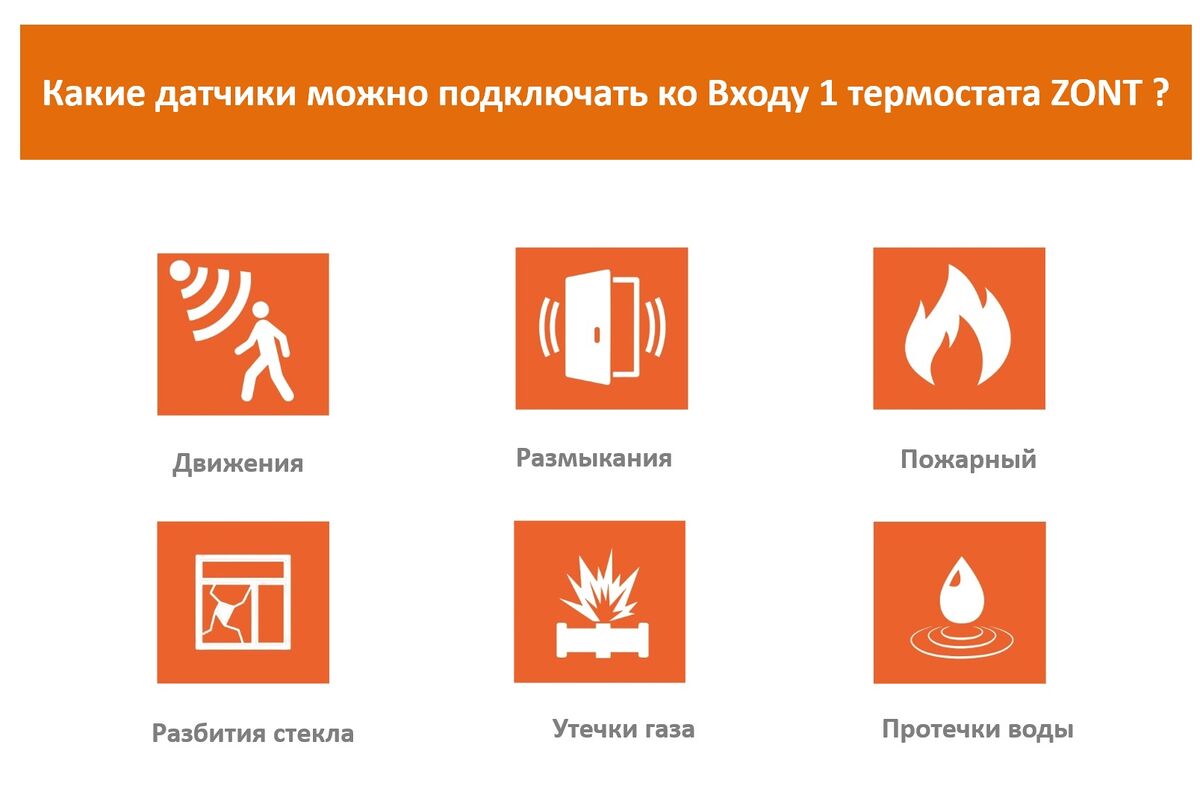
Охранные датчики собираются в шлейф и подключаются параллельно на один вход.
Датчики в шлейфе должны быть однотипными сигналу срабатывания (появление +12ВБ, пропадание +12В, замыкание шлейфа и т.д.).
Уровень контролируемого входом термостата сигнала должен быть настроен в веб-сервисе ZONT (Настройка/Настройка термостата/Настройка Входов).
Максимальная удаленность последнего датчика в шлейфе — не более 100 м.
Количество охранных датчиков (ИКД, МКД и т.п.) и датчиков давления в шлейфе — не более 10-ти шт.
Количество информационных датчиков (Пожарных, Протечки, Утечки газа) в шлейфе — не более 5-ти шт.
Вместо охранных и информационных датчиков на Вход 1 можно подключить сигнал «Авария котла» или сигнал от комнатного терморегулятора
Датчик давления
Датчик давления MLD-06 предназначен для измерения давлений газообразных и жидких, не сильно вязких и не кристаллизующихся сред, не агрессивных к деталям из дюралевого сплава. Датчик давления подключается к автоматике ZONT:
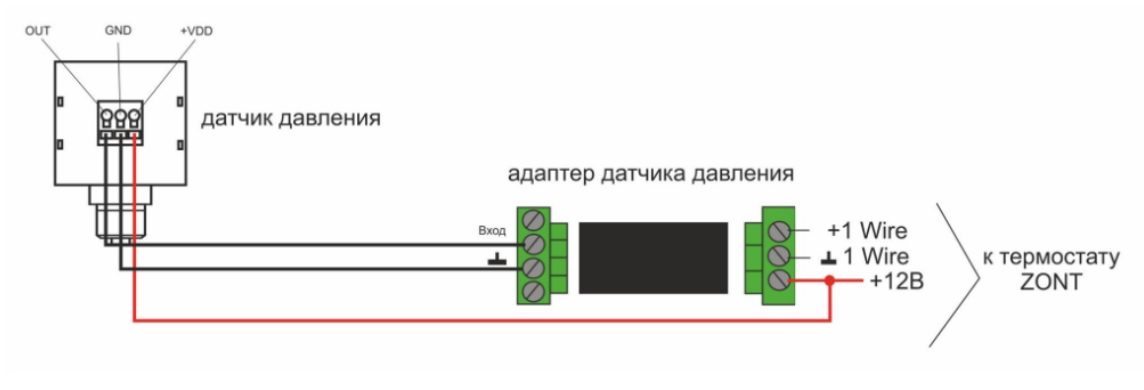
- к термостатам и контроллерам ZONT (модели H-1, H-2, H-1V, Smart, H-1V eBus, BT-2, CONNECT, H-1B, Н-1000, Н-2000) только через Адаптер датчика давления (арт. ML00004089) в шлейф датчиков температуры по интерфейсу 1-Wire.
ВНИМАНИЕ. Питание датчика давления +12 В, поэтому не используйте цепь +5 В, как на cхеме, а используйте основное питание датчика непосредственно с термостата ZONT.
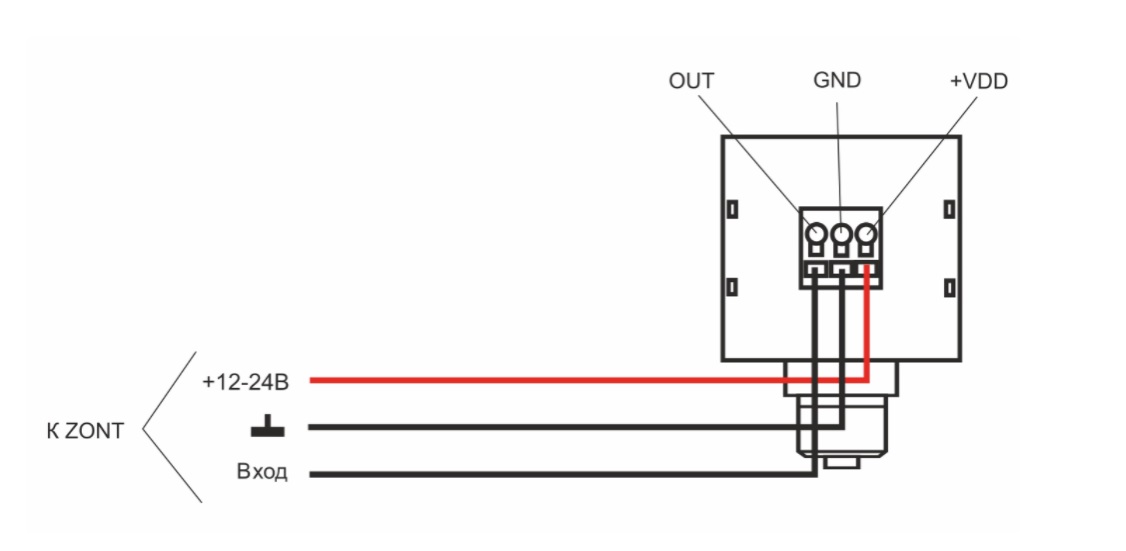
- к контроллерам ZONT (модели Smart 2.0, H-1V.01, H-1V.02, H-1V gen2, H1000+,
H2000+, С2000+, CONNECT+) непосредственно к свободному универсальному входу/выходу.
ВНИМАНИЕ. При установке датчика прикладывать усилия необходимо к штуцеру, а не к корпусу датчика, чтобы не допустить его повреждения. Для этого требуется гаечный рожковый ключ на «17».
ВНИМАНИЕ. При измерении среды с температурой более +70°С следует устанавливать датчик через трубку Перкинса — двухфазная сильфонная трубка, предназначенная для защиты датчика от гидравлического удара и сильного нагрева.
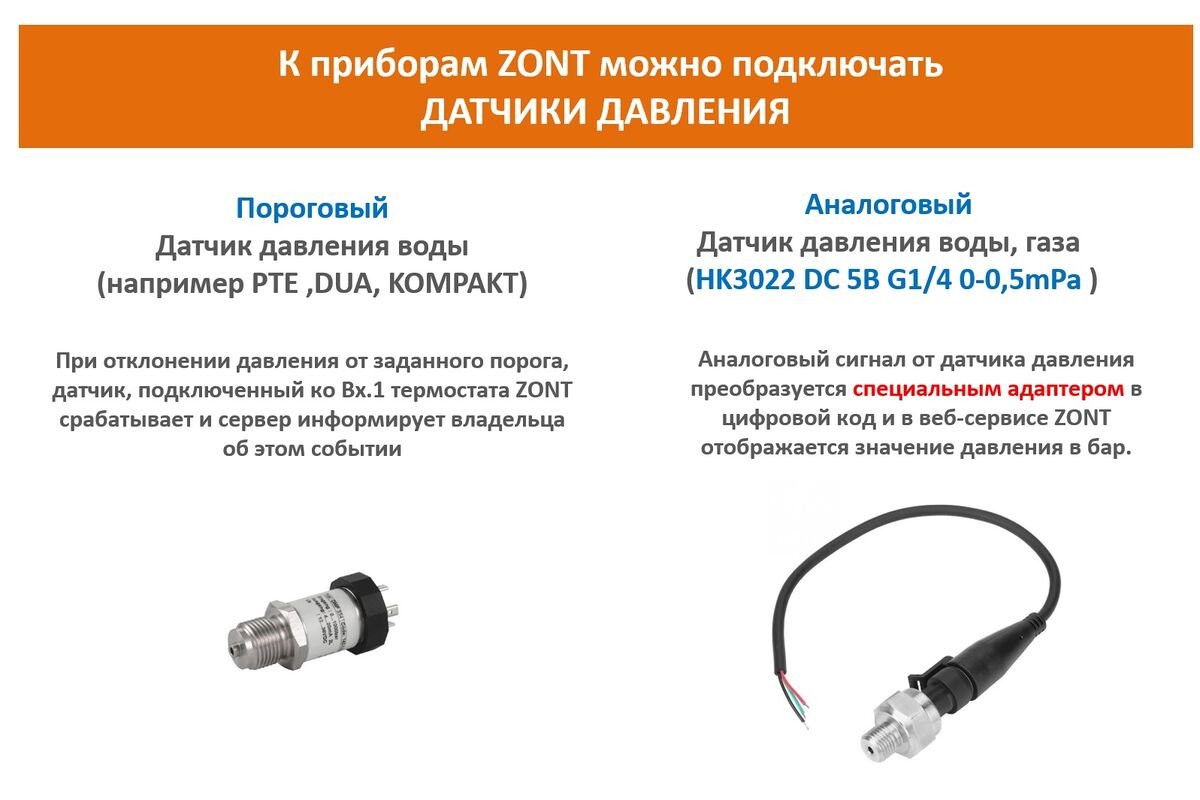
Рекомендуемые к подключению модели пороговых датчиков давления:
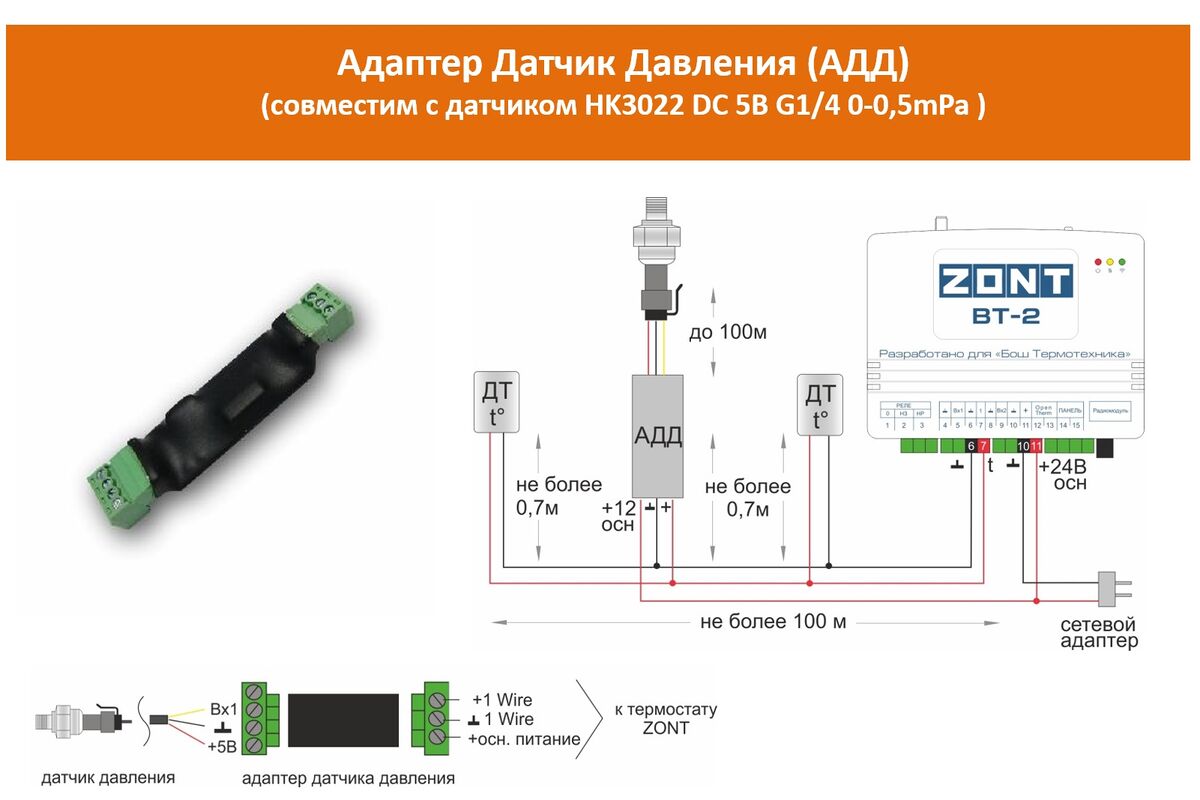
Совместимый с АДД аналоговый датчик давления: HK3022 DC 5B G1/4 0-0,5mPa
Датчик утечки газа
Рекомендуемые к подключению модели: сигнализатор загазованности Кенарь
Универсальный Аналогово-цифровой Вход 2
Поддерживает подключение или аналоговых датчиков или цифровых устройств, взаимодействующих с термостатом ZONT по цифровой шине K-Line.
Адаптер цифровой шины
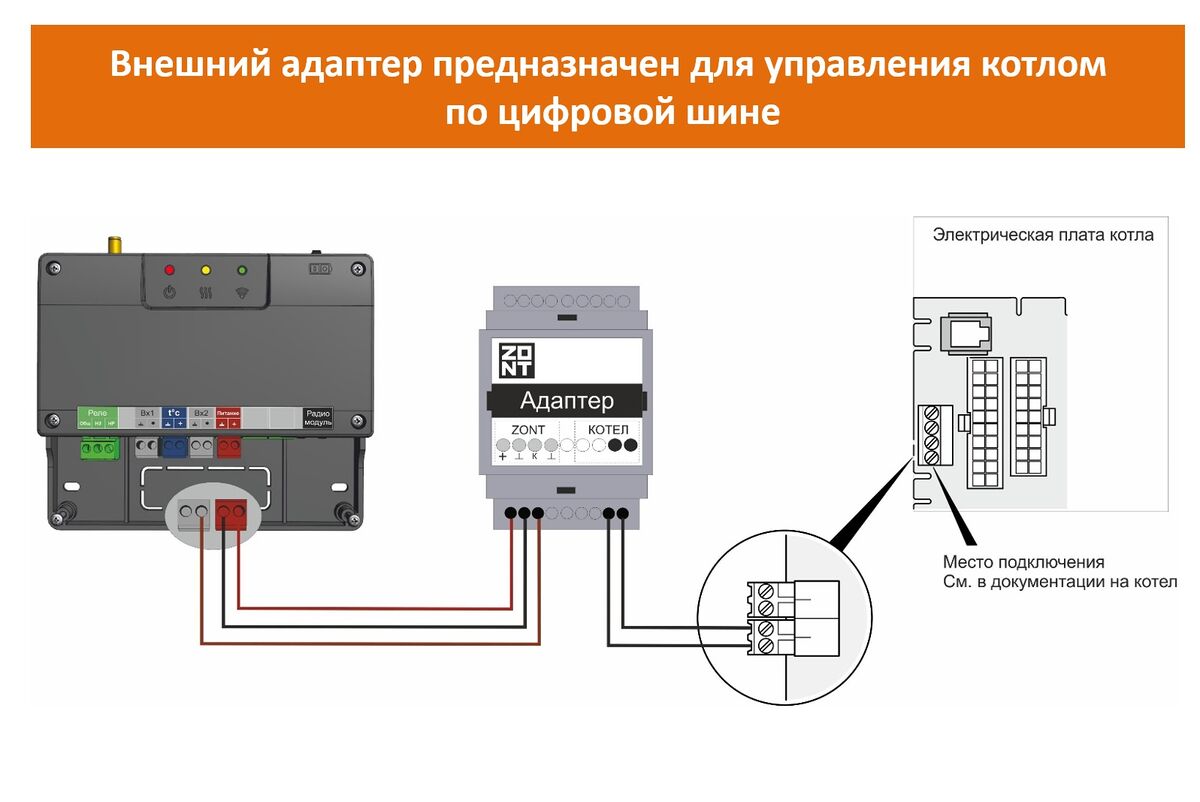
Это дополнительное устройство для подключения оборудования ZONT к газовым котлам, поддерживающим типовые протоколы обмена данными между электроникой котла. На данный момент поддерживаются протоколы OpenTherm, E-BUS и Navien.
Радиомодуль
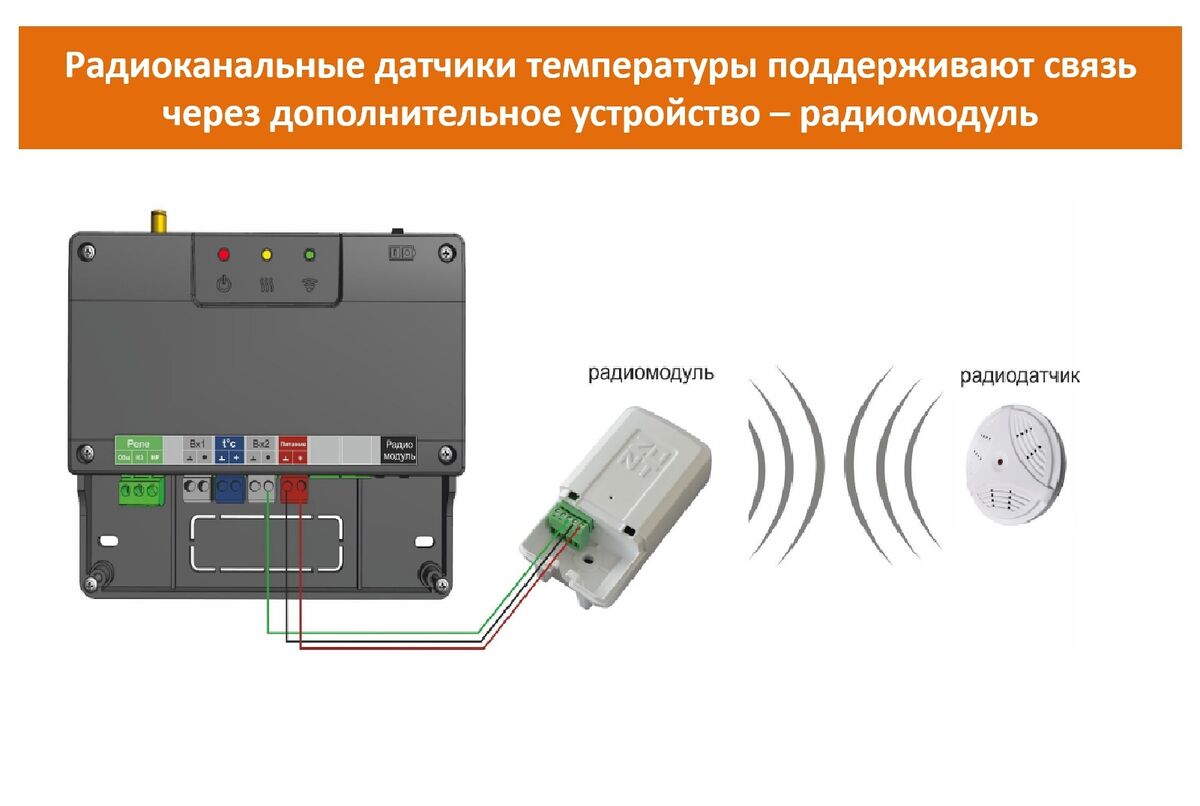
Радиомодуль предназначен для приема и передачи данных по радиоканалу на частоте 868 MHz. Поддерживает только с оригинальные радиодатчики ZONT. На некоторых моделях термостатов ZONT Вход 2 дублирован со специальным разъемом для подключения радиомодуля.
Панель управления
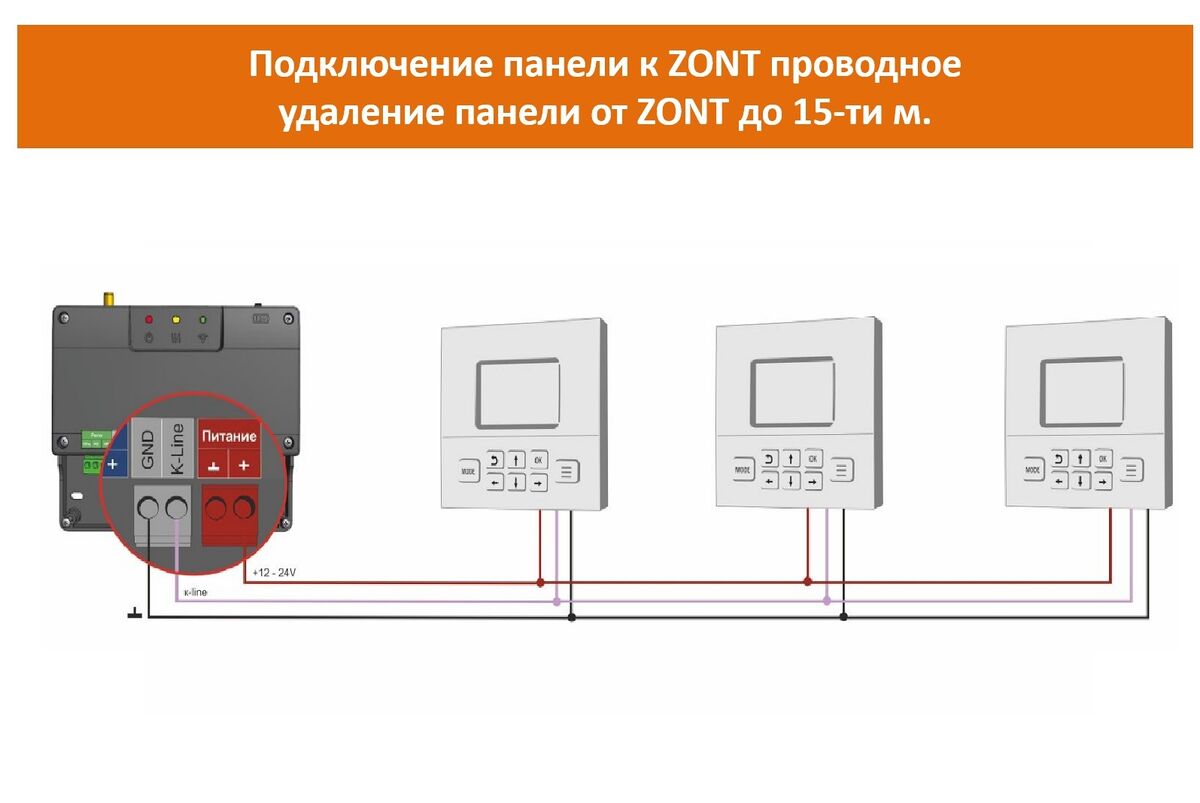
Внешняя панель предназначена для ручного управления работой термостата ZONT и контролируемого им котла.
Цифровые устройства (Адаптер, Радиомодуль и Панель) могут быть подключены ко Входу 2 одновременно. Они не мешают работе друг друга.
Внимание! Нельзя на оба входа термостата одновременно подключать сигналы от внешнего комнатного терморегулятора или сигналы от котла «Авария котла»