3 Способа Перенести WhatsApp с Samsung на Samsung

“Я потратил много усилий, чтобы перенести чаты WhatsApp со своего старого телефона Samsung на новый телефон Samsung. Я думал, что Smart Switch справится с этой задачей, но похоже, что он не работает. Кто-нибудь может мне помочь, пожалуйста?”
Передача чатов WhatsApp или данных между Samsung и Samsung может оказаться сложной задачей, если у вас нет подготовленного варианта. Еще более сложной задачей является то, что WhatsApp является полностью зашифрованной программой, и поэтому некоторые традиционные методы передачи данных Samsung могут не справиться с этой задачей. Так что же делать? К счастью, существует множество способов простого и быстрого переноса WhatsApp с Samsung на Samsung, о которых мы расскажем в этой статье.
Может ли Smart Switch перенести WhatsApp с Samsung на Samsung?
Smart Switch — это инструмент, предоставляемый компанией Samsung для того, чтобы пользователи могли без особого труда перенести свои данные со старого на новое устройство Samsung или с Android и iOS автоматически. Однако важно отметить, что Smart Switch поддерживает передачу не всех типов файлов данных. К категориям файлов, которые могут быть переданы с помощью Smart Switch, относятся приложения, загруженные из Google Play Store, настройки устройства, файлы, фотографии и SMS-сообщения.
Теперь возникает вопрос, может ли Smart Switch передавать данные или сообщения WhatsApp?
Ответ отрицательный. Это связано с тем, что Samsung не позволяет Smart Switch передавать любые файлы или приложения, которые имеют сквозное шифрование. Чаты и данные WhatsApp полностью зашифрованы, поэтому Smart Switch не может передавать WhatsApp. К счастью, существует множество других подходящих способов передачи WhatsApp с Samsung на Samsung, о которых мы расскажем ниже.
3 способа, которые помогут вам перенести сообщения WhatsApp с Samsung на Samsung
Мы уже знаем, что Smart Switch не может передавать данные или сообщения WhatsApp. Так должно ли это остановить нас? Нет. Вместо этого существует множество других работающих методов. Мы рассмотрим наиболее подходящие способы переноса WhatsApp с Samsung на Samsung далее.
Способ 1: Перенос с помощью MobileTrans — Передача WhatsApp
MobileTrans — Передача WhatsApp предлагает мощную платформу для передачи чатов WhatsApp между устройствами Android и iOS, резервного копирования и восстановления данных. С помощью этой программы пользователи могут легко передавать и создавать резервные копии любого содержимого WhatsApp, включая сообщения WhatsApp, фотографии, видео и вложения.
MobileTrans — Передача WhatsApp
Перенесите WhatsApp с Samsung на Samsung буквально в 1 клик!
- Простая передача сообщений WhatsApp, изображений, видео и многого другого с Android на iPhone, с iPhone на iPhone, с Android на Android.
- Резервное копирование WhatsApp с телефона на компьютер и восстановление на другом устройстве.
- Также работает с другими приложениями для общения, такими как Wechat, Line, Kik и Viber.
- Отлично работает с 8000+ моделями мобильных телефонов, включая Apple, Samsung, HTC, LG, Sony, Google, HUAWEI, Motorola, ZTE и другими смартфонами и планшетами.
- Полная совместимость с Windows 10 и Mac 10.15.
Скачать Бесплатно
Скачать Бесплатно
4,086,263 человек уже скачали его.
Следующие шаги иллюстрируют, как можно перенести WhatsApp с телефона Samsung на телефон Samsung с помощью MobileTrans — Передача WhatsApp.
Шаг 1. Для начала откройте приложение MobileTrans на компьютере и выберите опцию «Перенос WhatsApp» из основного интерфейса.

Шаг 2. В следующем окне выберите «WhatsApp» в левой части панели окна, чтобы получить доступ к различным вариантам передачи WhatsApp. Проигнорируйте другие варианты передачи WhatsApp и выберите «Передать сообщения WhatsApp».

Шаг 3. Теперь подключите оба телефона Samsung к компьютеру, и после обнаружения программа отобразит значки устройств, а также ваши медиа-вложения и чаты WhatsApp. Вы можете нажать кнопку «Перевернуть», если исходный и конечный телефоны Samsung не совпадают правильно. Когда список файлов WhatsApp для передачи будет определен, нажмите кнопку «Старт», чтобы запустить процесс передачи.
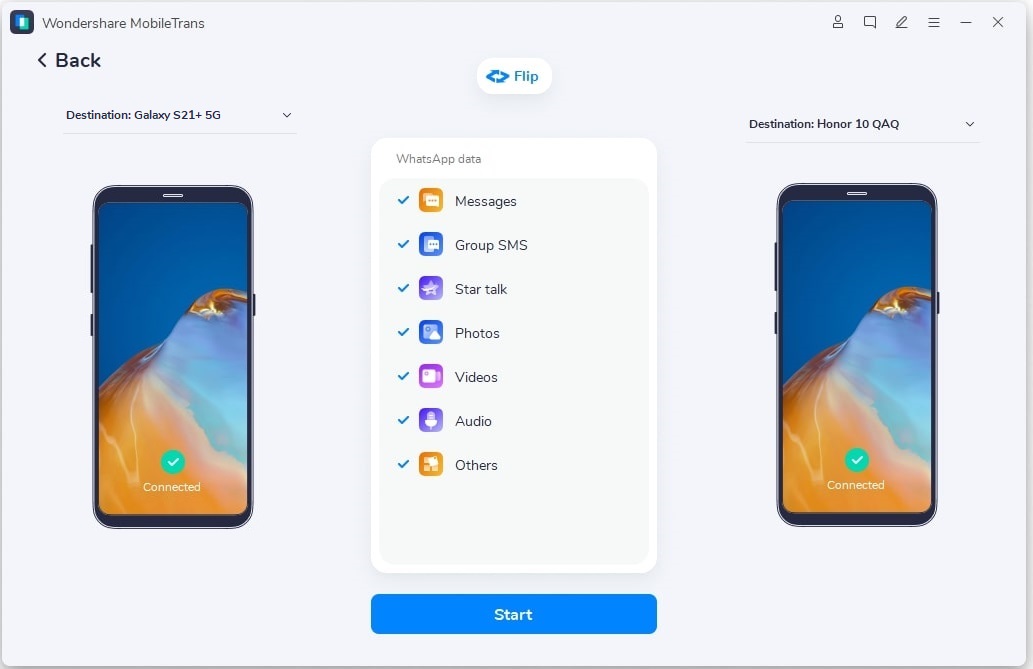
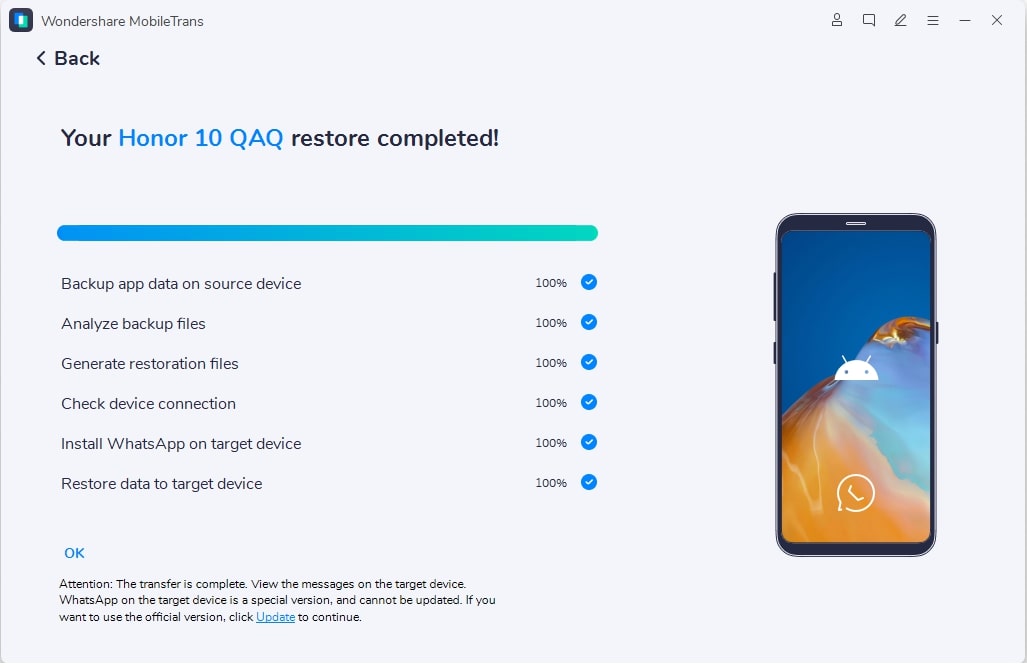
Убедитесь, что оба телефона не будут отсоединены друг от друга до завершения процесса передачи. Когда он завершится, вы сможете проверить на телефоне, на который осуществлялась передача, полностью ли переданы нужные данные WhatsApp.
Способ 2: Перенос с помощью Резервного Копирования на Google Drive Backup & Восстановления
Функция резервного копирования и восстановления с использованием Google Drive является хорошей альтернативой, предлагаемой WhatsApp, чтобы пользователи могли перенести WhatsApp с Samsung на Samsung. Однако для резервного копирования и восстановления WhatsApp на новом телефоне Samsung необходимо иметь учетную запись Google. Следующие шаги научат вас, как использовать резервное копирование Goggle Drive для простого переноса WhatsApp с Samsung на Samsung.
Шаг 1. Откройте WhatsApp на телефоне Samsung и нажмите на три точки в правом верхнем углу. Выберите «Настройки» >»Чаты» >»Резервное Копирование Чатов».
Шаг 2. На панели резервного копирования чатов выберите «Резервное копирование на Google Диск», затем выберите периодичность резервного копирования на Google Диск. Теперь нажмите «Резервное копирование», чтобы начать резервное копирование WhatsApp.

Шаг 3. После завершения процесса резервного копирования на старом телефоне Samsung нажмите значок WhatsApp на новом телефоне Samsung, чтобы открыть меню настройки WhatsApp.
Шаг 4. Когда появится запрос на ввод номера телефона, просто используйте номер телефона старого телефона Samsung. Следуйте инструкциям на экране, пока WhatsApp не спросит вас, хотите ли вы восстановить резервную копию. Просто нажмите «Восстановить» и наблюдайте за процессом восстановления в фоновом режиме. Как только процесс восстановления будет завершен, вы сможете получить доступ к прежней информации WhatsApp на новом Samsung.

Можно сменить старый номер телефона, но сначала используйте старый номер телефона для переноса информации WhatsApp. Когда все будет перенесено, вы можете спокойно поменять номера телефонов местами, и WhatsApp распознает изменения.
Способ 3: Передача по электронной почте
Передача истории чатов WhatsApp со старого Samsung на новый телефон Samsung по электронной почте — это еще одна альтернатива. В этом случае пользователь просто загружает чаты WhatsApp со старого телефона Samsung в электронную почту, затем входит в электронную почту через новый телефон Samsung, чтобы получить доступ к чатам и данным WhatsApp. Очевидным требованием здесь является то, что у вас должен быть активный аккаунт электронной почты и вы должны помнить данные для входа. С учетом этого, давайте разберемся, как перенести WhatsApp с Samsung на Samsung с использованием электронной почты. Это делается следующим образом.
Шаг 1. Откройте WhatsApp на старом телефоне Samsung и нажмите на три точки, расположенные в правом верхнем углу. В подменю выберите «Настройки», затем «Настройки Чата». В приведенном списке найдите и выберите опцию «Чат по Email».

Шаг 2. Теперь выберите чаты WhatsApp, которые вы хотите передать по электронной почте. Появится всплывающее окно с вопросом, хотите ли вы передать чаты «Без файлов» или просто «Прикрепить медиафайлы». Выберите нужный вариант в зависимости от ваших потребностей.
Шаг 3. Введите свой аккаунт электронной почты в соответствующее поле и нажмите кнопку «Отправить», чтобы отправить чаты на свою электронную почту.
Шаг 4. Когда WhatsApp закончит отправку ваших чатов WhatsApp, войдите в учетную запись электронной почты, которую вы указали выше, используя свой новый телефон Samsung. Просмотрите свои чаты WhatsApp в электронной почте с этого нового устройства.
Недостатком этого метода является то, что некоторые версии Samsung не могут синхронизировать старые чаты WhatsApp с новым приложением WhatsApp, которое вы установили на новом устройстве. Опять же, этот метод не подходит для массового переноса, а выполнение каждого переноса по отдельности отнимает много времени и сил.
Заключение
Если то, как перенести WhatsApp с Samsung на Samsung, вызывало у вас ужасную головную боль, то сейчас вы, должно быть, у вас поднялось настроение. Это руководство, несомненно, избавило вас от проблем, предоставив четкое и полное руководство о том, как лучше всего перенести WhatsApp с Samsung на Samsung. Как вы уже поняли, ни один метод не сравнится с передачей через MobileTrans — Передача WhatsApp. Да, простота навигации, скорость передачи и удобный интерфейс объясняют, почему многие пользователи делают его своим незаменимым инструментом.
How to back up or restore WhatsApp data
If you want to transfer your WhatsApp chat history when you switch to a new phone, there are several solutions. The easiest option is to transfer your WhatsApp data to a new phone by restoring your data from Google Drive.
Back up WhatsApp to Google Drive
Step 1: Transfer WhatsApp from a Google Drive backup
If you have a Google account, you are able to transfer WhatsApp between two phones via Google Drive. Since WhatsApp backs up all your messages and photos to Google Drive by default, transferring WhatsApp to your new phone in this way provides an easy solution. The transferring process consists of two stages; first, you need to back up your WhatsApp messages, and then transfer it to another Samsung device.
Before you begin your Google Drive WhatsApp backup, you need to check the following are in place:
- Your phone is signed into Google Drive
- Google Play must be installed (only available for Android OS 2.3.4 and higher). You can find out which version of Android you are using here
- Your Google Drive must have enough space for your WhatsApp data
- Your phone must have enough free space to create the backup. You can check the amount of storage space on your device here
- Your new phone has the same phone number and Google account as the original one
Как синхронизировать ватсап на другой телефон
WhatsApp сегодня — это одно из самых популярных приложений для обмена сообщениями. Но если вы приобретаете новый телефон и переносите на него свою учетную запись WhatsApp, ваши старые чаты не синхронизируются автоматически. Одно дело, если вы покупаете устройство на той же платформе (Android на Android, iOS на iOS), но что если смартфоны работают под управлением разных ОС? Давайте разбираться в том, как синхронизировать ватсап на двух телефонах.
Есть несколько способов перенести чаты WhatsApp между телефонами
Как синхронизировать ватсап с другим телефоном
Если речь про Android, здесь все гораздо проще. Да, чаты WhatsApp не появятся сразу же, как только вы введете номер своего телефона (как в том же Telegram). Но зато можно воспользоваться резервным копированием.
Нажмите на три точки в левом верхнем углу экрана, где выберите «Настройки» — «Чаты» — «Резервное копирование чатов». Создайте бэкап. Когда WhatsApp будет переустановлен или активирован на ваш номер на другом устройстве, программа предложит вам восстановить чаты, мультимедиа и данные с Google Диска.
Как синхронизировать whatsapp между Android и iPhone
Есть приложения, которые умеют переносить чаты WhatsApp даже между разными платформами. Например, iCareFone For WhatsApp Transfer, настоящий комбайн для переноса данных. Приложение поддерживает как личный WhatsApp, так и WhatsApp Business, Viber, LINE, Kik и даже WeChat. Достаточно выбрать интересующий вас мессенджер, чтобы начать перенос чатов.
Нас интересует WhatsApp. Подключаем еще один телефон и нажимаем на кнопку «Передача». Телефоны на Android должны быть переведены в режим USB-отладки.
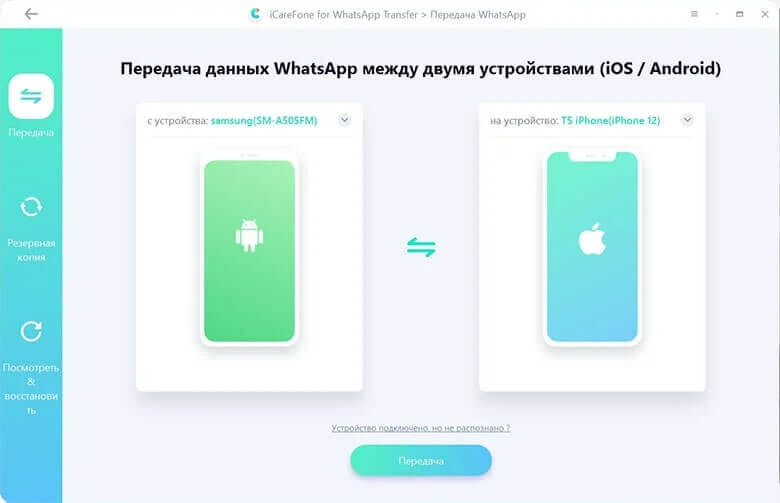
Перенос чатов начнется автоматически
Телефон, с которого выполняется перенос сообщения WhatsApp, должен быть указан слева (в нашем случае это Samsung), а ваш новый телефон — тот, на который вы пересылаете сообщения (iPhone), — должен быть показан справа. Когда вы начнете процесс переноса, приложение автоматически создаст резервную копию ваших данных WhatsApp.
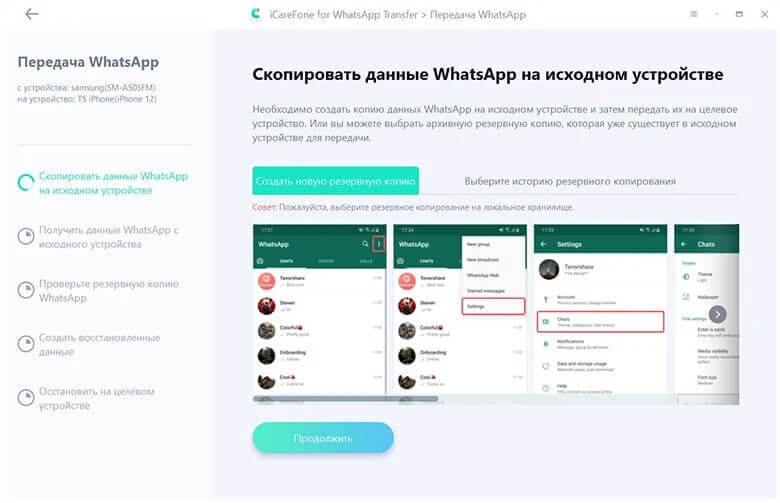
Создание резервной копии
Затем нужно ввести свой номер телефона, чтобы проверить создание резервной копии WhatsApp. После подтверждения в течение нескольких минут все чаты, фотографии, видео и контакты — уже на новеньком iPhone.
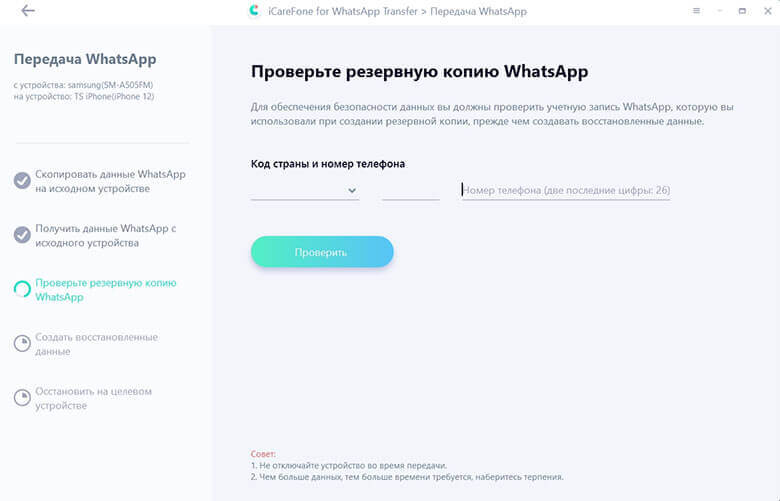
Подтверждаем свой номер
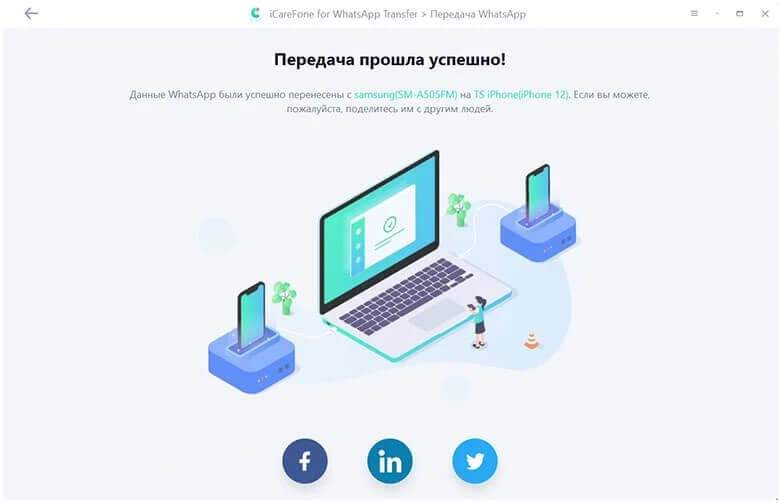
Если останутся вопросы, можно воспользоваться этой видеоинструкцией:

Новые версии WhatsApp имеют функцию автоматического резервного копирования данных на Google Диск, что делает процесс передачи истории чатов WhatsApp между телефонами очень простым. Но если речь идет об устройствах на разных платформах, решения вроде iCareFone For WhatsApp Transfer действительно выручают.

Теги
- Android 11
- Приложения для Андроид
Наши соцсети
Новости, статьи и анонсы публикаций
Свободное общение и обсуждение материалов
Лонгриды для вас

Разговоры о пользе и вреде смартфонов идут постоянно. С одной стороны, мобильные устройства являются незаменимыми спутниками нашей жизни, помогая экономить время и решать огромное количество задач. С другой — смартфоны нередко становятся причиной возникновения разных заболеваний. Как бы то ни было, современный человек не может полностью отказаться от умного устройства, насколько бы пагубным ни было его влияние. Поэтому лучший способ снизить вред от смартфона — воспользоваться рекомендациями врачей, а также специальными функциями и приложениями Android.

Видеоигры — это возможность окунуться в другой мир. Например, посмотреть, как там было во времена динозавров или почувствовать себя профессиональным гонщиком. Но есть и другие типы игры. Например, те, в основе которых лежит постапокалиптическая реальность. В этой подборке мы рассмотрим несколько игр в дополнение к тому, о чем писали ранее, — игры про конец света и отражение атак зомби. Эта тема всегда была близка большому количеству геймеров. Поэтому давайте зарядим наши телефоны, пока читаем эту статью, а как дочитаем,сразу скачаем приведенные в ней примеры и сразимся с нежитью.
Я скептически отношусь к умным колонкам. И главная моя претензия не столько в самой концепцией общения с воображаемым другом, сколько в цене подобных устройств. Самая дешевая Яндекс Станция Лайт с 5-ваттным динамиком стоит 4 990 ₽, в то время как за эти же деньги можно купить 10 китайских Bluetooth-колонок с аналогичным качеством звука. Спрашивается, зачем платить больше, если можно сделать умную колонку, подключив дешевый спикер к своему смартфону?
4 метода переноса данных WhatsApp на Samsung Galaxy S21 Series
Samsung продолжает создавать превосходные, лучшие и более эффективные устройства. Одними из последних и лучших телефонов этой компании являются Samsung S21, S21 Ultra и S21+. С последним выпуском серии S все больше и больше пользователей iOS, а также других ОС Android планируют перейти на Samsung.
Если вы тоже один из них и приобрели новый Samsung Galaxy S21, то вы можете столкнуться с вопросом, как перенести данные WhatsApp. Перенос данных WhatsApp является действительно сложной задачей, когда вы переходите со старого телефона с iOS на новый Samsung S21 или S21 Ultra.
Итак, чтобы помочь вам, вот лучшие способы переноса данных WhatsApp со старого телефона на Samsung Galaxy S21.
Метод 1: Переносите данные Whatsapp Data на Samsung Galaxy S21, S21 Ultra, и S21+
Wondershare MobileTrans это отличный инструмент, который позволяет с легкостью переносить данные WhatsApp с Android на Android, с Android на iPhone, с iPhone на Android. Это настоящее решение для передачи и резервного копирования данных WhatsApp, поскольку оно не только создает резервные копии всей истории чатов, но и переносит все изображения вместе с фотографией вашего профиля.
Таким же образом это относится ко всем видео и любым дополнительным вложениям в чатах, которые вы отправили с помощью WhatsApp.
Видеоинструкция:
1.1- Особенности MobileTrans
Давайте узнаем, почему вы должны использовать MobileTrans для переноса файлов WhatsApp со старого телефона на Galaxy S21, S21+ и S21Ulta.
- • С его помощью легко передавать фотографии, видео, контактную информацию, приложения, текстовые сообщения, записи звонков и многое другое между двумя мобильными телефонами.
- • Приложение хорошо работает как на устройствах iOS так и на Android.
- • Инструмент также поддерживает мультисистемную передачу данных — с iOS на iOS, с Android на IOS, с iOS на Android и с Android на Android.
- • Качество данных останется неизменным, потери данных не будет./li>
1.2- Инструкция по переносу данных Whatapp
Следующие шаги помогут вам, перенести файлы WhatsApp со старого устройства на новый телефон Samsung с помощью MobileTrans — WhatsApp Transfer.
Шаг 1- Для начала процесса откройте приложение MobileTrans на вашем компьютере, а затем выберите опцию «WhatsApp Transfer», присутствующую на главном интерфейсе.
Шаг 2- В следующем окне выберите «WhatsApp» в левой части окна, чтобы получить различные варианты передачи. Теперь выберите опцию » Transfer WhatsApp messages».
Шаг 3- Подключите оба устройства к компьютеру.
Шаг 4- После подключения программа покажет вам устройства и доступные элементы медиа WhatsApp.

Теперь вы можете нажать на кнопку «Flip» если устройства (источник и получатель) указанны неверно.
Шаг 5- выберите список файлов WhatsApp, которые вы хотите перенести на Samsung Galaxy S21, S21 Ultra и S21+. Нажмите на кнопку » Start», чтобы начать процесс переноса.
Обратите внимание- Убедитесь, что оба устройства не отсоединены, пока процесс передачи не будет завершен. После этого вы сможете проверить, прошел ли перенос данных WhatsApp успешно.
Метод 2: Переносите данные Whatsapp Data при помощи Wutsapper App
Wutsapper это еще одна удобная версия MobileTrans для андроид, которая позволяет пользователям напрямую переносить файлы WhatsApp с Android на iOS. Самое приятное, что для переноса данных между устройствами не требуется компьютер или ноутбук.
Для запуска процесса достаточно иметь USB-кабель OTG. Wutsapper поддерживает передачу множества данных, включая чаты, изображения, emoji, видео и другие вложения Android на ваши устройства iOS.
Поэтому если вы часто меняете свои мобильные телефоны (iPhone 12 и новая серия S от Samsung) и хотите переместить свои файлы WhatsApp, вы можете воспользоваться этим инструментом.
2.1- of Wutsapper App
- • Простая передача истории чатов WhatsApp с Android на iPhone.
- • Поддержка многочисленных форм данных в WhatsApp, таких как сообщения, видео, эмодзи, изображения и другие вложения.
- • Данные передаются с помощью кабеля USB OTG.
- • Быстрая передача данных.
- • Перемещайте данные или файлы непосредственно на мобильных устройствах; компьютер не нужен.
- • Программа работает на всех последних версиях iPhone и iPad.
- • Поддерживает более 8000+ устройств Android, включая Samsung, HTC, Oppo, LG, Huawei, Motorola, Sony, Xiaomi и другие.
Как передать данные Whatsapp с помощью Wutsapper 2.2- How To Transfer Whatsapp Data With Wutsapper
Если вы хотите использовать Wutsapper и передавать свои данные, вам необходимо убедиться, что у вас есть:
- • Устройство Android с версией 7.0 и выше
- • Требуются устройства iOS с версией 9.0 и выше
- • У вас должен быть кабель USB OTG для подключения как устройства iOS, так и устройства Android.
Выполните следующие действия для успешной передачи данных WhatsApp с помощью Wutsapper:
Шаг 1: Прежде всего, скачайте и установите Wutsapper на свое устройство Android. Вы можете загрузить его из Play Store.
Шаг 2: Затем необходимо создать резервную копию чата WhatsApp на устройстве Android.
Шаг 3: Теперь соедините оба устройства, iPhone и Android, напрямую с помощью OTG-кабеля.

Шаг 4: Затем установите Wutsapper на iOS и создайте учетную запись, в которую вы хотите перенести данные.
Шаг 5: Выберите все данные (сообщения, изображения, видео), которые вы хотите перенести с Android на iOS. Когда приложение установит соединение, вы сможете увидеть процесс передачи данных на iOS.

Шаг 6: Когда процесс передачи данных будет завершен, у вас будут все файлы вашего аккаунта WhatsApp на iOS.

Метод 3: Передача с помощью резервного копирования и восстановления Google Drive
Резервное копирование и восстановление Google Drive — еще один способ, с помощью которого можно перенести данные WhatsApp со старого телефона на S-серию Samsung. Однако у вас должна быть учетная запись Google, которая позволит вам создавать резервные копии и восстанавливать файлы WhatsApp на новом телефоне Samsung.
Следующие действия показывают, как использовать резервное копирование Goggle Drive для переноса WhatsApp на Samsung Galaxy S21, S21 + и S21 Ultra с легкостью.
Шаг 1: Откройте WhatsApp на старом устройстве, а затем нажмите на три точки в правом верхнем углу. Выберите настройки, затем перейдите к опции чата и, наконец, к резервному копированию чата.
Шаг 2: В » Chat backup» нажмите «Back up to Google Drive». Затем выберите, как часто вы хотите создавать резервные копии на Google Диске. Теперь нажмите на «Back Up», чтобы начать резервное копирование WhatsApp.

Шаг 3: Когда процесс резервного копирования завершится на старом устройстве, нажмите на значок WhatsApp на новом телефоне Samsung, чтобы открыть меню настроек WhatsApp.
Шаг 4: Когда появится опция ввода номера телефона, используйте номер телефона вашего старого телефона. Выполняйте все команды, появляющиеся на экране, пока не появится опция восстановления резервной копии.
Шаг 5: Теперь нажмите на «Восстановить» и проверьте процесс восстановления в фоновом режиме. Когда процесс восстановления будет завершен, вы сможете получить доступ к информации WhatsApp на новом телефоне Samsung.

Обратите внимание: Чтобы перенести всю информацию WhatsApp на Galaxy 21, S21+ или S21 Ultra, используйте старый номер мобильного телефона. В дальнейшем, если вы захотите поменять контактный номер, вы сможете легко это сделать, и он автоматически распознает изменения.
Ограничения: Данные и сообщения WhatsApp, резервные копии которых вы создаете или переносите с Google Drive, не защищены сквозным шифрованием WhatsApp. Кроме того, на телефоне должно быть достаточно свободного места для создания резервной копии Google Drive.
Метод 4: Перенос данных WhatsApp через Email
Электронная почта — еще один хороший способ перенести историю чатов WhatsApp со старого телефона на новый телефон Samsung Galaxy S21, S21+ и S21 Ultra. Процесс очень прост; здесь пользователи должны загрузить чаты WhatsApp со старого телефона в электронную почту. Далее необходимо войти в электронную почту с нового телефона Samsung, чтобы получить доступ к данным WhatsApp.
Здесь требуется, чтобы у вас был активный аккаунт электронной почты и вы знали данные для входа в систему. Теперь давайте разберемся, как можно перенести WhatsApp со старого устройства на Samsung Galaxy S серии с помощью электронной почты.
Шаг 1: Прежде всего, откройте WhatsApp на старом телефоне, а затем нажмите на три точки, расположенные в правом верхнем углу. Здесь, в подменю, выберите » Settings» и затем перейдите к «Chat Settings». Затем в списке найдите и выберите опцию » Email Chat».

Шаг 2: Теперь выберите все данные или файлы WhatsApp, которые вы хотите передать по электронной почте. Появится всплывающее окно с вопросом, хотите ли вы передать чаты » Without Media» или «Attach Media». Выберите вариант в соответствии с вашими требованиями.
Обратите внимание: Рекомендуется исключить видео, поскольку большинство почтовых клиентов имеют максимальный объем 20 МБ на одно письмо.
Шаг 3: Введите свой электронный ящик в соответствующее поле и нажмите на кнопку «Отправить», чтобы отправить эти чаты на свой электронный адрес.
Шаг 4: Когда процесс отправки чатов WhatsApp будет завершен, войдите в учетную запись электронной почты с вашего нового телефона Samsung Galaxy. Теперь проверьте данные WhatsApp на электронной почте с вашего нового устройства.
Ограничения: Этот метод не является идеальным, если вам нужно передать несколько файлов за один раз. Передача каждого файла по одному — это длительный и утомительный процесс.
Итог
Это руководство предоставило вам информацию о различных способах, с помощью которых вы можете легко перенести данные WhatsApp на ваш новый телефон Samsung. Мы можем сказать, что ни один другой способ не может превзойти Transfer через MobileTrans — WhatsApp Transfer. Он предлагает вам простоту навигации, высокую скорость передачи данных, а также удобный интерфейс, что делает его вашим незаменимым инструментом.