Как переназначить кнопки геймпада от Xbox на ПК с Windows: 2 способа
В некоторых играх стандартная схема управления с геймпада бывает неудобной, а сменить её можно далеко не всегда. Это недоразумение можно исправить с помощью сторонних методов. О них и пойдёт речь в статье.
Telegram-канал создателя Трешбокса про технологии
Способ №1: через приложение «Аксессуары Xbox»
Этот метод распространяется на все игры, из-за чего может быть не столь гибок, как второй вариант, но зато может использоваться и со сторонними проектами.
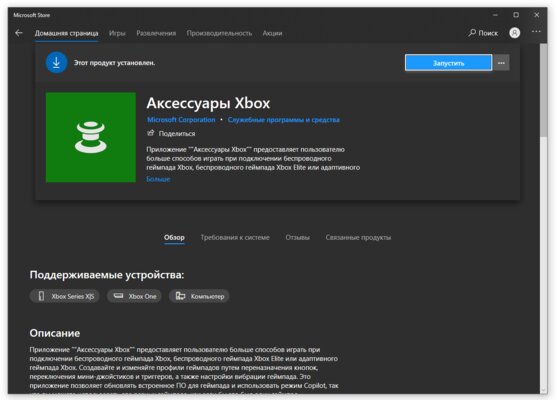
Шаг 1. Для начала установите приложение «Аксессуары Xbox» из фирменного магазина Microsoft Store.
Шаг 2. Подключите геймпад по USB-кабелю к компьютеру. Программа определит манипулятор и по беспроводному соединению, но настроить его таким образом не даст.
Шаг 3. Зайдите в «Аксессуары Xbox» и нажмите кнопку «Настроить».
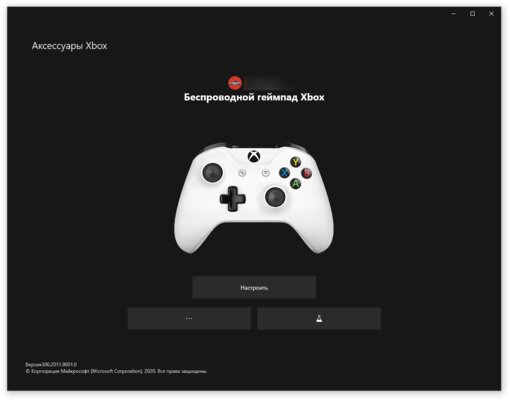
Шаг 4. В открывшемся окне выберите «Новый профиль» и дайте название будущему пресету.
Шаг 5. Теперь вы можете поменять местами любые кнопки на геймпаде.
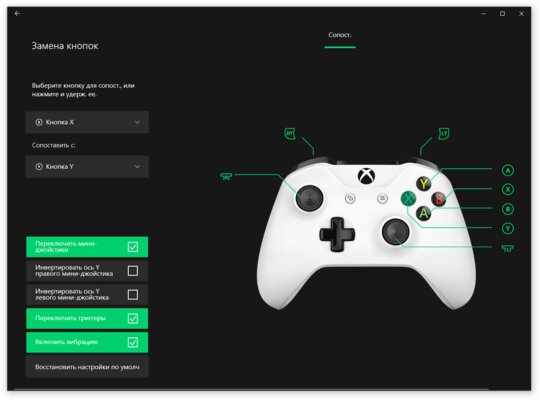
Шаг 6. После успешной настройки вернитесь назад с помощью кнопки в левом верхнем углу.
Шаг 7. Чтобы активировать пресет, поставьте его в «Слот 1» с помощью выпадающего списка.
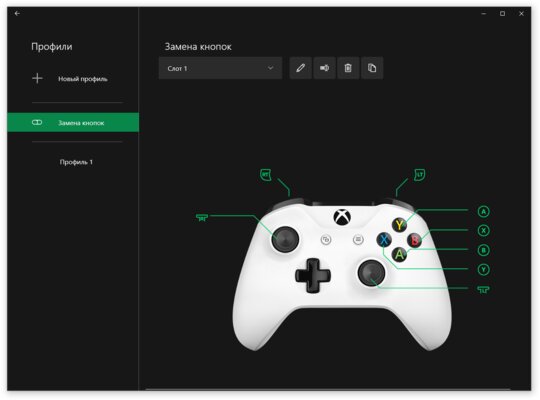
Шаг 8. Вернуть обратно стандартную схему управления можно, выбрав пункт «Нет слота» для текущей конфигурации.
Способ №2: через приложение Steam
Отмечу, что данный метод работает только с играми, запускаемыми через Steam, но зато переназначение клавиш работает только для конкретной программы.
Шаг 1. Запустите Steam и войдите в режим Big Picture, выбрав его в разделе «Вид», расположенном в верхней части приложения.
Шаг 2. Зайдите в настройки, нажав на иконку шестерни в верхнем правом углу, и в разделе «Настройки контроллера» включите пункты в соответствии со скриншотом.
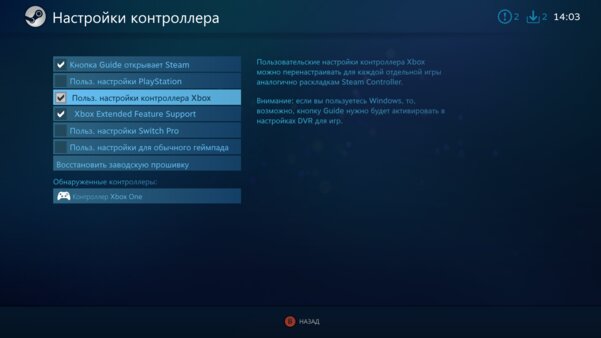
Шаг 3. Перезагрузите компьютер, если Steam предложит это сделать.
Шаг 4. Снова зайдите в Steam в режиме Big Picture, откройте библиотеку и выберите нужную игру.
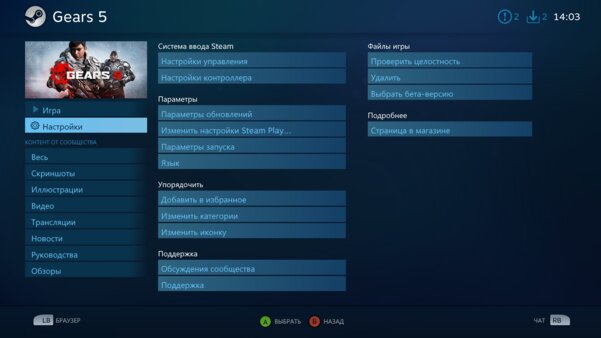

Шаг 5. В разделе «Настройки» откройте подпункт «Настройки управления».
Шаг 6. Настройте удобное расположение кнопок и нажмите «Готово». Выйдите из режима Big Picture.
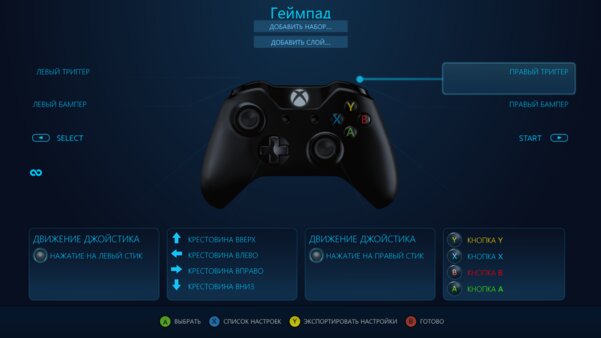
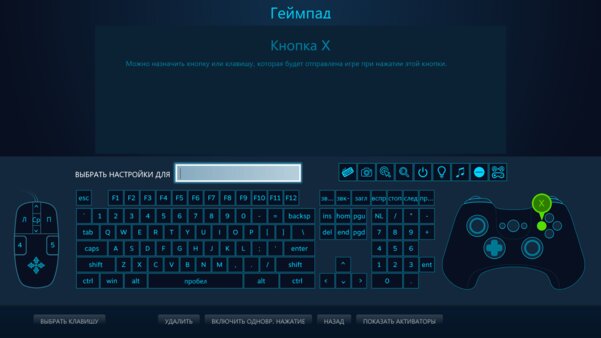
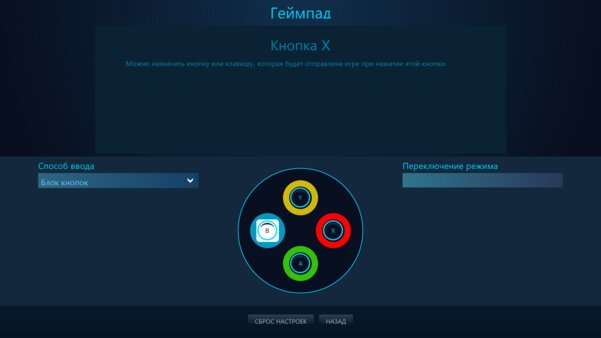
Шаг 8. Теперь кастомная конфигурация будет применяться только к выбранной игре. Режим Big Picture для этого включать необязательно, он нужен лишь для перенастройки клавиш.
Материалы по теме:
- 75+ игр на Android с поддержкой геймпада: гонки, шутеры, платформеры и не только
- Этот контроллер от Razer превращает смартфон в портативную консоль. Обзор Kishi V2
- Лучшие геймпады для Android
Программы для настройки джойстика на ПК
Чтобы играть в компьютерные игры с джойстика, нужно выполнить базовые настройки устройства — откалибровать кнопки, отрегулировать скорость вращения аналоговых стиков, включить или отключить обратную отдачу. Для настройки основных параметров геймпадов используются специальные программы.
X360CE
x360ce ( скачать здесь ) — небольшая утилита для настройки джойстиков на компьютере. Приложение поддерживает геймпады от большинства известных производителей: Logitech, Thrustmaster, Speedlink и т.д.. Есть возможность проверки работоспособности отдельных элементов джойстика, а готовые конфигурации можно скачать в интернете.
Программа полностью бесплатная и совместима с Windows (32 и 64 бит), но интерфейса английский.
Перед запруском утилиты необходимо подключить геймпад к компьютеру. Откроется главное окно, в котором расположены основные инструменты для конфигурации джойстика. Первый доступный раздел — «General». Здесь отображаются все кнопки геймпада — триггеры, бамперы, стики.
.png?1550162941871)
Чтобы изменить назначение кнопки, нужно выбрать доступное действие из списка. Также есть возможность записи действий для более точной настройки геймпада. Для этого необходимо выбрать пункт «Record» и нажать нужную кнопку на джойстике.
.png?1550162951470)
Чтобы проверить корректность работы всех кнопок геймпада, необходимо нажать на одну из них. На изображенном в приложении x360ce джойстике появится зеленая точка на нажатой кнопке.
.png?1550163241427)
При необходимости пользователи могут подключить несколько контроллеров для настройки одновременно. Переключение геймпадов выполняется в верхней части интерфейса — «Controller 1», «Controller 2» и т.д.
.png?1550162981741)
По завершению настройки геймпада необходимо поместить файлы x360ce в папку с игрой. После этого пользователи могут играть в игру с помощью джойстика.
Преимущества программы x360ce:
- простой и удобный интерфейс;
- бесплатная модель распространения;
- возможность настройки нескольких контроллеров одновременно;
- поддержка всех популярных производителей джойстиков.
- нет официальной поддержки русского языка.
XPADDER
Xpadder — небольшая утилита, которая используется для настройки джойстиков на ПК. Программа дает возможность играть в любые игры с помощью геймпада. Есть возможность регулирования уровня вибрации и отклика и более 100 игровых профилей.
Приложение имеет полную совместимость с операционной системой Windows (32 и 64 бит) и русскоязычный интерфейс. Модель распространения Xpadder — платная, полная версия стоит 10 долларов.
После запуска утилиты необходимо перейти в раздел настройки подключенного геймпада. Для этого следует нажать на область конфигурации профилей.
.png?1550162875330)
Откроется новое окно, в котором выполняются основные настройки джойстика на ПК. Первый доступный раздел — «Изображение». Здесь пользователи могут загрузить изображение собственного геймпада для более точной настройки кнопок.
.png?1550162891885)
Следующий раздел — «Стики». Здесь выполняются настройки стиков джойстика. На первом этапе конфигураций нужно установить галочку возле пункта «Включено». После этого пользователям нужно следовать рекомендациям приложения для калибровки геймпада.
.png?1550162900496)
В разделе «Крестовина» выполняется настройка крестовины. Чтобы начать процесс конфигурации, необходимо отметить галочкой пункт «Включено» и следовать инструкциям программы — нажимать на клавиши крестовины, которые отображаются на главном экране.
.png?1550162910885)
«Кнопки». Здесь пользователи могут добавить кнопки джойстика. Для этого необходимо нажать на все имеющиеся кнопки на устройстве. Добавленные кнопки отображаются на экране. При необходимости ненужные клавиши можно удалить.
.png?1550162921484)
«Триггеры» — последний доступный раздел программы Xpadder, который используется для настройки триггеров джойстика. Чтобы начать процесс конфигурации следует отметить галочкой пункт «Включено» и выполнить действия, которые описаны приложением.
.png?1550162930852)
По завершению процесса настройки джойстика необходимо нажать кнопку «Принять». После этого пользователи могут запустить игру.
- простой и удобный интерфейс с поддержкой русского языка;
- детальная настройка геймпада;
- поддержка всех популярных производителей джойстиков.
- нет инструмента для регулировки скорости вращений стиков.
JOYTOKEY
JoyToKey — это программа для настройки джойстиков на компьютере. Утилита дает возможность запрограммировать до 32 кнопок. Есть встроенный мастер автоматической настройки и функция создания нескольких профилей для установки конфигураций геймпада.
ПО работает на Windows (32 и 64 бит), но интерфейс англоязычный. Программа условно-бесплатная, а полная версияJoyToKey стоит 7 долларов. Для загрузки также доступна бесплатная пробная версия.
После запуска утилиты откроется главное окно, в котором расположены основные инструменты для настройки геймпада. В левой части интерфейса расположены профили. При необходимости пользователи могут создать новые профили для настройки геймпада. В правой части интерфейса расположены все доступные кнопки, которые можно запрограммировать. При нажатии на кнопку на геймпаде, объект в списке выделится желтым цветом.
.png?1550162995033)
В разделе меню «Settings» доступен инструмент для конфигурации джойстика. Для этого нужно выбрать пункт «Configure joysticks» в списке параметров.
.png?1550163007352)
Первый доступный раздел инструмента настроек — «Calibrate analog stick». Здесь пользователи могут выполнить калибровку аналоговых стиков геймпада.
.png?1550163016476)
Следующий раздел — «Advanced setting for each device». Здесь расположены расширенные настройки устройств: конфигурация стиков, регулировка силы вибрации геймпада.
.png?1550163025228)
- простой и удобный интерфейс;
- возможность создания нескольких профилей для настройки геймпада;
- инструмент для регулировки вибрации;
- возможность работы с несколькими джойстиками одновременно.
- отсутствует официальная поддержка русского языка.
JOYSTICK BUTTONS BINDER
Joystick Buttons Binder — небольшое приложение для настройки джойстика на компьютере. С помощью утилиты пользователи могут настроить аналоговые стики и 32 кнопки. Есть возможность загрузки и сохранения готовых конфигурация для геймпада.
Программа полностью бесплатная, совместима с операционной системой Windows (32 и 64 бит) и переведена на русский язык.
После запуска приложения откроется главное окно, в котором расположены кнопки геймпада. На начальном этапе работы следует перейти в раздел «Опции». Здесь нужно выставить максимальное количество кнопок — 32 (по умолчанию стоит 6). Также здесь доступна функция «Определить». В этом случае программа автоматически отобразит доступное количество кнопок на геймпаде.
.png?1550163039879)
Также в разделе «Опции» пользователи могут установить время обновления в миллисекундах, мертвую зону и диапазон осей X, Y. В главном окне приложения Joystick Buttons Binder отображаются все кнопки геймпада. Настройки выполняются в автоматическом режиме. Доступна возможность задать определенное действие для каждой кнопки: эмуляций нажатия компьютерной мыши или клавиатуры, запуск приложения.
.png?1550163047902)
Также в приложении доступен режим «Турбо». Он используется для эмуляции повторяющихся нажатий на кнопку геймпада.
.png?1550163055428)
- простой и удобный интерфейс с поддержкой русского языка;
- бесплатная модель распространения;
- инструмент для автоматического определения количества кнопок на геймпаде;
- режим «Турбо» для зацикливания нажатий на кнопку.
- нет инструмента для настройки вибрации джойстика.
Программы для настройки геймпада на Windows 10/11
Когда нужно, чтобы мышь и/или клавиатура вели себя как джойстик, или хочется поиграть в компьютерную игру, рассчитанную под клавиатуру с мышью, при помощи джойстика, на помощь могут прийти специализированные программы для настройки геймпадов. В их основную задачу входит имитация нажатия клавиш или кнопок геймпада в зависимости от того, что конкретно требуется пользователю — заставить игру «думать», что управление осуществляется посредством клавиатуры с мышкой или геймпадом. Рассмотрим популярные программы из этой категории.
Xpadder
Программа Xpadder ( вот ссылка для скачивания ) делает возможным управление любой PC-игрой при использовании имеющегося в распоряжении геймера USB-контроллера — будь то SP/Xbox-джойстик, автомобильный руль с педалями или штурвал. Утилита может работать и в обратном направлении, эмулируя нажатия кнопок джойстика, равно как и использование стиков.
Из функциональных возможностей Xpadder отметим:
- Удобное управление благодаря визуализации процесса настройки геймпада (на экране отображается интерактивное изображение выбранного игрового контроллера с подписанными анимированными кнопками).
- Поддержка Force Feedback — тактильной обратной связи игрового контроллера (к примеру, вибрация у джойстика).
- Поддержка беспроводных игровых Bluetooth контроллеров.
- Возможность эмуляции клавиатуры/мыши с 16 игровых устройств одновременно (т.е. поддержка мультиплеерных игр либо управления одной игрой несколькими игроками).
- Возможность создания, сохранения и последующая загрузка неограниченного количества профилей с настройками (сохраненными пресетами можно делиться с друзьями либо, наоборот, использовать скачанные из интернета профили на своем компьютере).

- Возможность создания глобальных горячих кнопок для управления посредством игровых устройств любыми программами, работающими в фоновом режиме.
- Помимо геймпадов, программа Xpadder также поддерживает всевозможные виды ритм-контроллеров (имитаторы музыкальных инструментов — барабаны, гитары и т.п.), танцевальных платформ (дэнспады) других специализированных игровых и развлекательных USB-устройств.
Pinnacle Game Profiler
Pinnacle Game Profiler — программа для управления PC-играми при помощи джойстика или геймпада иного типа (руль, рычаг, педали и т.д.). Основная задача данного приложения — обеспечить возможность использования геймпадов в играх для персонального компьютера, не поддерживающих управление игровыми контроллерами.
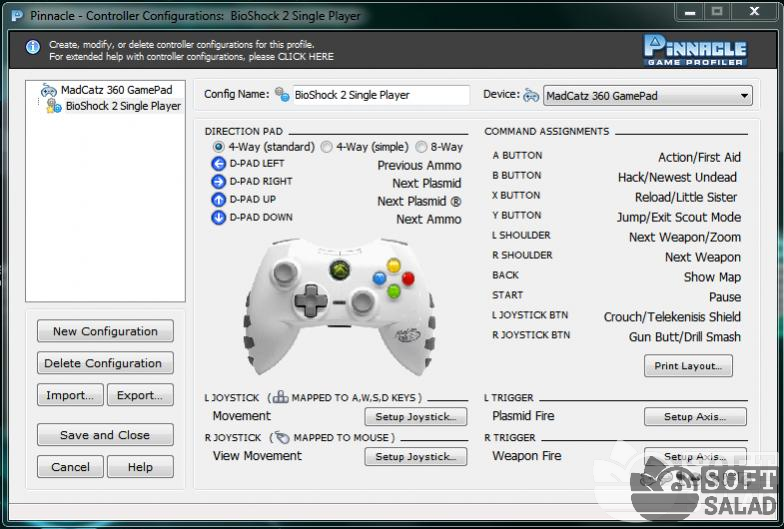
Pinnacle Game Profiler позволяет управлять практически любой PC-игрой при помощи имеющегося в распоряжении пользователя джойстика. Отдельно следует отметить, что приложение поддерживает большое количество разных видов игровых контроллеров, включая Xbox 360, PS3 SixAxis, Wiimote и многие другие. Основное требование к контроллеру — он должен поддерживать работу на компьютерах под управлением ОС Windows.
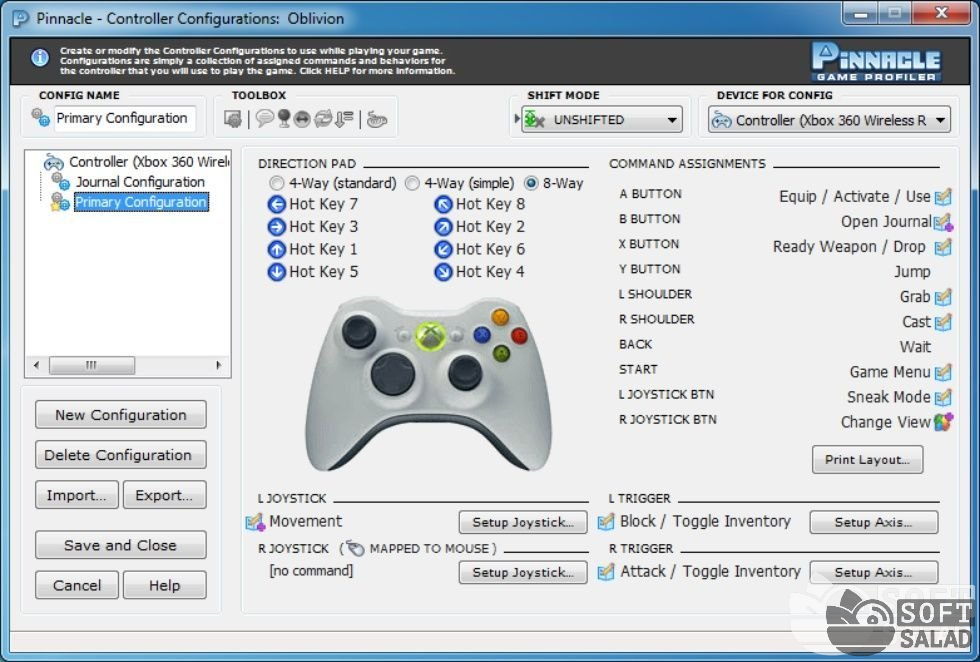
Кроме того, Pinnacle Game Profiler позволяет управлять играми, первоначально созданными под управление игровыми контроллерами, при помощи клавиатуры и мыши. Данная функция может пригодиться, например, при запуске игр от приставок через программный эмулятор, позволяющий запускать их в рабочей среде Windows (вроде RPCS3 для Sony PlayStation 3).
Среди главных особенностей утилиты отметим:
- Перехват нажатий всех имеющихся кнопок игрового контроллера. Если одна и та же кнопка выполняет разные функции при переключении режима управления на джойстике, программа Pinnacle Game Profiler это поймет.
- Приложение позволяет значительно увеличить количество эмулируемых клавиш клавиатуры, несмотря на то, что в джойстике ограниченное число кнопок. Для этого, например, можно задействовать функцию двойного нажатия. Т.е. одна и та же кнопка может выполнять разные действия при условии, что предварительно была нажата другая кнопка-триггер.
- Возможность управления игровым контроллером сторонними приложениями, запущенными параллельно с игрой. Т.е. программа Pinnacle Game Profiler может, к примеру, включать/выключать микрофон или стартовать/останавливать запись видео с экрана монитора путем эмуляции нажатия горячих клавиш, позволяющих управлять соответствующими приложениями.
InputMapper
InputMapper — бесплатное программное обеспечение, предназначенное для сопоставления устройств ввода/вывода с другими устройствами ввода/вывода. Первоначально программа предназначалась для сопоставления кнопок DualShock 4 с виртуальным контроллером Xbox 360, что делало возможным управление играми, поддерживающими только XInput-геймпады. В настоящий момент приложение InputMapper поддерживает множество устройств ввода и сопоставление с многочисленными устройствами вывода.
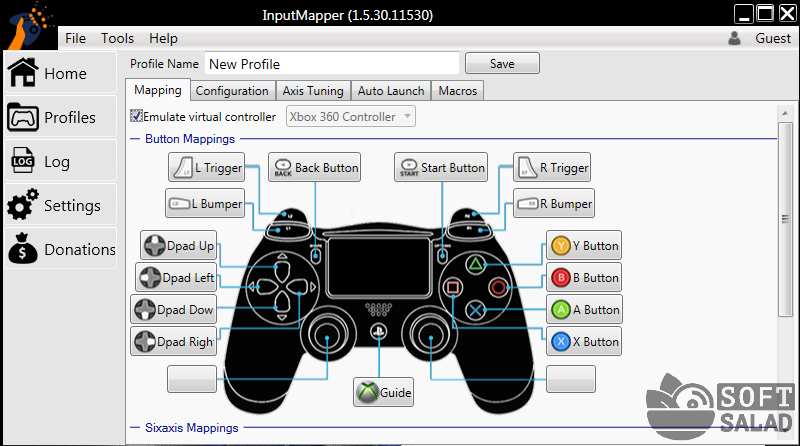
В сочетании с расширенными макросами и параметрами настройки утилита InputMapper дает пользователям возможность не только выбирать тип устройства, но и способ преобразования и применения входных данных. Все это в совокупности обеспечивает возможность эмуляции одних игровых устройств при использовании других (т.е. не только по схеме «клавиатура > джойстик» или наоборот, но и по схеме «геймпад одного типа > геймпад другого типа»).
На момент написания обзора программа InputMapper поддерживала следующие устройства ввода:
- Sony DualShock 4
- Sony DualShock 4 V2
- Xbox 360 Controller
- Xbox One Controller
- Sony Dualshock 3
- Playstation Move Navigation Controller
- Generic DirectInput Devices
- Generic XInput Devices
Сигналы от этих устройств могут быть преобразованы в сигналы от:
- Xbox 360 controller
- Sony Dualshock 4
- Мышь/клавиатура
Однако программа InputMapper довольно сложна для использования неподготовленными пользователями. Для работы с некоторыми устройствами она требует установки дополнительного программного обеспечения.
reWASD
reWASD — мощная программа для эмуляции клавиатуры и мыши при использовании игровых контроллеров, и в обратном направлении. Также предусмотрен специализированный функционал для переназначения кнопок у самих манипуляторов Xbox Elite.
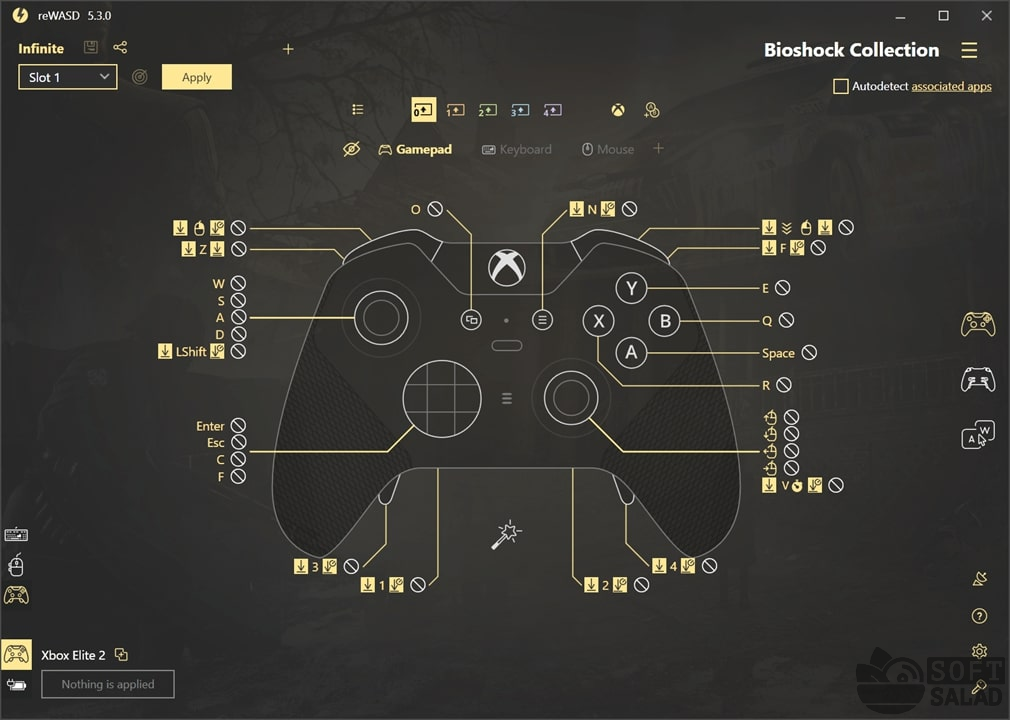
Разработчики reWASD позиционируют свой программный продукт как единственный, способный предоставить геймеру все преимущества использования клавиатуры с мышью при использовании геймпадов Xbox (360, One, Elite, Elite 2), Dualshock 3, Dualshock 4, Nintendo Switch Pro, Joy-Cons и других. И обусловлено это следующим:
Возможность играть любую компьютерную игру с помощью геймпада, независимо от того, поддерживает ли она контроллеры или нет
Известно, что многие игры просто не поддерживают контроллеры. Однако это легко исправить при помощи программы reWASD, которая может работать в качестве виртуального джойстика. reWASD может назначать кнопки клавиатуры и мыши любым кнопкам контроллера. Когда геймер нажимает кнопку контроллера, утилита воспроизводит нажатие выбранной клавиши клавиатуры.
Специальный режим эмуляции контроллеров Xbox/PS4
eWASD позволяет превратить любой геймпад, клавиатуру или мышь в контроллер DualShock 4 или Xbox 360 и настроить раскладку именно так, как это нужно геймеру. Она позволяет изменить поведение эмулированных джойстиков, настроить, т.н. мертвую зону, добавить тактильную обратную связь для кнопок контроллера и многое другое.
Возможность расширения функциональности джойстиков
Обычный контроллер имеет примерно 17 кнопок, и это не так уж много. С reWASD геймер сможет значительно расширить их количество, хоть и, конечно, виртуально:
- Использование модификаторов. При удержании одной из Shift-кнопок джойстика, все остальные кнопки будут выполнять одну функции, при нажатии другой Shift-кнопки — другую функцию. В reWASD можно создать 4 набора таких комбинаций (по одному на каждую Shift-кнопку).
- Переназначение кнопок при одновременном нажатии заранее заданной комбинации (т.е. кнопки джойстика переназначаются, когда игрок, к примеру, разом нажимает все стрелки).
- Назначение отдельной функции при быстром двойном или тройном нажатии кнопки, а также при ее длительном удержании.
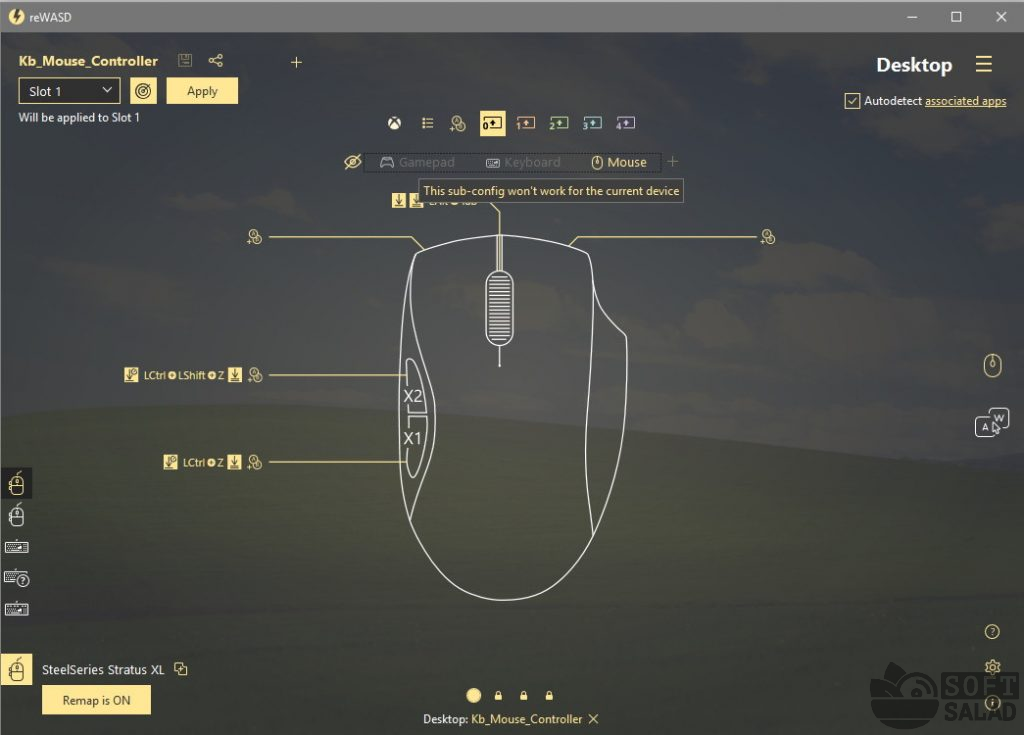
И все это — далеко не все возможности программы reWASD.
DS4Windows
DS4Windows — портативная программа, которая позволяет максимально эффективно использовать DualShock 4 на компьютере, а также имитировать контроллеры Xbox 360. Кроме того, в приложении предусмотрены инструменты для управления при помощи джойстика системой, другими программами или компьютером в целом.
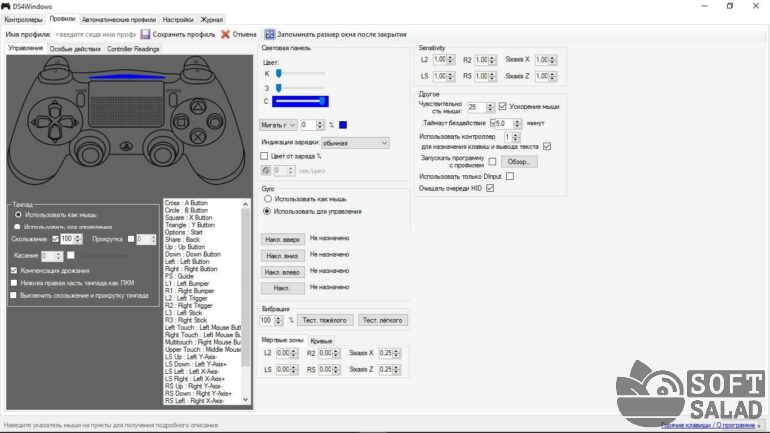
Среди ключевых особенностей программы отметим:
- Простой и понятный интерфейс. Специально для новичков в программе предусмотрен специальный мастер, который поможет пользователю выполнить первоначальные настройки.
- Быстрое переключение между различными настройками контроллера. Геймер может создать несколько профилей с настройками для одной и той же игры или настроить элементы управления только для определенных игр. Переключаться между профилями можно с клавиатуры, или, например, проведя двумя пальцами по сенсорной панели джойстика DualShock 4.
- Помимо переключения профилей вручную, их можно переключать автоматически при запуске определенных программ или при фокусировании на них (это к вопросу об управлении при помощи геймпада другими приложениями).
- Поддержка контроллеров DualShock 4, DualSense, Switch Pro и JoyCon.
- Эмуляция контроллера Xbox 360 для использования DS4 во многих компьютерных играх, которые не поддерживают его напрямую.
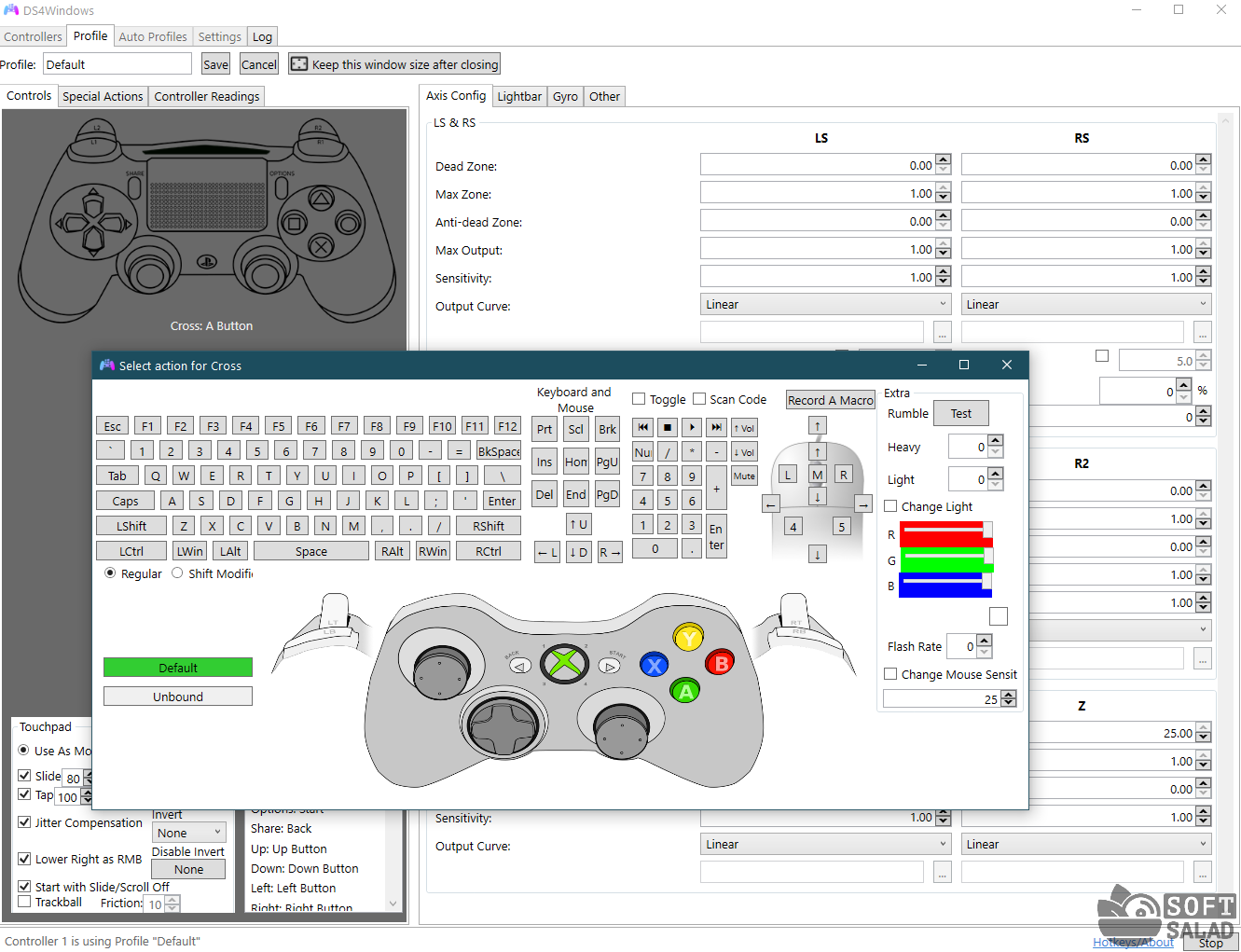
- Возможность играть в игры, которые поддерживают ввод только с клавиатуры и мыши, эмулируя их при помощи геймпада.
- Возможность использования модификаторов для расширения функционала геймпадов.
- Использование сенсорной панели DualShock 4 в качестве мыши или сопоставления с другими элементами управления.
- Возможность управление цветом световой панели джойстика, который может изменяться автоматически в зависимости от уровня заряда батареи или выбранного профиля.
JoyTokey
Последняя в нашем обзоре программа — JoyToKey — занимает далеко не последнее место в рейтинге популярности эмуляторов игровых девайсов. Основное ее предназначение — обеспечение возможности управления любыми компьютерными играми, как и компьютером в целом, посредством геймпада. Т.е. JoyToKey позволяет эмулировать нажатие клавиш, клики мышью и перемещение курсора при помощи имеющегося в распоряжении пользователя игрового девайса. Впрочем, функциональных возможностей программы хватает и для обратной эмуляции (имитация геймпада при помощи клавиатуры и мыши) или даже эмуляции одних игровых устройств при использовании других.
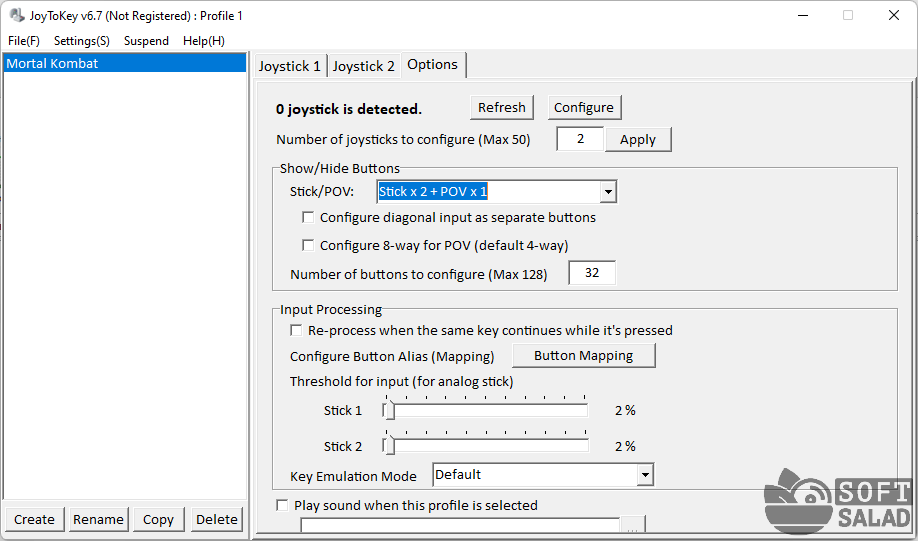
Вот основной перечень задач, которые можно решить посредством эмулятора JoyToKey:
- Управление играми, рассчитанными на использование клавиатуры и мыши, при помощи игровых устройств, причем как проводных, так и беспроводных.
- Ввиду способности программы JoyToKey эмулировать мышь и клавиатуру, с ее помощью можно полноценно управлять компьютером (например, можно, не вставая с дивана, управлять браузером при помощи беспроводного джойстика).
- Контроль всевозможными системными параметрами (как, например, громкость звука), запуск программ и выполнение любых команд консоли Windows, эмуляция нажатий горячих клавиш и многое другое.

Понятно, что ни один существующий игровой девайс не имеет в своей конструкции столько же кнопок, сколько имеет стандартная клавиатура. И это еще не считая мыши с дополнительными мультимедийными/игровыми кнопками. Тем не менее, разработчикам JoyToKey удалось преодолеть эту проблему, реализовав в программе следующие функции:
- Возможность автоматического переназначения функций кнопок геймпада при последовательном/одновременном нажатии или удержании заданной комбинации кнопок (речь о создании «карт кнопок», между которыми можно быстро переключаться).
- Расширение функций одних и тех же кнопок путем предварительного нажатия и удержания кнопок-триггеров.
- Привязка действий к удержанию одной или нескольких кнопок геймпада в течение непродолжительного времени.
- Возможность использования стиков, как для перемещения курсора мыши, так и для нажатий клавиш (с предварительным зажатием кнопки-триггера).
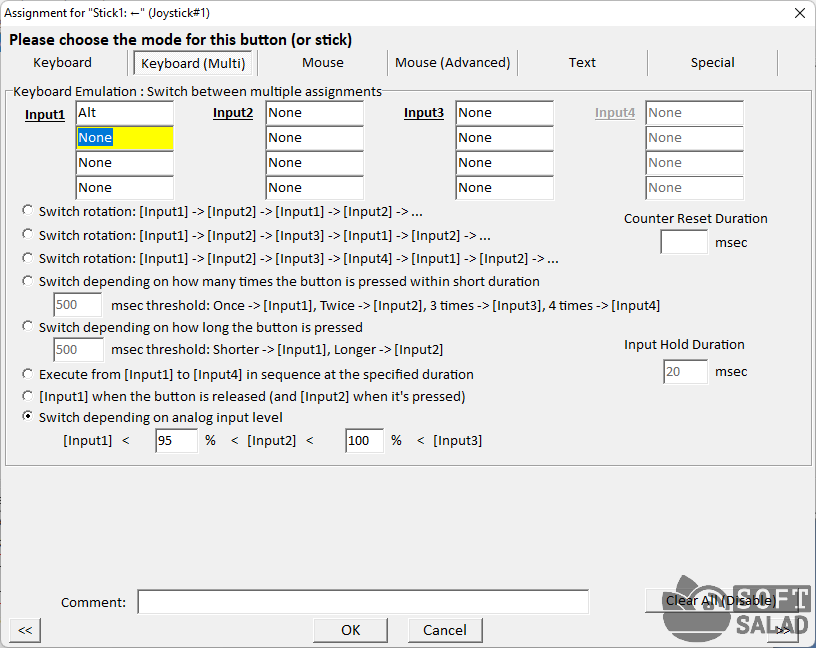
Столь же широкие возможности программа JoyToKey показывает и в плане эмуляции игровых девайсов. Управление в таких играх даже можно сделать более удобным, в т.ч. и за счет использования мыши вместо стиков. А выполнение каких-то сложных комбинаций кнопок геймпада можно заменить нажатием всего одной клавиши.
- Инструкции
- Лучшие программы
- Полезные советы
С контроллером по жизни. Как подключить и настроить геймпад на ПК?
Многие игры изначально разрабатываются для приставок, поэтому гораздо удобнее управляются с помощью геймпада. Также беспроводной контроллер или геймпад с длинным кабелем дают возможность во время игры откинуться в кресле или даже развалиться на диване, что привлекает многих геймеров.
Впрочем, со старыми или не очень хорошо перенесенными на компьютер играми могут возникнуть проблемы при подключении сторонней периферии. В таком случае настройка геймпада на пк превращается в настоящее испытание, советы по преодолению которого мы собрали в этой статье.
Чем отличаются геймпады
- Протоколы DirectInput и XInput
- Такие разные кнопки
- Стики и их оси
- Триггеры
- Стрелки (D-Pad, крестовина)
- Обратная отдача
- Экзотика
- Способ подключения
Как проверить геймпад без игры?
Драйверы
- Драйверы XInput-геймпадов
- Драйверы DirectInput-геймпадов
- Клавиатуры и мыши
Как игры взаимодействуют с геймпадами
Программы
Подключение и настройка джойстика
- ШАГ 1: подключение, установка драйвера
- ШАГ 2: проверка и калибровка
- ШАГ 3: что делать, если игра не видит джойстик
Как подключить любой геймпад к компьютеру
- Геймпад от PlayStation 4 (DualShock 4)
- Геймпад от PlayStation 3 (DualShock 3)
- Xbox One Controller
- Xbox 360 Controller
- Nintendo Switch Pro Controller
- Wii U Pro Controller
- Геймпады от старых консолей (PS1, PS2, Xbox, Dreamcast)
Заключение
Чем отличаются геймпады
Протоколы DirectInput и XInput
Для взаимодействия разных программ и устройств с компьютером придуманы API — программные интерфейсы, помогающие устройствам подружиться с ПК. DirectInput и XInput — именно такие API. Разница в том, что DirectInput был придуман в начале 2000-х и с тех пор особо не менялся, а XInput появился в конце 2005-го для подключения геймпада Xbox 360 и до сих пор используется в играх.
Разница тут в том, что XInput заточен под контроллеры стандарта Xbox — количество кнопок, осей и прочего строго зафиксировано, зато игры легко будут видеть геймпад и моментально под него подстроятся.
А вот DirectInput подразумевает, что управление в каждой игре придется настраивать вручную. С одной стороны, это дает гибкость и свободу пользователю, а с другой — это очень утомляющее занятие. Впрочем, найти в продаже такой геймпад несколько сложнее: обычно даже сторонние производители подстраиваются под XInput, а на ум из примеров приходят только контроллеры PlayStation, которые работают через DirectInput.
Такие разные кнопки
Поскольку геймпады могут использоваться с разными устройствами (ПК, консолями PlayStation, Xbox, Nintendo, а также смартфонами), то и обозначения на них наносятся для разных платформ.
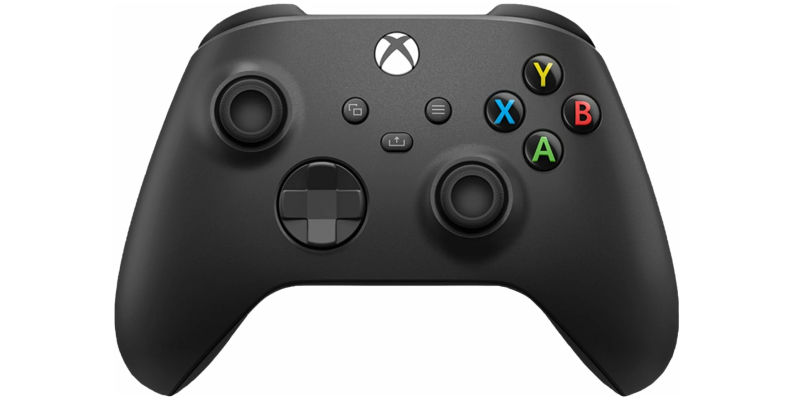
Самые частые обозначения — значки с Xbox: это зеленая кнопка A, красная B, желтая Y и синяя X.
Не стоит путать эту раскладку с той, что используется на консолях Nintendo: там те же буквы, но в других местах и с другими цветами.
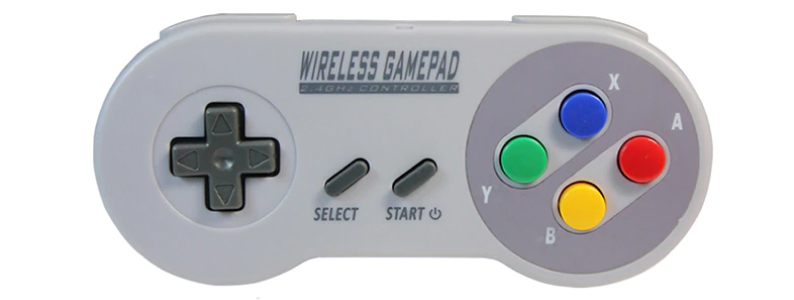
Впрочем, при выборе геймпада для ПК вы увидите много Xbox-образных и всего несколько вариантов, совместимых с Nintendo. Например, таких, как Canyon CND-GPW3.
А вот символы для PlayStation хоть и более странные, но наверняка всем известны: это крест, круг, квадрат и треугольник.
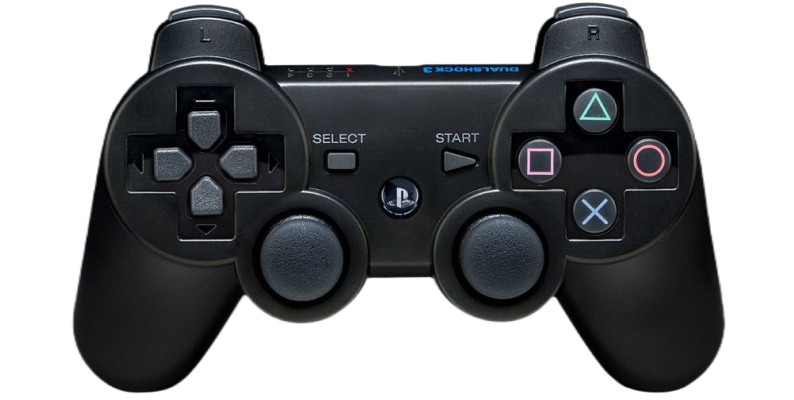
В некоторых случаях производители сочетают нанесение символов PlayStation и Xbox, чтобы игровой контроллер было комфортно использовать с системами обоих видов.
Еще один устаревший формат изображения кнопок контроллера — цифры. Этот стандарт был популярен до изобретения XInput, когда еще не было ясно, что большинство игр будет использовать набор кнопок с Xbox.
При выборе геймпада для ПК лучше обращать внимание на те, которые аналогичны контроллерам Xbox в плане изображенных на кнопках символов. В дальнейшем это позволит комфортнее пользоваться устройством.
Стики и их оси
Аналоговые стики, также известные как «мини-джойстики», — это устройства управления, позволяющие выдавать непрерывные координаты и не ограниченные количеством направлений. В общем, они могут точнее передавать сторону, в которую указывает игрок.
На современных геймпадах таких стиков обычно два, и они имеют две оси: вертикальную и горизонтальную. Помимо этого, они чаще всего имеют встроенную внутрь кнопку (щелчок при нажатии на сам стик), но за ось это не считается.
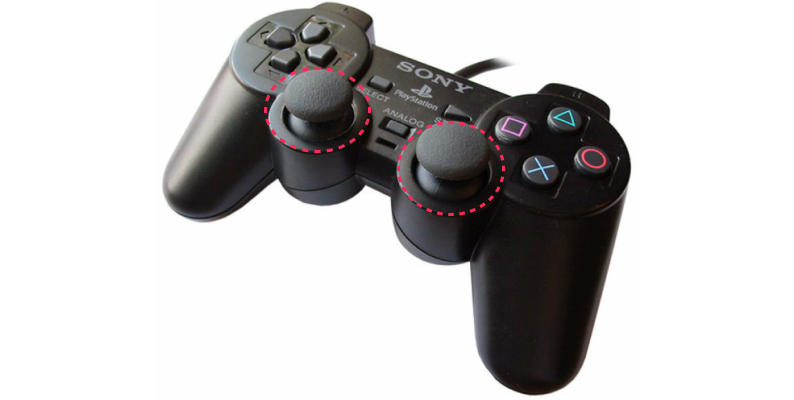
Для некоторых игр пользователи могут предпочесть инвертировать ось стика: например, для взлета самолета кто-то захочет назначить движение вниз, что будет отражать как бы настоящее движение штурвала. Кто-то, впрочем, предпочитает инвертировать направления и в других играх.
Хоть то, как настроить джойстик на пк, зависит только от предпочтений пользователя, программы, API-интерфейсы и игры должны корректно отображать оси, которые нажимаются на геймпаде.
Триггеры
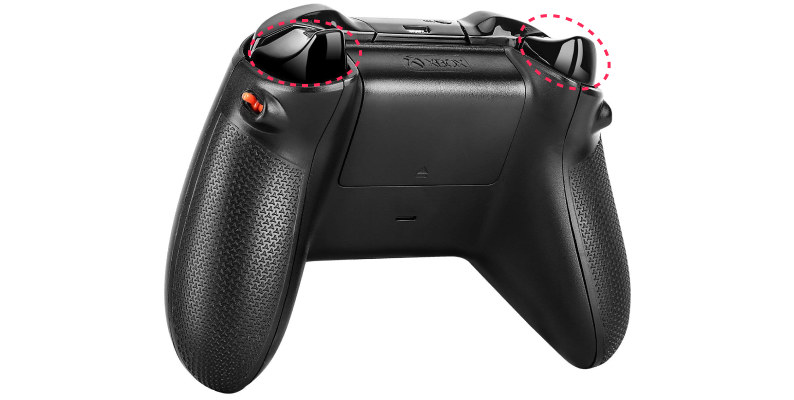
Вместе с XInput и стандартом кнопок геймпад Xbox 360 принес с собой еще и продвинутые триггеры, также известные как «курки». Это большие кнопки с задней стороны, которые могут имитировать спусковой крючок оружия или, например, педаль газа или тормоза автомобиля. Каждая такая кнопка геймпада очень важна для современных игр, поэтому стоит выбирать джойстик с качественными триггерами.
Некоторые современные геймпады стали предлагать еще и продвинутую вибрацию в каждом курке или даже сопротивление, еще более детально имитирующее крючок или педаль. Но пока что мало какие игры на ПК поддерживают подобные инновации.
Стрелки (D-Pad, крестовина)
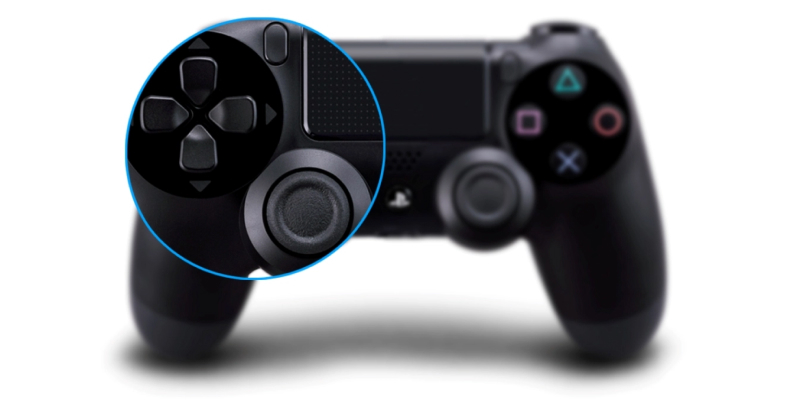
Еще одной важной составляющей геймпада являются кнопки направлений, известные как D-Pad, или крестовина. Эти кнопки используются как для самостоятельного управления движениями героев (чаще всего в двухмерных играх), так и как вспомогательные элементы.
Разные геймпады отличаются тем, насколько явно кнопки крестовины у них прожимаются. Часто разница состоит в том, есть ли четкий щелчок при нажатии того или иного направления. Этот аспект нельзя однозначно оценить, потому что разным людям нравятся разные ощущения от нажатий.
Ранее мы рассказывали:
Как подключить геймпад PS4 к компьютеру?
Обратная отдача
Почти все современные геймпады оборудованы системами вибрации. Специальные моторчики реагируют на происходящее в игре, передавая игрокам тактильную отдачу.
Такие моторчики отсутствуют только в самых бюджетных моделях, поэтому купить геймпад совсем без них, скорее всего, не выйдет. Но некоторые производители оставляют на корпусе специальную кнопку, которая отключает вибрацию программным путем.
При этом новый контроллер DualSense, предназначенный для PlayStation 5, обладает самой продвинутой вибрацией за все время существования контроллеров. Впрочем, на ПК пока что мало игр, поддерживающих именно эту продвинутую вибрацию.
Экзотика
Иногда встречаются и геймпады с необычным оформлением или дополнительными возможностями, выходящими за рамки стандарта. Например, некоторые контроллеры позволяют переставлять целые блоки клавиш на усмотрение пользователя или обладают подсветкой. Также встречаются геймпады с подсветкой, как, например, Sven GC-5070. Обязательными такие ухищрения не являются, поэтому необходимость их наличия определяется покупателем.
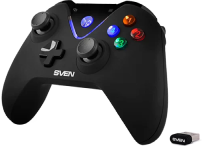
Геймпад
Sven GC-5070
Смотреть товар
Способ подключения
Глобально способов подключить геймпад к компьютеру два: проводной и беспроводной. С первым все понятно: провод вставляется в usb-порт компьютера, и после этого уже начинается его непосредственная настройка.
С Bluetooth-соединением все сложнее. Во-первых, компьютер тоже должен обладать передатчиком в каком-то виде: либо внешним USB-«свистком», либо встроенным адаптером. Некоторые производители кладут к своим геймпадам такие адаптеры в комплекте, но, например, с геймпадами от игровых приставок Sony и Microsoft их в коробке нет. Для подключения необходимо ввести геймпад в режим обнаружения (обычно для этого есть отдельная кнопка или их сочетание), после чего компьютер обнаружит устройство bluetooth, установит соединение и начнет установку драйвера. В дальнейшем этот процесс будет проходить быстрее.
Впрочем, практически все беспроводные геймпады можно подключить к компьютеру по проводу.
Как проверить геймпад без игры?
Перед тем как настроить геймпад на компьютер, стоит проверить его состояние. Проинспектировать любое периферийное игровое устройство можно даже без запуска игры, воспользовавшись встроенными средствами самой Windows.
Для этого достаточно нажать сочетание клавиш Win+R, а затем в открывшемся окне ввести команду joy.cpl. В открывшейся утилите Windows уже должно отображаться ваше устройство, что подтверждает как минимум наличие соединения с системой.
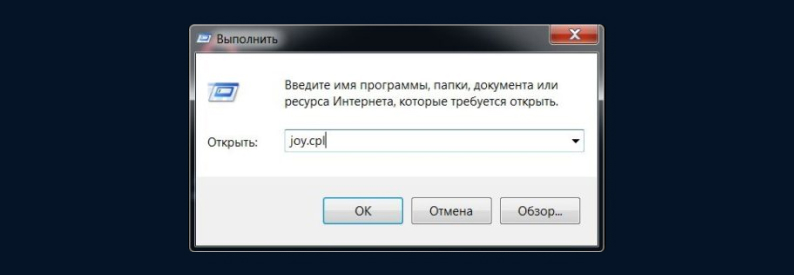
Выделив контроллер и нажав «Свойства», вы откроете окно, в котором можно будет протестировать нажатия клавиш и определение осей. Если при тестировании в этом окне возникают какие-то вопросы по работе кнопок или стиков, то, скорее всего, неполадки в самом устройстве.
Драйверы
Для того чтобы Windows смогла взаимодействовать с периферийными устройствами, в самой операционной системе существуют специальные программные интерфейсы, помогающие взаимодействовать с устройством.
В отличие от программных интерфейсов, действующих между программами и устройствами (например, API, о которых мы говорили выше), драйверы часто требуют внимания пользователя и отдельной установки, из-за чего и стали широко известны даже среди простых пользователей.
Драйверы XInput-геймпадов
В большинстве случаев драйверы для XInput-геймпадов подгружаются автоматически и вмешательства пользователя не требуют. Однако иногда устройство не определяется должным образом, и в таком случае требуется вмешательство пользователя. Если геймпад поддерживает и XInput, и DirectInput, то имеет смысл загрузить утилиту XBOX 360 Accessories v1.2 и через нее переключить режим работы геймпада на нужную библиотеку.
Еще, если драйвер на загрузился автоматически, стоит перейти на сайт производителя устройства и загрузить оттуда драйвер самостоятельно.
Драйверы DirectInput-геймпадов
Драйверы DirectInput редко устанавливаются самостоятельно, поэтому для таких контроллеров драйверы либо идут в комплекте на диске, либо загружаются с сайта производителя.
Клавиатуры и мыши
Клавиатуры и мыши также обычно без проблем сами устанавливают драйверы и начинают работать автоматически. Это касается даже беспроводной периферии, которая, в отличие от некоторых геймпадов, всегда поставляется с USB-адаптером. Его достаточно вставить в компьютер и подождать, пока устройство заработает, но иногда возникает необходимость обновлять драйвер. Это также делается через официальный сайт.
Как игры взаимодействуют с геймпадами
Помимо подключения геймпада к компьютеру, проблемы иногда возникают и с самими играми. Каждый проект взаимодействует с внешними устройствами по разной схеме. Например, большинство поддерживающих XInput игр без проблем умеет переключаться между управлением с клавиатуры и мыши на геймпад.
В то же время некоторые игры требуют выбрать одно устройство ввода в настройках и не реагируют на использование других. Обычно это происходит в тех проектах, где на выбранный контроллер сильно завязан интерфейс и смена устройства вызывает заметные изменения в отображении.
Программы
Эмулятор x360ce (версии 3.x)
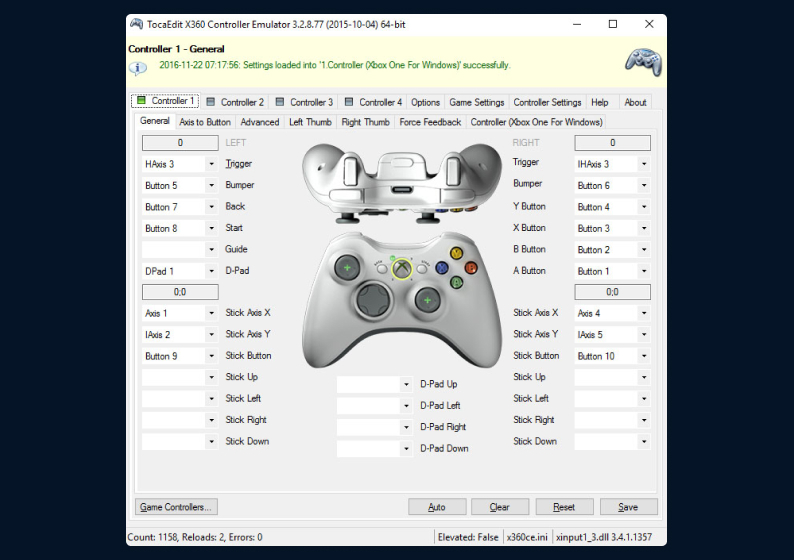
Программа x360ce позволяет эмулировать геймпад Xbox 360 с помощью других устройств — это нужно, когда какая-нибудь старая игра отказывается корректно работать с новым геймпадом или когда вы подключаете DirectInput-геймпад к игре, которая не поддерживает эту систему. Также с помощью x360ce можно к играм подключать контроллеры другого типа, которые по умолчанию ими не воспринимаются — например, руль или авиационный штурвал.
Установка у программы достаточно простая: необходимо загрузить саму x360ce-версию 3.2.10.82, а затем запустить от имени администратора. Конкретно сам загруженный exe-файл сам по себе эмулятором не является — он лишь позволяет конфигурировать устройство под конкретную игру, с которой он будет использоваться. В программе можно настроить, как нажатия на вашем отличном от геймпада Xbox 360 устройстве будут маскироваться под этот геймпад. Также можно загрузить конфигурационные файлы из интернета.
После настройки или загрузки нужных файлов их нужно разместить в папке с игрой. Обычно это два файла: x360ce.ini и xinput1_3.dll, — которые и следует разместить в корневом каталоге.
Эмулятор x360ce (версии 4.x)
Не так давно разработчики выпустили четвертую версию эмулятора, которая отличается от всех предыдущих. Основное отличие заключается в том, что теперь файлы конфигурации должны лежать не в папке с игрой, а в отдельной, потому что теперь для эмуляции используются внутренние инструменты Windows. Выбирать эту версию следует, если требуется работа в играх, вышедших после 2015 года, или если у вас Windows 10 или 11.
В целом подключение напоминает предыдущую версию: нужно скачать эмулятор, а затем настраивать управление в программе. Возможно, при первом включении программа предупредит об отсутствии виртуального драйвера — в таком случае нужно перейти во вкладку Issues и нажать кнопку Install, чтобы его установить. Затем предстоит в основном окне программы привязать кнопки вашего геймпада к кнопкам виртуального контроллера Xbox 360 — и все, настройка завершена. Теперь все игры будут видеть ваш контроллер как Xbox 360 Controller и воспринимать от него команды соответствующе.
XOutput
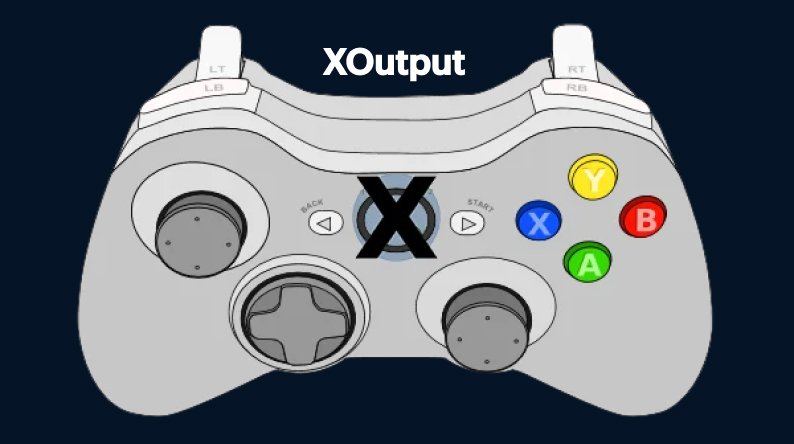
Эта программа лучше работает с устаревшими моделями геймпадов и позволяет сразу создать один виртуальный геймпад, которому в дальнейшем не потребуется подстройка под каждую игру и перенос каких-либо файлов. Впрочем, сама ее установка достаточно заковыриста.
В первую очередь нужно установить драйвер оригинального геймпада Xbox 360 для Windows. Также нужны VIGEm Framework, ScpToolkit и Auto-Whitelister. После установки всего этого можно переходить к установке самой XOutput.
Затем нужно добавить контроллер в самой XOutput. После успешного добавления внутри программы геймпад нужно отключить от компьютера и перейти в панель управления. Там среди устройств геймпада быть не должно, и даже после его повторного подключения он не должен появляться в списке устройств. Впрочем, он должен определяться внутри самой программы XOutput, что для нас самое важное — иначе получится, что одно и то же устройство дублируется на компьютере под разными названиями.
Теперь можно наконец переходить к играм, где ваш контроллер должен определяться как Xbox 360 Controller.
Durazno
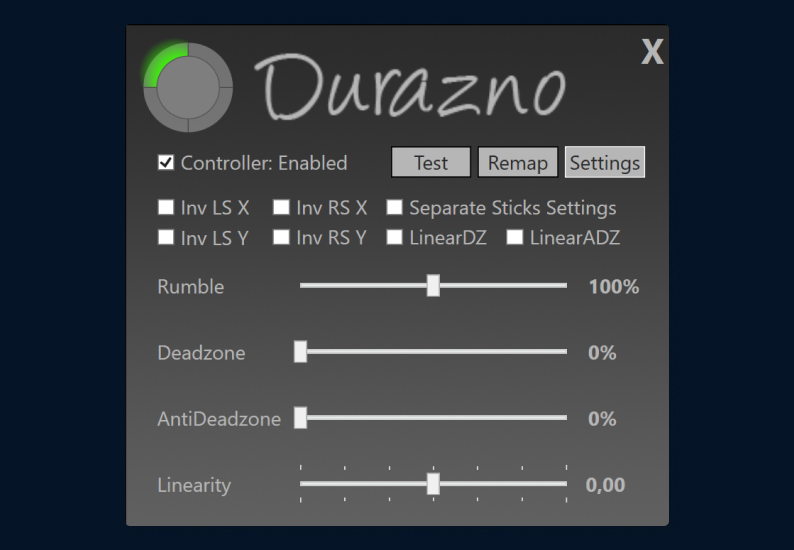
Это достаточно необычная программа, которая предназначена для переназначения кнопок на геймпадах Xbox, потому что сама она и работает через XInput. Принцип ее действия схож с x360ce и заключается в замене ini- и dll-файлов, поэтому использовать эти программы одновременно нельзя.
Настроить все довольно просто: нужно скачать и запустить программу, подключить свой геймпад Xbox или другой XInput-совместимый, переназначить нужным образом кнопки и движения стиков, сохранить файлы и переместить их в корневой каталог игры, с которой планируется использовать геймпад.
Steam
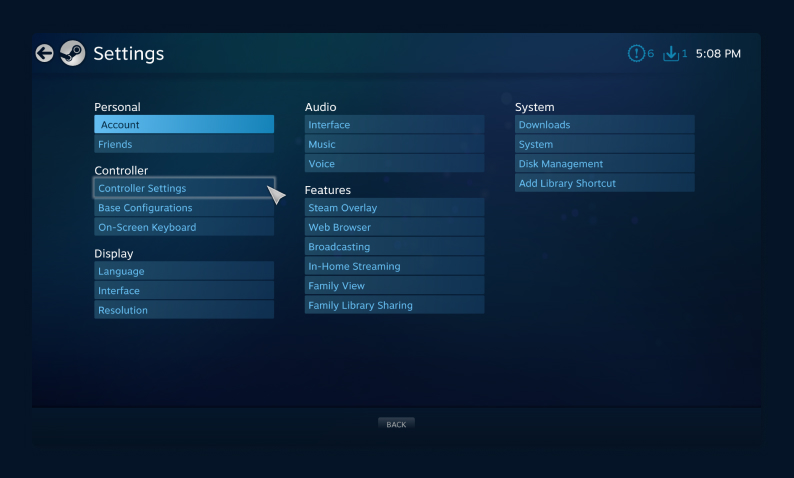
Не все знают, но популярный магазин игр для компьютера Steam тоже позволяет переназначить кнопки и использовать в играх XInput- и DirectInput-геймпады. Для этого нужно скачать и установить Steam на свой компьютер, перейти по меню Steam — «Настройки» — «Контроллер», выбрать «Основные настройки контроллера» и там уже выбрать тот тип геймпада, который предстоит настраивать.
Благодаря этому можно использовать в играх не только геймпад Xbox, но и эмулировать от него DirectInput-джойстики и контроллеры от консолей PlayStation и Nintendo. Правда, работать эта схема будет только при запуске купленных в Steam игр, да еще и через режим Big Picture, рассчитанный на управление интерфейсом программы с геймпада.
AntiMicro
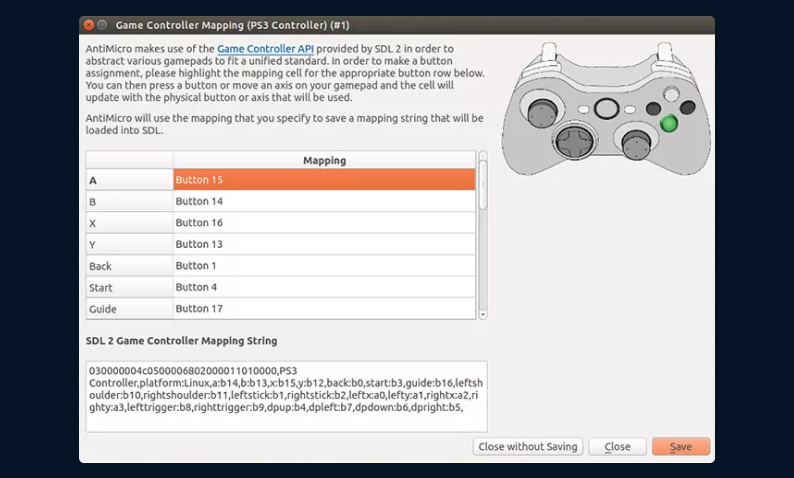
Эта программа предназначена для того, чтобы с помощью геймпада эмулировать клавиатуру с мышью. Очевидно, это нужно в первую очередь для тех игр, которые не поддерживают никакие сторонние контроллеры, а с помощью этого эмулятора они, например, при нажатии на правый курок будут думать, что была нажата правая кнопка мыши.
Установка и работа с AntiMicro достаточно просты: нужно скачать программу, выбрать в ней свой геймпад и выбрать готовый профиль эмуляции клавиатуры и мыши с геймпада. Впрочем, желающие могут покопаться и создать свой уникальный профиль.
DS4Windows
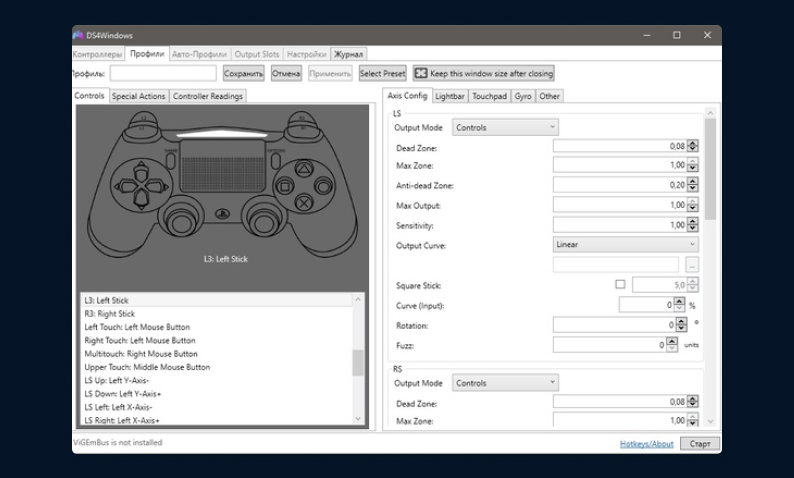
Контроллеры Sony — одни из немногих современных геймпадов, которые на ПК работают через DirectInput. Сейчас их уже полностью поддерживают современные игры, но чтобы играть в проекты, вышедшие до 2015 года, все равно придется эмулировать контроллер Xbox. Это удобнее делать не через рассмотренную ранее x360ce, а именно через DS4Windows, потому что она предназначена конкретно для PlayStation DualShock 4.
Все просто: программу нужно скачать, установить и выбрать профиль управления, который будет эмулировать ваш DualShock. После этого остается только играть!
Геймпад PlayStation DualShock 4 Black
Смотреть товар
MotioninJoy
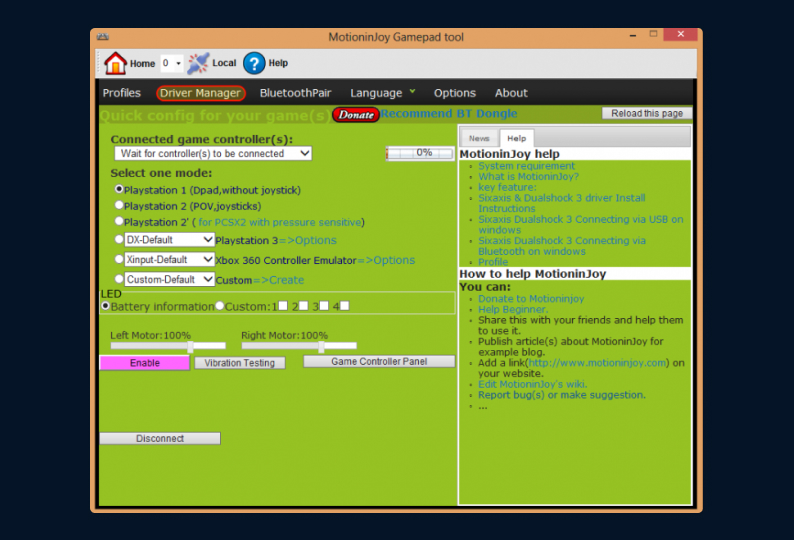
По аналогии с DS4Windows программа MotioninJoy призвана облегчить подключение геймпада от PlayStation 3 к ПК. Работает все по тому же принципу: нужно скачать, установить, подключить геймпад, выбрать профиль (или настроить кнопки самостоятельно) и играть.
Xpadder
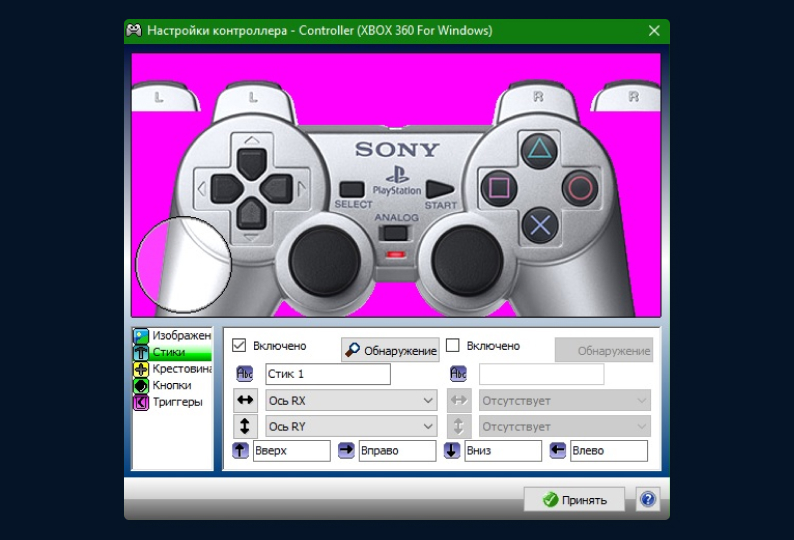
Эта программа нужна, чтобы подключать геймпад от Xbox к старым играм и эмуляторам ретроприставок. Работает все по аналогии с другими похожими программами: после установки нужно добавить контроллер в программу и назначить ему клавиши, после чего нужные игры и программы сами начнут определять геймпад как совместимый.
JoyToKey
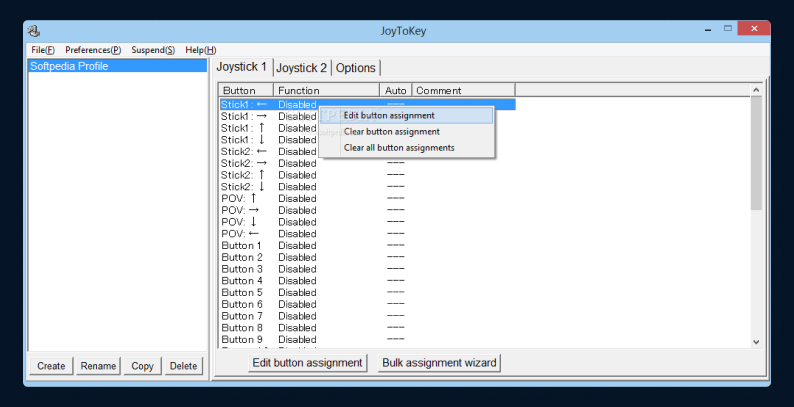
Любопытная программа, которая также позволяет эмулировать с геймпада использование клавиатуры и мыши, но не только в играх, а еще и в самой Windows. Если идея поуправлять Microsoft Office и браузером с контроллера кажется вам привлекательной, то можно попробовать установить и настроить эту программу.
В целом процесс установки и настройки особо ничем не выделяется: в интерфейсе программы на каждую кнопку геймпада можно повесить клавишу с клавиатуры, кнопку мыши или даже сочетание, что и даст возможность управлять компьютером с помощью джойстика.
Подключение и настройка джойстика
Итак, вы решили поиграть в игру с помощью геймпада и уже приобрели устройство. Что стоит сделать после того, как контроллер вынут из коробки?
ШАГ 1: подключение, установка драйвера
Первым делом стоит подключить геймпад к компьютеру тем способом, через который вы планируете его в дальнейшем использовать: по проводу или через Bluetooth-соединение. В большинстве случаев устройство само определится системой и установит драйвер, но если этого не произошло (Windows сообщила о неудаче, или контроллер определяется в системе как «неопознанное устройство»), то стоит загрузить драйвер самостоятельно с сайта производителя или с идущего в комплекте компакт-диска.
ШАГ 2: проверка и калибровка
После того, как устройство определилось системой, и прежде чем запускать игру, стоит проверить, насколько точно геймпад отрабатывает нажатия. Для этого нужно запустить встроенную в Windows утилиту joy.cpl, о которой мы уже рассказывали, где можно посмотреть точность отработки нажатий.
В случае, если геймпад ведет себя некорректно, не стоит сразу его выбрасывать или идти менять в магазин: возможно, он просто не настроен. Стоит попробовать установить фирменный софт производителя, в котором могут быть калибровочные параметры или другие настройки.
ШАГ 3: что делать, если игра не видит джойстик
Предположим, вы установили и проверили геймпад — с ним все в порядке. Но вдруг игра на компе, ради которой все и затевалось, его не видит? Что делать? Однозначного ответа на этот вопрос нет, так что рассмотрим несколько причин.
Самый простой вариант — игра просто не умеет самостоятельно переключаться между устройствами, и способ управления нужно выбрать в настройках. Для этого в настройках необходимо найти пункт вроде «Управления» или «Устройства ввода» и выбрать там «Контроллер» или «Геймпад» вместо клавиатуры.
Если таких пунктов нет, то стоит искать причины дальше. Возможно, ваш геймпад использует тот API, который игра не поддерживает. Попытаться найти эту информацию можно в интернете, и если это действительно так, то можно воспользоваться одним из эмуляторов для XInput- или DirectInput-устройств, о которых мы писали выше.
Если же дело не в игре, то стоит уже разбираться с самим устройством. Возможно, был некорректно установлен драйвер, что можно увидеть, перейдя в панель управления и в свойствах устройства посмотрев, правильно ли установлен драйвер. Если рядом с устройством горит восклицательный знак, то стоит переустановить драйвер.
Как подключить любой геймпад к компьютеру
Геймпад от PlayStation 4 (DualShock 4)
Контроллер от PS4 является DirectInput-устройством, что создает проблемы с играми до 2015 года выхода. Новые проекты корректно работают с устройством, но для запуска старых имеет смысл использовать утилиту DS4Windows. Подключить геймпад к компьютеру можно как по проводу, так и через Bluetooth.
Геймпад от PlayStation 3 (DualShock 3)
С контроллером PS3 все несколько сложнее. Он тоже является DirectInput-устройством и тоже с определенного момента стал полностью поддерживаемым контроллером, но поддерживает его куда меньшее количество игр. Заставить его работать со всеми играми можно с помощью программы MotioninJoy, а подключать к компьютеру — по проводу.
Xbox One Controller
Оптимальный вариант контроллера, который без проблем будет работать со всеми играми, выходившими после 2005 года. Для этого достаточно просто подключить его к компьютеру, после чего драйвер автоматически установится и устройство будет готово к игре.
Не все модели геймпадов от Xbox One можно без проблем подключить к ПК через Bluetooth: некоторые будут работать только через USB-провод, или придется докупать отдельный адаптер. Хотя Elite-версия геймпада совместима как с консолью, так и с ПК.
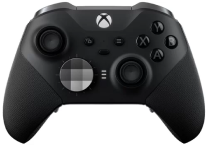
Microsoft Xbox One
Elite v2
Смотреть товар
Xbox 360 Controller
Контроллер от консоли Xbox 360 тоже до сих пор отлично работает с современными играми и легко подключается к компьютеру на Windows. Но стоит иметь в виду, что версии устройств для ПК и для самой консоли отличаются, так что нужно быть внимательным при покупке. Помимо этого, подключить такой геймпад к ПК можно только по проводу или с докупкой специального беспроводного адаптера — через Bluetooth не получится.
Nintendo Switch Pro Controller
Pro Controller для Nintendo Switch иногда называют одним из самых удобных геймпадов, и с недавних пор его можно использовать с компьютером, но только на Windows 10 и выше. Полноценно его функции поддерживает очень небольшое количество игр, но благодаря внутренней эмуляции Steam геймпадом можно пользоваться во всех играх, где поддерживаются контроллеры Xbox.
Впрочем, есть и минусы: Steam работает с Pro Controller только через USB-провод, а вот при подключении геймпада к ПК через Bluetooth придется воспользоваться сторонним эмулятором вроде x360ce.
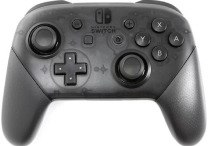
Контроллер Nintendo Switch Pro
Смотреть товар
Ранее мы рассказывали:
Не джойконами едиными. Как прокачать Nintendo Switch?
Wii U Pro Controller
Подключение Wii U Pro Controller к ПК — одна из самых нетривиальных задач, которую мы сегодня рассматриваем. Официально подключить его к компьютеру нельзя, но энтузиасты все-таки нашли способ.
Для этого нужно загрузить и установить утилиты WiinUSoft 2.1 и Windows 10 Hotfix. Первым делом подключите контроллер к компьютеру по USB, а затем включите на компьютере Bluetooth (да, при проводном соединении). После этого нужно зажать красную кнопку с задней стороны геймпада и подключить к компьютеру. Затем из папки с Windows 10 Hotfix переместите файл Nintroller.dll в папку WiinUSoft 2.1 и запустите WiinUSoft.exe — после этого можно играть.
Геймпады от старых консолей (PS1, PS2, Xbox, Dreamcast)
Подключить старые контроллеры к современному ПК можно двумя способами: либо купить на AliExpress перепаянные устройства, в которые уже встроили USB-провод и дополнительную плату для взаимодействия с ПК, либо купить отдельный USB-хаб, в который будут вставляться оригинальные коннекторы. В любом случае дальше предстоит долго настраивать выбранное устройство с одним из эмуляторов, которые мы сегодня уже разбирали.
Заключение
Для самой комфортной игры на ПК с геймпадом стоит раздобыть контроллер от Xbox One или Xbox 360. Эти джойстики без проблем подключаются к компьютеру на Windows 7, 8, 8.1, 10 и 11, а также поддерживаются максимальным числом игр. С ними у пользователя будет меньше всего проблем.
При использовании различных экзотических вариантов, начиная от контроллера DualShock 3 или 4 и заканчивая геймпадами от старых приставок, придется подбирать эмулятор, подходящий под ваше устройство и конкретную игру, в которую вы хотите с ним играть. Учитывая, что интернет наполнен разными эмуляторами XInput и DirectInput, это не станет большой проблемой, но потребует времени на настройку.
Посмотреть все геймпады и выбрать свой
*Информация о товарах, размещенная на «Эльдоблоге», не является публичной офертой. Цена товаров приведена справочно. С актуальными ценами на товары в соответствующем регионе вы можете ознакомиться на сайте eldorado.ru
Присылайте нам свои обзоры техники и получайте до 1000 бонусов на карту «Эльдорадости»!