Как сбросить файл с компа на свой электронный адрес, Не фото, не видео,а именно файл?
Всё просто: войди на свою почту-кликни на кнопочку -написать-введи адрес-тему-заполни письменную часть если хочешь-внизу кнопка прикрепить файл -открываешь-выбираешь свой файл для передачи -загрузка — отправить Лови на своей почте. Успеха
Остальные ответы
прикрепить к письму и отправить на свой адрес. Не важно какй это файл
Правая кнопка мыши => отправить = > по электронной почте
Если я ошибаюсь, то попробуй с другого электронного адреса отправить
Да разницй нет, что за файл-просто сбрасывай.
Похожие вопросы
Ваш браузер устарел
Мы постоянно добавляем новый функционал в основной интерфейс проекта. К сожалению, старые браузеры не в состоянии качественно работать с современными программными продуктами. Для корректной работы используйте последние версии браузеров Chrome, Mozilla Firefox, Opera, Microsoft Edge или установите браузер Atom.
как с рабочего стола скинуть файл на майл? только пожалуйста пошагово. а то я в этом деле профан.
Нажимаете на файлик правой кнопочкой мыши, затем ищите — отправить через Маил. ру агент. нажали. ищите того человека кому нужно передать..
Остальные ответы
«На майл» = письмом? Тогда просто вкладываете в письмо при его написании.
Если ты хочешь отправить по почте, то во первых надо чтоб у тебя была настроен почтовый клиент—тогда правой кнопкой мыши на файле и в закладке «Отправить» выбираешь адресат—сразу запустится почтовый клиент.
Если почтового клиента нет и ты работаешь через интернет—то заходишь на свою почту—создать письмо и ниже есть закладка —«Присоединить файл»—щелкаешь там и в появившемся окне находишь тот файл который хочешь отправить—жмёшь окей и отправить.
Похожие вопросы
Отправить файл в письме
Вы можете отправлять в письме документы, фотографии и изображения, аудио- и видеофайлы, веб-страницы и другие виды файлов. В любой момент при написании письма вы можете прикрепить к письму до 100 файлов, размер каждого из которых до 2 ГБ.
Прикрепить файл с компьютера
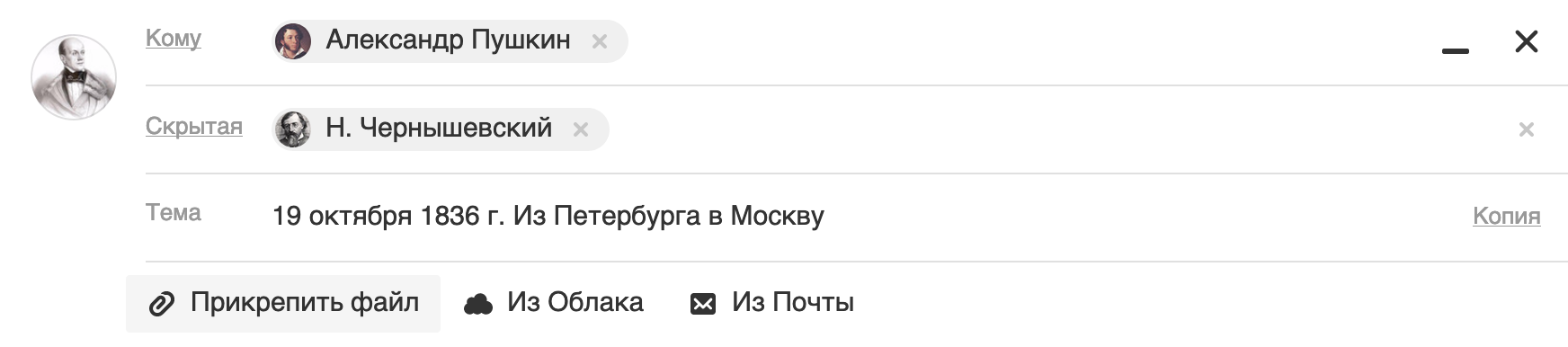
- Нажмите «Прикрепить файл».
- Выберите файл, который вы хотите прикрепить к письму.
- Нажмите «Открыть».
Чтобы выбрать сразу несколько файлов для загрузки, удерживайте клавишу Ctrl , нажимая на файлы.
Чтобы удалить вложенный файл, нажмите значок .
Прикрепить файл из почтового ящика
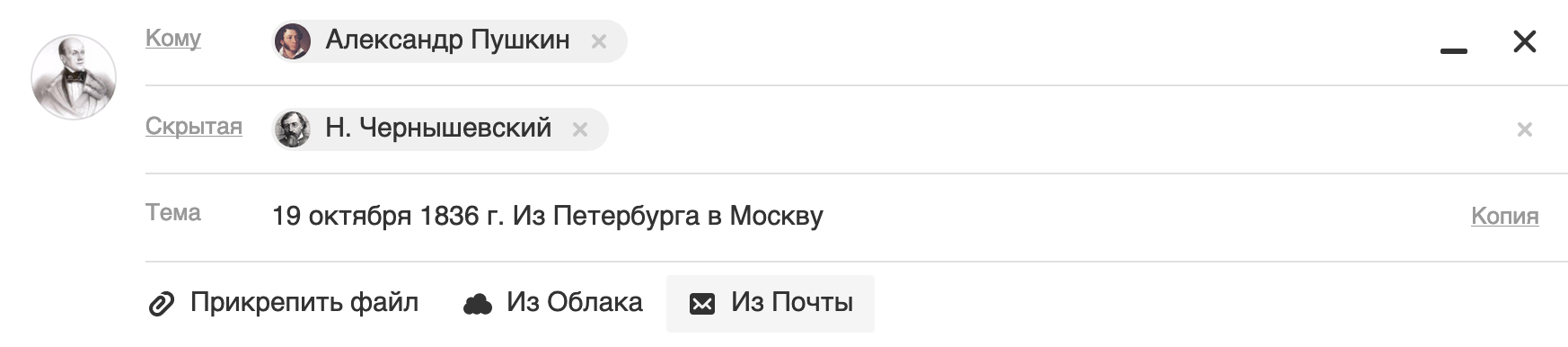
Кроме файлов с компьютера вы можете прикреплять к письму те файлы, которые уже находятся в вашем почтовом ящике. Для этого:
- Нажмите «Из Почты».
- Выберите файлы, выделяя их галочками.
- Нажмите «Прикрепить».
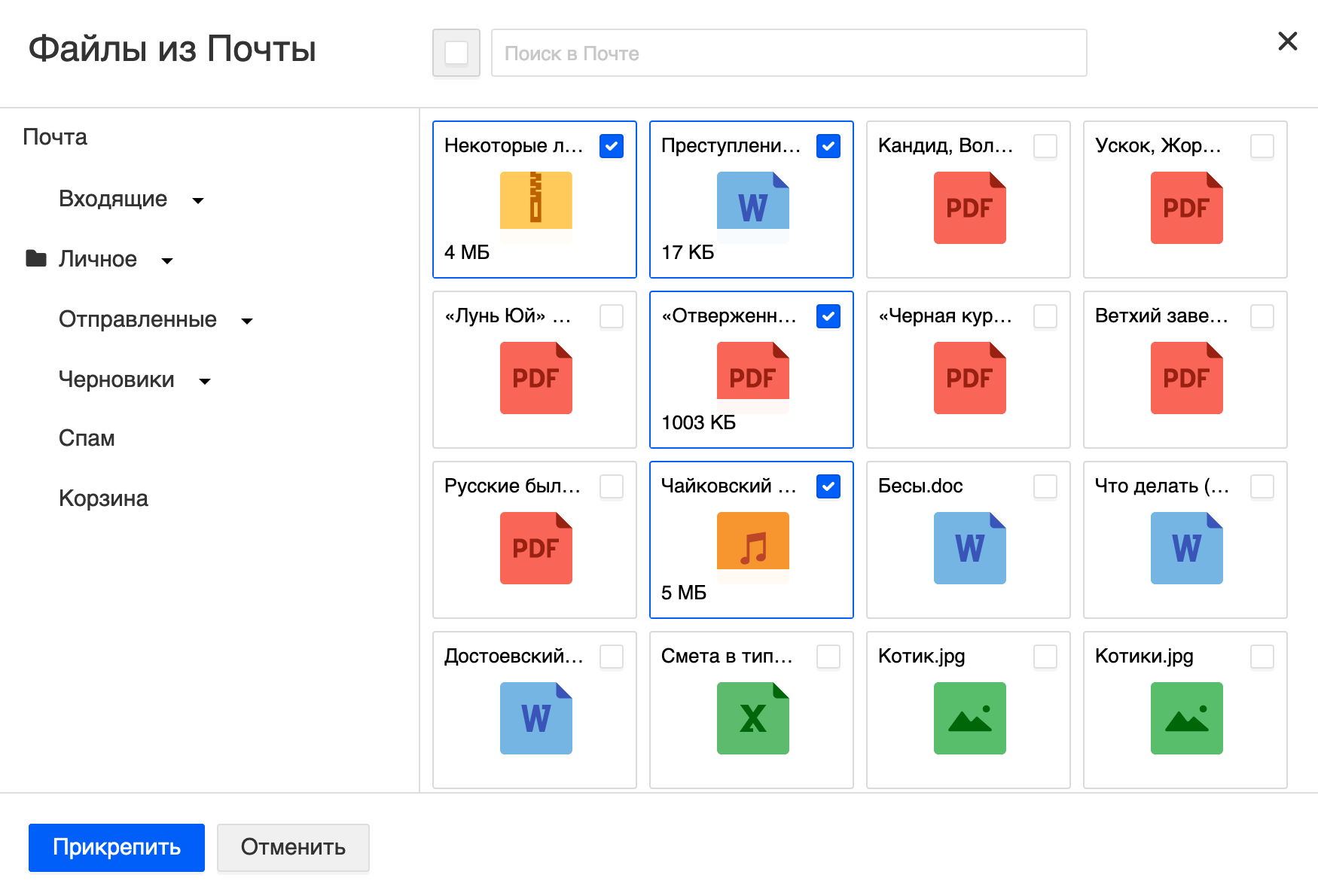
Чтобы удалить вложенный файл, нажмите значок .
Запрещено отправлять файлы с расширением *.scr. Такие файлы могут содержать вредоносный код, который наносит вред почте и компьютеру.
Прикрепить файл из Облака
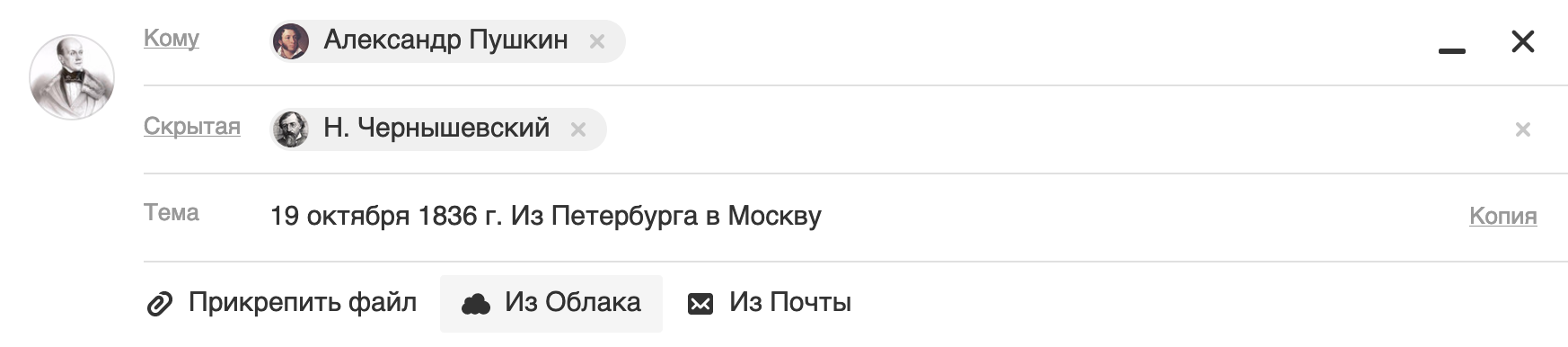
Вы можете прикрепить к письму любой файл, который хранится в вашем Облаке. Для этого:
- Нажмите «Из Облака».
- Выберите файлы, выделяя их галочками.
- Нажмите «Прикрепить».
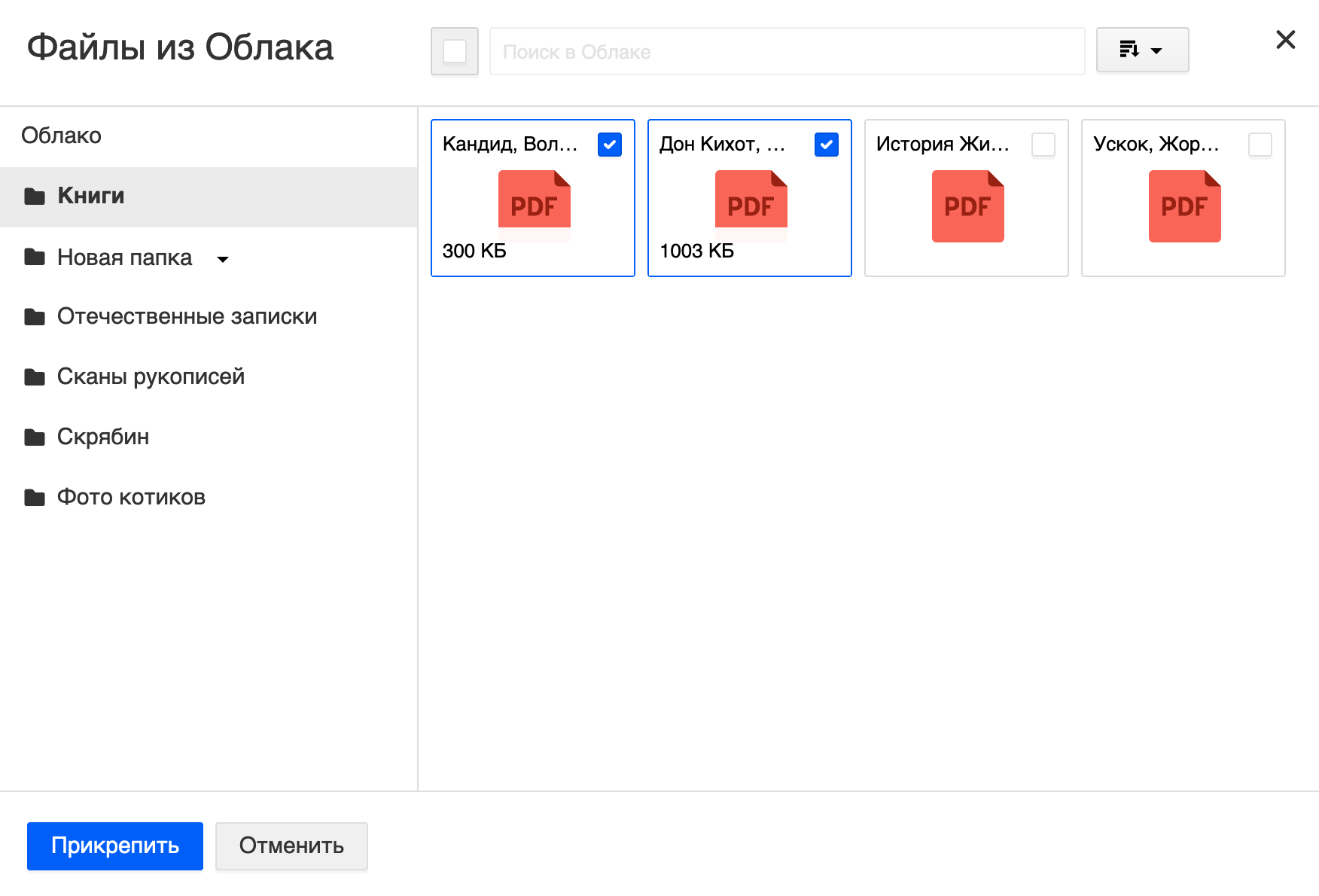
Чтобы удалить вложенный файл, нажмите значок .
Отправка тяжёлых файлов
Когда вы отправляете файлы больше 25 МБ, они загружаются в облако и приходят получателю в виде ссылки. Такие файлы отмечаются значком и имеют определенный срок хранения — 180 дней с момента размещения.
Когда вы прикрепляете к письму несколько файлов, Почта подсчитывает их вес. Часть файлов объемом до 25 МБ прикрепляется к самому письму — они хранятся в Почте, пока хранится письмо. Остальные файлы, которые не вошли в этот лимит, загружаются на облако, отмечаются значком и приходят в виде ссылки. Они имеют ограниченный срок хранения — 180 дней.
Спустя 180 дней файл навсегда удалится с наших серверов. К сожалению, восстановить его не получится даже с помощью службы поддержки.
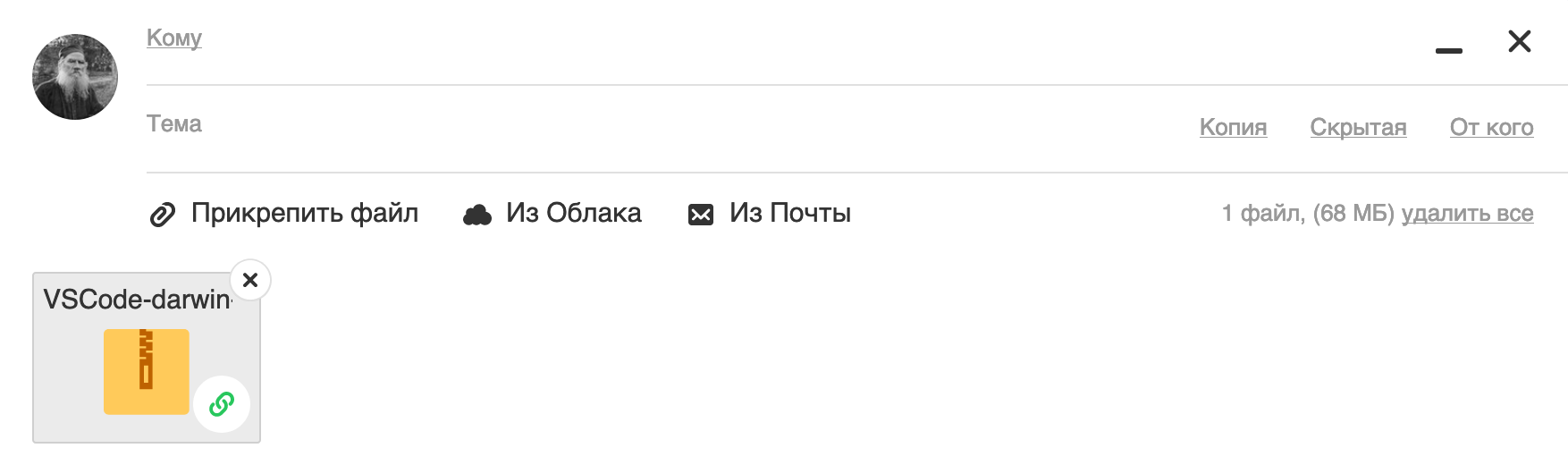
Если вы хотите, чтобы тяжёлые файлы не удалялись спустя 180 дней, загрузите их в ваше Облако и отправьте ссылку на файл . В Облаке файлы хранятся, пока вы не удалите их сами.
Письмо себе
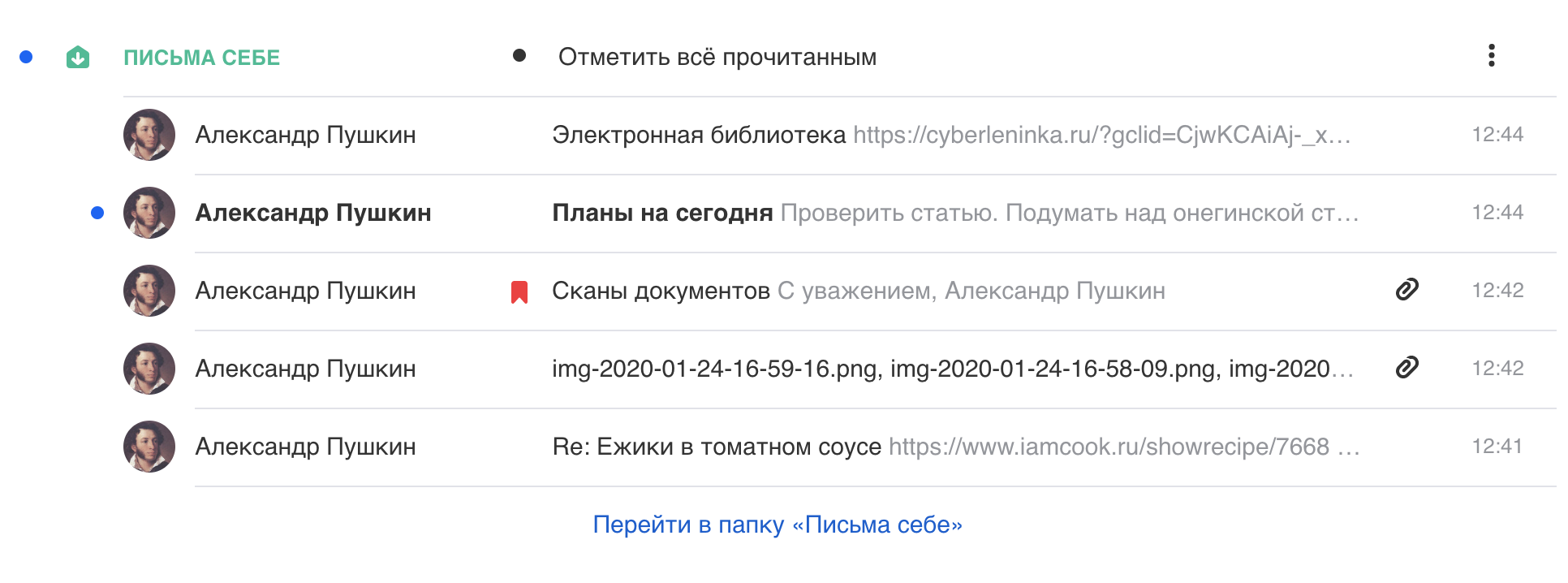
Письма себе — это отдельная папка в вашей почте, где собраны письма, которые вы отправили на свой адрес. Если вы включаете группировку писем себе, Почта сама складывает их в эту папку.
Письма себе можно использовать как аналог заметкам. Отправляйте на свой адрес важную информацию: документы, фотографии, план на день, скидки, промокоды, полезные ссылки. Так они всегда будут рядом.
Написать письмо себе
В браузере
В приложении

- Нажмите .
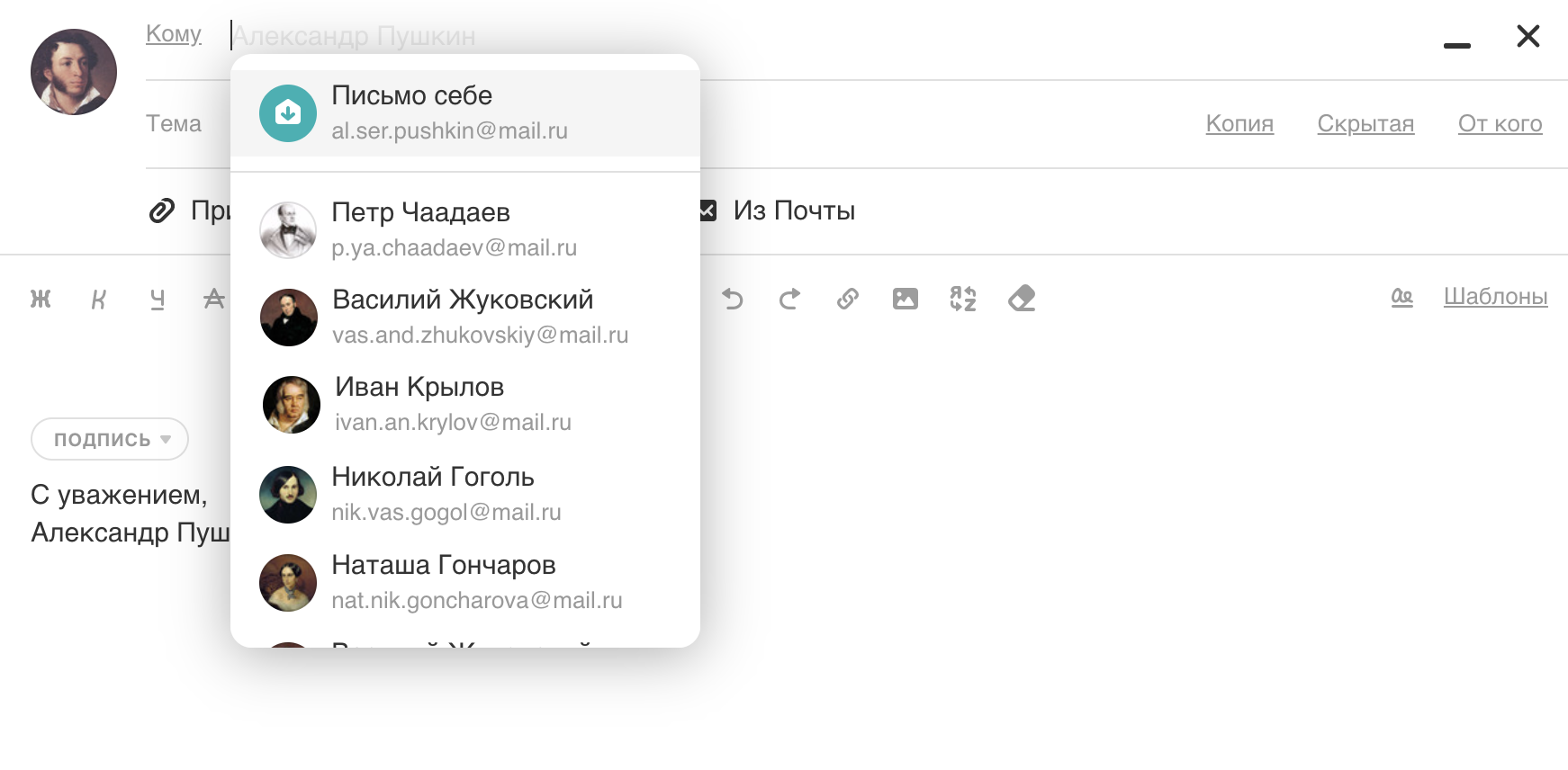
- Установите курсор в поле «Кому».
- Нажмите «Письмо себе».
- Напишите письмо и отправьте его.
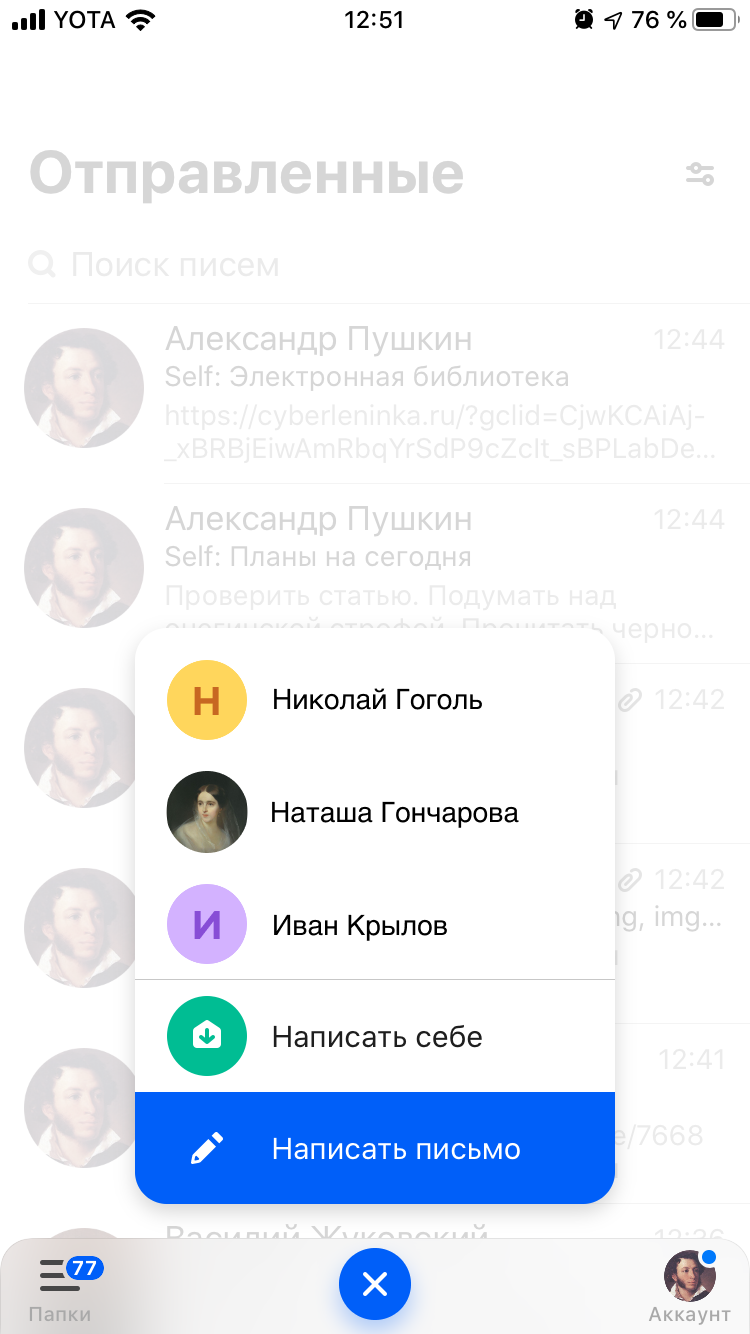
- Нажмите на значок .
- Нажмите «Написать себе».
Включить группировку «Письма себе»
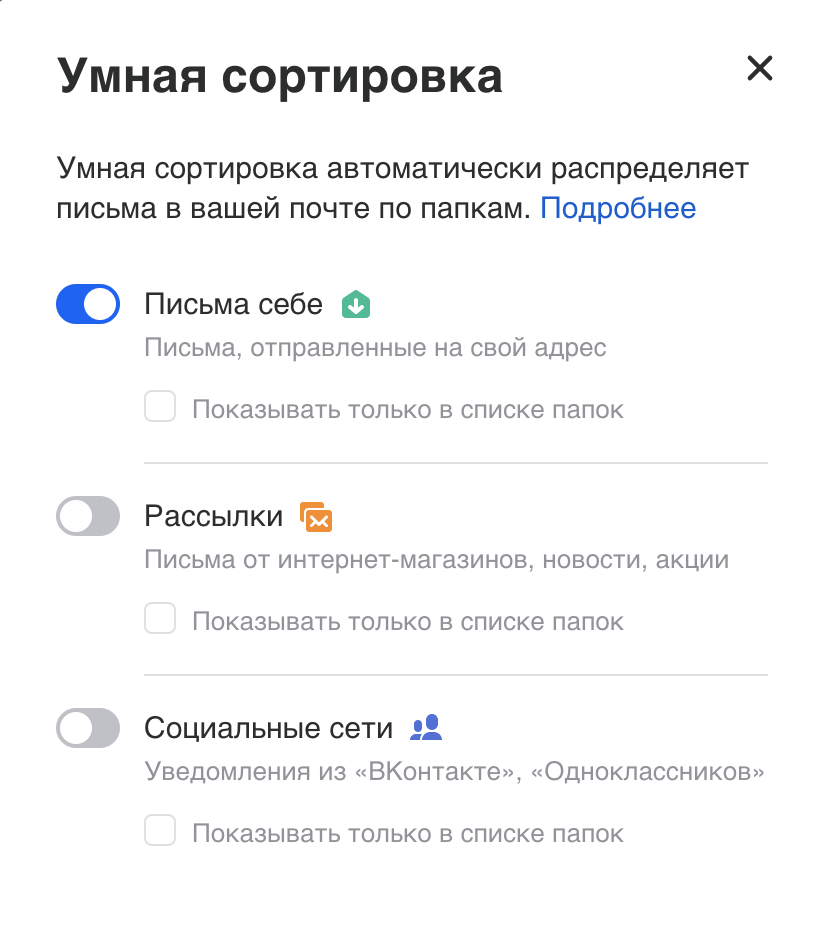
- Под списком писем нажмите → «Умная сортировка».
- Нажмите на переключатель «Письма себе», чтобы он стал .
Все письма, которые вы отправили на свой адрес, Почта соберет в отдельную папку с названием «Письма себе».
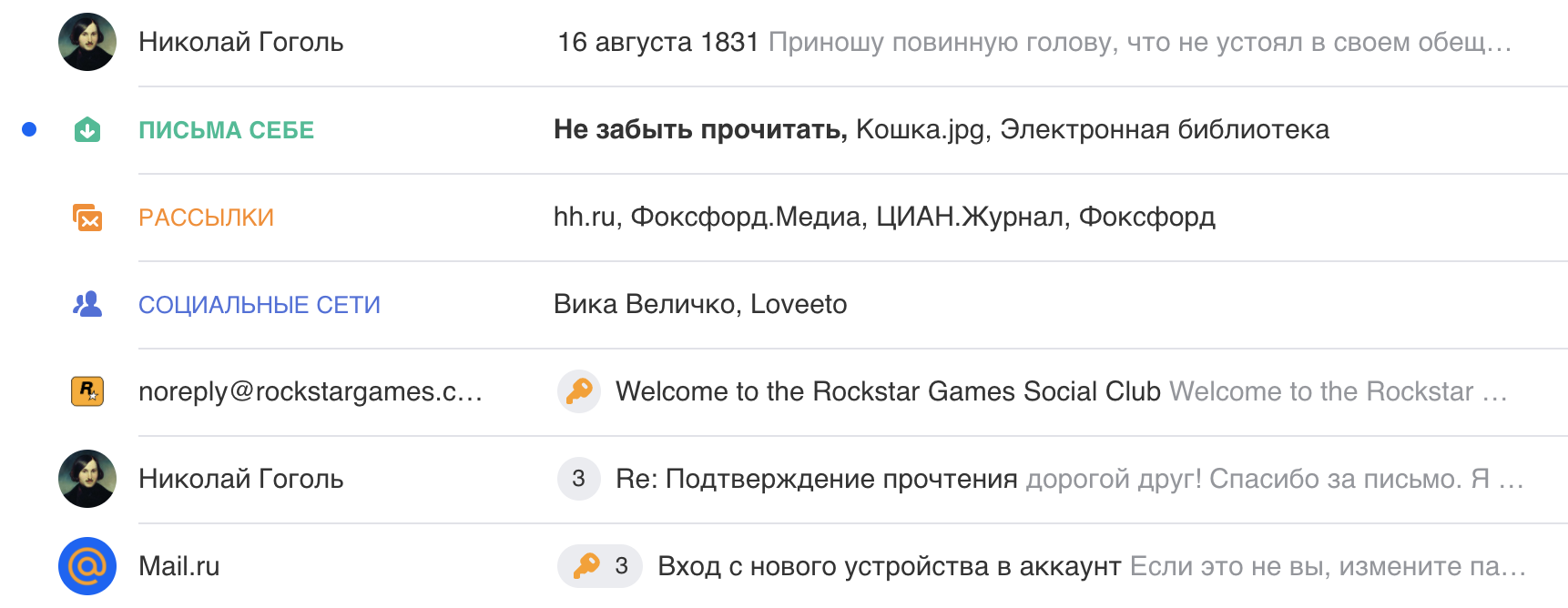
В списке папок появится папка «Письма себе». А в списке писем — специальная строка с цепочкой писем. Нажмите на нее, чтобы увидеть письма в категории, не переходя в нее. Строка будет подниматься, когда вы отправляете новое письмо себе, и опускаться, когда придет новое письмо во «Входящие».
Скрыть категорию из списка писем
Категорию «Письма себе» можно скрыть из списка писем и оставить только среди папок. Для этого:
- Под списком писем нажмите → «Умная сортировка».
- Установите галочку «Показывать только в списке папок».

Отключить группировку «Письма себе»
- Под списком писем нажмите → «Умная сортировка».
- Нажмите на переключатель «Письма себе», чтобы он стал .
После отключения все письма из папки перенесутся во «Входящие». Если вы создавали фильтры, автоматически перемещающие письма в папку «Письма себе», они отключатся.