Просмотр документов Office на мобильном телефоне
С помощью средств просмотра Mobile Viewer для приложений Microsoft Office можно просматривать документы Microsoft PowerPoint, Microsoft Word и Microsoft Excel в веб-браузере мобильного телефона. Используя средства просмотра Mobile Viewer для Office, можно получать доступ документам Office через браузер мобильного телефона. Вы можете на ходу доделать отчет или просмотреть важную презентацию, даже если на телефоне не установлены приложения Microsoft Office Mobile 2010.
Устройства и платформы, которые поддерживают средства просмотра Mobile Viewer для Office:
- Windows Mobile;
- BlackBerry;
- iPhone, iPod Touch;
- Android;
- Nokia S60;
- японские смартфоны, включая Docomo, SoftBank и KDDI (au).
В этой статье
- Доступ к документам в SharePoint
- Просмотр документов Word
- Просмотр книг Excel
- Просмотр презентаций PowerPoint
Доступ к документам в SharePoint
Чтобы просмотреть файлы Word, Excel или PowerPoint, откройте библиотеку SharePoint в веб-браузере телефона. Это тот же URL-адрес, который отображается в адресной строке браузера на настольном компьютере.
Примечание: URL-адрес может отличаться в зависимости от конфигурации и наличия веб-прокси. На сервере SharePoint с включенной службой SMTP можно получить URL-адрес документов с поддержкой прокси-сервера, выполнив следующие действия. В библиотеке установите флажок рядом с документом, а затем на вкладке «Документы» на ленте в группе «Отслеживание&», щелкните ссылку по электронной почте, чтобы получить сообщение электронной почты, содержащее адрес.
Совет: На компьютере можно предварительно просмотреть интерфейс для мобильных устройств, добавив окончание ?mobile=1 в URL-адрес библиотеки SharePoint.
Если вы администрируете установку SharePoint организации, см . статью «Развертывание Office Office веб-приложения приложений», чтобы получить сведения об установке и настройке Office Web Apps в SharePoint.
Просмотр документов Word
Представьте, что вы с коллегой работаете над отчетом, однако вам срочно нужно уехать из города. Уже сидя в поезде, вы получаете сообщение от коллеги со ссылкой на окончательную версию отчета. Вы щелкаете ссылку и с помощью Mobile Viewer для Microsoft Word просматриваете документ в браузере своего телефона.
По умолчанию средство просмотра Mobile Viewer для Word отображает документ в текстовом режиме. Для просмотра рисунков и графики можно переключиться в графический режим:
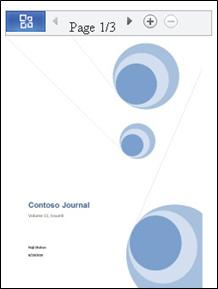
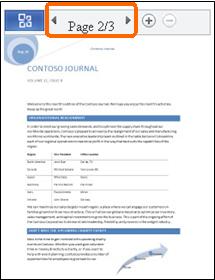
Для перелистывания страниц документа используйте панель навигации в верхней части экрана:
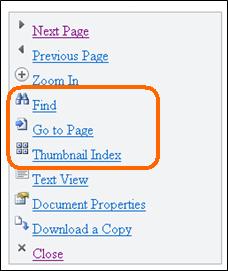
Нажмите кнопку Office, чтобы открыть меню с командами.
В этом меню содержатся команды Найти и Перейти на страницу, позволяющие быстро перейти к необходимому содержимому. Кроме того, можно визуально найти нужное место в документе, щелкнув элемент Индекс эскизов.
Просмотр книг Excel
Представьте, что ваша группа планирует мероприятие и записывает возможные места его проведения в таблице. Вы возвращаетесь из отпуска, находитесь в аэропорту и хотите узнать оценку определенного места. При этом вы предварительно сохранили URL-адрес таблицы своей группы и теперь можете открыть ее в браузере мобильного устройства. С помощью Mobile Viewer для Microsoft Excel в таблице будет отображено небольшое число строк и столбцов, что упростит поиск нужных сведений.
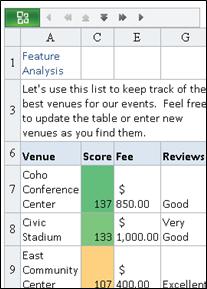
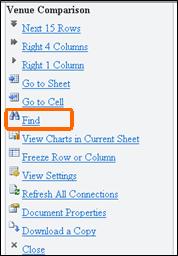
Чтобы найти нужное место проведения мероприятия, нажмите кнопку Office и выберите команду Найти.
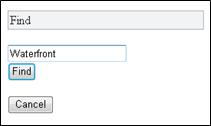
Введите часть названия места и выберите команду Найти.
В результаты поиска будет включена ячейка с искомым местом, а также прилегающие ячейки:
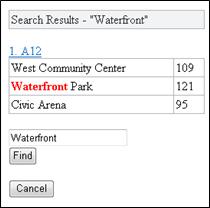
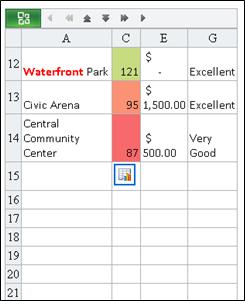
Щелкните ссылку на эту ячейку, и в Mobile Viewer для Excel будет показан соответствующий фрагмент таблицы:
Чтобы пролистать таблицу, не теряя из виду заголовки строк и столбцов, можно закрепить строку или столбец. Для этого сначала запомните номер нужного столбца или строки. Затем выполните указанные ниже действия.
- Нажмите кнопку Office.
- Выберите пункт Закрепить строку или столбец.
- Выберите команду Закрепить строку или Закрепить столбец.
- Введите номер строки или столбца, который необходимо закрепить.
Если в просматриваемой книге содержится несколько листов, то между ними можно перемещаться.
- Нажмите кнопку Office.
- Щелкните команду Перейти к листу, а затем выберите имя листа, который необходимо просмотреть.
Если лист содержит диаграмму, Mobile Viewer для Excel предоставит ссылку для ее просмотра.
- Нажмите кнопку Office.
- Выберите пункт Показать диаграммы на текущем листе.
Просмотр презентаций PowerPoint
Представьте, что ваш автобус застрял в пробке, и вы опаздываете на встречу, которая начнется через 5 минут. Вы открываете на мобильном телефоне сообщение электронной почты, отправленное вам докладчиком. Сообщение содержит ссылку на показ презентации в широковещательном режиме с помощью соответствующей функции Microsoft PowerPoint 2010. Теперь вы можете принимать участие во встрече, просматривая текущий слайд в режиме реального времени вместе с другими ее участниками.
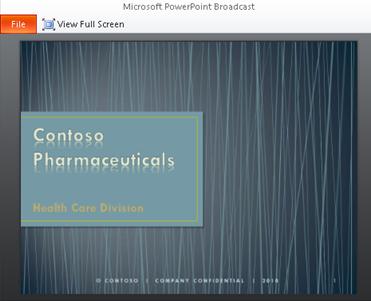
Помимо просмотра презентации в режиме широковещательного слайд-шоу Mobile Viewer для Microsoft PowerPoint дает пользователю возможность просматривать презентации в удобном для него темпе, листая слайды в поисках нужного содержимого.
Чтобы прочесть текст, откройте презентацию в режиме структуры:
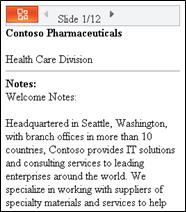
Чтобы просмотреть графические элементы и макет документа, откройте презентацию в режиме слайдов:
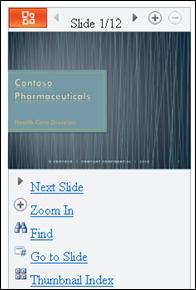
Щелкните «Следующий слайд» и «Предыдущий слайд», чтобы пройти по слайдам по одному. Используйте команды «Найти» и «Перейти к слайду», чтобы перейти к нужному содержимому или просмотреть презентацию визуально, щелкнув «Индекс эскиза».
Работа с Word на мобильных устройствах


Совет. Видео не на вашем языке? Попробуйте выбрать Скрытые субтитры .
Проверьте, как это работает!
Создавайте и изменяйте документы, находясь практически где угодно, с помощью приложения Word на мобильном устройстве.
Установка Word на мобильном устройстве
- Перейдите на сайт загрузки файлов для своего устройства.
- Для установки Word на устройстве с Windows перейдите в Microsoft Store.
- Для установки Word на устройстве с Android перейдите в Google Play.
- Для установки Word на iPhone или iPad перейдите в App Store.
- Найдите мобильное приложение Word.
- Выберите Microsoft Word или Word Mobile.
- Коснитесь кнопки Установить, Получить или Загрузить.
Открытие мобильного приложения Word в первый раз
- Коснитесь значка приложения Word на устройстве.
- Во sign in with the account you use with Microsoft 365.
Эффективная работа в пути
- Создавайте документы и сохраняйте их на устройстве или в хранилище OneDrive.
- Изменяйте и форматируйте текст, используя стили и не только. Коснитесь ленты, чтобы увидеть все доступные возможности.
- Word сохраняет изменения автоматически, поэтому вам не нужно беспокоиться о том, что вы можете потерять результаты работы.
- Делитесь файлами с коллегами, отправляя им ссылки или вложения.
- Открывайте документы, вложенные в сообщения электронной почты, и изменяйте или комментируйте их прямо в мобильном приложении Word.
Приложение Microsoft Office для Android
Благодаря приложению Office для Android вы можете эффективно работать в пути.
- Создавайте и редактируйте документы Word, электронные таблицы Excel и презентации PowerPoint.
- Быстро записывайте свои мысли и идеи в Записках.
- Быстро создавайте PDF-файлы из фотографий или существующих файлов Word, Excel и PowerPoint.
- Фотографируйте доски или печатные документы, а затем обрезайте и выравнивайте их с помощью встроенных функций Microsoft Lens.
- Сканируйте QR-коды, чтобы легко открывать связанные файлы или веб-сайты.
Начало работы
Чтобы скачать и установить приложение на устройстве с Android, посетите страницу Office для Android.
Для просмотра, создания и сохранения файлов на устройстве Android необходимо войти с помощью учетной записи Майкрософт. При входе с помощью личной учетной записи Майкрософт либо рабочей или учебной учетной записи вы получаете возможность сохранять файлы в облачных расположениях (OneDrive, SharePoint или у стороннего поставщика хранилища).
Приложение Office также поддерживает функции уровня «Премиум», доступные в соответствующей подписке Microsoft 365. Если у вас нет подписки, вам будет предлагаться приобрести ее при каждой попытке использования расширенных функций Дополнительные сведения см. в статье Возможности приложений Office на мобильных устройствах.
Чтобы приступить к работе, выберите одну из следующих ссылок:
- Вставка отсканированного текста в Word
- Сканирование таблицы в Excel
- Выбор рисунков для создания в PowerPoint
- Записки для Android
- Microsoft Lens для Android
Помощь с действиями
- Изображение в текст
- Изображение в таблицу
- Подписать PDF-файл
- Сканирование в PDF
- Преобразование изображений в PDF
- Преобразование документа в PDF
- Сканирование QR-кода
Дополнительная справка
- Справка по Word для Android
- Справка по Excel для Android
- Справка по PowerPoint для Android
- Шаблоны Майкрософт
Вопросы и ответы
Можно ли установить и использовать приложение Office, если у меня нет подписки на Office?
Для просмотра, создания и сохранения файлов на устройстве Android необходимо войти с помощью учетной записи Майкрософт. Если у вас нет учетной записи Майкрософт, вы можете бесплатно зарегистрироваться, чтобы использовать приложение Office. При входе с помощью личной учетной записи Майкрософт либо рабочей или учебной учетной записи вы получаете возможность сохранять файлы в облачных расположениях (OneDrive, SharePoint или у стороннего поставщика хранилища).
Приложение Office также поддерживает функции уровня «Премиум», доступные в соответствующей подписке Microsoft 365. Если у вас нет подписки, вам будет предлагаться приобрести ее при каждой попытке использования расширенных функций Дополнительные сведения см. в статье Возможности приложений Office на мобильных устройствах.
Следует ли удалить отдельные приложения Office? Или можно их оставить?
Приложение Office для Android не зависит от отдельных приложений Office, установленных на телефоне (например, Word, Excel или PowerPoint). Вы можете сохранить отдельные приложения Office на телефоне или удалить их, чтобы освободить место для хранения. Выбор за вами!
Настоятельно рекомендуем полностью резервировать данные устройства перед удалением приложений.
Примечание: Если на вашем устройстве Samsung Galaxy была предварительно установлена другая версия приложения Office, скачивание новой версии обновит старое приложение.
Где можно сохранять новые файлы?
Если вы вошли в Office с помощью рабочей или учебной учетной записи, ваши документы и файлы сохраняются в папке Документы в OneDrive для бизнеса.
Если используется личная учетная запись Майкрософт (например, адрес электронной почты outlook.com), файлы будут сохраняться в папке Документы вашей личной учетной записи OneDrive (кроме сканированного текста, который сохраняется на устройстве и которым можно делиться).
При работе с PDF-файлами в приложении Office для Android вам будет предложено выбрать расположение для сохранения.
Примечание: Если вы не вошли в систему, ваши документы и файлы автоматически сохраняются на вашем устройстве.
Работает ли приложение Office на планшетах с Android?
В настоящее время приложение Office для Android предлагает только ограниченную поддержку планшетов с Android, но оно полностью оптимизировано для работы с файлами Word, Excel и PowerPoint на планшете. Скоро станут доступны все функции приложения для планшетов с Android.
Чтобы оставить отзыв о поддержке планшетов с Android, следуйте инструкциям в конце этого раздела вопросов и ответов.
Как работает преобразование текста из изображений и какие языки поддерживаются?
Приложение Office для Android использует Microsoft Lens для сканирования и получения сведений из изображений, которые можно преобразовать в текст с помощью оптического распознавания символов (OCR). Эффективность OCR зависит от качества используемого изображения, а также от сложности, четкости и количества текста в изображении.
После преобразования текста из изображения его можно проверить, чтобы убедиться в правильном распознавании. Дополнительные сведения о поддерживаемых в настоящее время языках OCR см. в статье Microsoft Lens для Android.
Сохраняются ли изображения после преобразования текста из них?
Нет, изображения, из которых преобразован текст, не сохраняются в Галерее на устройстве с Android.
Примечание: При экспорте изображений непосредственно в Word они добавляются в документ.
Где можно оставить отзыв о приложении Office для Android?
Если у вас есть отзывы о приложении Office для Android, вы хотите предложить функцию или получить помощь по технической проблеме, используйте функцию отзыва в приложении, чтобы связаться с нами.
На вкладке Главная коснитесь Я (значок вашего профиля) в левом верхнем углу и нажмите Отправить отзыв.
Сведения о конфиденциальности
- Диагностические данные
- Необязательные диагностические данные
- Сетевые функции
- Функции анализа содержимого
- Возможности скачивания содержимого
См. также
- Ресурсы Office
- Возможности приложений Office на мобильных устройствах с подпиской на Microsoft 365
- Устранение неполадок при установке Office
Как открыть вордовский документ на Андроид
Нужно срочно открыть docx-документ или передать по электронной почте важную текстовую информацию, а вы находитесь в дороге и под рукой только смартфон, не умеющий работать с Word? К сожалению, в подобной ситуации оказывается большое количество пользователей, не знавших, как открыть вордовский документ на Андроид телефоне или планшете. Нет необходимости бежать к ноутбуку или компьютеру, ведь ваш смартфон вполне может работать с такими файлами. А что для этого требуется – расскажет GuruDroid.net!
Содержание показать
Зачем нужны документы Word на смартфоне
Каждый владелец Android может ответить индивидуально. Для кого-то работа требует постоянного доступа к тестовым файлам, кто-то читает книги и интересные заметки в формате doc или docx.
Более того, Word позволяет не только читать документы на Android, но и строить замысловатые диаграммы, составлять таблицы, работать с изображениями, ссылками, оформлять тексты в виде рефератов, создавать шаблоны и распечатывать их. Согласитесь, такой обширный функционал присутствует далеко не в каждом текстовом редакторе.
Какие расширения имеют файлы документов Microsoft Word
Word-файлы имеют три разрешения:
Первый вариант rtf использовался только до 1992 года, поэтому сейчас его уже практически невозможно найти. Doc более распространен, если у вас Microsoft Word, созданный до 2007 года, там будет как раз данный формат. Ну и docx – самое актуальное, новое и удобное разрешение.
Как открыть вордовский документ на Андроид телефоне

Теперь приступаем к самому главному – открытию Word-документов. Это, безусловно, самая важная часть статьи, на которую просим обратить пристальное внимание.
Открытие без сторонних приложений
Существует распространенное заблуждение, что с полученными root-правами можно пользоваться текстовыми документами прямо с экрана телефона, не используя специальные программы. К сожалению, даже если вы Суперпользователь, у вас включен режим разработчика, работать с ворд-файлами напрямую невозможно.
Тогда как же быть? Не отчаивайтесь, выход есть, а именно использование огромного количества приложений, специально разработанных для Андроид. Рассмотрим самые качественные и действенные.
Открытие с помощью официального приложения Microsoft Word
Разработчик: Microsoft Corporation
Цена: Бесплатно
Конечно, лучший вариант – это всем известный и любимый Microsoft Word. Выход данного текстового редактора переполошил практически весь мир, заняв лидирующие позиции и позволив миллионам пользователей работать с текстами без малейшего дискомфорта.
О компьютерной версии программы известно буквально каждому, и вот появляется мобильная, официально поддерживаемая телефонами и планшетами под управлением операционной системы Android. Приложение имеет массу преимуществ, о которых поговорим ниже:
- Превосходная возможность просматривать, редактировать абсолютно все файлыWord. Никаких проблем с загрузкой, работоспособностью, документы открываются мгновенно.
- Созданиеличных документов, ведь Ворд этим и радует! Меняйте шрифты, выделяйте важную информацию курсивом, подсветкой, используйте огромную палитру стилей. Никаких ограничений для создания качественного, полезного и красивого контента. Только полезные функции, только комфорт в любой точки мира!
- Уже привычный для большинства пользователей интерфейс, отличающийся своей лаконичностью, минимализмом и простотой. Более того, теперь он ориентирован для сенсорного ввода, и даже новичок с легкостью разберется в обширном функционале.
- Файл сам адаптируется к размерам вашего устройства, поэтому про чересчур большой или слишком мелкий текст можно благополучно забыть. А для ручного форматирования понадобится всего пару жестов.
- Мега-функция: встроенный диктофон, превращающий услышанное в настоящий текст! У вас заняты руки для печати или недостаточно времени? Просто поднесите телефон ко рту и продиктуйте необходимые предложения. В течение минуты получите настоящий текстовый документ.
- Высокая и гарантированная защита файлов благодаря синхронизации с отличными облачными хранилищами, такими как OneDrive, Dropbox и даже привычным всем Google-аккаунтом. Данная функция позволяет также просматривать материалы абсолютно с любого девайса, будь то планшет, компьютер, смартфон или ноутбук.
- Без проблем отправляйте документы другим пользователям, используя встроенную почту. Не забывайте и про чудесную возможность групповой работы над одним файлом.
- Огромный выбор компонентовWord, подходивших для роскошного оформления документа. Разнообразные фигуры, встроенные картинки, полезные элементы SmartArt, экспресс-блоки, формулы, символы, объекты, сноски, примечания и т. д. Такое великолепное наполнение вы найдете только в Microsoft Word!
- И самый главный плюс: приложение совершенно бесплатное. Скачать его можно с Google Play и установить стандартным способом.
WPS Office — лучшая программа для работы с документами на Андроиде
Разработчик: WPS SOFTWARE PTE. LTD.
Цена: Бесплатно
Еще одно достойное приложение, разработанное китайской компанией Kingsoft. Является альтернативой Майкрософт. Разумеется, не так распространено и немного урезано по своей функциональности. Но при нехватке свободного места на телефоне является идеальным решением, поскольку занимает не больше 35 Мб.
Совмещает в себе сразу три инструмента: текстовый редактор, площадка для создания презентаций, таблиц и работы с PDF-файлами, заменяя, соответственно, Microsoft Excel, PowerPoint и даже Abobe Reader.
Рассмотрим подробнее, на что способно WPS Office:
- Работа с огромным количеством популярных форматов: PDF,DOC,DOCX,TXT,PPT. Если говорить именно о разрешениях Ворд, то без проблем открываются, создаются и читаются документы. Ни малейшего конфликта с форматами замечено не было.
- Есть встроенный файловый менеджер, что станет отличным бонусом при отсутствии ESПроводника (подробнее об этом приложении вы можете узнать в статье «Как открыть zip-архив на Андроид»).
- Огромное количество дополнительных материалов: диаграммы, шаблоны, заметки, текстовые блоки, разнообразные символы, знаки и фигуры.
- Превосходная совместимость со всеми сервисами Microsoft, чтобы работа стала еще проще и удобнее.
- Улучшенная безопасность с помощью синхронизации, поддержка надежного облачного хранилища box.net.
- Подойдет и для небольших телефонов, и для крупных планшетов около десяти дюймов. Никаких черных полей по бокам, мелкого неразборчивого текста и сбитого интерфейса.
- Совершенно бесплатно, находится в свободном доступе для скачивания на Google Play. Получите великолепные функции, не заплатив ни копейки!
Google Драйв — работа в облаке

Разработчик: Google LLC
Цена: Бесплатно
Как ни странно, но приложение, созданное для хранилища файлов, а именно Гугл Диск, может без сторонних инструментов открывать docx-файлы. К сожалению, полноценного текстового редактора вы не получите, создавать новые документы тоже не удастся, а вот чтение существующих вполне возможно.
Программа также позволяет находить контент по дате размещения и ключевым словам. Разрешает открывать его для свободного доступа, тем самым избавляя вас от надобности пересылать важные материалы другим пользователям по электронной почте, но и эта функция не исключена.
Смотрите также
Как установить Google Play на китайский Андроид
Не знаете, как скачать ворд-документ на свой смартфон? С этим также хлопот не возникнет. Просто кликнете на значок загрузки возле интересующего файла, и буквально через секунду он окажется на телефоне, что позволяет перемещать документ на другие устройства и открывать его без Интернета.
На самом деле, программ для работы с Word-файлами очень много, но мы рассмотрели самые качественные, действенные и удобные. Благодаря им вы больше не будете беспокоиться о том, как быстро открыть ворд на Андроиде.
Как открыть вордовский файл в ВКонтакте

Получили важный документ в переписке, а при попытке открыть его выдает ошибку «Невозможно распознать ссылку»? Не волнуйтесь, для решения подобной проблемы проделываем следующие действия:
- Открываем встроенное приложение «Загрузки» (оно также может присутствовать в браузере);
- Находим нужный нам файл. Несмотря на то, что документ расположен в ВКонтакте, в «Загрузках» он также будет располагаться. Кликаем по нему.
- Появляется окошко, запрашивающее, какое приложение использовать для чтения. Необходимо, чтобы у вас была установлена одна из вышеприведенных программ. Выбираем ее, нажимаем «ОК» и документ в считанные мгновения открывается.
Как создать документ Ворд на Андроиде
Здесь все предельно просто: если используем Microsoft Word, то просто запускаем приложение. Сразу видим белый лист, готовый к работе. После внесения необходимой информации сохраняем его. Вот и все, документ создам в пару кликов.
В WPS Office процесс практически аналогичен, только вначале следует указать, какой формат хотим использовать. Если у вас установлен текстовый редактор – создание нового файла не доставит ни малейших хлопот.
Видео-инструкция
Как видим, на Андроиде можно без проблем открыть Word документ. А приложения пригодятся не только для чтения документов, но и помогут полноценно работать с ворд на Android благодаря прекрасному функционалу. Появились дополнительные вопросы? Смело пишите нам в комментарии. Успехов!