Как стереть пароль из памяти браузера Яндекс

Автоматическое сохранение пароля в браузере – очень удобная функция, которая помогает не заморачиваться со входом на сайты и запоминанием большого количества достаточно сложных буквенно-цифирных комбинаций. Но иногда появляется необходимость удалить пароль из яндекс браузера и в таком случае полезно будет знать, где программа эту информацию хранит и как от неё можно избавиться.
Почему пароли нужно удалять
Сохранение паролей – удобная функция, но далеко не всегда полезная. Есть несколько ситуаций, когда не рекомендуется сохранять эти данные в браузере:
- Когда за одним компьютером работают разные люди. Сохранённый код позволяет получить доступ к личной информации или к различным перепискам, деловым секретам. Мало кто захочет об этом распространяться.
- Когда необходимо выбирать, какую из учётных записей использовать. Сохранение пароля – удобная вещь, но не тогда, когда приходится постоянно менять аккаунты, выходить из одного и заходить в другой. В таком случае лучше сбросить пароль и вводить его постоянно самостоятельно.
- Если кто-то посторонний получил доступ к учётной записи в Яндексе. В таком случае лучше убрать любую конфиденциальную информацию, которой могут воспользоваться злоумышленники.
При возникновении любой из этих ситуаций лучше стереть из памяти браузера пароль. Это поможет не только обезопасить данные, но и облегчить вход на некоторые страницы.
На заметку:
Если в браузере включена синхронизация, то в таком случае пароль удалится изо всех сервисов одновременно.
Удаление паролей
Помимо того, чтобы полностью удалить пароль, можно воспользоваться и другими полезными функциями, которые помогают пользователям не избавляться полностью от этой полезной функции. В некоторых случаях эти знания могут стать альтернативой стиранию.
Отключение автозаполнения
Использование этого способа поможет ограничить доступ других людей к персональным данным. Для этого нужно:
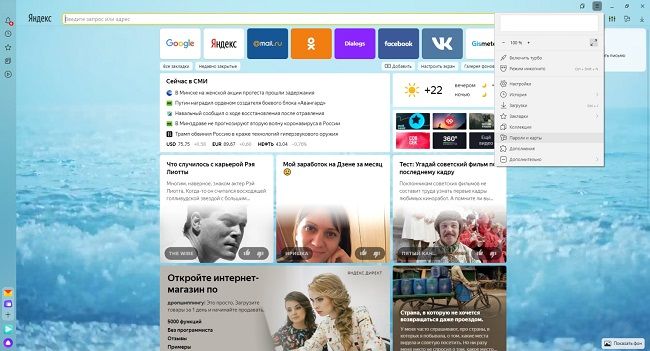
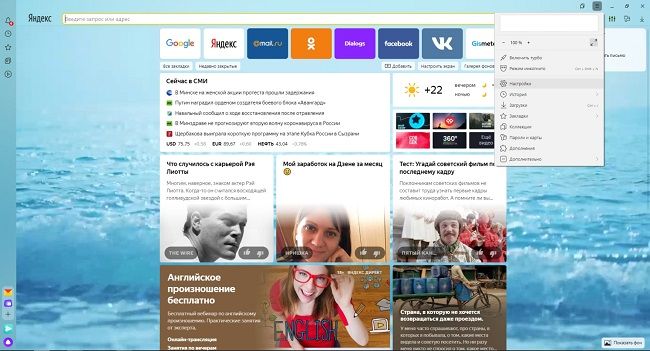
- Зайти в настройки.
- Оттуда в пароли и карты.
- Затем снова в настройки, только уже слева.
- Рядом с пунктом об автоматическом заполнении формы для входа оставить галочку только у логина.
При использовании этого способа пароль всё так же останется в браузере.
Изменение и удаление только пароля
Иногда пароль необходимо удалить из-за того, что он был сменён, поэтому автозаполнение теперь работает неправильно. В таком случае необходимо:
-
Зайти в настройки, оттуда в раздел пароли и карты.
На заметку:
При необходимости в меню для изменения пароля можно оставить информацию в поле для комментария.
Полное удаление пароля и логина
Если возникла необходимость стереть эти данные, чтобы их никто не мог узнать, нужно:
- Зайти в настройки, затем в раздел с паролями и картами.
- Найти нужный сайт в списке.
- Поставить напротив него галочку и нажать удалить.
Перед тем как закрыть вкладку, желательно убедиться, чтобы удалён верный пароль. Связано это с тем, что до обновления страницы ещё остаётся возможность его восстановить, но после – нет. Чтобы полностью стереть все пароли и логины, необходимо нажать на соответствующую клавишу над списком и затем – удалить.

Читайте также:
Как восстановить историю в Яндекс.Браузере после удаления
Что такое мастер-пароль
Мастер-пароль – это шифр, при помощи которого пользователь может защитить свои данные. Его будет необходимо вводить каждый раз для того, чтобы сохранить новый код или получить доступ к менеджеру паролей. Однако, хоть эта функция и позволяет надёжно защитить данные, пользуются ей немногие, так как она вызывает массу неудобств.
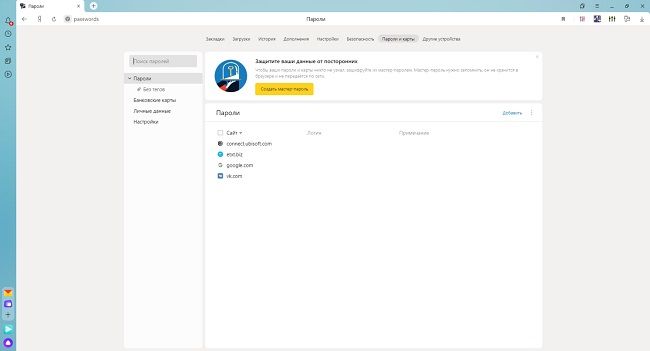
Первое – это необходимость постоянно вводить шифр при каждой авторизации. И второе – невероятно трудоёмкий процесс его восстановления в случае утери. Поэтому многие после первого опыта использования желают узнать, как отключить мастер пароль в яндекс браузере.
| Плюсы и минусы мастер-пароля | |
| Плюсы | Минусы |
| Ограничивает доступ к данным третьих лиц | Приходится вводить при каждой авторизации |
| Потеря базы данных с паролями не означает, что их все нужно менять, так как они находятся под защитой шифрования | Необходимо запомнить ещё один пароль, который должен быть надёжнее всех остальных |
| При синхронизации никто не может получить доступ к паролям, не зная шифр | Трудно восстановить при утере |
Как убрать мастер-пароль
Чтобы выключить функцию мастер-пароль, нужно:
- Зайти в настройки, после этого – в раздел пароли и карты.
- Ввести шифр.
- Перейти в настройки (слева).
- Найти и нажать на пункт «Удалить мастер-пароль».
После этого необходимость постоянного ввода этой комбинации пропадёт. Но стоит понимать, что это значительно снижает уровень безопасности данных.
Советы
Совет №1
Попасть в раздел с картами и паролями можно в любой момент в верхнем меню настроек.
Совет №2
Использование мастер-пароля помогает защитить данные от вредоносного ПО, так как даже при их утере их не получится расшифровать без этого кода.
Совет №3
Чтобы удалить пароль только с одного устройства, необходимо сначала отключить авторизацию, иначе он сотрётся везде.
Ответы на частые вопросы
Если я поменяю пароль, мне нужно изменить его в базе данных, или он поменяется автоматически?
Пароль необходимо изменить, так как автозаполнение будет работать некорректно.
Если я удалю пароль, смогу ли я его заново сохранить?
Да, для этого нужно будет нажать на соответствующую кнопку во всплывающем окне при следующей авторизации.
Если я удалю пароли через форму очистки истории, поставив галочку напротив очистки данных автозаполнения, они останутся в базе?
Нет, в таком случае база будет полностью очищена.
Как отключить мастер пароль в браузере
Мастер пароль в браузере – это надежный механизм защиты, позволяющий сохранять ваши личные данные в безопасности. Однако, иногда может возникнуть необходимость отключения мастер пароля. Например, если вы забыли его или просто хотите отменить его использование. В этой статье мы расскажем вам, как отключить мастер пароль в популярных браузерах, таких как Google Chrome, Mozilla Firefox и Safari.
Шаг 1: Откройте браузер и найдите настройки безопасности. Обычно они находятся в меню «Настройки» или «Параметры». В Google Chrome вы можете найти эту опцию в разделе «Приватность и безопасность», в Mozilla Firefox – в разделе «Конфиденциальность и безопасность», а в Safari – в меню «Приватность».
Шаг 2: В настройках безопасности найдите опцию «Мастер пароль» или «Пароль менеджер». В Google Chrome она может называться «Пароли», в Mozilla Firefox – «Пароли и аутозаполнение», а в Safari – «Пароли и автозаполнение».
Шаг 3: Зайдите в настройки мастер пароля и найдите опцию «Отключить мастер пароль» или «Удалить мастер пароль». Вам может потребоваться ввести текущий мастер пароль, чтобы получить доступ к этой опции.
Обратите внимание, что отключение мастер пароля приведет к удалению всех сохраненных паролей и личных данных. Будьте осторожны и убедитесь, что вы абсолютно уверены в своем решении отключить мастер пароль.
В следующих версиях браузеров процедура отключения мастер пароля может измениться, поэтому рекомендуется обратиться к документации браузера или провести поиск в Интернете, чтобы получить актуальную информацию по этой теме.
Теперь вы знаете, как отключить мастер пароль в браузере. Пожалуйста, будьте ответственными и учитывайте возможные риски при отключении мастер пароля. Ваша безопасность всегда должна быть на первом месте!
Почему нужно отключить мастер пароль в браузере?
Возможность установки мастер пароля в браузере представляет удобный способ защитить сохраненные в нем логины и пароли от несанкционированного доступа. Однако, несмотря на свои преимущества, использование мастер пароля может быть затруднительным и иметь свои недостатки. Вот несколько причин, по которым можно задуматься об отключении мастер пароля в браузере:
- Затруднение доступа к сохраненной информации: Каждый раз при открытии браузера пользователю необходимо будет указывать мастер пароль, чтобы получить доступ к сохраненным данным. Это может быть неудобно и тратить дополнительное время, особенно если вы часто используете браузер и вам часто приходится вводить пароль.
- Ограничение доступа на общем устройстве: Если вы используете общее устройство с другими людьми, отключение мастер пароля может быть выгодным выбором. Это позволит всем пользователям быстро и легко получить доступ к сохраненным данным без необходимости вводить пароль каждый раз.
- Уязвимость мастер пароля: Единственное использование мастер пароля может сделать вашу информацию менее безопасной. Если злоумышленник получит доступ к вашему мастер паролю, он сможет получить полный доступ к вашим сохраненным данным, паролям и логинам. Если вы не уверены в безопасности вашего устройства или часто используете общедоступные сети Wi-Fi, может быть разумнее отключить мастер пароль.
- Забывчивость паролей: Некоторые люди могут постоянно забывать свои пароли, даже мастер пароль. Если вы постоянно забываете пароли и часто запрашиваете сброс, может быть полезно отключить мастер пароль, чтобы не тратить время на постоянное восстановление доступа к вашим сохраненным данным.
Вот некоторые причины, по которым отключение мастер пароля в браузере может быть разумным выбором. Однако, прежде чем принять это решение, рекомендуется внимательно оценить свои потребности в безопасности и преимущества использования мастер пароля. Убедитесь, что ваш выбор соответствует вашему индивидуальному использованию интернета и устройства.
Шаг 1: Откройте настройки браузера
Для того чтобы отключить мастер пароль в браузере, вам необходимо открыть настройки браузера. Для этого выполните следующие действия:
- Если вы используете Google Chrome, нажмите на иконку меню в правом верхнем углу окна браузера. В открывшемся выпадающем меню выберите пункт «Настройки».
- Если вы используете Mozilla Firefox, нажмите на иконку меню в правом верхнем углу окна браузера. В открывшемся выпадающем меню выберите пункт «Настройки».
- Если вы используете Opera, нажмите на иконку меню в левом верхнем углу окна браузера. В открывшемся выпадающем меню выберите пункт «Настройки».
- Если вы используете Microsoft Edge, нажмите на иконку меню в правом верхнем углу окна браузера. В открывшемся выпадающем меню выберите пункт «Настройки».
После того как вы откроете настройки браузера, вы можете перейти к следующему шагу и продолжить процесс отключения мастер пароля.
Где находятся настройки браузера?
Настройки браузера можно найти в разделе «Настройки» или «Настройки и дополнительные опции» в основном меню браузера. Обычно в верхнем правом углу окна браузера есть значок с тремя вертикальными точками или горизонтальными линиями, нажав на который можно открыть меню и перейти в раздел настроек.
Внутри раздела настроек вы можете найти различные вкладки или подразделы, которые содержат различные настройки браузера. Например, вкладка «Безопасность» или «Приватность» может содержать настройки связанные с паролями и безопасностью. Иногда настройки браузера также можно найти в главном меню браузера, нажав на кнопку с названием браузера или настройками в нижней части окна.
Конкретное расположение настроек может отличаться в зависимости от используемого браузера и его версии. Если вы не можете найти необходимые настройки, рекомендуется обратиться к справке или документации вашего браузера для получения более подробной информации об этом. Также вы можете воспользоваться поиском в меню браузера и ввести ключевые слова, связанные с настройками паролей, чтобы быстро найти нужные параметры.
Шаг 2: Найдите раздел безопасности
Откройте настройки вашего браузера и найдите раздел, отвечающий за безопасность.
Разделы настроек могут называться по-разному в разных браузерах, но обычно они находятся в главном меню или в настройках браузера.
Если вы не знаете, где именно найти этот раздел, вы можете воспользоваться поиском. Введите в строке поиска слова «безопасность» или «пароль», и браузер покажет вам соответствующие результаты.
Как только вы найдете раздел безопасности, выберите его и продолжайте к следующему шагу.
Как найти раздел безопасности в настройках браузера?
Шаги для поиска раздела безопасности в настройках браузера могут незначительно различаться в зависимости от используемого вами браузера. Вот общие инструкции по поиску этого раздела:
- Откройте браузер и нажмите на значок меню, который обычно находится в верхнем правом углу окна браузера.
- В выпадающем меню найдите пункт «Настройки» или «Настройки браузера» и щелкните на нем.
- После открытия страницы настроек браузера прокрутите вниз или слева по боковой панели настроек и найдите раздел, связанный с безопасностью или конфиденциальностью.
- В этом разделе вы должны увидеть список важных настроек безопасности, таких как блокировка вредоносных сайтов, использование защищенных соединений и управление паролями.
В каждом браузере названия и расположение разделов безопасности могут незначительно отличаться, поэтому при возникновении затруднений рекомендуется обратиться к документации или поддержке браузера.
Шаг 3: Отключите мастер пароль
Чтобы отключить мастер пароль в вашем браузере, выполните следующие действия:
- Откройте настройки браузера.
- Найдите раздел «Безопасность» или «Приватность».
- В разделе «Безопасность» найдите настройку «Мастер пароль».
- Снимите флажок или переключатель, указывающий на активацию мастер пароля.
- Нажмите кнопку «Сохранить» или «Применить», чтобы применить изменения.
Поздравляю! Теперь мастер пароль в вашем браузере отключен и ваши сохраненные пароли будут доступны без ввода мастер пароля.
Как удалить пароли в Яндекс Браузере и отключить автосохранение?
Как удалить пароли в Яндекс Браузере и отказаться от автосохранения? Открыть настройки, перейти к разделу «Яндекс ID», где можно будет отключить автозаполнение форм, автосохранение информации и убрать все данные, которые уже были сохранены ранее.
Отмена сохранения
Мы будем рассказывать о том, как убрать сохраненные пароли в Яндекс Браузере и отключить автосохранение в десктопной версии. В мобильном приложении вы также сможете очистить список всех паролей, которые успели сохранить, но отказаться от автоматической записи данных у вас не получится – это опция доступна только на компьютере.
Готовы разбираться, как очистить сохраненные пароли в Яндекс Браузере? Тогда приступаем!
- Зайдите наверху справа значок меню в виде трех полосок;

- После нажатия появится небольшая панель – через нее переходим к разделу настроек;

- Ищем на экране вкладку «Яндекс ID» , она находится в верхней части дисплея;

- Через панель слева переключаемся на подраздел «Пароли» .

Вы хотите удалить запомненные пароли в Яндекс Браузере? Ну что же, первый шаг сделан, вы смогли найти хранилище данных. Перед вами на экране находится вся нужная вам информация: название сайта, логин, комментарий. И так – для каждой страницы!
Пора переходить ко второму этапу и разобраться, наконец, как удалить сохраненный пароль в Яндекс Браузере. Для этого нужно будет сделать следующие действия:
- Наводим курсор на название интересующего вас ресурса;
- Слева от названия появится небольшое окно – отмечаем его галочкой;
- После этого вы увидите снизу синюю кнопку «Удалить» .

Обратите внимание, что подтверждать действие не нужно. Данные будут удалены моментально после нажатия на кнопку – но, если вы передумаете, можно будет щелкнуть по значку «Восстановить» (до обновления страницы).
Если вы хотите удалить все данные сразу, вам нужно найти окошко, которое находится на верхней панели, а затем поставить галочку в нем.
Следующий вопрос – как убрать автосохранение паролей в Яндекс Браузере. Остаемся в том же меню:
- Находим раздел «Настройки» в меню в левой части экрана;
- На открывшемся справа дисплее ищем блок «Пароли» ;
- Снимите галочку в окошке «Сохранять по умолчанию» ;

- Если хотите убрать автозаполнение пароля в Яндекс Браузере, снимите галочку в окошке «Автозаполнение форм авторизации» .
Как видите, и здесь нет ничего сложного. Если вы хотите отказаться от использования этой опции, достаточно пары кликов.
Есть и более интересное решение – но оно же и более радикальное. Убрать сохранение паролей в Яндекс Браузере, отключить автозаполнение форм и вообще полностью деактивировать весь функционал можно, нажав на кнопку «Выключить менеджер».
Мастер-пароль
Отдельно мы поговорим о том, как удалить мастер-пароль в Яндекс Браузере. Напомним, что он представляет собой комбинацию цифр и букв, которая используется для входа в настройки. Иными словами, пока вы не введете мастер-пароль – не сможете посмотреть остальные сохраненные данные.
Важно понимать следующие: вы можете отключить мастер-пароль вне зависимости от того, будете ли удалять остальные сохраненные комбинации или нет. Никто не мешает вам по-прежнему продолжать пользоваться автосохранением, но уже без мастер-кода. Решать только вам!
Итак, как же убрать мастер-пароль в Яндекс Браузере? Приступаем:
- Откройте приложение и нажмите на три полосы в верхнем правом углу;
- Через открывшееся меню перейдите к вкладке «Пароли и карты» ;

- После этого вы автоматически окажетесь на странице «Яндекс ID» ;
- На панели слева найдите вкладку «Настройки» ;

- Перейдите к блоку «Пароли и карты зашифрованы» .

Именно здесь хранится информация о мастер-коде. Выбирайте, какое действие вас интересует:
- Вы можете снять галочку в строке «Запрашивать для доступа…» , если пока не хотите пользоваться этой опцией;
- Также вы можете сменить комбинацию, если хотите использовать более надёжный вариант – для этого нажмите на одноимённую кнопку;
- Разумеется, если вы кликните по значку «Удалить» , мастер-код будет полностью стерт и отключен.
Сумели разобраться, как убрать запоминание пароля в браузере Яндекс? Если вы не хотите хранить лишнюю информацию, обязательно отключите соответствующую опцию. Но не забывайте, что тогда вам нужно будет подключить специальную программу или запоминать данные авторизации для каждого сайта отдельно!
Как отключить функцию «Мастер-пароль» в Thunderbird
Может так получиться, что Ваш почтовый сервер работает только по протоколу POP3. И в один из прекрасных рабочих моментов либо пользователь после праздников (оно обычно так), либо он уволился забывает сказать выставленный им «Мастер-пароль» на доступ к своей почте в почтовом клиенте Thunderbird 38.4.0 . А письма важные, без них работа стопорится, как же тогда быть.
На заметку: в моем случае почему на почтовом сервере было настроено, что почта на сервере вообще не хранится, странно но все же.
Мастер пароль устанавливается следующим образом:
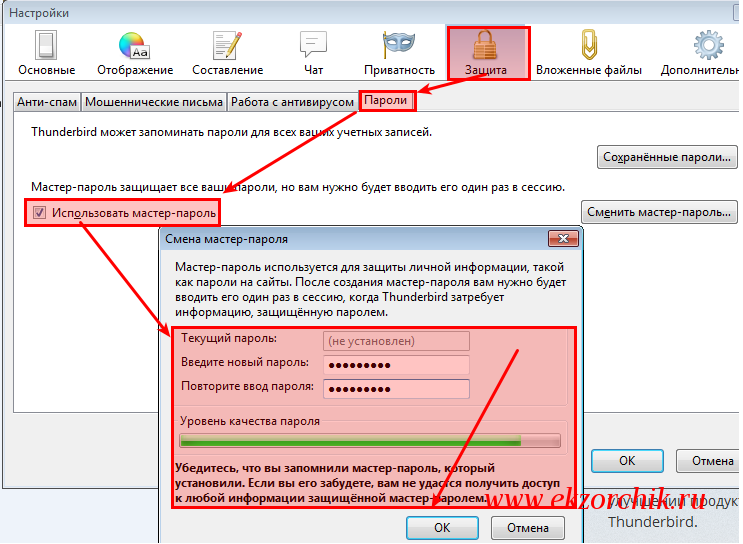
Windows 7 — Все программы — Mozilla Thunderbird — Инструменты — Настройки — вкладка Защита — Пароли
отмечаю галочкой пункт «Использовать мастер-пароль», а затем создаю такой пароль :
- Введите новый пароль: Bb1234567 (в качестве примера)
- Повторите ввод пароля: Bb1234567 (подтверждаю)
Чуть ниже отображается шкала на основе которой Вы сами для себя решаете насколько пароль сложен и защищен от подбора.
После этого зайдя в систему (предварительно сбросив идентификационные данные сотрудника, доменного или локального) при открытии почтового клиента натыкаюсь на сообщение проигнорировать которое не получается:

И что бы я не делал, пробовал создать письмо, почитать письмо, отправить письмо вылезает вот это самое окно с сообщение:

Нажимаю «Отмена» и следом еще одно.
Ошибка отправления сообщения.
Ошибка отправления почты: Не удалось получить пароль для 10.7.8.240.
Сообщение отправлено не было.
, а потому ниже я покажу, как его убрать — «Мастер-пароль» :
Windows 7 — Все программы — Mozilla Thunderbird — Инструменты — Консоль ошибок и в поле «Код» вводим следующую строку:
openDialog(«chrome://pippki/content/resetpassword.xul») и нажимаем «Выполнить» должен запуститься диалог деактивации окна «Сброса пароля». В данном окне убедившись что содержимое сообщения
При сбросе мастер-пароля, все сохраненные пароли для веб-сайтов, электронной почты, данные форм, личные сертификаты и закрытые ключи будут утеряны. Вы действительно хотите сбросить свой мастер-пароль?
понятно продолжаем нажатием кнопки «Сбросить».

Следом — моментально кстати последует сообщение — «Пароль был сброшен».
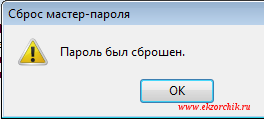
Проверяю, как обстоят дела с установленной галочкой настройки «Мастер-пароля», а галочки то и не. Доступ в почту сотрудника на рабочем месте получен. При попытки обновления информации о почтовом ящике потребуется заново указать пароль на доступ к нему для аутентификации на почтовом сервере. В этом у Вас как системного администратора проблем быть не должно, волей не волей, Вы должны знать все ну или сбросить если уж очень нужно (но обязательно с согласования руководителя подразделения сотрудника).

Вот все что и требовалось чтобы решить поставленную задачу в ходе вопроса со стороны сотрудника — не могу попасть в свой почтовый ящик или он специально сделал такую пакость. А пока собственно все, с уважением автор блога — ekzorchik.
От ekzorchik
Всем хорошего дня, меня зовут Александр. Я под ником — ekzorchik, являюсь автором всех написанных, разобранных заметок. Большинство вещей с которыми мне приходиться разбираться, как на работе, так и дома выложены на моем блоге в виде пошаговых инструкции. По сути блог — это шпаргалка онлайн. Каждая новая работа где мне случалось работать вносила новые знания и нюансы работы и соответственно я расписываю как сделать/решить ту или иную задачу. Это очень помогает. Когда сам разбираешь задачу, стараешься ее приподнести в виде структурированной заметки чтобы было все наглядно и просто, то процесс усвоения идет в гору.