КАК ПОЛЬЗОВАТЬСЯ СИСТЕМОЙ MYSTIC LIGHT
- A Скачайте приложение MSI CenterЗДЕСЬ(оно также доступно на вкладке «Поддержка» страницы соответствующего продукта). Установите его и перезагрузите компьютер.
- B Откройте MSI Center. Нажмите на“ ”в верхнем правом углу, чтобы активировать вкладку «набор функций».
- C Перейдите на вкладку «Наборы функций» и найдите элемент «Mystic Light».
- D Нажмите на иконку «Установить», чтобы установить Mystic Light
ШАГ 2: ПОИСК СОВМЕСТИМЫХ УСТРОЙСТВ
- A Откройте Mystic Light в разделе «Установлено»
- B верхней части панели управления появится список обнаруженных совместимых устройств.
ШАГ 3: ПЕРСОНАЛИЗИРУЙТЕ
- A Чтобы задать режим работы подсветки какого-либо устройства, щелкните по его пиктограмме.
- B Выберите любой вид LED подсветки, цвет, яркость, визуальный эффект и его скорость, после чего нажмите кнопку Apply (Применить).
- C Чтобы синхронизировать подсветку всех устройств, щелкните по большому значку с изображением цепи, который находится в левом углу утилиты. Цвет, яркость и визуальный эффект подсветки можно выбирать, как на предыдущем шаге.
- D Чтобы изменить настройки для отдельного устройства, нажмите на значок с красной цепью под его пиктограммой и измените цвет на серый. Серый значок с разорванной цепью указывает, что подсветка данного устройства не синхронизирована.
Подробные инструкции об установке программного обеспечения Dragon Center и утилиты Mystic Light содержатся в В ДАННОМ РУКОВОДСТВЕ.
ВОПРОСЫ — ОТВЕТЫ
Что такое Mystic Light?
Mystic Light – это система подсветки и приложение для управления ей. Приложение Mystic Light можно скачать с сайта MSI или из программного центра MSI Center (см. страницу со скачиваемым программным обеспечением для вашего продукта). С его помощью настраиваются цвет и визуальные эффекты подсветки как устройств MSI, так и продуктов других брендов, которые совместимы с системой Mystic Light.
Что такое Mystic Light Sync?
Mystic Light Sync – это функция приложения Mystic Light, которая позволяет синхронизировать работу подсветки объединенных в систему Mystic Light устройств. Список совместимых продуктов MSI можно найтиЗДЕСЬ , а список совместимых продуктов других брендов – ЗДЕСЬ.
Что такое Mystic Light Extension?
- JRGB (4-конт. разъем; назначение контактов: 12 В, зеленый, красный, синий): к разъему JRGB с током до 3 А (12 В) можно подключать неадресуемые светодиодные ленты формата 5050, которые светятся целиком каким-либо одним цветом.
- JRAINBOW (3-контактный разъем; назначение контактов: 5 В, данные, — , земля): к разъему JRainbow с током до 3 А (5 В) подключаются адресуемые ленты формата WS2812, каждый светодиод которых может светиться отличным от других цветом.
- JCORSAIR (3-контактный разъем; назначение контактов: 5 В, данные, земля): к разъему JCorsair с током до 3 А (5 В) можно подключать наделенные подсветкой устройства компании Corsair, совместимые с системой Mystic Light.
Что такое RGB материнская плата или материнская плата с подсветкой?
Это материнская плата, у которой имеются встроенные цветные светодиоды и разъемы Mystic Light Extension, посредством которых она может отображать различные визуальные эффекты.
Какие вентиляторы с подсветкой совместимы с системой Mystic Light?
Вы можете узнать это, просмотревсписок совместимых продуктов
Как подключить к компьютеру светодиодные ленты?
- Определите тип ленты и найдите соответствующий ей разъем на материнской плате MSI. Примечание: на материнских платах MSI присутствуют разъемы трех типов для компонентов с подсветкой.
- A JRGB (4-конт.): данный разъем предназначен для подключения неадресуемых светодиодных лент формата 5050, которые целиком светятся каким-либо одним цветом.
- B JRAINBOW (3-конт.): данный разъем предназначен для адресуемых полноцветных лент формата WS2812, каждый светодиод которых может светиться отдельным цветом.
- C JCORSAIR (3-конт.): данный разъем служит для подключения устройств компании Corsair, совместимых с системой Mystic Light.
Как настроить работу светодиодных лент?
Щелкните по пиктограмме материнской платы в приложении Mystic Light, выберите соответствующий разъем и задайте настройки подсветки.
Каким образом устройства с подсветкой определяются приложением Mystic Light?
- Убедитесь, что устройство правильно подключено к компьютерной системе. При необходимости отключите и снова подключите его.
- Если проблема не исчезла, перезапустите приложение Mystic Light.
- Если проблема не исчезла, перезапустите компьютер и вновь запустите приложение Mystic Light.
Как синхронизировать подсветку всех устройств системы Mystic Light?
Чтобы синхронизировать подсветку всех устройств, щелкните по большому значку с изображением цепи, который находится в левом верхнем углу утилиты Mystic Light. В этом случае под пиктограммой каждого устройства появится красный значок с изображением цепи. Затем вы можете выбрать желаемый цвет и визуальный эффект подсветки.
Как контролировать интенсивность и яркость света в Mystic Light?
Если какой-либо компонент/аксессуар позволяет изменять ярость и скорость визуального эффекта своей подсветки, то после щелчка по его пиктограмме появятся соответствующие элементы `управления.
(Данную возможность предлагают не все компоненты/аксессуары)Как отключить систему Mystic Light?
Переведите все компоненты/аксессуары системы в режим синхронизации и отключите подсветку.
Как обновить приложение Mystic Light?Установить и обновить утилиту Mystic Light можно с помощью приложения MSI Center.
(Подробное описание процедуры ищитевруководстве пользователя).Как синхронизировать подсветку модулей памяти, процессорного кулера и других компонентов/аксессуаров Corsair с материнской платой MSI?
Подключите все устройства Corsair к соответствующим разъемам (модули памяти – в слоты DIMM, вентилятор – к разъему JCorsair или USB-колодке), а затем настройте их работу с помощью приложения Mystic Light.
Обратите внимание, что Mystic Light может конфликтовать с другими утилитами, предназначенными для управления подсветкой.
Убедитесь, что все другие утилиты такого рода закрыты или удалены с компьютера.Какие модели поддерживают технологию Ambient Link?
- GAMING Laptop: Titan GT77 series, Stealth GS77/ GS66 series, Raider GE77/ 67 series, Vector GP77/ 67 series. (or newer).
- GAMING Motherboard: GAMING Motherboard: Intel 600 Series and 700 Series motherboards — If the model supports Mystic Light then it supports Ambient Link.
AMD 700 Series motherboards — If the model supports Mystic Light then it supports Ambient Link.
Other Intel Motherboard and AMD AM4 Motherboard- Gaming motherboard which supports Mystic light and has a WiFi modem built in will support Ambient link. - GAMING Desktop: Support MSI Desktop/All-in-One PCs models:
— Gaming Series Desktops with Intel 11th gen CPU or newer.
— Creator Series Desktops with Intel 11th gen CPU or newer.
— PRO Series Desktops with Intel 11th gen CPU or newer.
— Modern Series All-in-One PCs with Intel 11th gen CPU or newer.
VIGOR GK80 SILVER
VIGOR GK80 RED
VIGOR GK71 SONIC — RED SWITCHES
VIGOR GK71 SONIC — RED SWITCHES
VIGOR GK70 SILVER
VIGOR GK70 RED
VIGOR GK60
VIGPR GK50 ELITE BOX WHITE
VIGPR GK50 ELITE KAILH BLUE
VIGOR GK50 ELITE TKL BOX WHITE
VIGOR GK50 ELITE TKL KAILH RED
VIGOR GK50 ELITE TKL KAILH BLUE
VIGOR GK50 LOW PROFILE TKL
VIGOR GK50 LOW PROFILE
VIGOR GK41 DUSK
VIGOR GK41
VIGOR GK40
VIGOR GK30
VIGOR GK30 WHITE
VIGOR GK30 COMBO
VIGOR GK30 COMBO WHITECLUTCH GM70
CLUTCH GM60
CLUTCH GM51 LIGHTWEIGHT WIRELESS
CLUTCH GM51 LIGHTWEIGHT
CLUTCH GM50
CLUTCH GM41 LIGHTWEIGHT WIRELESS
CLUTCH GM41 LIGHTWEIGHT V2
CLUTCH GM41 LIGHTWEIGHT
CLUTCH GM31 LIGHTWEIGHT WIRELESS
CLUTCH GM31 LIGHTWEIGHT
CLUTCH GM30
CLUTCH GM20 ELITE
CLUTCH GM11
CLUTCH GM11 WHITEIMMERSE GH70
IMMERSE GH50Могу ли я синхронизировать RGB-подсветку устройств Ambient, таких как световые панели Nanoleaf и Philips Hue, с устройством MSI?
Да, MSI создали целых 9 свеовых пресетов, найти которые можно на панели «Ambitient» в приложении MSI Mystic Light. Поскольку эти эксклюзивные эффекты MSI являются предустановленными, если вы хотите настроить их на устройстве Ambient, проверьте приложение MSI Center».
Существуют ли другие способы управления устройством Ambient через MSI Mystic Light, если я не играю в игры?
В настоящее время MSI Mystic Light x Nanoleaf Ambient синхронизируется только во время геймплея в следующих играх: Assassin’s Creed Odyssey, Tom Clancy’s The Division 2, Monster Hunter: World, Ghost Recon: Breakpoint, Watch Dog: Legion, Assassin’s Creed Valhalla, Far Cry 6, поэтому, если игра не запущена, эти два устройства не синхронизируются.
Но MSI также работает с другими разработчиками игр; надеюсь, в скором времени мы сможем выпустить больше игр для работы с MSI.Почему свет на Ambient Devices не синхронизируется во время некоторых игровых эффектов?
Из-за того, что используется другое соединение и разное аппаратное обеспечение, некоторые эффекты (только некоторых из них) во время игры имеют ограничение на одновременную синхронизацию всех устройств разных брендов. Тем не менее, чтобы обеспечить максимальный комфорт всем пользователям MSI, наша команда постоянно работает над улучшением совместимости.
Будут ли в будущем поддерживаться какие-либо игры?
Да, в настоящее время мы работаем над добавлением целого ряда игр. Скоро мы поделимся новостями
Что такое Voicemod Sync?Voicemod Sync это новая функция MSI Mystic Light, которая позволяет управлять RGB-подсветкой и функциями Voicemod. в интерфейсе MSI Center. Стримеры также могут синхронизировать разные эффекты освещения RGB с каждым голосовым эффектом.
Как настроить Voicemod Sync?
Сначала откройте приложение Voicemod, затем запустите MSI Center. Затем установите Mystic Light в MSI Center. Ваша система должна автоматически отобразить вкладку «Voicemod Sync» в Mystic Light.
Какие продукты MSI поддерживают Voicemod Sync?
Все продукты MSI, поддерживающие Mystic Light, также поддерживают Voicemod Sync. *Ноутбук не поддерживает функцию Voicemod Sync.
Всё про ARGB FRGB RGB подсветку. Добавь компьютеру цвета и света!
�� Моддинг и подсветка для ПК в DNS: https://bit.ly/3T15aMd �� Комплектующие с подсветкой для ПК в DNS: https://bit.ly/3yI7b6Z Подсветка в ПК, одни считает её излишеством, а другие стремятся установить как можно больше цветастых компонентов. В этом ролике разберёмся какие типы подсветок бывают, где встречаются, что понадобится для подключения и как всё это настраивать. 00:00 Подсветка в ПК 00:31 Компоненты ПК с подсветкой 01:28 RGB, FRGB или ARGB 03:48 Подключение RGB подсветки 06:52 Управление RGB подсветкой 08:00 Выводы В главных ролях: Корпус ARDOR GAMING C305 Плата MSI AM4 X570 MEG UNIFY Кулер ID-COOLING SE-914-XT ARGB V2 Кулер ID-Cooling IS-60 EVO ARGB Контроллер для вентиляторов ID-Cooling HA-02 Комплект вентиляторов DEEPCOOL RF120 Комплект вентиляторов Aerocool Duo 12 PRO Вентилятор Aerocool Frost 14 FRGB Блок питания AeroCool Cylon 600W Вентилятор Scythe Kaze Flex 120 RGB PWM Система подсветки для корпуса DEEPCOOL RGB 350 Оперативная память ADATA XPG SPECTRIX D41 RGB Видеокарта Palit GeForce RTX 3070 JetStream Видеокарта Palit GeForce RTX 3070 GameRock
Показать больше
Войдите , чтобы оставлять комментарии
Как подключить RGB-подсветку к ПК

Вы собрали компьютер, о котором давно мечтали, довольны собой, как никогда. Но что-то не дает покоя: как будто чего-то не хватает. Возможно, это что-то — светодиодная лента? О том, как ее установить и что понадобится — в этой статье.
А нужно ли?
Подсветка работает точно так же, как соль и сахар в готовке: то есть, как усилитель вкуса. Когда слишком много — плохо. Но и полное отсутствие не всегда хорошо. Подсветка поможет подчеркнуть оригинальность вашей сборки и создать особую атмосферу.
Решение использовать комплектующие с подсветкой или клеить светодиодную ленту лежит полностью на вас. Главное помнить, что больше не значит лучше.
Если идея подсветки в корпусе вам не нравится, то вместо компьютера светодиодной лентой можно украсить свою комнату, подробнее об этом читайте в предыдущих статьях: здесь и здесь.

Необходимые комплектующие
Для начала определимся с типом ленты. Всего их существует три: RGB, ARGB и одноцветная. Про RGB и одноцветную, скорее всего, слышали все, но что такое ARGB? ARGB происходит от двух слов: «Addressable» — адресный и «RGB» — тип кодировки цвета. Это означает, что у каждого светодиода есть свой адрес, по которому к нему можно обращаться. Иными словами, если светодиодная лента адресная, то каждым светодиодом можно управлять отдельно.
У светодиодных лент есть еще три характеристики: требуемое напряжение, потребляемая мощность на один метр и вид светодиодов.
С напряжением все легко — оно зависит от типа ленты: RGB и одноцветные будут питаться от 12В, а ARGB — от 5В. Потребляемая мощность не важна, если блок питания работает не на износ.
Питание для таких лент не требуется, поскольку они работают от разъемов на материнской плате. А вот контроллеру или хабу, которые, скорее всего, придется докупить, уже нужно отдельное питание. Зачастую они работают от SATA- или Molex-кабеля, которые подключаются к блоку питания.
Как вы уже поняли, возможно понадобится купить хаб или контроллер, поскольку в материнских платах обычно RGB- и ARGB-пинов очень мало, а иногда их вовсе нет. В случае, если вы планируете подключать всего один кусок ленты, контроллер вам не понадобится: зачастую на современных материнских платах есть один или два порта для подключения ARGB-устройств и столько же для RGB. Для больших систем подсветки уже понадобится контроллер. Что делать при полном отсутствии подобных портов, рассмотрим позже.
Подключение и кабель-менеджмент
Для подключения светодиодных лент на материнских платах существуют специальные разъемы, которые обозначаются как «B R G 12V» для одноцветных и RGB-лент, и «5V D G» — для ARGB. Их можно отличить не только по маркировке, но и по количеству пинов: ARGB — трехпиновые, а RGB, в свою очередь, имеют четыре пина.
В случае, когда лента одноцветная, ее можно подключить к Molex-разъему блока питания. Для этого понадобится переходник, который производители иногда кладут в комплекте с лентой.

Контроллер может подключаться как к RGB- и ARGB-разъемам, так и в слот для USB-разъемов. В первом случае управление будет осуществляться с помощью ПО материнской платы, а во втором — через приложение, написанное специально для этого контроллера. Это позволяет подключить подсветку практически на любой материнской плате, что, несомненно, плюс.
С укладкой проводов проблем возникнуть не должно: аккуратно протягиваем провод от каждого куска ленты к ближайшему отверстию в поддоне для материнской платы, после чего выводим из другого, ближайшего к RGB- или ARGB-порту. Для более щепетильной укладки проводов можно использовать различные кабель-каналы и зажимы.
А вот с поклейкой могут возникнуть некоторые вопросы. Существует одно главное правило: клеить ленту нужно так, чтобы при прямом взгляде на ПК ее не было видно. В противном случае подсветка не поможет создать особую атмосферу внутри корпуса, а только испортит уже существующую. Обычно подходящие места находятся там, где сами детали корпуса, либо черная окантовка стекла будут прикрывать светодиоды, например:

Для тех, кто не хочет портить корпус клеем от светодиодной ленты, существуют варианты, крепящиеся на магните. Их достаточно поднести к стенке корпуса, после чего они примагнитятся и будут держаться мертвой хваткой. Такое решение не только сохранит корпус практически в первозданном виде, но и даст возможность для последующей установки ленты в другое место.
Никаких дополнительных проводов, кроме тех, что идут от контроллера (если вы, конечно, купите его), не понадобится. Так что если вы следите за каждым свободным сантиметром с обратной стороны корпуса, можете не беспокоиться
Способы управления
Управлять подсветкой можно двумя способами: с компьютера и с помощью пульта.
Первый способ делится еще на два: через ПО материнской платы и через ПО контроллера. В обоих случаях функционал будет примерно одинаковым, отличается только способ подключения: к портам для подсветки или к разъемам для USB 2.0 на материнской плате.Практически у каждого производителя материнских плат есть свой софт для управления подсветкой напрямую с рабочего стола:

-
MSI — Mystic Light

Gigabyte (Aorus) — RGB Fusion

ASUS — Aura Sync

Asrock — Polychrome Sync

Biostar — Vivid LED DJ
Если вы хотите синхронизировать свет ленты с остальными комплектующими, то нужно узнать, поддерживает ли лента софт, через который вы собираетесь синхронизировать. Обычно эта информация указывается на коробке или сайте производителя.
С помощью ранее упомянутого контроллера можно управлять подсветкой. Получится менять скорость, яркость, цвет и даже режимы свечения.

Можно найти и такие контроллеры, в комплекте с которыми идет пульт. В этом случае уже не обязательно подключать устройство к материнской плате: достаточно будет не терять пульт и всегда держать его под рукой.
Функционал пультов практически не отличается от возможностей управления через ПО материнской платы. С их помощью тоже можно менять скорость, яркость, цвет и режимы. Увы, последнее существует не на всех моделях.
Кроме софта для контроллеров и материнских плат существуют другие программы для управления подсветкой. Например, OpenRGB — один из самых популярных сервисов. Через программу можно контролировать множество устройств с подсветкой. Весь софт в одном приложении — это ведь так удобно.

Украсить компьютер светодиодной лентой совсем не сложно. Возможно, придется потратить немного больше, чем вы изначально планировали, но ведь красота требует жертв, верно? Главное в этом деле, как и везде, — не переусердствовать, чтобы не сделать хуже.
RGB-лента в геймерскую комнату: как рассчитать и установить

Решились украсить рабочее место светодиодной лентой, но не знаете, как это сделать? Сегодня мы рассчитаем необходимую мощность блока питания, пошагово разберем установку ленты и узнаем, как можно ей управлять.
Необходимые комплектующие
Прежде всего, нам понадобится сама лента, ее главные характеристики — требуемое напряжение и потребляемая мощность на 1 метр. Для чего это нужно — объясним позже. Также ленты отличаются типом светодиодов, но в данной статье это не имеет значения.
Всего существует три вида ленты: одноцветная, RGB и A-RGB. И если с одноцветной и RGB все понятно, то что же такое A-RGB? A-RGB происходит от двух слов: «Addressable» — адресный и «RGB» — тип кодировки цвета. Это означает, что у каждого светодиода есть свой адрес, по которому к нему можно обращаться. Иными словами, если светодиодная лента адресная, то каждым светодиодом можно управлять отдельно.
Поскольку, кто бы сомневался, лента не может работать без питания, покупаем блок питания. Очень часто их продают в комплекте с лентой. Такое решение предназначено для небольших простых проектов. Чтобы сделать какую-то сложную систему подсветки, БП придется покупать отдельно.
Контроллер. Если светодиодная лента одноцветная — можно обойтись и без него, понадобится лишь докупить выключатели. В иных случаях контроллер позволит управлять лентой как вам вздумается: переключать цвет, режимы, настраивать яркость, управлять подсветкой с телефона. Если лента адресная, то с помощью контроллера можно управлять каждым светодиодом отдельно.
Профиль. Даже если клеить ленту на торец стола, лучше купить алюминиевый профиль: тепло, излучаемое светодиодами, будет лучше отводиться, что замедлит их деградацию. При покупке профиля нужно обратить внимание на ширину нужной светодиодной ленты, чтобы не прогадать и не купить слишком узкий.

Как рассчитать требуемую мощность БП
Безусловно, для подключения светодиодной ленты понадобится блок питания, но как узнать нужную мощность?
Первым делом смотрим технические характеристики ленты, где необходимо обратить внимание на два пункта:- Напряжение
- Потребляемая мощность ленты на 1 метр
Нужная мощность блока питания определяется по формуле
Pᴘsᴜ = Psᴛʀɪᴘ * lsᴛʀɪᴘ * KPᴘsᴜ — требуемая мощность блока питания
Psᴛʀɪᴘ — потребляемая мощность ленты на 1 метр
lsᴛʀɪᴘ — длина ленты
Чтобы блок питания проработал дольше и без сбоев, нужно брать его с небольшим запасом ~30%, для этого в формулу вводим K — коэффициент = 1.3 (30%).Например, если нужно купить данную светодиодную ленту:
В характеристиках уже указана суммарная потребляемая мощность, но представим ситуацию, что ее нет.
Смотрим на напряжение: 12 В => нужен блок питания на 12 вольт.
Теперь потребляемая мощность: 14.4 Вт/м
Длина ленты 5мСчитаем:
Pᴘsᴜ = 14.4 * 5 * 1.3 = 93.6 ВтТаким образом, нужен блок питания на 12 В и 93.6 Вт
Резка ленты и поклейка
Резка ленты осуществляется строго в определенных местах, обозначенных на ней. Чем резать ленту — не имеет значения, но удобнее всего делать это ножницами. Главное — выполнить операцию аккуратно, не повредив пятаки: они понадобятся для спайки.
Место, на которое мы собираемся клеить ленту, лучше обезжирить для хорошей сцепки клея с поверхностью.
Если отрезок длинный — защитную пленку лучше снимать по мере приклеивания.Пайка ленты
Если на ленте присутствует силиконовый слой, который выступает в роли влаго- и пылезащиты, его нужно срезать в месте соединения.
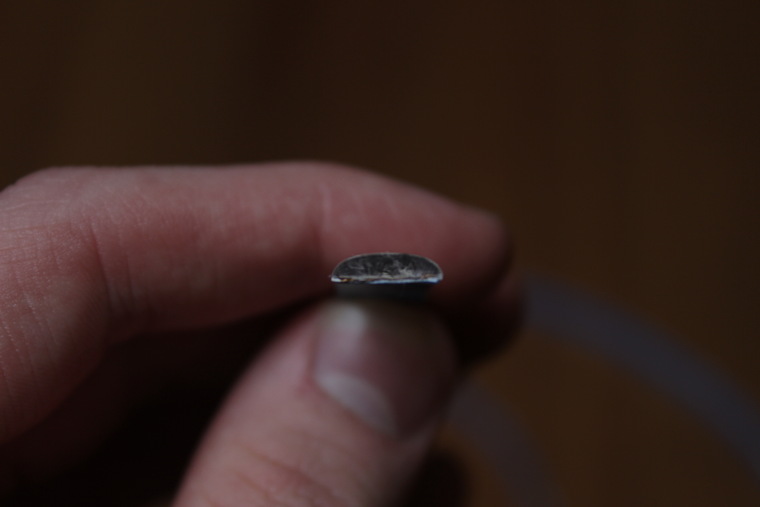
Теперь зачищаем пятаки, после чего лудим их.
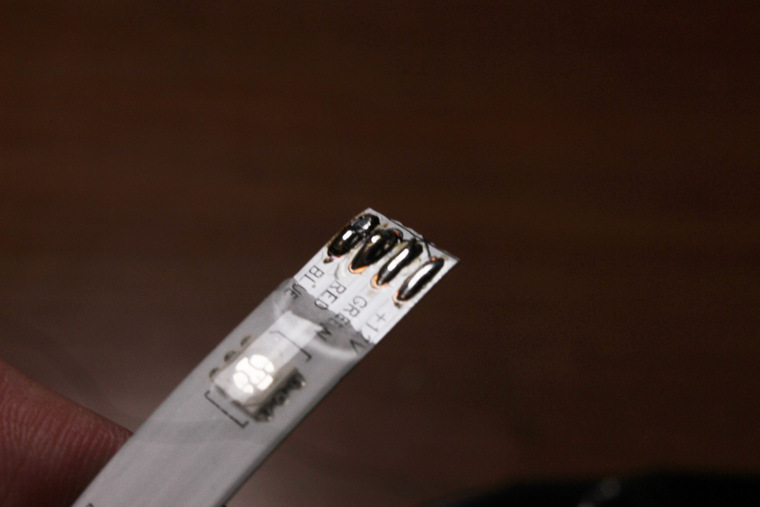
Спайка кусков ленты осуществляется строго согласно разметке. При неправильном подключении ничего плохого не произойдет, но лента будет работать некорректно.
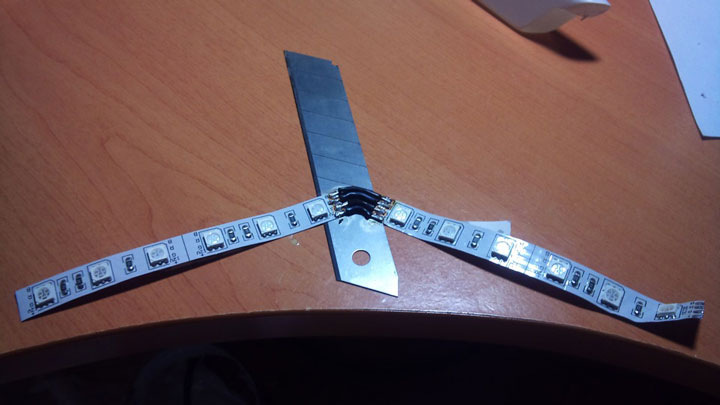
Установка БП и выключателей
Блок питания устанавливается в легкодоступном месте. Перфорированная поверхность не должна закрываться декоративными панелями вплотную, так как необходим свободный теплообмен. Несколько кусков светодиодной ленты подключаются к блоку питания параллельно. При последовательном соединении ленте может не хватать тока, из-за чего светодиоды будут недостаточно яркие. Рекомендуется не делать длину отрезка ленты более 5м.
Выключатель можно вынести в любое удобное для вас место.
Если светодиодная лента многоцветная, то ей понадобится контроллер. Связь с контроллером может осуществляться как по радиоканалу, так и с помощью ИК-сигнала. Во втором случае понадобится вывести ИК-порт на видное место.

Установка профиля
По способу установки существует два вида профилей: накладной и встраиваемый. Для решения различных дизайнерских задач выпускается широкий ассортимент как профилей, так и рассеивателей к ним.
Профиль закрепляется в зажимах, которые, как правило, идут в комплекте.
Способы управления подсветкой
Кроме стандартного управления через контроллеры и выключатели, светодиодной лентой можно управлять с помощью голосового ассистента. При покупке такой ленты нужно обратить внимание на поддержку нужного вам помощника.
Итог
Потратив немного своего времени и денег, можно кардинально изменить рабочее место и придать ему особый стиль. Если же вы еще не определились с вариантом расположения подсветки и нужно ли вообще это — ознакомьтесь с предыдущей статьей.