Поиск по картинке с телефона в Яндекс
Яндекс – едва ли не самый большой в мире сервис поиска в интернете. С каждым новым днем он хоть немного, но совершенствуется, и в его систему добавляются новые функции и дополнения для пользователей.
С недавнего времени пользователям этого поискового сервиса стал доступен более функциональный доступ к поиску по картинкам, а также поддержка гаджетов под управлением Android.
Все, что нужно сделать для поиска по фотографиям по Яндексу со своего гаджета – это выбрать удобный способ.
Онлайн распознаватель по фото
Выберите файл
Распознать сейчас
Яндекс-продукты
Самый простой поиск по картинке с телефона – это использование приложений от Яндекса. Это может быть фирменный Браузер или приложение, объединяющее внутри себя несколько многофункциональных сервисов (погода, Алиса, браузер и другие). При его использовании для поиска следует выполнить следующие действия:
- Если приложение еще не установлено, то первое, что нужно сделать – скачать приложение «Яндекс» на свой телефон. Для этого достаточно открыть магазин с приложениями и вписать в строчку «Яндекс». Среди всех вариаций можно выбрать приложение Yandex с Алисой или Yandex Бета. При этом не особо важно, каким будет устанавливаемое приложение, потому как разница между этими программами будет незначительной.
- Следующий шаг – запуск программы.
- Сверху рабочего экрана приложения будет поисковая строка, возле которого будет иконка, изображающая фотоаппарат, совмещенный с лупой. Нажать необходимо именно на нее.
- После нажатия приложение Яндекс запросит у владельца смартфона разрешение на неограниченный доступ к камере, а также к фотографиям и галерее гаджета. Необходимо дать свое разрешение.
- После этого пользователь сможет сфотографировать любой приглянувшийся ему объект, просто нажат на круг желтого цвета, расположенный в нижней части рабочей области.
- Если же нужно найти ту картинку или фотографию, которая уже есть на телефоне, следует выполнить поиск по фотографии, находящейся в Галерее. Для этого нужно нажать на иконку, выполненную в виде 4-ех квадратов. Эта иконка находится в левой нижней части рабочего экрана.
В том случае, если пользователь захочет найти фотографию из телефона, программа предложит ему несколько разных вариантов того, откуда стоит выгружать фотографию. К примеру, это может быть Гугл.Диск, память устройства или какое-либо другое место. Можно выбрать самый приемлемый вариант.
После этого останется лишь дождаться того момента, когда поиск будет завершен. Потом приложение самостоятельно подберет все похожие или аналогичные фотографии. Также поисковая система подберет похожие на искомую картинки, сайты и теги, если вдруг обнаружит, что что-то похожее есть на каких-нибудь сайтах.
Стандартные браузеры
Если на телефоне по какой-то причине нет приложения «Яндекс» или если пользователь просто не хочет устанавливать его на свой гаджет, то владелец телефона может использовать для поиска по фотографиям и картинкам браузеры, разработанные другими компаниями-разработчиками или стандартными методами, доступными пользователям Андроид.
Итак, для того, чтобы производить поисковые работы в системе Яндекс по картинкам с помощью стандартно установленных браузеров, необходимо выполнить следующие действия:
- Первоначально в большинстве Андроид-моделей установлен браузер от компании Google, однако в этом нет ничего страшного. Все, что нужно сделать для поиска – это ввести в поисковую строчку фразу «Яндекс.Картинки», а после этого перейти дальше по первой в списке ссылке.
- Пройдя по этой ссылке, пользователь появится в поиске поисковой системы Яндекс. Там нужно нажать на поисковую строку.
- После этого на рабочем поле появится вариант «Спросить картинкой». Нажать необходимо как раз на него.
- Система покажет окно, в котором спросит, что именно следует сделать с фотографией или картинкой. Необходимо выбрать подходящий для целы вариант. В случае поиска по фотографиям необходимо нажать на «Найти похожие».
- Появится еще одно окошко, в котором необходимо указать те источники, из которых владелец телефона может взять итоговое изображение. Это может быть Google Drive, Галерея или другие источники.
- Последнее, что требуется сделать – отметить те изображения, которые необходимо найти в интернете.
На этом все – останется только дождаться окончания загрузки фотографии на Яндекс.Сервис. И, в зависимости от объема исходного изображения и скорости интернет-соединения, картинка будет загрузиться за несколько секунд или за несколько минут. И здесь, как и в способе, описанном выше, отобразится не только фотография, но также и теги к картинкам и картинки, похожие на исходную.
Можете также прочитать статью о том: Как отключить подписку Яндекс Плюс
Заключение
Как можно увидеть, нет никаких сложностей в том, чтобы выполнять поиск в Яндексе по фотографиям на своем телефоне. Обновленный сервис позволяет это сделать, а количество доступных способов дает возможность не устанавливать Яндекс.Браузер.
Поиск по картинке с телефона Андроид: ищем похожие картинки и название того, что изображено

В сем доброго дня!
Я думаю, что многие не раз сталкивались с ситуацией, когда видишь на фото (картинке) какое-нибудь животное (растение, насекомое и пр.) и хочешь узнать его породу, описание и все, что только можно.
К тому же такое фото можно сделать и самому, находясь где-нибудь на природе, благо, что почти все современные смартфоны оснащены камерами. ��
Похожая ситуация может возникнуть и когда вы просто хотите найти картинки определенной тематики, скажем, вам нравится природа (водопад): имея всего лишь одно такое изображение — можно найти целую коллекцию подобных фото. Правда, ведь здорово? ��
В общем-то, решать подобные задачи позволяет поиск по картинке (ведь текстом нельзя описать, что за дерево вы видите, скажем) . О том, как это можно сделать прямо со смартфона на Андроид (не прибегая к помощи ПК), расскажу в этой статье.
Итак, начнем.
Хочу найти то, что изображено на фото (попало в объектив)
Вариант 1: золотой Google-объектив
У Google сравнительно недавно появилось одно очень интересное приложение — �� «Google Lens» (в переводе на русский — линза или объектив). Благодаря нему можно в мгновение ока находить всё, что вы можете «увидеть» в камеру своего телефона!
Например, увидели картинку с каким-то деревом (или даже в живую нашли это дерево) — навели камеру смартфона и нажали «Искать» . Ву-а-ля, смартфон выдает, что это «Береза» и предлагает посмотреть похожие картинки! Здорово?! ��

Google Lens — определил, что за дерево, и нашел похожие картинки
Разумеется, искать можно не только растения, но и любых животных, рыбок, какие-то товары и вещи, и т.д. и т.п.
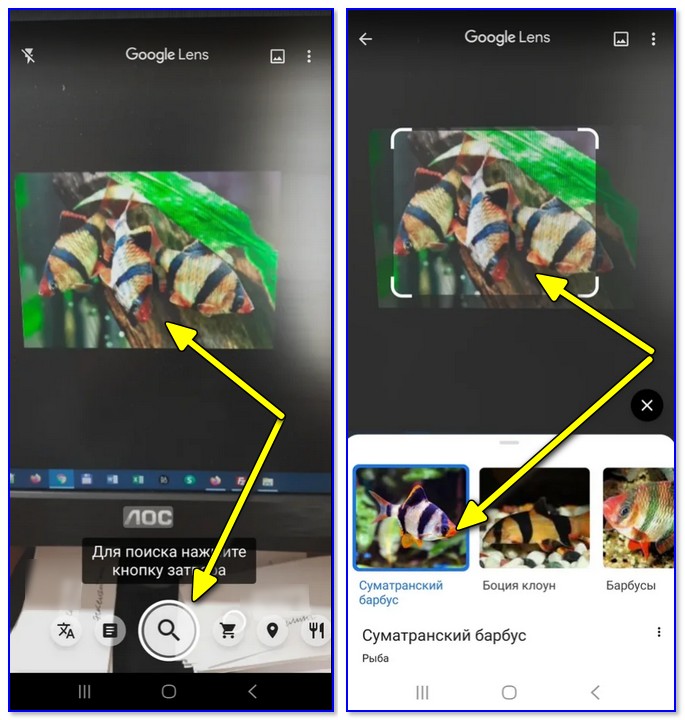
Google Lens — определил, что за рыба на экране!
Ко всему прочему, если вы откроете вкладку «Товары» — Google Lens сможет вам подсказать, где можно купить и за какую цену то, что попало к вам в объектив.
Вариант 2: с помощью браузера Chrome
Если у вас на телефоне (планшете) установлен браузер Chrome (ссылка на Play Market) — то для решения «нашей задачи» вам вполне может хватить этого приложения. Приведу ниже простой пример.
Допустим, вы увидели на каком-нибудь сайте фото собаки и хотите узнать ее породу, найти похожие картинки на эту.
Чтобы это сделать, просто нажмите на фото и удерживайте его неск. секунд, пока не появится сервисное меню: в нем выберите «Найти это изображение в Google» . См. пример ниже. ��
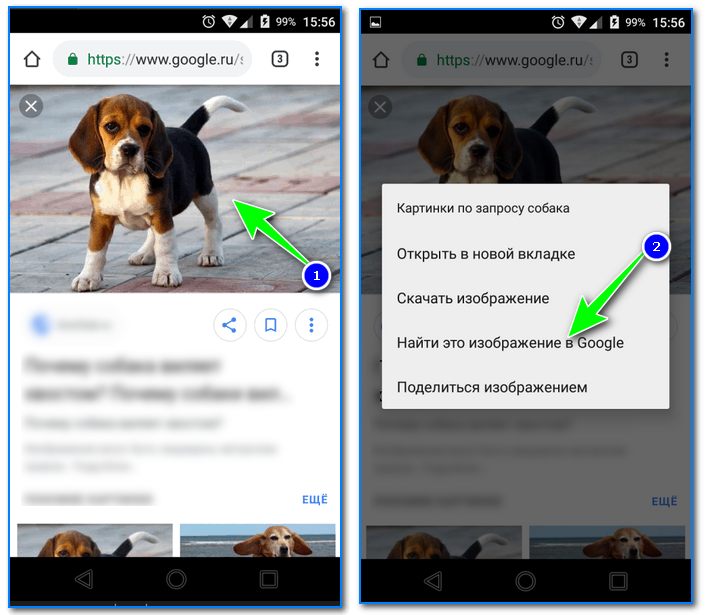
Ищем породу собаки по фото
Далее вы увидите результаты поиска:
- можно посмотреть другие размеры подобного фото;
- посмотреть похожие фото и картинки;
- почитать статьи, где встречается это фото. Кстати, в моем примере, благодаря этому, легко удалось определить породу собаки — английский бигль (см. скриншот ниже ��).
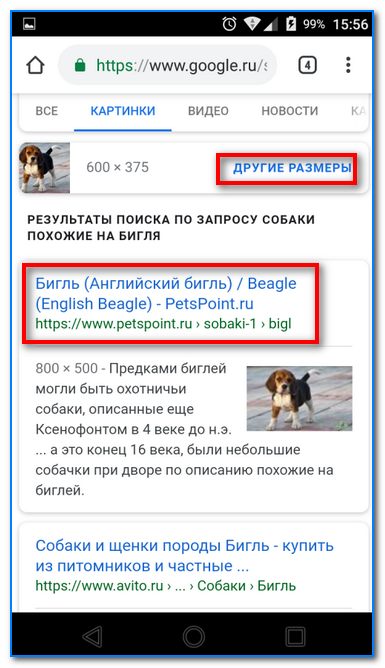
Английский бигль (Google нашел породу собаки)
Вариант 3: непосредственно в поисковой системе Google
Плюс этого варианта в том, что вы можете искать не только ту картинку, которая попалась вам в сети Интернет, но и сделать ее самостоятельно на фотокамеру (или можно использовать любое изображение в памяти и на флешке телефона).
-
первое, что необходимо сделать — это открыть главную страничку Google, затем перейти в настройки браузера и включить полное отображение странички (как это сделать в Chrome — показано на скрине ниже, см. «Полная версия» ��);

Полная версия (в настройках браузера)
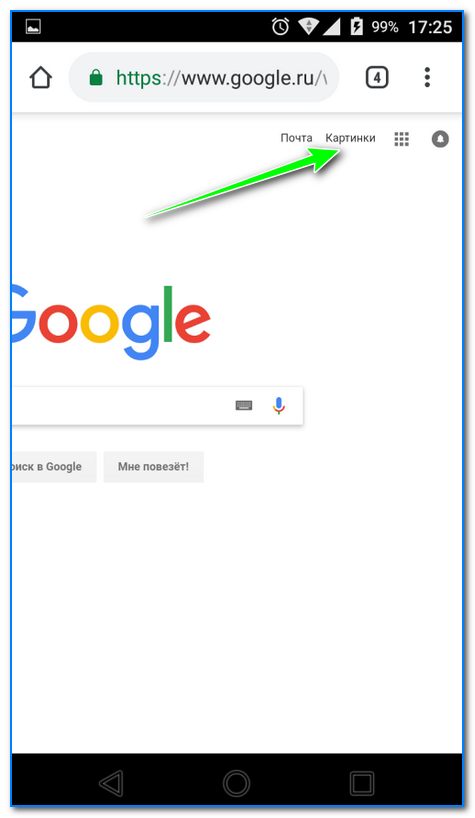
Картинки
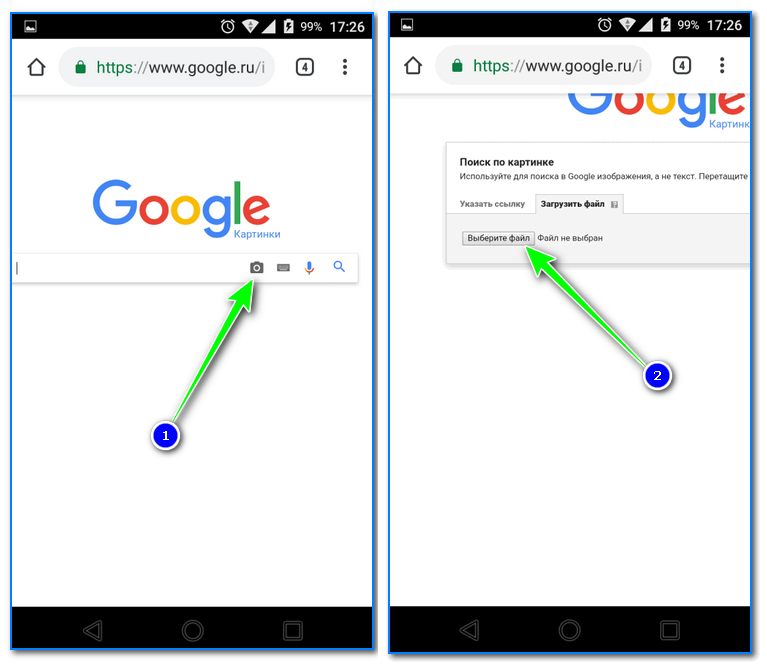
Загрузить фото, выбрать файл
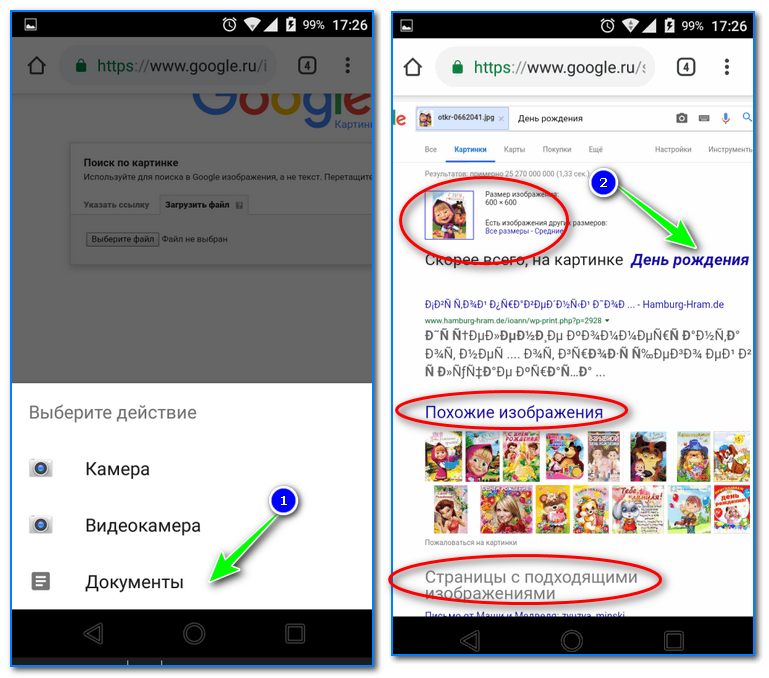
Результаты поиска в Google
Вариант 4: с помощью поисковой системы Яндекс
По большому счету алгоритм поиска аналогичный предыдущему варианту. Разница лишь в поисковой системе (например, в русскоязычном сегменте Google не всегда и не все находит, поэтому есть смысл прогнать картинку и через др. поисковую систему).
- сначала необходимо открыть поиск по картинкам. Привожу прямую ссылку: https://yandex.ru/images/
- далее нажмите на текстовое поле для ввода запроса: под ним появиться вариант «Спросить картинкой» — именно его и выбираем;
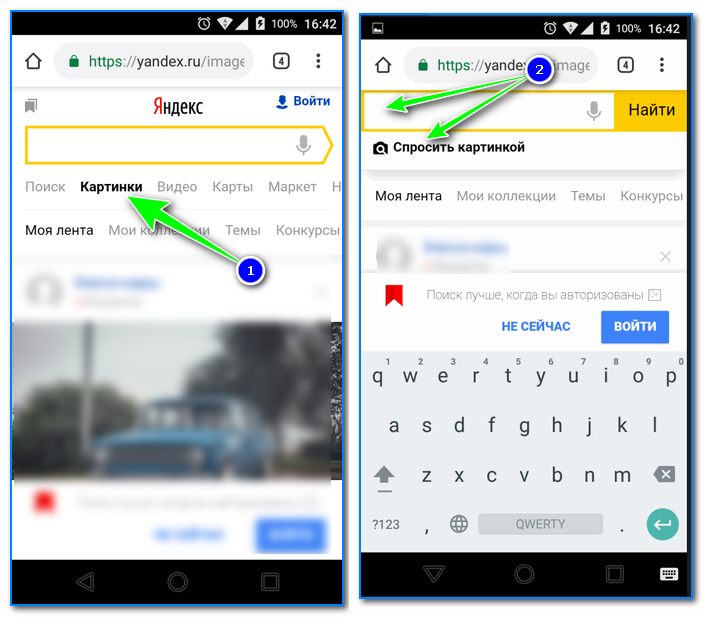
Спросить картинкой (Яндекс)
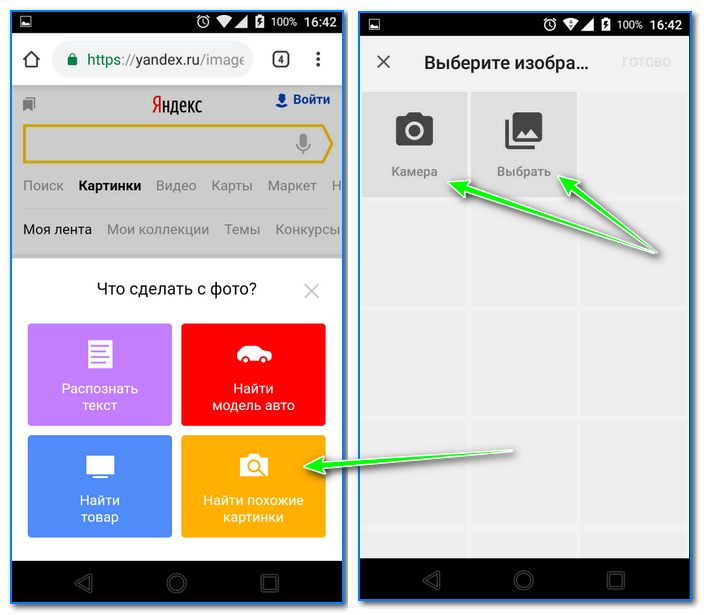
Найти похожие изображения
Найденные фото
Вариант 5: с помощью спец. приложений
В некоторых случаях браузер может «подвести». К тому же если вы часто ищите картинки — гораздо удобнее использовать для этого спец. приложение.
В качестве дополнительного бонуса : спец. ПО для решения этой задачи позволяет искать сразу в нескольких поисковых системах, а после, и отфильтровать результаты найденного (например, по размеру фото, цвету и пр. характеристикам).
Reverse Image Search Tool
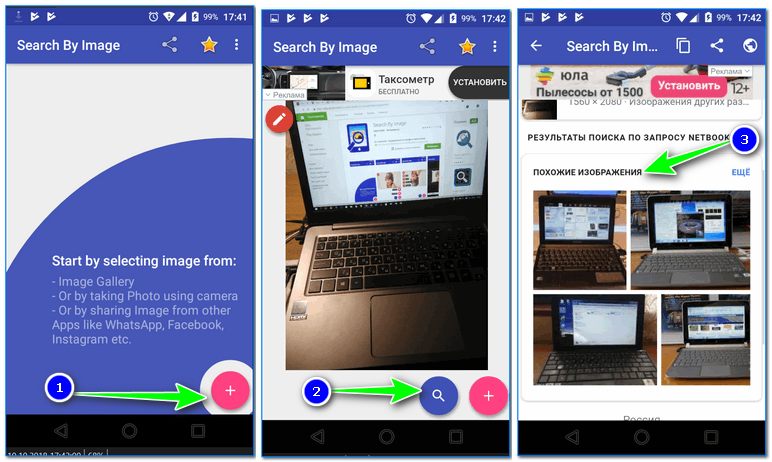
Скрин поиска // в качестве примера
Простое, но достаточно эффективное приложение для быстрого поиска картинок. Позволяет в качестве оригинала взять как изображение из памяти, так и сделать его с камеры в реальном времени.
Пожалуй, есть единственный недостаток: небольшие рекламные окна.
- очень простое в использовании;
- поддержка камеры;
- встроенный редактор: позволит обрезать с фото лишние детали, которые вы не хотите искать. Также можно повернуть картинку на 90-270 градусов;
- поддержка нескольких поисковых систем;
- при поиске в Google результаты можно отсортировать с помощью фильтра.
Photo Sherlock — Поиск по изображению
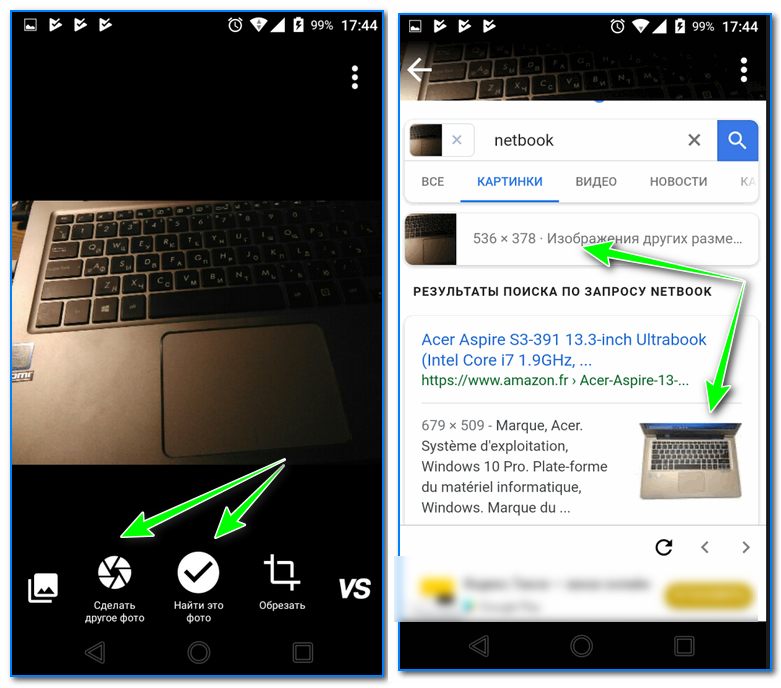
Поиск в Photo Sherlock
Также весьма простое приложение. После его запуска вам сразу же предложат сделать фотку или открыть ее из памяти. Далее приложение предложит подрезать ему края и произвести поиск (пример представлен на скриншоте выше).
Кстати, приложение позволяет очень быстро проверить фото в соц. сетях (или на том же Авито), чтобы не нарваться на фейковое лицо (в последнее время, нередко мошенники выдают себя за других людей) .
Поиск картинок — PictPicks
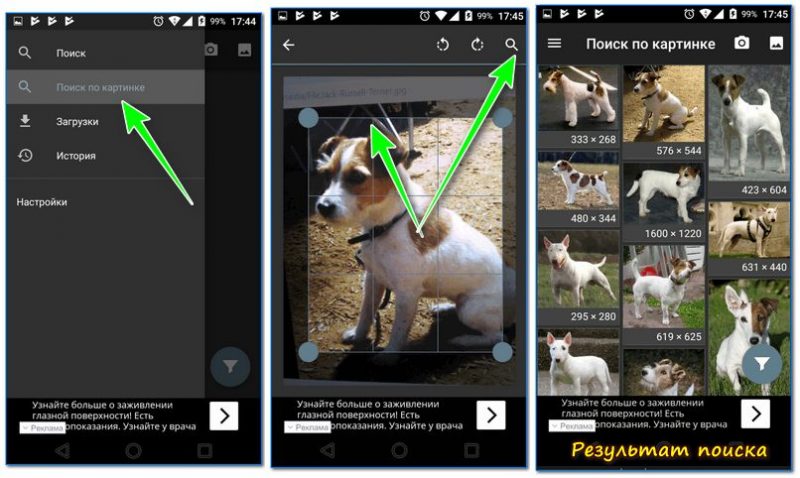
Результаты поиска в PictPicks
PictPicks — приложение для поиска картинок и фотографий в сети. Причем, поиск можно вести не только имея конкретное фото, но и просто на определенную тематику (что также весьма удобно).
Отличает это приложение от предыдущих: наличие фильтров, позволяющих уточнять критерии поиска.
- при поиске картинок вы можете задавать фильтры: цвет, тип, время и пр.;
- добавляемое изображение для поиска можно подрезать, повернуть;
- есть возможность делиться найденными картинками, поставить их в качестве обоев, добавить в контакты;
- для поиска изображений приложение использует Google.
На этом пока всё.
Первая публикация: 10.10.2018
Определить по фото, что это такое, из галереи телефона

Все привет! Сегодня я расскажу вам, как найти какой-нибудь предмет по фото в интернете через галерею вашего телефона. Если вы хотите найти какой-то неодушевленный предмет, то проще всего воспользоваться браузерами или поисковиками:
Если же вы хотите найти какого-то определенного человека по фото, то поисковики вам не помогут, так как они используют простые алгоритмы поиска. В любом случае вы можете попробовать найти кого-то из своих родных и близких. Для поиска по лицам используются сторонние сервисы, про которые я подробно написал в этой статье (ссылка). Просто переходим туда и читаем подробную инструкцию.
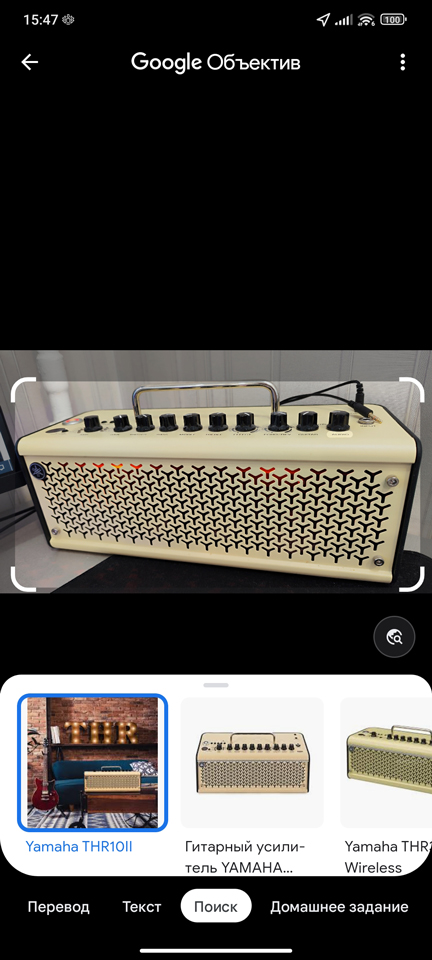
Для остальных в статье ниже я подробно опишу шаги для поиска каких-то предметов или товаров через известные поисковые системы. Для примера я взял свой гитарный комбик Yamaha THR 10II. Интересно, справятся ли с этой задачей наши «кандидаты»?!
ПРИМЕЧАНИЕ! В качестве Яндекса и Google вы можете использовать как отдельное приложение в виде браузера, так и обычный поисковик в том браузере, в котором вы привыкли работать. Сами программы вы можете скачать с Google Play Market на Android или App Store на iPhone или iPad.
Способ 1: Поиск Яндекс
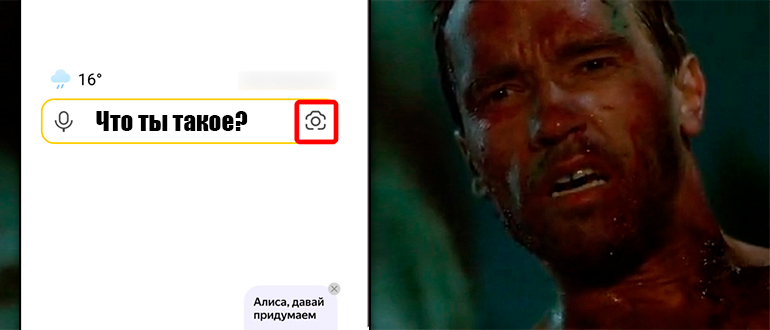
Поиск по фото из галереи телефона можно сделать через обычный поиск Яндекс. При этом вам не нужно ничего дополнительно устанавливать и захламлять память смартфона.
- Откройте любой доступный браузер и перейдите на официальный сайт Яндекс:
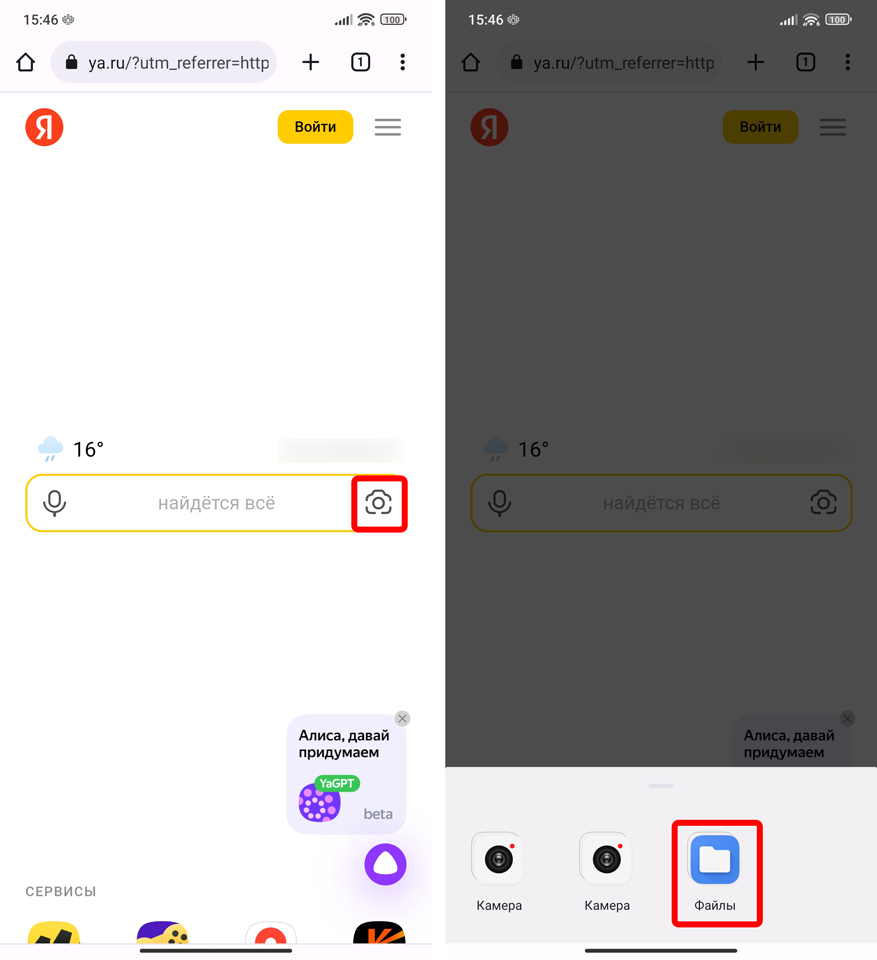
- Рядом со строкой поиска вам нужно найти иконку камеры и нажать по ней.
- Выберите раздел с изображением папки и надписью «Файлы».
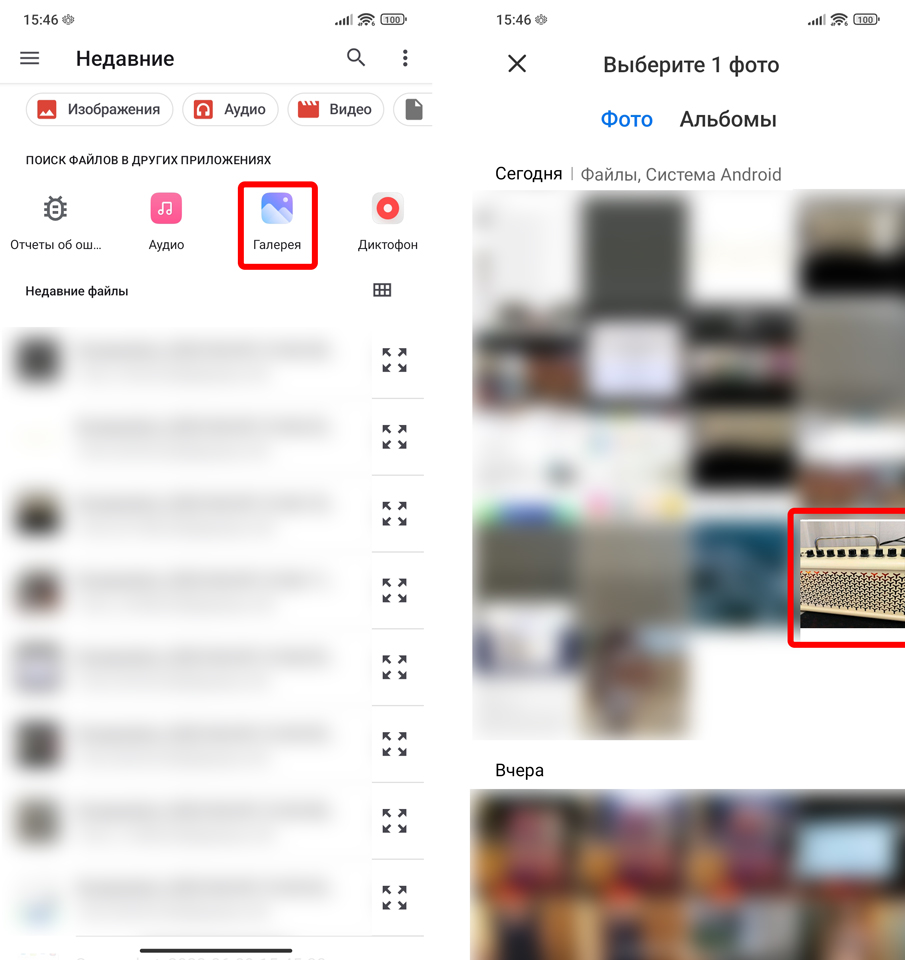
- Переходим в раздел «Галереи», жмем по нужной фотке.
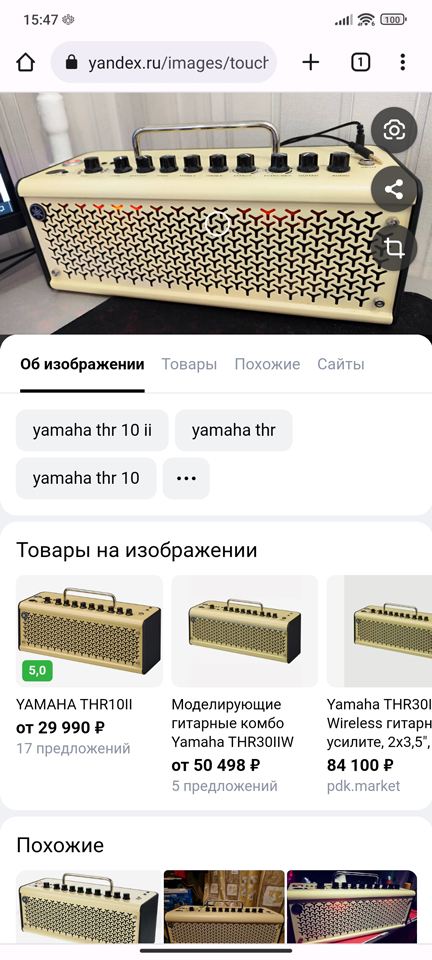
- Теперь смотрим найденный результаты.
Способ 2: Поиск Google
Яндекс отлично справился и нашел мой гитарный комбик. Давайте теперь проверим Google:
- Откройте поисковик:
- Тут инструкция будет аналогично – жмем по камере и выбираем наше фото.
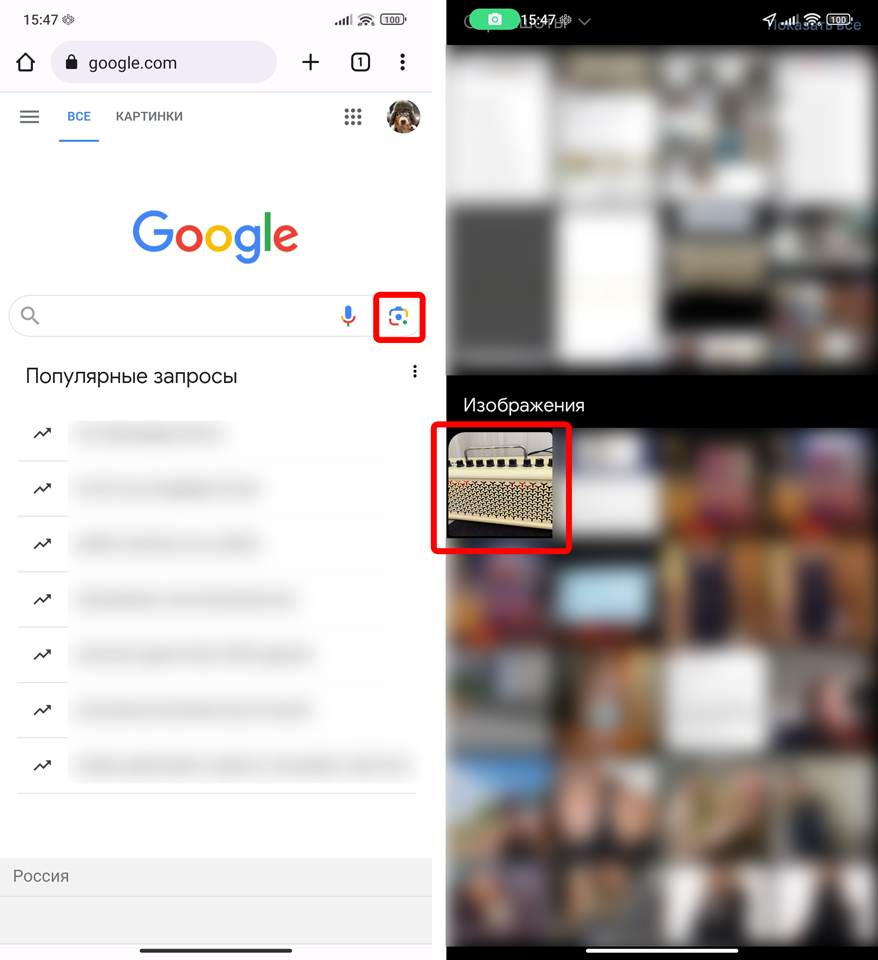
- И поиск Гугла справился хорошо. Далее мы рассмотрим уже конкретные приложения, которые работают с этими поисковиками.
Способ 3: Яндекс Браузер
Самый простой и быстрый способ определить по фото, что это такое и найти подобную информацию и описание в интернете – это воспользоваться Яндекс Браузером. Я понимаю, что не все любят этот браузер, но как ни крути, поисковые запросы в РУ-сегменте он делает отлично.
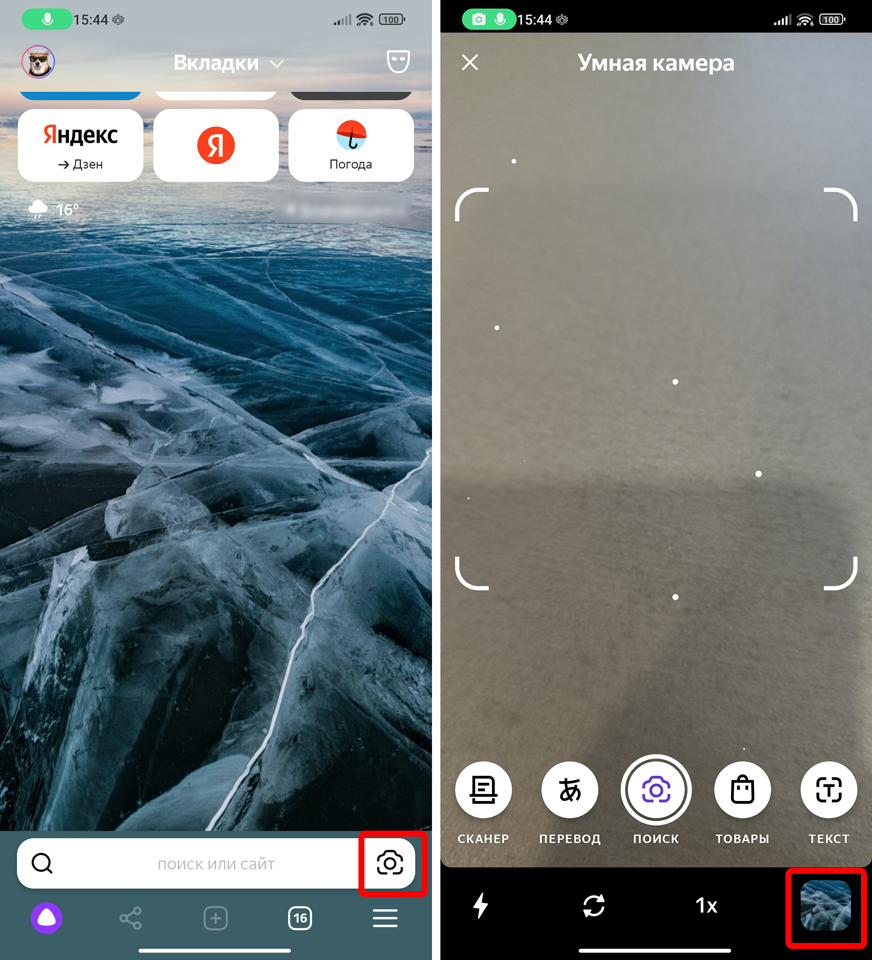
- Открываем браузер и жмем по значку камеры рядом со строкой поиска.
- В правом нижнем углу нажмите по изображению последней сделанной фотографии (или скриншота), чтобы перейти в галерею.
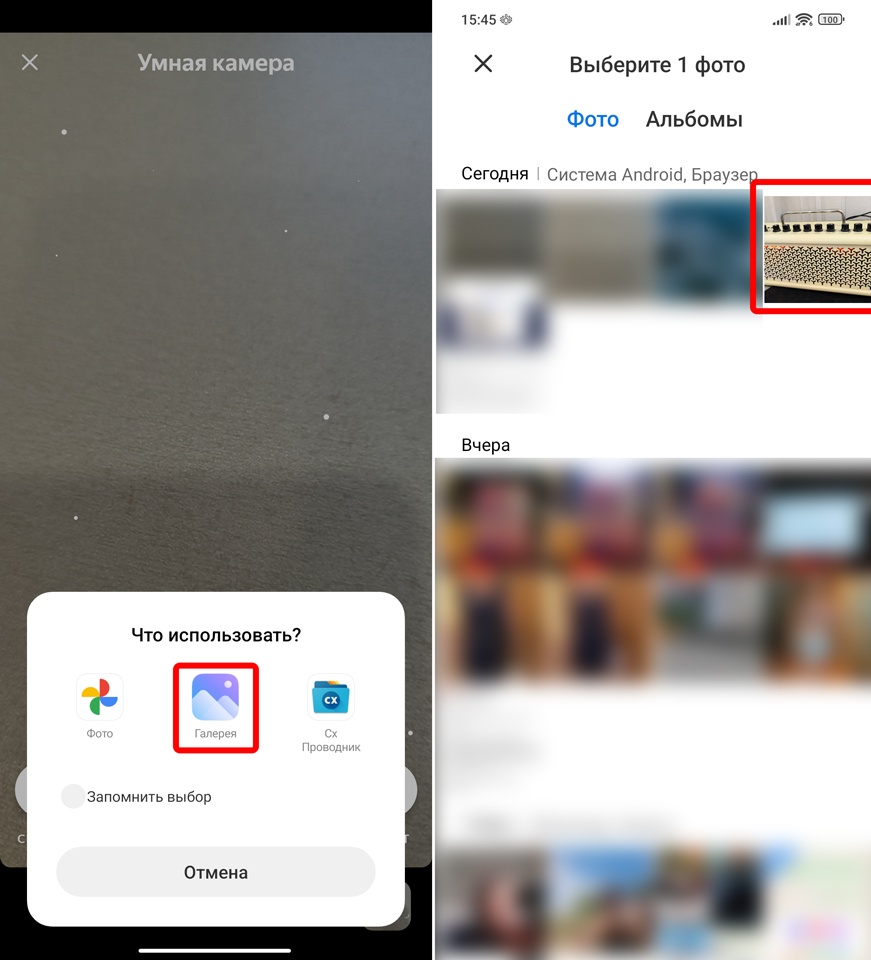
- Открываем «Галерею».
- Жмем по нужной фотографии.
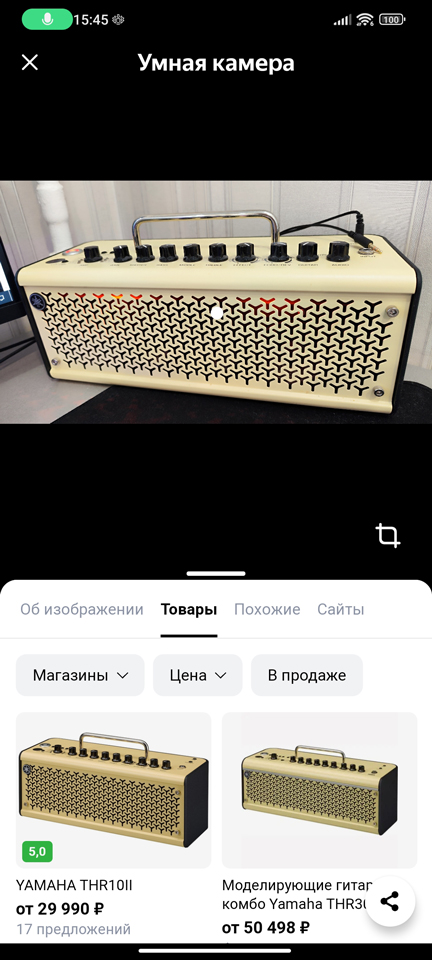
- После этого вы должны увидеть результат. Обратите внимание, что вы можете просмотреть разные разделы – об изображении, товары, похожие и сайты. Каждый из представленных разделов обладает своими плюсами и минусами.
Способ 4: Приложение Google
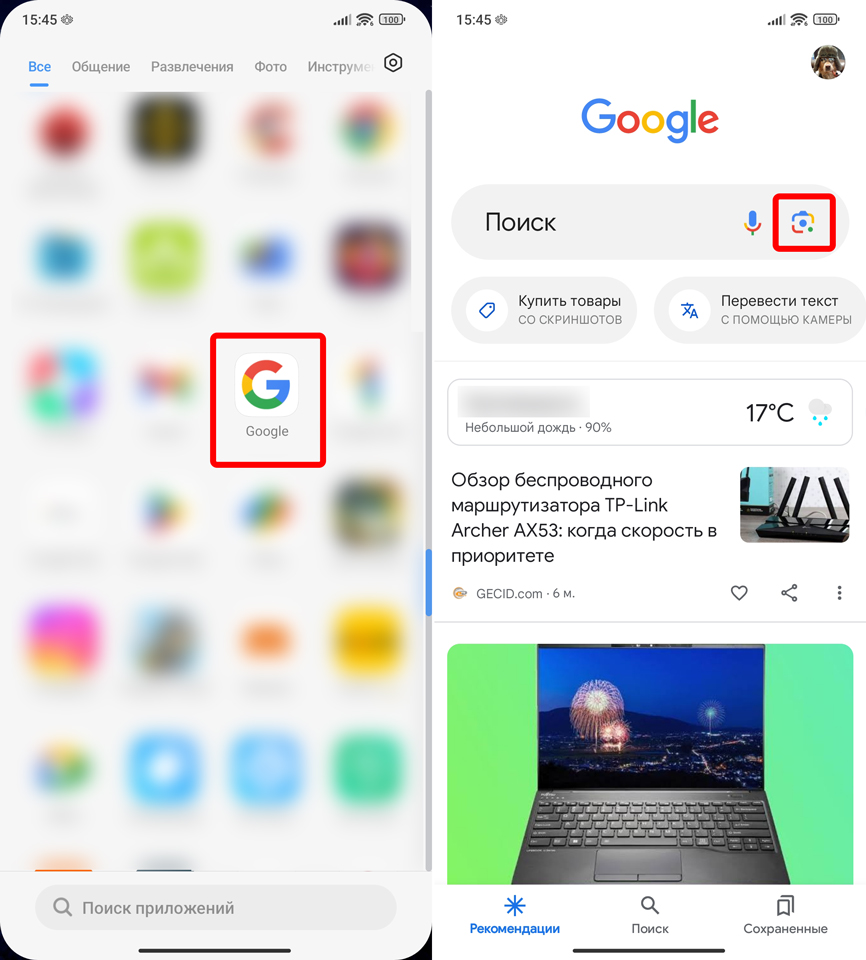
Еще одна крутая программа для поиска по фото из Галереи смартфона. Обратите внимание, что это не браузер «Google Chrome», а именно отдельная программа «Google». Посмотрите на изображение иконки на скриншоте ниже. Когда вы запустите программу, нажмите по значку камеры.
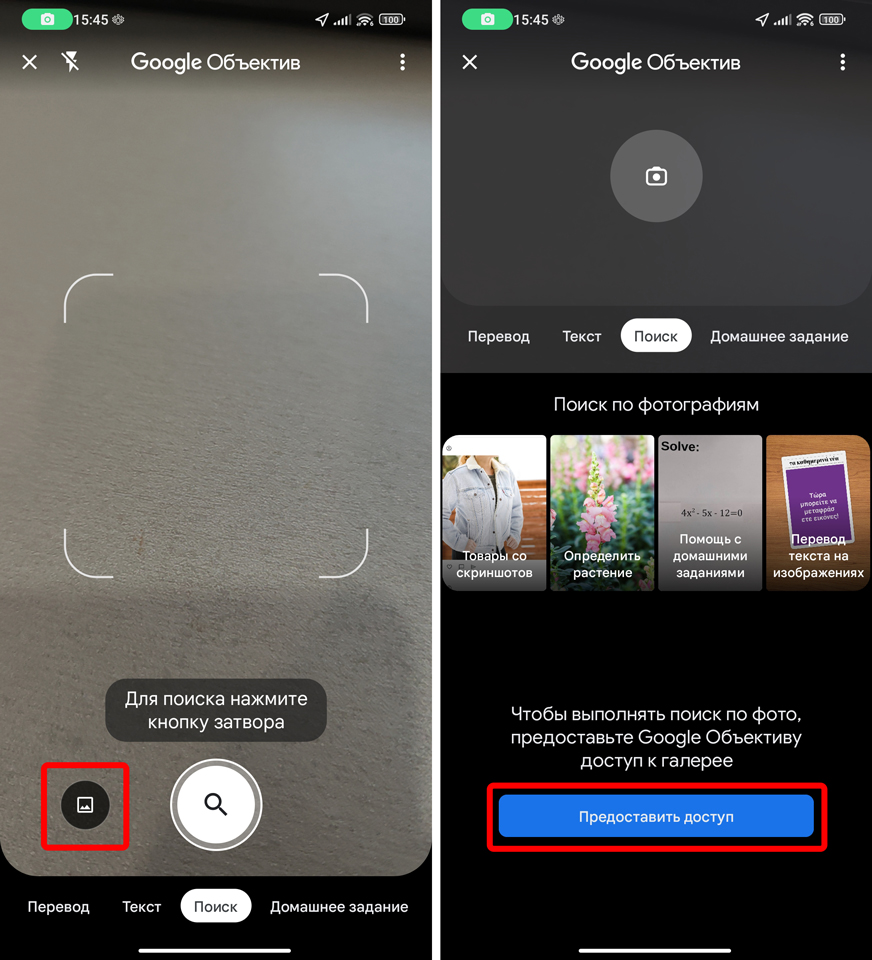
Нажмите по кнопке, расположенной слева от значка лупы. Далее разрешите доступ к камере, если вы пользуетесь данной функцией впервые.
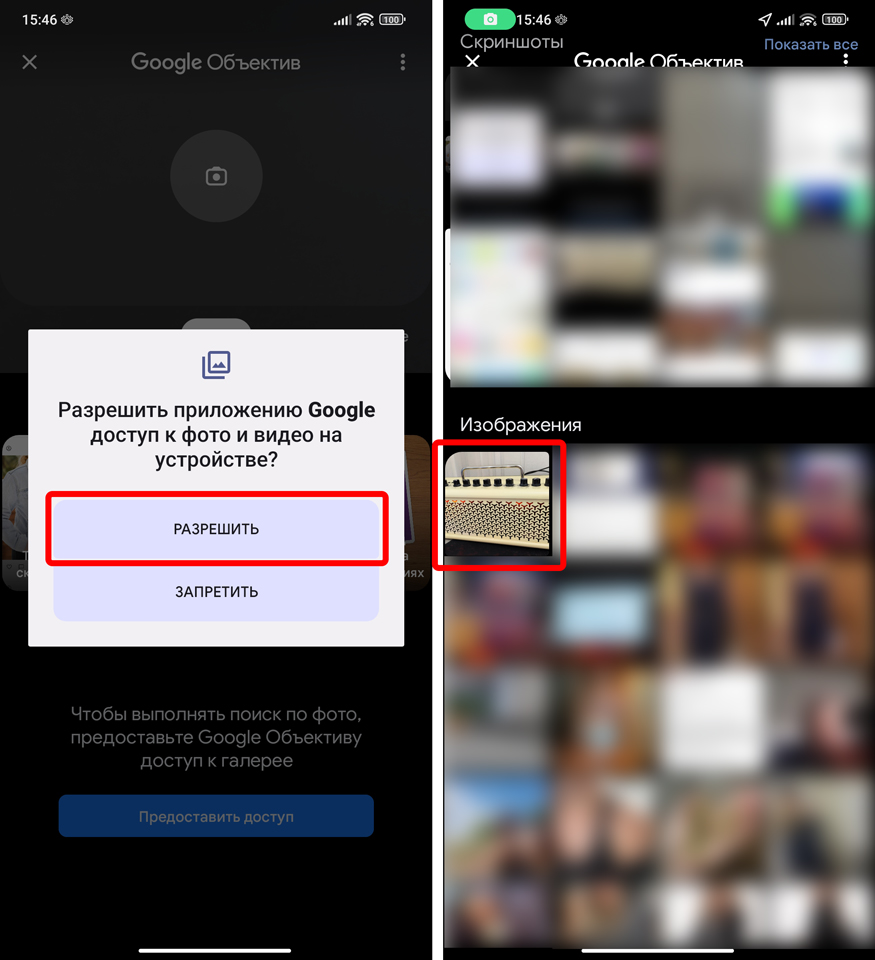
После того как вы дадите программе нужное разрешение – выберите из галереи фото объекта.
Как видите и тут приложение справилось хорошо. Здесь же вы можете сразу же перейти на сайт для описания товара или предмета.
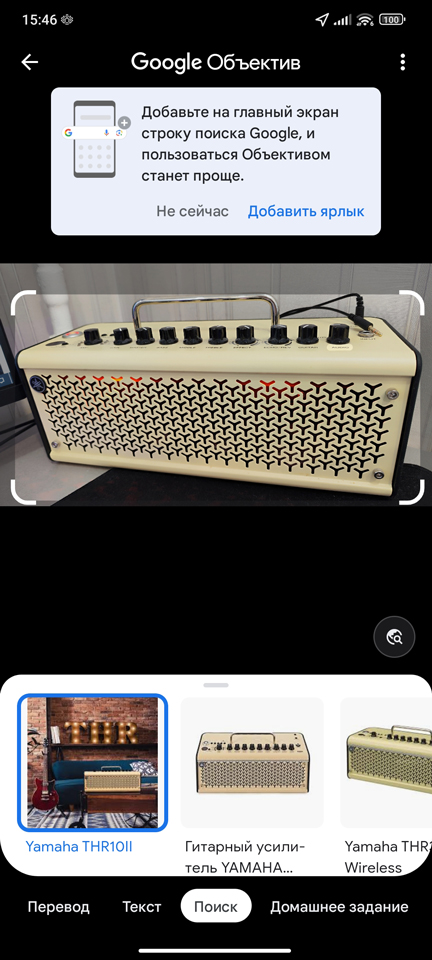
Как видите, все способы работают. Конечно, Google и Яндекс с некоторыми вещами работают чуть лучше или хуже. Например, если вы ищете какой-то объект, который изначально популярен заграницей (не в странах СНГ), то лучше использовать Гугл. Если же вы ищите что-то находящиеся на территории стран СНГ – то используем Yandex. До новых встреч на портале WiFiGiD.
Как найти в Яндексе по фотографии на телефоне Xiaomi (Redmi): объект, место, человека, товар
Яндекс – это один из самых популярных поисковиков в России и других странах, таких как: Беларусь, Казахстан, Украина и Турция.
Яндекс был основан в 1997 году и с тех пор предлагает множество сервисов, таких как электронная почта, карты, переводчик, новости, музыка, видео и многое другое.
Яндекс использует собственную технологию ранжирования и анализа веб-страниц, которая позволяет находить наиболее релевантные результаты для пользователей.
Яндекс активно развивался и инвестировал в технологии и продукты, включая искусственный интеллект и машинное обучение. Это позволяет поисковой системе предлагать точные и релевантные результаты поиска, учитывая контекст и предпочтения пользователя.
Теперь перейдем к поиску по изображению, как найти по картинке в Яндексе с телефона Xiaomi место, человека, предмет или товар?
Поиск по изображению – это технология, которая помогает найти информацию в интернете, используя в качестве запроса само изображение, а не текстовую строку. Это может быть полезно, когда есть фотография, и вы хотите найти похожие изображения, связанные информационные ресурсы или источники, ассоциированные с этим изображением.
Технология спросить картинкой в Яндексе с телефона Xiaomi поможет определить источник изображения, найти похожие объекты, узнать название или место на фото, а также получить дополнительную контекстную информацию.
Поиск по изображению работает с помощью технологии распознавания образов, которая сравнивает загруженное изображение с миллиардами других в базе данных Яндекса.
Как загрузить картинку в Яндекс с телефона Xiaomi
Мы узнали, как работает поиск по изображению, теперь я покажу, искать по фотографии в яндексе с телефона Xiaomi (Redmi).

Откройте приложение Яндекс или запустите браузер на смартфоне Xiaomi и перейдите на сайт ya.ru
После открытия приложения или сайта вы увидите строку поиска в верхней части экрана, в которой необходимо задать вопрос по фото в Яндексе со смартфона Xiaomi. Иконка камеры находится рядом со строкой поиска, нажмите на неё.

Чтобы загрузить картинку , нажмите на иконку камеры. В некоторых случаях вам может потребоваться разрешение на доступ к камере и галерее вашего телефона.
После нажатия на иконку камеры откроется меню выбора источника изображения. Вы можете выбрать один из следующих вариантов:
- “Сделать фото” : для поиска по фото с телефона Xiaomi в Яндекс в режиме реального времени, наводите камеру на объект, нажмите кнопку и сервис попытается найти его соответствие в собственной базе данных.
- “Выбрать из галереи” : это позволит выбрать изображение из существующих фотографий в галерее телефона.
- “Ввести URL” : прямая ссылка (URL) на изображение, объект, или текст, на котором вы желаете распознать.
Все указанные выше способы определить по фото в Яндексе с телефона Сяоми объект поиска работают мгновенно, но не всегда со 100% точностью. 
Подтвердите загрузку картинки и дождитесь результатов поиска. Вы увидите, что сервис покажет похожие изображения, сайты, на которых они используются, и другую полезную информацию, включая магазины, цены, места или иное связанное с распознанным объектом. 
Как интерпретировать результаты поиска по картинке в Яндексе
Сервис предлагает широкие возможности по уточнению результата поиска в Яндексе по картинке с телефона Xiaomi.
Разработчик понимает, что алгоритмы не совершенны, могут ошибаться. К тому же, тяжело предсказать контекст, с которым пользователь ведёт поиск по изображению.
Поэтому после основной поисковой выдачи сервис предлагает использовать дополнительные фильтры, которые зависят от того, как произошло распознавание объекта на картинке.

Если Яндекс определил, что вы ищите конкретный товар, как в моём примере выше, он поймёт, что для уточнения или получения полноты информации необходимо предложить фильтр по ценам и магазинам, где его возможно купить.
Если же вы ищите общую информацию, либо сервис не нашёл специфических дополнительных данных, он предложит иные дополнительные фильтры для дальнейшего поиска.
- Название и описание картинки . Это текст, который объясняет, что изображено на картинке, кто ее автор, где и когда она была сделана и т.д. Название и описание могут быть на разных языках, в зависимости от источника картинки.
- Схожие изображения . Это картинки, которые похожи на вашу по цвету, форме, композиции или содержанию. Вы можете кликнуть на любую из них, чтобы увидеть ее в полном размере и получить больше информации о ней.
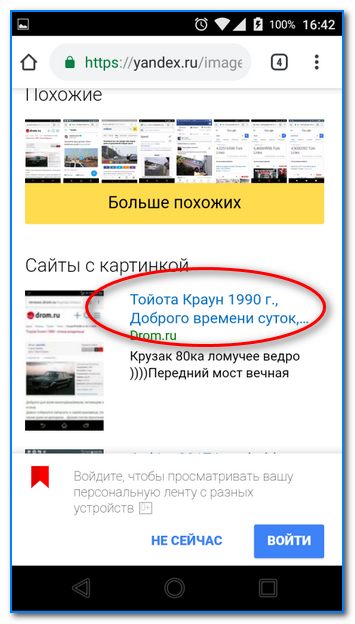
- Сайты с этой картинкой . Это список сайтов, на которых найдена ваша картинка или ее части. Вы можете перейти на любой из этих сайтов, чтобы узнать контекст использования картинки, прочитать статью или посмотреть видео, связанные с ней.
- Другие типы информации . В некоторых случаях вы можете получить дополнительную информацию о вашей картинке, например, географическое местоположение, если это фотография пейзажа или достопримечательности, или рецепт, если это фотография блюда.
Также возможно фильтровать результаты поиска по картинке на Xiaomi по разным параметрам, чтобы найти то, что вам нужно. 

Для этого вы можете использовать панель фильтров, которая находится под строкой поиска. На этой панели вы можете выбрать:
- Размер картинки . Возможно выбрать из предложенных вариантов (большой, средний, маленький) или указать свои значения ширины и высоты в пикселях.
- Цвет картинки . Отметьте один из основных цветов (красный, оранжевый, желтый и т.д.) или указать свой цвет в формате RGB или HEX.
- Формат картинки . Укажите один из распространенных форматов (JPG, PNG, GIF и т.д.) или иной формат расширения файла.
- Ориентация картинки . Вы можете выбрать горизонтальную или вертикальную ориентацию картинки.

Кроме того, перейдите к дополнительным функциям поиска, которые помогут вам распознать текст, объекты или лица на изображении.
Для этого используйте кнопки, которые находятся под панелью фильтров. На этих кнопках вы увидите значки:
- Текст . Эта функция позволяет скопировать текст с вашей картинки или перевести его на другой язык. Выделите область с текстом на картинке или используйте автоматическое распознавание.
- Объекты . Эта функция позволяет определить какие объекты изображены на фото, и найдёт похожие или связанные объекты. Кликните на любой объект на вашей картинке или используйте автоматическое распознавание.
- Лица . Эта функция позволяет узнать, кто изображен на загруженной картинке, и найти похожие или связанные лица. Кликните на любое лицо на фото или используйте автоматическое распознавание лиц.
Релевантная информация:
- Как очистить или удалить историю поиска или просмотра в Яндекс Браузере на телефоне Xiaomi (Redmi)
- Как искать в интернете по фото с телефона Xiaomi (Redmi) онлайн через Яндекс и Google
- Как на Xiaomi (Redmi) сжать фото и видео без потери качества?
- Как перенести фото в облако Xiaomi (Redmi) на Android
- Поиск человека по фото в Telegram с помощью бота