3 способа копировать и вставлять текст на Mac

Сегодня мы подготовили ещё одну статью для новичков Mac. В этой статье мы расскажем о трёх разных способах копировать и вставлять текст на Mac.
- Копировать/вставить сочетанием клавиш
- Копировать/вставить правым нажатием
- Копировать/вставить через панель меню
Копировать/вставить сочетанием клавиш
Если вы любите использовать сочетания клавиш, то вам наверняка придётся по душе этот способ.
- Чтобы скопировать текст, выделите его и используйте сочетание Command + C.
- Чтобы вырезать текст, выделите его и используйте сочетание Command + X.
- Чтобы вставить скопированный или выделенный текст, расположите курсор в нужном месте и используйте сочетание Command + V.
Это сочетание клавиш похоже на сочетание Ctrl + C, X, V на ПК с Windows, только на Mac используется клавиша Command.
Копировать/вставить правым нажатием
Если вам больше нравится использовать нажатие правой кнопкой мыши, то можно копировать и вставлять текст и так, прямо как на Windows. На Mac действие можно выполнять зажатием клавиши Control + нажатием.
1) Выделите текст, который вы хотите скопировать или вырезать.
2) Зажмите клавишу Control и нажмите на текст или же просто нажмите его правой кнопкой мыши.
3) На появившемся меню выберите Копировать или Вырезать.
4) Расположите курсор там, куда хотите вставить текст и нажмите правую кнопку мыши или зажмите клавишу Control и просто нажмите.
5) На появившемся меню выберите Вставить.

Копировать/вставить через панель меню
Для некоторых сторонних программ это может быть не актуально, но в большинстве на панели меню есть пункт Правка, с помощью которого можно копировать, вырезать и вставлять текст. В некоторых программах, как Заметки или Pages, есть ещё и опция Вставить с применением форматирования.
Чтобы просто скопировать и вставить текст, на панели меню выберите Правка > Копировать (или Вырезать). Передвиньте курсор туда, куда хотите вставить текст и на панели меню выберите Правка > Вставить.

Когда вы используете этот способ, то при вставке текст сохранит форматирование. Чтобы использовать форматирование документа для вставки, есть другой вариант.
Скопируйте или вырежьте текст с помощью пункта Правка на панели меню, а затем выберите Правка > Вставить с применением форматирования. Это очень удобно, если вы вставляете текст в список, заголовок и т.п.

Если вы давно используете Mac, то наверняка уже знаете о всех трёх вышеперечисленных способах. А вот тем, кто только недавно купил себе Mac, эта инструкция должна быть полезной.
Как копировать ссылку на макбуке без мышки
Как копировать и вставлять текст и файлы на Макбуке
В операционной системе Mac OS все действия, выполняемые с помощью горячих клавиш на клавиатуре, отличаются от Виндовс. Поэтому новые пользователи данной платформы должны ознакомиться сданным материалом, чтобы узнать, как копировать на Макбуке.

Что можно копировать?
Далее будут рассмотрены способы копирования следующих объектов:
- текстовый материал;
- файлы;
- фотографии с Айфона.
Во многом описанные методы похожи. Каждый из них подробно расписан далее в статье.
Как копировать и вставлять текст на Макбуке без мышки?
- Поскольку в данном способе не используется мышь, нам потребуется тачпад устройства. С его помощью выделяем курсором необходимый кусок.
- После этого нажмите на клавиатуре одновременно клавиши Command+C.
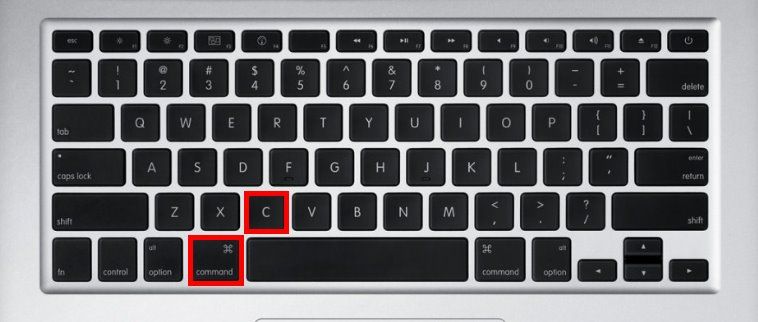
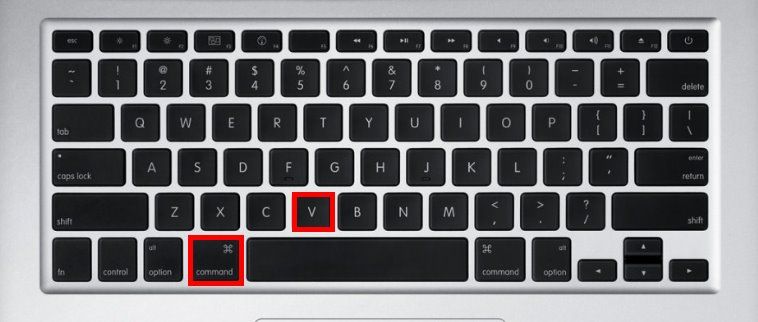
- Далее откройте окно, в которое хотите вставить информацию, установите курсор на нужную строку и нажмите сочетание клавиш Command+V. Как видите, процедура сильно напоминает копирование в Windows.
Как скопировать и вставить текст на Макбуке без клавиатуры?
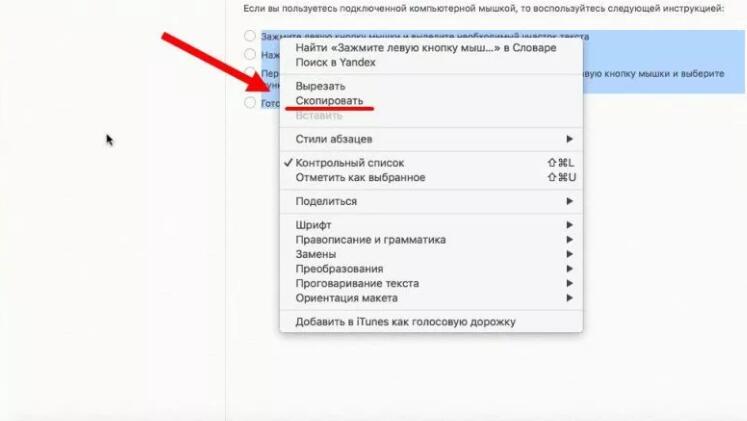
Если вы пользуетесь подключенной компьютерной мышкой, то воспользуйтесь следующей инструкцией:
- зажмите левую кнопку мыши и протяните курсор так, чтобы выделился необходимый отрезок текста;
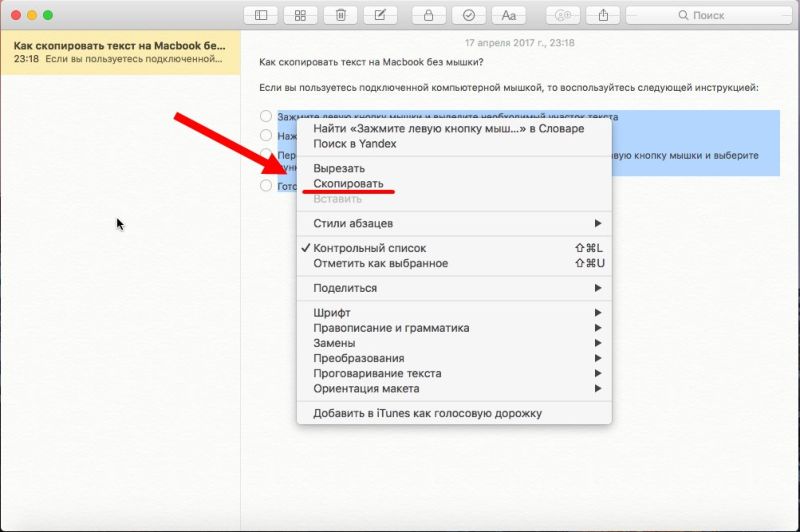
- нажмите ПКМ на выделенной области. В открытом окне нажмите пункт «Копировать или Copy, если вы пользуетесь английской версией операционной системы;
- перейдите в окну, куда требуется вставить текст. Кликните правой кнопкой мыши и выберите пункт меню Paste;
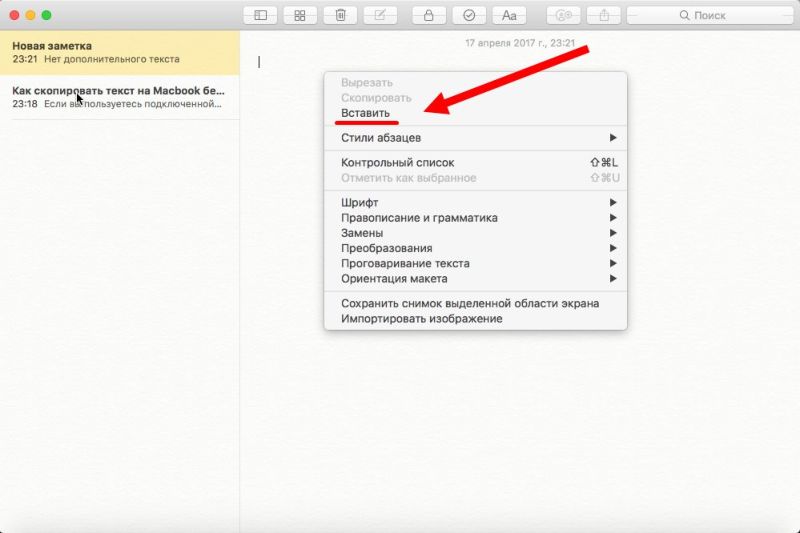
- Готово! Текст появится в новом окне.
Как скопировать файл на Макбуке?
Теперь разберемся, каким образом можно копировать любой файл в операционной системе Mac OS. Принцип действий здесь точно такой же:
Как скопировать и вставить текст на MacBook без мышки?

Многие пользователи для быстроты работы на компьютере, например, при наборе текста, пользуются горячими клавишами. То есть некоторые операции производят без вмешательства мышки. У компьютеров MacBook есть свои горячие клавиши, при использовании которых можно значительно ускорить производительность.
Горячие клавиши для копирования информации на MacBook без мышки
Скопировать и вставить часть текста или любой файл можно только при помощи клавиатуры. Перечисленные ниже способы актуальны для работы с текстовыми редакторами, каталогами и папками системы, при копировании изображений:
- Command + С – копирование выделенного объекта. Информация переносится в буфер обмена системы, после чего вставляется в необходимое место. Если скопировать другую информацию, первая автоматически сотрется из «обменника». При операции исходные данные остаются на месте.
- Command + X – команда «Вырезать» осуществляет перенос данных из одного места в другое.
- Command + V – команда «Вставить» вставляет копируемые или вырезанные данные в необходимое место.

Копирование информации при помощи контекстного меню на Macbook
- Следует выделить необходимую информацию.
- Затем щелкнуть кнопку вызова контекстного меню (кнопка «Control»).
- Потом стрелками следует выбрать требуемую команду (Копировать/ Вырезать).

- После чего перенести информацию в необходимое место, вызвать контекстное меню, в котором выбирается «Вставить».

Контекстное меню можно вызвать на трекпаде. Для этого следует настроить его в «Системных настройках». Здесь выбирается пункт «Имитация правой кнопки» в меню «Выбор и нажатие». После настройки трекпаде можно не использовать мышь.
Копирование и вставка на компьютере Mac
Копируйте или вырезайте текст либо другие объекты в одном месте, а затем вставляйте их в другое место. Эти способы работают в большинстве приложений.
Копирование или вырезание
Сначала выберите текст или другой объект, который требуется копировать или вырезать. Затем выполните одно из следующих действий, чтобы сохранить объект в буфере обмена и вставить его в другом месте.
Копировать

- Нажмите сочетание клавиш Command-C.
- Или выберите «Правка» > «Копировать» в строке меню.
- Либо удерживая клавишу Control (или щелчком правой кнопкой мыши) выберите необходимый объект, а затем выберите «Копировать» в контекстном меню.
Вырезать

- Нажмите сочетание клавиш Command-X.
- Или выберите «Правка» > «Вырезать» в строке меню.
- Либо удерживая клавишу Control (или щелчком правой кнопкой мыши) выберите необходимый объект, а затем выберите «Вырезать» в контекстном меню.
Вставить или вставить и согласовать стиль
Сначала щелкните мышью, чтобы разместить точку вставки, а затем выполните одно из следующих действий, чтобы вставить скопированный объект в это место. При использовании функции «Вставить и согласовать стиль» шрифт, цвет, размер и другой стиль вставляемого объекта будут согласованы с окружающим его содержимым.
Похожие публикации:
- Как высчитать прогноз выполнения плана
- Как перекинуть фото с ватсапа в галерею смартфона
- Как поставить подпись в word на iphone
- Как удалить все письма в outlook
3 способа как копировать и перемещать файлы, папки в macOS [ДЛЯ НОВИЧКОВ]
Не знаете обо всех способах копировать и перемещать файлы и папки на Mac? Если вы купили себе свой первый Mac, то стоит поскорее научиться всем доступным способам.

Если ранее вы пользовались Windows, то привыкли вырезать и вставлять файлы. В macOS всё работает иначе. Ниже мы расскажем о трёх разных способах копировать и перемещать файлы и папки на Mac.
Способ «Копировать – Вставить»
- Запустите Finder на Mac через панель Dock внизу экрана.

- Найдите файл или папку, которые хотите переместить. Нажмите на них правой кнопкой мыши и выберите «Скопировать».

- Теперь в Finder выберите локацию, в которую хотите поместить папку или файл. Нажмите правой кнопкой мыши на пустое пространство и выберите «Вставить объект».

Это всё, вы только что переместили свой файл. В оригинальной локации он тоже останется, но при желании вы можете его удалить.
Перетягивание
Это самый простой способ, и в Windows он тоже работает.
- Запустите Finder и найдите файл, который хотите переместить.

- Зажмите и потяните файл в нужную вам папку среди тех, что отображаются в меню слева.

Этот способ работает точно так же, как в Windows.
Кстати, если перетягивать файл, зажав клавишу Option, то он будет скопировать. Если делать это без клавиши Option, то файл просто переместится.
Перемещение через верхнюю панель
Это уникальный для macOS способ.
- Откройте нужный файл на Mac. Наведите курсор на название файлы на верхней панели окна. Появится маленькая стрелка.

- Нажав на стрелку, вы сможете изменить название файла или переместить его. Чтобы переместить файл, нажмите на его текущую локацию.

- В меню выберите новую локацию для файла.

С помощью этого способа можно перемещать только файлы, но не папки.
Как видите, есть разные способы копировать и перемещать папки и файлы на Mac, и все они очень простые и удобные.
Кстати, сочетанием клавиш Command+C вы можете копировать файлы и папки, а сочетанием press Command+Option+V вставлять их в новые места. Для перемещения скопированных объектов также можно использовать сочетание Command+CTRL+Option+V.
Описанные выше способы работают во всех версиях macOS.
Как копировать на макбуке: все проверенные способы

Нередко во время работы на компьютере возникает потребность в копировании информации. Это могут быть как графические, так и текстовые файлы. И хотя операционная система macOS отличается стабильностью и интуитивно понятным интерфейсом, у пользователей компьютеров Apple часто возникают вопросы по поводу того, как копировать на макбуке. Из этой статьи вы узнаете, как сделать привычные повседневные операции проще!
Копируем и вставляем текст без использования клавиатуры
Многие пользователи ПК не представляют себе рабочий процесс за компьютером без мышки. Ведь это так просто: достаточно лишь выделить необходимый фрагмент текста, нажать на правую клавишу, после чего в контекстном меню выбрать “Копировать”. В системе ОС Windows процесс ничем не отличается от macOS, за исключением вида командного меню. Без клавиатуры копировать на макбуке очень легко.
Копируем и вставляем текст без мышки
Все модели компьютеров Apple оснащены сенсорной поверхностью.
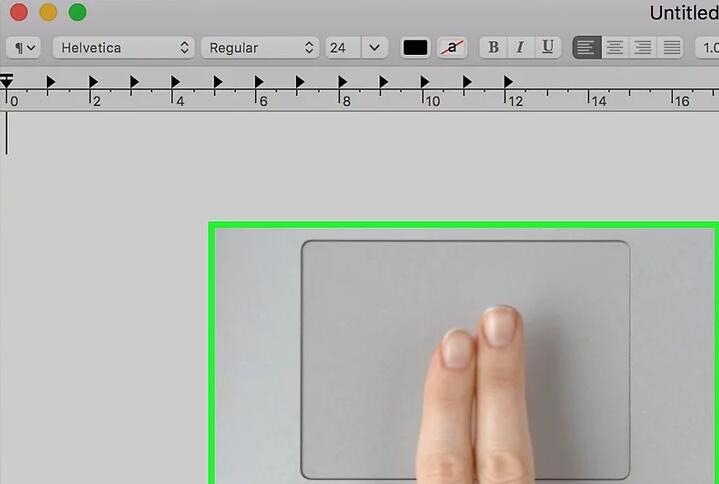
Таким образом, с ноутбуком возможно работать без мышки. Однако новичков может сбить с толку отсутствие клавиш, имитирующих работу мыши. Как копировать на макбуке без мышки? Чтобы вызвать командное меню, необходимо дотронуться до сенсорной панели в правом нижнем углу.
После того как освоите жестовое управление, вы сможете копировать и вставлять информацию не только без клавиатуры, но и без мышки.
Помимо текста, порой необходимо добавить в документ картинку, найденную на просторах Сети. Как копировать на макбуке графическое изображение? Вы можете обратиться к контекстному меню или просто перетащить фото.
Перетаскивание
Макбуки поддерживают опцию Split View.
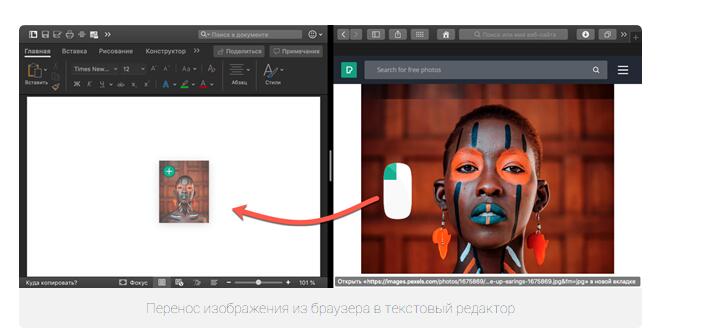
С ее помощью можно поместить на одном экране окна двух сайтов или приложений рядом. Просто захватите нужный снимок мышкой в окне обозревателя и перетащите его непосредственно в документ. В момент копирования изображение будет выглядеть как полупрозрачная иконка. Значок зеленого цвета «+» на нем означает, что фото можно перетащить и прикрепить к документу. Если отпустить кнопку мышки, копия картинки тут же появится в окошке текстового редактора.
Копируем, используя контекстное меню
Как скопировать на макбуке без использования опции Split View, ведь этот режим не удобен на экране с небольшой диагональю? Выберите нужную картинку, после чего вызовите контекстное меню. Найдите в списке команду “Скопировать изображение”.
Как копировать на макбуке со смартфона
Основное преимущество гаджетов Apple в том, что они могут беспрепятственно взаимодействовать друг с другом. Если вы обладатель макбука и “Айфона”, а на ваших устройствах активирована медиатека и фотопоток, то без труда перенесете изображение с одного гаджета на другой. Когда телефон и компьютер оказываются в зоне действия одной интернет-сети, фотографии синхронизируются автоматически. Остается лишь запустить на макбуке приложение “Фото” и перенести картинку. Но как быть в ситуации, если подключение к Интернету отсутствует? Для этого существует режим AirDrop. Просто активируйте Bluetooth на обоих устройствах. Войдите на “Айфоне” в приложение “Фото”, выделите нужные изображения. Кликните «Поделиться». Вы увидите иконку компьютера. Нажмите на нее, после чего снимки будут перенесены.
Как видите, ничего сложного.