Как сбросить телефон Андроид до заводских настроек: HARD Reset (полное удаление всех данных!)

Д ень добрый!
Какой бы «умной» не была система Андроид, все-таки, случаются с ней с такие моменты, когда приходится прибегать к сбросу настроек (его еще называют Hard Reset).
Например, такое нередко случается при проблемах с Wi-Fi, Bluetooth, с «перегрузкой» памяти телефона, при появлении необъяснимых тормозов и подвисаний, и пр.
Также с этой задачей можно столкнуться, если вдруг надумаете продавать телефон (ведь совсем не хотелось бы, чтобы чужой человек увидел личную переписку?!).
Сразу хочу отметить, что в процессе сброса из памяти устройства будет удалены все приложения и игры, все SMS сообщения и контакты, учетные записи почты и т.д. В общем-то, телефон/планшет станет полностью с заводскими настройками (примерно таким, каким он был при покупке). ��
Примечание! Если у вас установлена SD-карта — то все данные на ней останутся целыми * (по крайней мере, так было с теми устройствами, с которыми работал я) ! Т.е. очищается именно память устройства!
Поэтому, если у вас есть нужные контакты, фото, видео и файлы — перед сбросом, сохраните их на жесткий диск ПК или в облачное хранилище (например, на Яндекс диск).
Собственно, теперь можно перейти ближе к делу. ��
�� Важно!
Перед сбросом — сделайте бэкап контактов и файлов (фото, видео и пр.). Резервная копия никогда не будет лишней (на всякий случай)! ��
6 способов сбросить настройки телефона
Способ 1: через настройки системы
Пожалуй, это самый очевидный и самый простой из всех способов. Годится в любых случаях, когда вы можете спокойно войти в настройки Андроида (знаю, что это не всегда возможно, поэтому, если у вас более глобальна проблема — см. следующие пункты статьи).
Итак, нужно открыть раздел «Восстановление и сброс» (либо «Общие настройки / Сброс» ) в настройках Андроида. См. примеры ниже. ��
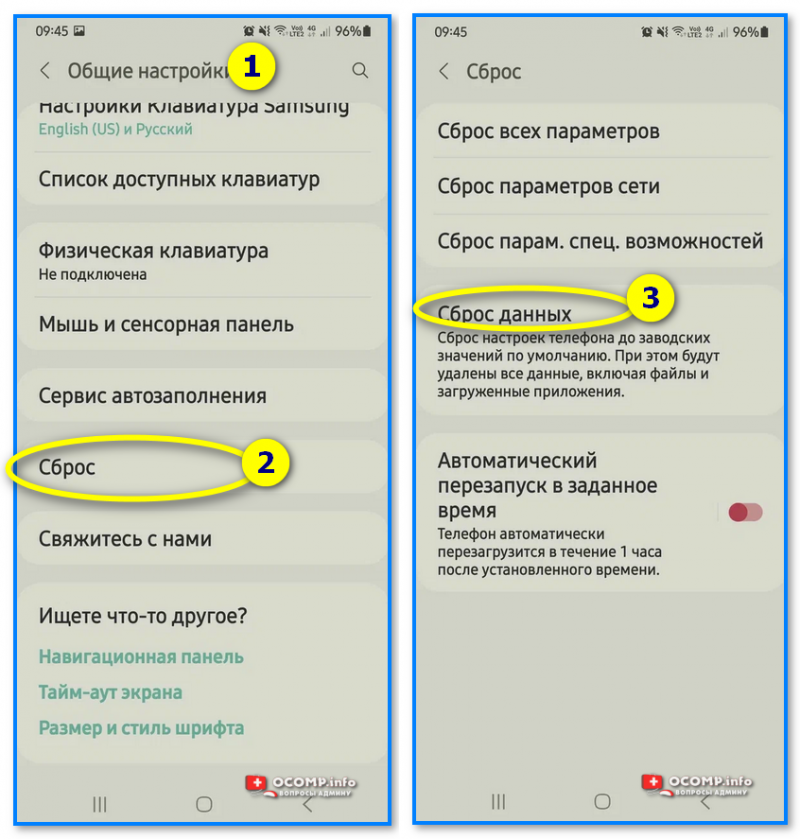
Android 10 — общие настройки
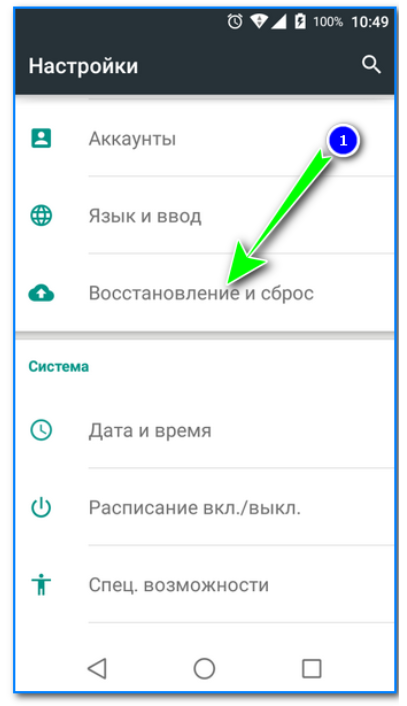
Настройки Андроид 5.0
Далее перейти в раздел «Сброс настроек» .
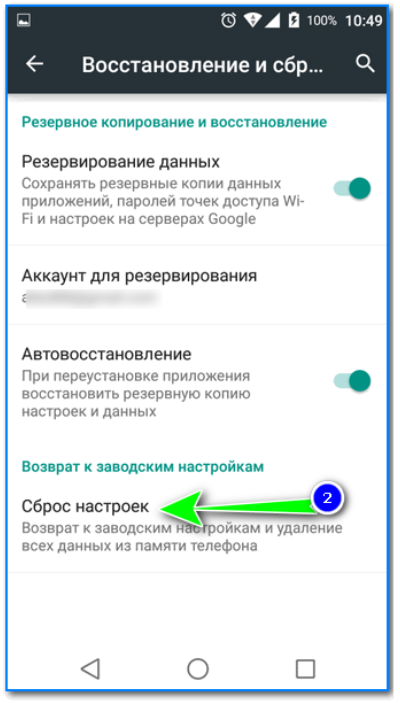
Восстановление и сброс
После нажать по кнопке «Сбросить настройки телефона» . Обратите внимание, что система вас также предупредит, что будут удалены данные из аккаунта Google, все приложения и данные в них, музыка, фото, видео и пр.
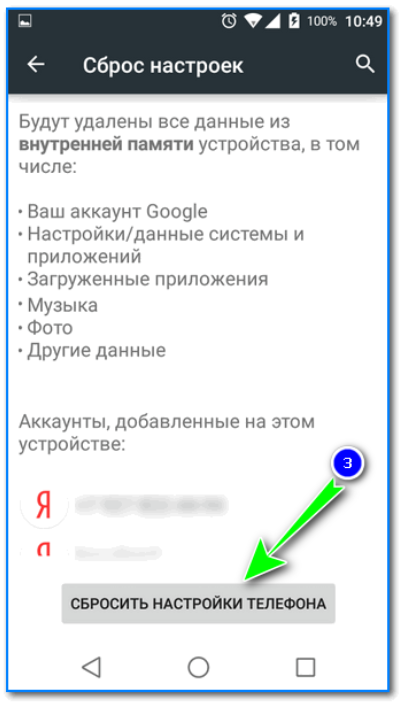
Сброс настроек телефона
Собственно, по этому способу, комментировать больше нечего.
Способ 2: через режим Recovery mode (или Factory mode)
Если ваше устройство зависло, есть проблема со входом в меню настроек — то в этом случае сбросить телефон можно через спец. меню «Recovery mode/Factory mode» .
-
выключите устройство (для вызова такого меню, как на скрине ниже, просто зажмите кнопку включения на 3-5 сек.) ;
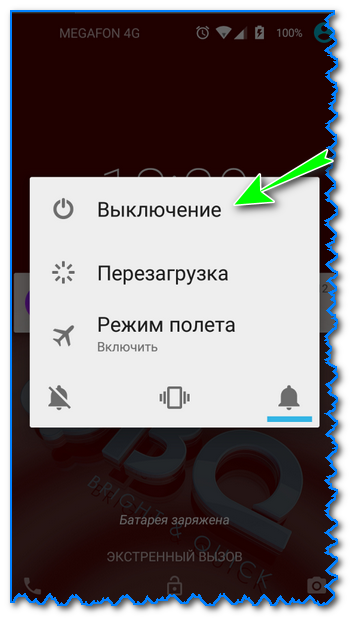
Выключение
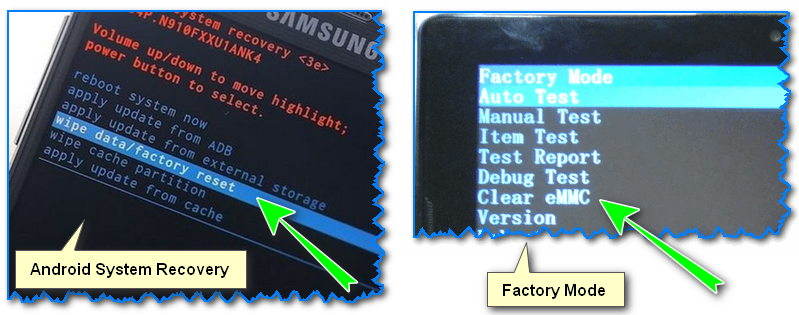
Меню восстановления (варианты)
Способ 3: с помощью сервисных кодов
Если знать спец. коды, то можно довольно серьезно изменить настройки системы Андроид. Есть коды и для сброса настроек (т.е. переходу к заводскому состояния устройства).
�� Примечание!
Представленные ниже коды могут подойти не ко всем устройствам (особенно к новым, в которые постоянно вносят какие-то изменения. ). Поэтому, все коды ниже представлены для ознакомления (не несу ответственности за ваш аппарат и ПО).
Вводят коды достаточно просто. Необходимо перейти в режим набора номера и ввести один из следующих вариантов:
- *2767*3855#
- *#*#7378423#*#*
- *#*#7780#*#
Примечание : выше приведены универсальные коды, однако, сработать они могут не на всех устройствах (в этом случае для конкретно своей модели телефона необходимо уточнить код).
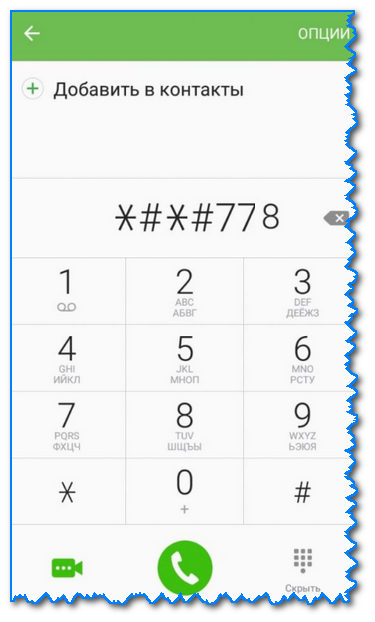
Ввод сервисного кода (Не «играйтесь» с кодами просто так — можете запросто стереть все данные. )
Способ 4: с помощью спец. кнопки «Reset»
На ряде телефонов есть спец. небольшая кнопка «Reset» (иногда она помечается как «Power Off»). Как правило, она едва заметна и нажать на нее можно только булавкой (см. пример на фото ниже ��).
Примечание: при однократном «быстром» нажатии на «Reset» — телефон (чаще всего) уходит на простую перезагрузку; при зажатии «Reset» на неск. секунд — произойдет перезагрузка с полным сбросом всех настроек и данных!
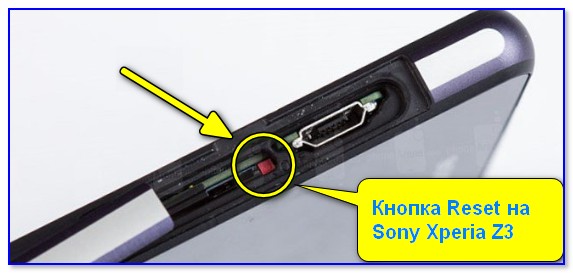
Кнопка Reset (аппарат Sony Xperia Z3)
Обычно, эта кнопка располагается рядом со слотом для SIM-карты, возле порта MicroUSB и пр.
Способ 5: подойдет для тех случаев, если телефон/планшет был потерян
К сожалению, почти с каждым в жизни происходят неприятности. Одна из таких — потеря телефона/планшета (я сейчас даже не рассматриваю причину: украли ли его, или просто выронили, или еще что. ).
Главное : что его в руках у вас нет, а в нем достаточно много конфиденциальных данных (и которые как можно скорее хотелось бы удалить).
- В этом случае вам нужно зайти с компьютера в свой аккаунт на https://play.google.com/;
- Далее установить приложение Find My Device(прямая ссылка на Google Play) . Отмечу, что приложения можно устанавливать на смартфон, даже если у вас нет его под-рукой.
- После чего, перейдя на веб-сайт приложения Find My Device , вы сможете:
- стереть все данные с устройства;
- позвонить на него;
- или просто заблокировать.

Заблокировать или стереть все данные с телефона (приложение Find My Device)
�� О подробностях!
Их можете найти в одной из моих прошлых статей: «Потерял телефон: как его найти или хотя бы заблокировать и стереть с него данные»
Способ 6: для аппаратов Samsung
У аппаратов Samsung производитель предусмотрел спец. сервис — ��Smart Things Find (ссылка на офиц. сайт). Если вы покупали новый телефон и сами его настраивали при первом запуске — вероятно, у вас есть там аккаунт (даже, если вы не помните свой пароль — можно все восстановить и войти). ����[как пользоваться этим сервисом я показал тут]
Войдя в свой личный кабинет — у вас появиться сервисное меню, из которого можно выполнить различные действия: совершить звонок, отследить текущее местоположение аппарата, сделать резервную копию, удалить данные и т.д. См. скрин ниже. ��
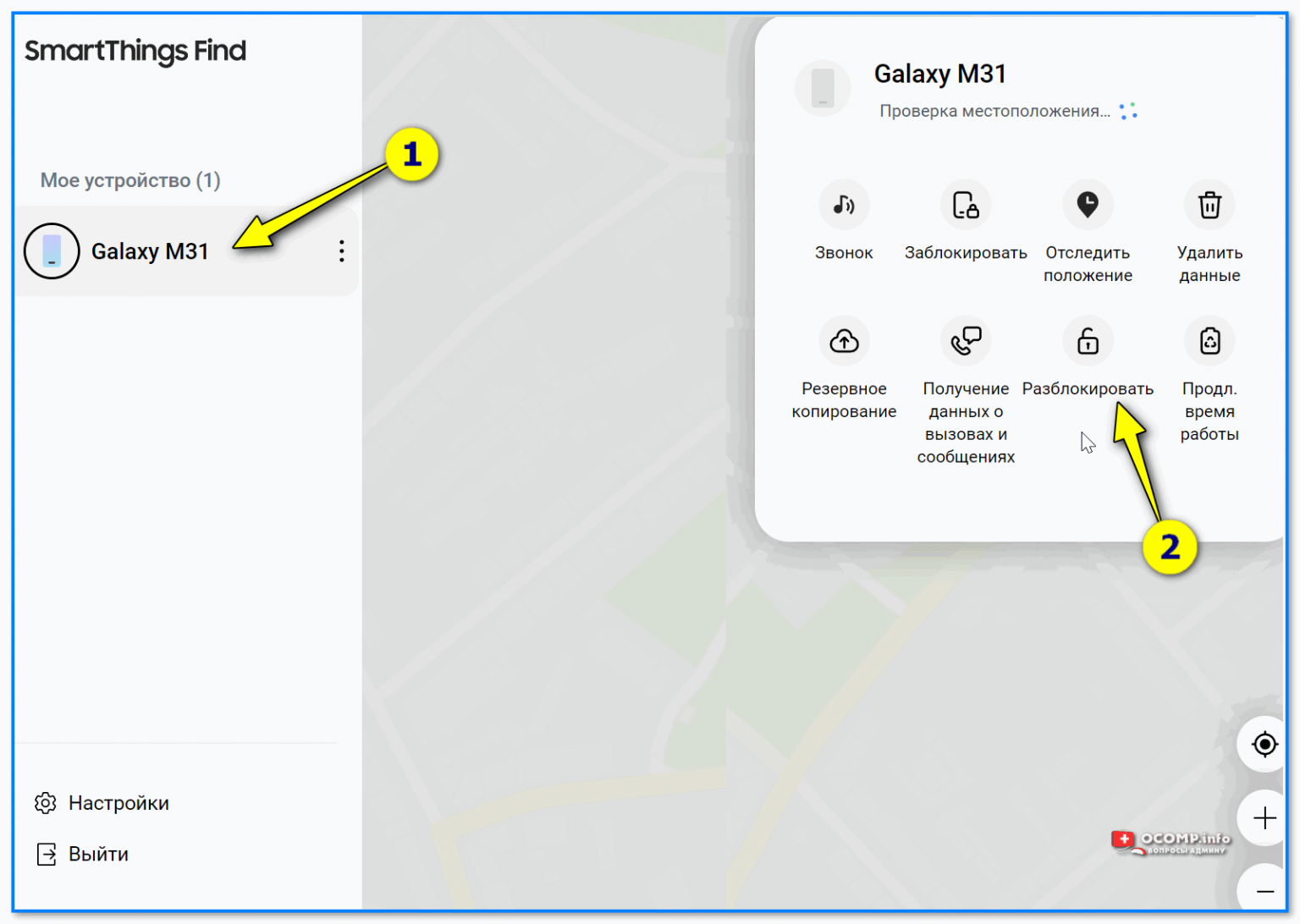
Samsung Galaxy M31 — выбираем аппарат и опцию, что нужно сделать
На этом пока все.
Первая публикация: 18.09.2018
Как надёжно удалить данные со смартфона перед его продажей
Многие регулярно обновляют смартфоны, продавая устаревшие модели. Сделать это можно на сайтах объявлений или через программу trade-in — обмен старого гаджета на новый с приличной скидкой.
В любом случае нужно почистить прежнее устройство, чтобы файлы, логины и пароли не попали в чужие руки. Полная очистка важных данных выполняется через откат смартфона до заводских настроек. Владельцы iPhone и гаджетов на Android могут выполнить эту процедуру как с помощью системных настроек, так и удалённо.
Развернуть
Как удалить данные с iPhone
Для полной очистки данных в iPhone существует два простых способа:
- Удалить файлы и настройки через системное меню.
- Восстановить заводские настройки в iCloud.
Первый способ самый простой, и выполняется он непосредственно на смартфоне. Второй позволяет очистить iPhone удаленно.
Удаляем личные данные в системных настройках
- Откройте «Настройки».
- Перейдите на вкладку «Основные».
- Выберите команду «Перенос или сброс IPhone».
- Нажмите на «Стереть контент и настройки» (при необходимости введите пароль).
- Подтвердите команду двойным нажатием по кнопке «Стереть iPhone»».
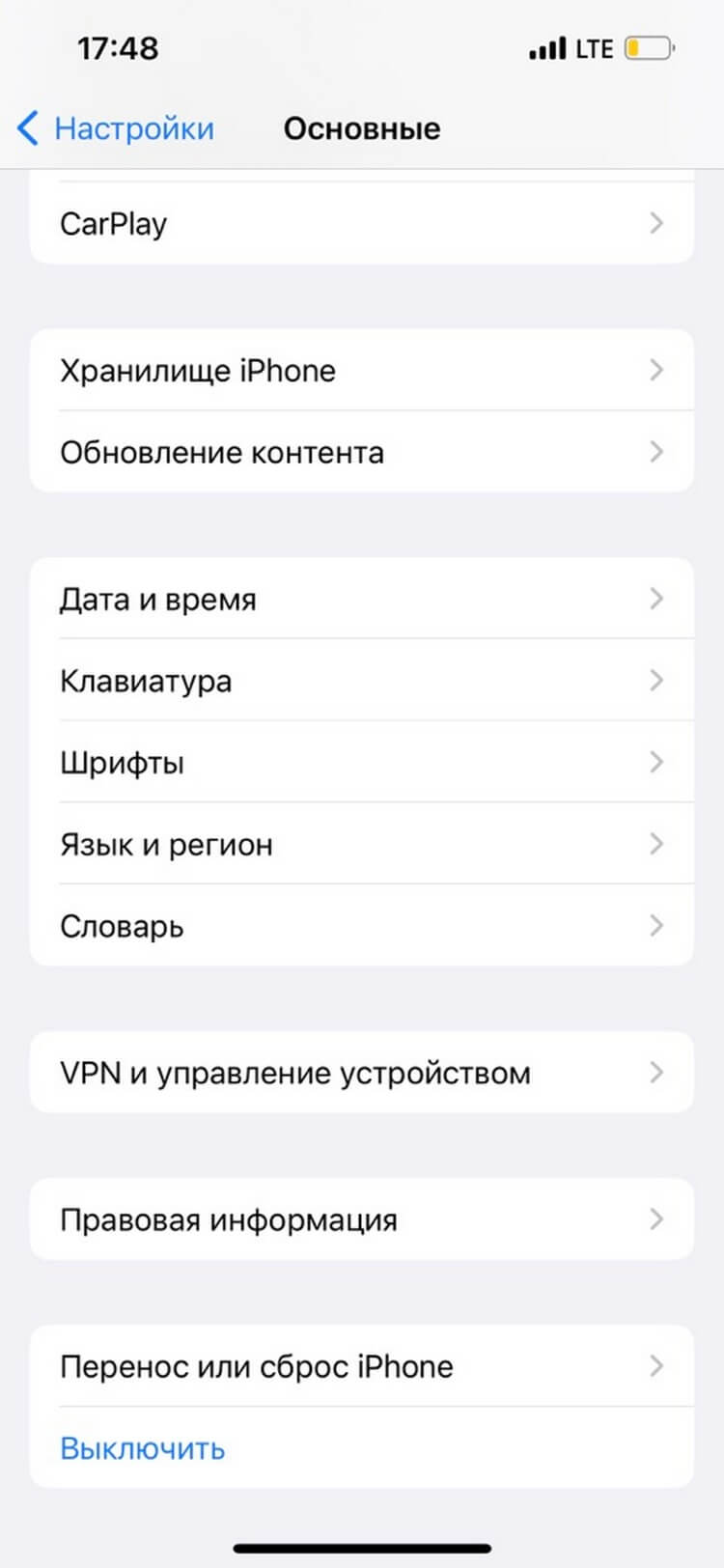
Обратите внимание: для того, чтобы процедура удаления данных с iPhone прошла успешно, смартфон должен быть заряжен минимум на 25%.
Восстанавливаем заводские настройки в iCloud
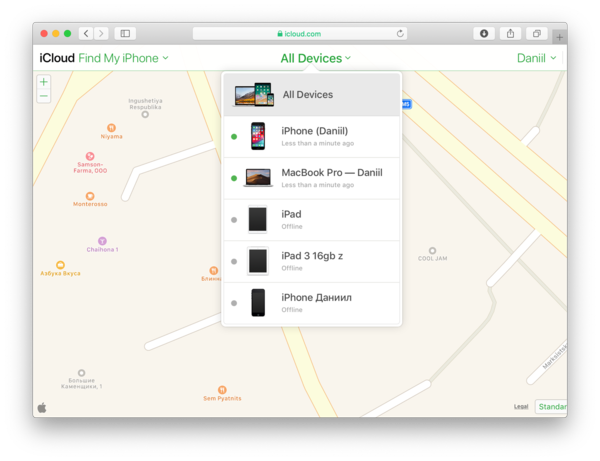
Разом очистить iPhone можно и через облако. Для этого подойдёт ПК, смартфон или планшет на любой ОС. Главное, чтобы устройство было подключено к интернету. Удаление данных через iCloud не только очистит файлы и настройки в самом смартфоне, но и обнулит их резервные копии.
- Откройте сайт iCloud .
- Авторизуйтесь в сервисе через ваш AppleID.
- Нажмите на кнопку «Найти iPhone».
- Выберите из списка ваш гаджет.
- Нажмите на кнопку «Стереть iPhone».
- Дважды подтвердите команду на стирание.
Дать команду на удаление из iCloud можно и без подключения самого смартфона к сети. Система запомнит ваш запрос, поставит его в очередь и активирует процедуру очистки, как только iPhone подключится к интернету.
Материал по теме
Как удалить данные с Android
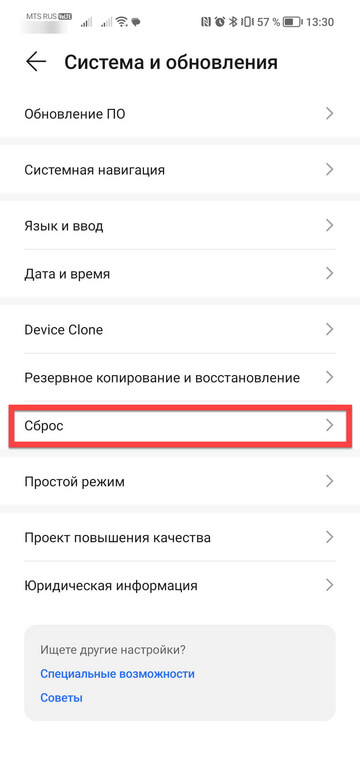

В старых версиях ОС Android полностью удалить файлы и настройки можно по одной команде отката до заводских настроек в меню «Восстановление и сброс». В современных версиях операционной системы помимо кардинальной очистки есть возможность удалить отдельные файлы и настройки.
Чтобы выполнить так называемый hard reset, откройте настройки и перейдите в раздел «Система и обновления». Выберите пункт «Сброс». Система предложит пройти откат в трёх режимах:
- Сброс всех настроек. Удаляет настройки сети, отпечатки пальца, данные для распознавания лица и графический пароль. При этом в смартфоне остаются установленные приложения, сохраняется подключение к аккаунту Google.
- Сброс настроек сети. Удаляет параметры данные мобильного подключения и синхронизации по Bluetooth.
- Восстановление заводских настроек. Удаляет данные аккаунта, приложений, настроек Android, установленных приложений и всех файлов во внутренней памяти.
Даже сброс данных физическими клавишами может не удалить ваши файлы полностью. Поэтому обязательно проверьте, не осталось ли в памяти телефона фото.
Как и в случае с iPhone, владельцы устройства на Android могут выполнить откат до заводских настроек удаленно. Для этого понадобится универсальный сервис Google «Найти устройство», которым можно пользоваться с мобильного устройства или ПК.
- Откройте страницу сервиса на сайте .
- В меню слева выберите пункт «Очистить устройство».
- Нажмите на зелёную кнопку запуска процедуры очистки.
Отдать команду на очистку смартфона можно и без подключения устройства к Сети. Сервис «запомнит» ваши действия и начнёт процедуру удаления данных, как только гаджет появится онлайн.
Если всё получилось, смело продавайте гаджет и покупайте новый. Сделайте это одновременно и с выгодой для себя, купив новый смартфон в МТС со значительной скидкой в обмен на своё старое устройство — именно так работает программа trade-in.
Как очистить телефон на Android перед продажей

После покупки нового телефона владельцы зачастую решают продать старый. Перед продажей необходимо подготовить Android-устройство и правильно его очистить, чтобы обезопасить персональные данные. Разберемся, как это сделать.
22 февраля 2022 года Гаджеты
2 минуты, 54 секунды читать
Как удалить все данные с устройства Android
Предоставляем подробную инструкцию по очистке данных с вашего старого телефона.
Шаг 1. Сделайте резервную копию, чтобы сохранить важные данные, которые вы будете использовать на новом устройстве. К ним относятся: учетные записи и пароли, контакты, галерея, история браузера, а также различные приложения.
Важно! Если вы удалите данные их без резервного копирования — информацию нельзя будет восстановить.
Расскажем, как выполнить процедуру на примере Google-аккаунта:
· Проверьте, что на телефоне включена функция «синхронизации». Зайдите в Настройки> Аккаунты и синхронизация. Когда вы убедились, что она активна, перейдите в учетную запись Google и проверьте, что синхронизируются все типы данных.
· После этого можно приступить к резервному копированию. Войдите в Google-аккаунт> Резервное копирование и кликните «Начать копирование».
· Резервное копирование медиафайлов можно также выполнить из настроек Google-аккаунта. Чтобы перенести на новый девайс фото и видео, можно воспользоваться Google Фото, установленным по умолчанию у многих владельцев Android-смартфонов.
· Для сохранения закладок или истории браузера нужно прикрепить веб-браузер к профилю и выполнить синхронизацию.
· Приложения. Многие современные утилиты поддерживают синхронизацию данных. Однако если вы столкнулись с обратным, советуем вручную сохранить нужную информацию.
Шаг 2. Подсоедините телефон к зарядке, чтобы он не разрядился во время удаления.
Шаг 3. У всех Android-смартфонов есть опция сброса настроек телефона до заводских. Процедуру можно осуществить двумя способами: через меню «Recovery» или через настройки.
Важно! Эти методы могут быть небезопасны для ваших данных. Для надежной защиты личной информации зайдите в Настройки> Пароли и безопасность> Конфиденциальность> Дополнительные настройки и проверьте, что на телефоне включено «Шифрование учетных данных».
Шаг 4. Перед заключительной процедурой удаления не забудьте выйти из всех аккаунтов, а затем стереть все данные из браузера (удалить кэш, историю и пароли), гугл-аккаунтов и приложений (выйти из учетных записей и сбросить каждое приложение в настройках).
Шаг 5. Воспользуйтесь сбросом до заводских настроек, которая удалит все данные со смартфона на продажу.
Как это сделать на Android-устройстве:
· Зайдите в раздел «О телефоне»;
· Выберите пункт «Сброс настроек»;
· Нажмите «Стереть все данные».
Помимо всего вышеперечисленного, перед продажей аппарата необходимо извлечь SIM-карту и SD-карту. Внимательно удаляйте все данные, следуя нашей инструкции, и смело продавайте свой гаджет.
Как удалить все данные и полностью очистить телефон на Андроид

Несмотря на то, что смартфон хранит в себе огромное количество информации о владельце, включая фото и видео, порой эти массивы данных нуждаются в полной очистке. Например, когда устройство перепродается или отдается в пользование другому человеку. Поэтому текущему владельцу важно знать, как удалить все с телефона на операционной системе Андроид. Ведь, если полная очистка не требуется сейчас, то она точно понадобится в будущем.
Как сделать сброс до заводских настроек
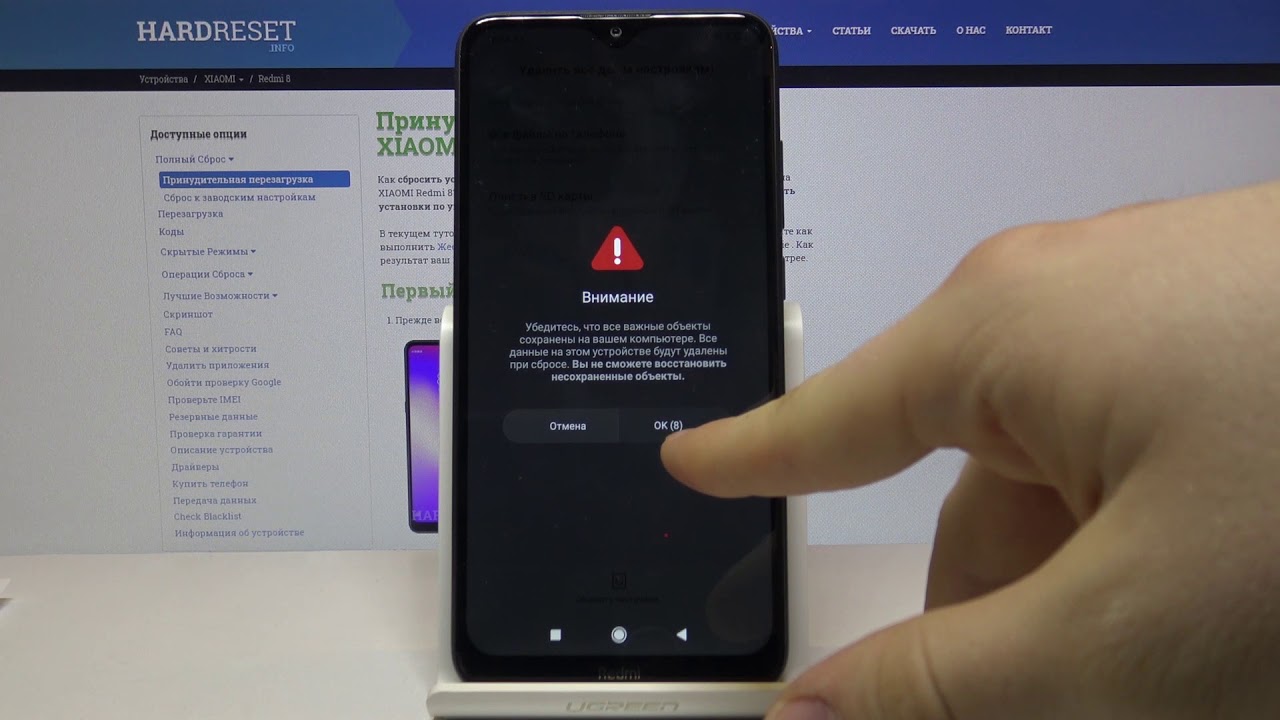
Самый верный вариант стереть со смартфона все данные – выполнить сброс до заводских настроек. Эта операция приведет устройство в исходное состояние, а после повторного включения на главном экране не останется ни одного приложения, да и все остальные данные будут удалены. Прежде чем удалить информацию со смартфона, перенесите файлы на другое устройство или создайте резервную копию, чтобы в дальнейшем иметь возможность их восстановления. Откат параметров выполняется по следующей инструкции:
- Откройте настройки телефона.
- Перейдите в раздел «Восстановление и сброс».
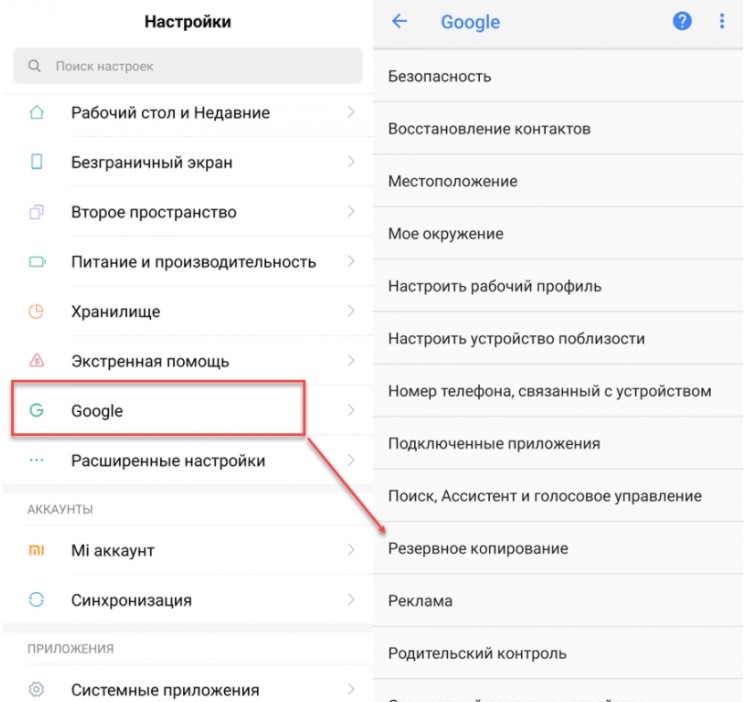
- Нажмите кнопку «Сбросить настройки».
- Подтвердите свое действие.
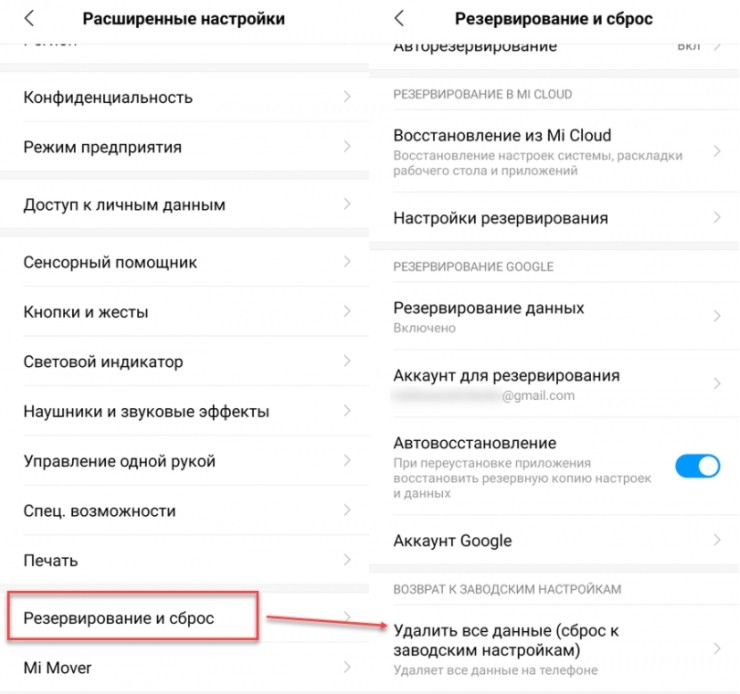
Смартфон может предложить несколько вариантов сброса. Нас будет интересовать полный откат, который и приведет к удалению информации. Свидетельством того, что вам удалось почистить устройство, станет автоматическая перезагрузка и требование заново авторизоваться в учетной записи Google.
Удаление данных вручную
Устройство можно полностью очистить перед продажей и в ручном режиме, однако в таком случае нельзя гарантировать, что вы удалите все данные. Выполняя самостоятельную очистку, всегда велик риск, что вы забудете выйти из какой-то учетной записи или удалить файлы, скрывающиеся в секретной папке. Если иных вариантов нет, сделайте несколько шагов:
- Откройте менеджер файлов (приложение называется «Проводник»).
- Выделите все папки, доступные для выбора.
- Нажмите кнопку «Удалить».
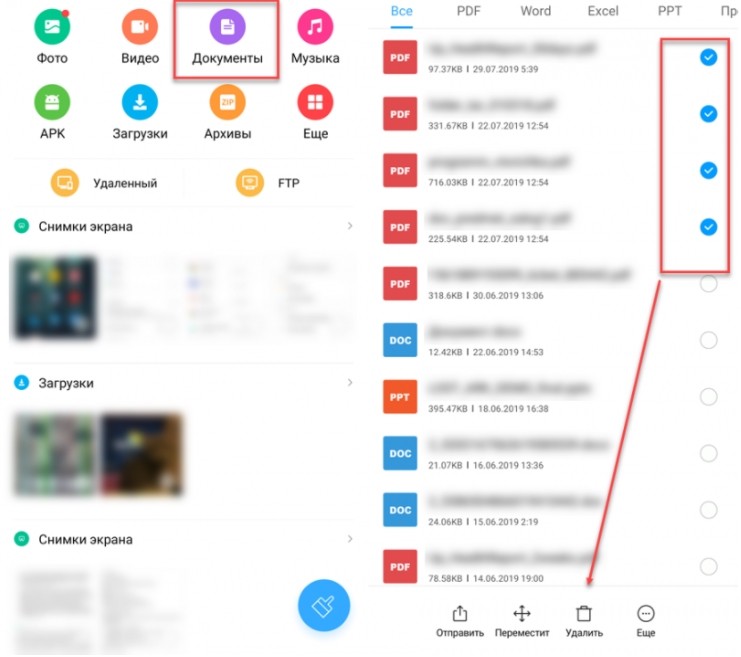
При выделении всех каталогов должно произойти полное удаление информации. Но не исключено, что некоторые программы останутся, и их придется удалять через раздел настроек «Приложения».
Разумеется, выполнить ручную очистку каталогов можно не только на мобильном устройстве, но и на компьютере. Для этого понадобится подключить телефон к ПК, а затем удалить содержимое накопителя с названием модели при помощи встроенных средств Windows. Наконец, продавая смартфон, не забудьте выйти из всех профилей оставшихся стандартных программ.
Как удалить данные с телефона/планшета, если он был потерян
Очистка смартфона нужна не только перед продажей устройства, но и в случае его потери. Ведь вы наверняка не хотите, чтобы посторонний человек увидел конфиденциальную информацию. Выполнить очистку на расстоянии можно при помощи сервиса Find My Phone:
- Откройте страницу myaccount.google.com/find-your-phone с любого устройства, имеющего доступ в интернет.
- Пройдите авторизацию под учетной записью Google, которая использовалась на потерянном телефоне.
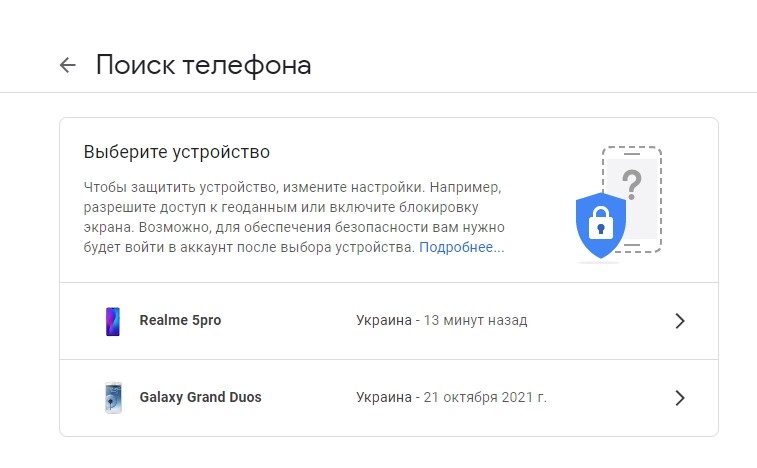
- Выберите в списке свой аппарат.
- Нажмите кнопку «Очистить устройство».
- Подтвердите выполнение операции.
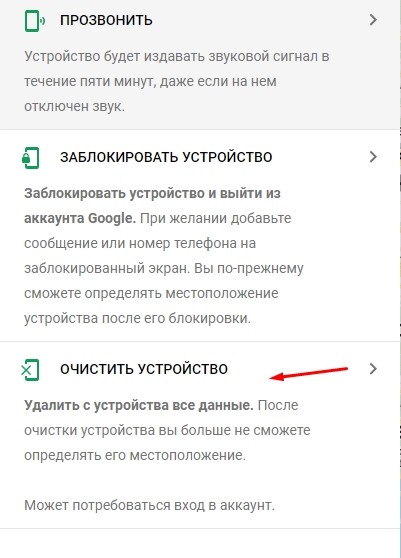
Важно. Очистка произойдет только в том случае, если потерянный смартфон подключен к интернету.
Также рассматриваемый сервис может предложить и другие опции. Например, обнаружение смартфона на карте в случае, если на нем активирован GPS. Кроме того, есть возможность «прозвонить» устройство или оставить сообщение на экране. Поэтому даже в случае потери телефона не стоит сильно переживать, ведь благодаря сервису Find My Phone у вас продолжат оставаться шансы на его обнаружение.