Открытие и использование общего почтового ящика в Outlook в Интернете
Общие почтовые ящики позволяют группе людей с легкостью отслеживать и отправлять электронную почту с публичных электронных адресов, например info@contoso.com. Когда пользователь в группе отвечает на сообщение, отправленное в общий почтовый ящик, ответ, как представляется, приходит с общего адреса, а не от отдельного пользователя. Также можно использовать общий почтовый ящик как общий календарь группы.

Совет: Чтобы вы могли использовать общий почтовый ящик, Администратор Microsoft 365 должен создать его и добавить вас в качестве участника. Дополнительные сведения см. в статье Создание общего почтового ящика с описанием действий администратора.
Добавление почтового ящика общего доступа для отображения под адресом главного почтового ящика
Воспользуйтесь этим методом, если Вы желаете одновременно отслеживать почту из главного ящика и почтового ящика общего доступа. После выполнения этой задачи общий почтовый ящик и его папки отображаются в области навигации слева при каждом открытии Outlook в Интернете.
- Войдите в свою учетную запись в Outlook в Интернете.
- Для Exchange Online почтовых ящиков щелкните правой кнопкой мыши Папки в области навигации слева и выберите Добавить общую папку. Для локальных почтовых ящиков Exchange щелкните правой кнопкой мыши имя основного почтового ящика (например, Молли Демпси) в области навигации слева и выберите Добавить общую папку.
- В диалоговом окне Добавление общей папки введите имя или адрес электронной почты пользователя, с которым вы совместно используете общий почтовый ящик, а затем нажмите кнопку Добавить. Или введите имя общего почтового ящика, участником которого вы являетесь, например info@contoso.com.
Почтовый ящик общего доступа появится в списке папок в Outlook в Интернете. Вы можете развернуть или свернуть папки почтового ящика общего доступа, как и папки главного почтового ящика. Вы также можете удалить почтовый ящик общего доступа из списка папок. Чтобы сделать это, щелкните по нему правой кнопкой мыши и выберите команду Удалить папку общего доступа.
Получение уведомлений о новых сообщениях в общем почтовом ящике
Чтобы получать уведомления о новых сообщениях в папке «Входящие» общего почтового ящика, необходимо открыть общий почтовый ящик в отдельном окне браузера.
Открытие почтового ящика общего доступа в отдельном окне браузера
Воспользуйтесь этим методом, если Вы хотите просматривать электронную почту в почтовом ящике общего доступа и управлять ею в отдельном окне браузера. Этот метод также позволяет получать уведомления о новых элементах в папке «Входящие» общего почтового ящика.
- Войдите в свою учетную запись в Outlook в Интернете.
- На панели навигации Outlook в Интернете щелкните свое имя. После этого появится список.
- Щелкните Открыть другой почтовый ящик.
- Введите адрес электронной почты другого почтового ящика, который нужно открыть, и нажмите кнопку Открыть. Новый сеанс Outlook в Интернете откроется в отдельном окне, позволяя перейти к другому почтовому ящику.
Совет: Если Вы неправильно введете адрес электронной почты, появится сообщение «Совпадения не найдены». Попробуйте ввести адрес электронной почты еще раз.
Отправка электронной почты из почтового ящика общего доступа
- Выберите Создать почту над списком папок. В области чтения откроется форма создания сообщения.
- В верхней части сообщения выберите
 >Показать из.
  Вам будет показано, что получатели этого сообщения будут видеть, что оно отправлено из общего почтового ящика, а не из вашей личной учетной записи электронной почты.
 - При первом использовании общего почтового ящика необходимо добавить адрес в параметры, доступные в раскрывающемся списке От :
- Щелкните правой кнопкой мыши по адресу и выберите команду Удалить.
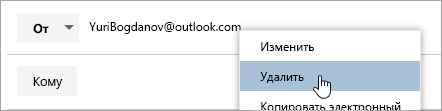
- Введите общий адрес. При следующем ответе из общего почтового ящика его адрес будет отображаться как параметр в раскрывающемся списке От .
- Щелкните правой кнопкой мыши по адресу и выберите команду Удалить.
- Чтобы добавить получателей, можно ввести имя любого пользователя из папки контактов или списка адресов организации либо указать адрес электронной почты в поле Кому или Копия. Когда Вы впервые вводите имя определенного человека, Outlook в Интернете ищет его адрес. После этого имя сохраняется в кеше, благодаря чему соответствующий адрес определяется быстрее.
- Введите тему.
- Введите сообщение, которое Вы желаете отправить.
- Когда сообщение будет готово, нажмите кнопку Отправить.
Ответ на письма, отправленные на общий почтовый ящик
При первом ответе на сообщение, отправленное в общий почтовый ящик, необходимо добавить общий адрес в раскрывающийся список От . Ниже описано, как это сделать.
- Откройте Outlook в Интернете и перейдите в общий почтовый ящик.
- Откройте сообщение, отправленное на общий адрес.
- Нажмите кнопку Ответить.
- В верхней части сообщения выберите >Показать из.
- Щелкните правой кнопкой мыши по адресу и выберите команду Удалить.
- Введите общий адрес и отправьте сообщение. При следующем ответе из общего почтового ящика его адрес будет отображаться как параметр в раскрывающемся списке От .
Использование общего календаря
Одно из преимуществ общего почтового ящика заключается в том, что любой пользователь, имеющий доступ к общему почтовому ящику, также имеет полные права на доступ к календарю. Вы можете создавать, изменять и удалять события в календаре. Используете общий календарь так же, как собственный. Вот краткий список задач, которые можно выполнять с календарем общего почтового ящика:
- сообщать сотрудникам о том, что вы уходите в отпуск или будете отсутствовать в офисе;
- создавать собрание рабочей группы;
- изменять события календаря, созданные другими пользователями;
- отменять собрание, созданное другим человеком.
Чтобы открыть общий календарь, выполните следующие действия:
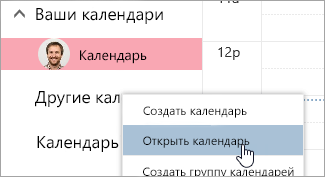
- Войдите в почтовый ящик с помощью Outlook в Интернете и выберите Календарь.
- Щелкните правой кнопкой мыши Другие календари и выберите команду Открыть календарь.
- В каталоге From найдите общий календарь, который нужно открыть. Выберите общий почтовый ящик, который нужно открыть, и нажмите кнопку Открыть.
- Общий календарь отобразится в списке папок календаря.
Использование общего почтового ящика на мобильных устройствах (смартфонах и планшетах)
Чтобы получить доступ к общему почтовому ящику на мобильном устройстве, откройте браузер, войдите в Microsoft 365 и перейдите к Outlook в Интернете. Из Outlook в Интернете вы можете получить доступ к общему почтовому ящику.
Нельзя открывать общий почтовый ящик из приложения Outlook, установленного на мобильном устройстве. Вам нужна эта возможность? Сообщите об этом техническим специалистам Outlook. Проголосуйте за нее здесь!
Отправка автоматических ответов с общего почтового ящика
Только администратор Microsoft 365 имеет разрешения на настройку возможности отправки автоматических ответов из общего почтового ящика. Инструкции по созданию общего почтового ящика см. в статье Создание общего почтового ящика.
Добавление общего почтового ящика в качестве дополнительной учетной записи в Outlook Desktop
Общий почтовый ящик можно включить в профиль Microsoft Outlook в качестве автоматического почтового ящика, дополнительного почтового ящика или дополнительной учетной записи. В этой статье описывается добавление общего почтового ящика в профиль в качестве дополнительной учетной записи.
Следующая процедура применяется к общему или обычному почтовому ящику.
- Если общий почтовый ящик уже включен в ваш профиль в качестве автоматического или дополнительного почтового ящика, удалите его, выполнив соответствующую процедуру:
- Для автоматического почтового ящика отключите автоматическое сопоставление. После отключения автоматического сопоставления может потребоваться подождать до одного часа, пока Microsoft Exchange не удалит автоматический почтовый ящик из профиля Outlook. Примечание: Только администратор Exchange может отключить автоматическое сопоставление.
- Для дополнительного почтового ящика удалите его из списка дополнительных почтовых ящиков в профиле Outlook.
Этот шаг гарантирует, что вы не добавите второй экземпляр того же почтового ящика в профиль Outlook на шаге 2.
- Откройте Outlook и выберите Файл>Добавить учетную запись.
- Введите адрес электронной почты почтового ящика и нажмите кнопку Подключить.
- Когда вам будет предложено войти, введите свой адрес электронной почты вместо адреса электронной почты общего почтового ящика, а затем нажмите кнопку Далее. Примечание. Если запрос на вход не позволяет изменить адрес электронной почты, выберите Войти с другой учетной записью , чтобы открыть новый запрос на вход, а затем введите свой адрес электронной почты вместо адреса электронной почты общего почтового ящика.
- После успешной проверки подлинности перезапустите Outlook.
Отображение напоминаний о событиях для общего почтового ящика
Одна из причин, по которой вы можете добавить почтовый ящик в качестве дополнительной учетной записи, заключается в том, что Outlook не отображает напоминания о событиях для почтового ящика, который автоматически сопоставляется или добавляется в качестве дополнительного почтового ящика. Outlook поддерживает напоминания о событиях для общего или обычного почтового ящика только при добавлении почтового ящика в профиль Outlook в качестве дополнительной учетной записи.
Обратная связь
Были ли сведения на этой странице полезными?
Открытие и использование общего почтового ящика в Outlook
Outlook для Microsoft 365 Outlook 2021 Outlook 2019 Outlook 2016 Outlook 2013 Office для бизнеса Office 365 для малого бизнеса Администратор Microsoft 365 Новое приложение Outlook для Windows Еще. Меньше
Общие почтовые ящики позволяют группе людей с легкостью отслеживать и отправлять электронную почту от имени публичного псевдонима электронной почты, например info@contoso.com. Когда участник группы отвечает на сообщение, отправленное на общий почтовый ящик, в поле его отправителя указывается адрес общего почтового ящика, а не конкретного пользователя. В классической Outlook можно также использовать общий почтовый ящик в качестве общего календаря команды.
Совет: Если вы владелец малого бизнеса и хотите получить дополнительные сведения о настройке Microsoft 365, посетите раздел Справка и обучение для малого бизнеса.
Однако общий почтовый ящик не предназначен для прямого входа. Учетная запись пользователя для общего почтового ящика должна оставаться в отключенном состоянии.
Совет: Чтобы вы могли использовать общий почтовый ящик, Администратор Microsoft 365 должен создать его и добавить вас в качестве участника. Дополнительные сведения см. в статье Создание общего почтового ящика, в которой описываются необходимые действия администратора.
Добавление общего почтового ящика в Outlook
После того, как администратор добавил вас в качестве участника общего почтового ящика, закройте и перезапустите Outlook. Общий почтовый ящик должен автоматически отображаться в области папки в Outlook.
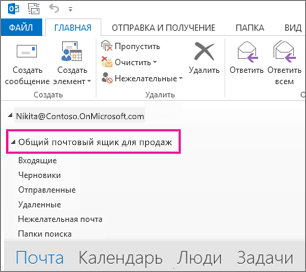
Что делать, если этого не произошло?
- Если администратор лишь недавно добавил вас в общий почтовый ящик, может потребоваться несколько минут, прежде чем появится общий почтовый ящик. Немного подождите, а затем закройте и перезапустите Outlook.
- Если это не помогло, добавьте общий почтовый ящик в Outlook вручную:
- Откройте Outlook.
- Перейдите на вкладку Файл на ленте, а затем выберите Параметры учетной записи >Параметры учетной записи.
- Выберите вкладку Электронная почта.
- Убедитесь, что выделена правильная учетная запись, затем нажмите кнопку Изменить.
- Щелкните Другие настройки >Дополнительно >Добавить.
- Введите общий адрес электронной почты, например info@contoso.com.
- Нажмите кнопки ОК >OK.
- Нажмите кнопки Далее >Готово >Закрыть.
Отправка почты из общего почтового ящика
- Откройте Outlook.
- Нажмите кнопку Создать сообщение.
- Если поле От не отображается в верхней части сообщения, выберите Параметры >От.
- Щелкните элемент От в сообщении и измените общий электронный адрес. Если общий электронный адрес не отображается, выберите пункт Другой адрес электронной почты и введите общий электронный адрес.
- Нажмите кнопку ОК.
- Завершите ввод сообщения и нажмите кнопку Отправить. Теперь, когда вы захотите отправить сообщение из общего почтового ящика, адрес будет доступен в раскрывающемся списке «От». При отправке из общего почтового ящика получатели будут видеть в сообщении только общий электронный адрес.
Ответ на письма, отправленные на общий почтовый ящик
- Откройте Outlook.
- Откройте сообщение электронной почты, на которое вы хотите ответить.
- В поле От в верхней части сообщения должно отображаться имя общего почтового ящика. Если оно не отображается, выберите общий почтовый ящик в раскрывающемся списке «От».
- Завершите ввод сообщения и нажмите кнопку Отправить. Когда вы захотите отправить сообщение из общего почтового ящика, адрес будет доступен в раскрывающемся списке «От». При отправке из общего почтового ящика получатели будут видеть в сообщении только общий электронный адрес.
Поиск в общем почтовом ящике
После добавления общего почтового ящика в Outlook поиск в нем аналогичен поиску в основном почтовом ящике.
- Откройте Outlook.
- Выберите папку в общем почтовом ящике на панели папок слева.
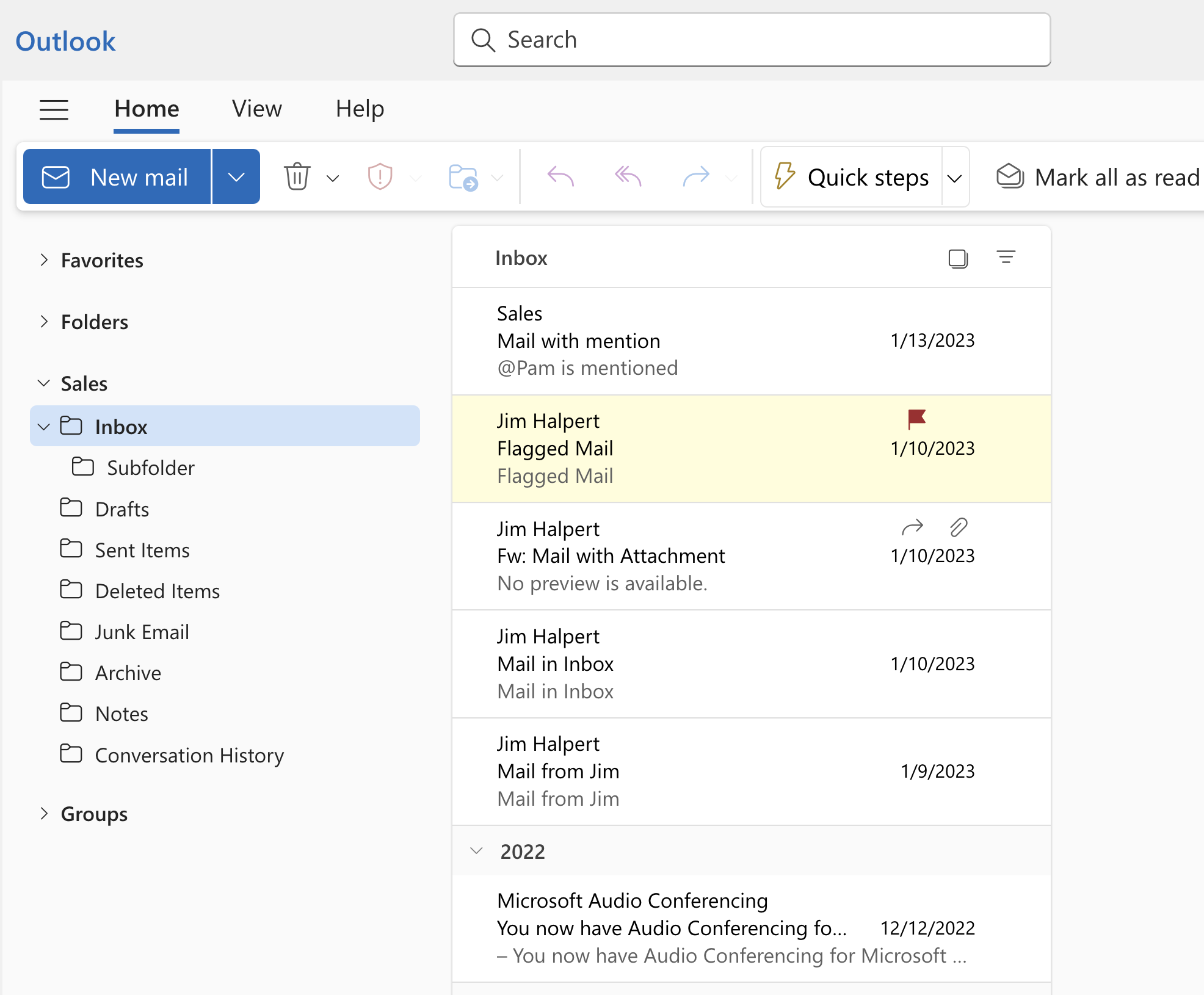
- Введите запрос в поле поиска поверх ленты (панель инструментов).
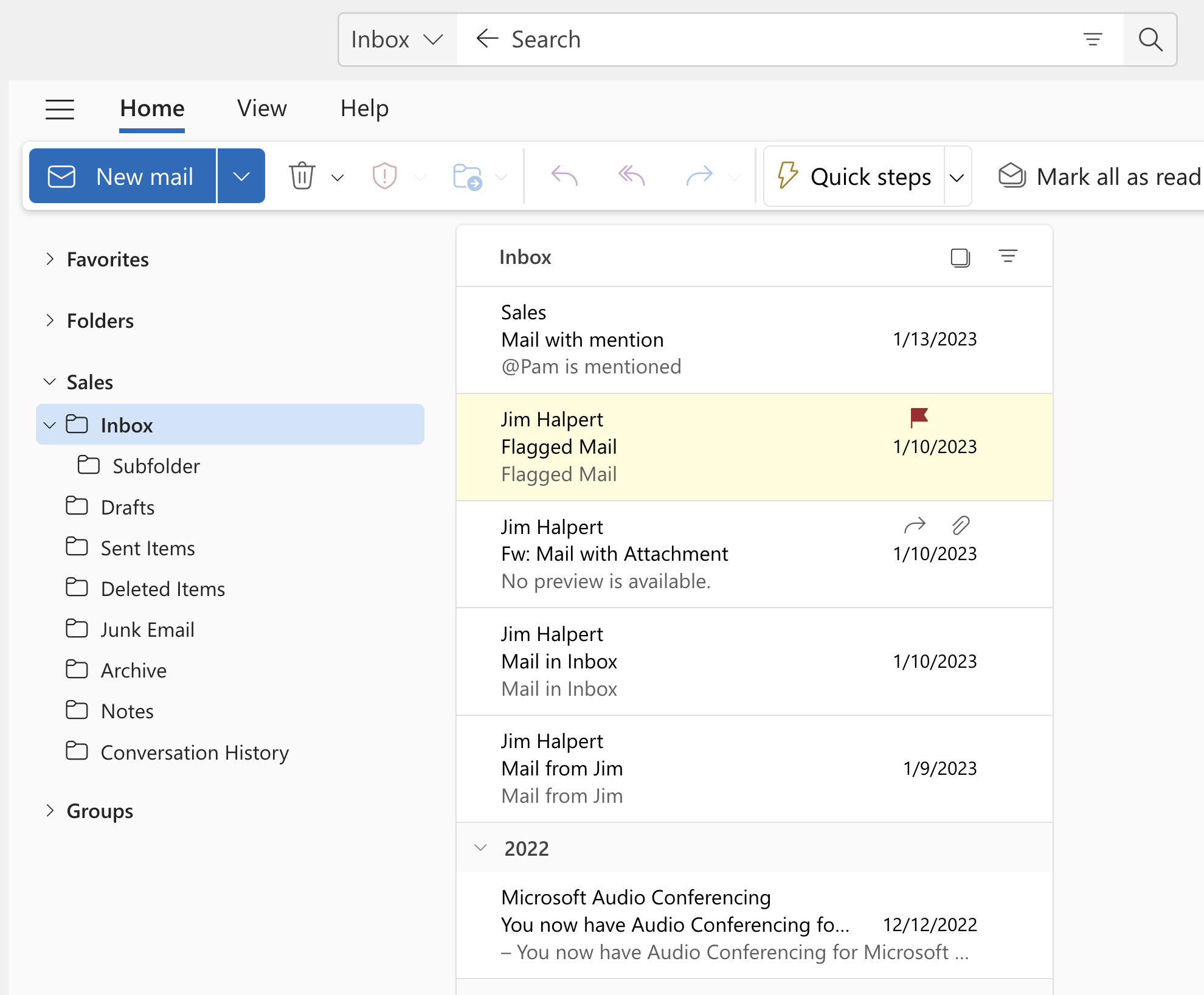
- Выполните поиск, нажав клавишу ВВОД или нажав кнопку экранной лупы справа от поля поиска. Список сообщений вернет результаты на основе поиска из выбранной папки в общем почтовом ящике.
Использование общего календаря
После того, как администратор добавил вас в качестве участника общего почтового ящика, закройте и перезапустите Outlook. Общий календарь, связанный с общим почтовым ящиком, автоматически добавляется в список Календари.
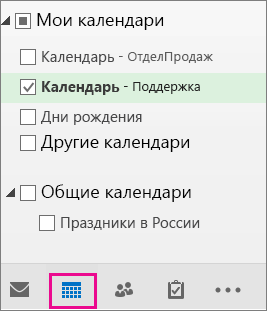
- В Outlook перейдите в представление календаря и выберите общий почтовый ящик.
- Если вы добавите встречи, они будут видны всем участникам общего почтового ящика.
- Любой участник общего почтового ящика может создавать, просматривать и управлять встречами в календаре так же, как личными встречами. Изменения общего календаря будут видны всем участникам общего почтового ящика.
Использование общего списка контактов
После того, как администратор добавил вас в качестве участника общего почтового ящика, закройте и перезапустите Outlook. Общий список контактов, связанный с общим почтовым ящиком, автоматически добавляется в список Мои контакты.
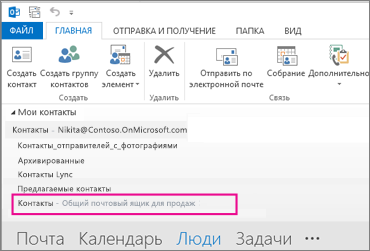
- В Outlook откройте представление Люди.
- В списке Мои контакты выберите папку контактов для общего списка контактов.
Добавление общего почтового ящика в Outlook
Когда администратор добавит вас в качестве участника общего почтового ящика, закройте и перезапуститеновый Outlook. Общий почтовый ящик должен автоматически отображаться в области папки.
Что делать, если этого не произошло?
Если администратор лишь недавно добавил вас в общий почтовый ящик, может потребоваться несколько минут, прежде чем появится общий почтовый ящик. Подождите немного, а затем закройте и перезапуститеновый Outlook еще раз.
Поиск общего почтового ящика в области папок
В области папок слева найдите папку Мне предоставлен доступ . Щелкните его, чтобы развернуть его. Общий почтовый ящик — это вложенная папка в разделе Мне предоставлен доступ. При выборе имени общего почтового ящика он будет развернут, чтобы отобразить стандартные папки электронной почты, такие как «Входящие», «Черновики» и «Отправленные».
Отправка почты из общего почтового ящика
- Откройте новый Outlook для Windows.
- На вкладке Главная выберите Создать >почта.
- Если поле От не отображается в верхней части сообщения (рядом с кнопкой Отправить), на вкладке Параметры выберите Показать из.
- Щелкните элемент От в сообщении и измените общий электронный адрес. Если общий электронный адрес не отображается, выберите пункт Другой адрес электронной почты и введите общий электронный адрес.
- Завершите ввод сообщения, а затем нажмите кнопку Отправить. Теперь, когда вы захотите отправить сообщение из общего почтового ящика, адрес будет доступен в раскрывающемся списке «От». При отправке из общего почтового ящика получатели будут видеть в сообщении только общий электронный адрес.
Ответ на письма, отправленные на общий почтовый ящик
- Откройте новый Outlook для Windows.
- Откройте сообщение электронной почты, на которое вы хотите ответить.
- В поле От в верхней части сообщения должно отображаться имя общего почтового ящика. В противном случае выберите раскрывающийся список Из и выберите общий почтовый ящик.
- Завершите ввод сообщения, а затем нажмите кнопку Отправить. Если вы хотите отправить сообщение из общего почтового ящика, адрес будет доступен в раскрывающемся списке От . При отправке из общего почтового ящика получатели будут видеть в сообщении только общий электронный адрес.
Поиск в общем почтовом ящике
После добавления общего почтового ящика в новый Outlook поиск в нем аналогичен поиску в основном почтовом ящике.

- Откройте новый Outlook для Windows.
- Выберите папку в общем почтовом ящике в области папок слева.
- В поле Поиск в верхней части окна Outlook введите запрос, который вы хотите использовать для поиска, а затем нажмите клавишу ВВОД. Список сообщений будет отображать результаты на основе поиска из выбранной папки в общем почтовом ящике.
Использование общего почтового ящика на мобильных устройствах (смартфонах и планшетах)
Для доступа к общему почтовому ящику на мобильном устройстве выполните указанные ниже действия.
- Войдите в свою основную учетную запись в программе Outlook для iOS или Android.
- Нажмите кнопку Добавить учетную запись в левой области навигации, а затем нажмите Общий почтовый ящик.
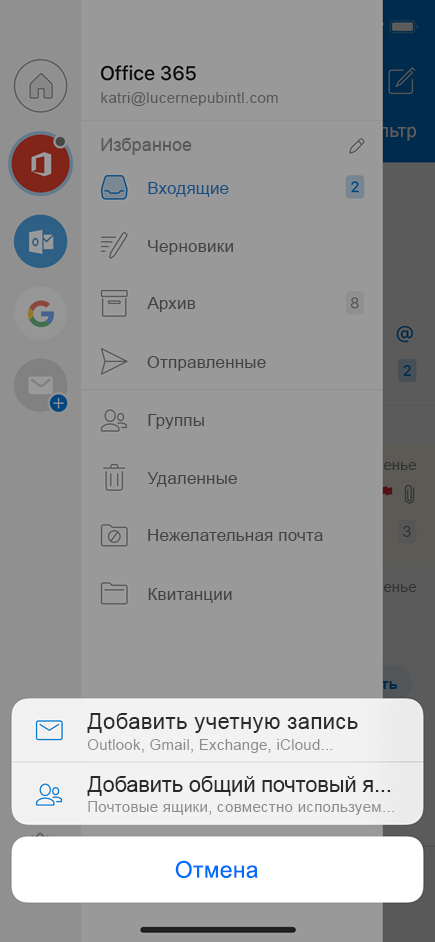
- Если у вас несколько учетных записей в Outlook Mobile, выберите учетную запись, у которой есть разрешения на доступ к общему почтовому ящику.
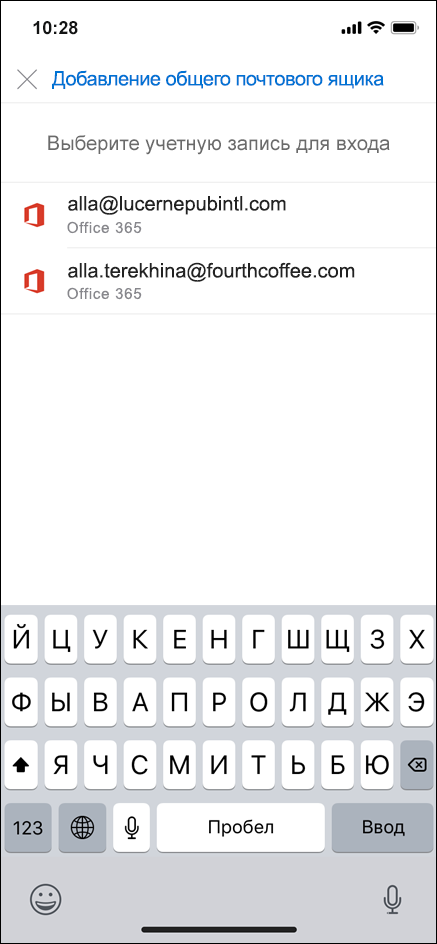
По окончании настройки учетной записи общий почтовый ящик будет отображаться в списке учетных записей в программе Outlook для iOS или Outlook для Android.
Для удаления общего почтового ящика выберите меню Параметры > Учетные записи. Затем нажмите общий почтовый ящик и выберите Удалить учетную запись.
Отправка автоматических ответов с общего почтового ящика
Только у Администратор Microsoft 365 есть разрешения для настройки этой функции. Инструкции см. в статье Создание общего почтового ящика.
Открытие и использование общего почтового ящика в Outlook Web App
Если у Вас есть разрешение на полный доступ к почтовому ящику общего доступа, который отображается в адресной книге, Вы можете открыть его с помощью Outlook Web App или классической версии Outlook.
Эта статья применима к приложению Outlook Web App. Оно используется организациями, в которых работа почтовых серверов управляется с помощью Exchange Server 2013 или 2010. Если вы используете Microsoft 365, Exchange Server 2016 или 2019, вашей почтовой программой является Outlook в Интернете. Для получения справки по Outlook в Интернете см. раздел Получение справки по Outlook в Интернете.
Для чего нужны почтовые ящики общего доступа? Они позволяют определенной группе людей с легкостью отслеживать и отправлять электронную почту с публичных электронных адресов, например info@contoso.com или contact@contoso.com. Когда участник группы отвечает на сообщение, отправленное на почтовый ящик общего доступа, в поле его отправителя указывается адрес почтового ящика общего доступа, а не конкретного пользователя. Также можно использовать почтовый ящик общего доступа как общий календарь группы.
Важно: Администратор Вашей организации должен создать почтовый ящик общего доступа и добавить Вас в группу пользователей, прежде чем Вы сможете им пользоваться. Для получения дополнительных сведений см. статью Создание почтового ящика общего доступа.
Хотите открыть общий почтовый ящик с помощью Outlook, а не Outlook Web App ? См. управление элементами почты и календаря другого человека.
Эта статья применима к приложению Outlook Web App. Оно используется организациями, в которых работа почтовых серверов управляется с помощью Exchange Server 2013 или 2010. Если вы используете Microsoft 365, Exchange Server 2016 или 2019, вашей почтовой программой является Outlook в Интернете. Для получения справки по Outlook в Интернете см. раздел Получение справки по Outlook в Интернете.
Добавление общего почтового ящика для отображения под основным почтовым ящиком
Воспользуйтесь этим методом, если Вы желаете одновременно отслеживать почту из главного ящика и почтового ящика общего доступа. Кроме того, после завершения данной задачи главный почтовый ящик и его папки будут отображаться на левой панели навигации при каждом открытии Outlook Web App.
- Войдите в свою учетную запись в Outlook Web App.
- Нажмите на свой главный почтовый ящик правой клавишей мышки в левой панели навигации и выберите команду Добавить папку общего доступа. (Ваше имя отображается в Вашем главном почтовом ящике).
- В диалоговом окне Добавить папку общего доступа введите имя или адрес почтового ящика кого-то, кто поделился с Вами папкой, после чего нажмите кнопку Добавить.
Почтовый ящик общего доступа появится в списке папок в Outlook Web App. Вы можете развернуть или свернуть папки почтового ящика общего доступа, как и папки главного почтового ящика. Вы также можете удалить почтовый ящик общего доступа из списка папок. Чтобы сделать это, щелкните по нему правой кнопкой мыши и выберите команду Удалить папку общего доступа.
Получение уведомлений о новых сообщениях в общем почтовом ящике
Чтобы получать уведомления о новых сообщениях в почтовом ящике общего почтового ящика, необходимо открыть общий почтовый ящик в отдельном окне браузера.
Открытие общего почтового ящика в отдельном окне браузера
Воспользуйтесь этим методом, если Вы хотите просматривать электронную почту в почтовом ящике общего доступа и управлять ею в отдельном окне браузера.
- Войдите в свою учетную запись в Outlook Web App.
- На панели навигации Outlook Web App выберите свое имя. После этого появится список.
- Выберите Открыть другой почтовый ящик.
- Введите адрес электронной почты другого почтового ящика, который вы хотите открыть, и выберите «Открыть». Или начните вводить текст и выберите «Поиск в контактах и каталоге», чтобы найти почтовый ящик, который вы хотите открыть. Выберите общий почтовый ящик, который вы хотите открыть, и выберите «Открыть». Другой Outlook Web App откроется в отдельном окне, позволяя получить доступ к другому почтовому ящику.
Совет: Если неправильно ввести адрес электронной почты почтового ящика, будет выводить сообщение «Совпадения не найдены». Введите адрес электронной почты повторно.
Отправка электронной почты из общего почтового ящика

- Выберите Новое сообщение над списком папок. В области чтения откроется форма создания сообщения.
- Нажмите кнопку Больше, а затем выберите Показать из. Благодаря этому параметру получатели этого сообщения будут видеть, что оно отправлено из почтового ящика общего доступа, а не из Вашей личной учетной записи электронной почты. Примечание: При первом использовании почтового ящика общего доступа для отправки электронного сообщения не отображается имя учетной записи почтового ящика общего доступа в раскрывающемся списке Показать из. При первом использовании удалите свое имя, введите имя почтового ящика общего доступа вместо своего и отправьте сообщение. В будущем имя почтового ящика общего доступа будет отображаться в раскрывающемся списке рядом с элементом Показать из, и Вы сможете его выбирать.
- Чтобы добавить получателей, можно ввести имя любого пользователя из папки контактов или списка адресов организации либо указать адрес электронной почты в поле Кому или Копия. Когда Вы впервые вводите имя определенного человека, Outlook Web App ищет его адрес. После этого имя сохраняется в кеше, благодаря чему соответствующий адрес определяется быстрее.
- Введите тему.
- Введите сообщение, которое Вы желаете отправить.
- Когда сообщение будет готово к отправке, выберите Отправить.
Использование общего календаря
Одно из преимуществ общего почтового ящика заключается в том, что любой пользователь, имеющий доступ к общему почтовому ящику, также имеет полные права на доступ к календарю. Вы можете создавать, изменять и удалять события в календаре. Используете общий календарь так же, как собственный. Вот краткий список задач, которые можно выполнять с календарем общего почтового ящика:
- сообщать сотрудникам о том, что вы уходите в отпуск или будете отсутствовать в офисе;
- создавать собрание рабочей группы;
- изменять события календаря, созданные другими пользователями;
- отменять собрание, созданное другим человеком.
Чтобы открыть общий календарь, выполните следующие действия:
- Войдите в почтовый ящик с помощью Outlook Web App и выберите Календарь.
- Щелкните правой клавишей мыши на Другие календари, и выберите Открыть календарь.
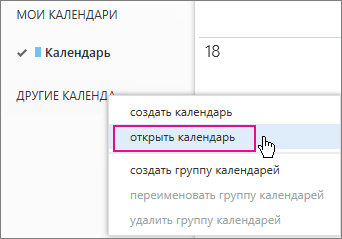
- В поле Из каталога введите полностью или частично название календаря, который Вы хотите открыть, а затем выберите Поиск контактов и каталогов, чтобы найти календарь, который Вы хотите открыть. Выберите общий календарь, который Вы хотите открыть, а затем нажмите Открыть.
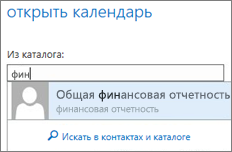
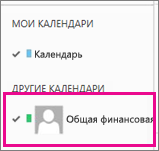
- Общий календарь отобразится в списке папок календаря.
Общие сведения об использовании календаря в Outlook Web App, см. в статье Календарь в Outlook Web App.