Как остановить Windows 10, блокирующую установку ActiveX для IE

- ActiveX по-прежнему используется для рендеринга мультимедийного контента. Однако ошибки довольно распространены, поскольку в последние годы фреймворк не обновлялся.
- Если ваш компьютер блокирует установку ActiveX для IE, приведенное ниже руководство — это все, что вам нужно, чтобы исправить эту проблему в кратчайшие сроки.
- Вы также можете переключиться на Opera и подтвердить, что Windows 10 больше не блокирует установку ActiveX.
- Посетите наш Центр веб-браузеров, чтобы получить больше советов и приемов, которые помогут легко улучшить работу в Интернете.
ActiveX — это все более устаревшая программная среда, которая все еще используется в Internet Explorer и других приложениях Microsoft.
Элементы управления ActiveX позволяют некоторым веб-сайтам отображать интерактивное содержимое, например панели инструментов и игры. Тем не менее, устаревшие элементы управления ActiveX также могут помочь вредоносным программам установить нежелательное программное обеспечение в Windows.
Следовательно, Windows может автоматически блокировать установку элементов ActiveX. Это произойдет с пользователями, которые включили параметр фильтрации ActiveX в Internet Explorer .
Тогда на странице может отсутствовать какой-то контент. Когда фильтрация не включена, пользователи могут по-прежнему видеть в верхней части IE запросы на разрешение на установку элемента управления ActiveX.
Таким образом пользователи могут остановить установку элементов управления ActiveX в Windows 10.
Быстрый совет :
Вы видели, насколько на самом деле сложна настройка ActiveX Filtering в Internet Explorer, и отмена ее выбора или отключение для определенных веб-сайтов не обязательно будет звучать как музыка для ваших лет.
Учитывая обстоятельства, мы советуем мыслить нестандартно и попробовать другой браузер, который мгновенно решит проблему.
Вместо того чтобы тратить драгоценное время на отключение запросов управления ActiveX и добавление страниц в Надежные сайты, установите Opera. Первое, на что следует обратить внимание, это то, что он никогда не блокирует установку элементов ActiveX.
В дополнение к этому, другие ключевые ингредиенты, достойные упоминания, включают настоящую конфиденциальность благодаря включенному VPN, темные и светлые темы, чтобы уменьшить утомляемость глаз, и встроенный блокировщик рекламы, чтобы загружать веб-страницы быстрее, чем когда-либо прежде.

Опера
Если Windows 10 блокирует установку ActiveX для IE, подумайте об использовании отличной альтернативы. Браузер Opera вас не разочарует! Получить бесплатно Посетить веб-сайт
Как я могу остановить Windows 10, блокирующую установку ActiveX для IE?
1. Отключите фильтрацию ActiveX для всех веб-сайтов.
- Пользователи Internet Explorer могут снять блоки ActiveX, сняв флажок Active X Filtering .
- Для этого щелкните значок шестеренки в правом верхнем углу окна IE.
- Затем выберите « Безопасность» и снимите флажок « Активная фильтрация X» .
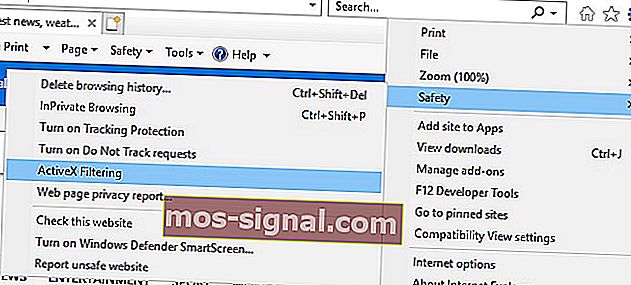
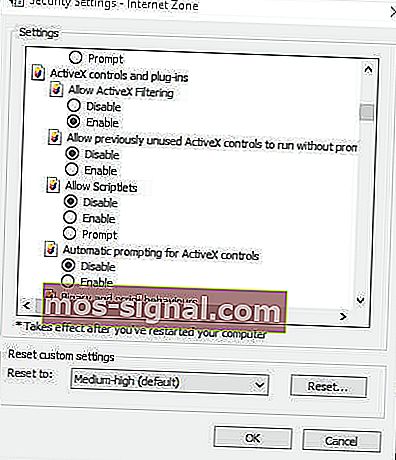
- Кроме того, пользователи могут отключить фильтрацию ActiveX, нажав кнопку « Инструменты» в IE и выбрав « Свойства обозревателя» . На вкладке «Безопасность» нажмите кнопку « Другой ».
- Затем выберите « Отключить» для параметра « Разрешить фильтрацию ActiveX», показанного на снимке экрана ниже.
2. Отключите фильтрацию ActiveX для определенного веб-сайта.

Когда фильтрация ActiveX включена, справа от адресной строки Internet Explorer появляется синий кружок или значок остановки.
Пользователи могут щелкнуть по нему, чтобы открыть диалоговое окно, в котором указано: Некоторое содержимое фильтруется на этом сайте.
Затем пользователи могут нажать кнопку « Отключить фильтрацию ActiveX» в этом диалоговом окне, чтобы включить элементы управления ActiveX для определенного веб-сайта. Однако фильтр по-прежнему будет блокировать элементы управления ActiveX на других страницах.
3. Добавьте страницы на надежные сайты.
- Сначала нажмите кнопку « Инструменты» в Internet Explorer.
- Выберите вкладку « Безопасность », показанную непосредственно ниже.
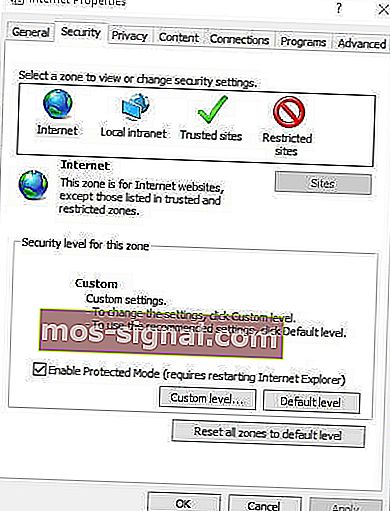
- Выберите опцию Надежные сайты .
- Нажмите кнопку » Сайты» , чтобы открыть окно на снимке экрана прямо под ним.
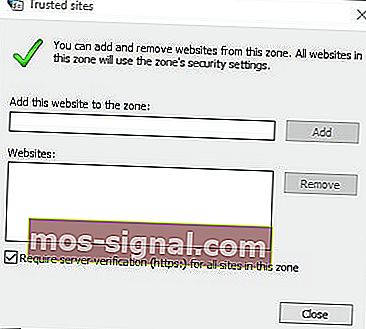
- Введите URL-адрес веб-сайта, для которого Windows заблокировала это сообщение об ошибке программного обеспечения .
- Нажмите кнопку Добавить .
- Снимите флажок « Требовать проверку сервера (https 🙂 для всех сайтов в этой зоне» .
- Нажмите кнопку » Закрыть» .
Windows также может блокировать установку элементов ActiveX, если издатель не может быть проверен.
Затем появится сообщение об ошибке, в котором говорится, что Windows заблокировала это программное обеспечение, поскольку не может проверить издателя.
Тогда было бы неплохо не устанавливать ActiveX. Тем не менее, пользователи все равно могут отменить выбор параметра « Требовать проверку сервера» для установки ActiveX, даже если Windows не может проверить издателя.
4. Отключите запросы управления ActiveX.
- Пользователи также могут настроить элементы управления ActiveX для автоматической установки без каких-либо запросов. Для этого нажмите кнопку « Инструменты» в Internet Explorer и выберите « Свойства обозревателя» .
- Выберите параметр « Другой», чтобы открыть окно, показанное непосредственно ниже.
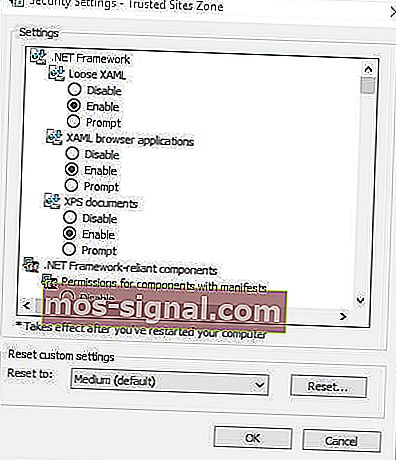
- Затем прокрутите вниз до параметра « Автоматический запрос элементов управления ActiveX» и выберите «Отключить».
- Выберите Включить для параметра Запускать элементы управления ActiveX и плагины .
- Выберите Включить для параметра Загрузить подписанные элементы управления ActiveX .
- Кроме того, выберите « Включить» для обоих параметров элементов управления ActiveX сценария. Просто выберите « Включить» для всех настроек ActiveX, включая переключатели « Подсказка ».
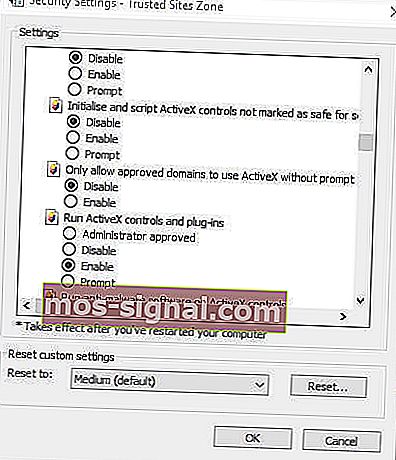
Таким образом, пользователи Internet Explorer могут снимать блоки управления ActiveX, чтобы удалить фильтрацию содержимого со страниц.
Однако помните, что ActiveX также может поставить под угрозу вашу систему с помощью нежелательного программного обеспечения и содержимого. Поэтому, по крайней мере, стоит оставить запросы ActiveX включенными.
FAQ: узнать больше об ActiveX
- ActiveX все еще поддерживается?
ActiveX по-прежнему поддерживается в Internet Explorer 11, хотя последний браузер Microsoft, Edge, несовместим с ActiveX. Дело в том, что ActiveX постепенно уходит, а архитектура Интернета переходит на HTML5.
ActiveX безопасен сам по себе, но очень уязвим для атак вредоносных программ. Вредоносный код может легко обойти элементы управления ActiveX, что сделает просмотр веб-страниц совершенно небезопасным.
- Где находится ActiveX на моем компьютере?
Управляющие файлы ActiveX находятся на жестком диске вашего компьютера. Местоположение по умолчанию должно быть в папке, в которой вы хранили загруженные программы.
Примечание редактора : этот пост был первоначально опубликован в марте 2020 года и с тех пор был переработан и обновлен в августе 2020 года для обеспечения свежести, точности и полноты.
Заблокированные устаревшие элементы ActiveX
Обновление. Устаревшее, неподдерживаемое настольное приложение Internet Explorer 11 было навсегда отключено с помощью обновления Microsoft Edge в некоторых версиях Windows 10. Дополнительные сведения см. в разделе Часто задаваемые вопросы об прекращении использования настольного приложения Internet Explorer 11.
Элементы управления ActiveX — это небольшие приложения, которые позволяют веб-сайтам предоставлять содержимое, например видео и игры, а также взаимодействовать с содержимым, например с панелями инструментов. К сожалению, так как многие элементы ActiveX не обновляются автоматически, они могут устаревать по мере выпуска новых версий. Очень важно поддерживать актуальность элементов ActiveX, так как вредоносные программы (или вредоносные программы) могут нацеливать на недостатки системы безопасности в устаревших элементах управления, повреждая компьютер, собирая с него информацию, устанавливая нежелательное программное обеспечение или позволяя другим пользователям управлять им удаленно. Чтобы избежать этой ситуации, интернет-Обозреватель включает функцию безопасности, называемую устаревшей блокировкой элементов ActiveX.
Мы будем периодически обновлять эту страницу новыми элементами ActiveX, заблокированными этой функцией. Как правило, мы предоставляем уведомление за месяц до добавления новых элементов управления в список.
Вы получите уведомление, если веб-страница попытается загрузить одну из следующих версий элементов управления ActiveX:
Java
| Java 2 Platform, Standard Edition (J2SE) 1.4, все ниже (но не включая) обновление 43 |
|---|
| J2SE 5.0, все ниже (но не включая) обновление 99 |
| Java SE 6, все указанные ниже (но не включая) обновление 181 |
| Java SE 7, все указанные ниже (но не включая) обновление 171 |
| Java SE 8, все указанные ниже (но не включая) обновление 161 |
| Java SE 9, все указанные ниже (но не включая) обновление 4 |
Silverlight
| Все, что приведено ниже (но не включая) Silverlight 5.1.50907.0 |
|---|
Дополнительные сведения см. в разделах Блокирование устаревших элементов ActiveX и интернет-Обозреватель начинает блокировать устаревшие элементы ActiveX. Вы также можете просмотреть полный список устаревших элементов ActiveX корпорации Майкрософт в списке версий на основе XML.
Ошибка IE:Эта программа заблокирована, так как не удаётся проверить её издателя
Ошибка вылетает при попытке установки ActiveX элемента в Internet Explorer.
В Internet explorer/сервис/свойства обозревателя/безопасность/местная интрасеть/узлы/дополнительно/добавить
«file://192.168.0.*» или «file://имя_машины»
Галку
Internet explorer/сервис/свойства обозревателя/дополнительно/
«проверка подписи для загруженных программ»
убрать
«разрешать запуск. имеющую недопустимую подпись»
поставить
Обычно этого хватает.
В Windows XP SP3 и IE8 всё просто:
Свойства Обозревателя – безопасность – Другой… — Загрузка неподписанных элементов ActiveX
— Включить
и после перезапуска IE всё ставится и работает.
Если не помогло:
На рабочем столе щелкните или нажмите значок Internet Explorer на панели задач.
Нажмите кнопку Сервис Кнопка «Сервис», а затем нажмите или щелкните Свойства браузера.
На вкладке Дополнительно в разделе Безопасность снимите флажок Включить расширенный защищенный режим, а затем нажмите кнопку ОК. Для применения этого изменения нужно перезагрузить компьютер.
Чтобы изменить способ работы браузера Internet Explorer с элементами ActiveX, выполните указанные ниже действия.
Откройте Internet Explorer.
В меню Сервис выберите команду Свойства обозревателя.
На вкладке Безопасность нажмите кнопку Другой.
В списке Параметры безопасности найдите пункт Элементы ActiveX и модули подключения.
В пункте Автоматические запросы элементов управления ActiveX выберите Включить.
В пункте Загрузка подписанных элементов ActiveX выберите Включить или Предлагать.
В пункте Запуск элементов ActiveX и модулей подключения выберите Включить или Предлагать.
В пункте Выполнять сценарии элементов ActiveX, помеченные как безопасные выберите Включить или Предлагать.

Нажмите кнопку ОК, а затем снова нажмите кнопку ОК.
Чтобы не завадал вопрросов
INTERNET EXPLORER . Для этого в Свойствах обозревателя во вкладке Безопасность выбираем Другой , в Параметрах безопасности включаем пункт Загрузка неподписанных элементов ActiveX и перезагружаем браузер.

http://help.winternete.ru/programma-zablokirovana-ne-udaetsya-proverit-ee-izdatelya.html
Installation of ActiveX controls may fail in Internet Explorer
Warning: The retired, out-of-support Internet Explorer 11 desktop application has been permanently disabled through a Microsoft Edge update on certain versions of Windows 10. For more information, see Internet Explorer 11 desktop app retirement FAQ.
Symptoms
This issue occurs after you install security update 3058515 MS15-056: Cumulative Security Update for Internet Explorer.
Known issues in this security update
To protect users against potentially unsafe ActiveX installers, the update installer is expected to fail under certain conditions on the following platforms:
- Internet Explorer 9 running on Windows Vista and Windows Server 2008
- Internet Explorer 8 running on any operating system
- Internet Explorer 7 running on any operating system
On these platforms, you can expect ActiveX installations to fail if you are using a non-administrator account that has protected mode enabled.
Update information
To resolve this issue, install the most recent cumulative security update for Internet Explorer. To do this, go to Microsoft Update. Additionally, see the technical information about the most recent cumulative security update for Internet Explorer.
Workaround
To work around this issue, add the site to the Trusted sites list, or use the Run as administrator option to start Internet Explorer, and then install the ActiveX control.
More Information
If you install ActiveX on a per-user basis, the ActiveX installation may fail for the same reasons on all platforms, including Internet Explorer 10 and Internet Explorer 11. In this scenario, you can use the same workaround as described in the Workaround section.
Note The restriction for the per-user installation will not be changed in later Cumulative Internet Explorer Update.
Status
Microsoft has confirmed that this is a problem in the Microsoft products that are listed in the «Applies to» section.
References
See the terminology that Microsoft uses to describe software updates.