Чем открыть TAR?
Если вы не смогли открыть файл двойным нажатием на него, то вам следует скачать и установить одну из программ представленных ниже, либо назначить программой по-умолчанию, уже установленную (изменить ассоциации файлов). Наиболее популярным программным обеспечением для даного формата является программа 7-Zip (для ОС Windows) и программа Apple Archive Utility (для ОС Mac) — данные программы гарантированно открывают эти файлы. Ниже вы найдете полный каталог программ, открывающих формат TAR для операционной системы Windows, Mac, Linux, Android.
Программы для открытия TAR файлов

Чем открыть TAR в Windows?
Smith Micro StuffIt Deluxe
Acubix PicoZip
E-merge WinAce
ESTsoft ALZip
Advanced TAR Repair
Advanced Archive Repair

Mac
Apple Archive Utility
Smith Micro Stuffit Deluxe Mac
Incredible Bee Archiver
The Unarchiver
Smith Micro StuffIt Expander
Zipeg for Mac
StuffIt for Mac

Linux

Android
File Viewer for Android
RARLAB RAR for Android

Другие программы для формата TAR
EZ7z for Mac OS X
Общее описание расширения
Формат файла TAR относится к расширениям из категории Файлы данных, его полное название — Consolidated Unix File Archive.
Формат TAR (с англ. Consolidated Unix File Archive) содержит в себе общий архив, состоящий из нескольких файлов. Создаётся такой формат файла при помощи специализированных программных комплексов для Unix. Расширение TAR считается общепринятым расширением для стандартных форматов архивных файлов, находящихся в системе Расширение Unix.
Что еще может вызывать проблемы с файлом?
Наиболее часто встречаемой проблемой, из-за которой пользователи не могут открыть этот файл, является неверно назначенная программа. Чтобы исправить это в ОС Windows вам необходимо нажать правой кнопкой на файле, в контекстном меню навести мышь на пункт «Открыть с помощью», а выпадающем меню выбрать пункт «Выбрать программу. «. В результате вы увидите список установленных программ на вашем компьютере, и сможете выбрать подходящую. Рекомендуем также поставить галочку напротив пункта «Использовать это приложение для всех файлов TAR».
- Попробуйте найти нужный файл в другом источнике в сети интернет. Возможно вам повезет найти более подходящую версию. Пример поиска в Google: «Файл filetype:TAR». Просто замените слово «файл» на нужное вам название;
- Попросите прислать вам исходный файл еще раз, возможно он был поврежден при передаче;
Знаете другие программы, которые могут открыть TAR? Не смогли разобраться как открыть файл? Пишите в комментариях — мы дополним статью и ответим на ваши вопросы.
 Видео форматы
 Аудио форматы
 Электронные книги
 Текстовые форматы
 Дисковые образы
 Табличные данные
 Растровые изображения
 Векторные изображения
 Резервное копирование
 Raw
Raw Сжатые файлы
 Файлы данных
 Базы
Базы 3D Изображения
 CAD файлы
 Файлы разработчиков
 Зашифрованные файлы
 Исполняемые форматы
 Шрифты
 Файлы игр
 GIS, карты
 Другие расширения
 Форматы макетов
 Форматы плагинов
 Файлы настроек
 Системные файлы
 Веб форматы
У вас большие запросы!
Точнее, от вашего браузера их поступает слишком много, и сервер VK забил тревогу.
Эта страница была загружена по HTTP, вместо безопасного HTTPS, а значит телепортации обратно не будет.
Обратитесь в поддержку сервиса.
Вы отключили сохранение Cookies, а они нужны, чтобы решить проблему.
Почему-то страница не получила всех данных, а без них она не работает.
Обратитесь в поддержку сервиса.
Вы вернётесь на предыдущую страницу через 5 секунд.
Вернуться назад
Откройте файл tar


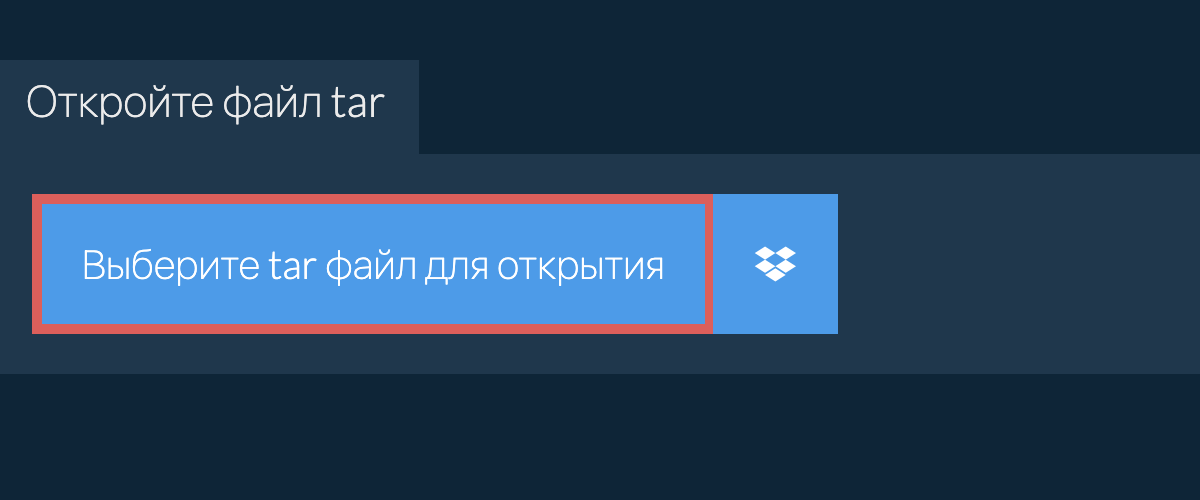
Это запустит извлечение файлов и формирование списка состава tar файла по завершению распаковки.
Нажмите зеленую кнопку «Сохранить» на отдельных файлах, чтобы сохранить на локальном диске.
ДОПОЛНИТЕЛЬНО: Нажмите синюю кнопку «Предварительный просмотр», чтобы открыть ее непосредственно в браузере. Эта опция доступна только для некоторых типов файлов.
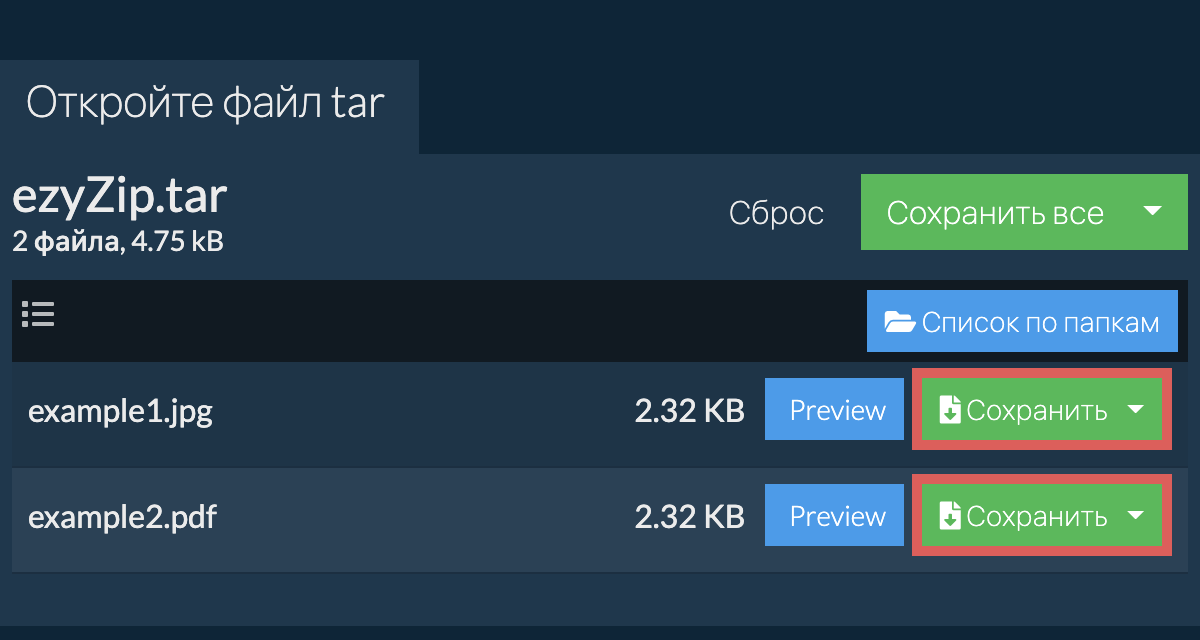
Как сохранить все файлы в одну папку?
Нажмите «Сохранить все». Если кнопка неактивна, значит ваш браузер не поддерживает эту функцию или она не включена.
В Chrome вы можете включить функцию, переключив этот параметр:
chrome://flags/#native-file-system-api
(скопируйте и вставьте в адресную строку браузера)
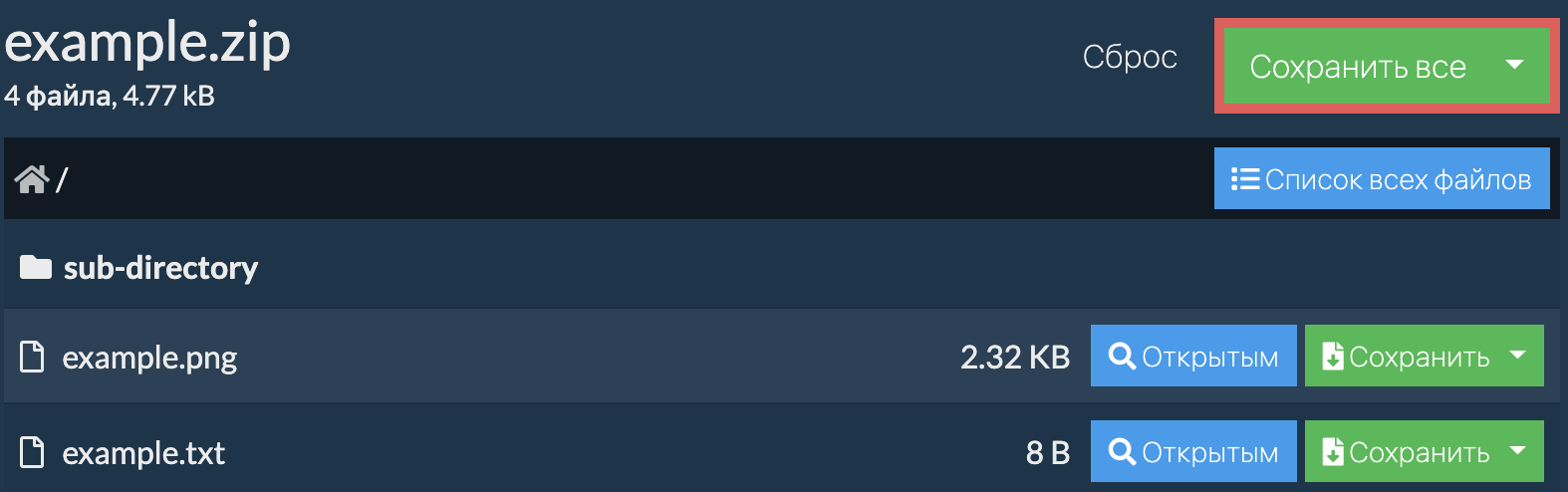
Выберите пустую папку, куда вы хотите извлечь файлы. Внимание: если там уже есть файлы с такими именами, ezyZip ПЕРЕЗАПИШЕТ ИХ.
После того, как вы выбрали папку, браузер запросит разрешение на доступ к ней. Кликните «Просмотреть файлы», а затем «Сохранить изменения».
Затем начнется сохранение файлов и подпапок в указанную вами.

Как распаковать tar файлы в Dropbox?
Кликните на лого Dropbox ( ) на кнопке выбора tar файла.

Появится окно выбора файла в Dropbox. При первом запуске будет необходимо подтвердить доступ к ezyZip.
Как только вы выберете tar файл, он сразу скачается в вашем браузере и откроется после скачивания.
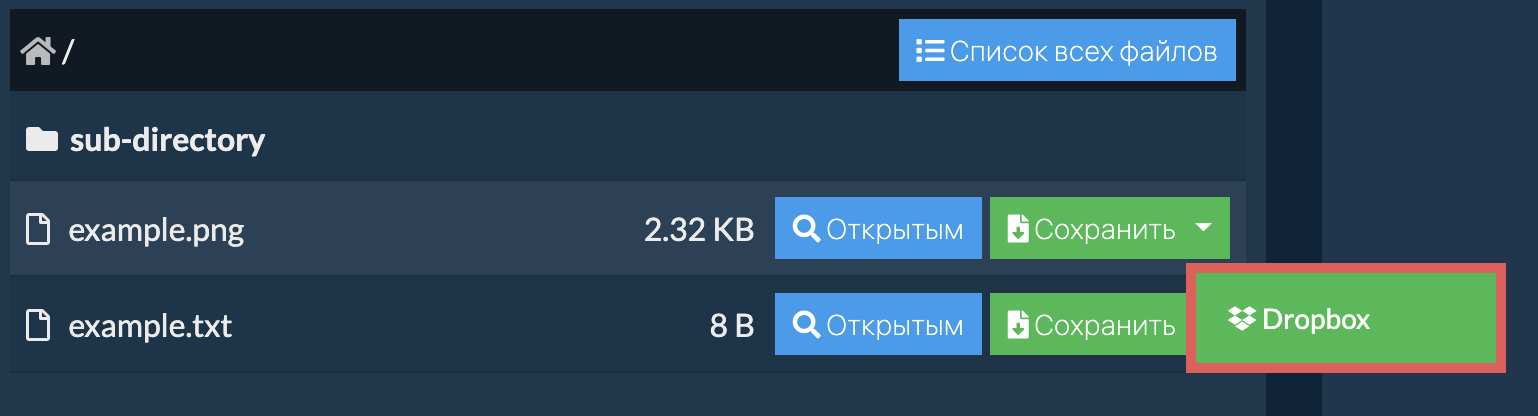
Для сохранения файлов на Dropbox кликните «Dropbox» выбрав данный пункт из появляющегося под кнопкой «Сохранить» или «Сохранить все». Необходимо будет авторизовать Dropbox для ezyZip при первом использовании.
Файлы будут сохранены в папке /Apps/ezyZip.
Могу ли я просмотреть содержимое моего архива tar без его извлечения?
Да, ezyZip предлагает специализированную функцию предварительного просмотра содержимого архива, которая позволяет вам просматривать содержимое определенных типов файлов в ваших архивах tar, не извлекая их. Эта функция поддерживает множество типов файлов, включая изображения, аудио, видео и документы, предоставляя быстрый и удобный способ проверить или ознакомиться с содержимым этих файлов в ваших архивах. Просто нажмите на синюю кнопку «Предварительный просмотр».
Безопасно ли извлекать файлы tar с помощью ezyZip?
Да. ezyZip использует вычислительную мощность вашего компьютера и браузера для выполнения задачи. Данные файлов не покидают ваш браузер. Не уверены? Выключите WiFi при завершении преобразования. Он будет продолжать работать, так как данные не загружаются в Интернет.
Какая ОС и браузер могут извлекать файлы tar?
ezyZip поддерживает любую ОС, которая может работать с современным браузером. Мы протестировали его для работы с Windows, MacOS, Linux (например, Ubuntu, Mint, Debian), Android, ChromeOS (Chromebook), Android, iOS (iPhone, iPad и iPod Touch).
Убедитесь, что вы используете последнюю версию одного из популярных браузеров или их вариации (например, Chrome, Firefox, Safari, Opera).
Что такое ezyZip?
ezyZip представляет собой онлайн-инструмент для сжатия и распаковки архивов, которое позволяет упаковывать файлы в архив. Он также поддерживает распаковку, что позволяет распаковывать zip-файлы.
В отличие от традиционных онлайн-утилит создания и распаковки архивов, при использовании ezyZip не требуется загружать файлы на сервер или скачивать файлы с сервера. Он работает локально как приложение HTML5/javascript в браузере, благодаря чему он работает гораздо быстрее, чем другие аналогичные онлайн-инструменты создания и распаковки архивов.
Откройте файл tar.gz
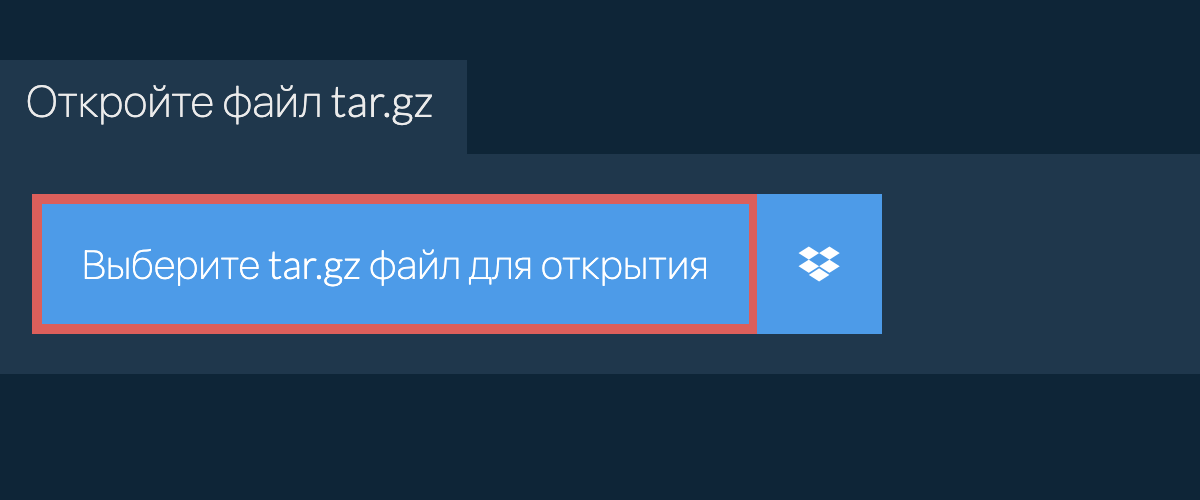
Это запустит извлечение файлов и формирование списка состава tar.gz файла по завершению распаковки.
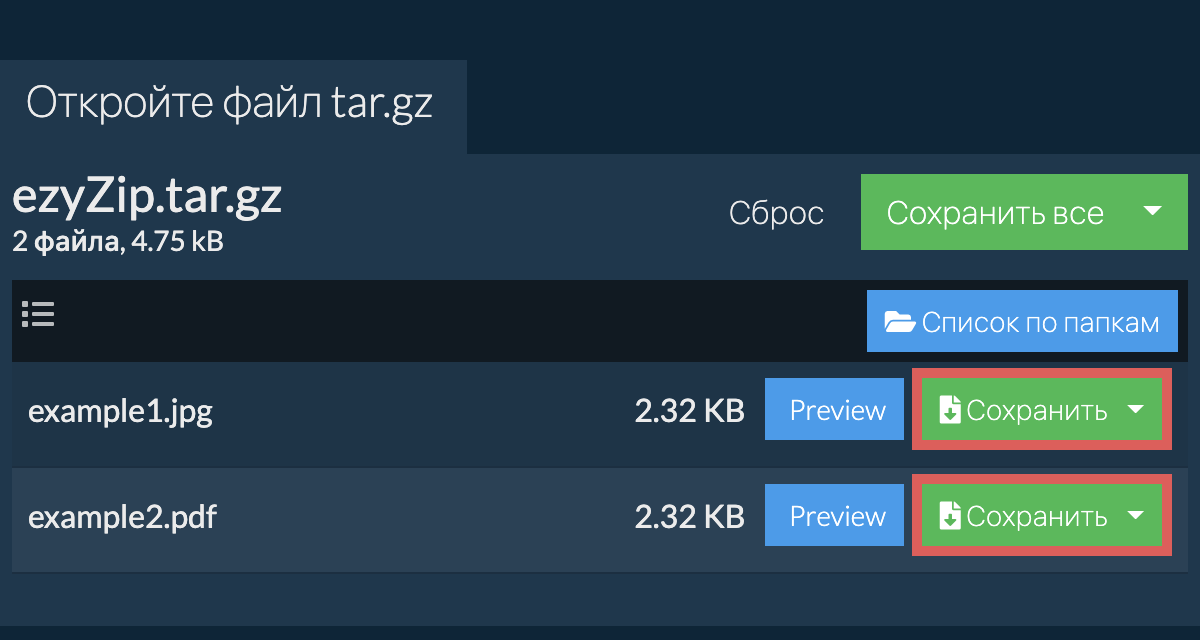
Нажмите зеленую кнопку «Сохранить» на отдельных файлах, чтобы сохранить на локальном диске.
ДОПОЛНИТЕЛЬНО: Нажмите синюю кнопку «Предварительный просмотр», чтобы открыть ее непосредственно в браузере. Эта опция доступна только для некоторых типов файлов.
Как сохранить все файлы в одну папку?
Нажмите «Сохранить все». Если кнопка неактивна, значит ваш браузер не поддерживает эту функцию или она не включена.
В Chrome вы можете включить функцию, переключив этот параметр:
chrome://flags/#native-file-system-api
(скопируйте и вставьте в адресную строку браузера)
Выберите пустую папку, куда вы хотите извлечь файлы. Внимание: если там уже есть файлы с такими именами, ezyZip ПЕРЕЗАПИШЕТ ИХ.
После того, как вы выбрали папку, браузер запросит разрешение на доступ к ней. Кликните «Просмотреть файлы», а затем «Сохранить изменения».
Затем начнется сохранение файлов и подпапок в указанную вами.
Как распаковать tar.gz файлы в Dropbox?
Кликните на лого Dropbox ( ) на кнопке выбора tar.gz файла.
Появится окно выбора файла в Dropbox. При первом запуске будет необходимо подтвердить доступ к ezyZip.
Как только вы выберете tar.gz файл, он сразу скачается в вашем браузере и откроется после скачивания.
Для сохранения файлов на Dropbox кликните «Dropbox» выбрав данный пункт из появляющегося под кнопкой «Сохранить» или «Сохранить все». Необходимо будет авторизовать Dropbox для ezyZip при первом использовании.
Файлы будут сохранены в папке /Apps/ezyZip.
Могу ли я просмотреть содержимое моего архива tar.gz без его извлечения?
Да, ezyZip предлагает специализированную функцию предварительного просмотра содержимого архива, которая позволяет вам просматривать содержимое определенных типов файлов в ваших архивах tar.gz, не извлекая их. Эта функция поддерживает множество типов файлов, включая изображения, аудио, видео и документы, предоставляя быстрый и удобный способ проверить или ознакомиться с содержимым этих файлов в ваших архивах. Просто нажмите на синюю кнопку «Предварительный просмотр».
Безопасно ли извлекать файлы tar.gz с помощью ezyZip?
Да. ezyZip использует вычислительную мощность вашего компьютера и браузера для выполнения задачи. Данные файлов не покидают ваш браузер. Не уверены? Выключите WiFi при завершении преобразования. Он будет продолжать работать, так как данные не загружаются в Интернет.
Какая ОС и браузер могут извлекать файлы tar.gz?
ezyZip поддерживает любую ОС, которая может работать с современным браузером. Мы протестировали его для работы с Windows, MacOS, Linux (например, Ubuntu, Mint, Debian), Android, ChromeOS (Chromebook), Android, iOS (iPhone, iPad и iPod Touch).
Убедитесь, что вы используете последнюю версию одного из популярных браузеров или их вариации (например, Chrome, Firefox, Safari, Opera).
Что такое ezyZip?
ezyZip представляет собой онлайн-инструмент для сжатия и распаковки архивов, которое позволяет упаковывать файлы в архив. Он также поддерживает распаковку, что позволяет распаковывать zip-файлы.
В отличие от традиционных онлайн-утилит создания и распаковки архивов, при использовании ezyZip не требуется загружать файлы на сервер или скачивать файлы с сервера. Он работает локально как приложение HTML5/javascript в браузере, благодаря чему он работает гораздо быстрее, чем другие аналогичные онлайн-инструменты создания и распаковки архивов.
Что такое файл tar.gz?
Файл tar.gz — это два файла, заключенных в один. Первый файл tar (иногда называемый tarball), набор файлов и папок, упакованных в один пакет. Затем файл tar сжимается в файл gz с использованием алгоритма сжатия GNU zip (gzip).
Это общий шаблон, используемый в средах Unix / Linux для объединения нескольких файлов для облегчения распространения или резервного копирования.
Файлы Tgz и tar.gz — это одно и то же, только с разным расширением.