Буфер обмена на Android телефоне — где найти, как открыть и пользоваться

Частый вопрос некоторых владельцев смартфонов: где находится буфер обмена на Android или на конкретных марках телефонов, например, Samsung Galaxy, как его открыть, просмотреть, использовать или очистить. В общем случае буфер обмена находится в памяти Android смартфона, но его можно открыть и, более того, многие смартфоны хранят историю буфера обмена, в которую тоже можно зайти.
В этой инструкции подробно о том, где найти буфер обмена на чистом Android и на телефоне Samsung Galaxy, о доступных действиях с буфером обмена и дополнительная информация, которая может быть полезной.
- Где находится буфер обмена на чистом Android и Samsung Galaxy
- Сторонние приложения для работы с буфером обмена
- Видео инструкция
Где находится буфер обмена на Android (чистой ОС и телефонах Samsung)
Как было отмечено в начале статьи, буфер обмена как таковой хранится в памяти телефона, однако содержимое буфера можно просмотреть, причем часто не только текущие данные в буфере обмена, но и предыдущие скопированные тексты, а в некоторых случаях — изображения:
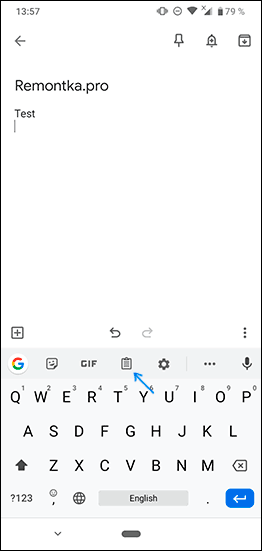
- На телефоне с чистой ОС Android, а также на любом другом смартфоне, где в качестве основной клавиатуры установлена Google Gboard, откройте клавиатуру (для этого нажмите по любому полю ввода текста на телефоне). Затем нажмите по иконке буфера обмена.
- Откроется содержимое буфера обмена. В случае если хранение истории отключено, вам будет предложено его включить (с помощью переключателя справа вверху). По умолчанию буфер обмена будет хранить историю скопированных данных в течение часа.

- Если вам нужно очистить элемент из буфера или, наоборот, сделать так, чтобы он сохранялся по прошествии часа, нажмите долгим нажатием на этот элемент и воспользуйтесь одной из кнопок: помещение в текущий буфер обмена (для вставки где-либо), закрепление (чтобы не очищался) или удаление (чтобы очистить элемент из буфера).

- Если у вас Samsung Galaxy и в качестве основной клавиатуры используется стандартная клавиатура Samsung, откройте её (нажав по любому полю ввода текста), затем нажмите по иконке буфера обмена, а если такая не отображается — по кнопке с тремя точками справа вверху, а затем — по пункту «Буфер обмена».

- Вы увидите элементы, сохраненные в буфере обмена Samsung, причем не только тексты, но и изображения. По долгому нажатию на них вы можете очистить их из буфера обмена либо закрепить в буфере обмена так, чтобы они не удалялись. Короткое нажатие вставляет элемент в то поле ввода, которое сейчас активно.

Многие сторонние клавиатуры других производителей также имеют элементы для работы с буфером обмена, а их реализация мало чем отличается от тех, что были описаны выше. Однако, вы можете использовать и сторонние приложения, чтобы открыть буфер обмена Android и работать с сохраненными в нем данными. И конечно, вы всегда можете заменить активное содержимое буфера обмена, просто скопировав в него что-то новое.
Сторонние приложения для работы с буфером обмена Android
Если вы зайдете в магазин приложений Play Маркет и введете в поиске «Clipboard» или «Буфер обмена», вы найдете множество приложений, позволяющих открыть, очистить и иными методами управлять буфером обмена Android.

Реализация у разных приложений разная, например, приложение с простым названием «Буфер обмена» от HDM Dev Team отображает содержимое и историю буфера обмена прямо поверх экрана (можно свернуть) с возможностью удаления элементов, их вставки и заметок.

Другие приложения работают в области уведомлений или в своем собственном интерфейсе, запускаемом отдельно. Какое подойдет именно для вас, угадать не берусь, а потому рекомендую пройтись по приложениям буфера обмена Android с наилучшими отзывами и посмотреть их скриншоты и отзывы: уверен, вы сможете найти подходящий для вас вариант.
Буфер обмена на Android — видео
Если остаются вопросы или можете предложить дополнительные, опробованные вами методы работы с буфером обмена на Android телефоне, жду ваших комментариев.
А вдруг и это будет интересно:
- Лучшие бесплатные программы для Windows
- Клавиши Alt и Win поменялись местами — как исправить?
- Как открыть Свойства системы Windows 11 и 10
- GlideX — смартфон или планшет в качестве второго монитора и другие возможности
- Как открыть Управление компьютером в Windows 11 и 10
- Панель эмодзи Windows 11 и 10 — как открыть и решение возможных проблем
- Windows 11
- Windows 10
- Android
- Загрузочная флешка
- Лечение вирусов
- Восстановление данных
- Установка с флешки
- Настройка роутера
- Всё про Windows
- В контакте
- Одноклассники
-
михаил 23.02.2020 в 19:33
- Dmitry 24.02.2020 в 09:44
- Dmitry 07.06.2020 в 11:04
Буфер обмена в телефоне Самсунг: где находится и как найти?

Пользователи Galaxy j1, j5, j7, a3, a5 и других моделей часто спрашивают, где в телефоне Самсунг буфер обмена. Отметим, что область ОЗУ, где хранятся временные данные для дальнейшего копирования, не имеет физического выражения. Но есть обходные пути, позволяющие получить нужную информацию. Ниже рассмотрим, что это такое, для чего может пригодиться, где найти, и как правильно удалить.

Где найти буфер обмена в Samsung
Буфер обмена — определенная часть оперативной памяти, предназначенная для хранения временной информации, к примеру, при копировании текста или другой информации. Принцип действия аналогичен тому, что происходит в ПК или ноутбуке. Как только пользователь скопировал текст, тот попадает в специальную область ОЗУ, где и хранится до копирования в другой документ.
Посмотреть буфер обмена в смартфоне Самсунг, как и в другом телефоне Андроид, не получится, ведь он не имеет физического воплощения. Как отмечалось, данные хранятся в оперативной памяти до момента копирования. Иными словами, буфер обмена в Самсунге находится в ОЗУ. Но существует ряд методов, позволяющих посмотреть и удалить эту информацию.
Как увидеть и удалить данные в буфере обмена?
Сегодня выделяется три способа, как посмотреть и очистить буфер обмена в телефоне Samsung — с помощью встроенных возможностей смартфоне, с применением прав Суперпользователя или через специальные приложения. Рассмотрим каждый из вариантов подробнее.
Нет прав рут
В большинстве случаев на смартфоне отсутствуют root-права. В таком случае открыть буфер обмена на телефоне Самсунг можно с помощью встроенных возможностей. Алгоритм такой:
- Откройте любое приложение на телефоне, где предусмотрено поле для ввода текстовой информации.
- Кликните пальцем на поле и выберите раздел Буфер обмена.
- В нижней части панели открывается панель, где видны все копированные ранее элементы.

Если необходимо удалить информацию, поставьте отметки на интересующие поля и жмите на корзину. Если значок корзины не появился, кликните на один из текстовых блоков и удерживаете его в таком положении, пока не появится крестик красного цвета. Жмите его для удаления лишней информации.
- Где в телефоне Самсунг находится корзина;
- Как сохранять на карту памяти;
- Как очистить память телефона.
Имеются права root
Еще проще найти буфер обмена в телефоне Самсунг Галакси или других моделях этого производителя при наличии прав Суперпользователя. В этом случае владелец смартфона получает доступ к файлу, которые отвечает за ОЗУ аппарата. Для просмотра и очистки лишних данных в телефоне Самсунг нужно сделать следующее:

- Войдите в файловый менеджер и перейдите в папку Андроид.
- Найдите папку Data.
- Перейдите в подраздел Clipboard. Там находятся данные с информацией.
- Удалите все файлы из папки.
- Войдите в Настройки, а далее приложения.
- Откройте раздел Все.
- Выберите программу TestService и поочередно жмите на кнопки Остановить и Очистить.
После окончания работы перезапустите телефон Самсунг, чтобы сделанная работа вступила в силу.
Сторонние приложения
Если не удалось найти, где находится буфер обмена в телефоне Самсунг на Андроид, можно пойти иным путем. Поставьте на смартфон программу Clipper. Ее особенность в отсутствии оплаты и удобстве пользования. После инсталляции приложение появляется в выдвижной шторке быстрого доступа. Бесплатный вариант программы позволяет хранить и просматривать до 20 элементов текста. При этом наиболее популярные блоки можно установить в самом верху для большего удобства. Кроме того, элементы буфера обмена можно группировать по вкладкам.

Если необходимо удалить данные, достаточно кликнуть на кнопку с корзиной (находится справа вверху), а после подтвердить свое действие. При желании можно удалять элементы по одиночке. Для этого нажмите на запись, а после этого отметьте ненужные файлы.
Как вариант, можно установить на телефон Самсунг и другие приложения, отвечающие за буфер обмена:
- My Clipboard. Предусмотрена автоматическая сортировка, много меток и полезных опций.
- Менеджер буфера обмена — обеспечивает быстрый импорт и экспорт, помогает сортировать файлы.
- aNdClip Free — бесплатная программа, играющая роль буфера обмена.

В современных телефонах Самсунг лучший способ посмотреть, что находится в ОЗУ — использовать сторонние приложения, ведь в обычном режиме такая функция работает не всегда.
В чем сущность этой опции?
Чтобы понять сущность рассматриваемого термина, важно знать, что такое буфер обмена на Самсунге. Впервые эта функция появилась на компьютере, после чего быстро прижилась на ОС Windows и Mac OS. На клавиатурах даже появилась специальная кнопка «Print Screen», позволяющая перенести данные в буфер обмена, а впоследствии вставить их в редактор. Со временем эта опция перекочевала в мобильные телефоны, в том числе от производителя Самсунг. Отметим, что в первых версиях Андроид буфера обмена не было, но сегодня он является обычным явлением.
Если не углубляться в техническую терминологию, буфер обмена — определенная часть оперативной памяти (ОЗУ) телефона Самсунг, где находятся блоки копированных ранее данных. Благодаря такой опции, пользователь может вырезать или копировать определенную информацию, а после копировать ее в другой файл.

Как уже отмечалось, физического файла буфера в Андроид не предусмотрено. Он играет роль временного хранилища для дальнейшего переноса данных между разными или одним и тем же приложением. После вставки в запланированное поле новая информация удаляет старые данные.
Как и в каких случаях использовать
Буфер обмена в телефоне Самсунг полезен в ситуации, когда необходимо скопировать текст, к примеру, с веб-браузера и перенести его в сообщение. Но стоит учесть, что ОЗУ смартфона требует постоянного питания. В случае перезагрузки данные, которые находятся в оперативной памяти, очищаются и восстановлению не подлежат.
Чтобы воспользоваться функций, необходимо сделать такие шаги:
- Войдите в какой-либо файл с текстовой информацией (к примеру, сообщение в телефоне Самсунг).
- Жмите и удерживайте палец в интересующей области и дождитесь, пока появится пара ограничителей с левой и с правой стороны.

- Выставьте границы текстовой информации, которую необходимо выделить.
- Жмите на кнопку Копировать или Вырезать. Это значит, что сообщение скопировано в буфер обмена. Дополнительные подтверждения не выдаются.
- Откройте место, куда необходимо переместить данные, к примеру, в блокнот.
- Жмите на экран и выберите вариант Вставить.

После выполнения этих действий текст должен появиться в том объеме, в котором его скопировал пользователь. Аналогичный принцип действует для копирования информации в других документах. На некоторых моделях Самсунг с Андроид от 4.4 и выше в буфере обмена может храниться сразу несколько вставок. Плюс такой опции в том, что с ее помощью можно быстро переносить большие объемы текста, трудно запоминаемые реквизиты и другие данные.
Что делать, если буфер обмена не срабатывает?
Бывают ситуации, когда рассматриваемая функция не срабатывает. В таком случае нужно очистить ОЗУ одним из рассмотренных выше способов. Если это не помогает, придется зайти в Настройки, далее Расширенные настройки, а после этого Восстановление и сброс. Там необходимо найти пункт сброса аппарата к заводским настройкам.

Возврат телефона к первоначальным параметрам идентичен для всех смартфонов, в том числе Самсунг. Местоположение функции может немного отличаться в зависимости от версии Андроид. При этом помните, что все установленные приложения удаляются, поэтому используйте этот метод в крайнем случае.
Где буфер обмена : Один комментарий
- Евгений16.07.2022 в 21:36 Какие Самсунги с клавиатурой версия 3.5.42.2 или подобные ей?
Где в телефоне Samsung находится буфер обмена

Всем привет! Сегодня я расскажу вам, где в телефоне Самсунг – буфер обмена. Так как в интернете полно всякого бреда на эту тему, советую прочитать статью от начала и до самого конца. Не пропускайте главы и начните с первой, где я кратко расскажу – что такое буфер обмена, и для чего он вообще нужен. Не будем тянуть и начнем.
Как работает буфер обмена (ЧИТАТЬ ВСЕМ)

Буфер обмена (Clipboard) – это область оперативной памяти, в которую сохраняются скопированные изображения и текст. Буфер обмена есть во всех операционных системах – будь это Windows, Linux, iOS или Android. Все скопированные данные хранятся в буфере обмена и отображаются в интерфейсе клавиатуры Samsung. Буфер обмена полностью очищается после выключения или перезагрузки телефона.
В системе Самсунг нельзя скопировать в буфер обмена – документы, музыку (или другое аудио), видео. Не все приложения позволяют копировать изображения. Ниже в статье мы рассмотрим фирменную клавиатуру Самсунг.
ПРИМЕЧАНИЕ! Если вы хотите копировать и перемещать документы, музыку или файлы, то для этого лучше подойдет приложение типа «Проводник» – CX Проводник, Total Commander. Или вы можете перемещать файлы между папками через компьютер. Читаем – как подключить телефон к ПК.
ШАГ 1: Как скопировать в буфер обмена?
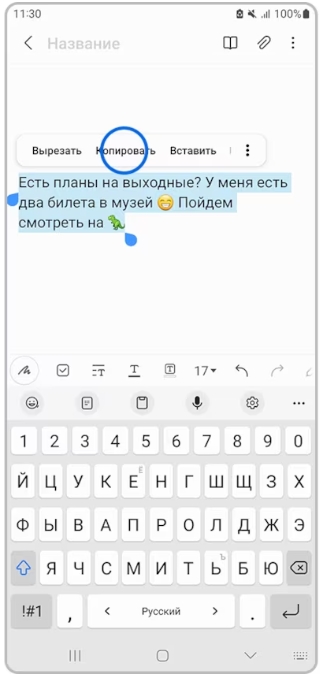
Находясь в мессенджере, социальной сети или любом подобном приложении, зажмите палец поверх текста. Далее с помощью бегунков – выделите его. Выберите команду «Копировать». Значок копирования может иметь изображения двух листов бумаги.
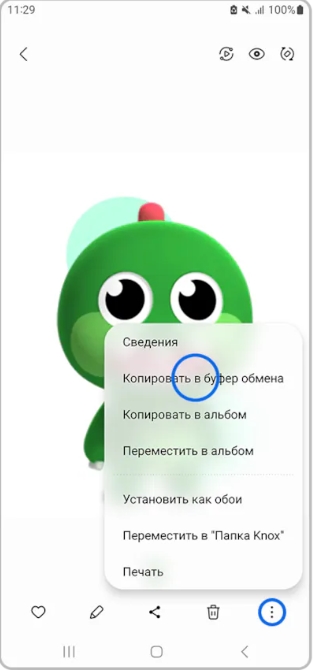
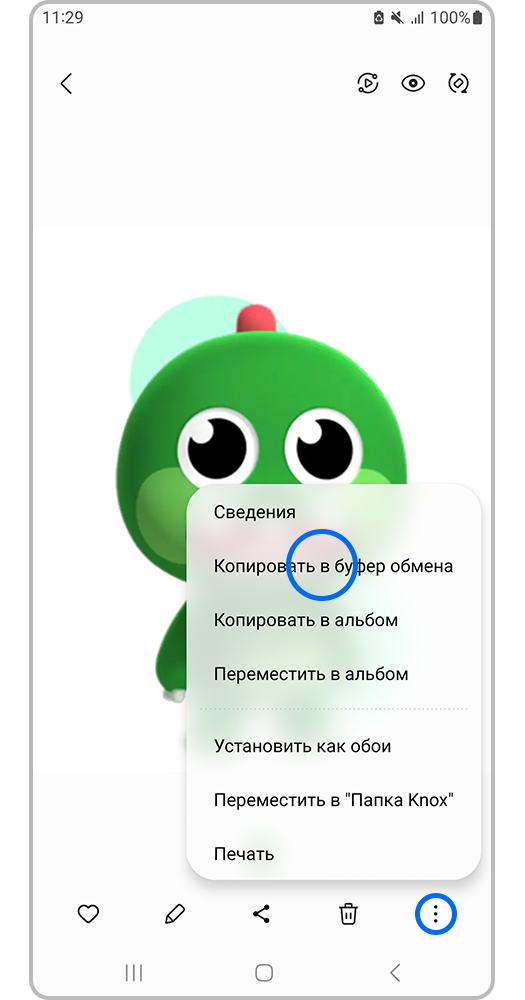
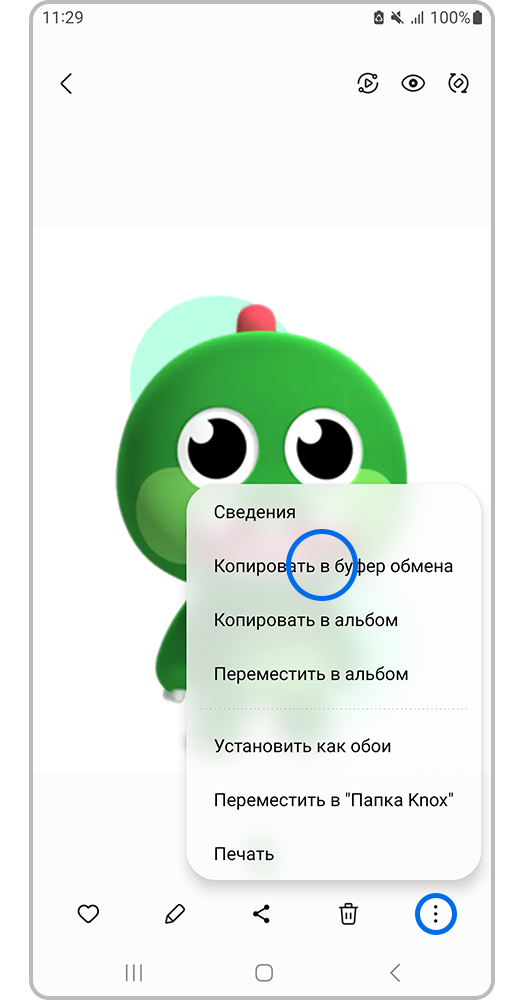
Если вы находитесь в галерее, аналогично зажмите палец поверх изображения, далее из меню выберите три точки и нажмите по команде «Копировать в буфер обмена». Еще раз повторюсь, что не все приложения позволяют копировать картинки.
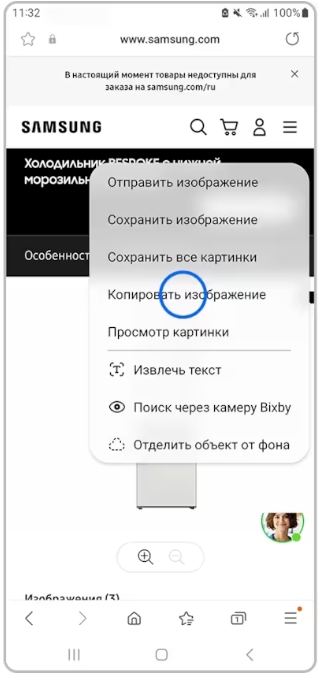
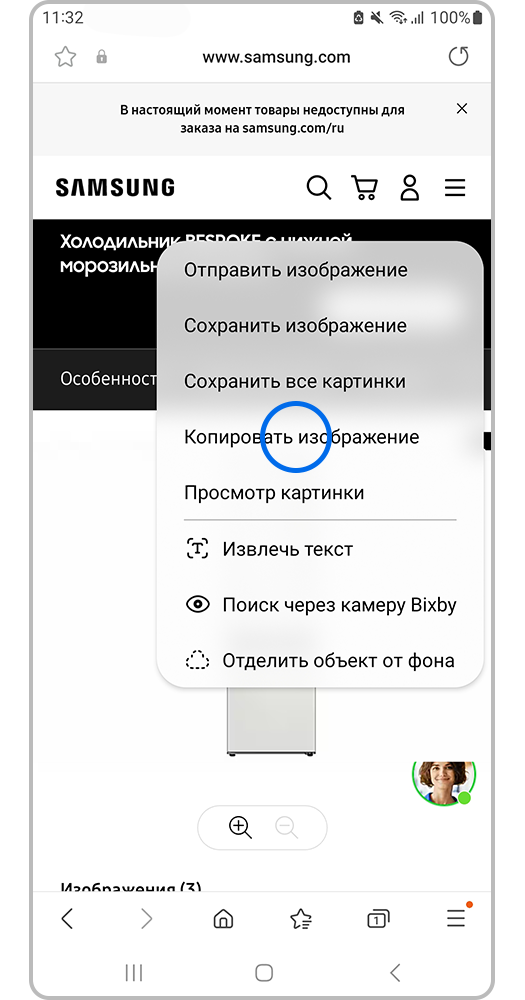
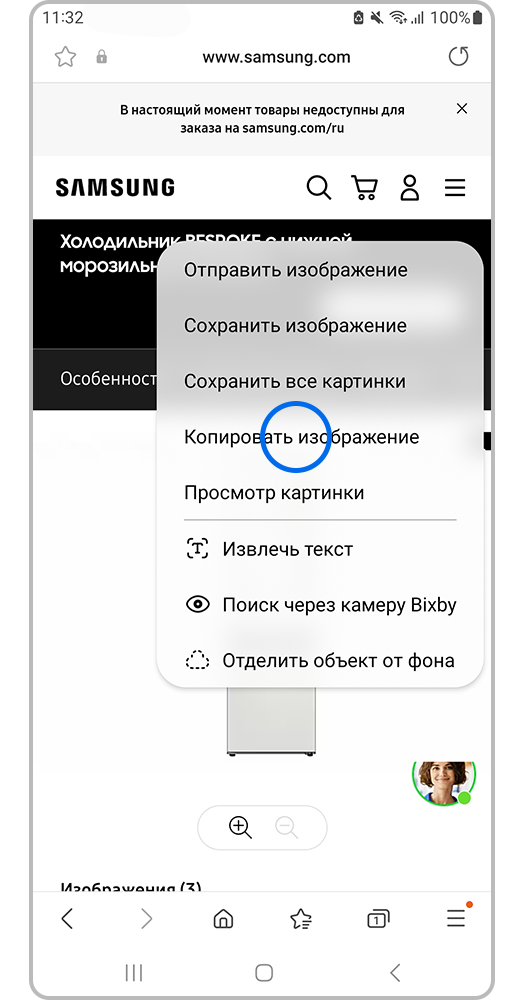
Находясь в браузере на сайте, при выделении изображения вы также можете его скопировать из контекстного меню.
ШАГ 2: Как посмотреть содержимое буфера обмена?
Вот мы и подошли в плотную к вопросу – где в телефоне Самсунг находится буфер обмена. Плюс системы в том, что она хранит все данные, скопированные туда.
- Вызовите клавиатуру в любом месте или приложении.
- Нажмите по значку, как на скриншоте ниже. Если нет такого значка – откройте спойлер ниже.
Как добавить значок буфера обмена на панель
Нажмите по трем точкам, чтобы открыть вспомогательное меню. Найдите значок «Буфер обмена» – зажмите палец и перетащите кнопку в панель быстрого доступа вверх.
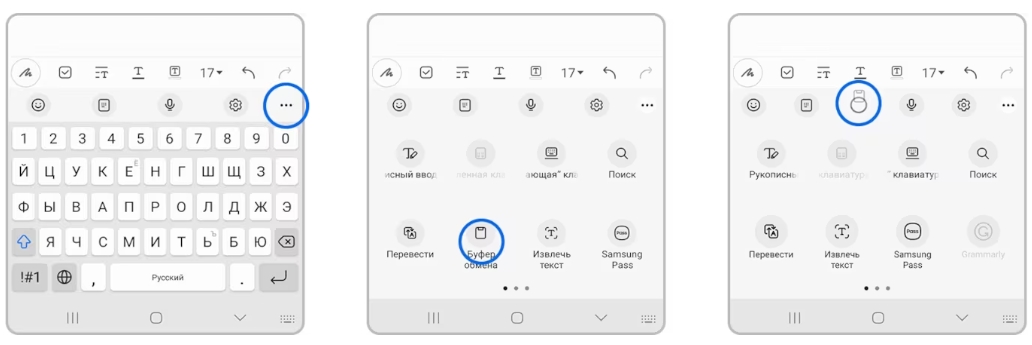
- Выберите пункт «Буфер обмена».
ПРИМЕЧАНИЕ! Если у вас нет панели инструментов, как у меня – перейдите к следующей главе.
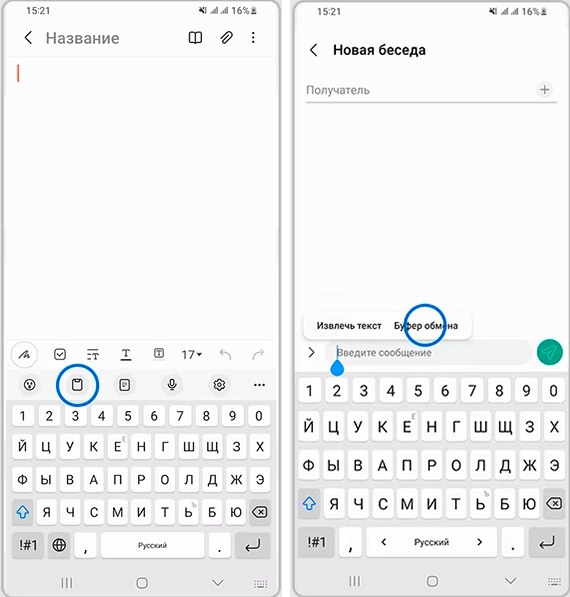
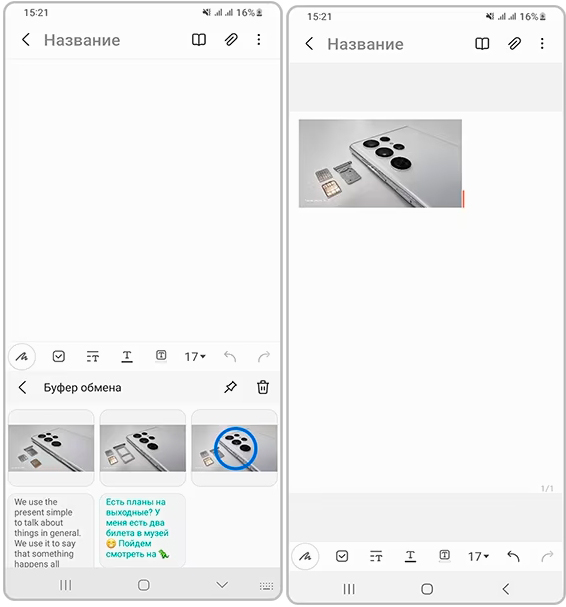
- Теперь вы должны увидеть все скопированные объекты.
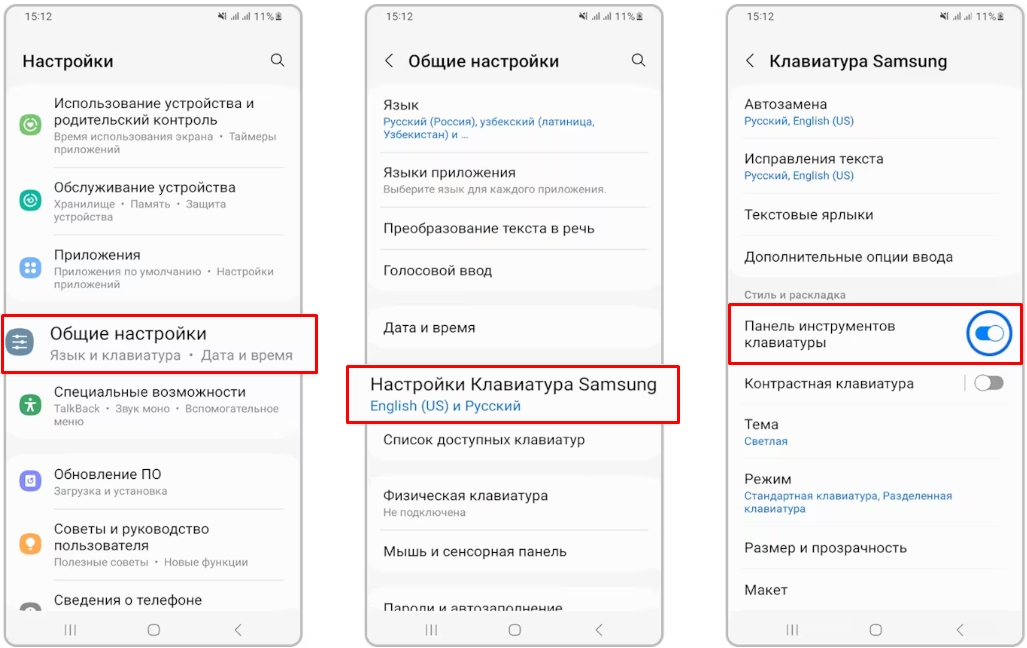
Как включить панель инструментов клавиатуры Samsung
- Откройте «Настройки».
- Перейдите в раздел «Общие настройки».
- Листаем вниз до «Настроек клавиатуры Samsung».
- Включаем «Панель инструментов клавиатуры».
Очистить буфер обмена
Самый простой способ удалить все данные из буфера обмена – это просто перезагрузить телефон. Но есть и другой вариант – перейдите в «Буфер обмена». Далее нажмите по значку мусорного ведра – два раза жмем по кнопке «Удалить».
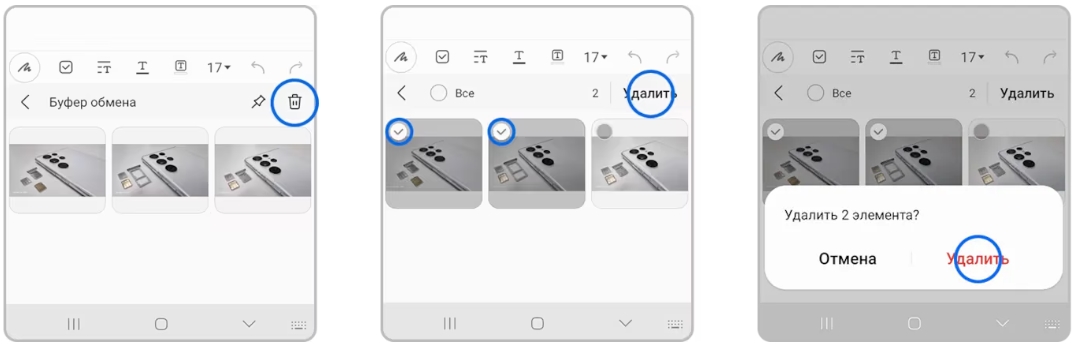
Теперь вы знаете, где найти в телефоне Самсунг буфер обмена и сможете быстро им пользоваться. На этом все, дорогие друзья. Если остались вопросы и хотите получить персональную помощь от портала WiFiGiD.RU – пишите в комментариях.
Как использовать буфер обмена на Samsung Galaxy
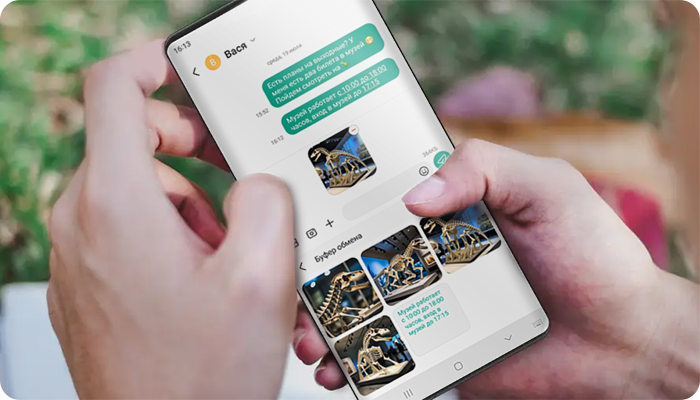
Буфер обмена — это временное хранилище, где можно найти недавно скопированный текст или изображение. Содержимого буфера обмена отображается в интерфейсе клавиатуры.
Из этой статьи вы узнаете:
- Как добавить текст или изображение в буфер обмена
- Как посмотреть содержимое буфера обмена
- Как закрепить текст или изображение в буфере обмена
- Как очистить буфер обмена
- Скопировать документы, аудио и видео файлы в буфер обмена нельзя.
- Копирование текста или изображения может быть недоступно в некоторых приложениях.
- Инструкции ниже предназначены для фирменной клавиатуры Samsung. При использовании других клавиатур настройка может отличаться или отсутствовать.
Как добавить текст или изображение в буфер обмена
Добавить изображение или текст в буфер обмена можно следующими способами:
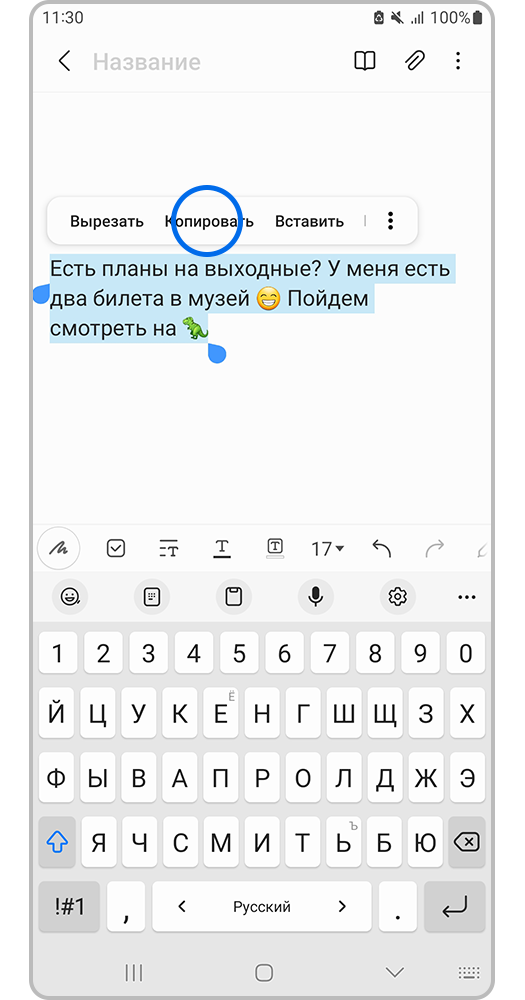
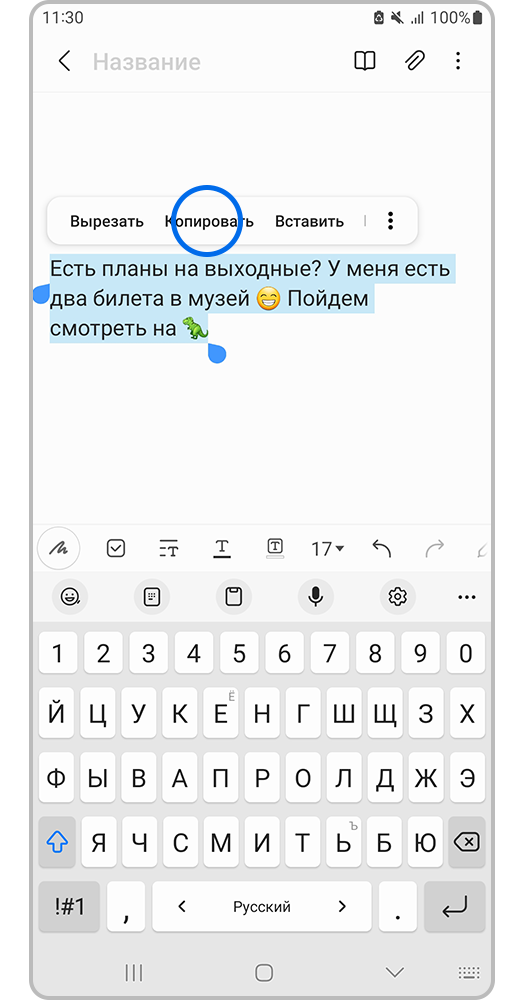
Пример из приложения Samsung Note
Выделите нужный участок текста и нажмите Копировать. В некоторых приложениях для копирования текста нужно нажать на значок копирования (может выглядеть немного иначе).
Пример из приложения «Галерея»
При просмотре фотографии нажмите на три точки. В появившемся меню выберите Копировать в буфер обмена.
Пример из приложения Samsung Internet
В браузере нажмите и удерживайте нужное изображение до появления меню. Выберите Копировать изображение.
В нижней части экрана появится уведомление: «Скопировано в буфер обмена».
Если вы хотите скопировать текст из сообщения в мессенджере, чаще всего при нажатии кнопки «Копировать» сообщение сохранится в буфере обмена полностью. Возможность выделения и копирования части сообщения зависит от мессенджера.
Как посмотреть содержимое буфера обмена
Данные из буфера обмена можно вставить в поле ввода мессенджеров и текстовых редакторов. Поддержка данной функции зависит от самого приложения.
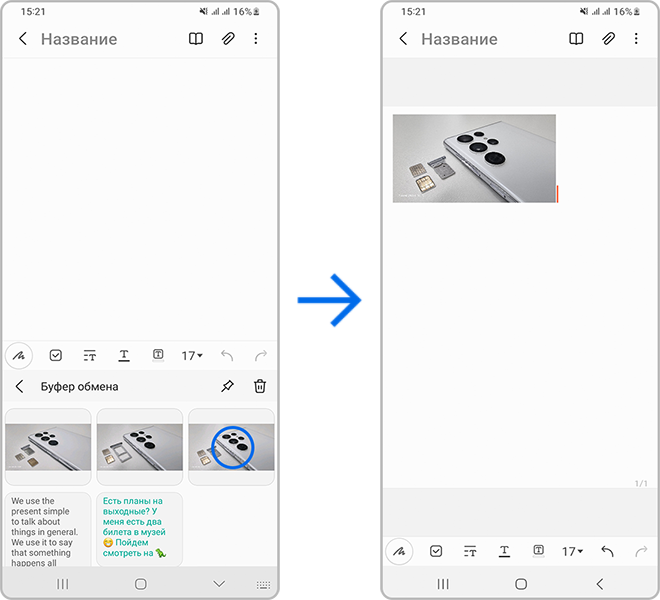
Чтобы открыть панель буфера обмена, нажмите на поле ввода текста. Когда появится экранная клавиатура, выполните одно из двух действий:
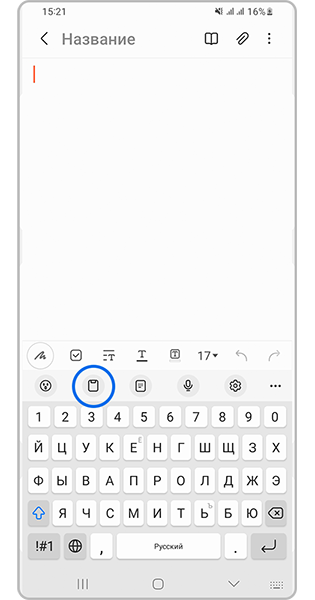
Нажмите на значок буфера обмена на панели инструментов клавиатуры.
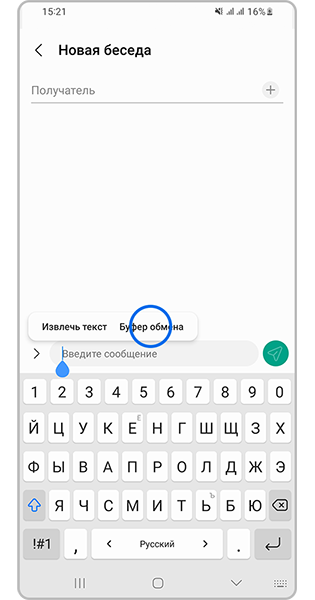
Нажмите на поле ввода и удерживайте до появления вспомогательного меню.
Откроется панель буфера обмена. В нем будут храниться недавно скопированные изображения и отрывки текста.
Чтобы вставить нужный элемент в поле ввода, нажмите на него.
Если у вас нет панели инструментов клавиатуры, вы можете ее добавить и настроить собственный порядок значков. Нажмите на заголовки ниже, чтобы раскрыть нужную инструкцию.