Windows education что это
Microsoft 365 для образовательных учреждений
Раскрывайте творческий потенциал учащихся и поощряйте совместную работу в простой и безопасной среде с помощью единого доступного решения, созданного специально для образовательных учреждений.
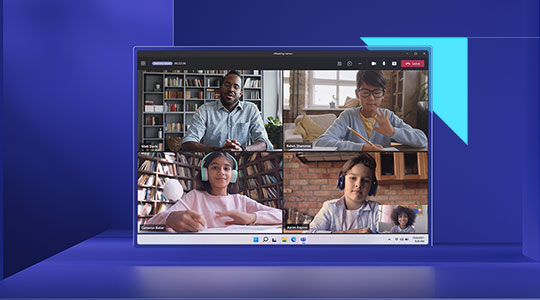
Microsoft Teams
Предоставьте учащимся, педагогам и персоналу возможности встречаться, сотрудничать, творить и обмениваться ресурсами с помощью простой и доступной платформы Teams.
Устройства для сферы образования по доступным ценам
Широкий ассортимент экономичных персонализированных устройств, созданных для образовательных учреждений, поможет вам повысить эффективность обучения.

Свяжитесь с нами, чтобы найти партнера Microsoft, который поможет вам выбрать правильное решение для вашей школы.

Разработана для учащихся и оптимизирована для смешанного обучения, чтобы помочь каждому добиваться успехов

Представляем Windows 11 SE
Новая облачная операционная система Windows 11 SE разработана специально для образовательных учреждений. Недорогой и простой способ сделать обучение доступным для каждого учащегося.
Какая ОС Windows подойдет для вашей школы?
Узнайте о различиях между Windows 11 SE и Windows 11, чтобы создать оптимальную среду обучения для ваших учащихся.
Вопросы и ответы
Каковы преимущества Windows 11 перед Windows 10?
Windows 11 имеет новые возможности для повышения продуктивности и инклюзивности, а также функции, разработанные с учетом потребностей гибридного мира, плюс полностью обновленный интерфейс, позволяющий учащимся получать больше знаний, испытывая меньше стресса. Узнайте больше о новых возможностях на странице обзора устройств.
Будут ли мои текущие приложения, программное обеспечение и программы Windows 10 работать с Windows 11?
Да, большинство приложений и устройств, которые работают с Windows 10, совместимы с Windows 11. Также вы можете подтвердить совместимость у производителя программного обеспечения конкретного приложения или устройства подтвердить совместимость.
В чем основные различия между Windows 11 и Windows 10? Зачем мне выполнять обновление?
ОС Windows 10 вышла шесть лет назад. С тех пор в аппаратном обеспечении появилось много инноваций. В Windows 11 продумано всё до мелочей. Она отличается оптимальной скоростью работы и безопасностью и имеет обновленный интерфейс. Кроме того, в ней предусмотрены новые инструменты, звуки, приложения и специальные возможности. Чтобы узнать больше о Windows 11, посмотрите характеристики Windows 11.
Windows 10 editions for education customers
Windows 10 Anniversary Update (Windows 10, version 1607) continues our commitment to productivity, security, and privacy for all customers. Windows 10 Pro and Windows 10 Enterprise offer the functionality and safety features demanded by business and education customers around the globe. Windows 10 is the most secure Windows weve ever built. All of our Windows commercial editions can be configured to support the needs of schools, through group policies, domain join, and more. To learn more about Microsofts commitment to security and privacy in Windows 10, see more on both security and privacy.
Windows 10, version 1607 offers a variety of new features and functionality, such as simplified provisioning with the Set up School PCs app or Windows Imaging and Configuration Designer (ICD), easier delivery of digital assessments with Take a Test, and faster log in performance for shared devices than ever before. These features work with all Windows for desktop editions, excluding Windows 10 Home. You can find more information about Windows 10, version 1607 on windows.com.
Windows 10, version 1607 introduces two editions designed for the unique needs of K-12 institutions: Windows 10 Pro Education and Windows 10 Education. These editions provide education-specific default settings for the evolving landscape in K-12 education IT environments.
Windows 10 Pro Education
Windows 10 Pro Education builds on the commercial version of Windows 10 Pro and provides important management controls needed in schools. Windows 10 Pro Education is effectively a variant of Windows Pro that provides education-specific default settings, including the removal of Cortana*. These default settings disable tips, tricks and suggestions & Microsoft Store suggestions. More detailed information on these default settings is available in Manage Windows 10 and Microsoft Store tips, tricks, and suggestions.
Windows 10 Pro Education is available on new devices pre-installed with Windows 10, version 1607 that are purchased with discounted K-12 academic licenses through OEM partners (these discounted licenses are sometimes referred to as National Academic or Shape the Future).
Existing devices running Windows 10 Pro, currently activated with the original OEM digital product key and purchased with discounted K-12 academic licenses through OEM partners (these discounted licenses are sometimes referred to as National Academic or Shape the Future), will upgrade automatically to Windows 10 Pro Education as part of the Windows 10, version 1607 installation.
Customers with Academic Volume Licensing agreements with rights for Windows can get Windows 10 Pro Education through the Volume Licensing Service Center, available at a later date.
Customers that deploy Windows 10 Pro are able to configure the product to have similar feature settings to Windows 10 Pro Education using policies. More detailed information on these policies and the configuration steps required is available in Manage Windows 10 and Microsoft Store tips, tricks, and suggestions. We recommend that K-12 customers using commercial Windows 10 Pro read the document and apply desired settings for your environment.
Windows 10 Education
Windows 10 Education builds on Windows 10 Enterprise and provides the enterprise-grade manageability and security desired by many schools. Windows 10 Education is effectively a variant of Windows 10 Enterprise that provides education-specific default settings, including the removal of Cortana*. These default settings disable tips, tricks and suggestions & Microsoft Store suggestions. More detailed information on these default settings is available in Manage Windows 10 and Microsoft Store tips, tricks, and suggestions.
Windows 10 Education is available through Microsoft Volume Licensing. Customers who are already running Windows 10 Education can upgrade to Windows 10, version 1607 through Windows Update or from the Volume Licensing Service Center. We recommend Windows 10 Education to all K-12 customers as it provides the most complete and secure edition for education environments. If you do not have access to Windows 10 Education, contact your Microsoft representative or see more information here.
Customers that deploy Windows 10 Enterprise are able to configure the product to have similar UI feature settings to Windows 10 Education using policies. More detailed information on these policies and the configuration steps required is available in Manage Windows 10 and Microsoft Store tips, tricks, and suggestions. We recommend that K-12 customers using commercial Windows 10 Enterprise read the document and apply desired settings for your environment.
- http://aka.ms/edudeploy
- Windows 10 upgrade paths
- Volume Activation for Windows 10
- Plan for volume activation
* — Cortana available in select markets; experience may vary by region and device. Cortana is disabled in the Pro Education and Education editions.
Документация по Windows для образования
Узнайте, как развертывать, защищать клиенты Windows и управлять ими в среде для образовательных учреждений.
Get started
Информация о развертывании Windows
- Руководство: развертывание устройств с Windows и управление ими в учебном заведении
- Регистрация в Intune с помощью Windows Autopilot
- Развертывание устройств с помощью приложения «Настройка учебных компьютеров»
- Дополнительные сведения о развертывании Windows >
Сведения о защите Windows
- Настройка федеративного входа для устройств с Windows
- Контроль учетных записей пользователей
- Базовые показатели безопасности в Intune
- Автоисправление Windows
- Универсальная печать
- Дополнительные сведения о безопасности Windows >
Узнайте, как управлять устройствами Windows
- Управление устройствами с помощью Microsoft Intune
- Функции управления для устройств Surface
- Получение и развертывание Minecraft Education
- Дополнительные сведения об управлении Windows >
Сведения о настройке Windows
- Настройка параметров и приложений с помощью Microsoft Intune
- Настройка общего или гостевого устройства с Windows
- Тестирование и оценка в Windows
- Подготовка параметров пакета
- Видео. Использование приложения Настройка учебных компьютеров
Для разработчиков
Вы разработчик приложений и ищете сведения о разработке решений для продуктов Microsoft Education? Вам сюда.
Узнайте, как писать универсальные приложения для образования.
Сведения о способах использования API веб-приложениями для обеспечения заблокированного опыта прохождения тестов.
Выполните интеграцию c Office 365 для разных устройств и служб, чтобы обеспечить надежную и безопасную работу учащихся, преподавателей и других сотрудников в вашем приложении образования.
С помощью Data Streamer можно использовать новые возможности STEM в классе с данными в реальном времени в Excel. Data Streamer может отправлять данные в Excel с датчика или из приложения.
Для партнеров
Ищете ресурсы для партнеров Microsoft в сфере образования? Вам сюда.
Ознакомьтесь с последними новостями о продуктах, решениях, лицензировании и уровне готовности Microsoft Education, а также с совместимыми ресурсами.
Войдите в учетную запись Microsoft Partner и присоединитесь к частной группе сообщества партнеров в сфере образования в Yammer.
Сайт и блоги продуктов Windows
- Узнайте, как Windows помогает вам добиться большего в бизнесе
- Блоги о Windows
- Блог Windows для ИТ-специалистов
- Блог Microsoft Intune
- Помощь и обучение по Windows: документация для конечных пользователей
Участие в сообществе
- Сообщество Windows
- Сообщество Microsoft Intune
- Сообщество службы поддержки Майкрософт
Windows 10 Education что это за версия такая?

Всем привет Windows 10 не стала отличаться в плане версий, тут все такая же каша-малаша как и в Windows 7, хотя возможно что даже посложнее… Дело в том что версий куча, а понять отличия и что к чему не то чтобы трудно, просто нудно! Почему нельзя было просто создать пару версий и все, чтобы было понятно, ну например Home, Work.. Students… Ну, это уже моя фантазия пошла…
Есть версия Windows 10 которая называется Education, что это такое для многих юзеров пока темный лес, но я постараюсь простыми словами рассказать.
А рассказывать то и нечего! Отличия версии Education от версии Enterprise почти нет. Education типа разработана только для учебных заведений, и она почти такая же как Enterprise, но вот… если я не ошибаюсь, то цена ее ниже, это уже хороший плюс! В версии Education отсутствуют некоторые возможности перехода на другие версии, короче ерунда Может что-то еще отсутствует, но поверьте, что ничего важного там не вырезано по сравнению с версией Enterprise!
По поводу цены вроде бы я затупил она или такая же или чучуть ниже да и вообще в интернете версию Education я не нашел, чтобы купить! Может потому что это версия сугубо для всяких учебных заведений и ее нет в свободной продаже…
В общем я думаю что у вас отпадут все вопросы, когда вы посмотрите эту картинку, тут я версию Education обвел рамочкой. Даже если вы тут мало что понимаете, ну в плане функций, то я думаю главное это посмотреть что отличий между Education и Enterprise как видите почти нет:

Кстати я перешел на эту Windows 10, ну не сейчас, а уже давненько.. я ее так и не активировал, ибо ключа нет, а взламывать я ее просто тупо не хочу. Ну не нравится мне такой подход. Windows 10 у меня стоит на основном компьютере, ничуть не жалею что перешел! Нет, немного жалею, ибо мне интерфейс в Windows 7 нравился все же больше..
Мое личное мнение что Windows 10 действительно работает быстрее, и как-то она работает менее глючно, это я имею ввиду что может работать без глюков целыми неделями. Я свой компьютер не выключаю никогда, ну так нужно просто. И вот один раз было что не делал перезагрузку целый месяц, ну и вот на весь этот период не было ни единого глюка… так что делайте выводы сами…
Ну все, я думаю что данная инфа была вам полезной, удачи вам в жизни