У вас большие запросы!
Точнее, от вашего браузера их поступает слишком много, и сервер VK забил тревогу.
Эта страница была загружена по HTTP, вместо безопасного HTTPS, а значит телепортации обратно не будет.
Обратитесь в поддержку сервиса.
Вы отключили сохранение Cookies, а они нужны, чтобы решить проблему.
Почему-то страница не получила всех данных, а без них она не работает.
Обратитесь в поддержку сервиса.
Вы вернётесь на предыдущую страницу через 5 секунд.
Вернуться назад
У вас большие запросы!
Точнее, от вашего браузера их поступает слишком много, и сервер VK забил тревогу.
Эта страница была загружена по HTTP, вместо безопасного HTTPS, а значит телепортации обратно не будет.
Обратитесь в поддержку сервиса.
Вы отключили сохранение Cookies, а они нужны, чтобы решить проблему.
Почему-то страница не получила всех данных, а без них она не работает.
Обратитесь в поддержку сервиса.
Вы вернётесь на предыдущую страницу через 5 секунд.
Вернуться назад
Что делать, если Панель задач не убирается в Windows 10?
Панель задач в Windows 10 мало чем отличается от элемента предыдущих версий и сборок операционной системы. На ней также можно закреплять ярлыки программ и прочие инструменты. Однако после чистки реестра или поражения системы вирусами панель задач может не работать, не отображаться поверх окон. В данном случае советы, как убрать панель задач в Windows 10 помогут решить проблему.
Скрываем панель задач в Windows 10
Если панель задач поверх окон не отображается, значит, в «Параметрах» выставлена специальная настройка. Чтобы её снять или, наоборот, скрыть панель задач в операционной системе Windows 10, стоит выполнить следующие действия:
- Жмём «Пуск», «Параметры», выбираем «Персонализация».
- Откроется новое окно. В меню слева выбираем «Панель задач». Если хотите, чтобы данный элемент отображался, то перетаскиваем ползунок в положение «Включено» в пункте «Закрепить Панель задач». Или же, если хотите скрыть настройку интерфейса, то включаем «Автоматически скрывать Панель задач в режиме рабочего стола».
- Проверяем результат.
ВАЖНО! Если вы ранее не вносили никаких изменений в раздел «Параметров» и не скрывается панель задач вышеуказанными способами, стоит проверить систему на наличие вирусов и потенциально нежелательных объектов.
Изменяем размер и цвет панели задач в операционной системе Windows 10
Если вам недостаточно места на Панели задач, вы хотите увеличить или, наоборот, уменьшить её, стоит выполнить следующее:
- Жмём правой кнопкой мыши на значке «Пуск» и выбираем «Закрепить Панель задач».
- После наводим мышкой на панели и смотрим, чтобы появился значок в виде двусторонней стрелочки. Тянем элемент вверх или вниз (расширяя и суживая).
- Смотрим результат.
Для изменения цвета панели задач или добавления эффекта прозрачности, настройки будут следующие:
- Жмём «Пуск», «Параметры», «Персонализация». В меню слева выбираем «Цвета».
- Появится весь перечень цветов. Чтобы сделать панель задач прозрачной, включаем соответствующую функцию. Чтобы сделать её цветной, выбираем изначально цвет, а затем перетаскиваем ползунок в положение «Включено» в разделе «Показывать цвет …».
- Закрываем «Параметры» и проверяем результат.
Настраиваем элементы Панели задач в Windows 10
Вопрос о расположении панели задач поверх всех окон и как убрать Windows 10 её целиком, волнует многих пользователей. Однако этот вопрос невозможно рассматривать в отдельности от настроек кнопки Пуск, панели инструментов и ярлыков программ. Поэтому рассмотрим некоторые особенности данных компонентов.
Настройка поиска
Поиск может отображаться в виде значка, строки или вовсе исчезнуть. Чтобы сделать поиск в виде значка, стоит выполнить следующее:
- Нажимаем правой кнопкой мыши на панели задач и выбираем «Поиск», «Показать значок поиска».
- Теперь вместо поисковой строки будет отображаться значок.
Чтобы не было ни кнопки, ни строки, стоит выполнить все те же действия, что и выше, только выбрать режим «Скрыто».
Теперь, нажав на кнопку «Win» и начав вводить слово, можно заметить скрытую строку поиска.
Значки в области уведомлений
Системный трей имеет в своем составе значок громкости, часы, ярлык состояние сети, параметры питания. Удалять эти значки можно по отдельности. Для этого стоит выполнить следующее:
- Кликаем «Пуск», «Параметры», «Персонализация», «Панель задач» и в меню справа выбираем «Включить и отключить системные значки» или выбираем значки, которые стоит отображать.
Расположение панели задач
Если почему-то панель задач располагается в верхней части рабочего стола, то данную ситуацию можно исправить:
- Переходим в «Параметры», «Персонализация», «Панель задач» и выбираем расположение элемента вверху, внизу, слева, справа.
Размер значков на панели задач
Чтобы значки программ на панели сделать маленькими, в этом же разделе стоить выбрать «Использовать маленькие кнопки на…».
Закрепить файл или папку на панели задач
Чтобы закрепить папку или файл, стоит зажать его левой кнопкой мыши и перетащить на панель задач. С приложениями дела обстоят иначе. Нажимаем правой кнопкой на значке софта и выбираем «Дополнительно», «Закрепить на панели задач».
Стоит отметить, что настроек панели задач достаточно много. Мы раскрыли самые основные.
О том, как ещё убрать панель задач в Виндовс 10 смотрите в видео:
Как в ОС Windows 10 убрать Панель задач, видимую поверх всех окон – 8 способов

Операционная система Windows 10 обладает просто невероятным количеством настроек кастомизации, а также предлагает удобные инструменты управления. Одним из них является Панель задач, расположенная в нижней части экрана. Она позволяет быстро переключаться между приложениями и настраивать необходимые функции. Но иногда Панель задач отображается поверх всех окон, и не понятно, как ее убрать на операционной системе Windows 10.
Почему панель задач отображается поверх всех окон
Перед тем, как рассказать о причинах возникновения проблемы, нужно понять, в чем она заключается. Нижняя панель – важнейший элемент интерфейса Windows 10. На ней отображается кнопка «Пуск», иконки закрепленных приложений и значки быстрого доступа к основным задачам.  По умолчанию панель закреплена, то есть она высвечивается как на Рабочем столе, так и при запуске программ (браузеры, текстовые редакторы и так далее). Многим людям подобное отображение кажется неудобным, из-за чего они хотят сделать так, чтобы интерфейс показывался только на главном экране. Но есть и более серьезная проблема, когда панель отображается при просмотре видео. Это сбой в операционной системе, не дающий покоя миллионам пользователей.
  А среди причин данной ошибки стоит выделить следующие факторы:
- активировано принудительное закрепление панели;
- сбой Рабочего стола;
- установка некорректной темы;
- лаги в работе анимаций;
- повреждение хранилища.
Как правило, проблема не решается банальным откреплением интерфейса, и он продолжает отображаться в сценариях, когда это не должно происходить. Для исправления ошибки необходимо обратиться к одному из предложенных методов, но не факт, что нижняя панель начнет отображаться правильно после изменения основных настроек. В некоторых случаях придется прибегнуть к сторонним утилитам или даже радикальным мерам.
Исправление проблемы в Windows 10
Поскольку существует около десятка способов отключения Панели задач, существует вероятность того, что для решения проблемы пользователю придется потратить несколько часов. Однако процесс можно ускорить путем выбора оптимальных методов. Поэтому далее предлагается рассматривать варианты устранения неполадок в порядке расположения в материале, так как они описаны по принципу «от простого к сложному».
Диспетчер задач
Нередко проблема некорректного отображения панели происходит в ситуации, когда происходит сбой внутреннего хранилища компьютера или приложения Проводник. Прежде чем приступить к радикальным мерам, рекомендуется перезапустить программу доступа к файлам и перезапустить ПЗ:
- Кликните левой кнопкой мыши по иконке меню «Пуск».

- В списке выберите «Диспетчер задач».
- Откройте вкладку «Процессы».

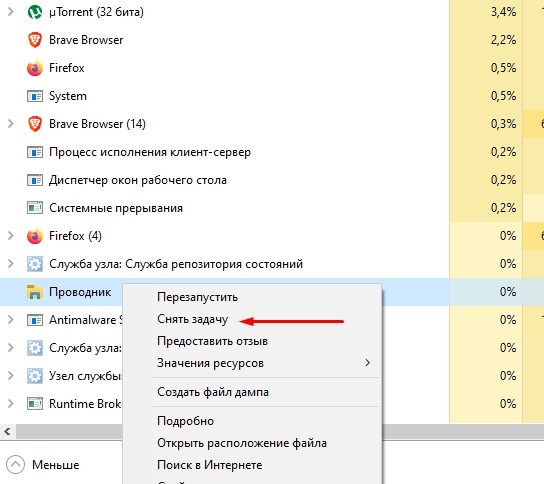
- Щелкните ПКМ по «Проводнику».
- Нажмите кнопку «Снять задачу».
- Кликните ЛКМ по пункту «Файл».
- Выберите «Запустить новую задачу».
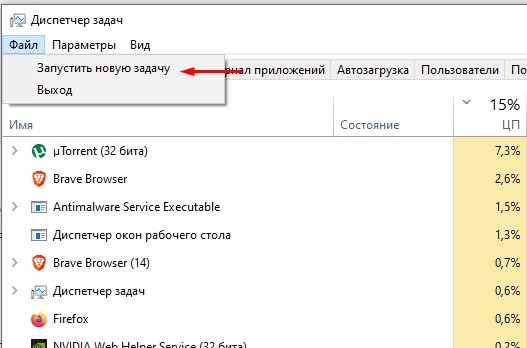
- Введите запрос «explorer».
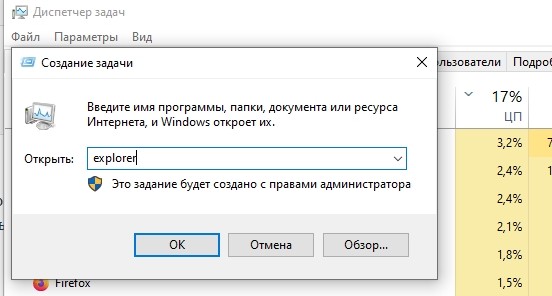
- Подтвердите запуск.
Совет. Если вы не можете найти «Проводник» в списке процессов, следует открыть дополнительную вкладку – «Процессы Windows».

Выполнение указанных в инструкции действий приведет к тому, что нижняя панель перезапустится и начнет работать в привычном режиме. Если этого не произошло – перезагрузите компьютер, а затем обратитесь к одному из альтернативных способов решения проблемы.
Настройки экрана
Системный сбой, из-за которого Панель задач отображается даже в тех ситуациях, когда этого не должно было произойти, проявляется вследствие разных причин. А потому некоторые способы решения проблемы могут показаться странными, однако обращение к настройкам экрана позволяет устранить неполадки в несколько кликов:
- Закройте все запущенные приложения.
- Щелкните правой кнопкой мыши по свободной области Рабочего стола.
- Выберите «Параметры экрана».

- Измените любой параметр (например, размер текста).
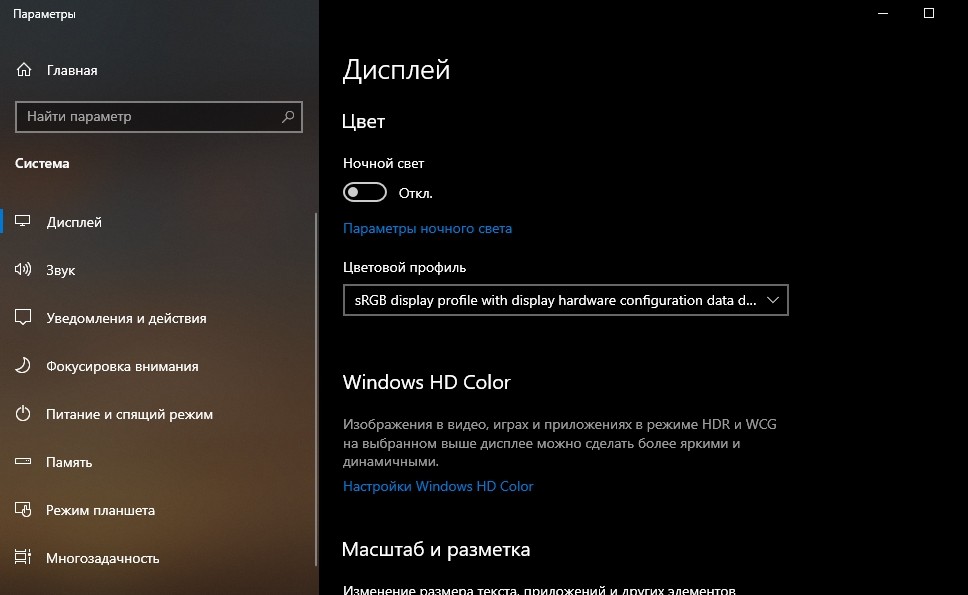
- Сохраните настройки.
- Перезагрузите компьютер.
Отзывы опытных пользователей свидетельствуют о том, что после перезагрузки проблема исчезает. Далее владелец компьютера может вернуть измененные значения в исходное состояние.
Смена темы оформления
Также периодически возникает конфликт операционной системы и выбранной темы, из-за чего происходит некорректное отображение панели. Исправить проблему можно по следующей инструкции:
- Кликните ПКМ по свободной области Рабочего стола.
- Выберите «Персонализация».

- Откройте вкладку «Темы».
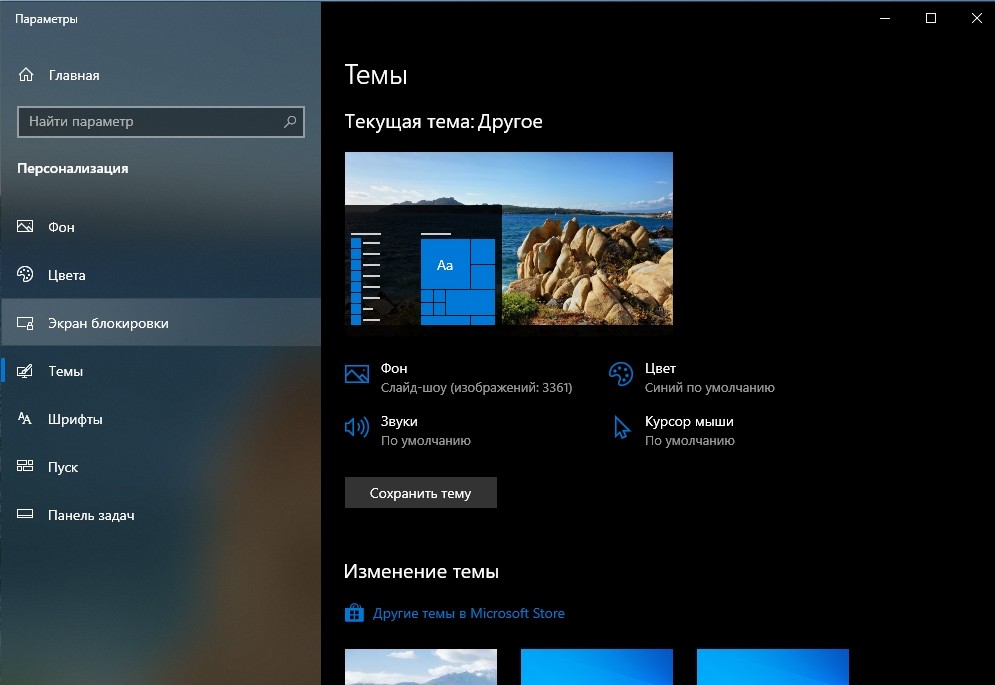
- Прокрутите страницу вниз, а затем установите альтернативный вариант оформления.
Если понравившейся темы не оказалось в списке, вы можете загрузить другой шаблон через магазин Microsoft. Он тоже доступен в соответствующем разделе «Параметров». После смены варианта оформления проблема должна быть решена. В противном случае обратитесь к альтернативному способу устранения неполадок.
Aero Peek
Попробовав решить проблему через настройки экрана, и не получив должного результата, следует обратиться к помощи функции Aero Peek:
- Сделайте щелчок правой кнопкой мыши по нижней панели.
- Выберите «Параметры панели задач».
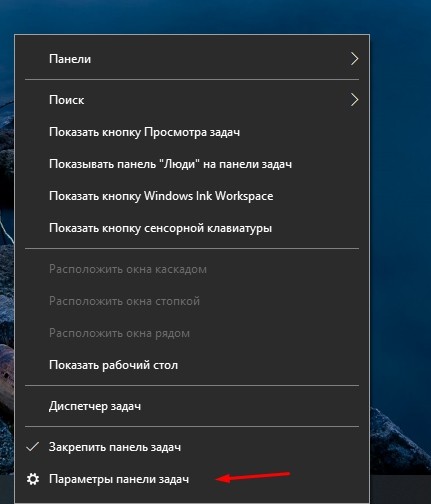
- Деактивируйте ползунок, расположенный под заголовком «Показывать рабочий стол при наведении…».

- Сохраните изменения.
Теперь перезагрузите компьютер и проверьте, помогли ли новые настройки устранить ошибки, связанные с отображением панели. Если проблема продолжает давать о себе знать – не отчаивайтесь. Есть еще несколько вариантов устранения неполадок.
Анимация окон
Проблемы интерфейса, расположенного в нижней части экрана, бывают связаны с работой анимаций. Для подтверждения или опровержения подобных догадок можно на время отключить дополнительные эффекты:
- Запустите «Параметры», используя меню «Пуск» или поисковую строку Windows

- Перейдите в раздел «Специальные возможности».
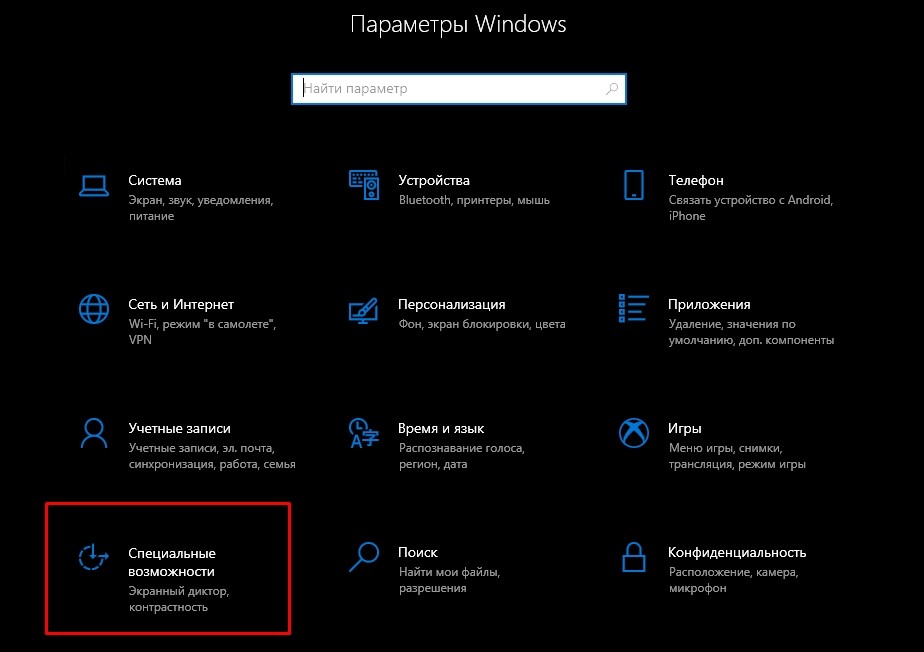
- Откройте вкладку «Другие параметры».

- Деактивируйте переключатель, который находится рядом с пунктом «Воспроизводить анимацию в Windows».
Сохранив настройки, вы можете рассчитывать на то, что нижняя панель будет скрываться после перехода в полноэкранный режим.
Проверка системных файлов
Если ни один из ранее рассмотренных способов не помог, есть повод полагать, что ошибка носит более глубокий характер. Возможно, некорректное отображение панели стало следствием повреждения системных файлов. Поэтому необходимо проверить их целостность:
- Одновременно нажмите клавиши «Win + R».
- В диалоговом окне выберите пункт запуска Командной строки с правами Администратора.
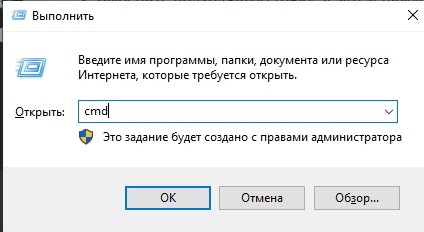
- Введите запрос «sfc /scannow».

- Нажмите клавишу «Enter» для запуска проверки.

На заметку. Указанные действия помогают не только проверить целостность системных файлов, но и автоматически исправить выявленные ошибки.
Проверка системных файлов – это последний из способов, которые не являются радикальными. Далее придется обратиться к более сложным методам решения проблемы.
Процесс восстановления системы
Скорее всего, неполадки появились не сразу же, а в процессе длительной эксплуатации компьютера. В таком случае можно сделать откат к ранее сохраненной точке, когда панель функционировала стабильно:
- Нажмите клавиши «Win + Pause».

- Щелкните по надписи «Защита системы».

- Выберите подходящую точку, а затем нажмите кнопку «Восстановить».
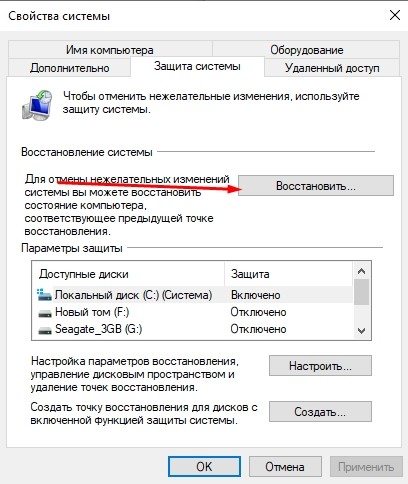
- Завершите выполнение операции, следуя инструкциям, которые появятся на экране.

Обратите внимание, что после восстановления одной из сохраненных точек могут пропасть некоторые файлы и приложения. Поэтому обращайтесь к данному методу только в качестве последней из возможных мер.
Создание новой учетной записи
Иногда неполадки появляются только при использовании определенного профиля. Попробуйте сменить учетную запись, а если альтернативы нет – создайте новую:
- Запустите «Параметры».
- Перейдите в раздел «Учетные записи».

- Откройте «Семья и другие люди».
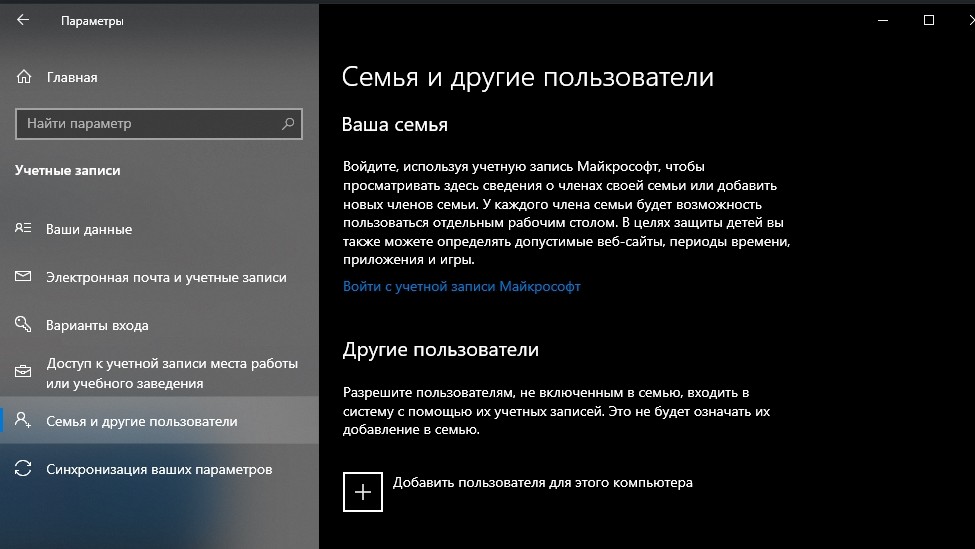
- Нажмите кнопку «Добавить члена семьи».

- Заполните информацию о новом пользователе.
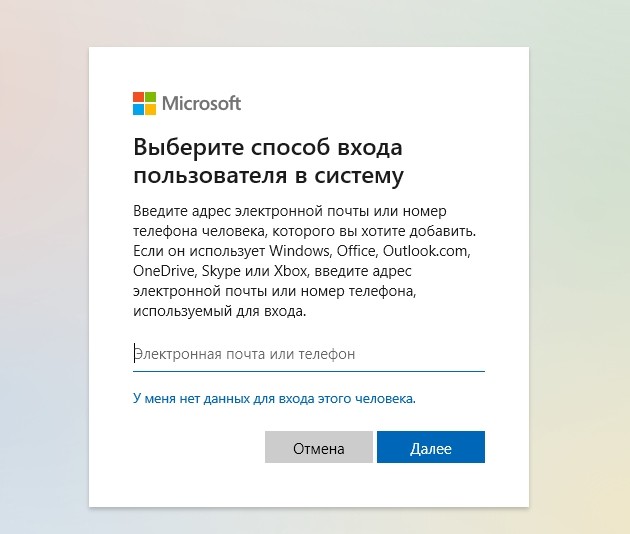
- Перейдите в созданный профиль, кликнув по его иконке в настройках.
Создание новой учетной записи влечет за собой одну неприятность: пропадают файлы, которые были сохранены при использовании альтернативного профиля. Далее нужно заняться их переносом.
Перенос данных
Чтобы вернуть файлы, пропавшие после перехода в новую учетную запись, воспользуйтесь инструкцией:
- Выполните вход в новый аккаунт на несколько минут.
- Вернитесь в ранее задействованный профиль.
- Найдите в «Проводнике» папку «Пользователи» и убедитесь в том, что изменилось ее содержимое.

- Перейдите в папку действующего профиля, а затем – в «HIM».
- Скопируйте содержимое папок «Документы», «Загрузки» и «Рабочий стол».
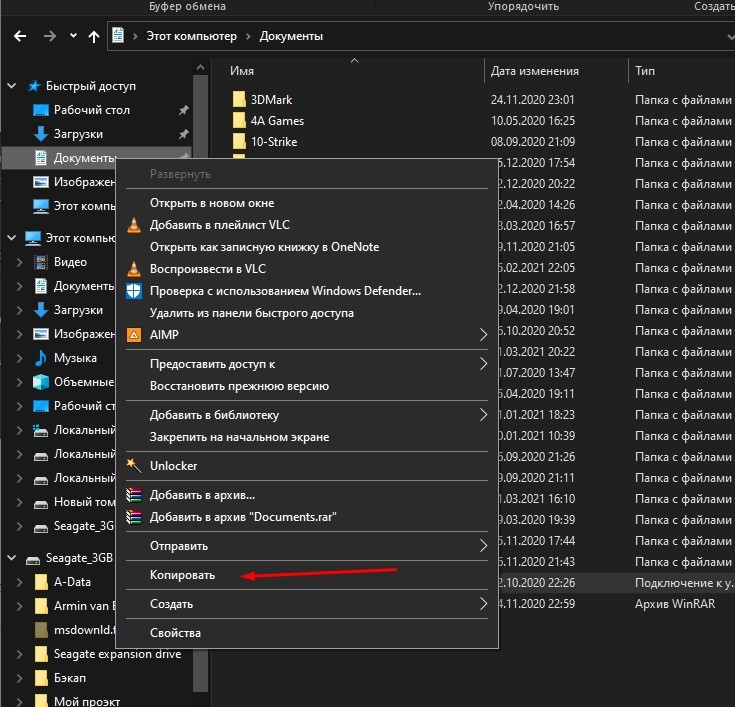
- Восстановите файлы в новой учетной записи.
- Активируйте отображение скрытых элементов в «Проводнике».
- Через папку «HIM» откройте каталог «AppData».
- Скопируйте содержимое папок «Local» и «Roaming» в соответствующие директории каталога нового пользователя.
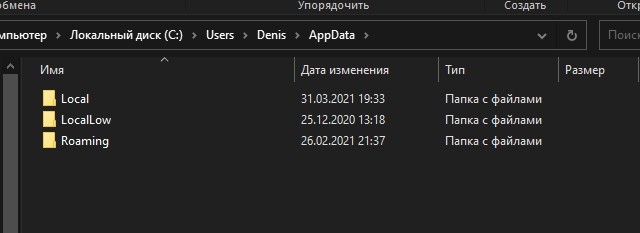
Теперь при использовании альтернативной учетной записи будут отображаться все файлы, сохраненные ранее, а от старого аккаунта можно избавиться.