Как на Андроиде отключить сохранение фото в WhatsApp
Если вы пользуетесь WhatsApp, то наверняка должны знать, что все медиафайлы, которые вы получаете от своих собеседников, сохраняются в памяти вашего смартфона. Возможно, кому-то это кажется удобным, но для активных пользователей мессенджера это большая проблема, поскольку чем больше вы общаетесь с людьми, тем больше фотографий затем появляется в галерее. Понятное дело, что нет никаких проблем с тем, чтобы удалить их. Но, давайте будем честны: во-первых, это неудобно – постоянно следить, сколько фотографий набралось, а, во-вторых, можно запросто забыть об удалении и лишиться гигабайта-другого пространства. Но решение есть.
Надоело, что Ватсап сохраняет медифайлы в Галерею? Запретите ему это делать
Для начала разберёмся, почему WhatsApp сохраняет фотографии в память смартфона, а остальные мессенджеры – нет. На самом деле, сохраняют и те, и другие. Например, тот же Telegram кэширует колоссальные объёмы информации.
Именно поэтому через пару-тройку месяцев использования мессенджер начинает весить уже под 2-3 гигабайта. Это неудобно. А WhatsApp для удобства пользователей просто создаёт в галерее отдельную папку, куда выгружает все фото и видео, которые вы получаете. Так что ничего такого в этом нет.
Как запретить WhatsApp сохранять фото на устройстве
Остановить сохранение медиафайлов WhatsApp в галерее телефона можно легко и просто:
- Запустите WhatsApp у себя на смартфоне;
- Откройте контекстное меню – «Настройки»;
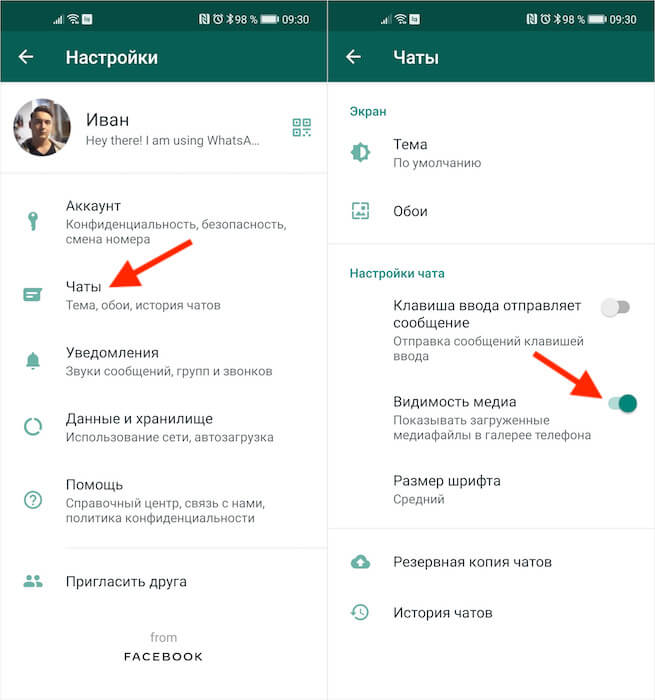
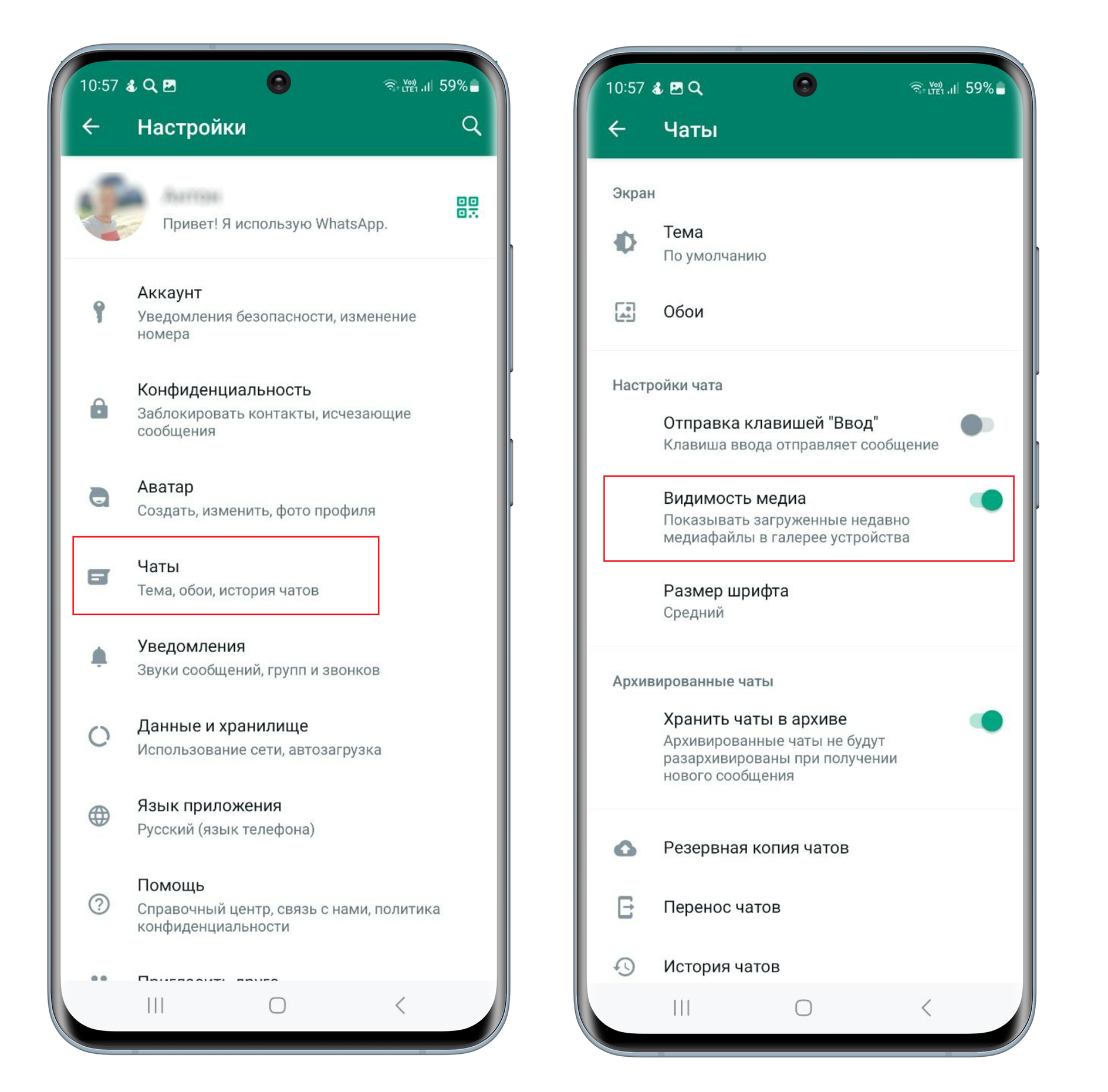
Запретить сохранять фото в WhatsApp можно в настройках чатов
- Здесь выберите вкладку «Чаты» и откройте её;
- Отключите параметр «Видимость медиа».
Важно понимать, что отключение этого параметра приведёт к тому, что медиафайлы из ваших чатов WhatsApp перестанут сохраняться в памяти вашего смартфона. Однако это правило касается только всех новых фотографий и видеозаписей, которые вы получите после проведения этих манипуляций.
А старые медифайлы, которые были в галерее до этого, так там и останутся до тех пор, пока вы сами их не удалите. Поэтому вам придётся вручную стереть их, если вы не хотите, чтобы они занимали пространство в памяти вашего аппарата.
Как скрыть фото из WhatsApp
Если вы хотите скрыть все фотографии, полученные из WhatsApp, но не хотите их удалять, для вас есть один хитрый способ:
- Перейдите в приложение «Файлы» на своём Android;
- Перейдите по этому пути: Images/WhatsApp Images;
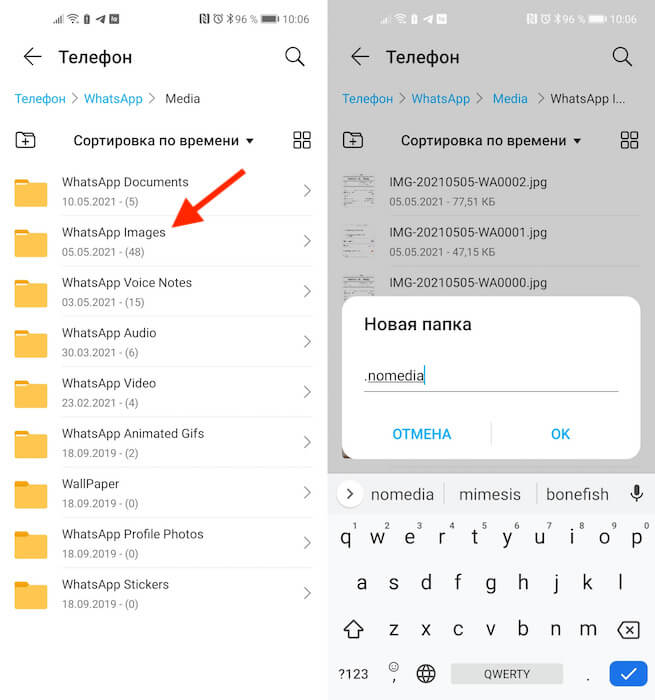
Вы можете скрыть все сохранённые фото из WhatsApp
- Создайте файл с именем .nomedia (с точкой перед именем);
- Убедитесь, что все фото и видео из WhatsApp скрылись.
Методика сокрытия файлов подойдёт на случай, если вам не хочется их удалять, но позарез нужно спрятать от человека, который так же имеет доступ к содержимому вашего смартфона. Это могут быть дети, родители или ваши супруги, которым по понятным нам всем причинам не стоит видеть то, что видели вы и ваши собеседники в WhatsApp.
После того, как вам понадобится самому просмотреть все медифайлы из WhatsApp, которые вы скрыли, вам нужно будет вернуться в файловый менеджер, проследовать по тому же пути, а потом удалить файл .nomedia. В этом случае все фотографии и видео, которые были скрыты, снова начнут отображаться и вы сможете их посмотреть.

Теги
- Новичкам в Android
- Приложения для Андроид
Наши соцсети
Новости, статьи и анонсы публикаций
Свободное общение и обсуждение материалов
Лонгриды для вас

На прошлой неделе мы все стали свидетелями распаковки российского смартфона Р-Фон на базе отечественной операционной системы Rosa Mobile. Несмотря на то что это уже не первая попытка компаний из России сделать собственный телефон, пожалуй, ещё ни к одному проекту не было приковано столько внимания. Видимо, сказывается повышенный интерес вследствие импортных ограничений, наложенных на нашу страну рядом недружественных государств. Однако надеяться, что будущий смартфон будет по-настоящему российским долго не пришлось. Потому что довольно быстро выяснилось, что выпускать его будут в Китае, а у конкурентов из Поднебесной аппараты с точно такими же характеристиками стоят в районе 15-17 тысяч рублей. Страшно представить, насколько крутой аппарат можно купить у тех же брендов за 40к.

Игры из серии про Марио всегда были в большом почете среди геймеров. И это относится не только к тем, кто является фанатом Nintendo. Такой феномен не мог не повлечь за собой много последователей. А ответвление в виде Mario Kart и вовсе взорвало рейтинги. Скорее всего, если вы играли в нее, вы просто не сможете не вспомнить ее теплым словом. Сейчас есть много аналогов на Android, которые можно скачать в Google Play. Об этом мы сейчас и поговорим, приведя примеры самых интересных игр в стиле этого бессмертного хита.
Производители делают все, чтобы увеличить автономность смартфонов: в устройства устанавливают мощные аккумуляторы, которые уже понемногу превышают емкость в 5000 мА*ч, оптимизируется работа операционки даже на недорогих устройствах. Вдобавок разработчики железа создают энергоэффективные процессоры способные расходовать заряд практично и не высаживать смартфон за сутки. Казалось бы, ну что может быть не так, особенно, в тех случаях, когда телефон не используется? Есть несколько случаев, почему батарея садится, даже если телефон лежит без дела: запоминайте и смотрите, как этого избежать.
6 настроек WhatsApp, которые надо включить прямо сейчас
Большинство людей используют далеко не все возможности мессенджера. Мы знаем, как сделать его намного лучше. В этой статье расскажем, как прокачать «зеленый» мессенджер на максимум.
Среди других мессенджеров WhatsApp, пожалуй, — одно из самых противоречивых приложений для общения. Его ругают, им восхищаются, но так или иначе используют практически каждый. То же самое можно сказать на счет всевозможных багов. Каждый раз, когда разработчики исправляют очередную критическую уязвимость, на ее месте появляется новая, но от этого популярность мессенджера только растет.
Так или иначе, ежедневный приток в миллион новых пользователей и 100 миллиардов сообщений в день говорят сами за себя. Однако большинство людей используют далеко не все возможности мессенджера. Авторы «Т—Ж» рассказали, как это исправить, а мы составили выжимку из 6 самых лучших советов на наш взгляд.
№ 1. Скрываем время своего последнего визита
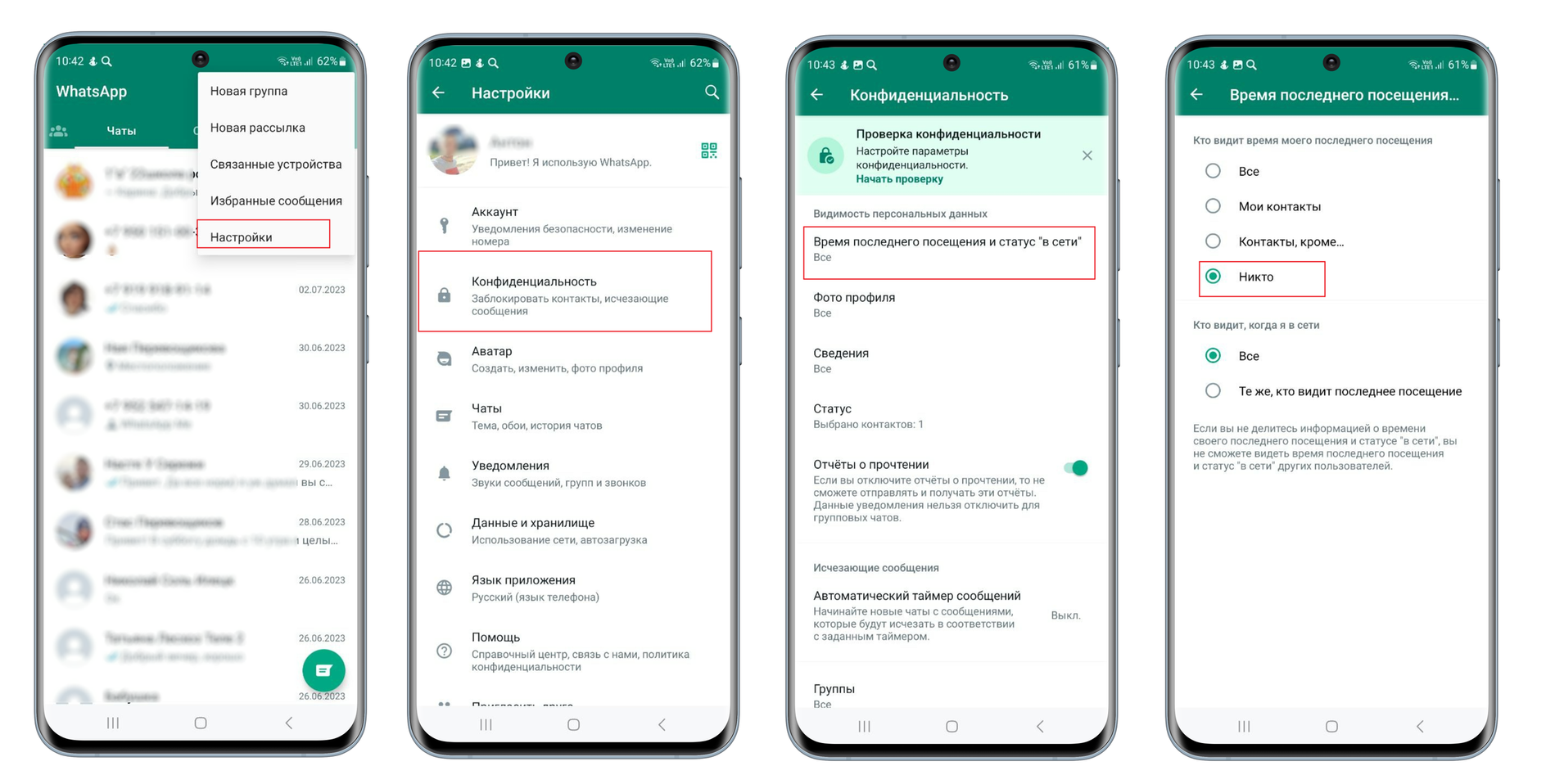
По умолчанию в WhatsApp каждый может видеть время вашего последнего захода в приложение и пребывание «В сети». Однако при необходимости видимостью своего статуса можно гибко управлять в настройках.
Как настроить
Перейдите в раздел «Конфиденциальность» → «Время последнего посещения».
В разделах «Кто видит время моего последнего посещения» и «Кто видит, когда я в сети» выберите один из пунктов «Все», «Мои контакты», «Контакты, кроме…» или «Никто».
№ 2. Экономим трафик
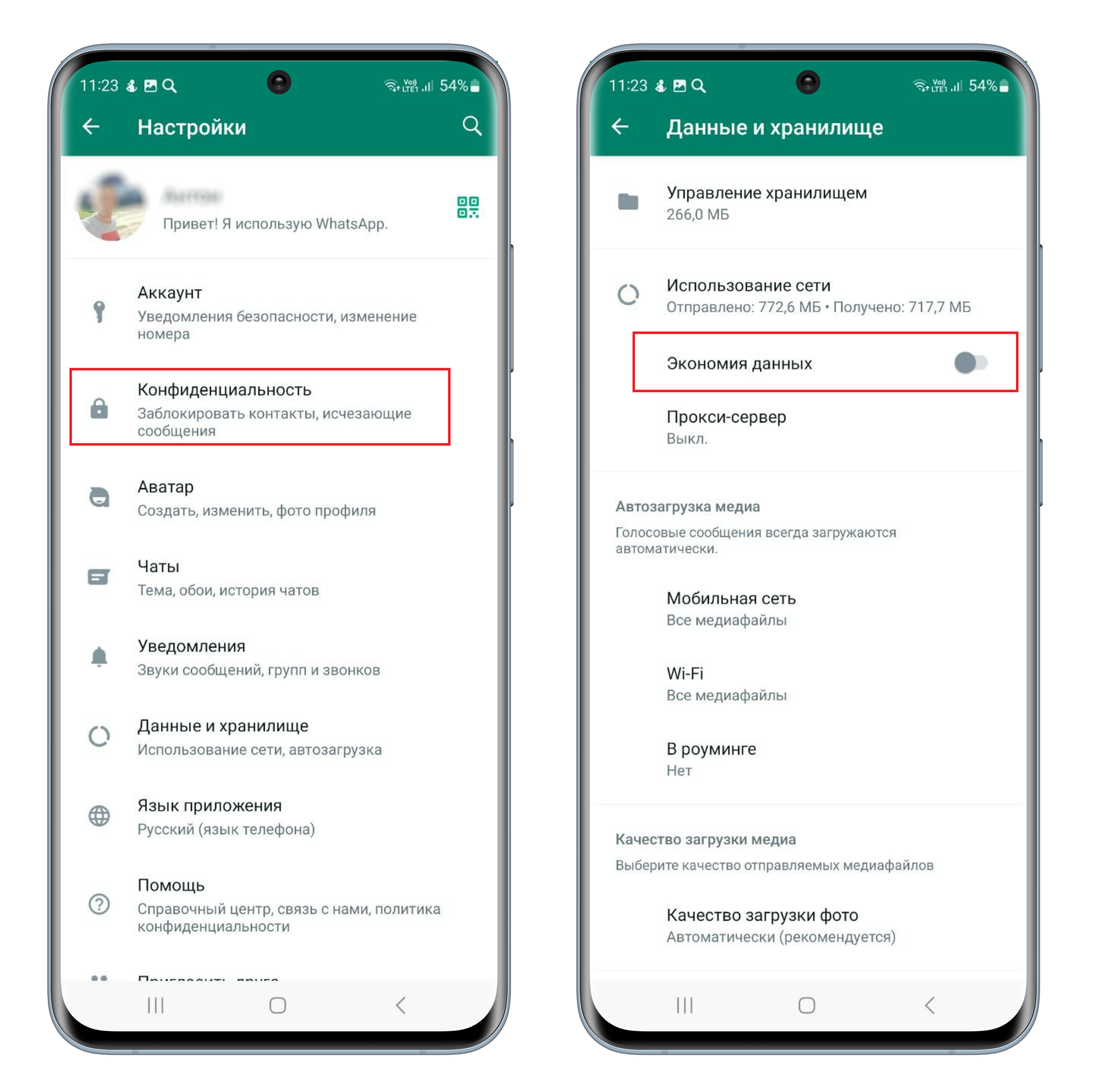
Мобильный трафик часто ограничен — и часто его не хватает. В WhatsApp можно умерить аппетиты мессенджера вручную.
Как настроить
Переходим в настройки → «Данные и хранилище» и активируем ползунок «Экономия данных».
№ 3. Отключаем отчеты о прочтении
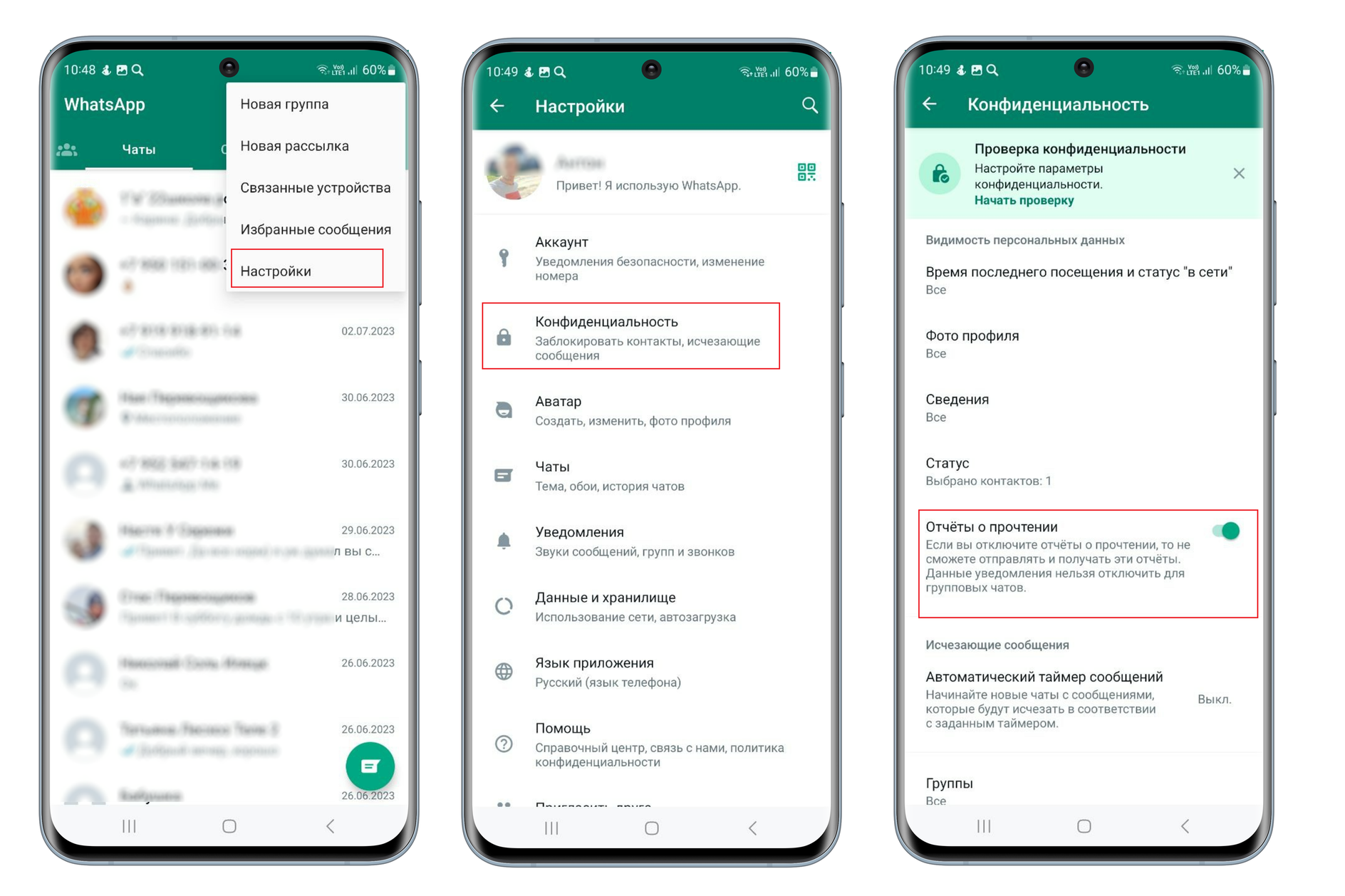
У любого порядочного мессенджера есть индикаторы для уведомления об отправке, доставке и прочтении сообщений. C одной стороны, это удобно — галочки в чате всегда покажут, прочитал ли собеседник сообщение или еще нет. Но когда времени отвечать совсем нет, может быть полезно просто отключить эту опцию.
Как настроить
Нажмите на три точки в верхнем правом углу и перейдите в «Настройки» → «Конфиденциальность». Рядом с пунктом «Отчеты о прочтении» переключите ползунок, чтобы он стал неактивным.
Учитывайте, что опция работает в обе стороны. То есть после ее включения вы также не сможете видеть статусы о прочтении у ваших собеседников. Рядом с сообщениями всегда будут две серые галочки.
№ 4. Отключите загрузку медиа в память устройства
Когда вы впервые устанавливаете мессенджер на свой смартфон, WhatsApp запрашивает доступ к вашим медиафайлам. В результате все фотографии и видео из чатов сохраняются в памяти устройства. Нужно ли оно вам — решайте сами. Но если не хотите забивать свою галерею бесполезными котиками и открытками с поздравлениями от близких, это можно выключить.
Как настроить
Перейдите в «Настройки» → «Чаты». Отключите связанный переключатель рядом с пунктом «Видимость медиа».
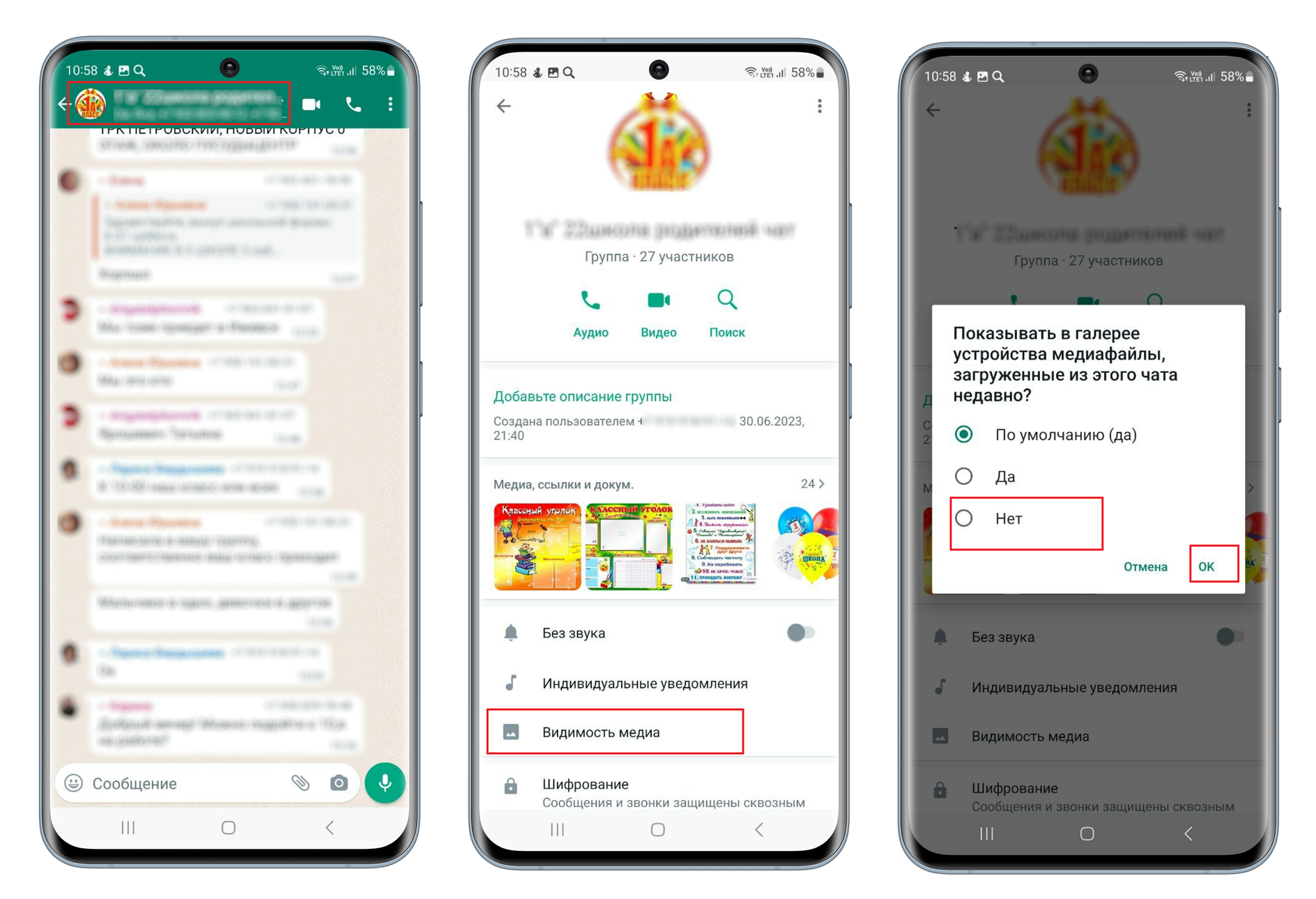
Вы также можете отключать эту опцию отдельно для каждого конкретного чата. Например, в чатах с родственниками, которые заваливают вас бесполезными мемами. Для этого, находясь в нужном чате, нажмите на его иконку, а затем в профиле кликните «Видимость медиа» и выберите «Не показывать в галерее медиафайлы, загруженные из этого чата».
№ 5. Отправляем исчезающее сообщение
Чем больше мы переписываемся, тем больше убеждаемся в том, что большинство сообщений хранить ни к чему. Вычищать диалоги вручную слишком долго и муторно, однако в WhatsApp это можно делать автоматически с помощью функции «Исчезающие сообщения».
После включения опции, сообщения будут сами удаляться из чата через выбранный промежуток времени. Функция также пригодится, когда нужно сэкономить место в телефоне или просто сохранить свою конфиденциальность.
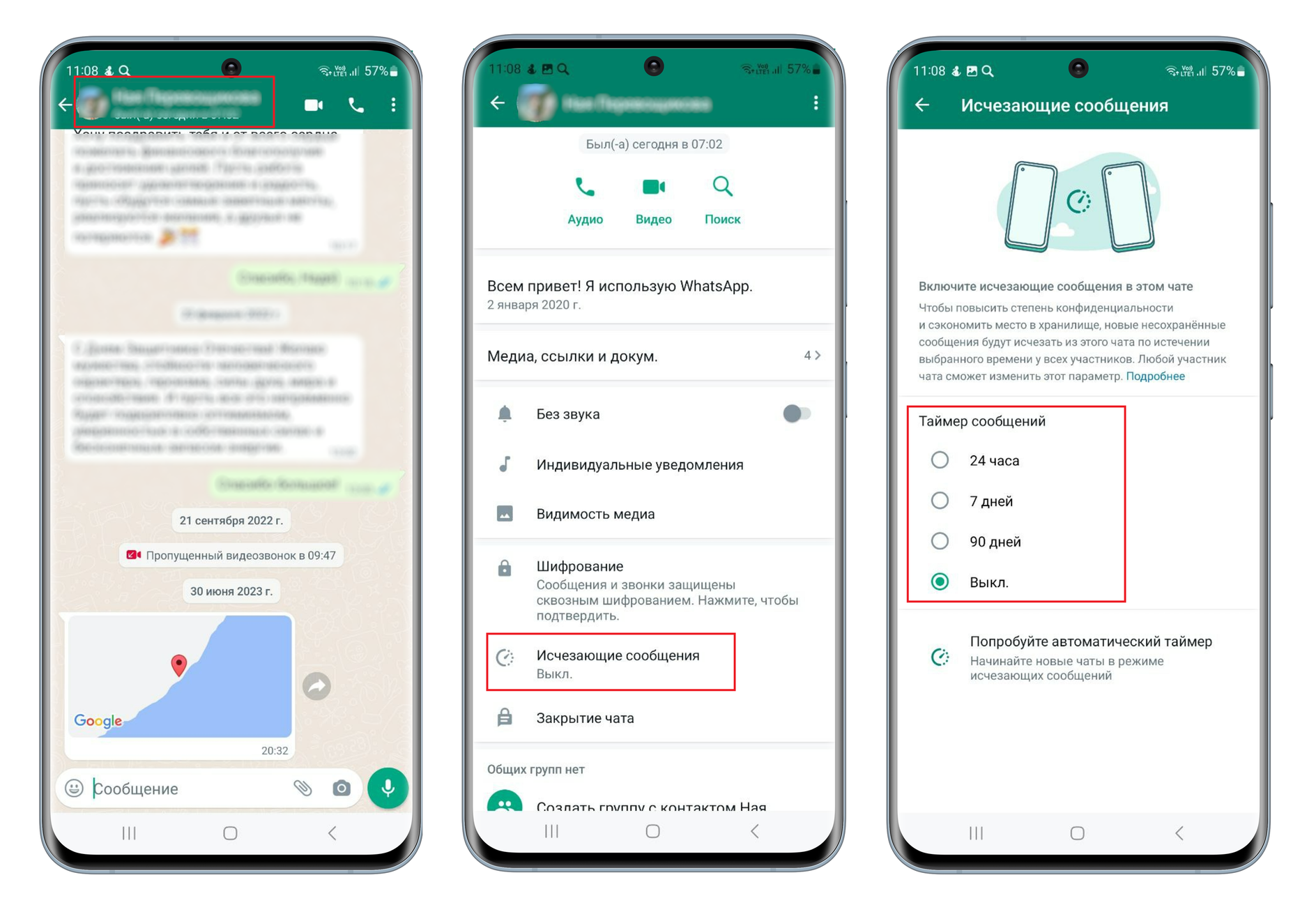
Как настроить
Выбрать чат → Перейти в профиль → Зайти в «Исчезающие сообщения» → «Таймер сообщений» и выбрать период, в течении которого сообщения будут самоудаляться.
Учитывайте, что настройка влияет только на те сообщения, которые были отправлены после ее активации. Сообщения, отправленные до ее включения, не пропадут из чатов.
№ 6. Прячем свою аватарку от лишних глаз
WhatsApp часто используется мошенниками всевозможных мастей, которые спят и видят, как бы получить от вас побольше личных сведений. В настройках WhatsApp можно самому выбирать, кто сможет видеть фотографию профиля и другие ваши данные.
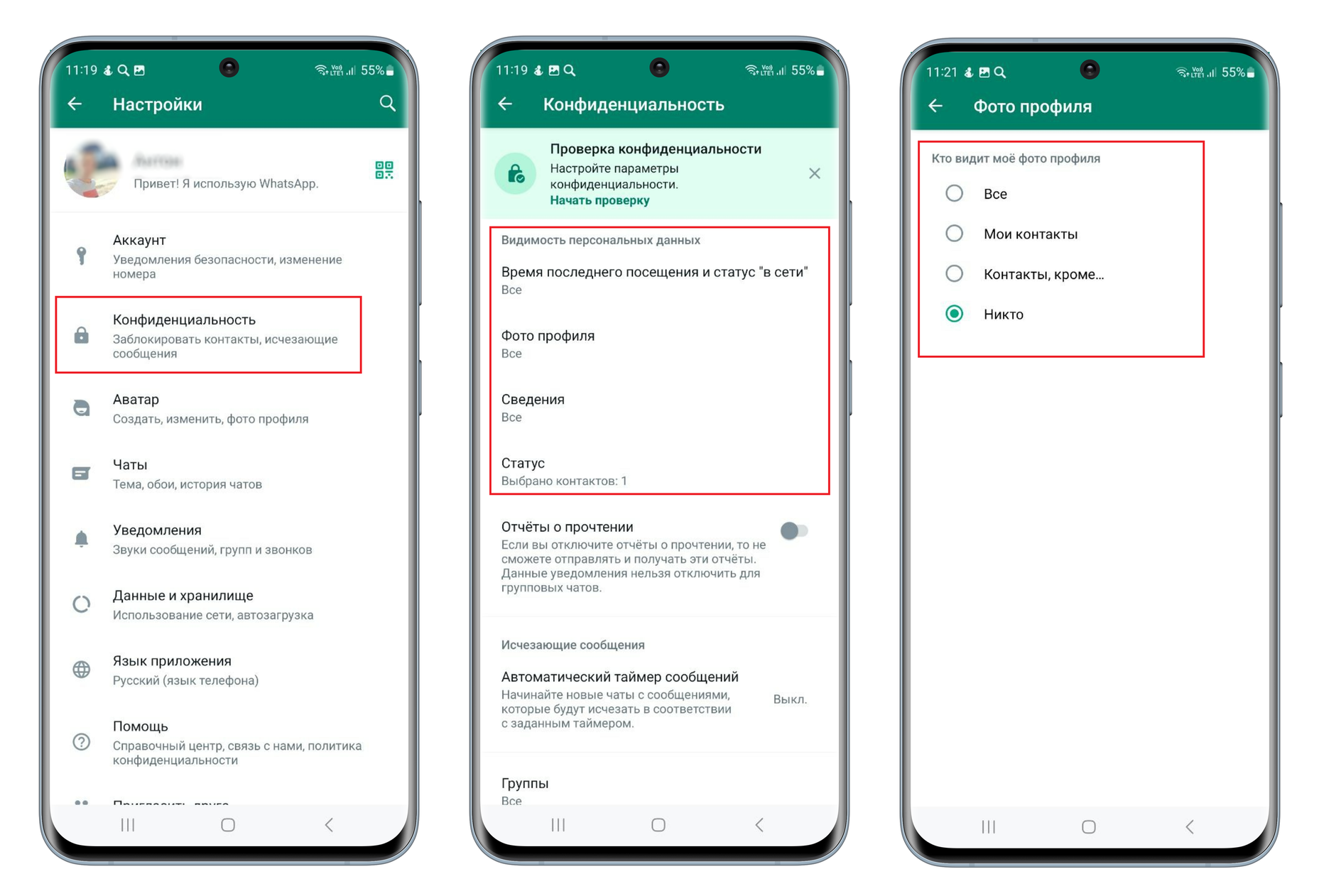
Как настроить
Перейти в «Настройки» → «Конфиденциальность». В разделе «Видимость персональных данных» по очереди нажать на пункт «Время последнего посещения», «Фото профиля», «Сведения» и «Статус» и настроить видимость для других участников.
Это тоже интересно:
- Что за странный выступ делают под носом у некоторых кораблей
- Зачем в СССР сделали оружие в виде трубы, стреляющее стеклянными шарами
- Почему у современных истребителей желтые стекла
- Что за странные вышки установлены вдоль российских морских берегов
Что определяет уровень видимости медиа в WhatsApp на телефонах и как его настроить?
WhatsApp — одно из самых популярных мессенджеров в мире, который позволяет общаться с друзьями и близкими через интернет. Однако, многие пользователи не знают о некоторых функциях и настройках этого приложения, включая функцию видимости медиа. Но что это за функция и как она работает на телефоне?
Видимость медиа — это опция в WhatsApp, которая позволяет управлять тем, какие изображения, видео или аудиозаписи могут быть просмотрены другими пользователями. Когда эта функция включена, только вы сможете увидеть медиафайлы, отправленные вам в чате. Остальным участникам чата они не будут отображаться.
Включить или выключить видимость медиа в WhatsApp очень просто. Для этого вам нужно открыть приложение на своем телефоне и перейти в настройки чата. Там вы найдете опцию «Видимость медиа», которую можно включить или выключить по своему усмотрению. Если она активирована, то все присланные вам медиафайлы будут невидимы для других пользователей.
Функция видимости медиа может быть полезна во многих случаях. Например, если вы получаете личные фотографии или видеозаписи, вы не хотите, чтобы их видели кто-то еще кроме вас. Также, в некоторых случаях, у вас может быть ситуация, когда вы отправляете кому-то конфиденциальные данные, и вам необходимо убедиться, что они не попадут в чужие руки. Включение функции видимости медиа может помочь вам сохранить приватность и контроль над вашими данных в WhatsApp.
Понятие видимости медиа
Видимость медиа в WhatsApp на телефоне определяет, кто может видеть отправленные в чат медиафайлы, такие как фотографии или видео. В WhatsApp существует несколько опций для установки видимости медиа: всем, контактам или никому.
При установке видимости медиа «всем» получатели ваших сообщений и медиафайлов могут просматривать, а также загружать их на свои телефоны. Это наиболее общая опция, и она используется по умолчанию.
Если вы выбираете видимость медиа «контактам», только те пользователи WhatsApp, которые есть в вашем списке контактов, смогут просматривать отправленные вами медиафайлы. В этом случае люди, добавленные к вам в WhatsApp, но отсутствующие в вашем телефонном списке контактов, не смогут видеть медиафайлы, даже если они входят в один и тот же чат.
Наконец, если вы выбираете видимость медиа «никому», ни один пользователь WhatsApp, независимо от их наличия в вашем списке контактов, не сможет видеть отправленные вами медиафайлы. Они будут получать только ссылку на файл, но не смогут просматривать сам медиафайл. Эта опция может быть полезной для поддержания приватности или защиты некоторых конфиденциальных материалов.
Установка видимости медиа в WhatsApp позволяет вам легко контролировать, кому доступны ваши медиафайлы и сохранять свою приватность в мессенджере.
Как работает видимость медиа в WhatsApp
Видимость медиа в WhatsApp зависит от нескольких факторов. Во-первых, если вы отправляете медиафайл другому пользователю в личном чате, то он будет видеть его немедленно после получения. Также, приложение автоматически загружает медиафайлы в галерею телефона, что позволяет пользователям просматривать их без необходимости открывать WhatsApp.
Однако, если ваш профиль в WhatsApp не привязан к аккаунту на данном устройстве, вы не сможете увидеть медиафайлы, которые вам были отправлены. В таком случае, вы будете получать только уведомления о приходе новых сообщений с медиа, но сам контент будет недоступен до тех пор, пока вы не войдете в свой аккаунт WhatsApp на этом устройстве.
WhatsApp также предоставляет возможность скрыть свою видимость при просмотре медиафайлов. Это значит, что вы можете просматривать фотографии и видео, отправленные вам, без того, чтобы отправитель узнал о вашей активности. Такая функция может быть полезна, если вы не хотите, чтобы другие пользователи знали, что вы просматриваете контент, который вам был отправлен.
В целом, видимость медиа в WhatsApp на телефоне зависит от настроек конфиденциальности пользователя и того, связан ли его профиль с данном устройством. Каждый пользователь может сам решить, хочет ли он, чтобы другие видели, что он просматривает отправленный медиа-контент.
Различия видимости медиа в WhatsApp на Android и iOS
WhatsApp позволяет пользователям обмениваться различными медиафайлами, такими как фотографии, видео, аудио и документы. Однако, есть некоторые различия в том, как эти медиафайлы отображаются и доступны на Android и iOS устройствах.
Видимость медиа в WhatsApp на Android:
На Android устройствах все полученные медиафайлы сохраняются в специальном разделе Галереи. Они становятся доступными для просмотра и использования в любых других приложениях, которые имеют доступ к Галерее. Это означает, что все фотографии и видео в WhatsApp будут видны в общем списке фотографий и видео на устройстве.
Однако следует отметить, что вы можете настроить WhatsApp таким образом, чтобы медиафайлы не сохранялись в Галерее Android. В этом случае, они будут видны только в самом приложении WhatsApp и не будут доступны в других приложениях.
Видимость медиа в WhatsApp на iOS:
На устройствах iOS все полученные медиафайлы сохраняются внутри самого приложения WhatsApp. Это означает, что они не отображаются в общем списке фотографий и видео на устройстве.
Однако, вы можете сохранить медиафайлы на устройстве, сохраняя их отдельно или добавляя их в свою Фотокамеру или Приложение Фото.
Также, независимо от операционной системы, WhatsApp позволяет пользователям управлять видимостью отправленных медиафайлов через функцию «Удалить для всех». Если вы удалите отправленное вам медиафайл или отправите медиафайл и удалите его, это также повлияет на его видимость у других участников чата.
В итоге, видимость медиа в WhatsApp на Android и iOS имеет свои особенности, и пользователи должны быть внимательными и осторожными, чтобы сохранить приватность своих медиафайлов в зависимости от используемой платформы.
Как включить или выключить видимость медиа
Чтобы включить или выключить видимость медиа в WhatsApp, выполните следующие шаги:
- Откройте приложение WhatsApp на своем телефоне.
- Перейдите в нужный чат, в котором вы хотите изменить видимость медиа.
- Нажмите на название чата в верхней части экрана, чтобы открыть информацию о чате.
- Прокрутите вниз, чтобы найти опцию «Видимость медиа».
- Нажмите на опцию «Видимость медиа» и выберите один из вариантов: «Все», «Дэфолтно для чата» или «Никто».
- Если вы выберете «Все», то все участники чата смогут видеть ваши медиафайлы. Если выберете «Дэфолтно для чата», то видимость медиа будет зависеть от настроек каждого участника. Если выберете «Никто», то никто не сможет видеть ваши медиафайлы.
После выбора нужного варианта видимости медиа, изменения сохранятся автоматически, и все участники чата будут видеть или не видеть ваши медиафайлы в зависимости от выбранной настройки.
Как изменить настройки видимости медиа в WhatsApp
Чтобы изменить настройки видимости медиа в WhatsApp, следуйте простым шагам:
- Откройте приложение WhatsApp на своем телефоне.
- Нажмите на три вертикальные точки в правом верхнем углу экрана, чтобы открыть меню.
- Выберите пункт «Настройки».
- Затем перейдите в раздел «Конфиденциальность».
- В разделе «Медиа» вы найдете различные опции для настройки видимости медиафайлов в WhatsApp.
- Опция «Видимость в галерее» позволяет выбрать, должны ли медиафайлы быть видными в галерее устройства. Вы можете выбрать один из следующих вариантов: «Все медиа», «Только избранные» или «Ни одного».
- Опция «Видимость ссылок» позволяет выбрать, должны ли ссылки на медиафайлы быть видными в чатах WhatsApp. Вы можете выбрать один из следующих вариантов: «Буфер обмена», «Никогда» или «Всякий раз».
- Опция «Автозагрузка» позволяет управлять автоматической загрузкой медиафайлов при использовании данных или Wi-Fi. Вы можете настроить автозагрузку для фотографий, аудиофайлов, видео и документов.
После того, как вы внесете нужные изменения в настройки видимости медиа в WhatsApp, они будут применены немедленно.
Изменение настроек видимости медиа в WhatsApp позволяет вам контролировать, какие файлы видны в галерее и чатах приложения, что повышает безопасность и конфиденциальность ваших личных данных.
Плюсы и минусы видимости медиа в WhatsApp
Плюсы:
— Возможность видеть, кто просматривает отправленное вами медиа-содержимое в WhatsApp. Это помогает в контроле и уведомлении о том, кто ваши фотографии или видео-файлы.
— Упрощает общение и взаимодействие с контентом. Вы можете знать, что другие пользователи видят и просматривают, что вы отправили.
— Позволяет быстро определить интерес и вовлеченность других ваших контактов.
— Улучшает безопасность, поскольку видимость медиа в WhatsApp может предотвратить нежелательное распространение или злоупотребление вашим контентом.
— Дает возможность получать обратную связь от ваших контактов о том, как они реагируют на ваше медиа-содержимое.
Минусы:
— Ограничение приватности. Если вы не хотите, чтобы ваши контакты знали о том, что вы просматривали определенное медиа, это может вызвать неудобства.
— Некоторые пользователи могут чувствовать давление или неохоту отвечать вам, если они знают, что вы видите, что они видят из вашего медиа.
— Видимость медиа снижает уровень анонимности, которую предоставляет WhatsApp. Это может быть проблемой для пользователей, которые хотят оставаться анонимными.
— Возможность конфликтов, если ваши контакты видят, что вы просматриваете или игнорируете их медиа-содержимое.
В целом, видимость медиа в WhatsApp имеет свои преимущества и недостатки, и их стоит учитывать при использовании этой функции.
Какие данные об активности можно узнать с помощью видимости медиа в WhatsApp
Видимость медиа в WhatsApp позволяет узнать информацию о том, когда именно ваш контакт просмотрел отправленные вами фотографии или видео. Эта функция очень полезна, так как она позволяет вам отслеживать активность ваших сообщений и понять, насколько ваши фотографии или видео интересны вашим контактам.
С помощью видимости медиа в WhatsApp вы сможете узнать следующую информацию:
| Данные | Описание |
|---|---|
| Когда было просмотрено медиа | Вы сможете узнать точное время, когда ваш контакт открыл или просмотрел отправленную вами фотографию или видео. |
| Сколько раз медиа было просмотрено | Вы узнаете, сколько раз ваш контакт просмотрел отправленное вами медиа. Это поможет понять, насколько он заинтересован в вашем контенте. |
| Кто из ваших контактов просмотрел медиа | WhatsApp позволяет вам узнать, какие именно контакты просмотрели отправленное вами медиа. Это полезно, чтобы определить, кому из ваших друзей или коллег это сообщение могло быть интересно. |
Видимость медиа в WhatsApp предоставляет вам полезную информацию об активности ваших сообщений и помогает оценить успех вашего контента. Однако не забывайте, что эта функция также может повлиять на вашу личную приватность, поэтому будьте внимательны, когда делитесь фотографиями и видео с другими пользователями WhatsApp.
Видимость Медиа в Ватсапе: что это значит и как она работает

В безопасном и популярном мессенджере Ватсапе есть функция, называемая «Видимость Медиа», которая позволяет пользователям делиться фотографиями, видео и другими мультимедийными файлами друг с другом. Но что это на самом деле означает? Как эта функция работает?
Когда вы отправляете медиа-файл через Ватсапе, вы можете выбрать определенное время, в течение которого ваш контакт сможет просматривать этот файл. Например, вы можете установить видимость фотографии на 10 секунд. После того, как эти 10 секунд истекут, файл больше не будет доступен для просмотра. Это своего рода самоуничтожающаяся функция, аналогичная той, которую можно увидеть в других популярных приложениях, таких как Snapchat.
Видимость Медиа в Ватсапе также позволяет отправителю установить защиту от скриншота, чтобы предотвратить сохранение или захват изображения экрана у получателя. Это делает функцию еще более безопасной для сохранения конфиденциальной информации или разделения контента, который должен быть временным.
Что такое видимость Медиа?
Видимость Медиа — это функция в мессенджере WhatsApp, которая позволяет сообщению с медиафайлами (такими как фотографии, видео или документы) быть видимыми или невидимыми для определенных контактов или групп пользователей. Это позволяет пользователям выбирать, кому показывать свои медиафайлы и кому нет.
В WhatsApp, у каждого медиафайла есть определенные параметры видимости, которые можно настроить вручную. Эти параметры могут включать видимость для всех контактов и групп, видимость только для определенных контактов или групп, либо полную невидимость, где медиафайл не будет показан никому, кроме отправителя.
Видимость Медиа предоставляет пользователям больше контроля над тем, как и с кем они делятся своими медиафайлами. Это может быть полезно, если вы не хотите, чтобы определенные люди видели определенные фотографии или видео, или если вы просто хотите сохранить свою приватность и контролировать общую видимость своих медиафайлов.
Как работает видимость Медиа в Ватсапе?
Видимость в Ватсапе — это функция, которая позволяет пользователю регулировать доступность его медиафайлов (фотографий, видео, аудио) для других пользователей. Пользователь может установить видимость в зависимости от своих предпочтений и нужд.
Ватсап предоставляет несколько опций видимости для медиафайлов:
- Доступно для всех: Все пользователи, с кем у вас есть активный чат, могут видеть и загружать ваши медиафайлы.
- Доступно только для контактов: Только пользователи, которые находятся в вашем списке контактов, могут видеть и загружать ваши медиафайлы.
- Последние изменения: Пользователи, которые находятся в вашем списке контактов, могут видеть и загружать только медиафайлы, которые были добавлены или изменены за последние 24 часа.
- Получатель выбирает: Каждый пользователь может сам выбрать, кому и когда позволить видеть его медиафайлы.
Каждый пользователь может самостоятельно выбрать, какую видимость он хочет установить для своих медиафайлов. Это позволяет контролировать доступность информации и обеспечивает большую приватность в общении.
Видимость Медиа — это одна из основных функций Ватсапа, которая позволяет управлять доступностью медиафайлов для других пользователей. Она обеспечивает гибкий и индивидуальный подход к обмену информацией и обеспечивает большую конфиденциальность в использовании приложения.
Как включить или отключить видимость Медиа в Ватсапе?
В Ватсапе можно настроить видимость медиафайлов, чтобы самостоятельно решать, какие материалы приходят вам на просмотр, а какие нет. Разработчики мессенджера предоставляют пользователю удобные настройки для управления этими функциями.
Что такое видимость?
Видимость Медиа в Ватсапе означает, какие медиафайлы вы будете видеть сразу в чатах, а какие будут скрыты и доступны только по вашей просьбе.
Как включить видимость Медиа?
- Откройте Ватсап на своем устройстве.
- Нажмите на иконку «Настройки», обычно это значок трех вертикальных точек или горизонтальных линий в правом верхнем углу экрана.
- Выберите пункт «Настройки» в выпадающем меню.
- В открывшемся окне выберите «Конфиденциальность».
- В разделе «Медиа» найдите пункт «Видимость медиафайлов».
- Нажмите на этот пункт и выберите опцию «Включено».
Как отключить видимость Медиа?

- Откройте Ватсап на своем устройстве.
- Нажмите на иконку «Настройки», обычно это значок трех вертикальных точек или горизонтальных линий в правом верхнем углу экрана.
- Выберите пункт «Настройки» в выпадающем меню.
- В открывшемся окне выберите «Конфиденциальность».
- В разделе «Медиа» найдите пункт «Видимость медиафайлов».
- Нажмите на этот пункт и выберите опцию «Отключено».
Настройки видимости Медиа в Ватсапе позволяют вам контролировать материалы, которые вы просматриваете в чатах. Вам будет проще управлять получаемыми файлами и выбирать, какие из них отобразить на экране.
Часто задаваемые вопросы по смартфонам
Как активировать функцию Видимость Медиа в Ватсапе?
Для активации функции Видимость Медиа в Ватсапе вам необходимо зайти в настройки приложения, перейти в раздел «Конфиденциальность», выбрать «Видимость Медиа» и выбрать один из предложенных режимов: Всем, Моим контактам или Никому. В зависимости от выбранного режима, ваши фотографии, видео и документы будут видны либо всем пользователям, либо только вашим контактам, либо совсем никому.
Что означает режим «Всем» в функции Видимость Медиа в Ватсапе?
Режим «Всем» в функции Видимость Медиа в Ватсапе означает, что все пользователи Ватсапа, включая ваши контакты и незнакомые люди, смогут видеть ваши фотографии, видео и документы, которые вы отправляете в чатах и группах. Если вы выбираете этот режим, будьте готовы к тому, что ваше медиа может быть видимым широкой аудитории.
Могут ли мои контакты сохранять фотографии, видео и документы, которые я отправляю через Ватсап с включенной функцией Видимость Медиа?
Если вы выбираете режим «Всем» или «Моим контактам» в функции Видимость Медиа, ваши контакты могут сохранять фотографии, видео и документы, которые вы отправляете через Ватсап. Они смогут скачивать эти файлы и сохранять их на своих устройствах. Если вы не хотите, чтобы ваши контакты сохраняли ваше медиа, лучше выбрать режим «Никому».
Какой режим Видимости Медиа в Ватсапе наиболее безопасен для сохранения конфиденциальной информации?
Если вам важна приватность и вы не хотите, чтобы кто-либо сохранял ваше медиа, режим «Никому» в функции Видимость Медиа будет наиболее безопасным для вас. При выборе этого режима, ни один пользователь не сможет сохранить фотографии, видео или документы, которые вы отправляете через Ватсап. Таким образом, вы сможете контролировать, кто видит и сохраняет ваше медиа.
Почему иногда стоит отключить автосохранение в галерею
Чем больше мы пользуемся мессенджером Ватсап, тем больше картинок, поздравлений, смешных видео и просто спама сохраняется на нашем устройстве. И даже если вы счастливый обладатель смартфона с большим объемом внутренней памяти, присутствие в галерее не слишком важных файлов может мешать, требуя много времени и сил на то, чтобы отыскать нужную информацию.
[sape count=2 block=1 orientation=1]
Если вы периодически удаляете из файловой системы ненужные объекты, то накопительный эффект может быть не настолько заметен, как если просто отключить автосохранение фотографий из Вотсап в галерею. Кроме того, это гораздо проще, чем потом удалять все лишнее вручную.
Если же вы не хотите отключать данную функцию насовсем, то можно сделать это временно, выбрав для этого, например, крупные праздники, когда поток картинок и поздравлений от родственников исчисляется десятками.
Таким образом, вам не придется тратить свободное время на то, чтобы привести в порядок файловую систему, удаляя ненужные изображения и видео.
Часто случается, что фото, которое сохраняется из WhatsApp, уже и так есть в галерее вашего смартфона, поэтому никакой пользы оно в себе не несёт, а лишь занимает ценные мегабайты памяти. Отключив автосохранение медиа из мессенджера, вы исключите подобную проблему и будете хранить в галерее только те файлы, которые сами отсняли или загрузили.
Помимо вышеперечисленных причин отключить загрузку файлов из Ватсап, хранить все медиа из переписок с другими людьми на своём устройстве весьма небезопасно, ведь попади ваш смартфон в чужие руки, человек сможет увидеть все фотографии, присланные вам.
Мы рассказали вам, как в Вотсапе убрать сохранение за несколько секунд и включить его обратно при необходимости. Сохраняйте наш обзор в закладки, чтобы полезные советы всегда были под рукой – ведь мы научили вас, как избавиться от захламленной памяти смартфона!
При желании вы можете деактивировать функцию автозагрузки только для некоторых чатов. Делается это следующим образом.
Есть интересный вариант использования функции – отключить автозагрузку медиа в настройках приложения для всех чатов, но для некоторых сделать исключение с помощью второй инструкции. Просто на пятом шаге нужно выставить значение «Да» и нажать на кнопку «ОК» для сохранения.
Процесс настройки Ватсапа на Айфоне мало чем отличается от того, что вы уже видели выше. Однако есть определенные особенности. Чтобы отключить автосохранение в WhatsApp на iPhone:
Внесения внесутся мгновенно, и теперь WhatsApp не будет добавлять больше файлы в приложение «Фото» и копировать данные во встроенное облачное хранилище.
Также стоит отметить способ, как сделать, чтобы Ватсап не сохранял фото на телефон из отдельных переписок. Для претворения задуманного в жизнь:
Таким способом вы можете настроить исключения, например, оставив несколько переписок, где медиаданные будут сохраняться автоматически.
Если с этим все понятно, давайте поговорим об альтернативных вариантах достижения желаемого.
1]Предоставьте разрешения для фотографий в настройках конфиденциальности
WhatsApp не сможет сохранять фотографии на iPhone, если у него нет доступа к ним в настройках конфиденциальности. Хотя такое случается редко, вы могли случайно нажать «Не разрешать» при появлении запроса или по ошибке отключили разрешение в Настройках. Поэтому не забудьте проверить его разрешено, как описано ниже.
- Перейдите к Настройки на вашем iPhone или iPad.
- Здесь прокрутите вниз и перейдите к Конфиденциальность раздел.
- Нажмите на Фото а затем выберите WhatsApp из списка доступных приложений.
- Измените это на Прочти и напиши если не по умолчанию, и все готово.
Скрываем контент с помощью файла .nomedia
Для этих целей нам понадобиться компьютер, на котором необходимо создать документ с названием «.nomedia». Для этого нажимаем на рабочем столе правую кнопку мышки и выбираем «Создать», а затем «Текстовый документ». Переименовать файл у вас получится лишь с помощью функции «Сохранить как».
Также не забудьте указать тип файла «Все», ведь только в этом случае удастся создать нужный документ. Далее подключайте смартфон к компьютеру любым способом, который позволяет получить доступ к файловой системе телефона, копируя созданный файл в Whatsapp/Media.
Следом можете отключить смартфон от компьютера, проверив, сохраняются ли медиа из Ватсап после данной процедуры.
Если желание остановить автозагрузку файлов из мессенджера WhatsApp продиктовано исключительно соображениями безопасности, то можно воспользоваться утилитой .nomedia, которая скрывает автоматически загруженное медиа в специальной папке
Отключить автоматическое сохранение фотографий и других медиафайлов из WhatsApp на смартфон довольно легко даже для начинающего пользователя, таким образом вы не только сэкономите место в памяти своего устройства, но и избавитесь от спама, который то и дело попадает в галерею из сообщений мессенджера.
[sape count=1 block=1 orientation=1]
Как отключить автосохранение и загружать фото с Ватсапа
Мы уже разобрались в нескольких методах, которые помогут в блокировке автоматического сохранения фото. Как видно, сделать это не так и сложно. В Сети есть масса вопросов, касающихся переноса места сохранения пользовательских медиафайлов с памяти устройства в облачное хранилище, по типу Google Диска.
Ситуация двоякая: с одной стороны, прямого механизма достижения этого результата нет, так как проекты не сотрудничают. С другой, пользователи могут самостоятельности, при наличии Андроид-смартфона, копировать данные (фото, видео, переписки, документы и прочее) в облако, привязанное к соответствующему аккаунту Google.
Многие спросят, что это дает. Во-первых, ваши пользовательские данные всегда будут сохранены и под защитой сервиса, их не получится украсть и вывести из системы. Таким образом можно хранить не только конфиденциальную информацию, но и восстанавливать копии Ватсапа в случае краша копии мессенджера или неполадок операционной системы смартфона.
Конечно, поначалу процедура будет проходить долго, так как встроенные алгоритмы должны синхронизироваться со смартфоном. Однако с каждым разом процессы будут ускоряться, и дойдут, скажем так, до кондиции.
Чтобы перенести фото или любой другой объект в Google Диск, нужно:
Конечное местоположение картинки или документа можно изменить простым переносом в созданную ранее папку. Таким образом можно транспортировать в облако единичные объекты. Это довольно удобно и просто.
Если речь идет о папках со множеством файлов, то лучше подключить смартфон к компьютеру, и использовать его особенности для переноса каталога в облачное хранилище.
Если с этим пока все понятно, давайте поговорим о том, как можно очистить Галерею или приложение Фото на смартфоне от ненужных изображений.
3. Запретить пользователям добавлять вас в группы WhatsApp без вашего разрешения
Файловая система
Это вариант подойдет только для Android-версии мессенджера Ватсап, так как потребует работы с системными файлами приложения. Ничего криминального или противозаконного тут нет, так что ваш аккаунт не заблокируют.
В вышеназванной папке появится созданный файл с характерным названием. Покуда он остается в каталоге, мессенджер не сможет автоматически сохранять изображения в память устройства. Довольно простой и легкий вариант деактивации автозагрузки только для фотографий, а не для всех всех медиафайлов.
Если с этим все понятно, переходим к рассмотрению следующего вопроса.
Сторонние приложения
В сети есть несколько сторонних приложений, которые обещают настроить за вас мессенджер и отключить сохранение фотографий в Ватсапе. Однако в них попросту нет смысла. Системные настройки прекрасно справляются со своей задачей, есть встроенные инструменты на смартфоне.
Более того, подобные программы могут быть замаскированы под полезный функционал, и планомерно вытягивать персональную информацию, что, в конечном счете, приведет к потере доступа к аккаунту.
Поэтому мы бы не рекомендовали использовать программы от сторонних разработчиков, несмотря на обещания обширного функционала и полной безопасности.