Определяем версию установленной Оперы
Сегодня браузер Opera является одним из самых популярных и востребованных. Он обладает достаточно высокой скоростью работы и удобен в использовании.
Именно поэтому большое число пользователей отдает свое предпочтение именно этой программе.
По разным причинам владельцу компьютера может потребоваться узнать версию браузера опера. Подробная информация о том, как это сделать, будет предоставлена ниже.
Вопрос о том, как узнать версию оперы, может поставить в тупик даже некоторых бывалых пользователей. И действительно, большинство владельцев ПК не так часто сталкиваются с необходимостью узнать эти данные. Но на самом деле сделать это достаточно просто.
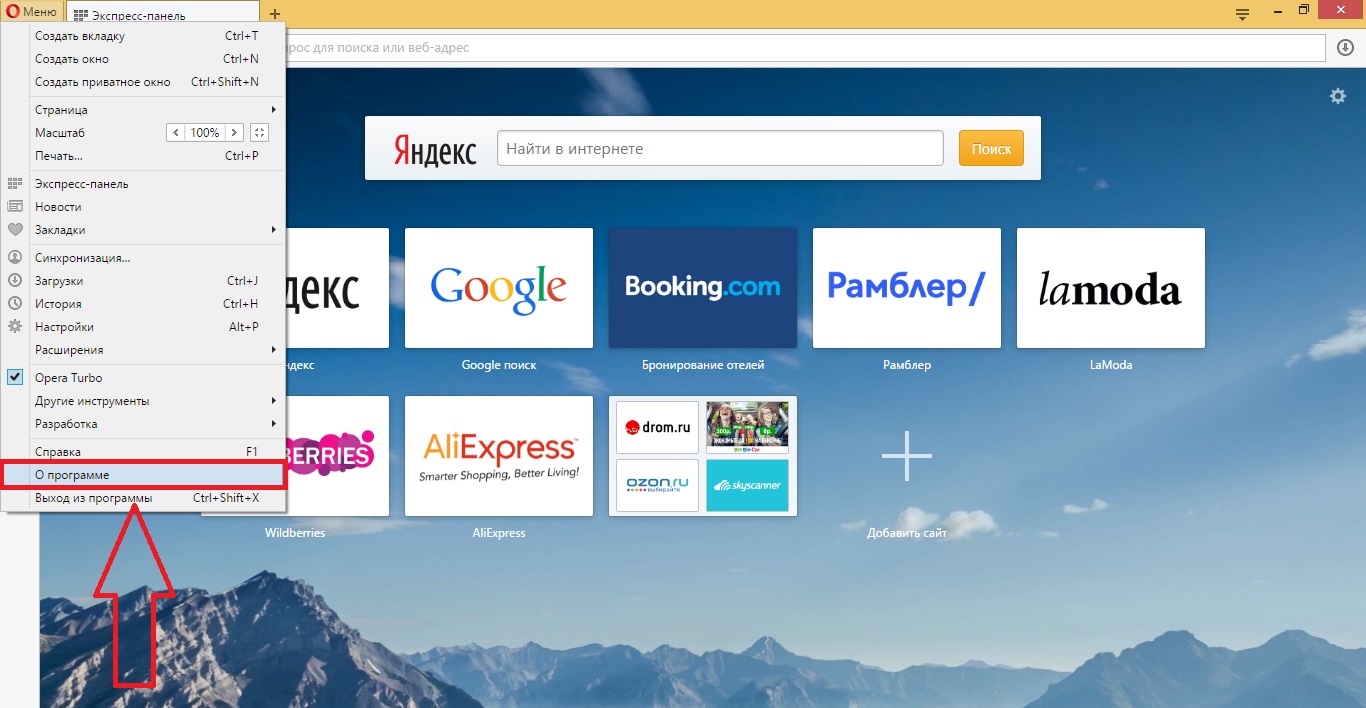
Разработчики почти любой устанавливаемой на компьютере программы создают меню, в котором можно узнать ее версию. Для браузера опера это правило так же действует. Чтобы открыть это меню, следует нажать на кнопку «Opera» (располагается в верхней части экрана). После этого нужно выбрать пункт «О программе».
В появившемся окне будет указана версия Opera, которая установлена на ПК, а также другая информация о браузере.
Где еще посмотреть версию браузера

Вышеописанный способ проверить версию браузера не единственный. Существует, как минимум, еще один. Для этого даже не придется открывать программу. Нужную информацию можно найти в ее свойствах. В данном случае ярлык на рабочем столе не подойдет (при открытии свойств, здесь не будет указано, какая версия у продукта), поэтому необходимо найти место расположения самого браузера на ПК. Узнать путь к нему можно в свойствах ярлыка Opera. Пройдя по указанному пути и обнаружив нужную иконку, следует нажать на нее правой кнопкой мыши. В выпавшем списке нужно будет выбрать «Свойства». После этого откроется специальное окно. Здесь необходимо нажать клавишу «Подробно» (располагается в верхней части).
После этого на экране появится информация о версии продукта. Она будет полностью совпадать с данными из браузера.
Преимущество этого способа в том, что его можно применить и к другим программам и браузерам (первый вариант как узнать версию браузера тоже действует на некоторых наиболее популярных продуктах, но путь к меню может несколько отличаться).
Многим пользователям рано или поздно может потребоваться узнать, какая версия оперы установлена на ПК. После прочтения данной статьи, вы знаете, где найти нужную информацию о браузере. Как видно, сделать это не так сложно, и любой пользователь, хоть немного знакомый с компьютером, сможет узнать все нужные ему данные. Нужно отметить, что оба способа работают как на самых последних версиях оперы, так и на более ранних. Принципы работы распространяются и на некоторые другие наиболее популярные браузеры.
Как узнать версию оперы
Здравствуйте, уважаемые читатели сайта computerhom.ru. Если у вас вдруг возник вопрос — как узнать версию оперы на компьютере?
То тогда вы можете, ознакомиться с простой и доступной инструкцией — как посмотреть версию браузера опера.
Помню старенькую версию оперы, она мне очень нравилась, но у вы она уже полностью устарела. И пользоваться старой версии браузера в нынешнее время более не актуально.
Вы наверное спросите почему?
Все очень просто, в старой версии браузера у вас может что — то не поддерживаться, не сможете просмотреть какой — либо сайт или видео.
В старой версии сайта нет таких функций, как блокировка рекламы на сайтах, включение vpn, использования своего ватцапа и многое другое.
Если бы ни эти важные для меня функции, то я ни за что бы не перешел на новую версию браузера.
В этой инструкции, вы узнаете где посмотреть версию оперы, а также узнаете, как обновить браузер опера.
Итак, начнем изучение инструкции…
Как посмотреть версию браузера опера
- Открываем браузер опера.
Далее в левом верхнем меню нажимаем на значок «Оперы».
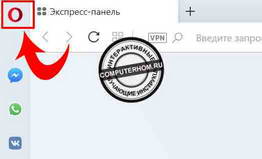
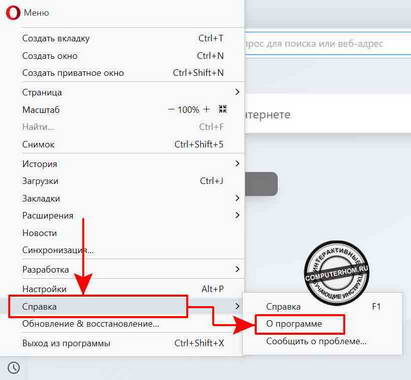
- После чего у вас откроется контекстное меню.
В этом меню наводим курсор мыши на ссылку «Справка». - После чего раскроется дополнительное меню.
Где вам нужно нажать на пункт «О программе».
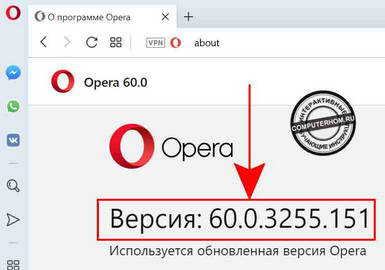
После всех выполненных действий, у вас откроется страничка «О программе Opera».
На этой страничке вы увидите установленную версию вашего браузера.
Обратите внимание : если версия вашего браузера старая, то опера автоматически начнет процесс скачивания самой новой и актуальной версии.
После установки новой версии, браузер попросит вас перезагрузиться. То есть нужно закрыть и открыть браузер.
Таким вот образом, вы можете проверить и обновить свой браузер.
Чтобы проверить и обновить оперу, вам нужно зайти на страничку о версии вашего браузера.
После чего браузер на своих серверах проверит есть ли обновления. Если есть новые обновления, то опера сама скачает и обновит ваш браузер.
Вот и все…
Теперь вы знаете, как узнать версию оперы на компьютере и как обновить браузер оперу.
На этом я буду заканчивать инструкцию, всем пока, удачи! До новых встреч на сайте computerhom.ru.
КОММЕНТАРИИ
Вы можете оставить комментарии от своего имени, через соц. сервисы
Как узнать какая версия Opera установлена
Работая в браузере, нужно обязательно следить за его обновлениями, особенно, если автоматические обновления у вас отключены. Это необходимо, чтобы ваш браузер всегда обладал актуальными и современными функциями, если, конечно, ваш компьютер выдерживает такую нагрузку. Именно поэтому в сегодняшней статье мы расскажем вам, как узнать вашу версию браузера Opera.
Чтобы посмотреть версию браузера Opera, вам необходимо зайти в меню браузера, в левом верхнем его углу. Внизу списка меню вы увидите пункт «справка». Наведитесь на него, и справа у вас откроется табличка с пунктами. Выберите «о программе».

Вверху вы сразу же увидите действующую версию вашего браузера. При этом, обратите внимание на строку снизу. У вас запускается поиск обновлений (если вы не отключали автообновления раньше). И если вашему браузеру можно обновиться, то у вас появится кнопка перезапуска на синем фоне.

Опять же, вы можете перезапустить браузер сейчас же, а можете перезапустить его потом. В любом случае, при следующем запуске версия вашего браузера автоматически обновится. Если же обновлений не будет, то вы получите соответствующее сообщение, означающее, что у вашего браузера максимально последняя и актуальная версия.
Данная процедура работает на конец 2021 года и глобального обновления браузера пока не намечается, так что смело пользуйтесь этим способом, либо пишите в комментарии. Мы всегда рады помочь нашим читателям. Не забывайте делиться статьей с друзьями и знакомыми в ваших социальных сетях. Всем удачи и до новых встреч.
Как узнать версию браузера на ПК. Как узнать версию операционной системы или приложения на смартфонах.
Чтобы узнать версию браузера Google Chrome, вам необходимо нажать по значку «Меню браузера» в правом верхнем углу (состоит из 3-х вертикальных точек или 3-х вертикальных полосок).
Далее нужно нажать пункт «Справка» — «О браузере Google Chrome». В открывшемся окне будет показана текущая версия браузера.
Ссылка на это место страницы: #Opera
Браузер Opera
Чтобы узнать версию браузера Opera, вам необходимо нажать на меню «Настройка и управление Opera» в левом верхнем углу. Далее нужно нажать пункт «Справка» — «О программе» . В открывшемся окне будет показана текущая версия браузера.
Ссылка на это место страницы: #Firefox
Браузер Mozilla Firefox
Чтобы узнать версию браузера Mozilla Firefox, вам необходимо нажать по значку «Меню Firefox» в правом верхнем углу.
Далее нужно нажать пункт «Справка» — «О Firefox» . В открывшемся окне будет показана текущая версия браузера.
Ссылка на это место страницы: #Yandex
Яндекс.Браузер
Чтобы узнать версию Яндекс.Браузера, вам необходимо нажать по значку «Настройки Яндекс Браузера» сверху справа.
Далее нужно нажать пункт «Дополнительно» — «О браузере» . В открывшемся окне будет показана текущая версия браузера.
Ссылка на это место страницы: #Safari
Браузер Safari
Чтобы узнать версию браузера Safari, вам необходимо нажать по разделу «Safari».
Далее нужно выбрать пункт «О приложении Safari». В открывшемся окне будет показана текущая версия браузера.
Ссылка на это место страницы: #Android
Устройства Android
Для начала необходимо зайти в «Настройки». Вы можете сделать это двумя способами:
1. Через иконку «Настройки» на главном экране.
2. Вы можете провести пальцем сверху вниз, открыв панель быстрых настроек, где сможете выбрать блок «Настройки».
Внимание!
Данная инструкция может незначительно различаться в зависимости от установленной версии операционной системы.
Чтобы просмотреть версию используемого браузера/мобильного приложения, необходимо найти раздел «Приложения» в настройках.
После вы можете найти в списке ваших приложений используемый браузер/мобильное приложение.
Перейдите в интересующее вас приложение. Версия будет указана под названием приложения.
Чтобы узнать версию операционной системы Android, вам необходимо найти в настройках раздел «О телефоне». Версия ОС будет указана в поле «Версия Android».
Ссылка на это место страницы: #IOS
Устройства iPhone
Чтобы узнать версию iOS на iPhone, необходимо зайти в «Настройки». В настройках выберите раздел «Основные». Далее перейдите в раздел «Об этом устройстве». В поле «Версия ПО» будет указана ваша версия операционной системы.
Внимание!
Данная инструкция может незначительно различаться в зависимости от установленной версии операционной системы.
Если вы используете браузер «Safari», то версия браузера будет соответствовать версии операционной системы.
Чтобы узнать версию мобильного приложения/стороннего браузера, необходимо зайти в «Настройки». В настройках выбрать раздел «Основные». Далее перейти в раздел «Хранилище iPhone».
После вы можете найти в списке ваших приложений сторонний браузер/мобильное приложение.
Перейдите в интересующее вас приложение, версия будет указана под названием приложения.