vcomp100.dll

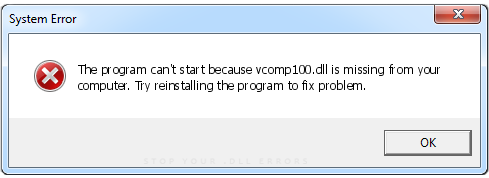
Вы запустили игру, но вместо неё видите на экране сообщение «отсутствует файл vcomp100.dll. Попробуйте переустановить приложение»? Давайте выясним, что за ошибка вас посетила. На компьютере не хватает одной из динамических библиотек, которая была использована при написании игры. Переустановка едва-ли поможет решить проблему. Она поможет, если вы устанавливаете лицензионную версию игры. Если вы скачали игру с торрент-трекера, то она могла изменить vcomp100.dll, или даже удалить его. Некоторые взломанные сборки не содержат нужных библиотек, поэтому вам придётся искать пакеты с ними самостоятельно. В данном случае, проблемный файл является компонентом Visual C++ 2010. Он могу быть удалён не только некачественной сборкой игры, но и антивирусом. Поищите vcomp100.dll в карантине, если он там, то восстановите его. Не забудьте добавить папку с файлом в исключения, чтобы антивирусная программа снова его не заблокировала.
Если библиотека отсутствует на компьютере, то есть 2 варианта, что делать:
- Скачать и установить Microsoft Visual C++ 2010
- Скачать vcomp100.dll
Первым делом загрузите на компьютер пакет Microsoft Visual C++ 2010, который вы можете найти на нашем сайте. Установив его, вы поставите сразу все нужные библиотеки. Это поможет исправить ошибку и избежать подобного в будущем.
В большинстве случаев, ошибка vcomp100.dll исчезает после установки Visual C++, но иногда она выскакивает даже после сей процедуры. В этом случае стоит попробовать скачать библиотеку и положить её в системную папку или в корневую директорию игры. Актуальную версию файла скачать для Windows 7/10 можно здесь. Если у вас 64х битная система, то положите его в C:\Windows\SysWOW64, а если 32х, то в C:\Windows\System32. Посмотреть разрядность операционной системы можно в Панель управления->Система. Затем зарегистрируйте dll и перезагрузитесь. Теперь игра запустится без проблем.
Рекомендуем в первую очередь, скачать и установить полностью пакет Microsoft Visual C++ 2010. Ошибка должна сразу исчезнуть.
Как установить DLL файл вы можете прочитать на страницы, в которой максимально подробно описан данный процесс.
Скачать Vcomp100.dll

Vcomp100.dll – важный компонент динамической библиотеки, он участвует в запуске игр и приложений, а также в игровом процессе. Большинство пользователей не подозревают о существовании данного файла, пока не столкнутся с неполадками. Его можно встретить в таких популярных играх как «Need for Speed», «TES: Skyrim», «GTA» и др. Если элементы библиотеки находятся в неисправном состоянии, тогда система выдаст характерное уведомление: «Отсутствует файл», «Часть компонентов повреждена», «Версия программы устарела» и прочее. Что за ошибка такая, и как ее исправить?
В первую очередь, давайте разберемся, где этот файл находится и к какой библиотеке привязан. Интересующий нас компонент является частью «Visual Studio», он устанавливается вместе с данным пакетом и может обновляться. Значит, устранить проблему гораздо легче, чем казалось. Есть два решения: быстрое – скачать для windows 7/10 нужный файл и заменить его и комплексное – полностью обновить пакет «Visual C+». Что делать, и какой метод выбрать?
Сначала стоит, конечно, попробовать заменить или поместить в корневую папку нужный элемент. В случае, когда ошибка появляется снова и требует другие файлы, можно проделать данную операцию не более 5 раз. Если не помогло, значит, повреждена существенная часть библиотеки и быстрее всего, надо заменить пакет. Если ваши компоненты С++ устарели, можете сразу, конечно, скачать актуальную версию, на момент написания статьи рабочая сборка была 10.0 и выше.
Когда вам удалось скачать vcomp100.dll, и он рабочий – сделайте резервную копию. Текущей директорией пользуются многие сторонние ресурсы, они могут вносить нежелательные изменения, вследствие чего работа будет вновь нарушена. Таким образом, рабочий вариант всегда будет на вашем девайсе, и его заменить можно в течение минуты. Следуйте инструкции приведенной ниже для помещения и активации элемента, иначе он работать просто не будет.
Как исправить ошибку?
Способ 1.
Файл Vcomp100.dll, принадлежит библиотеки Microsoft Visual C++ 2010, поэтому достаточно её установить если у Вас её нет, или переустановить если у Вас она повреждена. Стоит отметить, если у Вас система 32 бит — ставить нужно только 32 битную версию, если 64 — ставить нужно как 32 так и 64 бит.
Способ 2.
Это дополнительный вариант исправление данной ошибки, в котором добавляется файлы вручную и производиться их регистрация в системе.
Последовательность регистрация файлов:
- Скаченный файл помещаем в папку: C:\Windows\System32;
- Файл 64 бит помещаем в папку: C:\Windows\ SysWOW64;
- Для регистрации нажимаем комбинацию Win+R;
- Прописываем команду: regsvr32 имя.dll;
- Жмём «OK и перезагружаем ПК;
Vcomp100.dll
В начале нужно понять, почему vcomp100.dll файл отсутствует и какова причина возникновения vcomp100.dll ошибки. Часто программное обеспечение попросту не может функционировать из-за недостатков в .dll-файлах.
Что означает DLL-файл? Почему возникают DLL-ошибки?
DLL (Dynamic-Link Libraries) являются общими библиотеками в Microsoft Windows, которые реализовала корпорация Microsoft. Известно, что файлы DLL так же важны, как и файлы с расширением EXE. Реализовать DLL-архивы, не используя утилиты с расширением .exe, нельзя.
Файлы DLL помогают разработчикам применять стандартный код с информаций, чтобы обновить функциональность программного обеспечения, не используя перекомпиляцию. Получается, файлы MSVCP100.dll содержат код с данными на разные программы. Одному DLL-файлу предоставили возможность быть использованным иным ПО, даже если отсутствует необходимость в этом. Как итог – нет нужно создавать копии одинаковой информации.
Когда стоит ожидать появление отсутствующей ошибки Vcomp100.dll?
Когда перед пользователем возникает данное сообщения, появляются неисправности с Vcomp100.dll
- Программа не может запуститься, так как Vcomp100.dll отсутствует на ПК.
- Vcomp100.dll пропал.
- Vcomp100.dll не найден.
- Vcomp100.dll пропал с ПК. Переустановите программу для исправления проблемы.
- «Это приложение невозможно запустить, так как Vcomp100.dll не найден. Переустановите приложения для исправления проблемы.»
Что делать, когда проблемы начинают появляться во время запуска программы? Это вызвано из-за неисправностей с Vcomp100.dll. Есть проверенные способы, как быстро избавиться от этой ошибки навсегда.
Метод 1: Скачать Vcomp100.dll для установки вручную
В первую очередь, необходимо скачать Vcomp100.dll на компьютер только с нашего сайта, на котором нет вирусов и хранятся тысячи бесплатных Dll-файлов.
- Копируем файл в директорию установки программы только тогда, когда программа пропустит DLL-файл.
- Также можно переместить файл DLL в директорию системы ПК (для 32-битной системы — C:\Windows\System32, для 64-битной системы — C:\Windows\SysWOW64\).
- Теперь следует перезагрузить свой ПК.
Метод не помог и появляются сообщения — «vcomp100.dll Missing» или «vcomp100.dll Not Found»? Тогда воспользуйтесь следующим методом.
Vcomp100.dll Версии
Метод 2: Исправить Vcomp100.dll автоматически благодаря инструменту для исправления ошибок
Очень часто ошибка появляется из-за случайного удаления файла Vcomp100.dll, а это моментально вызывает аварийное завершение работы приложения. Программы с вирусами делают так, что Vcomp100.dll и остальные системные файлы повреждаются.
Исправить Vcomp100.dll автоматически можно благодаря инструмента, который исправляет все ошибки! Подобное устройство необходимо для процедуры восстановления всех поврежденных или удаленных файлов, которые находятся в папках Windows. Следует только установить инструмент, запустить его, а программа сама начнет исправлять найденные Vcomp100.dll проблемы.
Данный метод не смог помочь? Тогда переходите к следующему.
Метод 3: Устанавливаем/переустанавливаем пакет Microsoft Visual C ++ Redistributable Package
Ошибку Vcomp100.dll часто можно обнаружить, когда неправильно работает Microsoft Visual C++ Redistribtable Package. Следует проверить все обновления или переустановить ПО. Сперва воспользуйтесь поиском Windows Updates для поиска Microsoft Visual C++ Redistributable Package, чтобы обновить/удалить более раннюю версию на новую.
- Нажимаем клавишу с лого Windows для выбора Панель управления. Здесь смотрим на категории и нажимаем Uninstall.
- Проверяем версию Microsoft Visual C++ Redistributable и удаляем самую раннюю из них.
- Повторяем процедуру удаления с остальными частями Microsoft Visual C++ Redistributable.
- Также можно установить 3-ю версию редистрибутива 2015 года Visual C++ Redistribtable, воспользовавшись загрузочной ссылкой на официальном сайте Microsoft.
- Как только загрузка установочного файла завершится, запускаем и устанавливаем его на ПК.
- Перезагружаем ПК.
Данный метод не смог помочь? Тогда переходите к следующему.
Метод 4: Переустановка программы
Необходимая программа показывает сбои по причине отсутствия .DLL файла? Тогда переустанавливаем программу, чтобы безопасно решить неисправность.
Метод не сумел помочь? Перейдите к следующему.
Метод 5: Сканируйте систему на вредоносные ПО и вирусы
System File Checker (SFC) является утилитой в операционной системе Windows, которая позволяет проводить сканирование системных файлов Windows и выявлять повреждения, а также с целью восстановить файлы системы. Данное руководство предоставляет информацию о том, как верно запускать System File Checker (SFC.exe) для сканирования системных файлов и восстановления недостающих/поврежденных системных файлов, к примеру, .DLL. Когда файл Windows Resource Protection (WRP) имеет повреждения или попросту отсутствует, система Windows начинает вести себя неправильно и с проблемами. Часто определенные функции Windows перестают функционировать и компьютер выходит из строя. Опцию «sfc scannow» используют как один из специальных переключателей, которая доступна благодаря команды sfc, команды командной строки, которая используется на запуск System File Checker. Для ее запуска сперва необходимо открыть командную строку, после чего ввести «командную строку» в поле «Поиск». Теперь нажимаем правой кнопкой мыши на «Командная строка» и выбираем «Запуск от имени администратора». Необходимо обязательно запускать командную строку, чтобы сделать сканирование SFC.
- Запуск полного сканирования системы благодаря антивирусной программы. Не следует надеяться лишь на Windows Defender, а выбираем дополнительно проверенную антивирусную программу.
- Как только обнаружится угроза, нужно переустановить программу, которая показывает уведомление о заражении. Лучше сразу переустановить программу.
- Пробуем провести восстановление при запуске системы, но только тогда, когда вышеперечисленные методы не сработали.
- Если ничего не помогает, тогда переустанавливаем ОС Windows.
В окне командной строки нужно ввести команду «sfc /scannow» и нажать Enter. System File Checker начнет свою работу, которая продлится не более 15 минут. Ждем, пока сканирование завершится, после чего перезагружаем ПК. Теперь ошибка «Программа не может запуститься из-за ошибки Vcomp100.dll отсутствует на вашем компьютере не должна появляться.
Метод 6: Очиститель реестра
Registry Cleaner считается мощной утилитой для очищения ненужных файлов, исправления проблем реестра, выяснения причин замедленной работы ПК и устранения неисправностей. Утилита идеальна для всех компьютеров. Пользователь с правами администратора сможет быстрее проводить сканирование и последующее очищение реестра.
- Загрузка приложения в ОС Windows.
- Устанавливаем программу и запускаем ее – все процессы очистки и исправления проблем на ПК пройдут автоматически.
Метод не сумел помочь? Перейдите к следующему.
Как исправить ошибку «Отсутствует VCOMP100.DLL »
Note: Outbyte PC Repair tool has been proven to identify and fix the VCOMP100.DLL error. See more information about Outbyte and Uninstall Instructions. Please review Outbyte EULA and Privacy Policy.
Введение
Одной из наиболее распространенных ошибок, с которыми сталкивается пользователь Windows, является ошибка отсутствия DLL. Эта ошибка просто не даст вам запустить приложение. При попытке открыть приложение вы увидите всплывающее окно со следующим сообщением об ошибке:
‘Программа не может запуститься, так как VCOMP100.DLL отсутствует на вашем компьютере’
Не волнуйся! Это распространенная проблема, с которой сталкиваются пользователи Windows во всем мире, и есть несколько способов ее решить.
В этом подробном посте я предоставлю несколько решений для исправления ошибок DLL-файла, не найденных на ПК с Windows 11, 10, 8.1, 8 и 7.
Что такое ошибка VCOMP100.DLL?
Термин «DLL» относится к динамически подключаемым библиотекам, которые можно найти в Windows 11, 10, 8, 7 и других предыдущих версиях ОС. Динамическая библиотека (DLL) — это набор небольших программ, которые могут загружать более крупные программы, когда это необходимо для выполнения определенных задач. Небольшая программа, называемая файлом DLL, содержит инструкции, помогающие более крупной программе справиться с тем, что может не являться основной функцией исходной программы. Эти инструкции могут быть вызваны несколькими программами одновременно. Когда вы запускаете программу в любой операционной системе Windows, большая часть функциональных возможностей программы может обеспечиваться библиотеками DLL.
Зависимость создается каждый раз, когда DLL используется программой. Если другая программа использует DLL и каким-то образом нарушает зависимость между двумя программами, первая программа больше не будет выполняться. Именно тогда вы увидите такие ошибки, как
‘Программа не может запуститься, так как VCOMP100.DLL отсутствует на вашем компьютере. Попробуйте переустановить программу, чтобы решить эту проблему».
Причины отсутствия ошибки VCOMP100.DLL
Типичные причины ошибки «VCOMP100.DLL отсутствует» в Windows 10, 11, 8, 7 и других версиях приведены ниже .
а) Удалено или повреждено VCOMP100.DLL — файл DLL, используемый определенной программой, был изменен или удален VCOMP100.DLL.
b) Отсутствующие или поврежденные файлы распространяемого пакета Microsoft Visual C++ — файл VCOMP100.DLL является частью библиотеки времени выполнения программного обеспечения Microsoft Visual C++. Библиотеки среды выполнения VC++ — это файлы DLL, необходимые для запуска программ, скомпилированных с помощью Microsoft Visual Studio. Если некоторые файлы отсутствуют или если Visual Studio установлена неправильно, может появиться ошибка «VCOMP100.DLL отсутствует».
c) Система заражена вирусом или вредоносным ПО. Существует вероятность, что ваша система повреждена вирусом или вредоносным ПО. В результате VCOMP100.DLL могла быть повреждена или повреждена.
d) Поврежденные/испорченные системные файлы. Если ваши системные файлы Windows повреждены после взаимодействия с программами, содержащими вирус или некоторые вредоносные приложения, то VCOMP100.DLL может работать неправильно.
Некоторые другие распространенные ошибки VCOMP100.DLL включают:
Не удается зарегистрировать VCOMP100.DLL
Проблема с запуском VCOMP100.DLL
VCOMP100.DLL Нарушение прав доступа
точки входа в процедуру VCOMP100.DLL
VCOMP100.DLL ошибка при загрузке
Не удается найти VCOMP100.DLL
VCOMP100.DLL не найдено
VCOMP100.DLL не удалось найти
VCOMP100.DLL — System Error

The program can’t start because VCOMP100.DLL is missing from your computer. Try reinstalling the program to fix the problem.
Действия по устранению ошибки отсутствия VCOMP100.DLL
Есть несколько способов исправить эту ошибку DLL, и мы подробно рассмотрим их ниже.
1. Скачать VCOMP100.DLL
VCOMP100.DLL можно загрузить вручную и добавить/заменить отсутствующим или поврежденным файлом DLL.
Шаг 1: Выберите и загрузите файл DLL из таблицы ниже в зависимости от версии вашей Windows (32-разрядная или 64-разрядная),