В приложении телефон произошла ошибка – что делать?
С ошибками в системных приложениях изредка сталкиваются некоторые владельцы устройств, работающих под управлением операционной системы Android. Часто сбой возникает из-за неправильной настройки аппарата или недостатка свободного места для работы конкретной программы. Если неполадка появляется в неиспользуемой утилите, то многие люди даже не обращают на это внимание. А что делать, когда в приложении телефон произошла ошибка? Именно на этот вопрос мы постараемся ответить в этой статье.
Основные причины ошибки
Установить причину появления ошибки самостоятельно довольно сложно, однако, ознакомиться с провоцирующими факторами лишним не будет. Все они расписаны в следующем списке:
- Случайная ошибка, которая чаще всего исчезает после перезагрузи аппарата.
- Переполненный кэш, касающийся конкретного приложения или всей системы в целом.
- Наличие в системе вредоносного ПО.
- Удаление важного файла системы пользователем.
- Конфликт сторонней программы с системным приложением Телефон.
Это всего лишь основные причины, но для базового ознакомления их будет достаточно.
Как исправить ошибку?
К исправлению ошибки следует подходить комплексно, то есть с использованием всех возможных методов. Рекомендуем идти от способа к способу до того момента, пока проблема полностью не исчезнет.
Способ 1: очищаем кэш и удаляем временные файлы
Недостаток свободной памяти и мусорные файлы не только тормозят смартфон, но и часто приводят к возникновению серьёзных ошибок в системе. Важно периодически очищать кэш и удалять ненужные приложения с телефона. Сделать это правильно, а главное быстро можно с помощью дополнительных программ, например, CCleaner или Clean Master. Также можно воспользоваться встроенным «чистильщиком», который присутствует на устройствах популярных производителей:
- Заходим в программу.
- Нажимаем по кнопке «Очистка» или «Мусор».
- Просматриваем количество доступных к удалению файлов и нажимаем по кнопке «Очистить».

Очищаем мусор в телефоне
Если устанавливать дополнительный софт желания нет, можно попросту очистить кэш проблемного приложения через стандартные возможности настроек. Первым делом перейдём в них, а далее выполним рекомендации руководства:
- Заходим во вкладку «Все приложения».
- Переходим на страницу с программой «Телефон».
- Нажимаем по кнопке «Очистить» и выбираем «Кэш».
- Подтверждаем процедуру удаления, нажав в появившемся окошке по кнопке «Ок».

Очищаем кэш приложения Телефон
Скорее всего, после выполнения данных действий ошибка в приложении телефон исчезнет. Но если этого не произошло – переходите к следующему методу.
Способ 2: отключаем синхронизацию даты и времени
Как показывает практика, системную ошибку нередко провоцирует выставленная настройка синхронизации времени с сетью. Из этого можно сделать вывод, что ручная установка текущей даты и часового пояса исправит проблему. Сделать это правильно поможет пошаговая инструкция, представленная далее:
- Открываем настройки.
- Заходим во вкладку «Расширенные настройки». Заметим, что на некоторых устройствах переходить сюда необязательно.
- Переходим в раздел «Дата и время».
- Убираем галочку или переводим ползунок влево возле строк «Дата и время сети» и «Часовой пояс сети».
- Устанавливаем дату и время вручную.

Отключаем синхронизацию даты и времени
В конце сохраняем настройки и перезагружаем смартфон.
Способ 3: сканируем систему на наличие вирусов
Если вы заметили появление ошибки не только в приложении Телефон, но и в других программах, то рекомендуем проверить систему телефона антивирусом. Это может быть, как встроенный в прошивку софт, так и скачанная из Google Play утилита. В качестве последнего варианта можно использовать приложения Dr.Web, Avast, AVG и прочие проверенные сервисы. Для примера рассмотрим работу с программой Dr.Web:
- Запускам приложение.
- Нажимаем по кнопке «Сканер».
- Выбираем тип сканирования (рекомендуем использовать полную проверку).
- Ожидаем окончания процедуры проверки, продолжительность которой зависит от количества установленных программ.

Сканируем систему на наличие вирусов
При обнаружении вирусов вылечите повреждённые файлы, воспользовавшись встроенным инструментом антивируса.
Кстати, советуем проверить систему несколькими антивирусами, но только не одновременно.
Способ 4: сбрасываем устройство до заводских настроек
Этот метод оптимально использовать в том случае, если не один из предыдущих вариантов не помог. Обратите внимание, что сброс телефона до первоначальных настроек приведёт к удалению всех приложений, фотографий, видео и системных надстроек. Чтобы сделать всё правильно, воспользуйтесь подробным руководством:
- Заходим в настройки.
- Переходим в раздел «Расширенные настройки».
- Открываем вкладку «Восстановление и сброс».
- Нажимаем по пункту «Сброс настроек».
- Кликаем по кнопке «Сбросить настройки».
- Запускаем процедуру, нажав «Ок» в появившемся окне.

Сбрасываем устройство до заводских настроек
Если через настройки выполнить сброс не представляется возможным, то можно воспользоваться меню «Рекавери». Для этого:
- Полностью выключаем телефон.
- Переходим в меню «Рекавери», одновременно нажав по нескольким клавишам. Чаще всего это кнопка питания и одна из клавиш регулировки громкости.
- С помощью качели регулировки громкости заходим в раздел «Wipe data/factory reset».
- Затем выбираем «Yes – delete all user data».
- Перезагружаем устройство, нажав по строке «Reboot system now».
После выполнения этих действий ошибка в приложении Телефон исчезнет с вероятностью в 99 процентов. Однако если этого не произошло, то решение одно – перепрошивка смартфона.
Заключение
Подводя итоги отметим, что устранить ошибку в приложении телефон по силам каждому пользователю. Чаще всего проблема решается простой очисткой мусора и удалением кэшированных данных. А если у вас остались какие-либо вопросы, то напишите их в комментариях.
В приложении произошел сбой — как исправить ошибку
Мобильные приложения дают нам возможность быстро получить доступ к полезным сервисам без помощи браузера. Но порой с их запуском возникают проблемы. В частности, вы можете заметить на экране текст, сообщающий о том, что в приложении произошел сбой. Если скрыть оповещение и попытаться снова запустить программу, то с высокой долей вероятности смартфон снова выдаст ошибку. И что же тогда делать? Для начала нам нужно разобраться, чем вызваны сбои приложений, после чего можно смело приступать к изучению методов устранения неполадок.
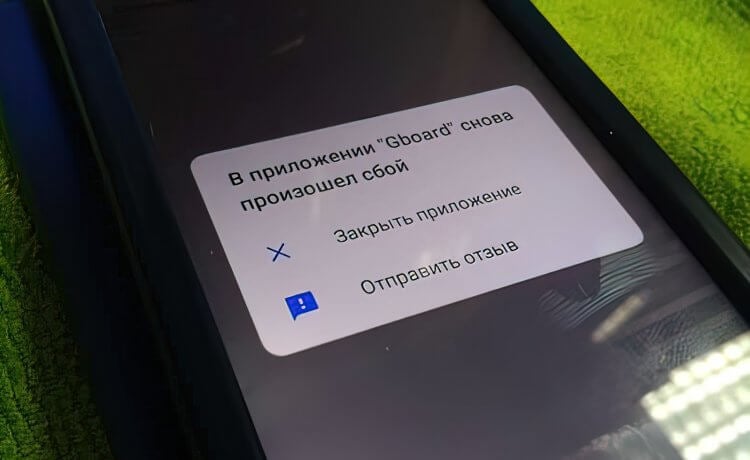
Видели такую ошибку? А мы нашли несколько способов, как ее исправить!
Из-за чего случаются сбои приложений
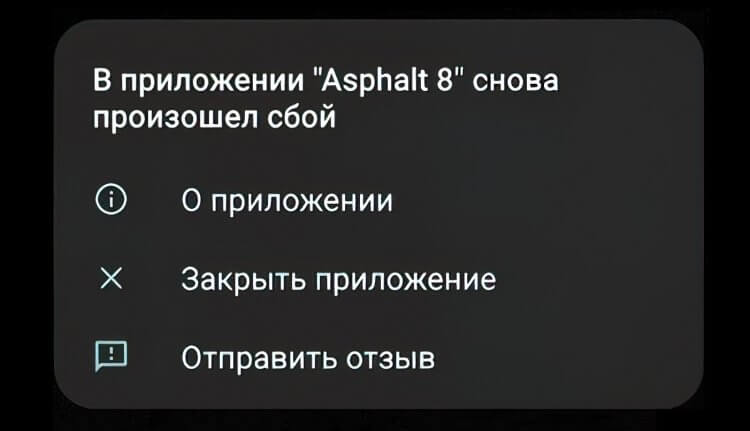
Подобная ошибка выскакивает даже в играх
Все проблемы, связанные с запуском приложений, имеют программный характер, то есть возникают не по причине поломки смартфона. Это хорошая новость. Но есть и плохая. Заключается она в том, что нет одной причины, почему произошел сбой приложений. Их сразу пять:
- конфликт программного обеспечения;
- неправильная установка приложения;
- установка плохо оптимизированного обновления;
- переполнение оперативного запоминающего устройства (ОЗУ);
- повреждение данных кэша.
Стоит отметить, что нередко происходит сбой приложений банков, вызванный отнюдь не ошибками вашего устройства, а неполадками на стороне сервиса онлайн-банкинга. Так, в начале декабря 2022 года случился сбой приложения Тинькофф, и в данной ситуации единственным способом решения проблемы было ожидание, когда проблему решат разработчики софта. То же самое может произойти и с другими программами.
В приложении произошел сбой — что делать
И все-таки неполадки, в возникновении которых виноваты сами разработчики, обычно не сопровождаются сообщением, что в приложении снова произошел сбой, а на экране появляется другой код ошибки. Потому в нашем случае помогает не ожидание момента, когда знающие люди сделают все без вашего участия, а обращение к рекомендациям, изложенным ниже.
Удалить Android System Webview
Этот метод является прологом и его нужно рассматривать отдельно от всех остальных способов. Он был найден, когда весной 2021 года произошел массовый сбой приложений. Если вы заметили, что ошибка появляется сразу в нескольких программах, то действуйте по инструкции:
- Запустите Google Play.
- Найдите в магазине приложение Android System Webview.
- Нажмите кнопку «Удалить».
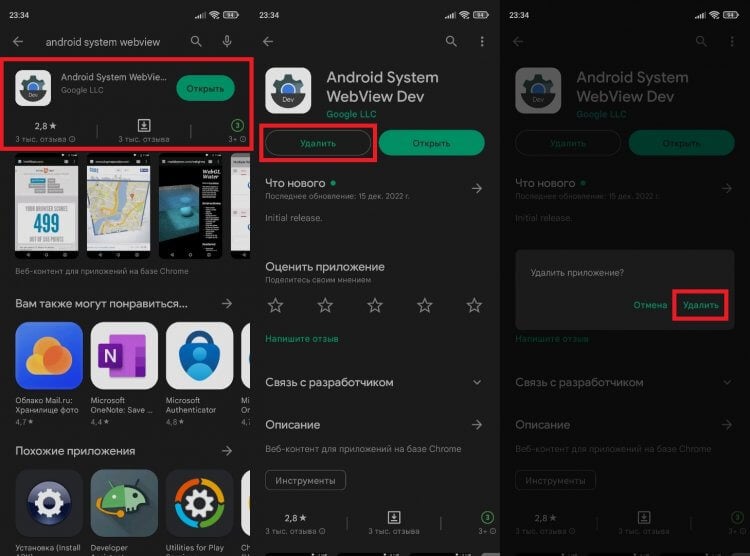
Этот вариант вряд ли поможет, если ошибка появляется только в одном приложении
Избавление от этой программы не вызовет серьезных последствий, но предварительно я все-таки рекомендую вам прочитать наш текст, в котором мы подробно рассказываем, что такое Android System Webview.
Как остановить приложение на Андроиде
При возникновении проблемы в рамках одной программы помогает не удаление ASW, а принудительное закрытие приложений, для чего вам понадобится сделать несколько простых шагов:
- Открыть настройки телефона.
- Перейти в раздел «Приложения», а затем — «Все приложения».
- Найти конфликтную программу.
- Нажать кнопку «Закрыть» или «Отключить».
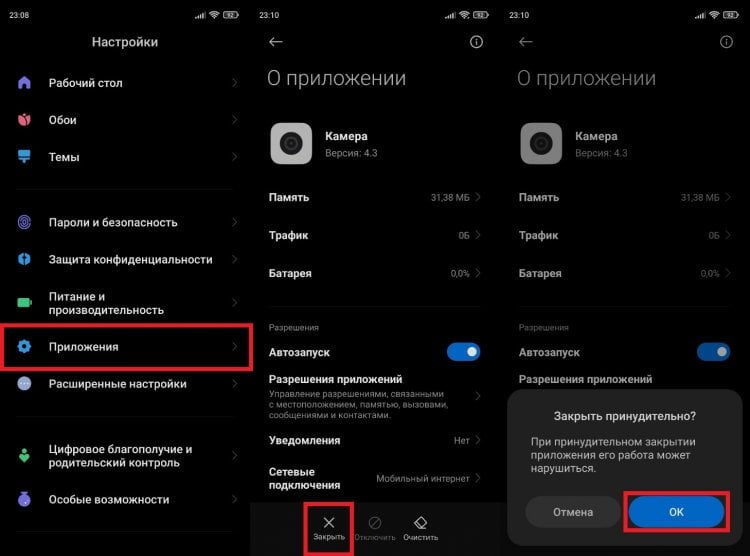
Также можно закрыть программу через список запущенных приложений
Теперь попробуйте снова запустить программу, и, возможно, на этот раз она заработает. Если нет — обратитесь к альтернативным вариантам решения проблемы.
Как очистить приложение
Нередко в приложении происходит сбой из-за повреждения кэша или данных программы. О том, что такое кэш, вы узнаете в отдельном материале, а я лишь покажу, как его очистить:
- Откройте настройки устройства.
- Найдите интересующую программу через раздел «Приложения».
- Нажмите кнопку «Очистить» и подтвердите свое действие нажатием на «Очистить все».
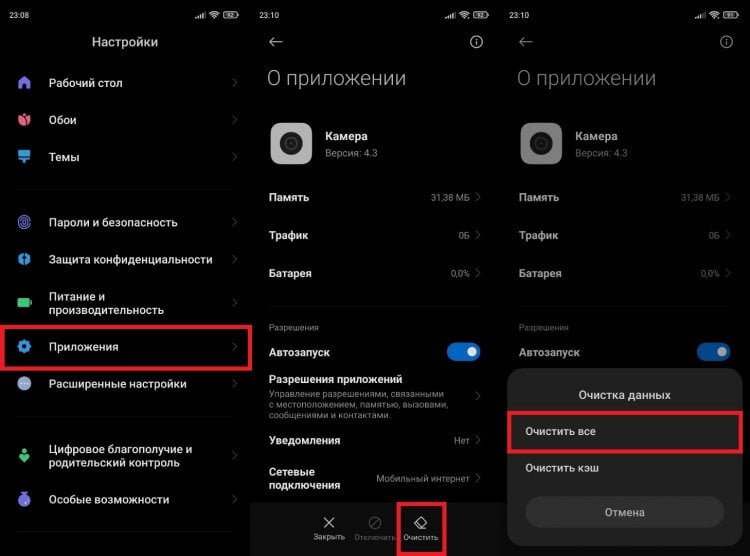
Сначала попробуйте очистить только кэш, чтобы не потерять данные приложения
Обращаю ваше внимание на то, что после удаления данных придется заново проходить авторизацию в приложении, если ранее при его использовании вы входили в учетную запись. Поэтому обращайтесь к предложенному методу только после того, как узнаете логин и пароль.
Переустановка приложения
Еще более радикальным методом исправления ошибки, вызванной сбоем приложения, является переустановка софта. Думаю, вы и без меня знаете, как это сделать:
- Удерживаем палец на иконке приложения.
- Нажимаем кнопку «Удалить».
- Заново устанавливаем программу через Google Play, другой магазин приложений или APK-файл.
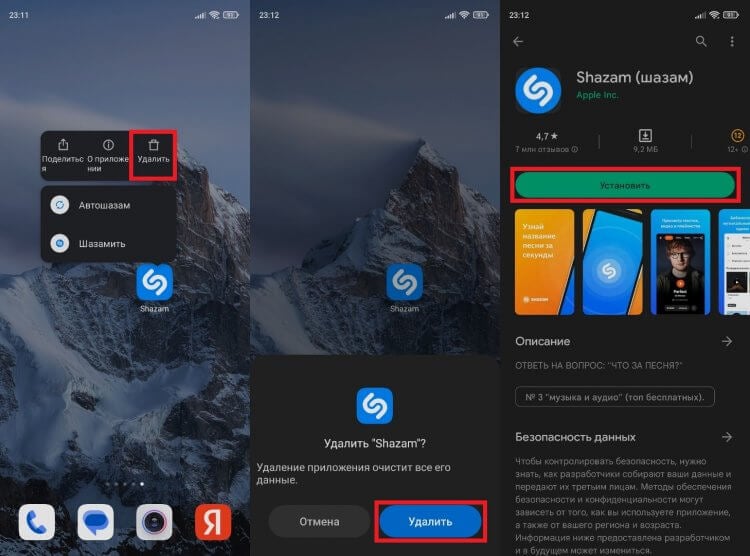
Это лишь один из нескольких способов переустановки программ
Также можно удалить программу через настройки телефона или в Google Play. Если приложение не удаляется, то, скорее всего, она является стандартным и в случае с ним неполадки устраняются иначе.
Как удалить обновление приложения
Судя по комментариям в нашем телеграм-чате, чаще всего люди жалуются на то, что у них произошел сбой в приложении Google Play или в другой предустановленной программе вроде YouTube или Chrome, которая не поддается удалению. Несмотря на это, проблему все равно можно решить буквально за одну минуту:
- Откройте настройки смартфона.
- Найдите конфликтующую программу в разделе «Приложения».
- Нажмите кнопку «Удалить обновления».
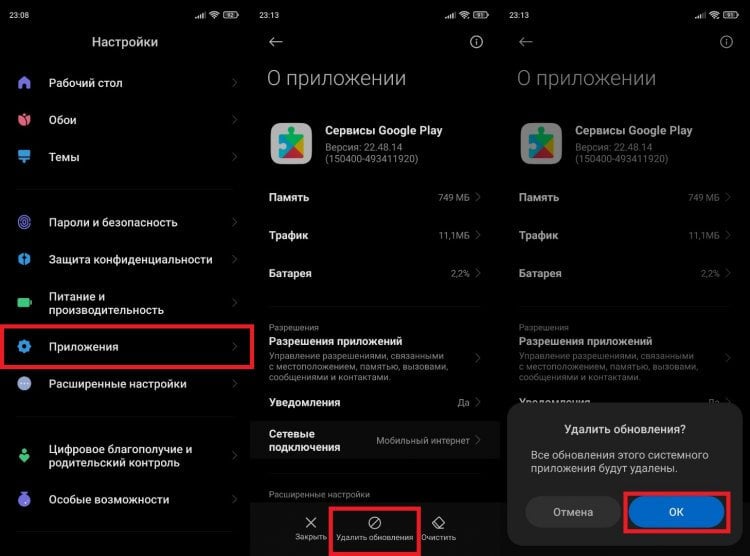
Если не можете найти в списке нужную программу, активируйте опцию «Показать системные приложения»
Когда проблема возникает по вине разработчика, то иногда ошибка исчезает после установки предыдущей версии приложения. Подробнее о том, как это сделать, читайте в специальном материале. В самую последнюю очередь стоит попробовать сбросить настройки телефона. Но предварительно изучите все последствия, информацию о которых вы найдете там же.

Теги
- Новичкам в Android
- Приложения для Андроид
Наши соцсети
Новости, статьи и анонсы публикаций
В приложении «Google» вновь произошел сбой
Добрый день. В телефоне xiaomi redmi 7 постоянно появляется окно с ошибкой «В приложении «Google» снова произошел сбой» с предложением отправить отчет. При закрытии или отправке сообщения ничего не меняется, через несколько секунд снова происходит ошибка.
Так же можно посмотреть дополнительную информацию, она будет на скриншоте. Там указаны некие ссылки, и, очевидно, ошибка происходит именно из за них, но самостоятельно исправить ее мне не удалось.
Очистка кэша google chrome, mi browser, сервисов google, других приложений, связанных с google, не помогла.
Помогите пожалуйста с этой проблемой.


Голосование за лучший ответ
та же ерунда
А мне помогло отключение гугла
настройки телефона-приложения- все приложения- ищешь гугл в списке, тапаешь по нему- нажимаешь очистить все
М ХУченик (179) 2 года назад
Благодарю, помогло.
Алекс Оракул (95982) ну слава богу. а то тут и этого сделать не могут на сяоми. говорят нет у нас гугла в приложениях
Отстановить в настройках
Нужно отключить приложение, у меня такая же проблема
хватит меня предупреждать, я уже все исправил в воем телефоне, спасибо яндекс поиску
А что делать если в приложениях нету конкретно Google, помогите пожалуйста!
Мойша ШумиловУченик (143) 2 года назад
chrome отключи
Владимир ЮргановИскусственный Интеллект (219043) 2 года назад
читать ответ Алекс над твоим
Зайдите в PlayMarket в поиске напечатайте Google. Нажмите на удалить приложение — это удалит его обновления. После этого оно должно заработать. Обновления пока не устанавливайте. Скоро они должны профиксить ошибку.
В приложении «Телефон» произошла ошибка

На смартфонах зачастую возникают ошибки стандартных приложений вне зависимости от прошивки и версии операционной системы. В таких случаях вам не нужно относить устройство в сервис, а стоит применить на практике методы из нашей статьи. Сегодня мы разберемся, что делать, если произошла ошибка в приложении «Телефон».
Штатные средства для набора номера, совершения звонков, просмотра журнала вызовов во многом похожи на разных устройствах. Мы рассмотрим универсальные методы исправления ошибок.
Перезагрузка телефона
Перед принятием серьезных мер по решению проблемы, попробуйте просто перезагрузить мобильное устройство. Зачастую пользователи сталкиваются с единоразовыми неполадками, например, из-за загрузки оперативной памяти. Зажмите клавишу выключения и в появившемся списке действий выберите перезагрузку.
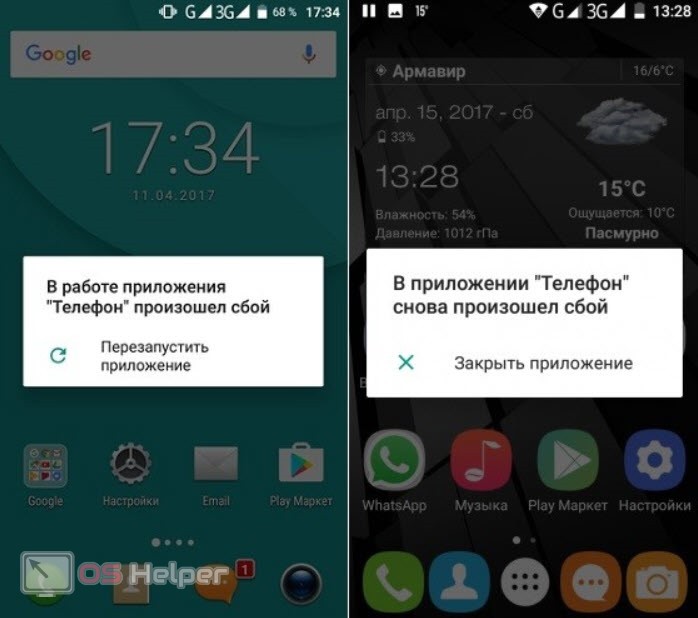
Если после включения устройства ошибка в приложении «Телефон» не исчезает, то переходите к следующему шагу.
Мнение эксперта
Руководитель проекта, эксперт по модерированию комментариев.
В некоторых прошивках имеется функция быстрого перезапуска приложения при возникновении непредвиденных ошибок. Воспользуйтесь ей при появлении соответствующего уведомления.
Перезапуск службы и приложения
Теперь стоит перезапустить приложение через системные настройки. Вам необходимо остановить службу, очистить кэш, а затем снова запустить программу. Сделать это можно по нашему руководству:
- Зайдите в меню настроек телефона.
- Откройте раздел «Приложения». В списке найдите «Телефон» или другой софт, который выполняет ту же функцию на вашем устройстве.
- Тапните по кнопке «Остановить».
- Затем откройте подраздел «Хранилище» и выберите действие «Очистить кэш».

Вручную перезапускать приложение не нужно. При следующей попытке запуска программа включится автоматически.
Восстановление до заводских настроек
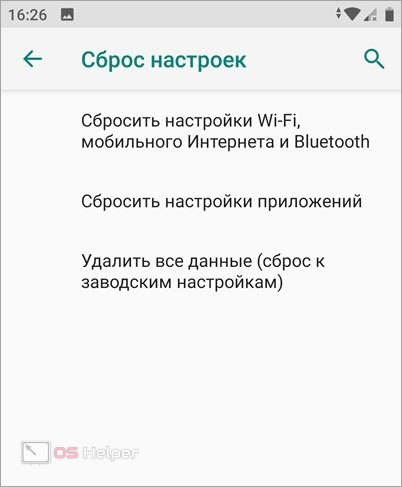
Следующим шагом является полный откат настроек и состояния Android до заводских параметров. Вместе с этой процедурой телефон будет полностью обнулен вместе с вашими личными данными и настройками интерфейса. Поэтому мы рекомендуем вам сделать резервную копию, а важные файлы вовсе скопировать на сторонний накопитель. Чтобы обнулить телефон, сделайте следующее:
- Откройте настройки телефона и зайдите во вкладку «Система».
- Найдите пункт «Сброс настроек».
- Здесь вы можете выбрать между сбросом настроек приложения или удалением всех данных.
Читайте также: Телефон не заряжается от зарядки, зарядка исправная — в чем причина?
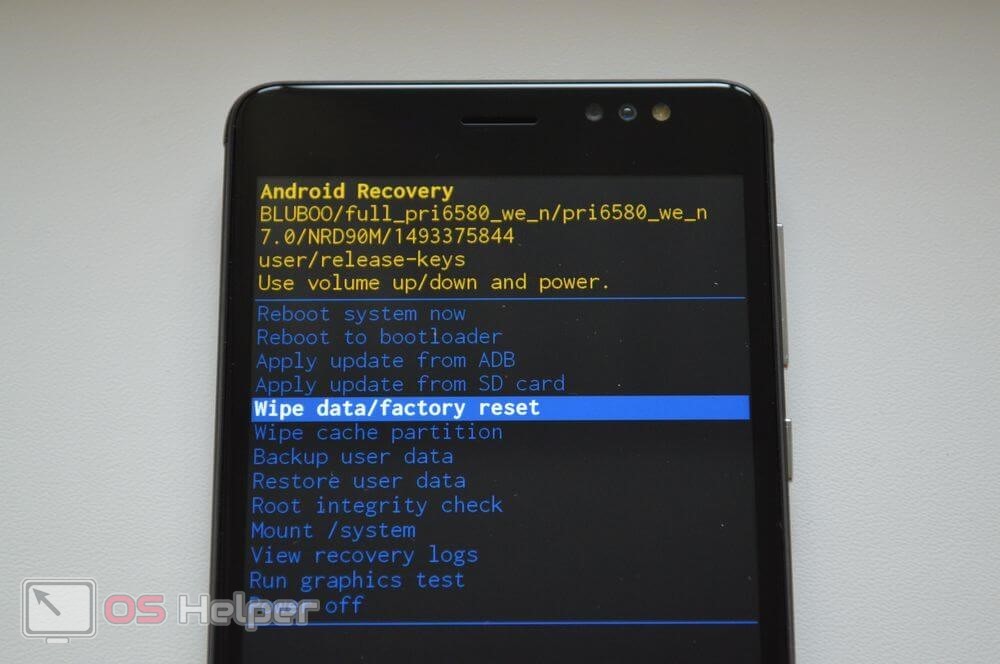
Также выполнить процедуру обнуления до заводских настроек можно через меню Recovery. Выключите телефон, зажмите клавиши выключения и громкости, пока не появится меню на экране. С помощью клавиш выберите пункт «Wipe data/factory reset».
Оптимизация устройства
Во время эксплуатации мобильный телефон и операционная система постепенно начинают засоряться. Как и компьютер, устройство может выдавать ошибки и экстренно закрывать приложения из-за сбоев в работе ОС. Пользователь должен следить за состоянием смартфона с помощью специального ПО. Некоторые прошивки уже имеют встроенные средства для очистки устройства от «мусора». Если у вас нет такой утилиты, то скачайте бесплатный вариант из магазина Play Market. Например, вы можете воспользоваться средством Clean Master.
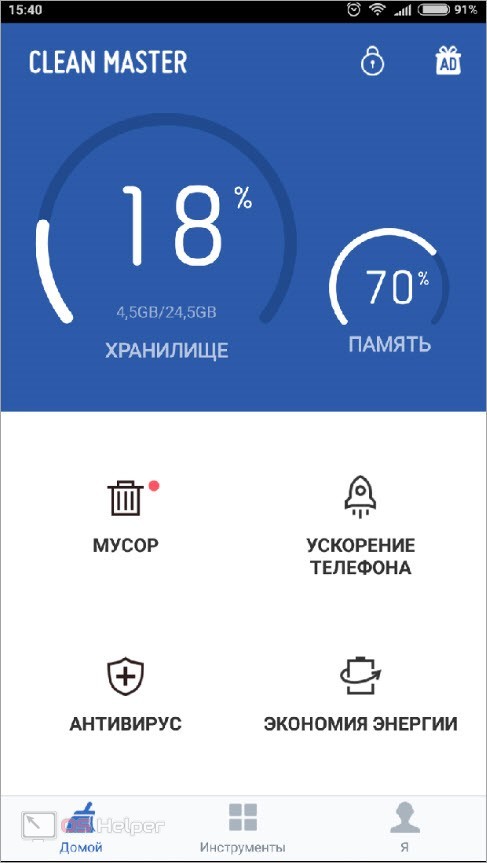
С помощью этого приложения мы рекомендуем периодически очищать телефон от лишних файлов и «мусора». Тогда вы будете сталкиваться с проблемами, зависаниями и ошибками гораздо реже.
Также на работоспособность штатных приложений влияют вредоносные файлы. Они вносят изменения в настройки телефона и используют ресурсы, из-за чего устройство начинает тормозить и зависать. Обязательно просканируйте девайс одним из мобильных антивирусов.
Видеоинструкция
Из представленной видеоинструкции вы узнаете больше полезных сведений по теме исправления ошибок на телефоне. Обязательно посмотрите ролик, а затем приступайте к действиям.
Заключение
Мы рассказали вам обо всех универсальных методах исправления ошибки в штатном приложении. Ознакомьтесь с инструкцией и выполните все действия по порядку. Если это не помогло избавиться от ошибки, опишите свою ситуацию в комментариях. Наши специалисты обязательно прочтут все сообщения и помогут разобраться в проблеме!