Обзор бесплатных программ для фотоколлажей:
ТОП-10 лучших редакторов коллажей 2024 года

 4.6 Оценок: 66 (Ваша: )
Программа для создания коллажей – необходимая вещь для всех, кто любит фотографировать и делиться фотоснимками с друзьями. С помощью фотоколлажей можно разнообразить интерьер дома и размещать неограниченное число картинок в социальных сетях. Но подобрать подходящий софт не так просто. В этой статье мы протестировали самые удобные и доступные варианты и составили рейтинг в зависимости от их возможностей.
Посмотрите обзор самых простых способов:
Скачайте лучшую программу для фотоколлажей 2024:
Отлично работает на Windows 11, 10, 8, 7 и XP
Таблица сравнения программ

ФотоКОЛЛАЖ Скачать

SmileBox Скачать
AKVIS Chameleon Скачать
>] test —>
Результаты тестирования программ
Далее детально рассмотрим возможности программ, начиная с наиболее удобного и популярного.
Оценка10
ФотоКОЛЛАЖ
- Функционал: . 10
- Интерфейс: . 10
- Цена/функциональность: . 10
- Общая оценка: . 10
ФотоКОЛЛАЖ отличается простым принципом работы и богатым функционалом. Вы можете создавать фотоколлажи для ВКонтакте и Одноклассников, сохранить их на жесткий диск или распечатать. Это отличный вариант для профессионалов, так как ПО обладает расширенными возможностями редактирования, и новичков, которые раньше не пользовались фоторедакторами. ФотоКОЛЛАЖ работает на компьютерах любой мощности и запускается на Windows 7, 8, 8.1, 10, XP (64 bit, 32 bit).
Преимущества программы
- Более 300 готовых шаблонов;
- Встроенные эффекты, клипарты, стили;
- Полностью русский интерфейс;
- Нетребовательность к системным ресурсам;
- Возможность создавать открытки, фотокниги, приглашения.
Недостатки
- Пробная версия имеет ограниченный функционал.
Оценка9,3
- Функционал: . 10
- Интерфейс: . 9
- Цена/функциональность: . 9
- Общая оценка: . 9,3
SmileBox обладает набором шаблонов практически на все случаи жизни. В этой утилите можно делать красочные фотоколлажи, анимированные постеры, флаеры и звуковые открытки. Результат можно сохранить, распечатать, опубликовать в сети или отправить по e-mail. SmileBox поддерживает добавление аудио, создание анимации и слайд-шоу. Этот мастер коллажей можно скачать и установить на компьютер либо использовать онлайн-версию.
Преимущества программы
- Огромное количество шаблонов;
- Создание анимированных картинок;
- Добавление аудиофайлов.
Недостатки
- Требует постоянного подключения к сети;
- Бесплатный вариант практически бесполезен;
- Высокая стоимость.
Оценка8,3
AKVIS Chameleon
- Функционал: . 9
- Интерфейс: . 8
- Цена/функциональность: . 8
- Общая оценка: . 8,3
AKVIS Chameleon – эффективная утилита, с помощью которой можно объединять фотографии и создавать сложные открытки. Одной из ее особенностей является функция встраивания одного объекта в другой. Вы можете легко создавать приглашения, фотоальбомы, обои для рабочего стола, фотомонтаж любой сложности. Вы можете скачать этот редактор для фото и коллажей на свой компьютер как самостоятельную программу или как плагин для Photoshop.
Преимущества программы
- Двойная экспозиция, встраивание объектов;
- 5 режимов работы;
- Поддерживается русский язык;
- Нет ограничений в пробном периоде.
Недостатки
- Достаточно трудно разобраться в принципе работы;
- Высокая стоимость.
Оценка8,3
TurboCollage
- Функционал: . 8
- Интерфейс: . 9
- Цена/функциональность: . 8
- Общая оценка: . 8,3
Простая и легкая программа для коллажа из фотографий, где также можно делать фотооткрытки и постеры. Выстраивайте макет по сетке или произвольно размещайте фото на фоновой картинке. Изменяйте загруженные файлы, накладывайте рамки и тени, добавляйте надписи. Готовый проект можно преобразовать в PNG, TIFF, JPEG.
Преимущества программы
- Обширная коллекция пресетов;
- Изменение размера миниатюр;
- Нетребовательна к системе;
- Простое управление.
Недостатки
- Меню только на английском языке;
- Нельзя самостоятельно устанавливать размер холста.
Оценка8
- Функционал: . 7
- Интерфейс: . 8
- Цена/функциональность: . 9
- Общая оценка: . 8
Приложение CollageIt специализируется на создании фотоколлажей по шаблонной сетке. В программе есть опция автоматического наполнения, благодаря чему процесс занимает буквально пару минут. Выберите нужный формат, укажите директорию, все остальное сделает софт. Также в CollageIt встроено 15 заготовок, которые можно исправлять под свои требования. В этой программа для коллажей нельзя сделать сложный дизайн, она подойдет для тех, кто предпочитает быстрый процесс работы.
Преимущества программы
- Простой принцип работы;
- Нетребовательность к системным ресурсам.
Недостатки
- Меню только на английском языке;
- Нет пресетов и эффектов;
- Бесплатная версия сильно урезана;
- Неоправданное соотношение функционала к цене.
Оценка8
PhotoMix Collage
- Функционал: . 7
- Интерфейс: . 9
- Цена/функциональность: . 8
- Общая оценка: . 8
В PhotoMix Collage можно сделать фотоколлаж, календарь или обложку. Выберите макет из предложенных шаблонов, а встроенный редактор поможет обработать снимки, настроить контраст, яркость и цвет. В софте можно работать практически с любыми форматами, в том числе с PSD. В бесплатной версии нельзя сохранять или опубликовать проект.
Преимущества программы
- Большая коллекция шаблонов;
- Можно обрабатывать каждый слой;
- Богатый функционал (в платной версии).
Недостатки
- Не переведена на русский язык;
- Большинство функций доступно только после оплаты;
- Высокая цена.
Оценка7,7
Picture Collage Maker Free
- Функционал: . 8
- Интерфейс: . 7
- Цена/функциональность: . 8
- Общая оценка: . 7,7
Несмотря на простое использование, программа для создания коллажей из фото Picture Collage Maker Free обладает широким набором функций. В ней есть обширная коллекция шаблонов, возможность создания фотокниг, открыток и календарей. Благодаря встроенному помощнику процесс создания фотоколлажей становится быстрым и простым.
Преимущества программы
- Большое количество шаблонов;
- Поддержка всех популярных форматов изображения;
- Предустановленные эффекты и фильтры;
- Простота в освоении.
Недостатки
- Отсутствует русская локализация;
- Бесплатная версия сильно ограничена.
Оценка7,3
- Функционал: . 9
- Интерфейс: . 7
- Цена/функциональность: . 6
- Общая оценка: . 7,3
Фоторедактор Fotor обычно используется для обработки фотографий, но в нем также присутствует функция создания фотоколлажей по шаблонной сетке. Это приложение также поддерживает опцию свободного размещения элементов на рабочем холсте. Чтобы сделать макет, перетащите файл в ячейку, примените эффекты, обработайте фото и сохраните результат. Вы можете бесплатно скачать этот фоторедактор и программу для коллажей на компьютер или воспользоваться веб-версией.
Преимущества программы
- Большая коллекция фильтров;
- Свободное расположение элементов в таблице;
- Есть приложения для Android и iOS.
Недостатки
- В десктопной версии отсутствует русская локализация;
- Большинство функций доступно только после оплаты.
Оценка7,3
PhotoScape
- Функционал: . 7
- Интерфейс: . 8
- Цена/функциональность: . 7
- Общая оценка: . 7,3
Многофункциональный редактор Photoscape обладает целым набором функций, в том числе его можно использовать как генератор коллажей. В программе ограниченные возможности для дизайна макетов, можно выбрать только одну шаблонную сетку. Зато в ней есть большой выбор фоновых подложек и рамок, что позволяет создавать яркие открытки и обложки.
Преимущества программы
- Распространяется совершенно бесплатно;
- Автоматизация работы;
- Поддерживается русский язык.
Недостатки
- Только одна шаблонная таблица;
- Нельзя редактировать отдельные слои;
- Нет фильтров и эффектов.
Оценка7
Collagerator
- Функционал: . 6
- Интерфейс: . 8
- Цена/функциональность: . 7
- Общая оценка: . 7
Оптимальный вариант для тех, кто хочет скачать совершенно бесплатно программу для создания коллажей полностью на русском языке. Collagerator — бесплатная утилита, в которой можно создать фотоколлаж с помощью предустановленных шаблонов. Задавайте параметры фона, добавляйте тени и рамки, сохраняйте на жёсткий диск или отправьте на печать. В Collagerator нет ограничений на число загружаемых файлов и размер рабочего холста.
Преимущества программы
- Полностью бесплатна;
- Не загружает процессор;
- Меню на русском языке.
Недостатки
- Небогатый функционал;
- Небольшое число шаблонов – всего 4;
- Нет редактора изображений.
Заключение
В какой из этих программ можно легко и быстро сделать качественный коллаж? Чтобы понять, что вам подходит, лучше всего самостоятельно провести сравнение. Важны ли для вас такие опции, как редактор фото и фильтры? Хотите ли вы получить полный контроль на каждом шаге или вам достаточно одной стандартной сетки?
Если вам нужна полная свобода творчества и простота в работе, то несомненным лидером в этом топе является ФотоКОЛЛАЖ. Это идеальное соотношение функционала и цены. Вы можете воспользоваться шаблонами или создать макет с нуля, а встроенные фильтры, эффекты и клипарты разнообразят ваш проект и придадут ему уникальный вид. Скачайте программу и убедитесь, что создание коллажей может быть не только простым, но также увлекательным и творческим процессом.
Скачайте программу для фотоколлажей №1:
Рейтинг лучших бесплатных программ для создания коллажей 2024 года

Оценить статью : —> Оцените статью:


 3.9 Оценок: 12 (Ваша: )

Время чтения: 5 минут
Надоели стандартные фотографии, которые все выкладывают в свои социальные аккаунты, и хотите создать что-то более оригинальное? Понадобится лишь удобная и продвинутая программа для создания коллажей из фотографий. Создавайте яркие постеры из нескольких фотоснимков – так вы сможете вместить в публикацию больше фотокарточек и проявить творческое воображение. Не нужно ни бумаги, ни ножниц, ни клея – все можно сделать на компьютере даже без особых знаний фотомонтажа. Читайте нашу статью, сравнивайте данные из таблицы и выбирайте подходящий для вас вариант.
Название программы
Русский язык
Сетка для размещения
Свободное размещение
Создание открыток
Встроенный редактор

1. ФотоКОЛЛАЖ

2. PhotoMix Collage

3. Picture Collage Maker

4. Fotor

5. Akvis Chameleon

6. CollageIt

7. Collagerator

8. PhotoScape

9. TurboCollage

10. Google Photo
Условно-бесплатная
Условно-бесплатная
Условно-бесплатная
Условно-бесплатная
Условно-бесплатная
Условно-бесплатная
Бесплатная
Бесплатная
Условно-бесплатная
Бесплатная
ФотоКОЛЛАЖ
ФотоКОЛЛАЖ удобен и прост, при этом включает в себя практически неограниченные возможности для творчества. Софт позволяет создавать всевозможные типы фотокомбинаций и открыток по шаблону или вручную. Добавленные элементы можно распределять по холсту в любом порядке либо выбрать фиксированную сетку. Каждое загруженное фото можно дополнительно обработать в фоторедакторе, кадрировать и трансформировать. Итоговый результат можно сразу же распечатать или сохранить на жесткий диск как цифровой файл. Также в программе можно сжать размер изображения для загрузки в интернет без потери качества. Для новичков и тех, кто никогда прежде не пользовался подобным софтом, присутствует мастер коллажа, в котором можно создать макет буквально за несколько секунд.
Особенности редактора ФотоКОЛЛАЖ:
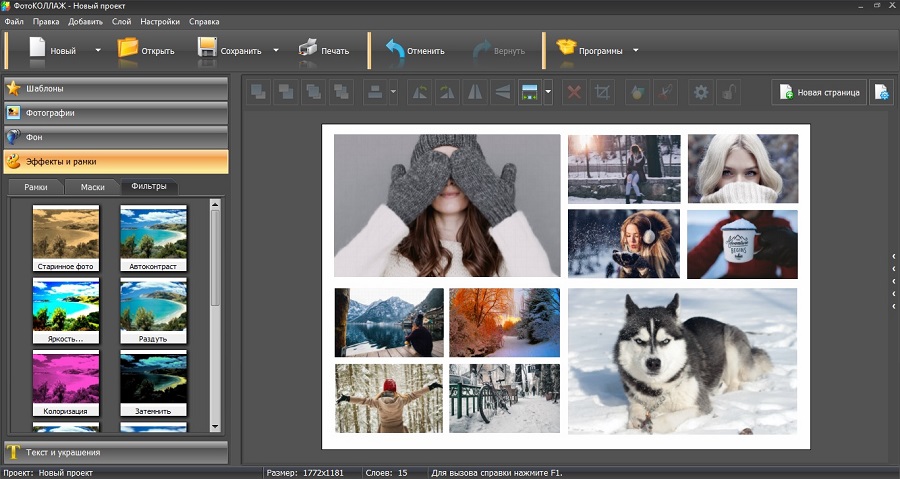
- Обширная коллекция предустановленных образцов для фотоколлажей и открыток;
- Свободное или фиксированное размещение;
- Можно добавлять неограниченное количество страниц;
- Встроенный редактор: поворот, обрезка, фильтры, маски, прозрачность, контраст, яркость;
- Добавление текста, рамок, стикеров;
- Каждый элемент можно изменять и редактировать;
- Автоматическое создание проекта по готовому образцу;
- Удобное управление и поддержка русского языка;
- Минимальные системные требование и отсутствие нагрузки на ЦПУ.
Скачать бесплатно
PhotoMix Collage
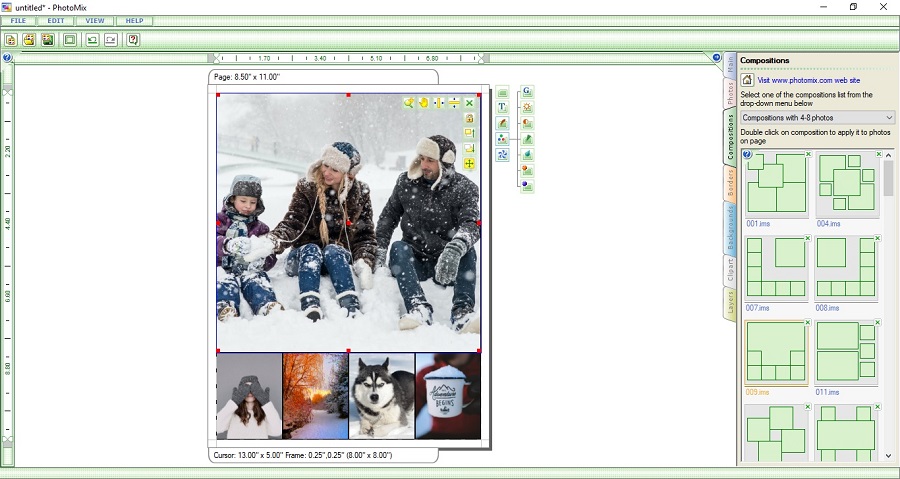
Это приложение позволяет создавать фотоколлажи, располагая фотоснимки на виртуальном полотне в свободном порядке или по готовой сетке. При добавлении файлы автоматически подстраиваются под размеры полотна, так что вам даже не нужно их обрезать. На созданный фотомакет можно накладывать текст, перемещать объекты по холсту, отразить и перевернуть медиафайл, сдвигать на задний или передний план и многое другое. Доступны инструменты редактирования, такие, как размытие, настройка гамма-каналов и автоматическое улучшение снимка. По умолчанию задний фон заливается белым цветом, но это можно исправить, выбрав графический файл из библиотеки или с компьютера. Также присутствует небольшая коллекция рамок. Макет можно сохранить на жесткий диск, распечатать или поставить фоновой картинкой на рабочий стол.
К сожалению, PhotoMix Collage не переведен на русский язык, и хотя интерфейс приложения выполнен в стиле минимализма, разобраться в управлении довольно сложно.
Picture Collage Maker
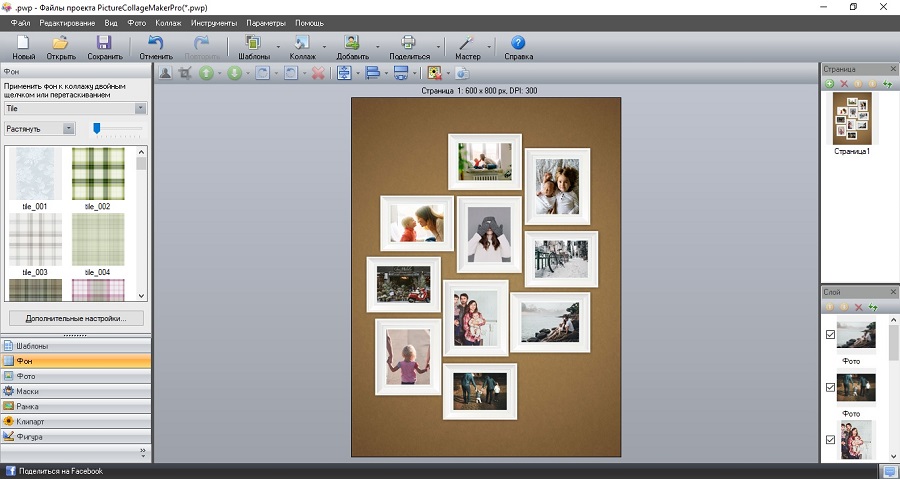
Этот редактор коллажа можно установить на ПК с Windows и Mac, поддерживаются все версии систем. Для большего удобства работы и быстрого старта присутствуют десятки предустановленных стилей на выбор для любого случая. Помимо традиционных коллажей, Picture Collage Maker также позволяет создавать фотоальбомы, плакаты, приглашения на мероприятия и даже календари и поздравительные открытки. Созданный проект вы можете украсить надписями, графикой, наложить маски и рамки.
Несмотря на то, что интерфейс достаточно прост, добавлять медиафайлы неудобно из-за маленького формата главного окна. Также очень не хватает хотя бы минимальных функций для обработки фото. Во время пробного периода при экспорте накладывается водяной знак, убрать который можно, только купив полную версию.
Fotor
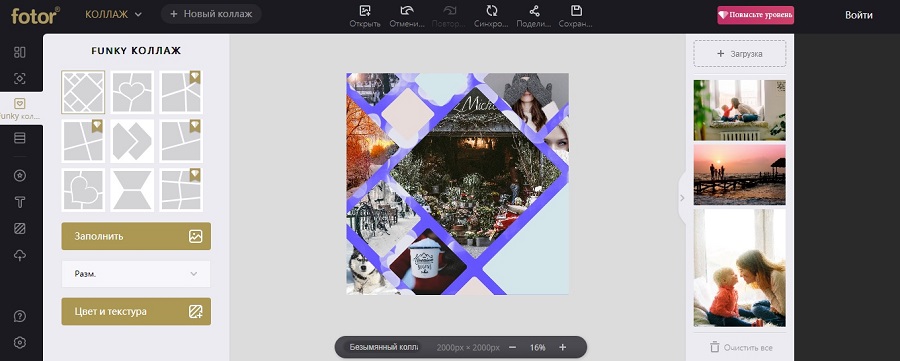
Этот онлайн-сервис обычно используется как полноценный фоторедактор, но помимо этого, на сайте есть множество других функций, в том числе различные образцы фотоколлажей. Здесь есть классическое расположение по сетке, художественные фотомакеты с добавлением графических и текстовых элементов, стильные креативные шаблоны и стандартное сшивание фотографий в несколько колонок. А вот создать коллаж с нуля здесь не получится – придется выбрать макет из предложенных вариантов и подгонять его под свои нужды. Зато можно вручную устанавливать размер, менять фоновую заливку, применять эффекты и добавлять надписи.
К сожалению, обработать загруженные изображения не получится, их нельзя даже обрезать. Коллекция шаблонов весьма обширная, но бесплатно можно использовать только некоторое количество, большинство образцов доступно только после оплаты. А если вы захотите сохранить на компьютер созданный проект, придется пройти регистрацию.
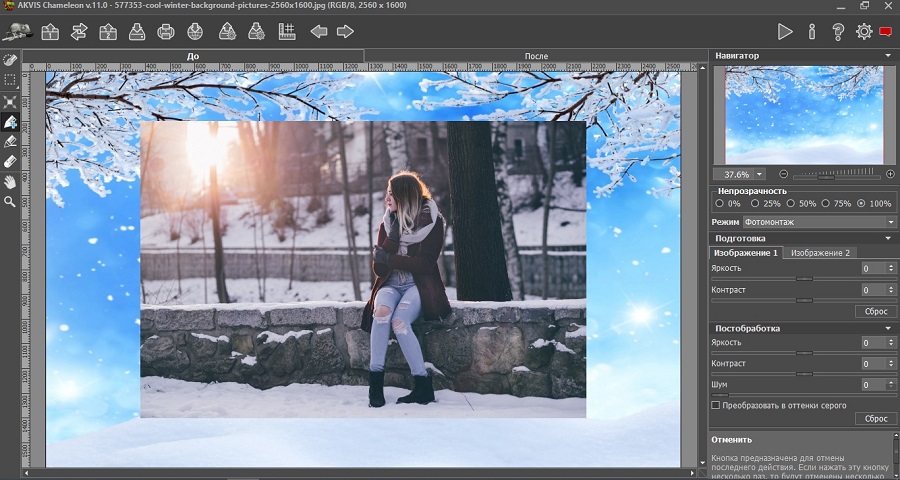
Akvis Chameleon
Это ПО доступно для компьютеров с Windows (32 и 64 бита) и MacOS (64 bit). Особенностью Akvis Chameleon является то, что его можно использовать как отдельный плагин (в том числе для Photoshop) и применять аппаратное ускорение. В приложении имеется большое количество продвинутых настроек, можно выбрать один из 5 режимов комбинаций фотоснимков, настроить прозрачность фоновой картинки и добавляемых изображений. Присутствует даже опция смешивания слоев, а также можно вырезать из фотоснимка отдельные участки. В итоге можно добиться весьма интересного эффекта и создавать полноценные цифровые картины и фотоманипуляции из нескольких объектов.
Имейте в виду, что, хотя Akvis Chameleon позиционируется как программа для фотоколлажа, здесь можно сделать композицию только из двух файлов. Если вы хотите сделать проект с множеством фотографий, придется каждый раз сохранять макет и заново использовать его как фон. Это крайне неудобно и отнимает много времени. Управление также не очень удобное, особенно для новичков.
CollageIt
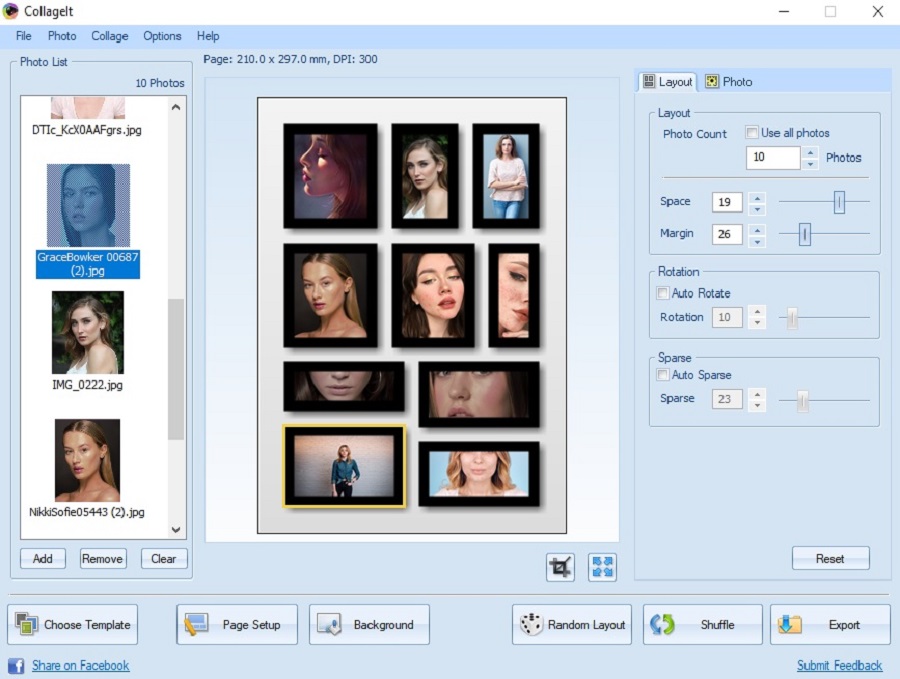
CollageIt создает фотоколлажи по заранее предустановленным шаблонам или сеткам. При этом вы можете сами распределять добавленные элементы по ячейкам и или применить случайное автонаполнение. Настроек здесь не так много: можно установить количество колонок и рядов, указать пространство между снимками, повернуть картинку и применить тень. Добавленные изображения также можно обрезать и повернуть.
CollageIt предельно прост в смысле функционала, поэтому из-за малого количества инструментов освоить его можно в считанные минуты. Однако из-за отсутствия русскоязычной локализации и маленького размера окна управления работать в ней довольно неудобно.
Collagerator
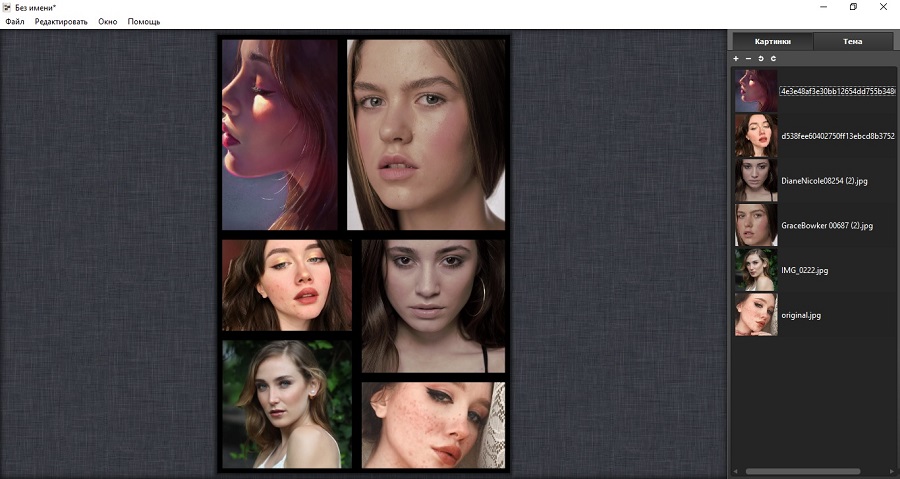
Программа для коллажа Collagerator позволяет создавать фотомозаику практически из неограниченного количества фотографий. Лимитом становится только размер вашего экрана или листа для печати. Макеты создаются по вариациям готовых сеток, но свободное расположение не поддерживаются. Зато управлять ей очень просто: нужно лишь выбрать стиль и вариант сетки и загрузить медиафайлы в список. Добавленные объекты будут добавляться в ячейки автоматически, вам даже не нужно перетаскивать их на полотно, и группируются без каких-либо усилий с вашей стороны. Можно настроить фоновый цвет полотна, наложить на снимки фоторамки и настроить тень. В итоге вы получите минималистичный стильный коллаж, который можно сохранить в любом популярном графическом формате.
Если отмечать минусы, то к ним относится маленькое количество шаблонов и практически полное отсутствие контроля над дизайном. Этот вариант больше подходит, если вам нужно быстро скомпоновать несколько картинок в одну, чем для творческой реализации.
PhotoScape
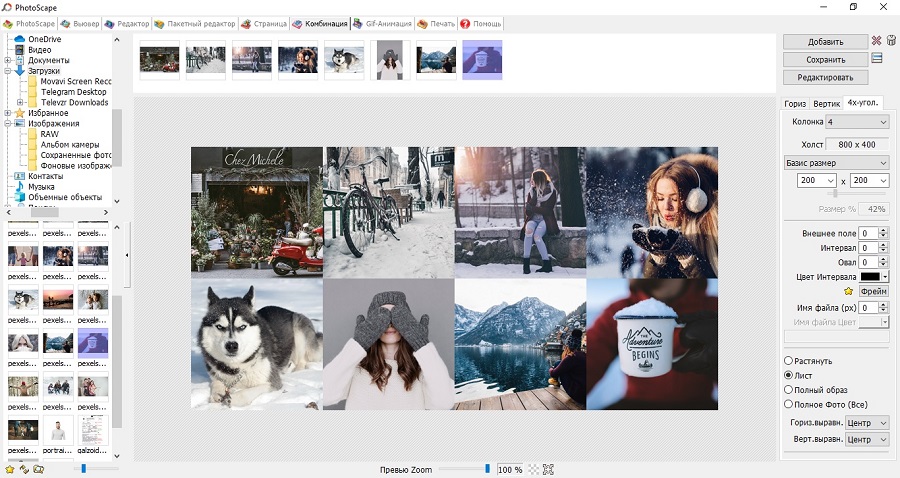
PhotoScape представляет из себя целый комбайн полезных инструментов: обозреватель файлов, создание GIF-анимации, пакетный фоторедактор, графический редактор и фотопечать. За создание фотоколлажей в нем отвечает отдельная функция «Комбинация». Как понятно из названия, с ее помощью можно сшивать в одно полотно несколько фотографий и распределять их по заранее подготовленным сеткам.
Склеивать можно по горизонтали, вертикали или создать прямоугольник, при этом количество ячеек и колонок практически не ограничено. PhotoScape автоматически подгоняет картинку под размер холста. Пользователь может немного повлиять на этот параметр, выбрав один из четырех вариантов масштабирования. Возможностей дизайна также немного: можно указать расстояние между ячейками и применить простую рамку. При желании изображение можно открыть в редакторе и применить фильтр, повернуть, отразить и обрезать. Можно даже рисовать на холсте, используя курсор мышки или тачпад.
Используйте PhotoScape, если вам нужно склеить несколько картинок в один файл, так как возможностей для проявления творчества тут практически нет. Также слегка огорчает отсутствие свободного перемещения объектов и неудобное изменение размера добавляемых фото.
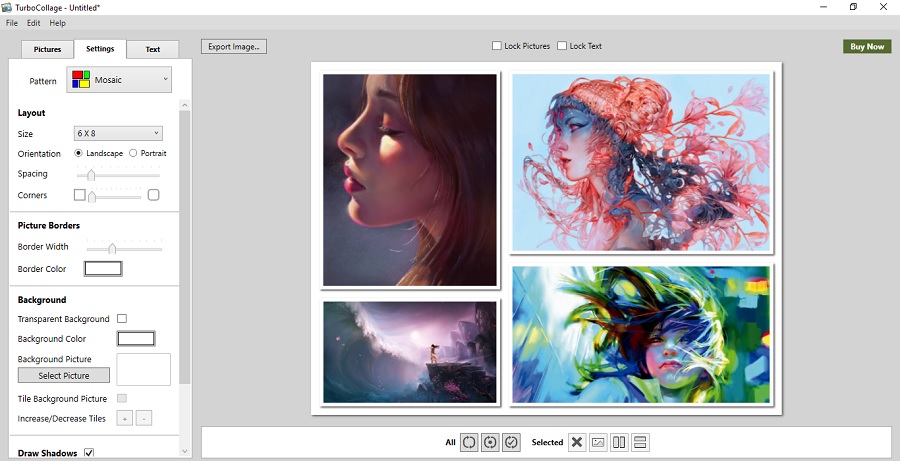
TurboCollage
Несмотря на маленький размер инсталлятора и минималистичный дизайн, в TurboCollage можно найти довольно много интересных фишек. Фотокомбинации в приложении создаются по выбранной сетке. Их немного, всего 8 вариантов, но элементы на холсте можно перемещать в любом порядке и менять местами, добиваясь оригинального результата. Практически каждый аспект можно изменять вручную: выбрать фоновую заливку или изображение, настроить прозрачность заднего плана, подобрать цвет и толщину рамок, установить ориентацию макета и количество колонок, отрегулировать параметры теней. Можно добавлять неограниченное количество изображений и накладывать надписи. Результат сохраняется как JPEG, PNG, TIFF в высоком разрешении.
Хотя это прекрасное решение для быстрого сшивания фотокарточек, хотелось бы увидеть в TurboCollage чуть больше художественных опций, например, декоративных рамок вместо простого цветового решения. Картинки практически нельзя обработать, только развернуть и заблокировать их положение на полотне. Еще одним минусом становится отсутствие русскоязычного интерфейса.
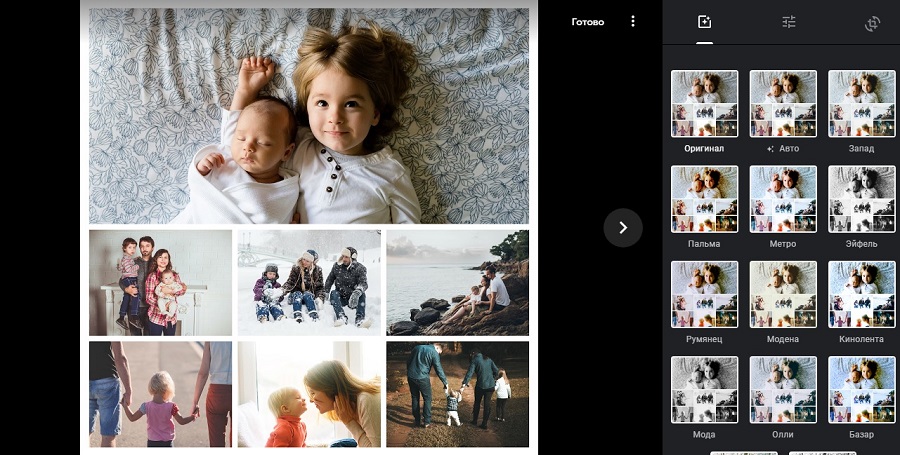
Google Photo
Google Photo по факту представляет из себя онлайн хранилище для разного типа медиафайлов с несколькими базовыми функциями редактирования. Однако на площадке также присутствуют несколько полезных инструментов, в том числе создание коллажей из фото. Правда, возможности довольно ограничены: склеить здесь можно не больше 9 файлов. Google Photo сам выбирает вариант размещения превью на холсте в автоматическом режиме. Вам останется лишь применить фильтры из библиотеки сайта, настроить освещение и яркость, подобрать цветовой баланс и резкость деталей. Можно даже повернуть полотно на любой угол.
К сожалению, установить отдельные настройки для каждого файла нельзя – установленные параметры применяются ко всему макету в целом. Вы не можете также влиять на расположение объектов на макете, нельзя кадрировать или увеличивать снимки. Если отображение какого-то фото вас не устраивает, придется скинуть весь проект полностью и редактировать этот файл отдельно.
Все рассмотренные варианты отлично запускаются на любой версии Windows и решают главную задачу: объединение нескольких фотоснимков в одно полотно. Какой из них выбрать, следует решать, исходя из таких деталей, как возможность редактирования, свободное расположение файлов и готовые шаблоны.
Если вы хотите создавать яркие креативные постеры из нескольких фотоснимков и проявить максимум воображения, то лучшим решением в этом списке становится ФотоКОЛЛАЖ. В нем есть любой тип создания на любой вкус: с полного нуля, по простой сетке и готовые художественные шаблоны. Все элементы можно изменять и редактировать, добавлять дополнительную графику и рамки. Вы можете скачать бесплатно программу для фотоколлажа на русском языке с нашего сайта и лично убедиться в ее функциональности и простоте.
ФотоКОЛЛАЖ cкачать бесплатно на русском
ФотоКОЛЛАЖ – программа для создания коллажей, открыток и фотокниг из неограниченного количества фотографий. Приложение обладает интуитивным интерфейсом и не нагружает компьютер. Последнюю версию ФотоКОЛЛАЖ скачать бесплатно на русском языке можно на компьютер с ОС Windows XP, 7, 8, 10 для 32 и 64 бит.
ФотоКОЛЛАЖ отлично подойдет для тех, кому нужно создать яркие творческие коллажи с минимумом времени и усилий. Подберите готовый шаблон, укажите формат и ориентацию, и программа выдаст вам яркую креативную открытку или коллаж. Вам останется лишь распределить фотографии по рамкам. Готовый результат можно распечатать или сохранить на жесткий диск в высоком качестве как файл JPG, BMP, TIFF, PDF.
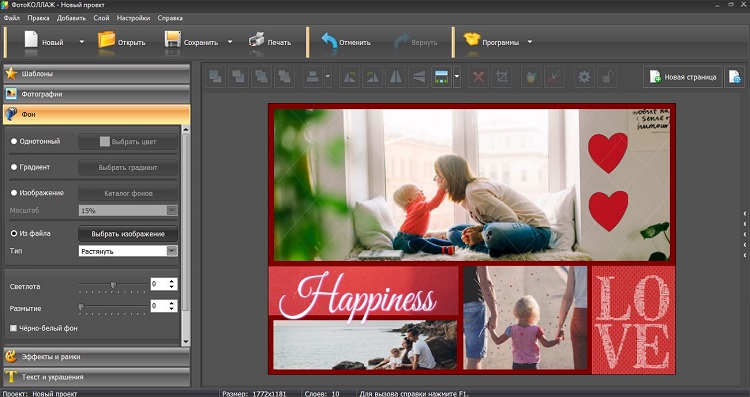
Тем, кто хочет проявить воображение, доступны различные функции редактирования макета. Каждый пользователь может практически с нуля собрать готовый проект. Интерфейс программы создан по типу пошагового алгоритма, поэтому весь процесс пройдет быстро и без затруднений.
В программе можно создать коллаж из нескольких фотографий, добавляя их с компьютера, дублировать или удалять каждый объект. Все элементы можно расположить в любом месте холста, перетягивая его по экрану. Обширная коллекция рамок поможет придать каждому снимку уникальный вид. Также имеется библиотека художественных фильтров и фигурные маски, которые можно применить к фотографии.
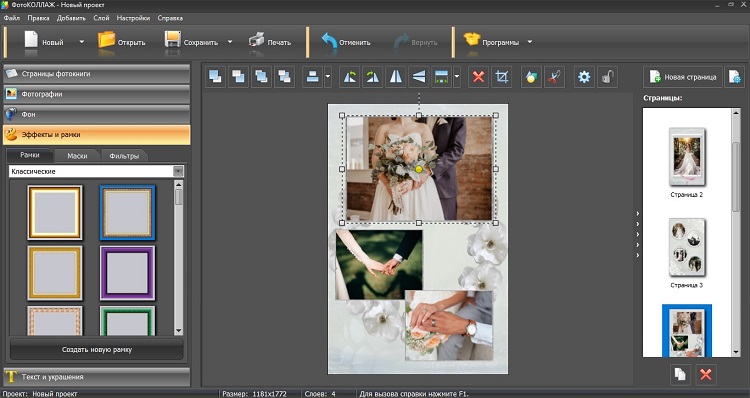
Нужно отредактировать фотографию? В конструкторе доступны функции обрезки и настройка яркости, контраста, насыщенности. При желании можно обрезать картинку и сделать ее больше или меньше. Вы даже можете удалять с фотографии ненужные объекты и создавать яркие фотомонтажи, вклеивая объекты с одного снимка на другой.
Еще одна возможность приложения — автоматическое создание фотокниг. Для создания многостраничного фотоальбома достаточно нескольких шагов: выберите шаблон оформления, укажите фото для обложки, загрузите главные и второстепенные снимки. ФотоКОЛЛАЖ соберет готовый фотоальбом, сделав отдельный акцент на главных снимках. После этого вы также можете вручную обработать каждую страницу и изображения, добавлять и удалять страницы и фотографии.
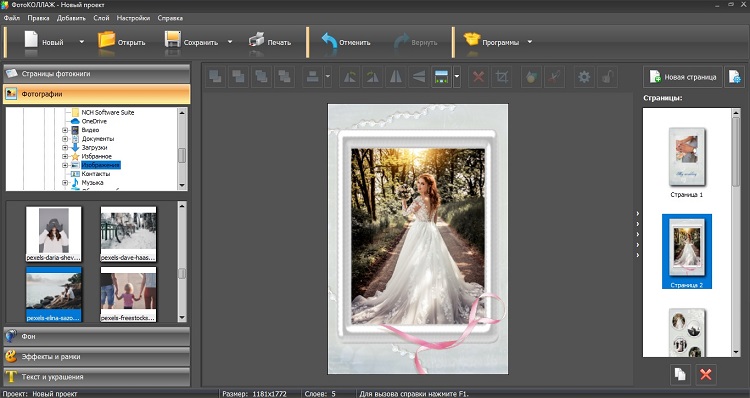
Особенности ФотоКОЛЛАЖа
- Коллаж за 5 минут. Встроенные шаблоны позволяют создавать макеты за несколько минут. Не требуется даже малейшего знания фотомонтажа.
- Яркие фотокниги. Создавайте фотоальбомы вручную или при помощи автоматического режима. Группируйте неограниченное количество снимков и делайте акцент на самых ярких моментах.
- Обширный выбор шаблонов. Создавайте минималистичные коллажи, группируя снимки по сетке, или выбирайте яркие креативные заготовки для любого праздника.
- Функции редактирования. Улучшайте добавленные фото при помощи фильтров. Обрежьте картинку, наложите маску.
- Детальная настройка. Настраивайте коллаж под свой вкус: применяйте рамки, накладывайте графику и текст, меняйте задний фон.
- Высокое качество. Созданное изображение можно экспортировать с высокой четкостью для печати или сжать размер без потери качества для загрузки в интернет.
Технические характеристики ФотоКоллаж:
- Категория:Программы для создания коллажей
- Разработчик: AMS Software
- Версия: 9.35
- ОС: Windows 11, 10, 8, 7, XP
- Русский интерфейс: да
- Процессор: от 1,2 ГГц (Intel®, AMD®)
- Оперативная память: от 384 MB
- Место на жестком диске: от 500 MB
- Размер дистрибутива: 148 Mb
Как сделать коллаж из фотографий на компьютере: лучшие программы и приложения
4.7 Оценок: 3 (Ваша: )
Узнайте, как сделать коллаж из фото на компьютере. Для объединения изображений воспользуйтесь специальными программами, встроенными средствами Windows или веб-сервисами. В этой статье мы поделимся 8 простыми способами для оформления коллажа онлайн и офлайн. Ознакомьтесь с инструкциями и выберите подходящий вариант.
Посмотрите видео, чтобы узнать про самые лучшие программы:
Как и где создать коллаж на компьютере?
При оформлении проектов из множества фотографий лучше воспользоваться компьютерной программой. В десктопных приложениях можно настроить каждый элемент дизайна, применить эффекты и т.д. Также они не зависят от скорости интернет-соединения, и вы не потеряете внесенные изменения при отключении от сети.
Многие компании предлагают редакторы для начинающих и продвинутых пользователей. Мы расскажем о двух лучших вариантах — об удобном приложении для новичков ФотоКОЛЛАЖ и профессиональном софте Adobe Photoshop.
ФотоКОЛЛАЖ — лучшее решения для создания коллажей
Оптимальный вариант для пользователей с любым уровнем навыков. Позволит соединить две фотографии в одну, заполнить снимками фигуру или текст, наложить рамки или маски, дополнить дизайн клипартами из каталога. Также ФотоКОЛЛАЖ содержит обширную коллекцию встроенных шаблонов со слотами для картинок. Есть заготовки для семейных, детских, романтических и праздничных проектов с надписями, украшениями и эффектами.
Программу можно скачать на Windows 11, 10, 8, 7, XP. Она отличается продуманным интерфейсом на русском и простым алгоритмом редактирования.
Чтобы сделать коллаж из фотографий на компьютере бесплатно:
1. Установите редактор и запустите его. Щелкните по кнопке «Новый коллаж» и примените шаблоны. Найдите подходящий макет, выбрав категорию или число снимков.
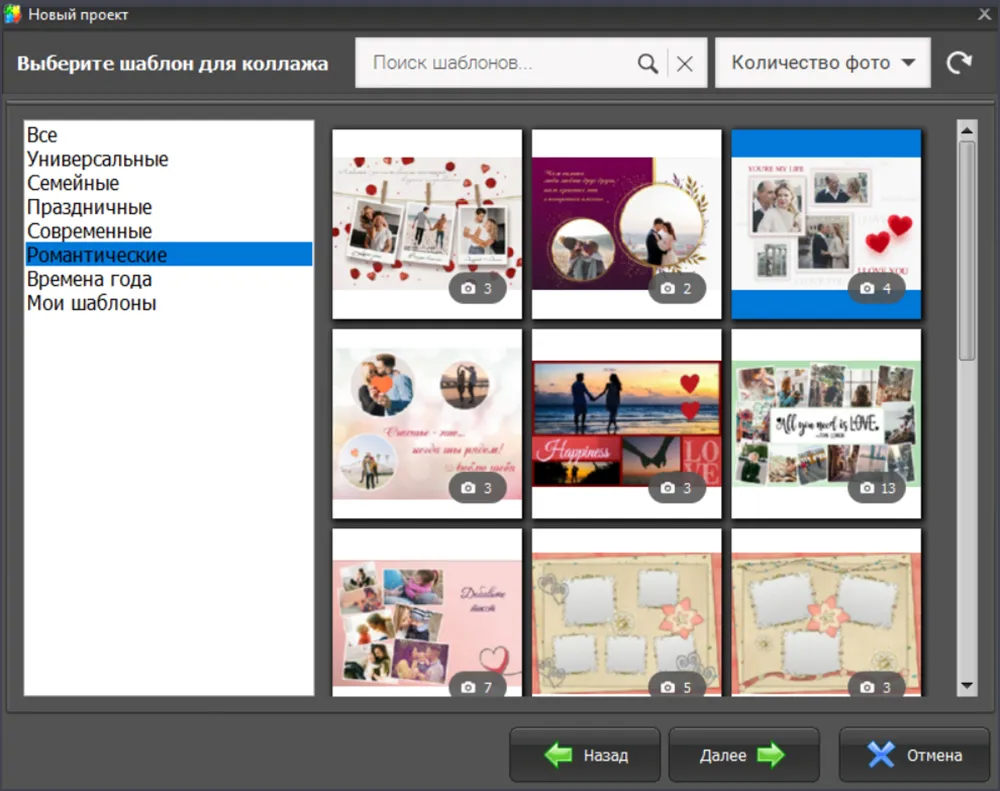
Заготовки включают в себя от 1 до 37 фотоснимка
2. Перейдите на следующий этап и укажите подходящее соотношение сторон. Например, для печати подойдет фотоформат или размер А4, а для установки в качестве заставки рабочего стола выберите пропорции вашего монитора.
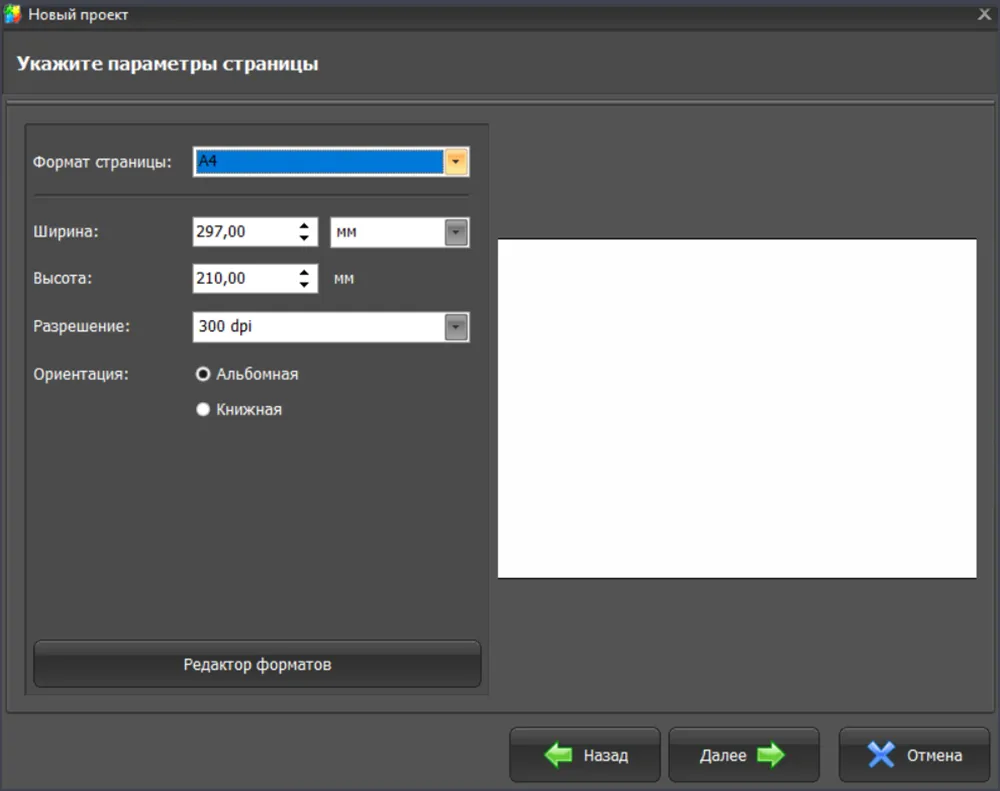
Укажите разрешение и ориентацию
3. Кликните по «Добавить фото» и импортируйте их с жесткого диска. Рекомендуемое количество указано в нижней части окна. Софт автоматически обрезает изображения по размеру слотов. Если необходимо, нажмите на них и скорректируйте кадрирование.
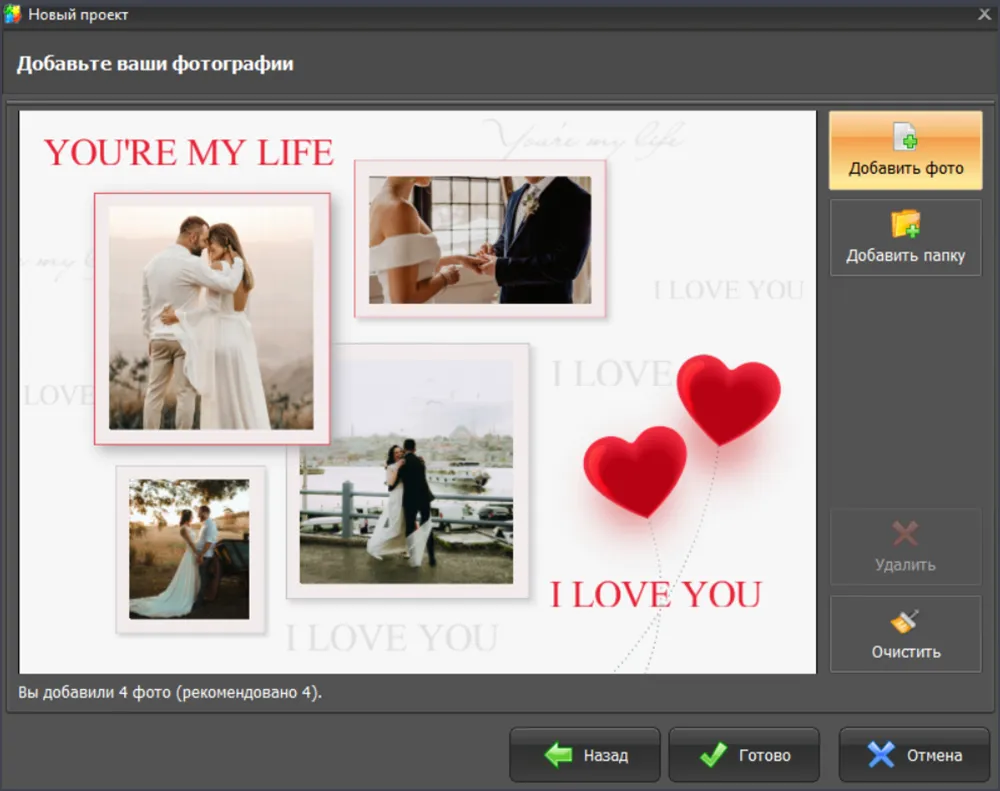
Подтвердите внесенные коррективы
4. Есть возможность изменить дизайн. Чтобы переместить объект, просто выделите его и перенесите с помощью зажатой кнопки мыши. Для коррекции величины поставьте курсор на элемент и потяните за углы рамки в сторону.
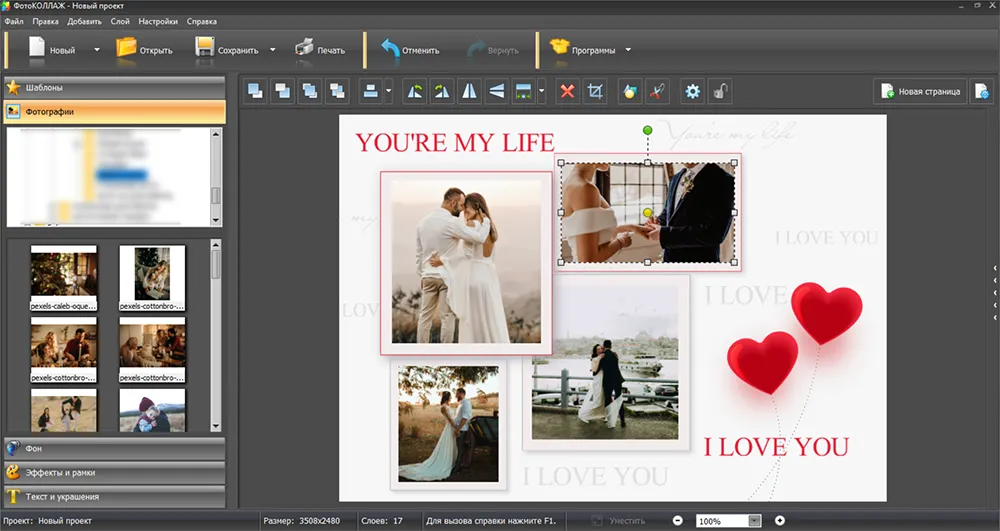
Отрегулировать можно все слои на холсте
Если вам не нравится задний план, перейдите в раздел «Фон» и установите цвет из палитры, градиент, текстуру или картинку с компьютера.
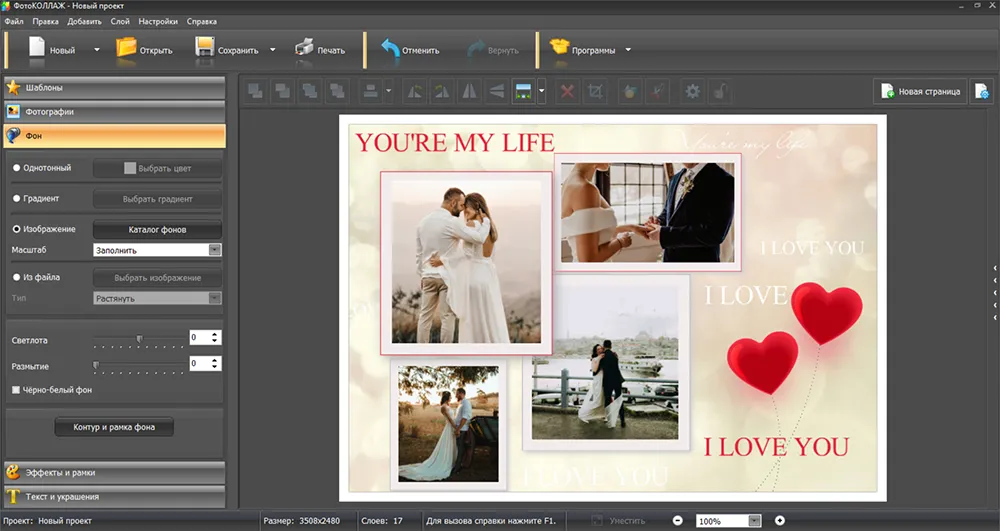
Дополните фон контуром или рамкой
Для добавления обрамлений раскройте категорию «Эффекты и рамки». Перетащите понравившийся элемент на изображение.
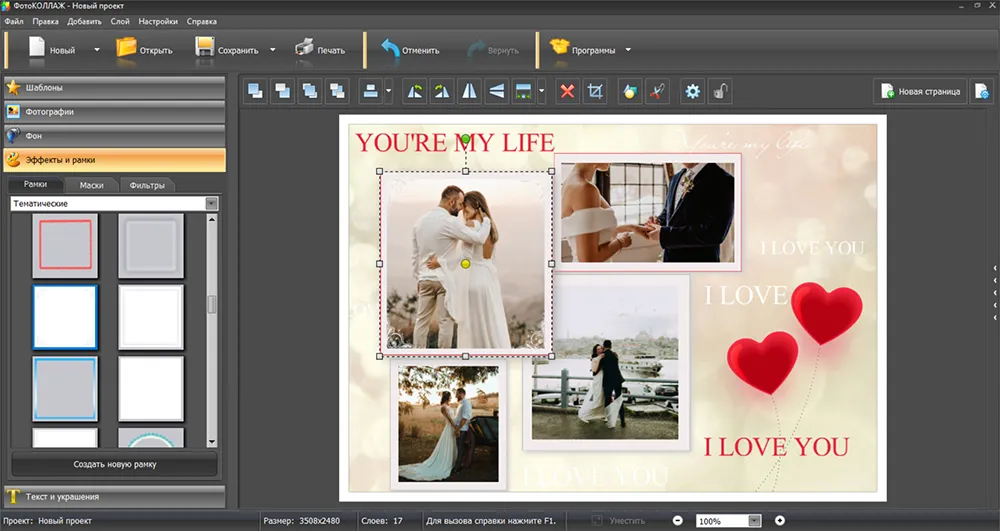
Коллекция рамок разбита на категории
Чтобы наложить надпись, щелкните по «Текст и украшения». Введите данные в пустое поле на левой панели. Оформление подписи можно изменить с помощью готовых стилей или ручной настройки. В этом разделе вы также можете украсить страницу стикерами из библиотеки программного обеспечения.
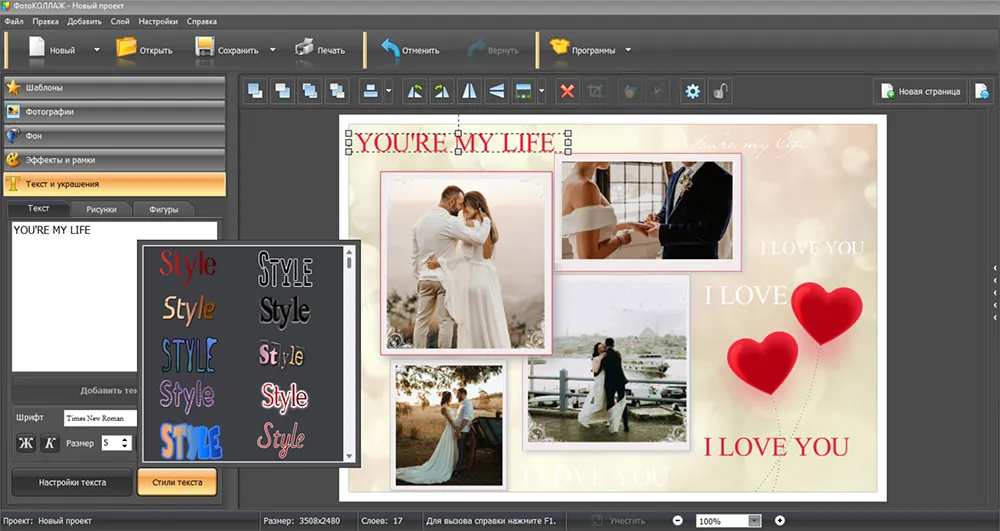
Доступные текстовые стили
5. На верхней панели воспользуйтесь функцией «Сохранить». Проект можно экспортировать в JPG, PNG, BMP, TGA, TIFF и PDF. Укажите формат и введите название.
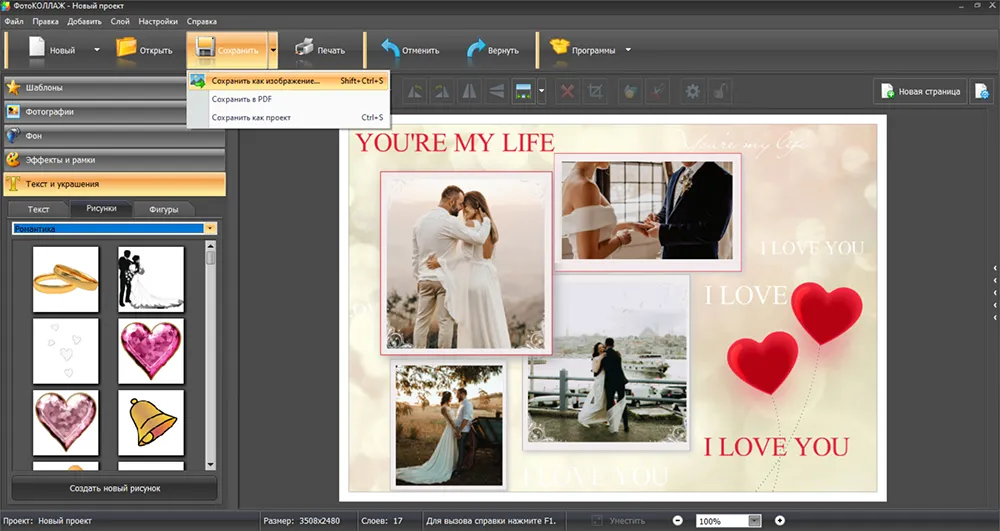
Создайте коллаж прямо сейчас! Установите программу ФотоКОЛЛАЖ:
Отлично работает на Windows 11, 10, 8, 7 и XP
Как сделать коллаж в Фотошопе (Adobe Photoshop)
Профессиональный фоторедактор предназначен для ретуши снимков и оформления полиграфической продукции. В нем можно разместить любое количество кадров поверх фонового рисунка, скомпоновать работу с текстом и PNG-клипартами из сети и т.д.
Вся обработка выполняется вручную, поэтому новичкам больше подойдет способ выше. Также обратите внимание, что в текущий момент пользователи из РФ не могут загрузить демоверсию с официального сайта. Получить Photoshop можно только со сторонних ресурсов, однако таким образом есть риск скачать вирусы.
Как сделать коллаж в Фотошопе:
1. Запустите ПО и нажмите на «Файл» — «Открыть». Загрузите фоновое изображение из локальной памяти. Повторите действие и импортируйте в софт все фотоснимки.
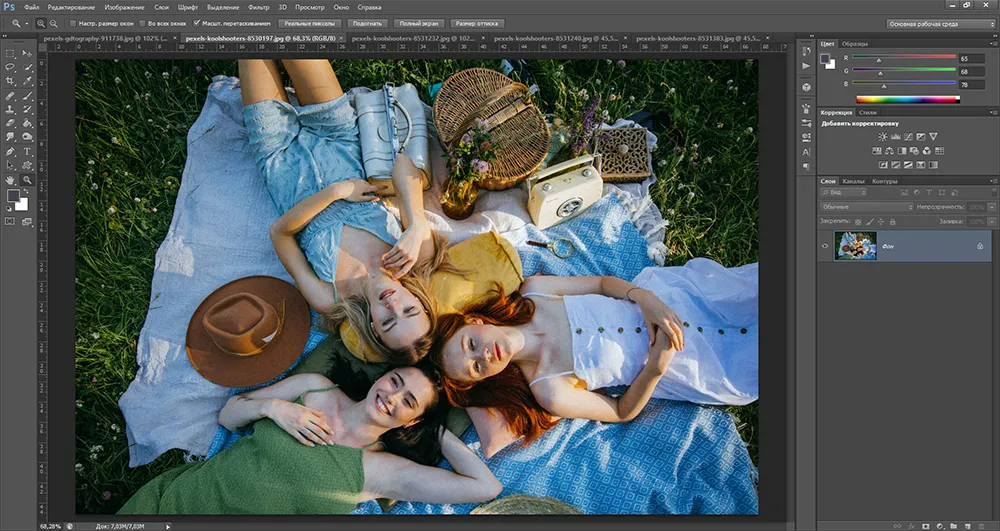
Они откроются в разных вкладках
2. Перейдите к первой картинке и зажмите Ctrl + A, а затем Ctrl + C. Откройте фон и примените комбинацию клавиш Ctrl + V. Щелкните «Редактирование» — «Свободное трансформирование». Переместите в любое место и уменьшите размер, потянув за углы.
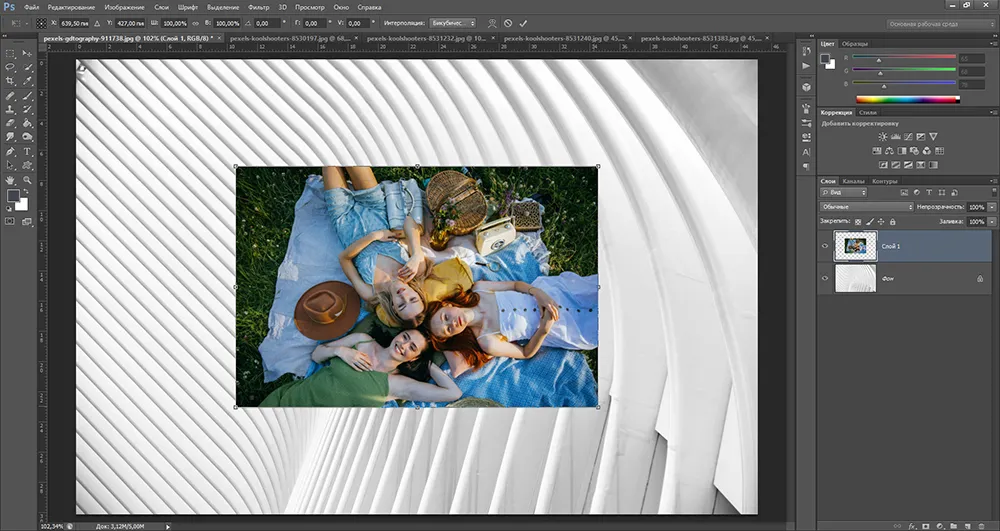
Для завершения трансформации кликните Enter
3. Повторите операцию с другими файлами. Для обрамления картинки нажмите по слою правой кнопкой мыши. Примените «Параметры наложения» и поставьте галочку рядом с пунктом «Обводка». Настройте свойства.
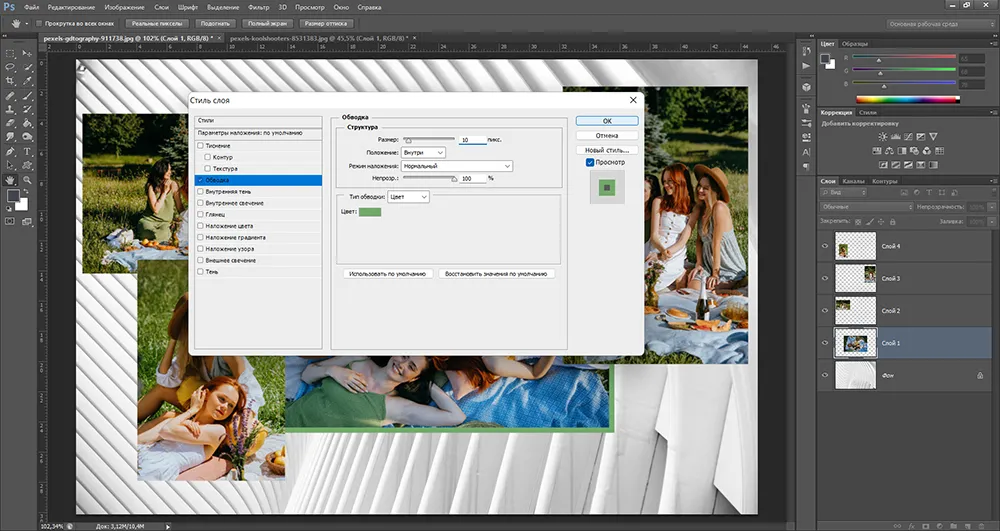
Отрегулируйте толщину и цвет заливки
4. Нажмите на клавишу T и поставьте курсор в любое место. Напечатайте данные и отрегулируйте оформление на верхней панели.
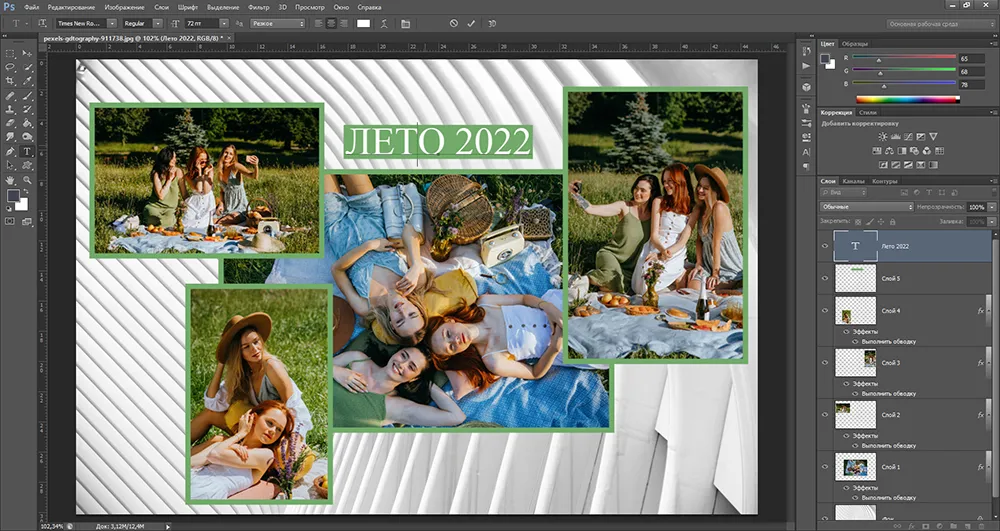
Многие шрифты не поддерживают кириллицу
5. Раскройте «Файл» и выберите «Сохранить как. ». Установите формат и новое имя.
Как сделать коллаж средствами Windows?
Рассказываем, как сделать коллаж из фотографий без Фотошопа и других сторонних ПО. Пользователи Windows способны выполнить обработку в софте, который по умолчанию уже установлен на персональный компьютер.
Коллаж в Microsoft Office Publisher
Microsoft предлагает различные программы, которые можно использовать для разработки фотоколлажей. Вы можете применить не только Ворд или PowerPoint — в магазине Microsoft есть приложение Publisher. Оно позволит объединить неограниченное количество кадров, нанести поверх рисунки и фигуры, сохранить в подходящем формате.
Как соединить картинки в редакторе:
1. Установите и откройте ПО.
2. В поле «Создать» укажите «Пустая А4 альбомная» или другой макет. Перейдите во вкладку «Вставка» — «Рисунки». Импортируйте файлы с жесткого диска. Они будут добавлены на правую панель. Перетащите изображения в любом порядке.
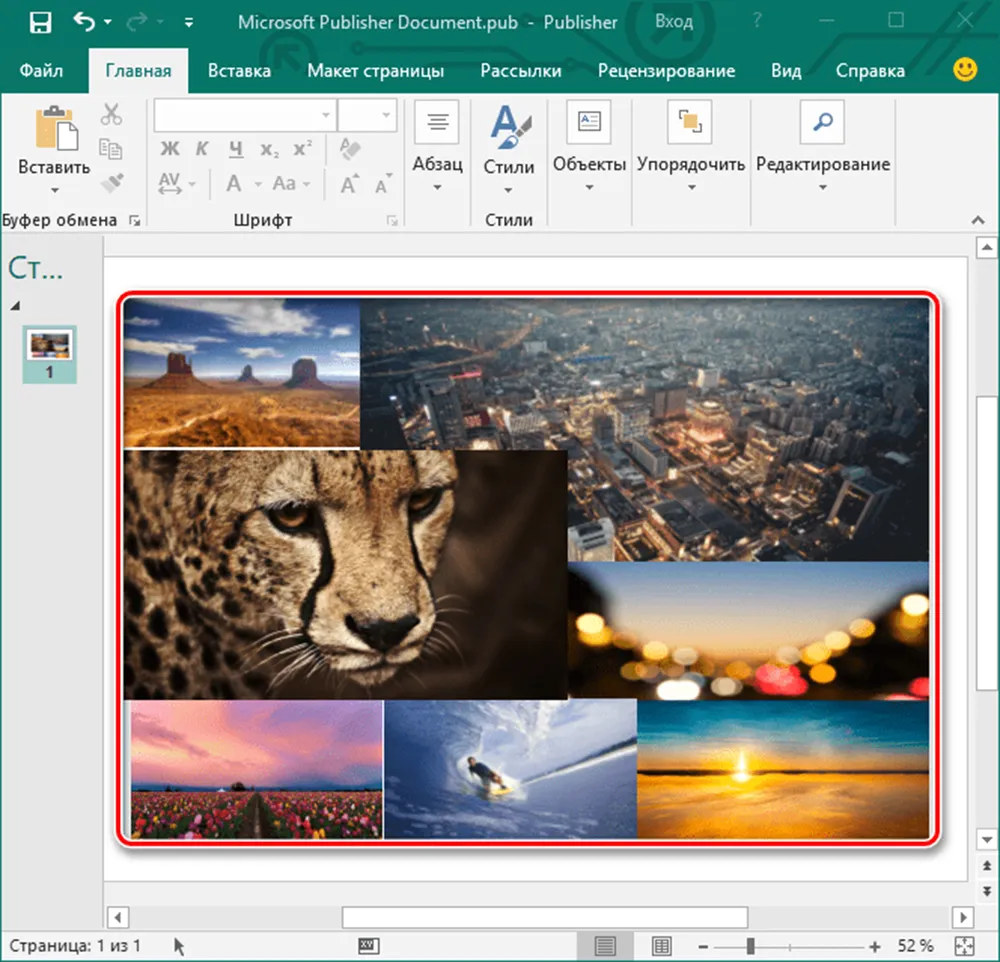
Слои можно накладывать друг на друга
3. В меню «Файл» задействуйте «Экспорт». Установите интересующее вас расширение.
Создаем коллаж в программе Paint
Простой редактор дает склеивать несколько картинок, рисовать поверх проекта и накладывать надписи. Он доступен всем пользователям бесплатно без ограничений.
Как сделать фото 2 в 1 или другой дизайн:
1. В поисковике ОС найдите Paint и запустите его. Кликните по функции «Заливка». Подберите оттенок и заполните им холст.
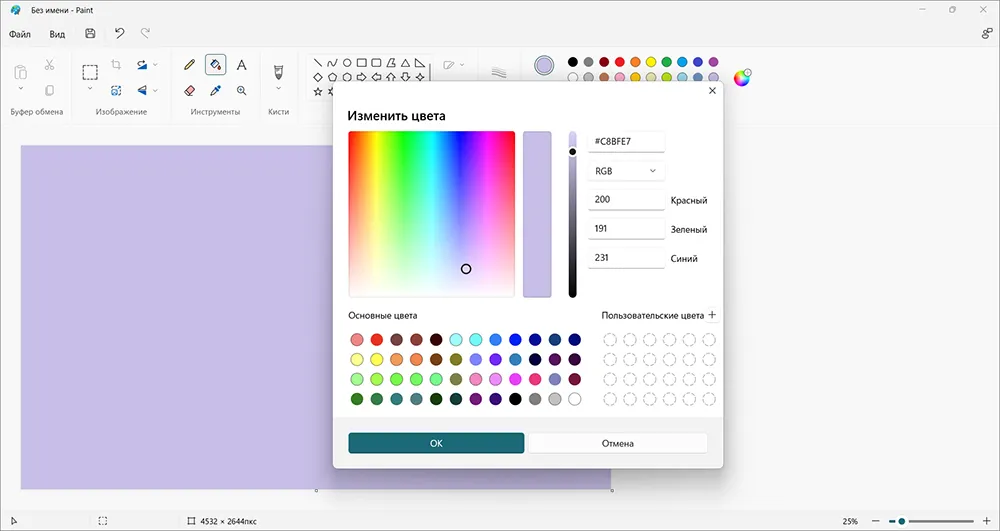
Раскройте палитру для выбора любого цвета
2. В поле «Буфер обмена» кликните на стрелку и задействуйте инструмент «Импорт». Укажите фотоснимок. Потяните за углы рамки для коррекции величины.
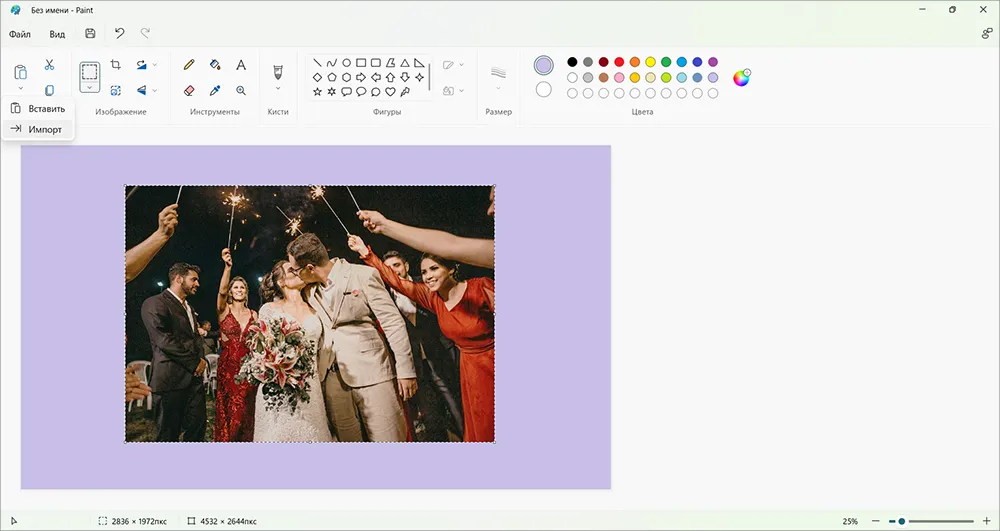
Внести коррективы в расположение слоя нельзя после снятия выделения
3. Повторите действия, описанные в предыдущем шаге, с остальными объектами. Щелкните по кнопке «Текст» и поставьте курсор на любую область. Сделайте надпись.
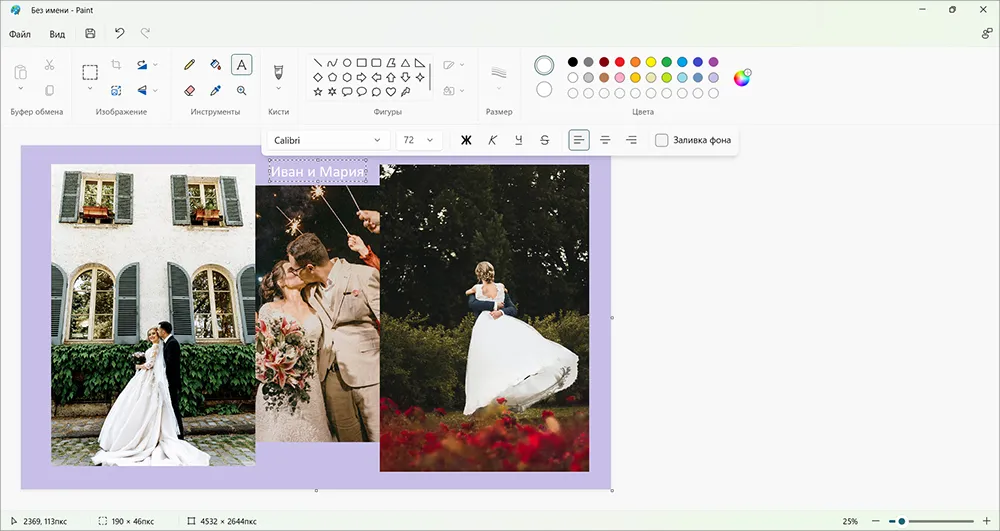
Смените шрифт, размер и т.д.
4. Для экспорта нажмите «Файл» — «Сохранить как. ». Выгрузка доступна в JPG, BMP, TIFF.
В каком приложении сделать коллаж на компьютере? Онлайн-способы
Однократно оформить работу можно без программ. Составьте коллаж онлайн с помощью интернет-сервисов. Они подходят для коррекции небольшого количества кадров, так как зависят от интернет-соединения. При обработке множества картинок сайты могут зависать и даже вылететь без сохранения изменений.
MyCollages
Русскоязычная платформа позволяет быстро делать фотоколлажи из нескольких фото. Предлагает стандартные шаблоны с сеткой, креативные проекты с обрезкой снимков по фигуре и заготовки с тематическими фоторамками.
Чтобы составить работу в MyCollages:
1. Откройте страницу в браузере и выберите тип макета. Кликните по «Использовать».
2. Перейдите к настройкам и установите пропорции. Смените цвет фона и размер границ.
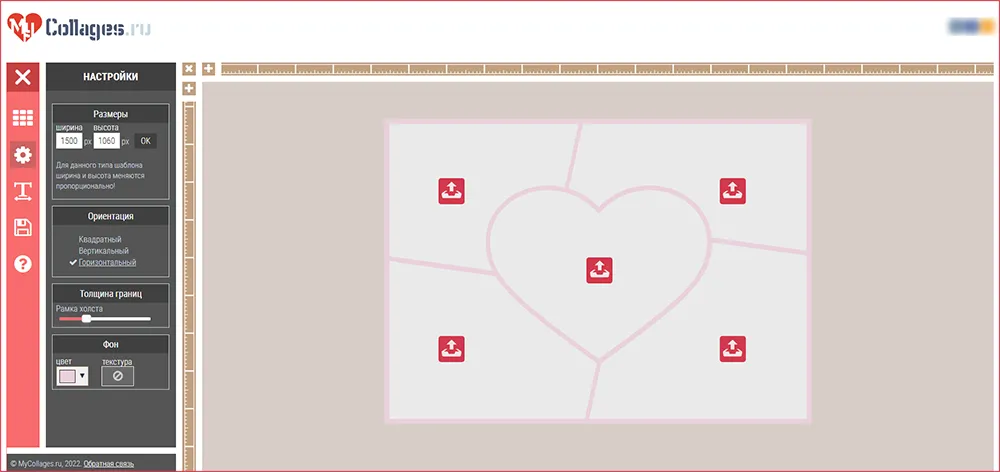
Измените ориентацию листа
3. Вставьте фото в пустые слоты. Повторно щелкните по ним и отрегулируйте обрезку.
4. Коснитесь значка сохранения и подберите формат. Загрузите итог на устройство.
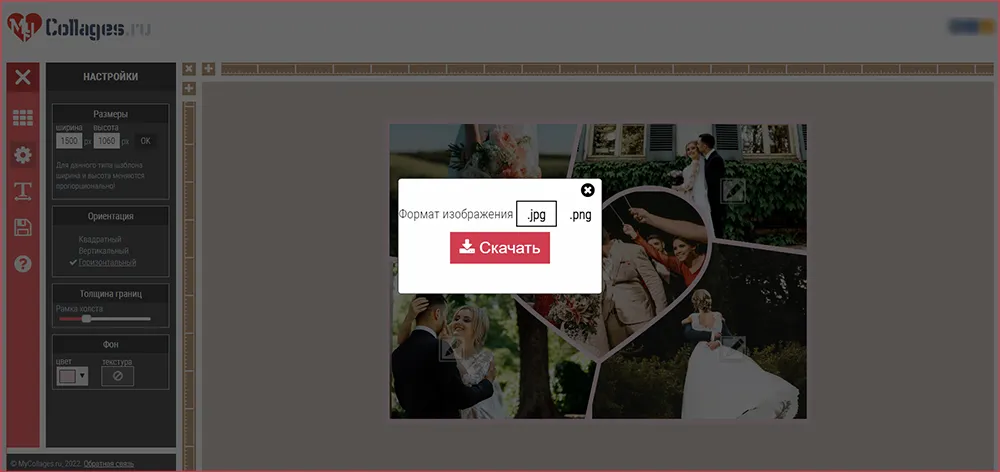
Экспорт в JPG и PNG без водяных знаков
Fotoram.io
Простая платформа, где можно объединить фотографии, дополнить их подписями и стикерами. Сервис доступен бесплатно и подходит новичкам.
Как создать коллаж из двух фото и более:
1. На сайте Fotoram.io на нижней панели найдите интересующую вас сетку.
2. Загрузите картинки в слоты и настройте то, как они отображаются. Измените ширину полей, степень скругления и пропорции листа.
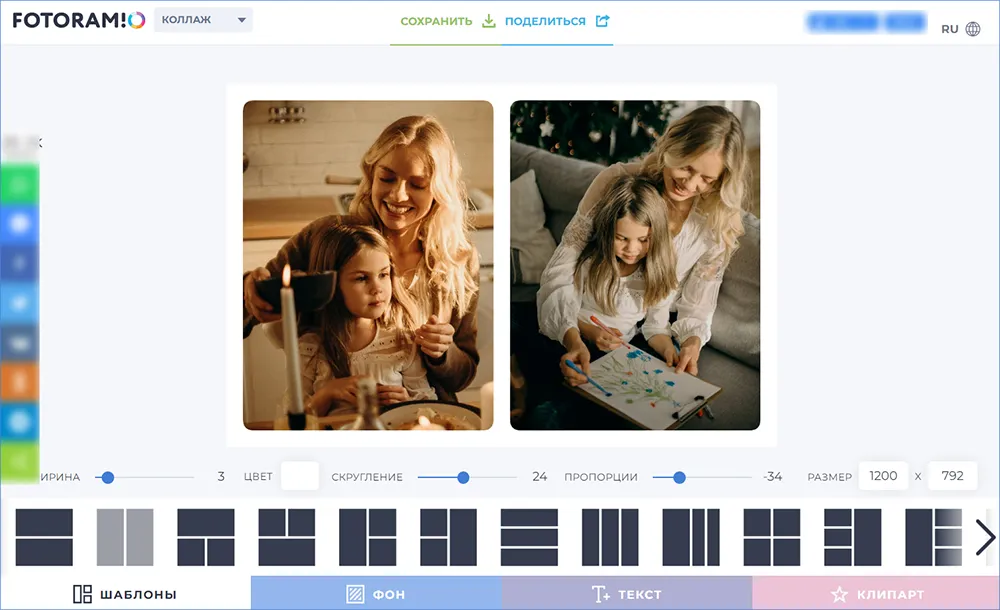
Холст может быть вертикальной или горизонтальной ориентации
3. В категории «Фон» можно подобрать текстуру из коллекции сайта, а во вкладке «Текст» наложить подпись с готовым стилем. В разделе «Клипарты» есть тематические стикеры.
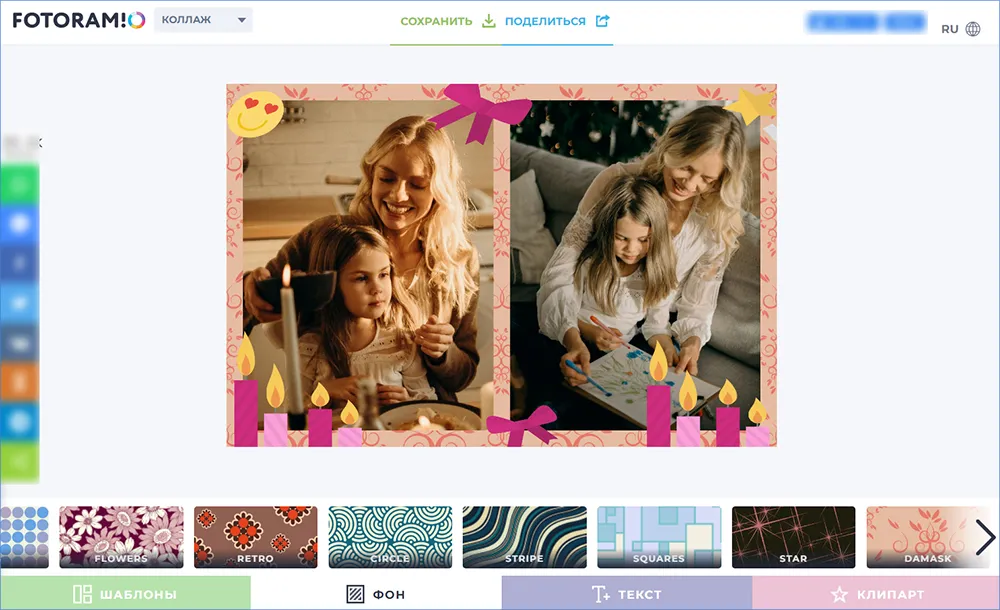
В примере мы сменили фон и нанесли наклейки
4. Выгрузить результат можно в JPG и PNG. У вас будет возможность настроить качество.
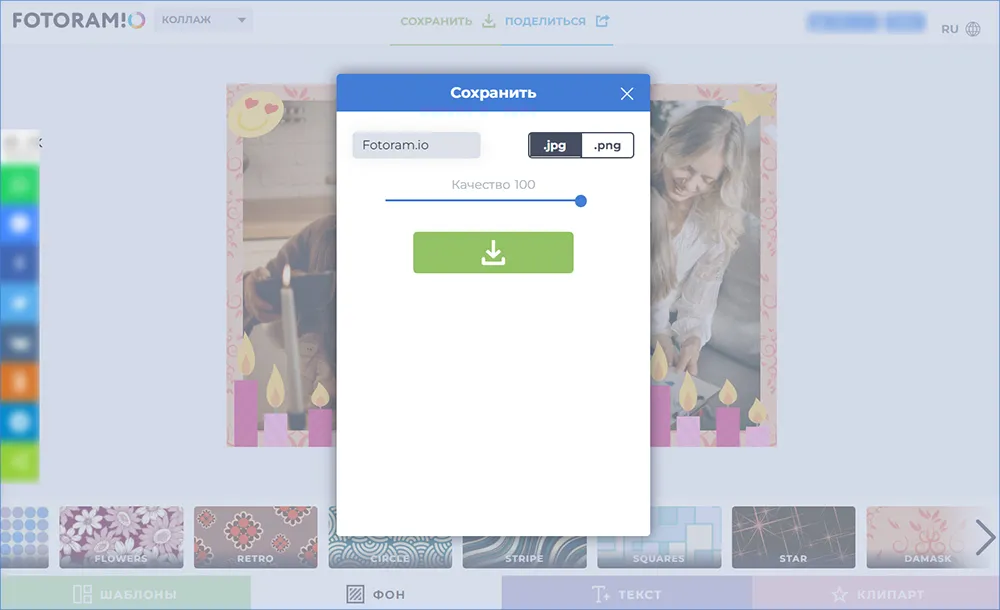
Итог не будет содержать вотермарк
Fotor
Онлайн-ресурс для продвинутой фоторетуши. Предоставляет библиотеку шаблонов, стоковых фоновых рисунков, графических элементов, стилей подписей и т.д. Стоит учитывать, что часть заготовок, стикеров и других встроенных объектов недоступна в базовой версии. Для их использования потребуется оплатить премиум.
Как оформить коллаж онлайн бесплатно:
1. Откройте Fotor и зарегистрируйтесь на площадке. На левой панели подберите макет. Во вкладке «Загрузить» импортируйте фотоснимки и перетащите их на страницу.
2. Дважды кликните по элементу и обрежьте кадр. Скорректируйте освещение и цвета изображения вручную или с помощью фильтров.
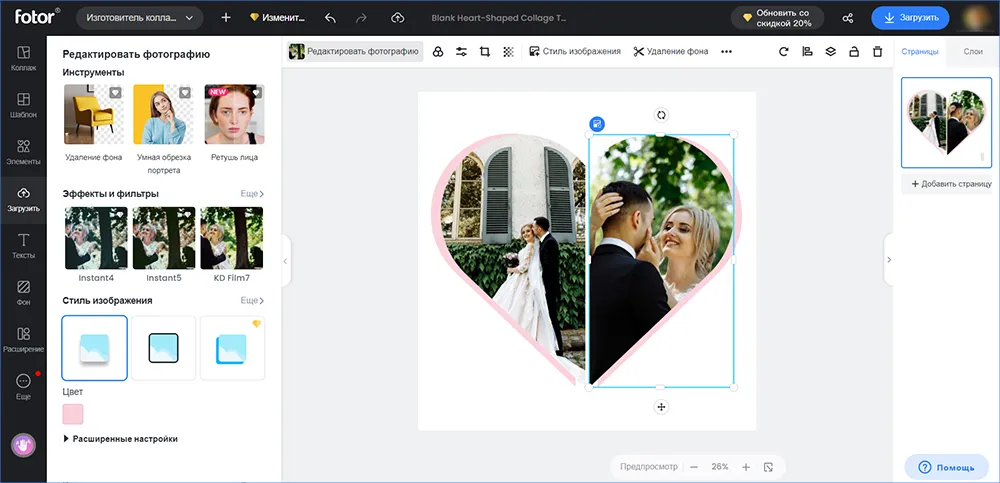
Также можно добавить тень и обводку
3. В разделе «Фон» воспользуйтесь любым оттенком из палитры или стоковым рисунком из галереи. Из вкладки «Тексты» перетащите стиль и введите свои данные.
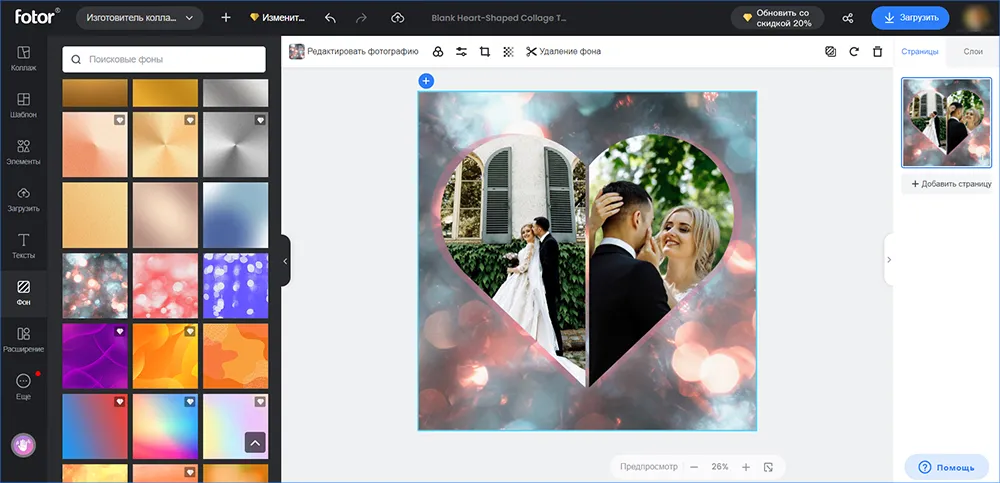
Тематические иллюстрации можно найти через поисковик
4. Загрузите результат на ПК. Вывод возможен в JPG, PNG или PDF.
�� Бонус! Как сделать видео коллаж на компьютере
Необязательно делать только статичные фотоколлажи — можно объединить кадры на временной шкале, дополнить их наклейками и анимировать каждый элемент в ролике.
Как сделать видео коллаж на компьютере с музыкой, переходами и озвучкой? Воспользуйтесь программой ФотоШОУ PRO. Она включает в себя готовые шаблоны, которые помогут быстро объединить несколько кадров, дополнить их стикерами и «заставить» двигаться каждую деталь.
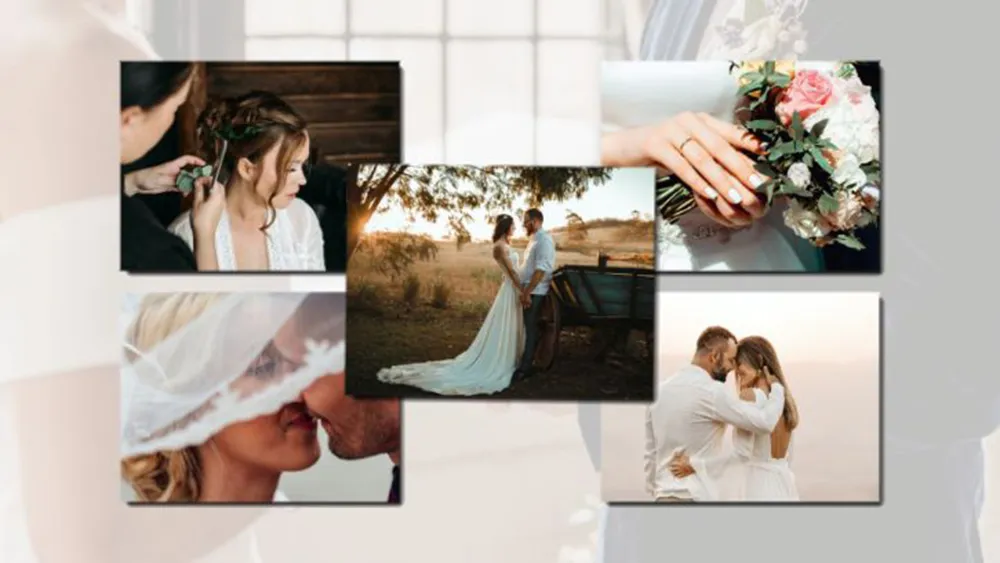
Пример заготовки для видеоколлажа
Софт предлагает функцию для «оживления» фотографий. Вы сможете анимировать любой участок на снимке. Например, можно «заставить» человека двигать губами, добавить волны на озере или сделать перемещение облаков по небу.
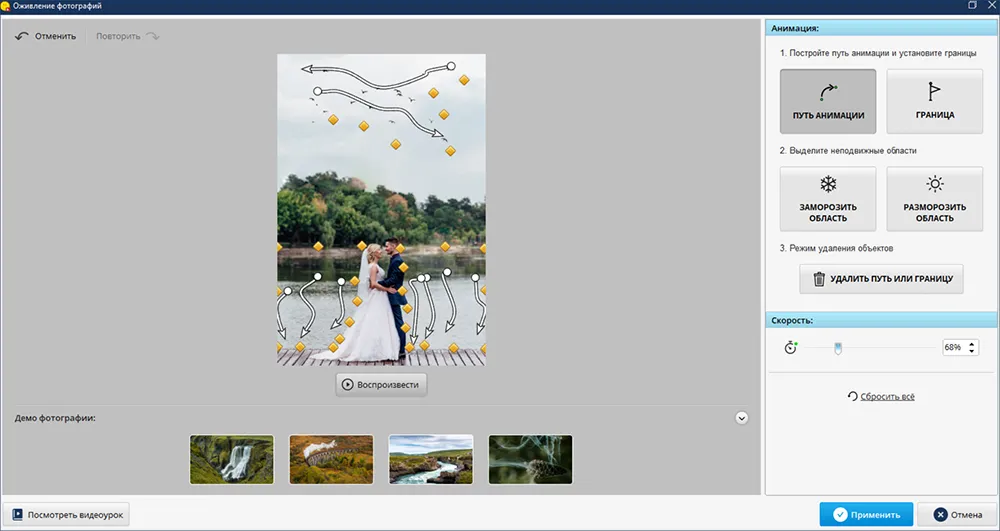
Инструмент отличается простотой в использовании
Видеоредактор дает работать с ключевыми кадрами. С их помощью можно самостоятельно разрабатывать анимацию для каждого объекта на слайде. Есть возможность масштабировать снимки, делать печатающийся текст и многое другое.
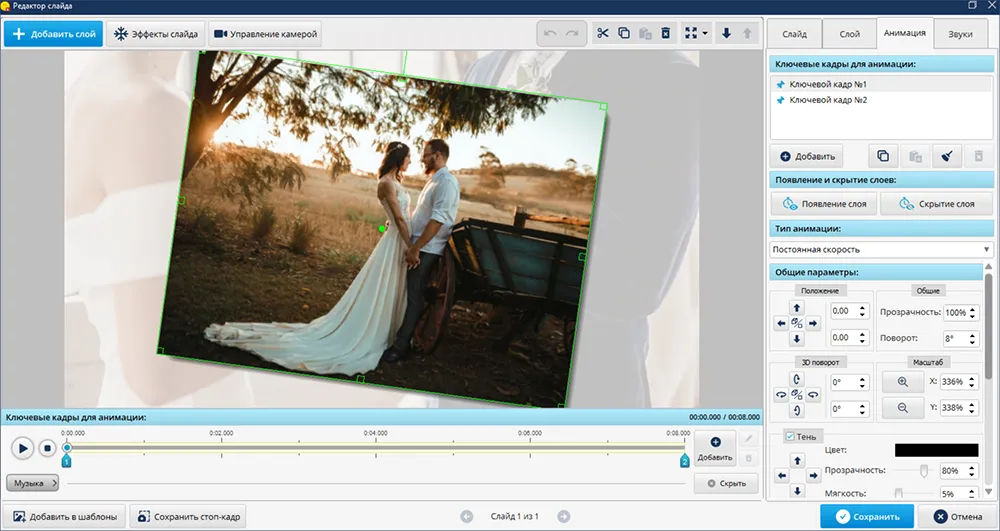
Окно редактирования слайдов
ФотоШОУ PRO можно скачать бесплатно на пробный период, для ПК с Windows 11 и ниже.
Итоги
Теперь вы знаете, как сделать коллаж из фотографий на компьютере:
- Оптимальным решением для составления проектов со стикерами, надписями, эффектами будет ФотоКОЛЛАЖ. Он подходит начинающим пользователям и предлагает разнообразную библиотеку заготовок. Для профи — Adobe Photoshop.
- Простые работы можно делать в службах ОС. Чтобы не устанавливать стороннее ПО, запустите Paint или скачайте Microsoft Office Publisher.
- Для однократного редактирования подойдут простые и понятные онлайн-сервисы, например MyCollages, Fotoram.io и Fotor.
- Если вы хотите сделать слайд-шоу из фотографий и смонтировать красивый видео коллаж с эффектами, переходами и надписями, установите редактор ФотоШОУ PRO.
Воспользуйтесь понравившимся инструментом бесплатно прямо сейчас.
Скачайте программу для создания коллажей!