В каком приложении убирать лишние предметы с фото?
Если вы сделали классный снимок, но друг на заднем плане скорчил гнусное лицо, еще не все потеряно. Читайте в нашей статье, в каком именно приложении можно легко убирать лишние предметы с вашего неудачного фото. Мы приводим список интересных программ для вашего телефона. Выбирайте любую из них, и вы получите эффектный результат за считанные секунды.
Snapseed — поможет убрать лишние предметы со снимка
Скачать Снапсид для Андроид можно через онлайн-маркет Гугл Плэй. Вариант для пользователей Айфонов выложен в App Store. Приложение SnapSeed является одной из лучших программ для быстрого редактирования фотографий на мобильных устройствах.
Попробуйте удалить с фото ненужные объекты при помощи кисти выборочной коррекции.
Как с ней работать:
- Установите приложение на смартфон. Загрузите через него нужное фото.
- Зайдите в раздел « Инструменты ».
Объекты, которых вы касаетесь, замещаются текстурой окружающего фона. Не все может сразу получиться идеально, поэтому поэкспериментируйте. Во многих случаях текстура берется с самой длинной стороны выделения.
В программе Snapseed можно также добавить эффект размытия. Чтобы добиться максимального качества изображения, настраивайте HDR.
PhotoDirector — приложение, которое удаляет неудачный фон с фото
Приложение ФотоДиректор позволяет создавать коллажи, делать ретушь снимков, обрезать изображения. Версии PhotoDirector созданы как для телефонов на базе iOS, так и для систем Андроид. Они доступны для бесплатной загрузки из магазинов App Store и Google Play.
Вы можете удалить лишний объект с фотографии через PhotoDirector следующим образом:
- Включите программу. Найдите нужный снимок.
- Выберите инструмент, подписанный как « Удалить ». Он находится внизу экрана.
PhotoDirector может также предложить пользователю большую коллекцию фильтров. Вы можете осуществить с помощью этого приложения всю необходимую обработку фото перед публикацией в социальных сетях.
TouchRetouch — уберет любой предмет с фотографии
Для ознакомления с функциями программы просмотрите 5 вводных уроков. В приложении можно работать со множеством инструментов. Например: ластик, лассо, клонирование, кисть.
Программа доступна в магазинах App Store и Google Play, и стоит всего пару долларов. Иногда на нее бывают скидки, позволяющие приобрести подписку намного дешевле.
Каким образом убрать лишний предмет с любого фотоснимка при помощи этого приложения:
- Выберите функцию « Объект », « Клонирование », « Быстрые правки » или « Линия ».
- Обработайте фото. Если вы выбрали « Объект », то выделите лишнего человека или мешающий предмет. Закрасьте их пальцем, и они исчезнут.
Результат можно переслать другим пользователям по Bluetooth, а также скачать на свой телефон или облачный сервис. Вы точно не потеряете обработанные фотки, поскольку эта программа создает отдельную папку для сохранения изображений на вашем устройстве. Есть кнопки для быстрой публикации готового снимка в соцсетях.
Редактор PhotoshopFix поможет избавиться от лишних людей на фото
Это бесплатная программа для смартфонов. Пользователь может задействовать любой из трех инструментов на свой выбор.
Выбирайте нужную опцию в зависимости от особенностей фото дефекта:
| Опции приложения: | Назначение: |
|---|---|
| « Точечно » | Этот инструмент поможет удалить небольшие проблемные места с относительно однородного фона. Как и в случае с приложением Snapseed, алгоритм перетягивает нужные пиксели из окружения. |
| « Штамп » | Функция «Клонирования» позволяет дорисовать участок изображения вручную методом копирования. Чтобы ею воспользоваться, выберите точку, с которой будете копировать рисунок. Это место будет помечено кружком, чтобы вы не запутались. Затем нажмите на то место, которое нужно заполнить скопированным материалом. Водите пальцем по всему пространству, которое нужно удалить. |
| « Заплатка » | Данный инструмент позволяет позаимствовать часть пространства в одном месте и перенести его на другое. |
Незначительные погрешности игнорируйте, чтобы не тратить время. Задний фон впоследствии можно размыть, и они перестанут быть заметными.
Чтобы обработать фото, делайте следующее:
-
Нажмите на клавишу « Восстановление ».
7 полезных бесплатных приложений для удаления ненужных объектов с фотографии
Всегда есть какие-то неприятные вещи, которые выходят за рамки наших ожиданий, например, фотобомбардировщики на фотографиях. Как бы мы ни старались сделать идеальный снимок, иногда в кадр попадаются нежелательные объекты, особенно туристы на фоне пейзажа, пролетающая мимо птица перед великолепным закатом.
Эти нежелательные сюрпризы испортят идеальные фотографии. Поэтому нам нужно удобное приложение для удаления ненужных объектов с фотографий.
Эта статья слышит, о чем вы плачете, и готовит 7 бесплатных приложений для удаления ненужных объектов с фотографии.
Продолжайте читать, чтобы получить подробное введение.
СОДЕРЖАНИЕ
- Лучшее бесплатное приложение для удаления объектов с фото онлайн
- 6 лучших доступных приложений для удаления объектов из фотографий
- 1. Snapseed
- 2. Идеальная камера
- 3. Удалите нежелательные объекты.
- 4. Аэрограф
- 5. Клипдроп
- 6. Удаление объектов Удаление объектов
Лучшее бесплатное приложение для удаления объектов с фото онлайн
Когда дело доходит до удаления объектов с фотографии, вы думаете, как это сделать в Photoshop. Однако для решения этой проблемы появляется все больше и больше удобных приложений для удаления объектов, которые можно использовать для избавления от неприятных сюрпризов, возникающих на ваших фотографиях. Кроме того, есть еще один быстрый и удобный способ: удалить ненужные объекты с фотографий онлайн.
AmoyShare инструмент для удаления объектов с фото выделяется среди многочисленных онлайн-сервисов чрезвычайно простыми шагами по удалению пятен.
Первоначально он удовлетворял потребности людей в удалении водяных знаков с изображений, но теперь вы можете использовать его для удаления всех видов элементов, которые вам не нужны, с фотографии.
Простые шаги показаны ниже:
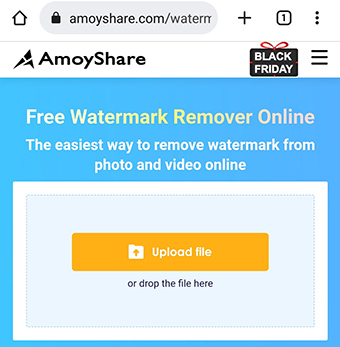
- Войти Средство удаления объектов AmoyShare и загрузить туда фото.
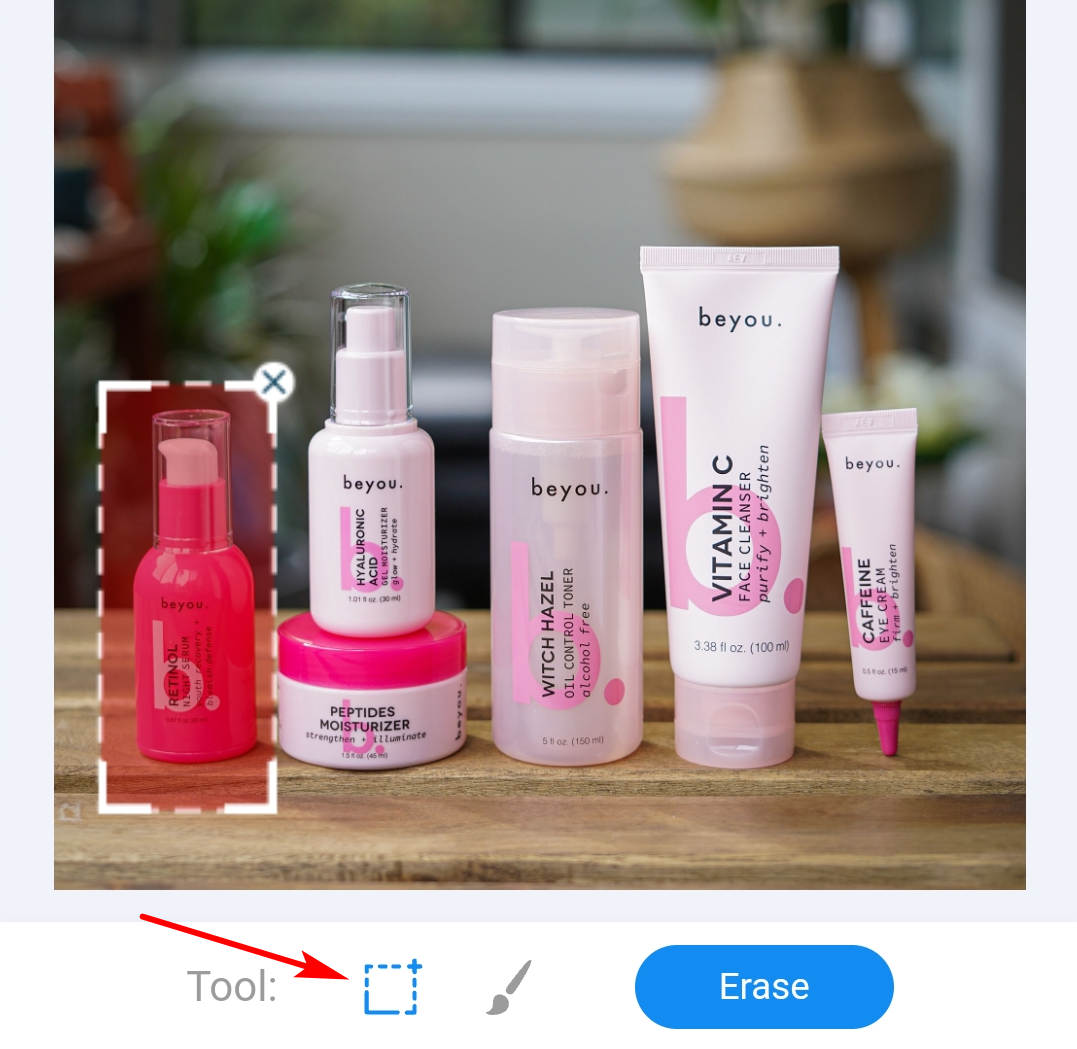
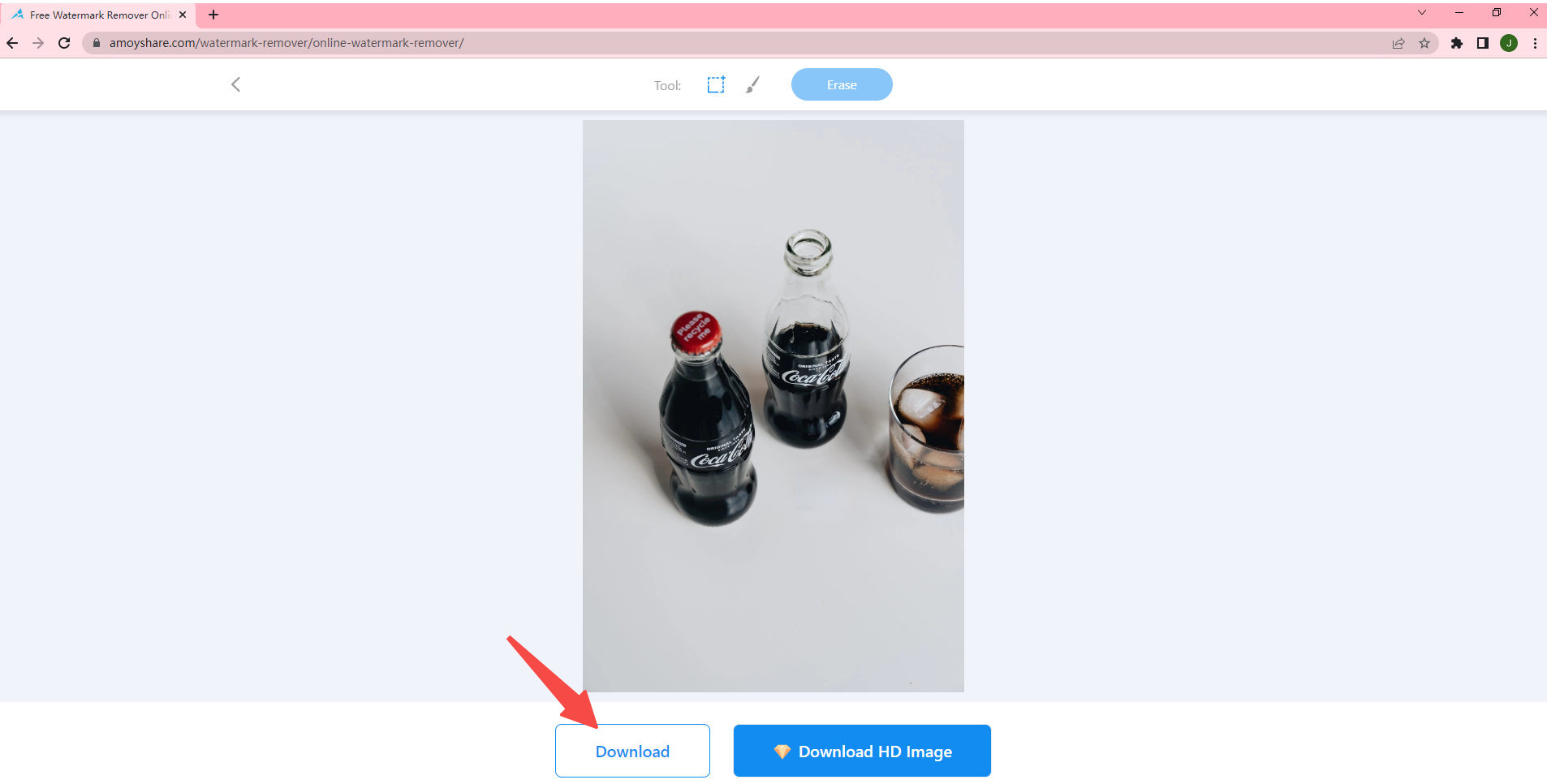
- Используйте инструмент выделения, чтобы выбрать объект, и щелкните параметр «Стереть», чтобы удалить выбранный объект.
- После того, как объект будет удален, вы можете нажать кнопку загрузки, чтобы сохранить чистую фотографию на устройстве Android или iPhone.
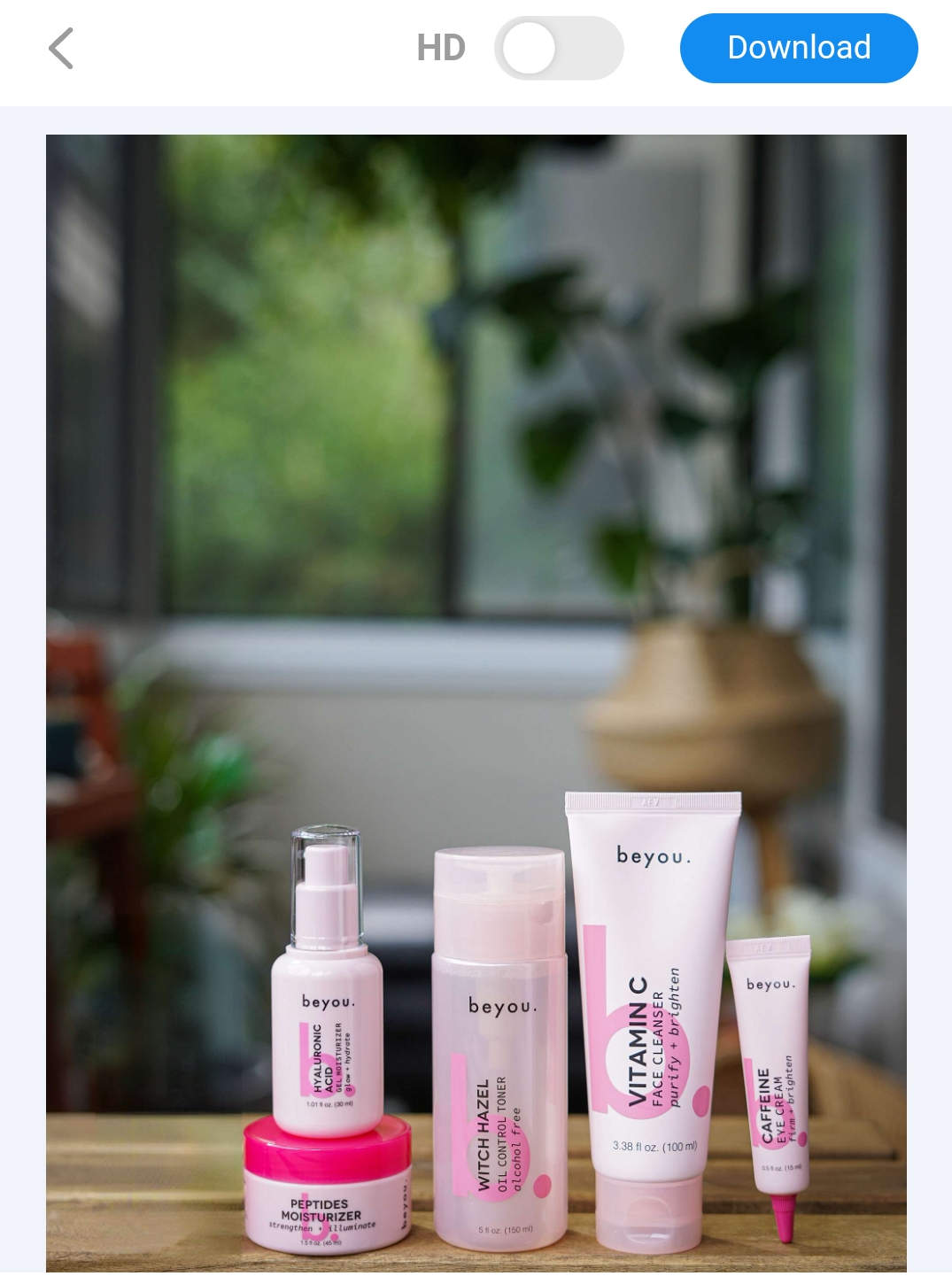
Так легко, правда? А на расчистку объекта у вас уходит не более 1 минуты. Этот онлайн-инструмент не такой продвинутый, как профессиональные приложения для удаления объектов, но если вам нужна простая и быстрая операция, у AmoyShare она есть.
6 лучших доступных приложений для удаления объектов из фотографий
Учитывая, что вам может понадобиться полнофункциональное приложение для удаления объектов, чтобы создавать более креативные проекты, я также перечисляю 6 удобных программ для редактирования фотографий в этой части, чтобы удовлетворить ваши конкретные требования.
Давайте пройдемся по следующей части.
1. Snapseed

Вердикт Широкий выбор инструментов для улучшения фотографий Мастер удаления мелких дефектов Доступны для Android и iOS Рейтинг 4.4 в Google Play; 3.6 в App Store Snapseed — это простая в использовании программа для ретуширования фотографий, разработанная Google, которая предоставляет множество функций для улучшения фотографий. Вы можете изменить внешний вид фотографий, отрегулировать температуру фотографии, экспозицию, винтаж и т. д. Более того, его инструмент для лечения эффективно удаляет мелкие нежелательные объекты на изображении.
Плюсы:
1. Snapseed — бесплатное приложение для удаления ненужных объектов с фотографий на Android и iOS. Для получения специальной услуги не требуется премиальная подписка. Вы можете использовать все инструменты на нем бесплатно. И их выступления квалифицированы.
2. Превосходный результат заживления, особенно в отношении небольшого объекта: он чудесным образом удаляет крошечные дефекты на вашей фотографии, закрывая фон окружающими пикселями.
3. Миниатюра появится в левом нижнем углу экрана, когда вы развернете фотографию, а текущее редактируемое место будет отмечено синей рамкой на миниатюре.
Минусы:
1. Детали подобрать сложно, потому что размер кисти фиксированный.
2. При удалении большого объекта на фотографии инструмент восстановления сделает фотографию неряшливой и неестественной.
2. YouCam Perfect.

Вердикт Снимайте невероятные селфиЭффективно удаляйте большие ненужные элементы Комплексные инструменты редактирования Доступны для Android и iOS Рейтинг 4.4 в Google Play; 4.8 в App Store YouCam Perfect — это мощная косметическая камера, перед которой невозможно устоять. Она предлагает множество возможностей для ретуши лица. Например, вы можете использовать функцию автоматического украшения, чтобы сделать свой профиль более очаровательным, добавить макияж на фотографию и убрать мешки под глазами.
Кроме того, он работает как удаление объекта из приложения для фотографий, которое позволяет устранять фотобомбардировщики, мусорные баки, птиц, деревья и тому подобное.
Плюсы:
1. Можно одной кистью обвести большой объект и быстро убрать его с фотографии. Удаление гигантского объекта не потребует много времени.
2. Вы можете использовать ластик, чтобы удалить неправильный выбор.
3. Вы можете использовать это приложение для съемки фотографий и их непосредственного редактирования с помощью его обширных функций. Он действительно содержит не только профессиональные услуги по украшению портретов, но и достаточное количество инструментов для редактирования.
Минусы:
1. Обработанное пространство будет конфликтовать с изначально гладким фоном, потому что оно покрывает удаляемый участок зернами.
2. Вариант удаления требует премиальной оплаты.
3. Удалите нежелательные объекты.
Вердикт Специальное приложение для удаления объектовКачественный результат Доступны для Только андроид. Рейтинг 4.0 в Google Play. Удалить нежелательные объекты, как следует из названия, может удалять лишние части на фотографиях. Нет никаких других функций для улучшения вашего изображения, кроме исключительного инструмента удаления.
Он может удалить все объекты, от которых вы хотите избавиться, и дает вам естественный результат. Например, вы можете использовать этот ластик для удаления людей, объектов, текста, наклеек или других элементов с фотографии.
Плюсы:
1. Это приложение для удаления объектов из фотографий совершенно бесплатно и обеспечивает лучший пользовательский интерфейс.
2. Существует подробный учебник, который поможет вам использовать его инструменты и получить хороший результат.
3. Remove Unwanted Objects может похвастаться интуитивно понятным интерфейсом, поэтому вы сможете быстро найти то, что вам нужно.
4. Это удобный инструмент для удаления ненужных объектов без ущерба для качества, поскольку он заполняет фон окружающими пикселями после удаления объекта.
5. Есть два инструмента для выбора объекта: инструмент лассо, который легко выделяет объект, и кисть, размер которой можно изменить в соответствии с размером объекта.
Минусы:
1. Вы вынуждены смотреть короткую рекламу, прежде чем использовать инструмент.
4. Аэрограф

Вердикт Универсальное приложение для редактирования фотографий Удалите отвлекающие объекты из интерфейса photoNeat Доступны для Android и iOS Рейтинг 4.3 в Google Play; 4.8 в App Store Краскопульт имеет массу мощных инструментов, которые выходят за рамки простого удаления объектов. Вы можете использовать его инструменты ретуширования, чтобы сделать свое тело стройнее, отбелить зубы и т. д.; выберите многочисленные фильтры, чтобы ретушировать фотографии или изменить прическу для профиля.
Кроме того, вы можете использовать его ластик, чтобы удалить ненужные объекты с фотографий. Никаких навыков не требуется. Просто возьмите кисть и нарисуйте область, которую хотите удалить; инструмент сотрет его и восстановит область с приближающимся содержимым.
Плюсы:
1. Есть набор продвинутых инструментов для улучшения вашей фотографии и отличных опций, чтобы сделать ваше селфи более привлекательным.
2. Для функции ластика вы можете расширить кисть, чтобы быстро выбрать большой объект и свернуть его, чтобы выбрать крошечное несовершенство.
3. Ластик действительно помогает вырезать крупный объект на чистом цветном фоне.
Минусы:
1. это не бесплатно использовать. Большинство функций ограничено, если у вас нет премиум-аккаунта.
2. Инструмент «Ластик» плохо удаляет объект на сложном фоне, потому что он восстанавливает объект с близкими пикселями. Обработанная область выглядит как исправленный слой.
5. Клипдроп

Вердикт Точно удаляйте ненужные объекты прямо с ваших снимков Бесплатное приложение для удаления ненужных объектов с фотографии Профессиональный вид Доступны для Android и iOS Рейтинг 4.2 в Google Play; 4.6 в App Store клипдроп — еще один бесплатный фоторедактор, который удаляет объекты с фотографий, обеспечивая результат, превосходящий ваши ожидания. Он может интеллектуально обнаруживать пятна, которые вы рисуете на объекте, и удалять их с фотографии без снижения качества фотографии.
Плюсы:
1. Это не стоит денег.
2. Оно может убрать объект на сложно текстурированном фоне и показывает вам естественный вид. Он удивительно хорошо ретуширует фон, заполненный линиями, после удаления нежелательного объекта, что является слабостью других приложений для удаления объектов.
3. Вы можете проверить изображения до и после, коснувшись значка глаза.
Минусы:
1. Вы должны переключаться между параметрами «Ластик» и «Масштаб» в этом приложении.
2. Вам придется долго ждать, пока объект будет удален.
6. Удаление объектов Удаление объектов

Вердикт Доступное приложение для удаления объектов. Упрощает удаление ненужных объектов. Предоставляет необходимые инструменты редактирования для добавления функций к вашим фотографиям. Доступны для Только андроид. Рейтинг 4.4 в Google Play. Удаление объектов Удаление объектов — это полнофункциональный редактор изображений, который позволяет без проблем стирать раздражающие объекты и применять к фотографиям привлекательные эффекты.
Это бесплатное приложение запускает функцию удаления, которая поможет вам скрыть определенную область на изображении и придать ей естественный вид.
Плюсы:
1. На выбор предлагается 4 размера кисти. Вы также можете увеличить, чтобы выбрать мелкие детали.
2. Имеет уникальная опция «Удалить строку» что другие средства удаления объектов не предлагают.
3. Вы можете сохранить обработанную фотографию в своей библиотеке или коснуться значка экспорта, чтобы опубликовать свой дизайн в социальных сетях или поделиться им с друзьями.
4. Удобно, что эти инструменты названы понятными терминами.
Минусы:
1. Невозможно переместить фотографию после увеличения фотографии двумя пальцами.
2. Чем больше места вы выберете, тем больше времени потребуется для его удаления.
Бонус: самый простой способ удалить ненужные объекты на ПК
Думаю, пришло время обсудить некоторые настольные программы для удаления ненужных объектов для тех, кто привык редактировать фотографии на ПК.
Здесь хочу порекомендовать AnyErase программу.
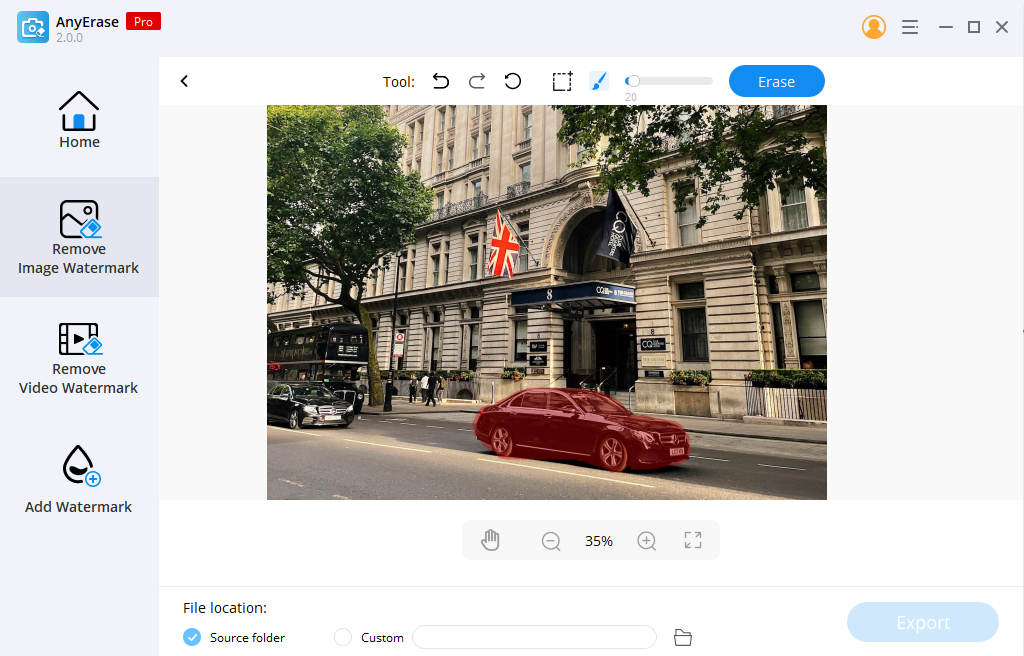
AnyErase имеет 2 специальные функции: удаление водяных знаков и добавление водяных знаков к изображениям и видео.
В разделе удаления изображения вы можете выбрать значок синего прямоугольника, чтобы быстро выбрать объект, или использовать кисть, чтобы закрасить объект точной формы. Затем перейдите к параметру «Стереть», чтобы начать удаление объекта.
С помощью этого приложения вы можете устранить недостатки изображений без размытия, особенно при работе с отвлекающим водяным знаком.
Вот обзор лучших приложений для удаления объекта с фотографии. Вы можете просмотреть их, чтобы выбрать свой любимый.
Приложение Поддержка Производительность удаления Возможности редактирования Средство удаления объектов AmoyShare Все платформы Легкое и быстрое удаление объектов Ничто Snapseed Android и iOS Лучше всего подходит для небольших пятен Баланс белого; нуар; двойная экспозиция и т.д. ты идеальна Android и iOS Эффективен при удалении крупных объектов Варианты украшения; коллаж и др. Удалить нежелательные объекты Только Android Лучшее средство для удаления объектов; естественный вид Ничто Краскопульт Android и iOS Исправить область с приближающимися пикселями; лучше всего подходит для однотонного фона Варианты украшения; виньетка; призма и др. клипдроп Android и iOS Грамотно смешивайте фон; естественный вид Удалить фон; Пересвет и др. Удаление объектов Удаление объектов Только Android Уникальная функция удаления строки фильтры; Рамка; насыщенность; тень и др. AnyErase Windows Самый простой и быстрый сервис удаления объектов Ничто FAQ
1. Как убрать объект с фото без фотошопа?
Вы можете использовать инструмент AmoyShare Object Removal, чтобы удалить нежелательный объект с фотографий за 3 шага. Загрузите изображение в онлайн-программу, используйте инструмент «Прямоугольник», чтобы скрыть объект, который вы хотите удалить, и нажмите «Стереть», чтобы начать удаление.
2. Как быстрее всего удалить объект с изображения?
Инструмент AmoyShare Remove Object from Photos — лучший выбор. Вам не нужно тратить время на загрузку программного обеспечения, а просто запускайте программу через веб-сайт. Как только вы импортируете фотографию на сайт, вы можете воспользоваться услугой ее удаления, чтобы избавиться от ненужных элементов в несколько кликов.
3. Какое лучшее приложение для удаления объектов с фотографий?
Специализированное средство удаления объектов — Remove Unwanted Objects выделяется среди множества инструментов редактирования. Он бесплатный и простой в использовании. Хотя в нем не так много вариантов редактирования, как в других приложениях для редактирования фотографий, оно лучше всего работает с функцией удаления.
- ● AmoyShare Бесплатное приложение для удаления объектов онлайн
- ● Снимок
- ● Идеальная камера
- ● Удалить ненужные объекты
- ● Аэрограф
- ● Клипдроп
- ● Удаление объектов Удаление объектов
- ● Удаление ненужных объектов на ПК
- 10 лучших программ для водяных знаков 2023 года [за и против]
- Как сделать изображение пиксельным (пошаговое руководство)
- Как удалить смайлики с изображений (онлайн, iOS и Android)
- Как удалить водяной знак с фотографий на ПК / Mac / телефоне 2023 г.
- Как удалить что-то с изображения [Простые и бесплатные инструменты]
- Как удалить человека с фотографии — потрясающие результаты
- Как добавить человека на фотографию без Photoshop [Проверено]
- Как поставить водяной знак на фотографии на мобильном телефоне/ПК/Mac/в Интернете — Easy Tech
- Как сделать кого-то с фотографии в Photoshop [Подробное руководство]
- 6 лучших приложений для удаления людей из фона (iOS и Android)
- Как эффективно добавить логотип к изображению [Конкретные шаги]
- Как избавиться от теней на фотографиях [Пошаговое руководство]
- Как использовать ластик объектов на iPhone [Пошаговое руководство]
- Как удалить водяной знак Getty Images | Работай как по волшебству
- Как удалить текст с изображения с помощью удобных инструментов
- Как использовать средство для удаления водяных знаков Pixlr [подробные шаги]
- Как удалить стикеры в Snapchat [Пошаговое руководство]
- 4 полезных способа удаления фильтров Snapchat — работает на 100%
- Как убрать блики с фотографии — 5 лучших способов в 2023 году
- Как удалить текст с изображения без удаления фона?
- Как превратить кого-то в фотошоп (потрясающий эффект)
- Как удалить человека с фотографии на iPhone [решено]
Как использовать ластик объектов на iPhone [Пошаговое руководство]
Если вы энтузиаст фотосъемки, что последнее вы не смогли бы вынести? Должно быть, ваш почти идеальный загроможден нежелательными предметами или людьми. Вы должны найти решение для удаления нежелательных объектов с фотографий.
Вас беспокоит, что у вас нет времени на поиск полезного инструмент для удаления объектов или вы имеете малейшее представление о том, что лучше всего подходит для стирания чего-либо?
На самом деле, быстрое развитие мобильных устройств позволило легко удалить то, что вам не нужно на изображении. Специально для ведущей технологической компании Apple она предоставляет встроенный в iPhone инструмент Object Eraser, который подходит для избавления от нежелательного объекта, который вы рисуете.
Сегодня мы предложим вам подробную инструкцию, как использовать объектный ластик на iPhone.
Более того, если вы хотите повысить уровень своего изображения или ищете другие инструменты для удаления объектов, мы также подбираем лучший онлайн-инструмент для удаления объектов на iPhone и 3 лучших приложения для удаления объектов для пользователей iOS.
Содержание
- Используйте Object Eraser на iPhone [Подробное руководство]
- Лучший онлайн-инструмент для удаления объекта с фотографии
- 3 бесплатных приложения для удаления ненужных объектов с фотографии на iPhone
- Snapseed
- Pixlr
- Удалить объекты
Используйте Object Eraser на iPhone [Подробное руководство]
Инструмент Object Eraser позволяет вам избавиться от любых объектов или любых рисунков, которые вы делаете на изображении. На iPhone есть множество приложений, совместимых с инструментом «Ластик объектов», например «Фотографии», «Заметки», «Файлы» и другие. Таким образом, это очень удобно для пользователей iOS.
Я узнал, что не каждый может в полной мере использовать инструмент Object Eraser. В следующем разделе мы представим вам инструкцию по использованию Object Eraser.
Вот пошаговое руководство по использованию Object Eraser на iPhone.
- Запустите приложение «Фотографии» на iPhone. Затем выберите изображение, которое хотите отредактировать.
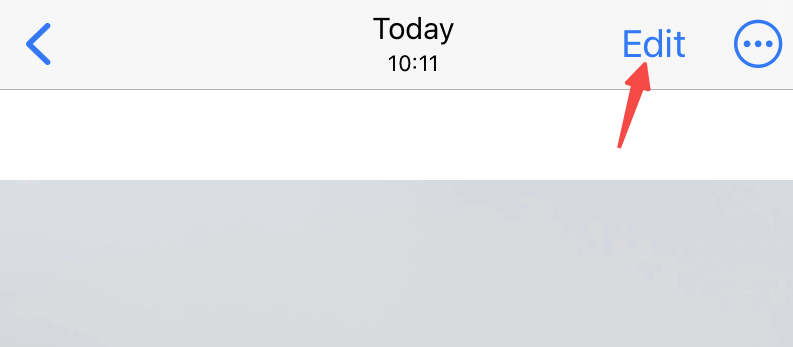
- Нажмите значок «Изменить» в правом верхнем углу приложения «Фотографии».
- Выберите значок, затем вы войдете в интерфейс разметки, где внизу есть несколько инструментов для ретуширования фотографий.
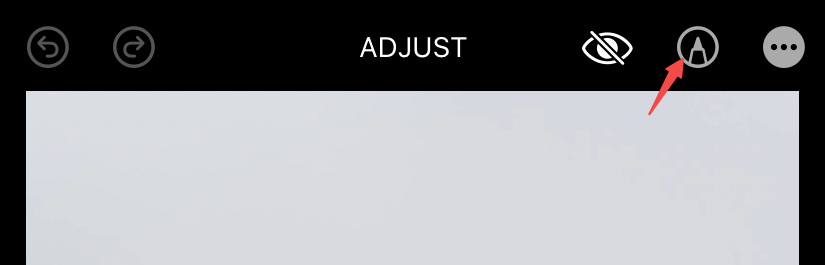
- Вы можете помечать изображения с помощью пера, маркера или карандаша. Чтобы удалить неправильные рисунки, которые вы только что сделали, коснитесь 4 th инструмент, отмеченный значком ластика. Появится окно инструментов, содержащее Pixel Eraser и Object Eraser. Затем выберите ластик объектов.
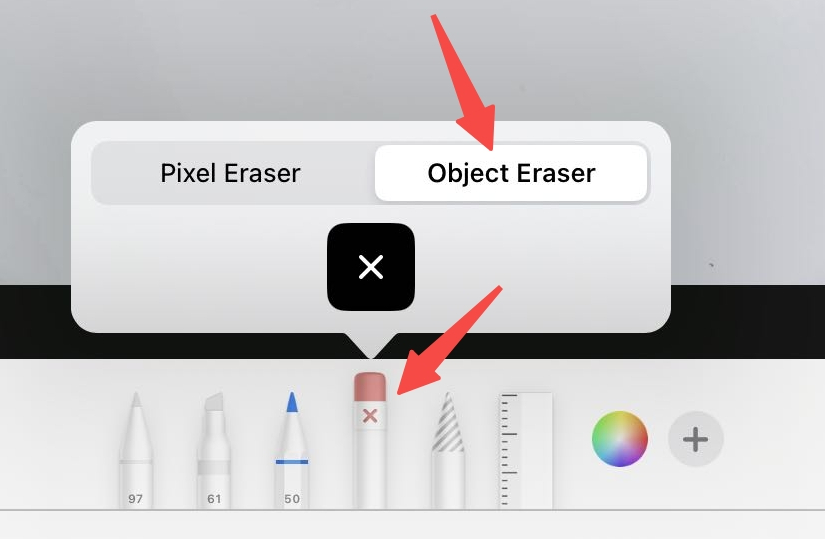
- Используйте ластик для объектов, чтобы закрасить область, которую нужно удалить.
- Нажмите «Готово». Новое изображение будет сохранено автоматически.
Лучший онлайн-инструмент для удаления объекта с фотографии
Часто приходят жалобы на то, почему инструмент Object Eraser снова не работает. Инструмент стирания объектов не может изменить мое изображение!
Если вы хотите что-то отредактировать на изображении, мы выбираем альтернативу инструменту стирания объектов — Amoyshare Remove Object from Photo Online. Это позволяет вам избавиться от чего-то на фотографии профессионально. Он не только может поддерживать несколько форматов изображений, но и не имеет ограничений по платформе. У вас есть доступ к инструменту для быстрого удаления водяных знаков, текста, логотипов и многого другого с фотографий на iPhone, Android, ПК и Mac.
Что самое привлекательное для пользователей, так это то, что он на 100% бесплатный.
Кроме того, Амойшер Онлайн объект Стеретьr свободен от рекламы или всплывающих окон в процессе стирания объектов. Он также может похвастаться качеством звука на выходе.
Amoyshare Free Object Remover Online обязательно подарит вам легкое и быстрое удаление объектов. Существуют инструкции по устранению нежелательного объекта с изображения с помощью Amoyshare Online Object Remover.
- Запуститьe Amoyshare Онлайн-удаление объектов веб-сайт, затем загрузите изображение.
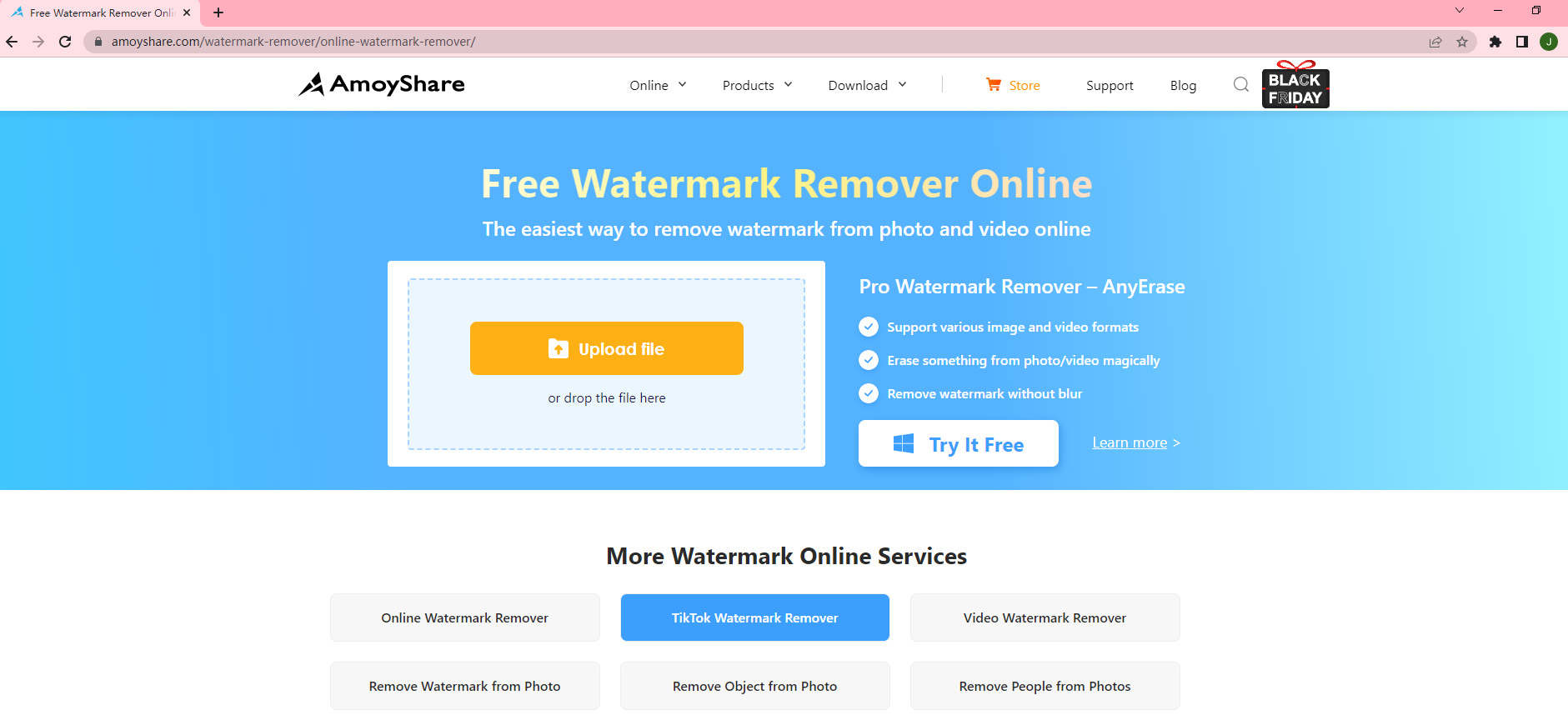
- Выделите ненужный объект на картинке с помощью инструмента «Прямоугольник». Затем нажмите кнопку «Стереть». Всего за секунду объект будет удален.
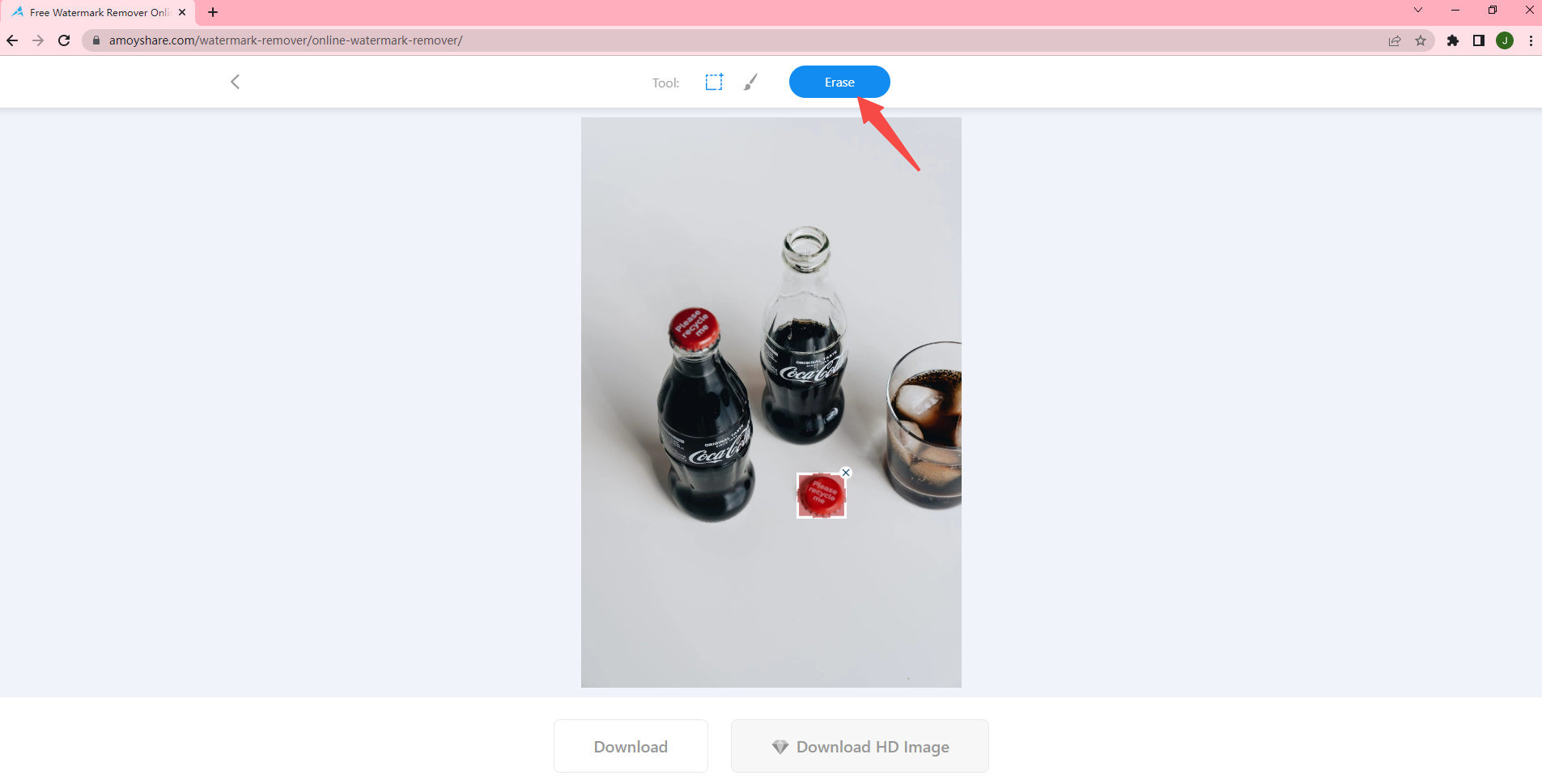
- Нажмите кнопку «Скачать», чтобы сохранить результат.
3 бесплатных приложения для удаления ненужных объектов с фотографии на iPhone
Благодаря большому спросу и гигантскому развитию технологий, появилось множество приложений для удаления нежелательных объектов с фотографий.
Тем не менее, люди часто устанавливают некоторые приложения, которые не подходят для того, что было объявлено. Из-за этого мы должны удалить эти неподходящие приложения, которые будут тратить огромное количество времени и энергии на вещи, которые не работают.
Поэтому мы подготовили 3 доступных приложения для удаления объектов, чтобы помочь вам. Все они умеют стирать что-то с изображения на iPhone без потери исходного качества фотографии.
Без дальнейших церемоний, давайте просто углубимся в это.
Snapseed
На фоне появления большого количества приложений для удаления объектов, Snapseed еще может выделиться. Это одно из самых обновленных приложений для редактирования изображений, которое содержит множество мощных функций ретуширования изображений. Snapseed позволяет вам использовать инструмент «Исцеление», чтобы быстро и точно избавиться от того, что вам не нужно на изображении, даже от небольших объектов, таких как пятна или дефекты. Кроме того, он совместим с iOS и Android.
Snapseed чрезвычайно прост в использовании, так что новичок может без проблем ретушировать свои фотографии.
Хотите знать, как удалить объект с изображения с помощью Snapseed? Продолжай читать! Для начала скачайте Snapseed отсюда.
- Запустите приложение Snapseed, затем импортируйте фото.
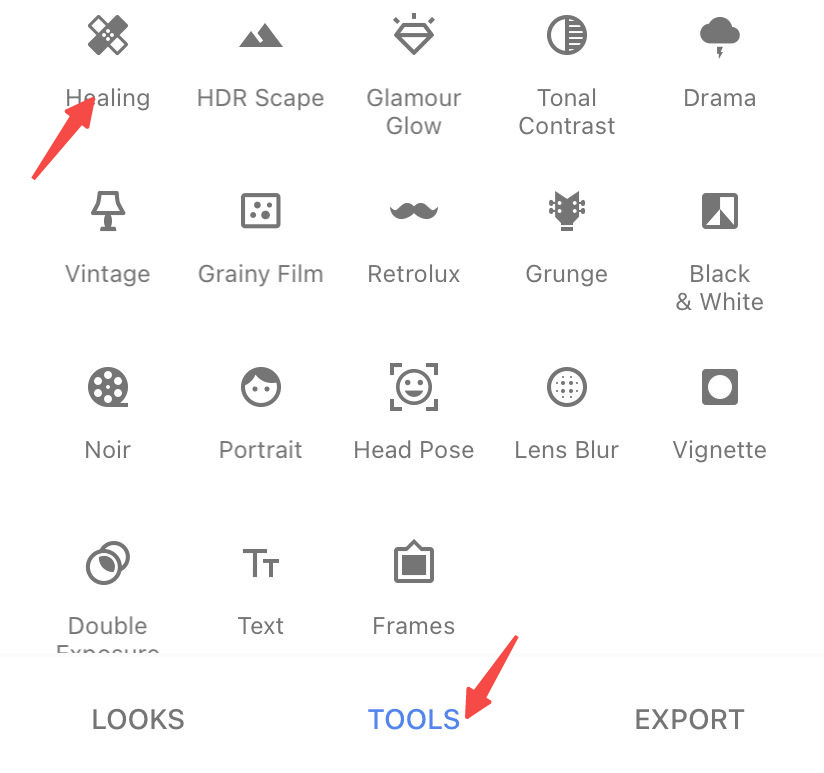
- Перейдите в «Инструменты», затем выберите функцию «Исцеление».
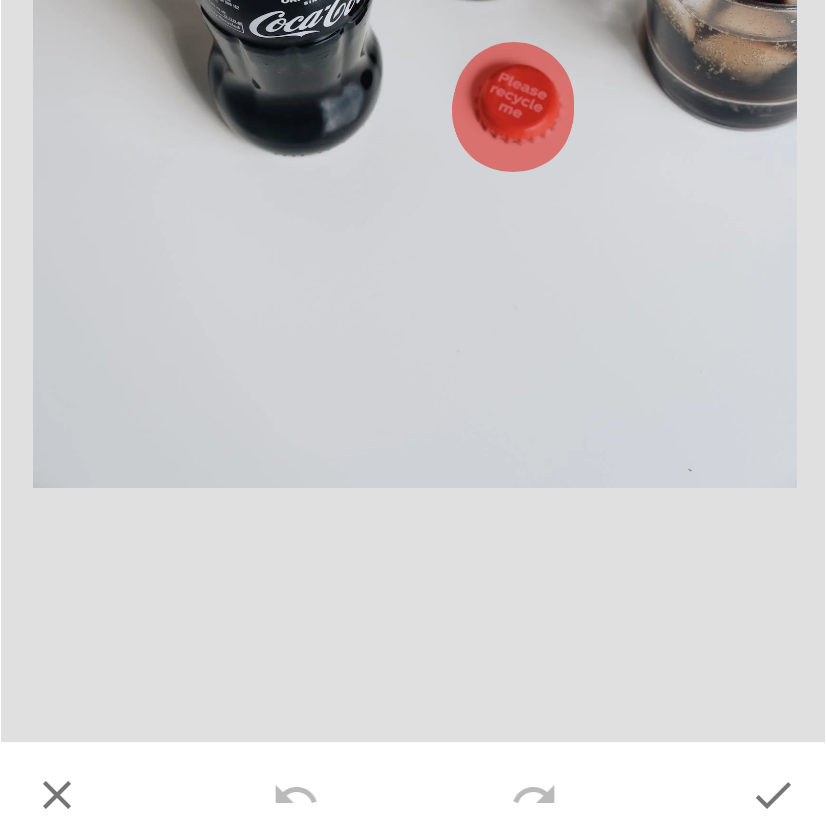
- Используйте инструмент, чтобы закрасить объект, который вы хотите удалить. Мгновенно ненужный объект стирается. Затем нажмите значок «√».
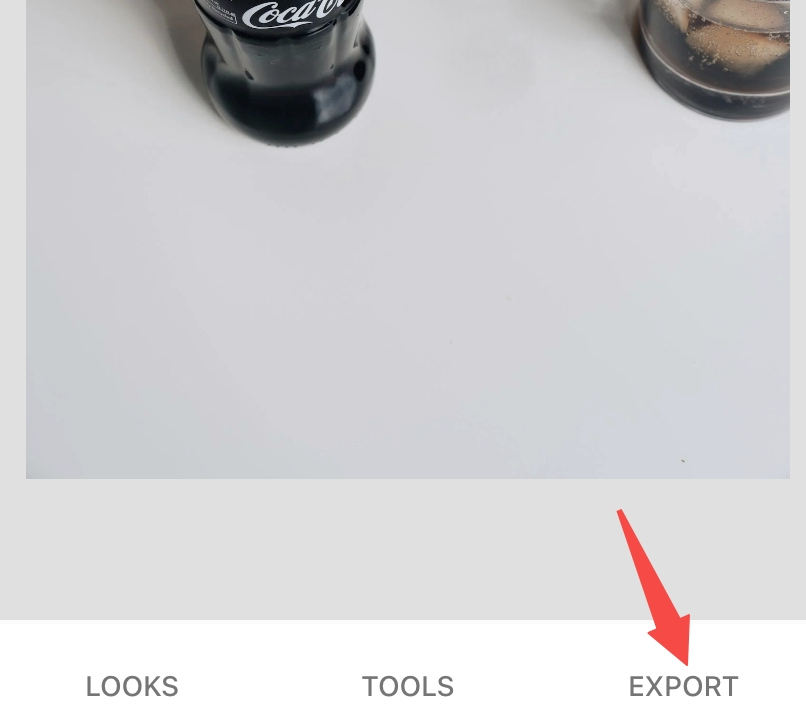
- Нажмите значок «ЭКСПОРТ», чтобы загрузить новое изображение.
Pixlr
Pixlr пользуется репутацией универсального приложения для редактирования фотографий. Он предлагает отличное место для разработки творческой работы и повышения уровня изображения. Например, когда речь идет об удалении нежелательного объекта с изображения с помощью Pixlr, он использует ИИ, чтобы удалить что-то с фотографии и гарантировать качество звука, точно манипулируя деталями на сложных фотографиях.
Проще говоря, Pixlr заслуживает вашей попытки!
Ниже приведены шаги по удалению объекта с фотографии с помощью Pixlr. Вы можете скачать приложение Pixlr отсюда.
- Откройте Pixlr, чтобы импортировать изображение.
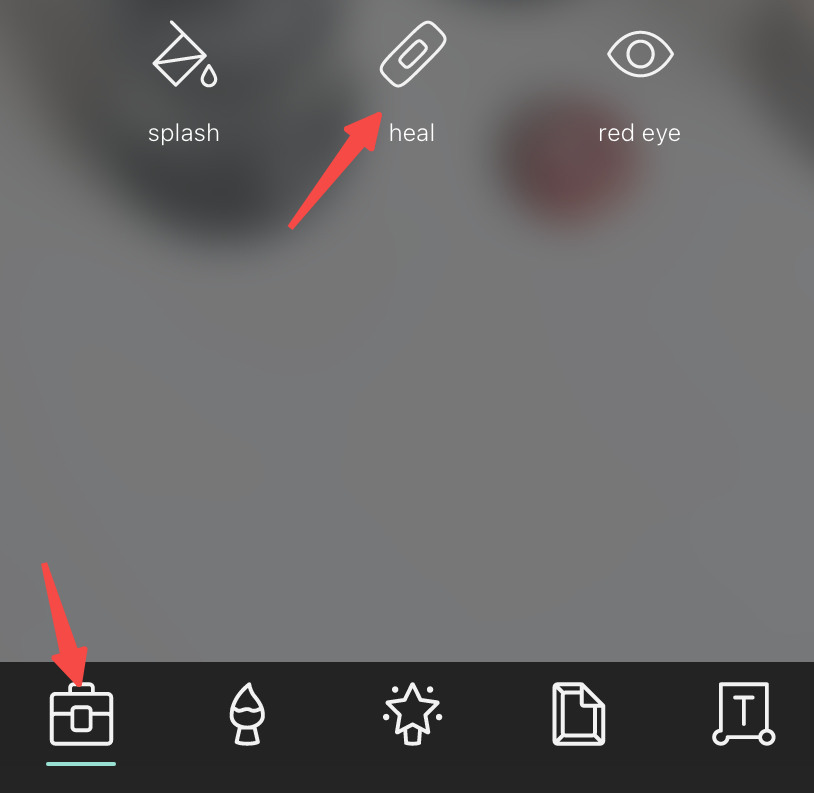
- Перейдите к значку камеры, затем выберите функцию «Исцеление».
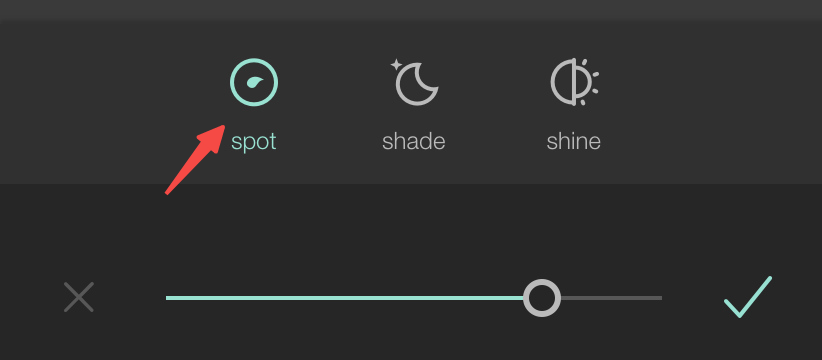
- Выберите инструмент «Точка», чтобы закрасить объект, который вы хотите удалить.
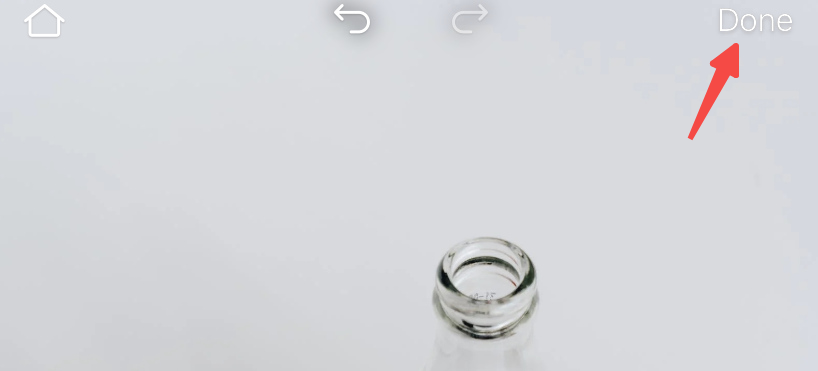
- Нажмите «Готово» в правом верхнем углу. Результат будет автоматически сохранен на мобильном телефоне.
Удалить объекты
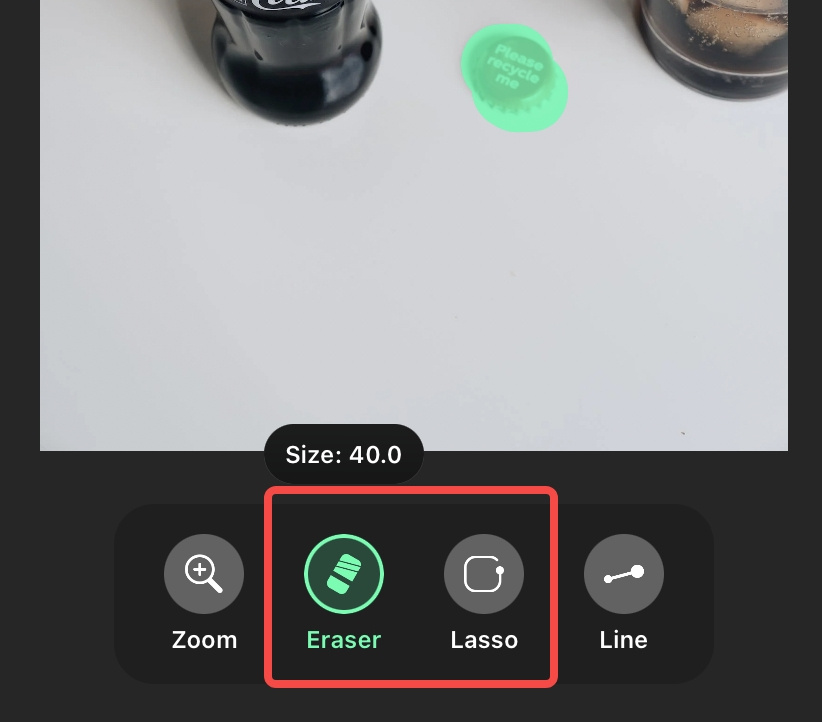
Удалить объекты это отличное приложение, которое может похвастаться потрясающим эффектом, когда вы удаляете все, что хотите удалить с фотографии. Он предоставляет вам функцию Eraser и Lasso на базе AI, позволяющую легко стирать объекты на изображении. Более того, люди могут увеличивать и уменьшать масштаб, чтобы обнаружить сложные детали изображения. Он также поддерживает основные форматы изображений, такие как PNG, JPEG. Remove Objects — лучший вариант для новичков благодаря удобному интерфейсу.
Не стесняйтесь использовать Удалить объекты, следуя приведенному ниже руководству! Установите Удалить объекты на свой мобильный.
- Откройте «Удалить объекты» и выберите фотографию, которую хотите отредактировать.
- Вы можете просмотреть 4 инструмента внизу. Затем используйте инструмент «Стереть» или «Лассо», чтобы нарисовать ненужный объект на фотографии. В течение нескольких секунд нежелательный объект будет удален автоматически.
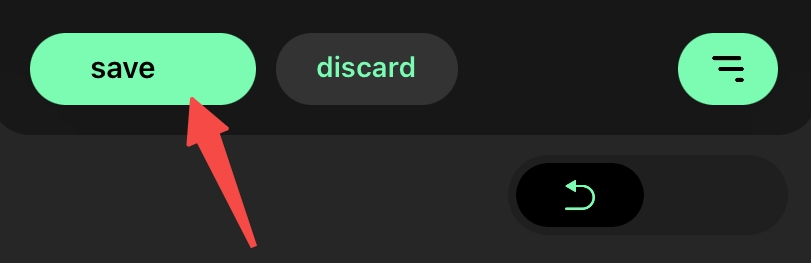
- Нажмите значок «Сохранить», чтобы экспортировать результат.
У вас было четкое представление о том, как использовать Object Eraser на iPhone?
Если вы стремитесь к легкому и быстрому удалению объектов или когда вам требуется невероятный эффект удаления, Amoyshare Онлайн ластик объектов всегда ваш лучший вариант. Кроме того, Snapseed, Pixlr и Remove Objects призваны помочь людям удалить что-либо с изображения простым, но профессиональным способом.
Ожидайте, что вы дадите им шанс!
Часто задаваемые вопросы
Как удалить что-то с картинки на Айфоне бесплатно?
1. К Amoyshare Онлайн средство для удаления объектов веб-сайт, а затем импортировать изображение. 2. Выделите ненужный объект на картинке с помощью инструмента «Прямоугольник». 3. Затем нажмите кнопку «Стереть». Всего за секунду объект будет удален. 4. Нажмите кнопку «Загрузить», чтобы сохранить результат.
Какой лучший инструмент для удаления объектов с фотографий?
Amoyshare Remove Object from Photo — лучший онлайн-инструмент для удаления объекта с фотографии. Вы можете следовать нашему подробному руководству, чтобы поэкспериментировать с ним!
- ● Используйте ластик объектов на iPhone.
- ● Лучший онлайн-инструмент для удаления объекта с фотографии
- ● 3 бесплатных приложения для удаления объектов
- Удалить объекты
- 10 лучших программ для водяных знаков 2023 года [за и против]
- Как сделать изображение пиксельным (пошаговое руководство)
- Как удалить смайлики с изображений (онлайн, iOS и Android)
- Как удалить водяной знак с фотографий на ПК / Mac / телефоне 2023 г.
- Как удалить что-то с изображения [Простые и бесплатные инструменты]
- Как удалить человека с фотографии — потрясающие результаты
- Как добавить человека на фотографию без Photoshop [Проверено]
- Как поставить водяной знак на фотографии на мобильном телефоне/ПК/Mac/в Интернете — Easy Tech
- Как сделать кого-то с фотографии в Photoshop [Подробное руководство]
- 6 лучших приложений для удаления людей из фона (iOS и Android)
- Как эффективно добавить логотип к изображению [Конкретные шаги]
- Как избавиться от теней на фотографиях [Пошаговое руководство]
- Как удалить водяной знак Getty Images | Работай как по волшебству
- 7 полезных бесплатных приложений для удаления ненужных объектов с фотографии
- Как удалить текст с изображения с помощью удобных инструментов
- Как использовать средство для удаления водяных знаков Pixlr [подробные шаги]
- Как удалить стикеры в Snapchat [Пошаговое руководство]
- 4 полезных способа удаления фильтров Snapchat — работает на 100%
- Как убрать блики с фотографии — 5 лучших способов в 2023 году
- Как удалить текст с изображения без удаления фона?
- Как превратить кого-то в фотошоп (потрясающий эффект)
- Как удалить человека с фотографии на iPhone [решено]
Вас также могут заинтересовать эти темы
Убрать лишнее с фото — Ластик 4+
Разработчик Spring Tech Co., Ltd. указал, что в соответствии с политикой конфиденциальности приложения данные могут обрабатываться так, как описано ниже. Подробные сведения доступны в политике конфиденциальности разработчика.
Данные, используемые для отслеживания информации
- Идентификаторы
Не связанные с пользователем данные
Может вестись сбор следующих данных, которые не связаны с личностью пользователя:
- Идентификаторы
- Данные об использовании
- Диагностика
Конфиденциальные данные могут использоваться по-разному в зависимости от вашего возраста, задействованных функций или других факторов. Подробнее
Информация
Провайдер Spring Tech Co., Ltd.
Размер 85,5 МБСовместимость iPhone Требуется iOS 14.0 или новее. iPad Требуется iPadOS 14.0 или новее. iPod touch Требуется iOS 14.0 или новее. Mac Требуется macOS 11.0 или новее и компьютер Mac с чипом Apple M1 или новее.
русский, английский, арабский, вьетнамский, индонезийский, испанский, корейский, немецкий, португальский, тайский, традиционный китайский, упрощенный китайский, французский, японский