Полезные советы по моделированию для 3D печати
Подпишитесь на автора, если вам нравятся его публикации. Тогда вы будете получать уведомления о его новых статьях.
Отписаться от уведомлений вы всегда сможете в профиле автора.
Многие пользователей 3D принтеров проектируют свои замечательные изделия или детали в различных программах для 3D моделирования не учитывая особенности 3D печати. При скачивании моделей с распространённых сайтов свободного обмена типа Thingiverse.com и других, просто поражаешься насколько некоторые модели не оптимизированы для 3D печати.
В этой статье хочу поделиться своим опытом моделирования деталей с учетом особенностей 3D печати.
На стадии моделирования располагайте изделие по осям XYZ так, как оно будет находится на столе 3D принтера.
Вектор силы приложенной к детали по оси Z должен быть направлен только к началу координат по оси Z. Если вектор силы будет направлен от нуля, это приведет со временем, к деламинации (разрыву) слоев. Например, как на фото:
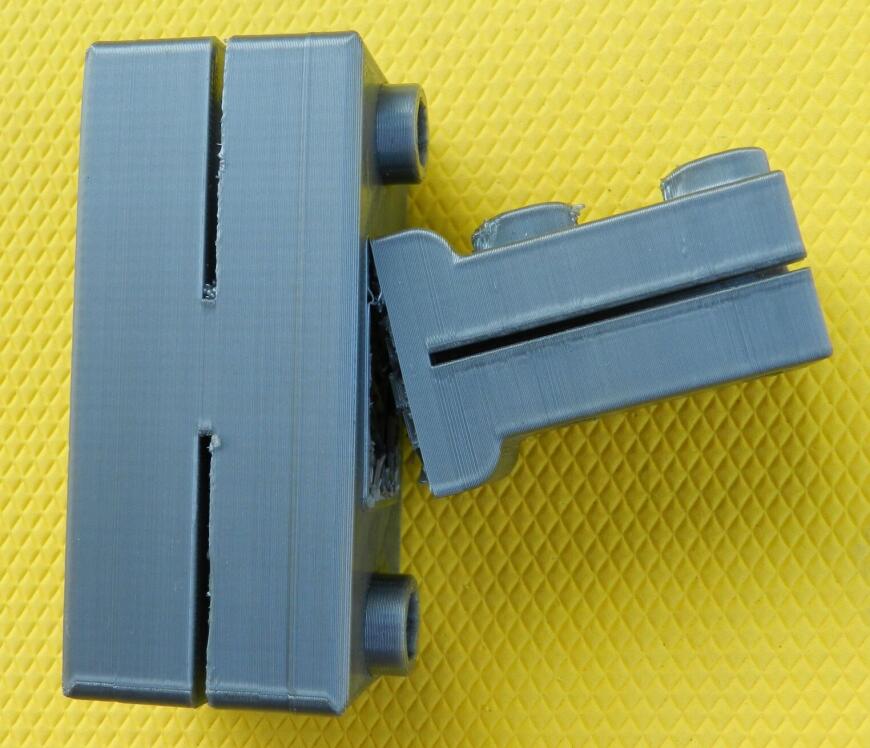
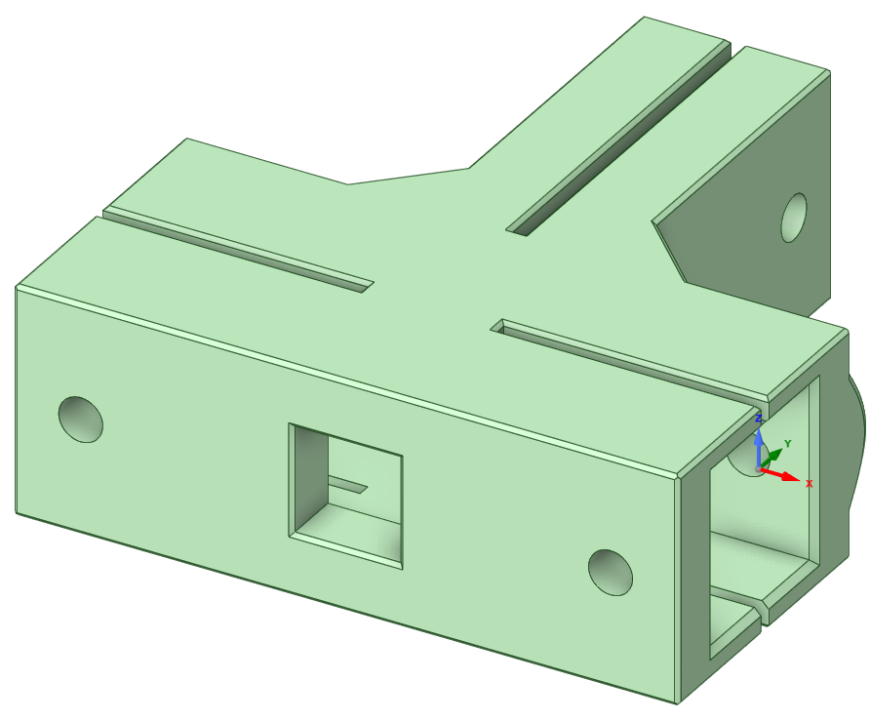
Векторы основных сил действующих на растяжение\изгиб детали должны располагаться в плоскостях XY, как на картинке ниже:
Совет 4.
Старайтесь проектировать так, чтобы при печати избегать излишних поддержек. Для этого надо помнить, что 3D принтер прекрасно печатает мосты, но любой мост должен иметь две опоры. Как пример приведу проектирование вертикального паза на рисунке ниже.
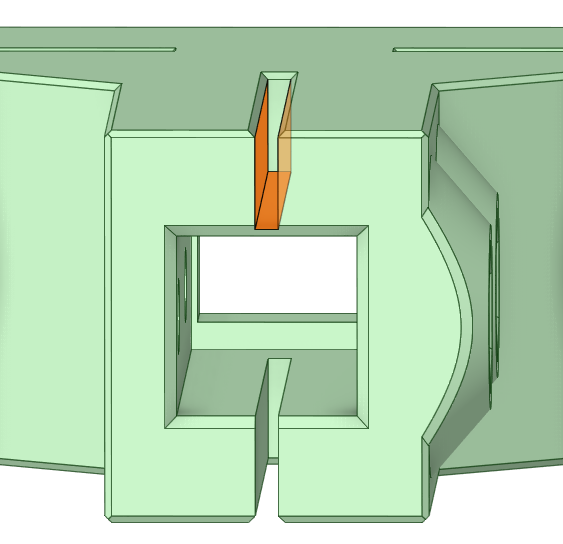
Если этот паз спроектировать так как он будет выглядеть в натуре, то слайсер не сможет выделить мост и получится нависание. Если же при проектировании в этом месте заранее предусмотреть мост толщиной 1-2 слоя, то слайсер без труда его предусмотрит:
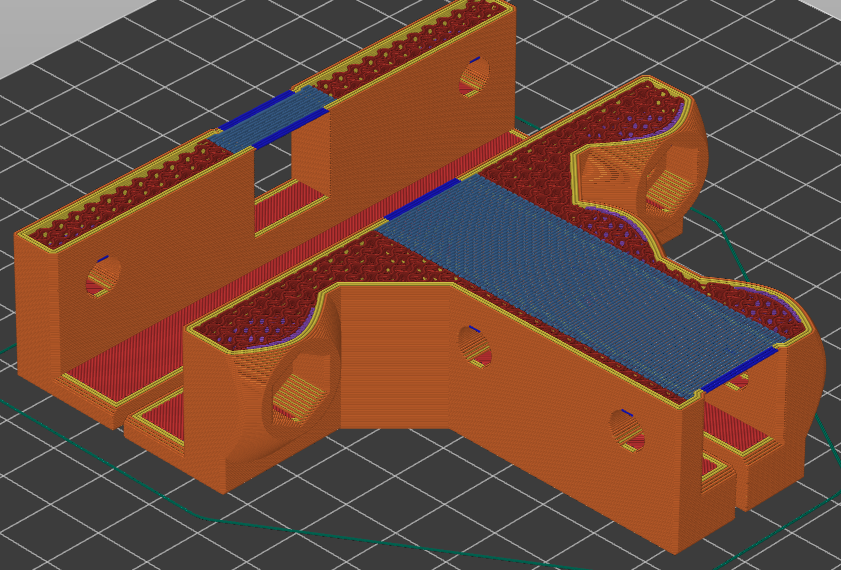
После печати технологический мост просто вырезается канцелярским ножом.
Если вторую опору моста сделать невозможно и нависания не избежать, то старайтесь не делать нависаний под прямым углом. 3D принтеры позволяют печатать внешнюю стенку под углом до 50-60 град. Например, таким образом выполнены выступы для закладных гаек М6 на фото ниже:
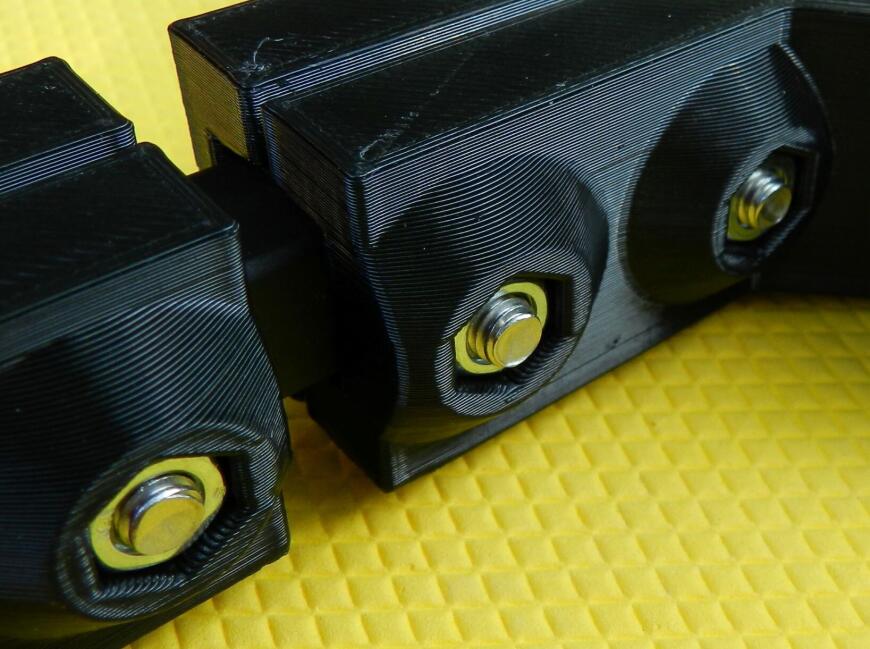
Размеры отверстий диаметром до 10-20 мм. проектируйте больше требуемого диаметра на 0,3-0,5 мм. (подбирается опытным путем, в зависимости от сопла и слайсера). Причем, чем меньше отверстие, тем больше разница.
При проектировании сложных деталей предусматривайте возможность разрезать деталь на отдельные фрагменты для удобства печати, с последующей склейкой\свинчиванием. Например, передняя панель прибора на рисунке ниже состоит из 3-х частей печатаемых раздельно — собственно панели и двух деталей крепящихся к ней посредством винтов М3. При этом все детали печатаются в удобном положении без поддержек:
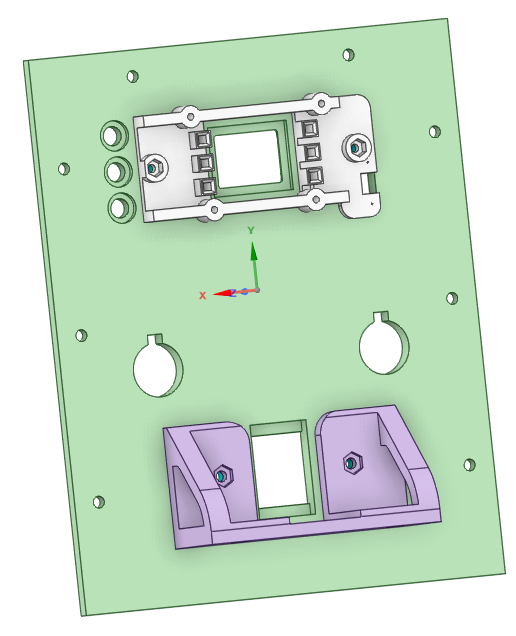
При конвертации деталей в STL используйте достаточное разрешение, чтобы избежать грубого фасетирования отверстий и других сложных поверхностей.
Дорогие друзья, предлагаю в комментариях поделиться своими советами моделисту — 3D печатнику.
Если вам понравилось — плюсуйте.
Подпишитесь на автора
Подпишитесь на автора, если вам нравятся его публикации. Тогда вы будете получать уведомления о его новых статьях.
Отписаться от уведомлений вы всегда сможете в профиле автора.
Обзор слайсеров для 3D печати!
Подпишитесь на автора, если вам нравятся его публикации. Тогда вы будете получать уведомления о его новых статьях.
Отписаться от уведомлений вы всегда сможете в профиле автора.
Какой слайсер выбрать? И какие вообще есть программы для нарезки 3D моделей перед печатью? Расскажем в этом материале!
Для 3D-печати необходимо несколько вспомогательных инструментов. Очевидно, что у вас есть 3D-модель и 3D-принтер, но между этими двумя пунктами есть еще один важный элемент головоломки. Программное обеспечение для 3D-печати выступает в качестве посредника между 3D-моделью и принтером.
Для тех, кто не знает, слайсер для 3D-печати подготавливает 3D-модель для 3D-принтера путем генерации G-кода, широко используемого языка программирования числового программного управления (ЧПУ).
Выбор слайсеров огромен. Чтобы помочь вам найти идеальный вариант мы составили список из слайсеров с которыми работает наша команда инженеров. Если здесь не оказалось вашего любимого слайсера — напишите об этом в комментарии!
А перед тем как мы приступим, подпишитесь на наш Telegram канал — там проходит еженедельный розыгрыш фотополимерной смолы от Elegoo! Подпишись и получи шанс выиграть банку смолы!
С вами LIDER-3D и это обзор слайсеров на все случаи жизни!
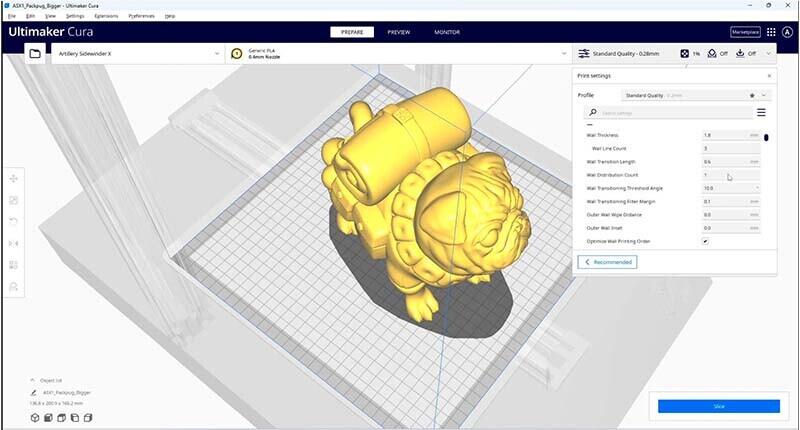
► Ultimaker Cura
Cura — это слайсер 3D-моделей с открытым исходным кодом для FDM 3D-принтеров. Он был создан Дэвидом Брэмом, который позже работал в Ultimaker, компании по производству 3D-принтеров. Разработка размещена на GitHub.
Ultimaker Cura используют более миллиона пользователей по всему миру и обрабатывают 1,4 миллиона заданий на печать в неделю.
После обширного бета-тестирования недавно была выпущена последняя версия программы, в которую, по словам Ultimaker, были внесены самые значительные улучшения. В частности, механизм нарезки теперь намного лучше автоматически регулирует ширину линии, чтобы добиться более качественного и плотного заполнения стенок печатной модели.
Cura поддерживает форматы файлов STL, 3MF и OBJ.
Cura обладает обширным инструментарием, а за счет того что сообщество может создавать и внедрять сторонние плагины, постоянно держится в топе популярных слайсеров.
Ultimaker предлагает различные платные варианты в дополнение к бесплатной версии Cura. Цена варьируется в зависимости от количества принтеров, которые вы подключаете, и от того, сколько дополнительных возможностей вам необходимо.
Он подходит как для новичков, так и для экспертов. Как новичок, вы увидите только самые важные настройки. Для экспертов есть более 400 настроек, с которыми можно возиться в экспертном режиме. И со всеми этими настройками можно работать без проблем, поскольку пользовательский интерфейс быстрый и понятный.
Что не так хорошо?
Существует очень мало причин, по которым вам не стоит выбирать Cura. Если вы хотите придираться, то оценки времени печати иногда не соответствуют действительности примерно на 10-20 процентов. В остальном никаких нареканий.
- Подходит для начинающих и полупрофессионалов 3D-печати.
- Где ее можно приобрести? На веб-странице Cura.
- Цена: Бесплатно, Профессиональный $50/месяц, Превосходство $1,000/месяц
- ОС: Windows, Mac, Linux
- Скачать бесплатно ► Ultimaker Cura
► Simplify3D
Если вам нужен слайсер, используйте Cura. Если в Cura нет того, что вам нужно, используйте Simplify3D. Хотя с этим могут многие поспорить, так как по популярности Simplify3D очень упорно бодается с Cura.
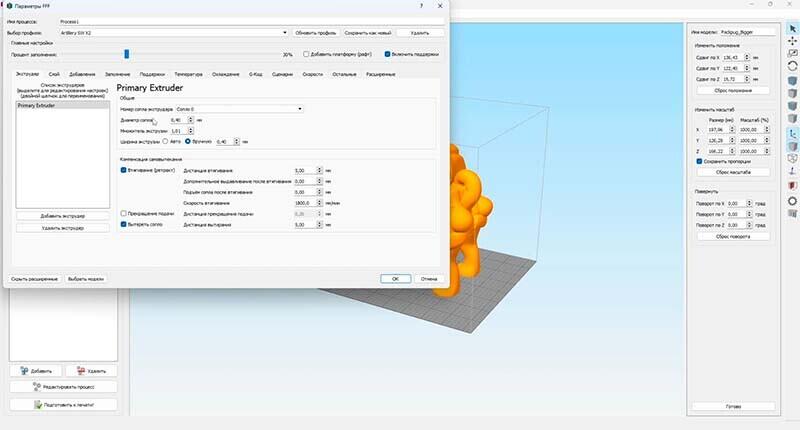
В программе можно быстро отредактировать 3D-модель. Настройки можно удобно задавать хоть для каждого слоя, менять температуру, поток, скорость, обдув, изменять gcode и многое другое.
Этот слайсер поддерживает большинство доступных 3D-принтеров, более того, вы можете загрузить и импортировать более 100 профилей 3D-принтеров которых не найдете в программе по умолчанию. Если вашей модели нет в списке возможных для добавления профилей, то добавить профиль самостоятельно довольно просто.
Simplify3D быстрый, удобный и мощный инструмент для любых манипуляций с 3D моделью перед печатью.
Имеется масса настроек, с которыми вы можете возиться: Экструдеры, управление слоями, различные методы заполнения, а также настройки температуры и охлаждения. Можно редактировать даже необработанный G-код и скрипты.
Simplify 3D поможет вам получить то качество, которое вы всегда искали. И хотя эта программа предлагает огромное количество опций, вы не будете чувствовать себя перегруженным, используя ее. Кроме того, качество обучающей документации превосходно.
Что не так хорошо?
Единственный минус это цена программы. С другой стороны заплатить за неё придется только один раз, в то время как другие платные слайсеры, да и в целом все больше софта, используют модель подписки.
Подходит для всех, кто хочет иметь пространство для роста в своем слайсере. Хотя у вас должен быть некоторый опыт работы с 3D-принтерами. Новичкам лучше начать с Cura, а затем перейти к Simplify3D после изучения основных принципов.
- Где его можно приобрести? На веб-странице Simplify3D.
- Цена: $149 за лицензию на 2 компьютера.
- ОС: Windows, Mac
- Купить ► Simplify 3D
► PrusaSlicer
Представляем вам слайсер, который в последнее время пробивает себе путь на вершину чартов. Честно говоря, если вы вернетесь к этому списку через 12 месяцев, вы можете увидеть этот слайсер на вершине списка, перед Cura. Его популярность в сообществе быстро растёт.

PrusaSlicer берет свое начало в программе Slic3r, и до середины 2019 года он был известен как «Slic3r Prusa Edition». Обладая огромным количеством дополнительных функций и более чем достаточным количеством настроек, с которыми может поиграть любой желающий, этот слайсер подходит как для FDM, так и для SLA/DLP 3D-принтеров — один из немногих в своем роде.
Кроме того, он полностью с открытым исходным кодом, что позволяет продвинутым программистам создавать свои собственные модификации и адаптировать его с новыми функциями.
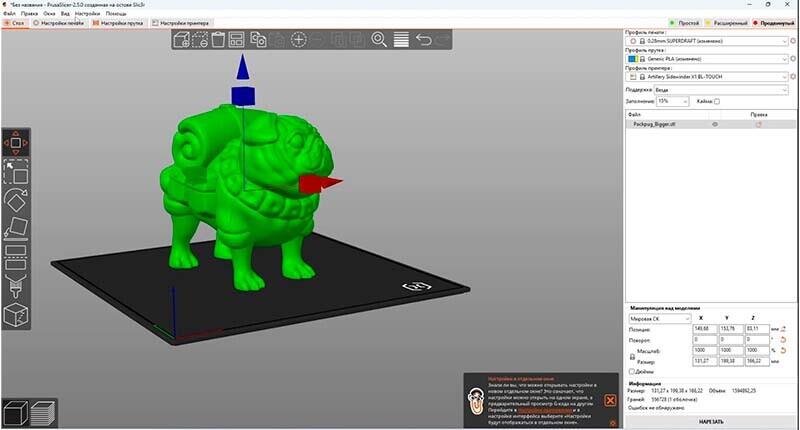
PrusaSlicer имеет три пользовательских режима и идеально подходит для всех: новички видят только самые базовые настройки, а опытные пользователи могут настроить свои модели до мелочей. Благодаря переработанному пользовательскому интерфейсу PrusaSlicer прост в навигации и предоставляет такие удобные дополнительные возможности, как возможность ремонта моделей через онлайн-сервисы Netfabb, пользовательские поддержки или страшно точное расчетное время печати (особенно на собственных принтерах Prusa).
PrusaSlicer также имеет огромное сообщество пользователей и получает постоянные обновления и поддержку от разработчиков из Prusa Research.
Многое можно настраивать и дорабатывать для совершенствования моделей. Например, этот слайсер показывает, сколько времени займет каждая деталь модели, вроде, заполнения и периметра. Так вы сможете понять, что именно нужно исправить, если вы пытаетесь быстро изготовить деталь.
Что не так хорошо?
Мы не можем найти ничего, на что можно было бы пожаловаться.
Подходит для владельцев устройств Prusa и всех, у кого есть принтер, включенный в постоянно расширяющийся список профилей слайсера, а также для продвинутых пользователей, которые хотят иметь возможность просматривать и изменять все возможные детали печати.
- Где его можно получить? На сайте компании Prusa.
- Цена: Бесплатно
- ОС: Windows, Mac, Linux
- Скачать бесплатно ► PrusaSlicer
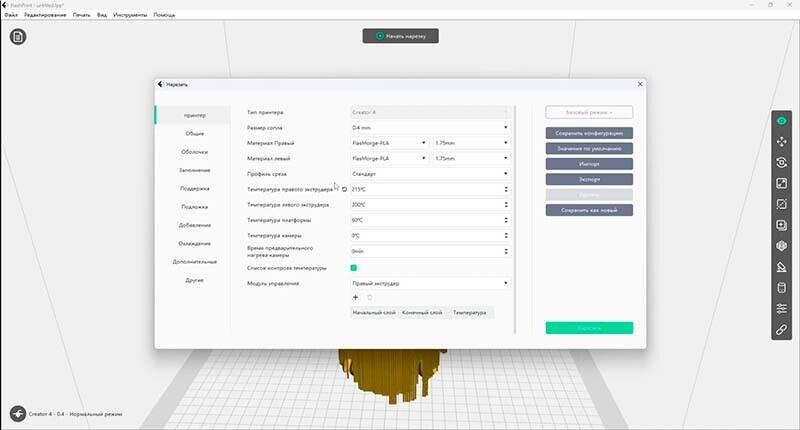
► FlashPrint
Этот слайсер предназначен для работы с FDM принтерами от компании FlashForge и в принципе можно сказать что времена когда брендовые слайсеры сильно проигрывали популярным программам — прошли, не то чтобы полностью, но всё же.
Слайсер FlashPrint предоставляет вам весь базовый функционал, если вы новичок, и также дает возможность настраивать некоторые более продвинутые параметры.
Кроме функций нарезки, FlashPrint позволяет удаленно подключаться к принтерам через локальную сеть.
Смысла в выделении минусов и плюсов нет, это брендовый слайсер предназначенный для конкретных устройств. Использовать его с другими принтерами вы не будете.
► ideaMaker
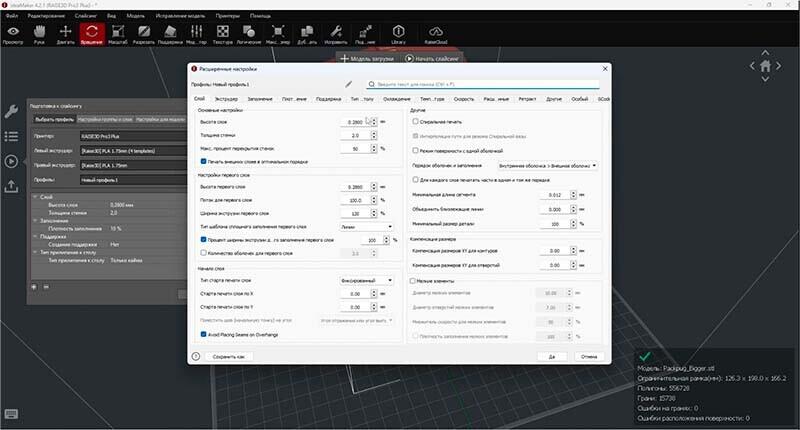
Программа ideaMaker, разработанная производителем 3D-принтеров Raise3D, представляет собой программу для нарезки, которая ориентирована на удобство и универсальность и предназначена для использования с FDM 3D-принтерами Raise3D, но как и PrusaSlcier, ideaMaker совместим с большинством FDM 3D-принтеров. Программа работает на встроенном компилированном многопоточном 64-битном механизме нарезки, который обеспечивает высокую скорость работы.

Имеется ряд функций, направленных на упрощение процесса нарезки, автоматическое создание поддержек (и ручное тоже), ремонт некачественных моделей и автоматическая раскладка для нескольких файлов в одном задании печати. ideaMaker также удобен для нарезки сложных моделей, поскольку он может автоматически разделять детали. Вы также можете просматривать поперечные сечения ваших 3D-моделей. Несмотря на множество настроек, ideaMaker невероятно прост в использовании: для подготовки 3D-печати требуется всего четыре щелчка мыши.
Еще одно преимущество ideaMaker, помимо того, что он бесплатный, заключается в том, что он также является платформой для управления 3D-принтером. Вы можете отслеживать несколько профилей печати и плавно переключаться между различными настройками печати.
В общем и целом еще один хороший брендовый слайсер, который к тому же можно использовать со сторонними 3D принтерами.
► FormWare
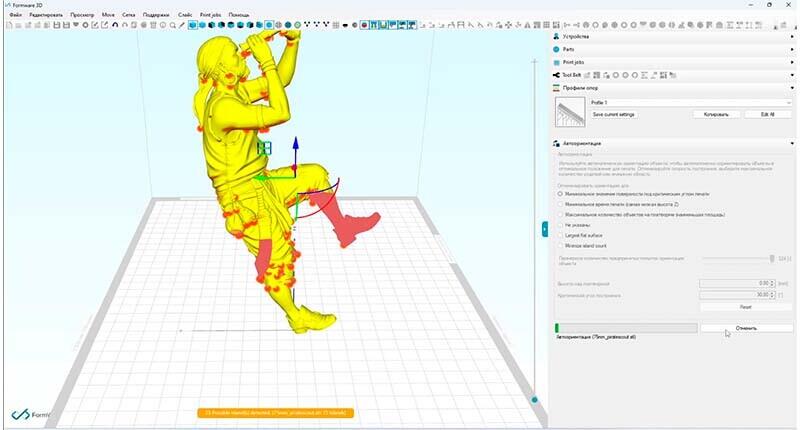
Платный слайсер для фотополимерных 3D принтеров, но с возможностью пробной версии на 30 дней. Мощный инструмент даже во время пробного периода.

Интересно то, что пробный период FormWare предоставляет такой же широкий функционал как платная версия Lechee.
Одной из интересных фишек слайсера FormWare является функция многоэтажной печати. Если вам нужен максимально широкий и полный профессиональных функционал, то эта программа для вас.
Мощный инструментарий для профессиональной фотополимерной печати, пробный период на 30 дней с широким функционалом.
Что не так хорошо?
- Вам придется его купить если захотите пользоваться им после пробного периода. И для новичков он вряд ли подойдёт.
- Где его можно получить? На сайте Formware.
- Цена: Бесплатно на 30 дней, личная лицензия 155$, коммерческая лицензия 360$.
- Скачать бесплатно пробник ► FormWare
► ChiTuBox
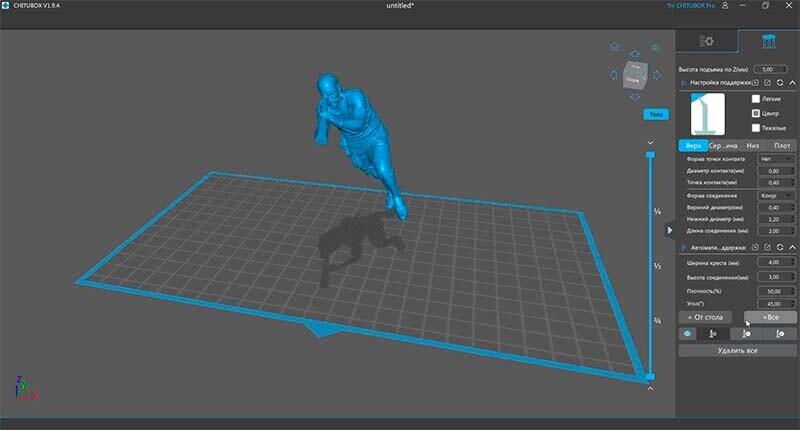
ChiTuBox был создан с учетом особенностей фотополимерных 3D принтеров. Неудивительно, ведь ChiTu собирает материнские платы для самых популярных бюджетных SLA 3D принтеров. Так что если вы покупаете доступное по цене фотополимерное устройство,, это программное обеспечение — то, что нужно.

ChiTuBox прост в использовании, обработка может быть завершена в один клик, а функция предварительного просмотра позволяет пользователям проверить печать слой за слоем, чтобы лучше понять, как объект будет создан на 3D-принтере. Процесс нарезки происходит быстро, он дает вам контроль над опорными конструкциями и работает надежно.
ChiTuBox — еще одна компания, которая решила пойти по пути freemium и выпустить платную версию наряду с базовой версией.
ChiTuBox Pro поставляется с расширенными возможностями, такими как многопараметрическая нарезка, профессиональные инструменты для ремонта и редактирования моделей, а также улучшенная автоматическая генерация поддержек. Хотя базовая версия содержит все необходимое для успешной работы, версия pro способна значительно улучшить ваш рабочий процесс.
ChiTuBox имеет удобный интерфейс, позволяет автоматически добавлять поддержки и может обрабатывать несколько файлов. В отличии от других программ, ChiTuBox постарался сделать каждый процесс максимально простым для понимания.
Что не так хорошо?
- Известно, что в некоторых случаях программа дает сбои.
- Подходит для всех. ChiTuBox имеет надежную систему, раздел поддержки и сообщество могут помочь решить большинство проблем, с которыми может столкнуться пользователь.
- Где я могу получить его? На домашней странице ChiTuBox.
- Цена: ChiTuBox Basic бесплатный. Про-версия обойдется вам в 169 долларов в год.
- ОС: Windows, macOS, Linux
- Скачать бесплатно ► ChiTuBox
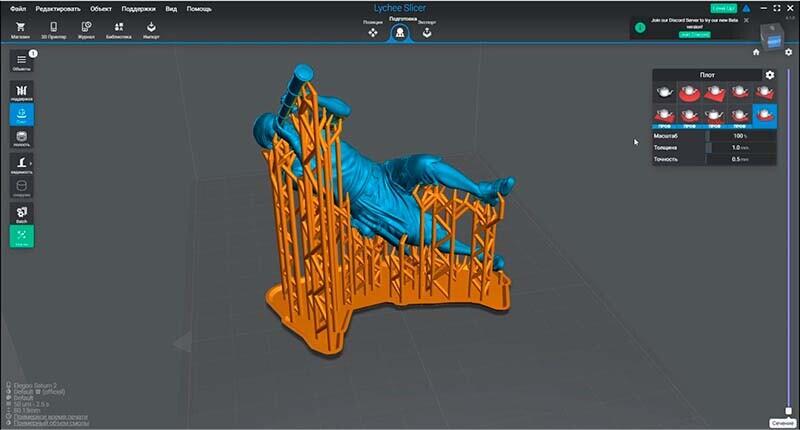
► Lychee Slicer
В целом, Lychee Slicer хорошо организован и является более простым инструментом, который можно быстро запустить в работу с помощью кнопки «Magic Mode». Magic Mode — это алгоритм оптимизации в один клик, который автоматически ориентирует, поддерживает и оптимизирует любой объект, открытый в программе.

У Lechee так же есть бесплатная и платная версия, по сравнению с ChiTuBox бесплатная версия Lechee предоставит вам больший функционал, но, увы, придется смотреть рекламу. Но если вы готовы к рекламе, то работать на бесплатной версии Lechee более чем удобно.
Даже в бесплатной версии Lechee есть куча настроек и удобные функции типа Magic Mode которые автоматизируют многие процессы нарезки и работают на отлично.
Что не так хорошо?
Придётся смотреть 20ти секундную рекламу платных тематических коллекций 3д моделей перед каждым слайсингом если будете использовать бесплатную версию программы.
- Где взять? На домашней странице Mango3d.
- Цена: Бесплатный, Про-версия обойдется вам в 65 долларов в год, а Премиум версия 110$ в год.
- ОС: Windows, macOS, Linux
- Скачать бесплатно ► Lychee Slicer
Итог
Это далеко не все доступные слайсеры, существует огромное количество программ для нарезки 3D моделей и среди всего этого многообразия вы наверняка найдете то, что вам подойдёт. Но начинать лучше с самых популярных.
Всем спасибо, материал подготовила команда специалистов компании LIDER-3D, будем рады вашим вопросам в комментариях.
Если вас заинтересовали слайсеры для 3D печати, вы можете получить детальную консультацию специалиста обратившись к нам в LIDER-3D.
Подписывайтесь на нас в социальных сетях: Telegram, ВКонтакте, Я.Дзен, RuTube, YouTube, TikTok, Мой Мир, Одноклассники чтобы первыми получать самые интересные материалы!
Подпишитесь на автора
Подпишитесь на автора, если вам нравятся его публикации. Тогда вы будете получать уведомления о его новых статьях.
Отписаться от уведомлений вы всегда сможете в профиле автора.
Как создать модель для печати на 3D-принтере: 30 видеоуроков
Печать на 3D-принтере — процесс достаточно простой, если соблюдать правила работы с разными типами материалов и с конкретными моделями принтеров, но — со своими тонкостями. Чтобы избежать непредвиденных затруднений в процессе печати, следует тщательно проработать 3D-модель до загрузки файла на 3D-принтер.
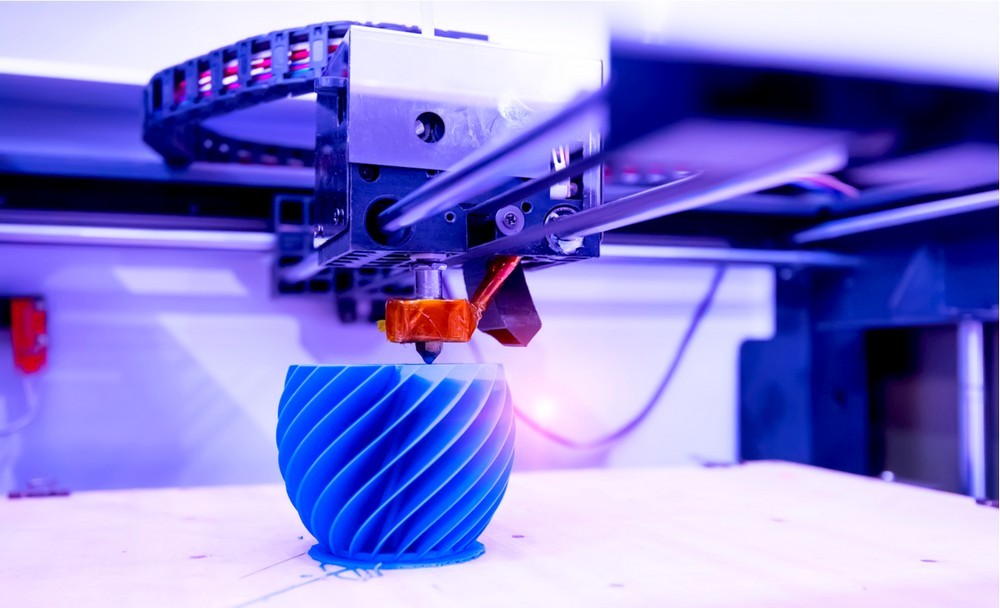
Читайте нашу новую статью, чтобы узнать — как создать с нуля 3D-модель для 3D-принтера, и каких ошибок следует избегать.
Какие файлы необходимы для 3D-принтера?
Большинство фотополимерных 3D-принтеров распознают STL-файлы. STL — это формат файла, изначально разработанный компанией 3D Systems для печати предметов методом стереолитографии. STL-файлы описывают только геометрию поверхности трехмерного объекта без какого-либо представления о цвете, текстуре или других атрибутах модели. Слайсеры различных моделей 3D-принтеров поддерживают файлы распространенных форматов OBJ, 3DS, а также проприетарные (FORM, PLG).
Создать STL-файл трехмерной модели можно в CAD-программе или при помощи 3D-сканеров RangeVision, ручных 3D-сканеров Einscan и т.д. Не следует путать файлы STL и Gcode. Файлы STL содержат 3D-объект, а Gcode-файл — это составленный слайсером код управления 3D-принтером. Многие производители 3D-принтеров предоставляют тестовый файл в формате .gcode, чтобы пользователь мог сразу испытать новое оборудование. Но как поступить, если необходимо создать проект для 3D-принтера с нуля? Рассмотрим популярные программы, которые дают возможность разработать сложные предметы для разных методов 3D-печати.
Программы для 3D-моделирования
Готовить модели для 3D-печати можно в различных программах, предназначенных для работы с трехмерными объектами. Хотя принцип моделирования объектов во всех программах схожий, существуют различия в подходе к решению задач. Можно использовать профессиональные приложения для отрисовки 3D-рендеров (The Brush, Autodesk Maya и 3ds Max и другие), приложения для инженеров (Fusion 360, Autodesk Solidworks Blender, Компас 3D), а также существуют программы, которые оптимизированы для работы с небольшими 3D-объектами (Sketchup). Выбор ПО зависит от привычек пользователя, поскольку от особенностей интерфейса зависит удобство использования программы. Рассмотрим часто встречающиеся примеры ПО для 3D-моделирования.
Видеоуроки по Fusion 360
Fusion 360 — это профессиональная многофункциональная программа, предназначенная в том числе для создания 3D-моделей для 3D-принтера. Несмотря на обширные возможности, интерфейс программы достаточно понятный. Более того, многие функции меню имеют визуальные подсказки, по которым легко ориентироваться. Программа Fusion 360 позволяет сразу конвертировать разработанную для 3D-печати модель в формат .STL, то есть получить готовый файл для печати. Одно из достоинств этого ПО — наличие условно-бесплатной версии.
На следующем видео показано, как в программе создать модель, на примере опоры-кронштейна для лампы:
В конце следующего длинного видеоролика показано, как на основе чертежа создать 3D-модель станины:
Пример того, как составить 3D-модель рукоятки ножа, используя обычную фотографию, можно увидеть в ролике:
Достаточно сложный пример: проектирование кулона в виде Ленты Мёбиуса, процесс пошагово показан в 14-минутном видео:
Автор канала Make Anything опубликовал получасовой ролик о создании в Fusion 360 квадратной тарелки и высокой вазы. Бонусом автор прикрепил в описании к видео ссылку на готовые stl-файлы этих предметов.
В следующем видео показано, как в Fusion 360 спроектировать составную деталь с шарниром, на примере зажима:
Adafruit Industries сделали 18-минутное видео, в котором показали, как в Fusion 360 наносить объемный рисунок на боковые стенки предметов. В примерах показаны как повторяющиеся симметричные паттерны, так и сложные асимметричные узоры:
Видеоуроки по SolidWorks
Программа SolidWorks имеет русифицированный интерфейс, что может быть удобно, в частности, при создании обучающих курсов по 3D-печати в школах. Меню программы не перегружено пунктами. Разобраться в приложении достаточно просто даже начинающему специалисту.
В следующем примере показано, как спроектировать в SolidWorks переходник для колков гитары:
На видео ниже показано, как спроектировать в SolidWorks изогнутую трубу с фланцами:
Моделирование опорной детали для различных инструментов — тема следующего ролика:
Чтобы смоделировать болт с правильной аккуратной резьбой, необходимо знать несколько трюков в SolidWorks. На канале My Digi Pro объяснили, как выполнить работу быстро:
Если вам необходимо строить объекты сложной формы, вам поможет разобраться в программе большой получасовой видеоурок:
Создайте шестеренку сложной формы. Сделать это вам поможет короткий видеоролик:
Видеоуроки по Компас 3D
Компас 3D — это профессиональная программа для создания 3D-объектов любой сложности. Вероятно, из-за ориентации на профессиональное CAD-моделирование, интерфейс программы получился довольно сложным: с большим количеством пунктов меню и обширными возможностями для настройки.
Если вы только начинаете осваивать Компас 3D, потренируйтесь на моделировании обычного ящичка:
Модель гайки представлена на следующем видео:
Порядок моделирования зубчатого колеса с использованием чертежа:
Подгонка и сборка шарнирного соединения на 3D-модели показана в следующем видео:
Пример сравнительно сложной детали, винта кулера, показан в этом ролике:
Видеоуроки по Blender
Blender — профессиональная программа, которая предназначена для создания сложных трехмерных объектов, в том числе анимированных. Интерфейс программы может показаться достаточно сложным для новичка, но в Интернете можно найти достаточно обучающих материалов по созданию 3D-моделей с ее помощью. Интерфейс программы русифицирован.
Начать освоение Blender можно с моделирования держателя полки (для фиксации на стене):
Поскольку Blender — это полноценный графический редактор, в программе можно создавать сложные арт-объекты. В туториале показано, как за час создать оригинальную модель, у которой будет фактурная поверхность и множество выразительных деталей:
Еще один арт-объект, но на этот раз — абстрактная модель ламы. Отрисовка такой модели занимает существенно меньше времени:
Головной убор для косплея:
Подготовка файла Blender для 3D-печати, пример — серьги-секиры:
Создание 3D-модели осевого держателя на основе чертежа:
Крючок с креплением для стенда с инструментами:
Создание модели сундучка с нуля:
Конвертация чертежей онлайн
В последние годы на рынке появляются и альтернативные методы 3D-моделирования. Например, немецкая компания CAD Schroer разработала комплекс из компьютерной программы MEDUSA4 Personal и онлайн-платформы CSG eSERVICES, которые позволяют превратить чертеж в трехмерный объект с сохранением в STL-файл. В десктопном ПО MEDUSA4 Personal пользователь открывает файл с двухмерным чертежом и запускает через пункт меню Model Reconstruct моделирование 3D-объекта. Сохраненный трехмерный объект в MOD-файле необходимо конвертировать онлайн в STL-файл. Единственным недостатком сервиса является оплата за каждую конверсию поштучно.
Ошибки, которые необходимо предотвратить при 3D-моделировании
Начинающие пользователи обычно приобретают FDM- или SLA/LCD-принтеры начального уровня. В FDM для печати используется пластиковый филамент. В SLA и LCD, фотополимерных технологиях печати — жидкая фотополимерная смола. FDM-принтеры доступнее, а фотополимерные принтеры позволяют создавать гораздо более сложные и детализированные объекты. Рассмотрим самые распространенные ошибки, совершаемые пользователями при подготовке модели к печати.
Добавление поддержки
При создании сложного объекта следует учесть, что участки модели, которые “висят в воздухе”, не могут быть напечатаны без создания поддержек. Поддержки — печатающиеся вместе с моделью опорные конструкции, которые удаляются после завершения печати. Во многих программах поддержки можно создавать автоматически и изменять вручную.
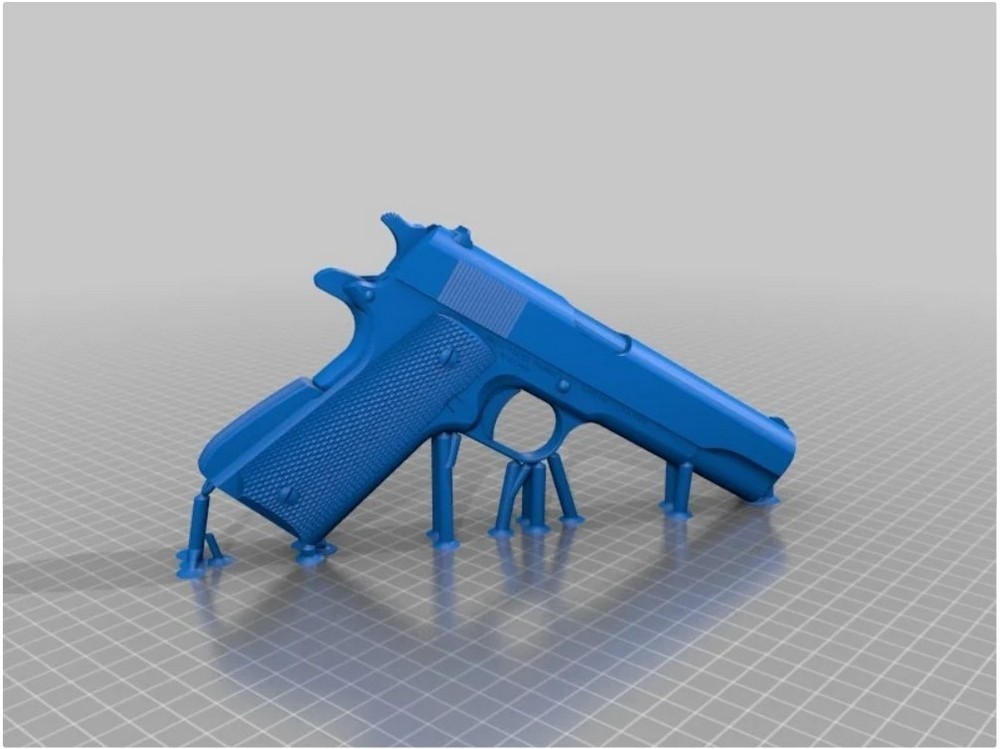
При использовании FDM-принтера с двумя экструдерами поддержки можно печатать из растворимого материала, например — поддержки из HIPS с деталью из ABS, поддержки из PVA с деталью из PLA. Такие поддержки легко удаляются с помощью растворителя, без риска повредить модель в процессе ее очистки от них.
Толщина стенок, диаметр отверстий
При создании легкого ажурного объекта пользователь может ошибиться и создать слишком маленькие отверстия, либо слишком тонкие стенки изделия, которые принтер не сможет воспроизвести корректно. Данная ошибка в большей степени характерна для FDM-моделей, однако и при работе с фотополимерными необходимо учитывать рекомендованные производителем параметры стенок и отверстий.
Мы рекомендуем моделировать стенки объектов с толщиной не менее двух диаметров сопла, для FDM-принтера, а для фотополимерных — не менее полмиллиметра.
Итоги
Как видно из приведенных примеров, процесс моделирования 3D-детали для печати на 3D-принтере легко освоить без прохождения длительных дорогостоящих курсов. В современной информационной среде достаточное количество бесплатных и, что важно — весьма содержательных и простых для понимания обучающих видео. Также в самообразовании может помочь чтение тематических форумов, участие в сообществах 3D-печатников, где принято помогать новичкам и объяснять неочевидные и сложные нюансы.
Лучшие программы для 3D-печати в 2022 году
3D-печать — это многоэтапный процесс, ведь сначала необходимо спроектировать 3D-модель, проверить ее на ошибки, преобразовать в машинный код, и только потом в дело идет 3D-принтер. В этой статье мы поделимся примерами программ, способных помочь на каждом этапе подготовительной работы и непосредственно во время 3D-печати.
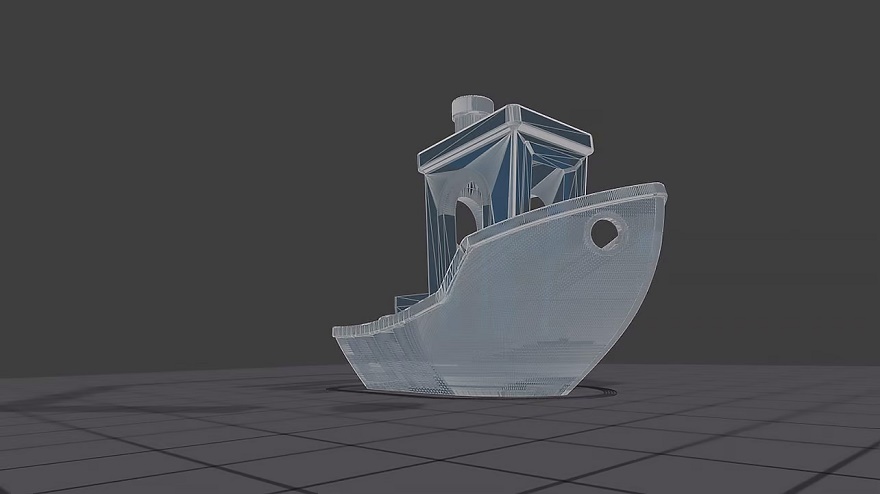
Содержание:
1. Программы для 3D-моделирования:
2. Редактирование и ремонт STL-файлов:
4. Управляющие программы:
5. Программы для визуализации G-кода
1. Программы для 3D-моделирования
Если вы готовы творить с нуля, придется осваивать специальные программы для 3D-моделирования. Многие из них, особенно профессиональные системы автоматизированного проектирования, могут быть дорогими вложениями, но с другой стороны на рынке предостаточно вполне способных и при этом бесплатных предложений.
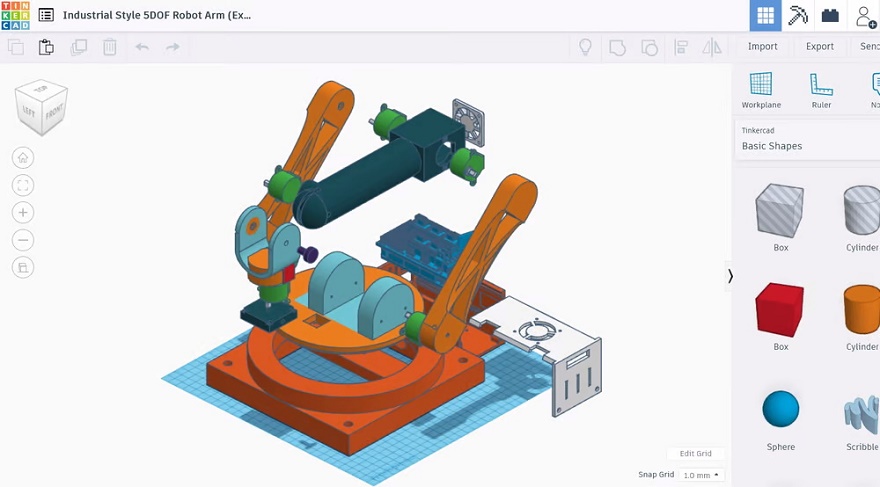
Tinkercad — это браузерное приложение от Autodesk, ввиду свой простоты отлично подходящее для пользователей с нулевым опытом, даже для детей. В этой программе 3D-модели строятся на основе базовых блоков — простых геометрических фигур, соединяемых вместе, а затем «обрабатываемых напильником» до готового вида. Также можно преобразовывать в 3D-модели двухмерные векторные изображения. Само собой, за простоту необходимо платить — в случае с Tinkercad довольно примитивным функционалом, мешающим создавать по-настоящему комплексные модели. Но такая задача и не стоит: получив базовые навыки на Tinkercad всегда можно перейти на более сложные и более способные программы в нашем списке.
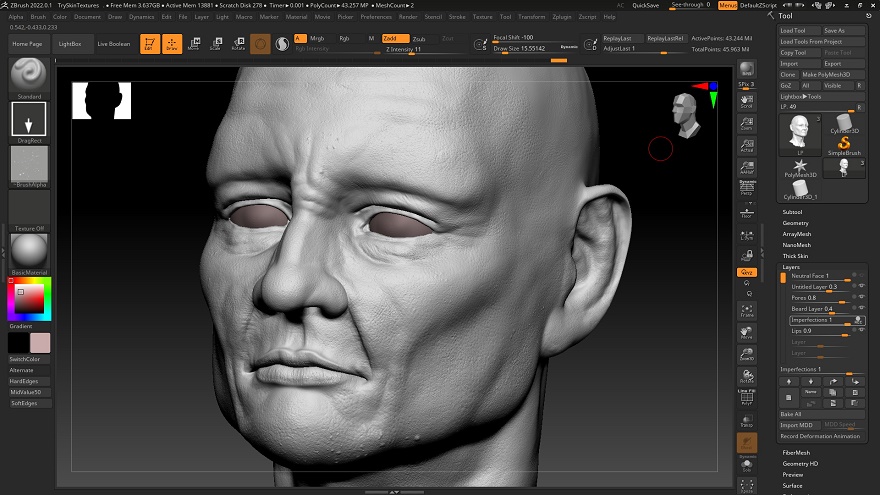
ZBrushCoreMini — в первую очередь инструмент для 3D-скульптинга, особенно популярный среди тех, кто занимается созданием фигурок людей и животных, персонажей компьютерных игр и комиксов, и тому подобного. Это программное обеспечение в основном ориентировано на новичков и пользователей с умеренным опытом, но в то же время полно впечатляющих функций, облегчающих работу. Например, алгоритмы динамической тесселяции постоянно анализируют поверхность рабочей модели и автоматически добавляют полигоны так, чтобы не нарушалась детализация.
ZbrushCoreMini предлагается на бесплатной основе и позиционируется как программа входного уровня для обучения и постепенного перехода на более способные и сложные варианты — ZBrush и ZbrushCore.
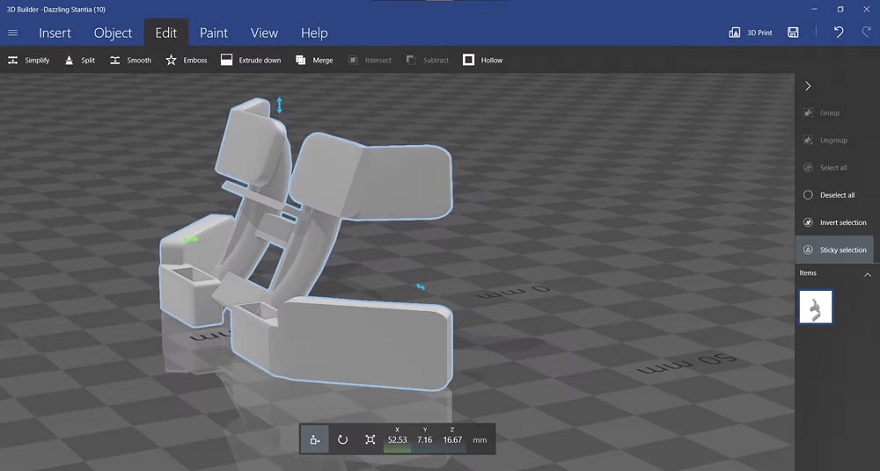
Эта программа разработана корпорацией Microsoft и какое-то время предлагалась в комплекте с Windows 10, хотя нынче ее необходимо скачивать и устанавливать отдельно. 3D Builder позволяет редактировать модели в форматах STL, OBJ, and 3MF, а также создавать модели с нуля. В этом плане программа достаточно примитивна, зато проста и понятна даже начинающим моделерам.
Одна из интересных особенностей 3D Builder состоит в способности упрощать меши, снижая количество полигонов, вес файлов и время обработки в слайсере — удобно в тех случаях, когда оригинальный дизайнер явно переборщил с полигонами. Дополнительно можно импортировать модели из библиотеки и даже использовать сенсоры Kinect для 3D-сканирования и импорта моделей физических объектов.
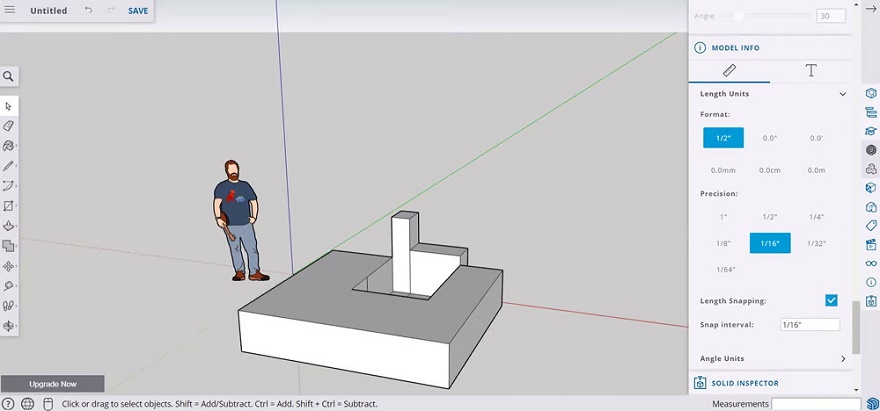
SketchUp — веб-приложение с отличным сочетанием простоты и функциональности. Удобный интерфейс интуитивно понятен и значительно облегчает обучение, а набор инструментов достаточно разнообразен даже для продвинутых пользователей — отсюда и широкая популярность этой программы.
Бесплатный вариант ранее назывался SketchUp Make, а теперь именуется просто SketchUp Free. В него входит все необходимое для 3D-моделирования под 3D-печать, только не забудьте скачать модуль для экспорта STL-файлов — он тоже бесплатный. В комплекте идут 10 Гб на хранение проектов в облаке и доступ к 3D Warehouse — репозиторию с опенсорсным пользовательским контентом.
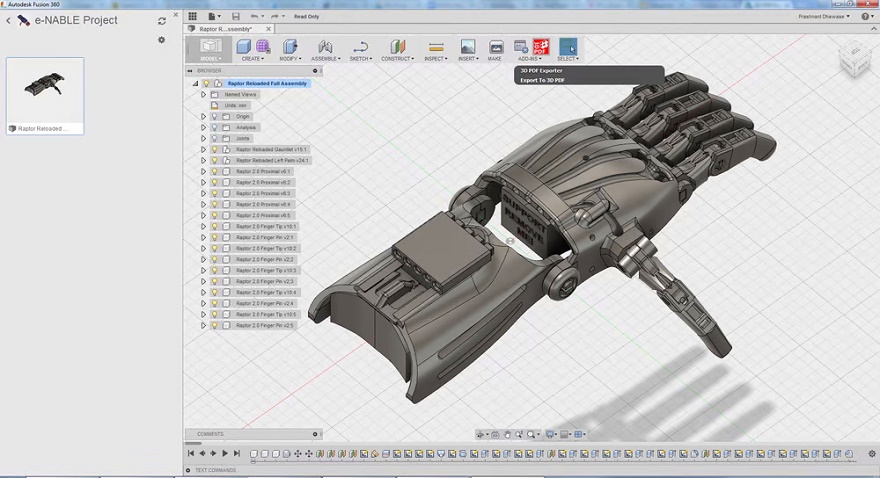
Профессиональная САПР, разработанная компанией Autodesk и славящаяся удобством пользования и продвинутым функционалом. Сюда входят параметрическое моделирование и инструменты анализа мешей и распределения нагрузок, в тем числе за счет генеративного дизайна с топологической оптимизацией. Программа отлично подходит для тех, кто занимается 3D-печатью функциональных изделий, например для промышленного применения.
Некоторые версии Fusion 360, например хоббийные и студенческие, даже доступны на бесплатной основе.
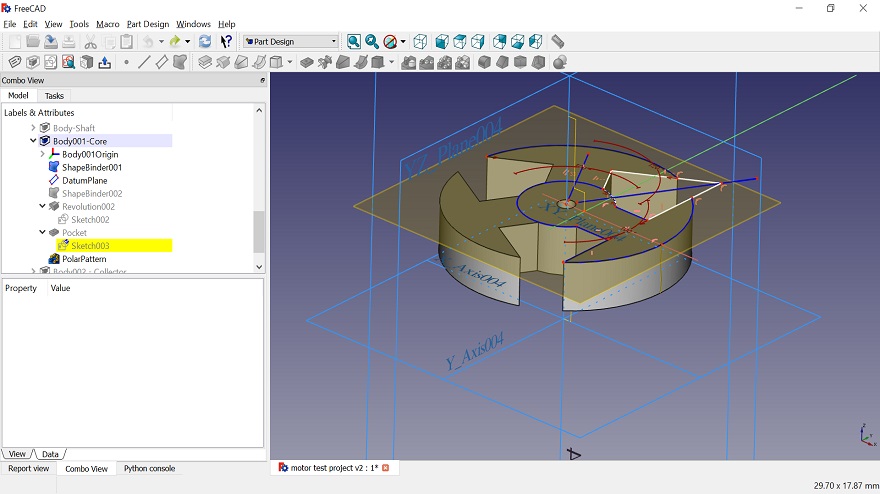
Опенсорсная программа с богатым функционалом, хорошо подходящая для тех, кто уже освоил азы и готов поднять навыки на новый уровень. Программа полагается на параметрический подход: в любой момент историю можно прокрутить назад и внести изменения в параметры. Программа даже включает анализ методом конечных элементов и симулятор робототехнических систем.
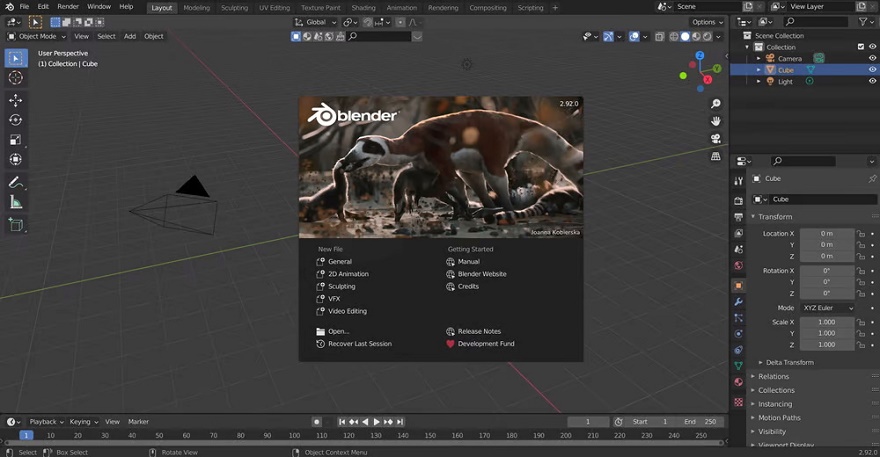
Одна из самых популярных программ для 3D-моделирования, но довольно сложная в освоении. Не лучший выбор для начинающего дизайнера, но отличный инструмент для тех, кто уже успел набить руку на более простых редакторах. К счастью, популярность Blender привела к появлению огромного количества руководств, уроков и наглядных примеров, публикуемых опытными пользователями для начинающих коллег.
Разработчики пытаются сделать программу более удобной без ущерба функциональности: в последнее время обновился интерфейс, усовершенствован рендеринг, расширены возможности 3D-дизайна и анимации. И да, это опенсорсная и бесплатная программа, так что вы ничем не рискуете.
2. Редактирование и ремонт STL-файлов
Если вы нашли на просторах интернета занимательную 3D-модель, это еще не означает, что ее можно сразу отправлять на 3D-принтер. Многие модели создаются совсем для других нужд, например анимаций или видеоигр, и в принципе не предназначены для 3D-печати. Но решение есть: перед переработкой таких моделей в G-код их необходимо сначала починить так, чтобы слайсер сумел качественно сделать свою работу. Справиться с ремонтом помогут следующие программы в нашем списке.
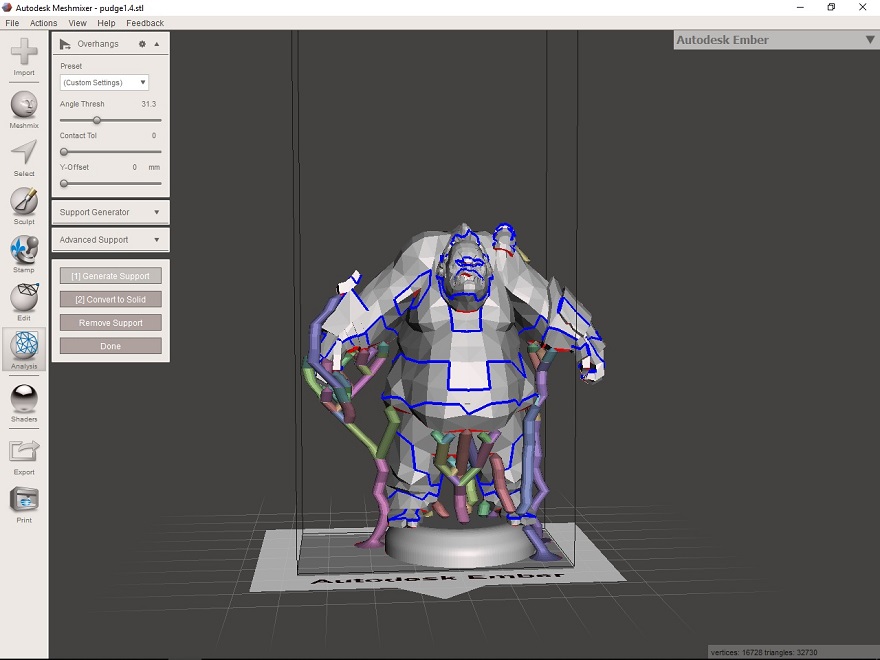
Meshmixer — продвинутая и к тому же бесплатная программа от Autodesk, позволяющая просматривать и проверять 3D-модели на наличие ошибок в полигональных сетках, способных испортить 3D-печать. В случае выявления таких проблем программа умеет автоматически ремонтировать меши. Один из примеров применения — доводка 3D-сканов до состояния, пригодного для 3D-печати.
Дополнительный функционал включает смешивание мешей, 3D-скульптинг, нанесение надписей на поверхности, создание полостей, разветвление опорных структур, сглаживание мешей, и многое другое.
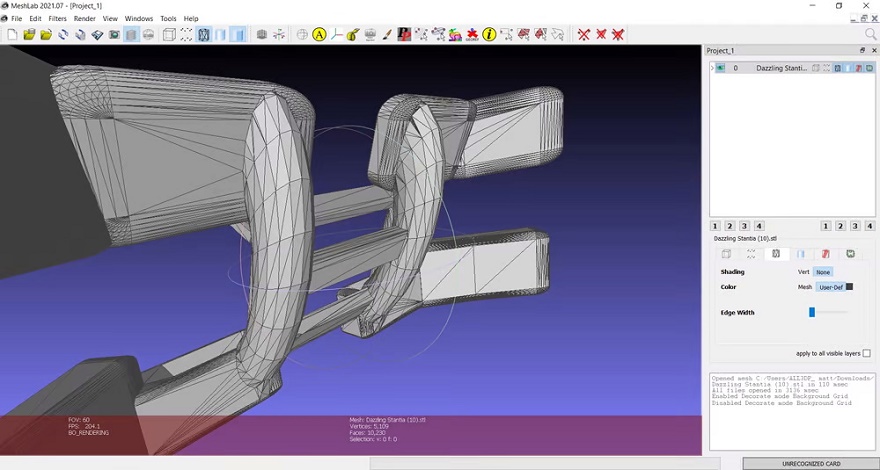
MeshLab — еще одна опенсорсная программа для редактирования полигональных сеток. MeshLab обладает необходимыми инструментами для редактирования, проверки, чистки и конвертации мешей с возможностью объединения сеток в одну модель и латания дыр, способных привести к некорректной переработке моделей в G-код.
3. Слайсеры
Получив 3D-модель, ее необходимо преобразовать в машинный код — серию команд, понятных станкам с ЧПУ, в том числе 3D-принтерам. За выполнение этой задачи отвечают слайсеры — программы, принимающие цифровые модели (как правило, в виде файлов с расширениями STL, OBJ или 3MF), анализирующие их структуру, а затем составляющие для 3D-принтеров списки действий, называемые G-кодом (Gcode). Такие списки содержат всю необходимую оборудованию информацию: до какой температуры прогревать экструдеры и столики, использовать ли обдув, по какой траектории и с каким темпом укладывать пластик.
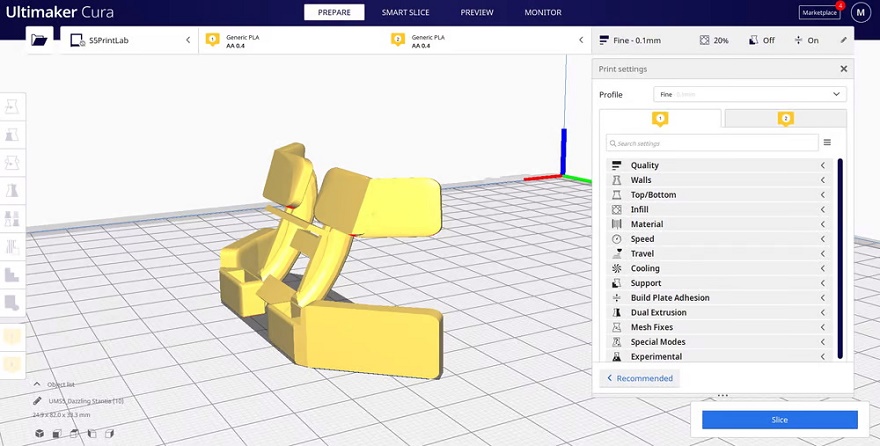
Cura — слайсер нидерландской компании Ultimaker, созданный в первую очередь для фирменных 3D-принтеров, но при этом опенсорсный и совместимый с большинством других FDM/FFF-систем. Программа легко надстраивается с помощью всевозможных плагинов. Так как это очень популярная программа, шансы таковы, что в ней уже есть профиль с оптимальными настройками для вашего 3D-принтера. Если нет, то ничто не мешает создать профиль вручную или использовать профили, подготовленные другими пользователями.
Программа имеет несколько уровней сложности в зависимости от уровня подготовки — базовый, продвинутый, экспертный и полный. Чем выше уровень, тем шире доступ к настраиваемым параметрам. На базовом уровне программа берет основную часть работы на себя, помогая неопытным пользователям.
Сura постоянно развивается и совершенствуется через регулярные обновления, к тому же предлагается на бесплатной основе, хотя профессиональным пользователям доступна платная версия Cura Enterprise с лицензированными плагинами с площадки Ultimaker Marketplace, технической поддержкой и дополнительными мерами безопасности.
Помимо преобразования 3D-моделей в G-код Сura также может взять на себя роль управляющей программы, но для этого потребуется постоянное соединение 3D-принтера с компьютером на всем протяжении 3D-печати. Профессионалы ценят еще одну особенность Cura — бесшовную интеграцию с такими профессиональными системами автоматизированного проектирования, как SolidWorks и Siemens NX.
В целом же, Сura подходит даже начинающим пользователям, тем более что для этой программы доступно огромное количество обучающих видео и пошаговых руководств как от разработчиков, так и энтузиастов.
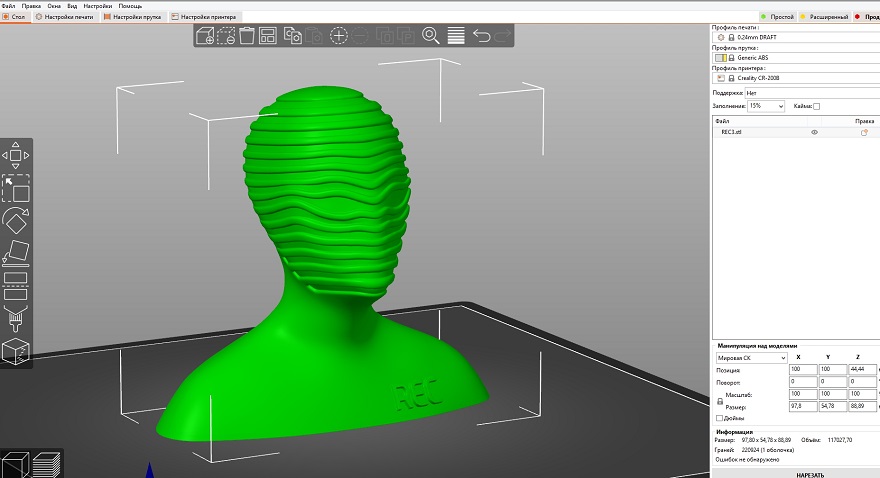
Компания-производитель 3D-принтеров Prusa Research под руководством легендарного чешского инженера Йозефа Пруши, чьи дизайны копируются и дорабатываются по всему миру, разработала собственное опенсорсное программное обеспечение на основе слайсера Slic3r. PrusaSlicer быстро завоевал популярность, так как в нем не только сохранены обширные настройки оригинальной программы, но и добавлен ряд полезных функций, отсутствующих в Slic3r.
Переделанный интерфейс, поддержка фирменных 3D-принтеров под брендом Original Prusa и профили с настройками для работы многими распространенными полимерами — лишь часть улучшений. Дополнительно усовершенствованы алгоритмы генерации опорных структур, добавлены поддержка мультиматериальной 3D-печати и возможность динамической регулировки толщины слоя.
PrusaSlicer умеет обрабатывать модели не только для FDM 3D-принтеров, но и стереолитографических систем, печатающих фотополимерами. Как и в случае с Cura, пользователь может выбрать уровень сложности с соответствующим доступом к тонким настройкам.
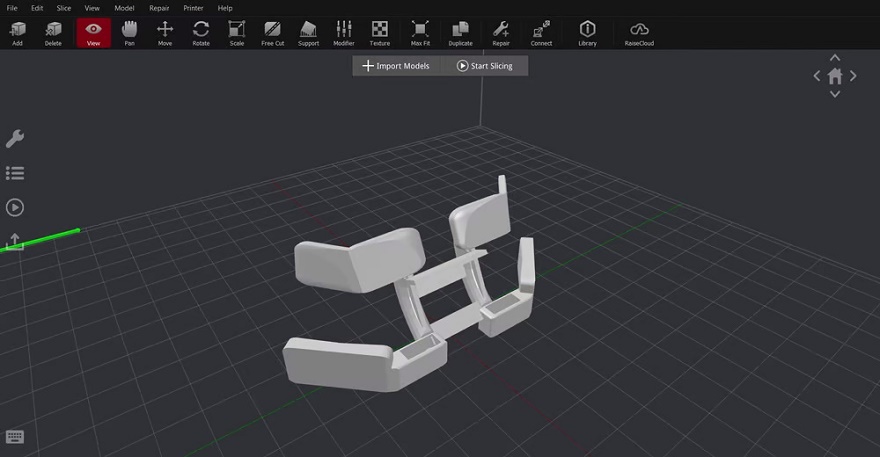
Слайсер компании Raise3D оптимизирован под фирменное аддитивное оборудование точно так же, как PrusaSlicer оптимизирован под 3D-принтеры Original Prusa, а Cura — под 3D-принтеры Ultimaker, но это не означает, что его нельзя использовать с системами от сторонних производителей. Организация рабочих процессов и интерфейс несколько сложнее, чем в Cura и PrusaSlicer, но с другой стороны ideaMaker дает возможность настройки индивидуальных слоев и нанесения текстур для кастомизации изделий.
Пользователи ideaMaker могут подключаться к облачной платформе и получать доступ к сотням профилей 3D-принтеров и материалов, созданных другими операторами, либо составлять собственную библиотеку настроек.
Добавьте сюда возможность кастомизации опорных структур, деления моделей для более эффективной 3D-печати больших изделий, интегрированные инструменты ремонта полигональных сеток и совместимость с OctoPrint, и получается гибкая, универсальная программа, подходящая для нужд большинства 3D-печатников.
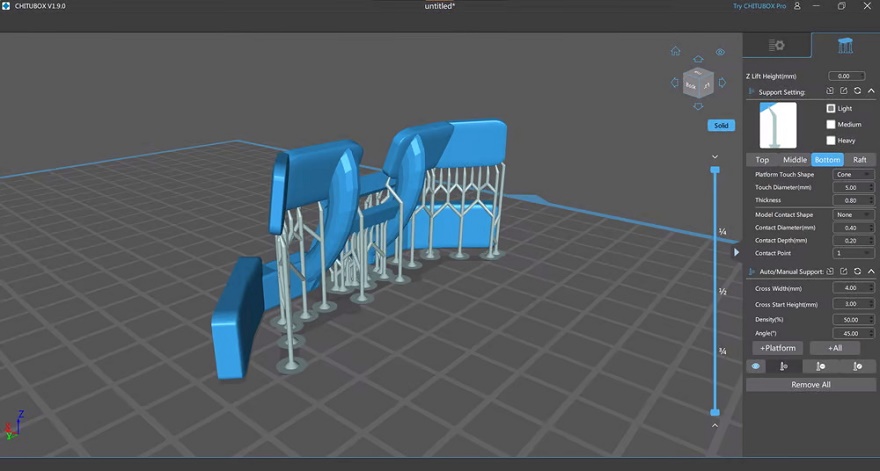
Это специализированный слайсер для тех, кто использует стереолитографические 3D-принтеры, печатающие фотополимерными смолами. Большинство бюджетных ЖК-масочных стереолитографических (MSLA) 3D-принтеров полагается на материнские платы и прошивки от компании ChiTu Systems, она же разработала и это программное обеспечение.
Пользователи получают контроль над специфичными для этой технологии параметрами, например продолжительностью засветки слоя, а также доступ к заранее подготовленным профилям с настройками для многих популярных 3D-принтеров. Слайсер учитывает такие моменты, как ориентация модели и автоматическое построение опорных структур с возможностью ручной оптимизации.
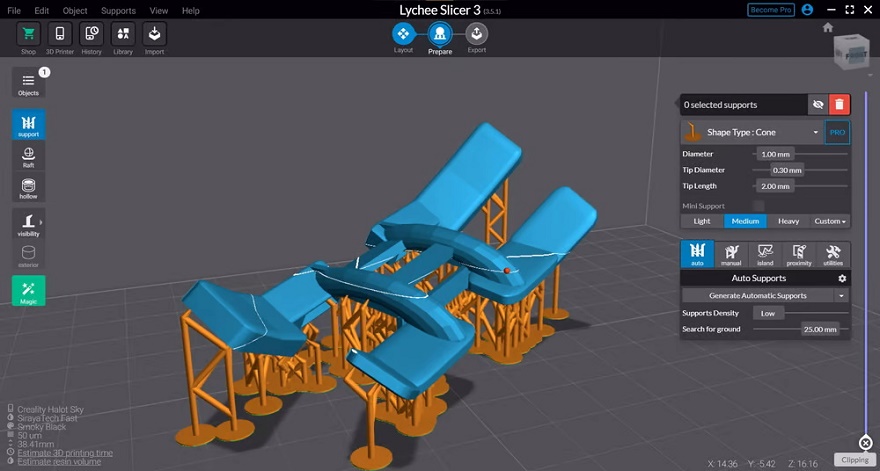
Программа от независимой франко-бельгийской команды Mango 3D, не связанной с производителями 3D-принтеров, но с поддержкой многих популярных стереолитографических 3D-принтеров, в том числе от Elegoo, Anycubic, Phrozen и Creality.
Одна из особенной этой это программы — высокий уровень автоматизации. При желании можно просто нажать на «волшебную» кнопку (она так и называется — Magic), и слайсер сделает все сам: сориентирует модель на платформе, сгенерирует поддержки и так далее. Хотя, тут как повезет: результаты не всегда оптимальны, но обычно адекватны для относительно простых моделей. В противном случае все можно настроить вручную.
Программа предлагается в бесплатном и платном вариантах. Функционал бесплатной версии немного урезан, но все необходимое в ней есть.
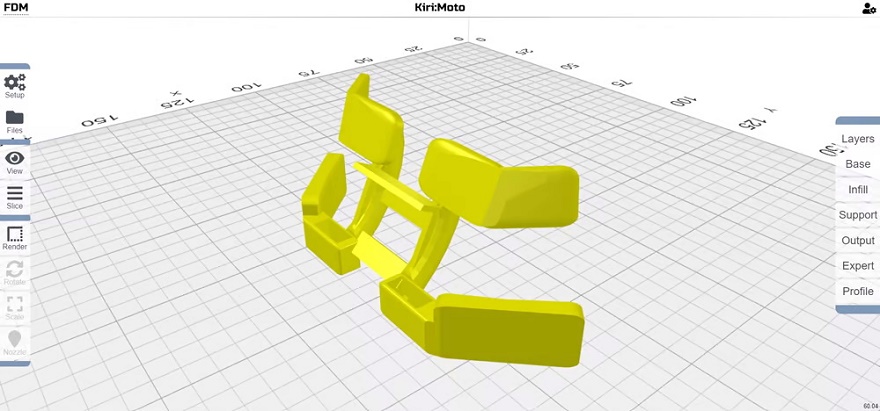
Браузерное решение для тех, кому не хватает вычислительных мощностей. Kiri:Moto может подготовить 3D-модели как под 3D-печать, так и под лазерное гравирование или фрезерование. Настройки несколько более примитивны, чем в локально установленных слайсерах, но вполне достаточны для большинства пользователей.
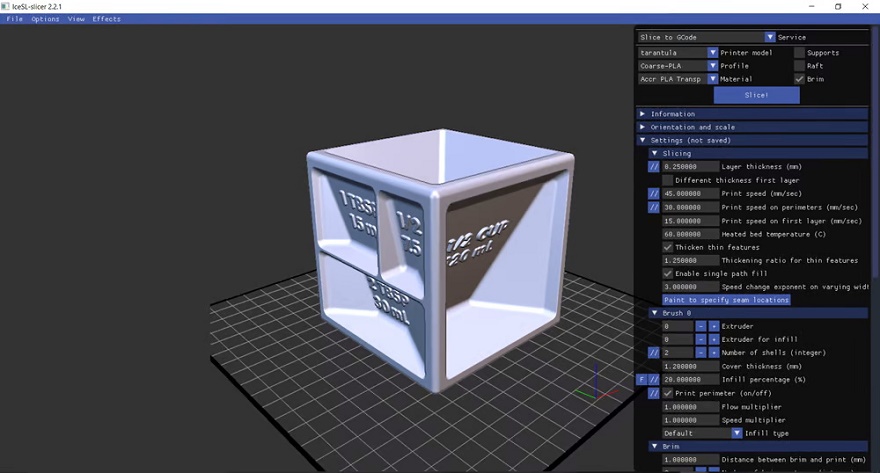
IceSL — это комбинированное программное обеспечение, сочетающее слайсинг с 3D-моделированием. В левом окне можно редактировать 3D-модели посредством скриптов на языке Lua, что дает возможность параметрического моделирования. С правой стороны отображаются настройки 3D-печати. Новичкам доступны предварительно подготовленные настройки, а опытные пользователи могут воспользоваться такими функциями, как специфичная настройка параметров для отдельных слоев с автоматической градацией промежуточных участков. Например, это позволяет постепенно снижать или, наоборот, повышать плотность заполнения изделия по мере построения, либо постепенно менять толщину слоев.
4. Управляющие программы
Управляющие программы предназначены именно для этого — управления рабочими процессами во время 3D-печати. Хотя в практически любой 3D-принтер можно вставить накопитель с G-кодом и нажать на кнопку запуска, это не всегда удобно, особенно когда приходится работать с несколькими 3D-принтерами одновременно, а тем более делать это удаленно. Здесь на помощь и приходят управляющие программы. К тому же, некоторые из них предлагают дополнительный функционал, включая слайсинг и даже редактирование 3D-моделей.
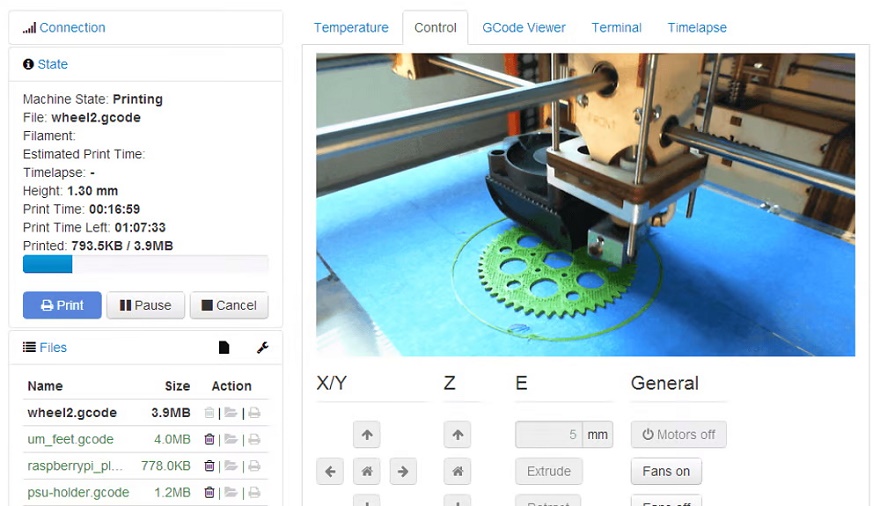
Программно-аппаратный комплекс с веб-интерфейсом, требующий подключения к 3D-принтеру через микрокомпьютер вроде Raspberry Pi, оснащенный модулем Wi-Fi. Эта система позволяет управлять 3D-принтерами удаленно. OctoPrint принимает G-код практически с любого слайсера и предоставляет возможность визуализации — просмотра файлов до и во время 3D-печати. Как вариант, можно загружать и обрабатывать STL-файлы прямо в OctoPrint.
OctoPrint не только предоставляет все необходимые инструменты для удаленного управления, но и позволяет отслеживать выполняемую работу с помощью уведомлений через различные мессенджеры.
Это полностью бесплатная, опенсорсная программа с множеством плагинов, созданных энтузиастами и доступных на официальном сайте.
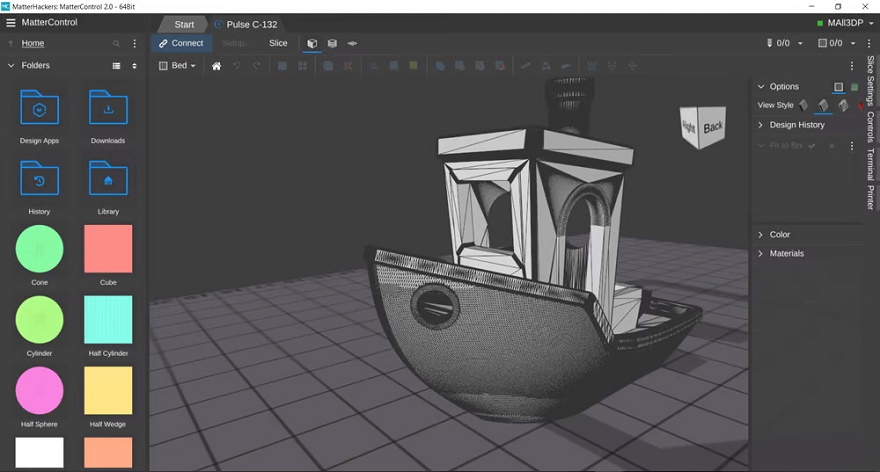
MatterHackers предлагает свою собственную управляющую программу, слайсер и 3D-редактор в одной упаковке. MatterControl позволяет напрямую управлять и наблюдать за 3D-печатью, слайсить, экспортировать G-код на SD-карты для автономной печати и даже создавать 3D-модели с нуля. Для работы под управлением MatterControl 3D-принтеру потребуется подключение через Wi-Fi или USB.
Интерфейс хорошо структурирован: c левой стороны расположены браузер файлов и библиотека простых геометрических фигур. Что интересно, эти фигуры можно перетащить в 3D-модель и использовать в качестве опорных структур.
Основной функционал доступен в бесплатной базовой версии, продвинутые пользователи могут заплатить за апгрейд до MatterControl Pro.
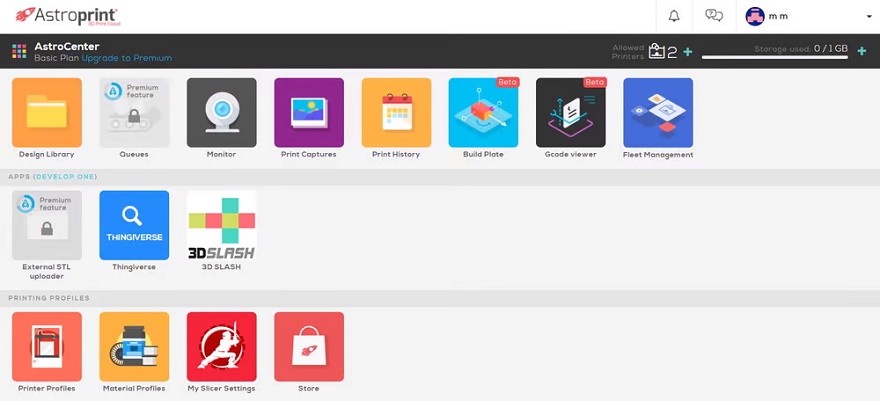
AstroPrint — это облачная управляющая платформа, позволяющая удаленно мониторить и управлять несколькими 3D-принтерами одновременно, хранить файлы, преобразовывать 3D-модели в G-код и отслеживать статистику рабочих процессов. Функционал варьируется от базового в бесплатной версии до продвинутого с разными уровнями платных подписок.
Для полноценной работы с AstroPrint 3D-принтеру потребуется модуль Wi-Fi. В связке с Raspberry Pi система похожа по функциональности на OctoPrint: можно обрабатывать модели и посылать готовый код на 3D-принтер через веб-интерфейс без необходимости в дополнительном программном обеспечении. Еще один плюс — интеграция с популярными репозиториями 3D-моделей Thingiverse и MyMiniFactory, а также 3D-редакторами 3D Slash и Leopoly.
5. Программы для визуализации G-кода
Как быть, если вы нашли у себя старый файл с G-кодом, но понятия не имеете что это и зачем — может быть мусор, а может быть отличная, но давно позабытая модель без понятной маркировки в названии файла? Просмотреть содержимое таких файлов в наглядном виде помогут программы в этом разделе.
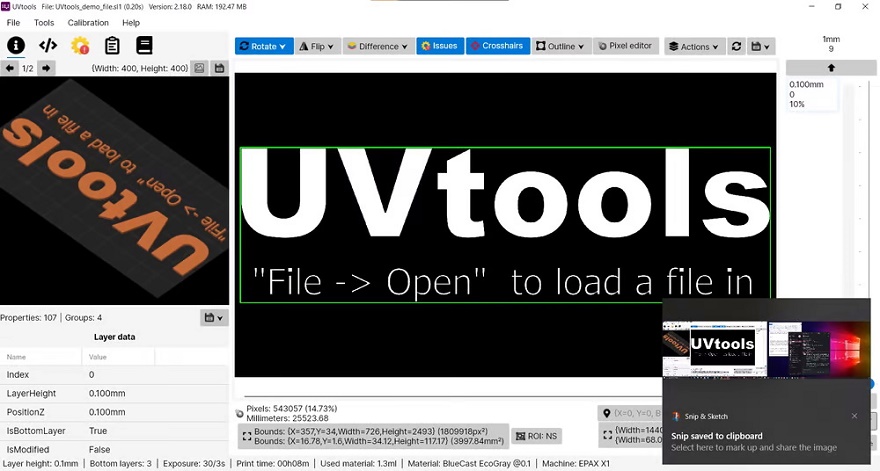
Это программа сочетает возможность просмотра файлов с редактированием слоев и даже ремонтом моделей для стереолитографической 3D-печати. Программа также может использоваться как плагин для PrusaSlicer, добавляя поддержку фотополимерных 3D-принтеров от сторонних производителей — хотя PrusaSlicer и опенсорсный, поддержка стереолитографических систем пока ограничена фирменным оборудованием. Заодно UVTools позволяет печатать калибровочные образцы для проверки времени засветки и других параметров, что может быть полезно, например, при работе с новыми, еще не опробованными фотополимерами.
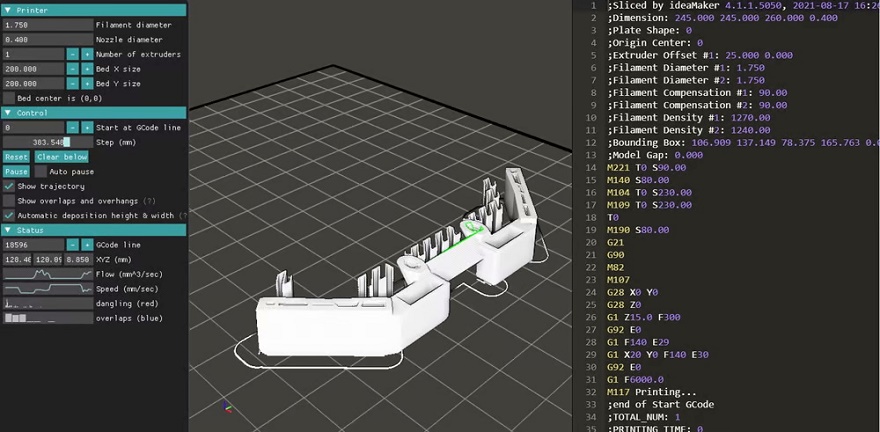
Простой браузерный инструмент для быстрого предварительного просмотра G-кода, разработанный той же командой, что создала слайсер и 3D-редактор IceSL. Работает приложение очень просто: переходите по ссылке, заливаете файл с G-кодом и смотрите, как 3D-принтер будет выращивать модель по предоставленным командам. К сожалению, функционал ограничен: например, приложение не предоставляет информацию о настройках температуры. С другой стороны, можно быстро разобраться что это за модель спряталась в файле с непонятным названием.
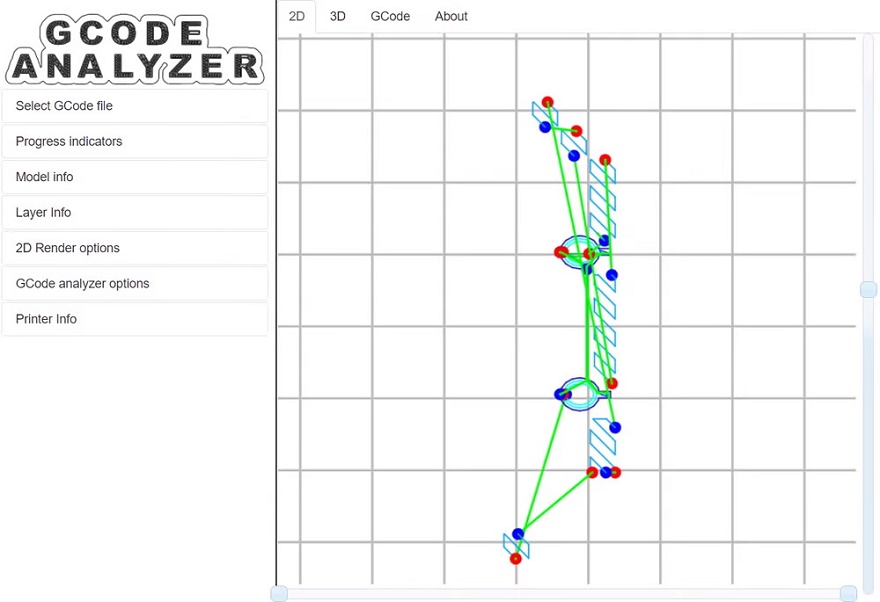
Cтарое, но все еще очень способное и популярное веб-приложение для анализа G-кода. 3D-симуляция работает не очень хорошо, зато просмотр 2D и G-кода работают на ура. В режиме 2D можно с удобством просматривать отдельные слои, переходя со слоя на слой и отслеживая траекторию построения шаг за шагом с помощью двух слайдеров. Просмотр G-кода выводит на экран полный список команд, позволяя смотреть что делает та или иная строка кода.
Адаптированный перевод статьи The Best Free 3D Printing Software of 2022. Оригинал размещен на сайте All3DP.com.