System ui tuner как включить
Будь в курсе последних новостей из мира гаджетов и технологий
iGuides для смартфонов Apple

Как вернуть в Android тюнер системного интерфейса

Александр Кузнецов — 1 апреля 2018, 15:06
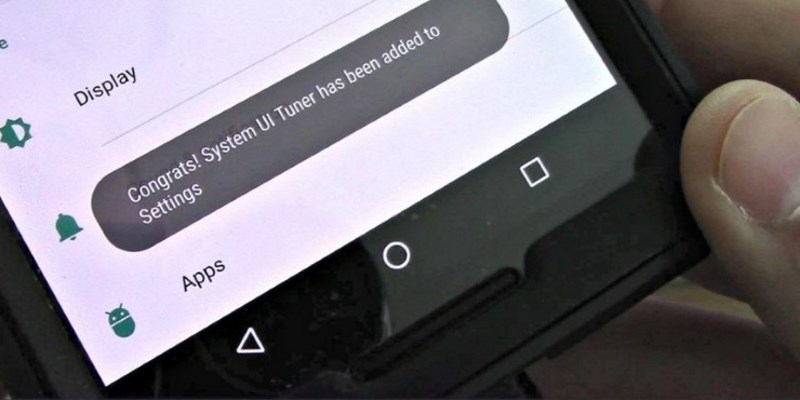
В начале марта компания Google выпустила тестовую версию Android P. Апдейт содержит несколько нововведений, но из него исчезла утилита System UI Tuner, позволявшая экспериментировать с системным интерфейсом (например, добавлять дополнительные кнопки навигации).
Как выяснилось, этот тюнер всё же сохранился, но был скрыт. Вернуть его можно вручную с помощью инструмента для разработчиков ADB.
Скачайте Android Studio или ADB отдельно, установите на компьютер и в командной строке запустите команду «adb shell am start com.android.systemui/com.android.systemui.DemoMode». После этого System UI Tuner вернётся в системные настройки.
Получить доступ к System UI Tuner можно также с помощью специального виджета Nova Launcher. В этом случае можно не заморачиваться с запуском ADB и командной строкой.
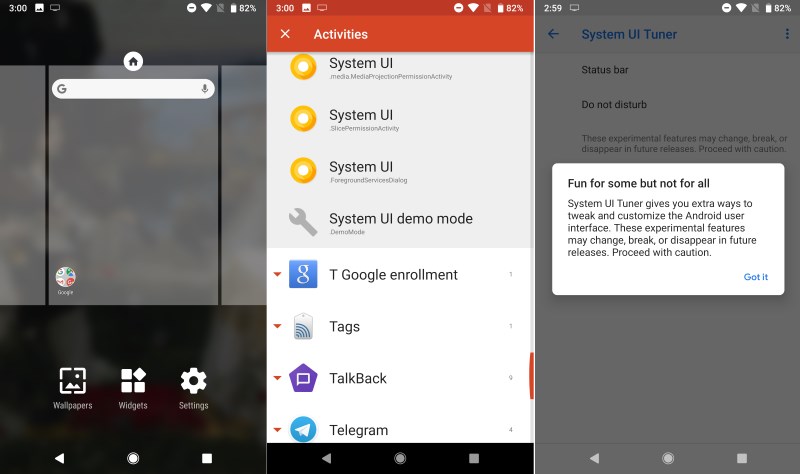
Установите Nova Launcher, нажмите на стартовый экран, удерживайте палец о тех пор, пока не появится опция, позволяющая добавить виджет. Выберите виджет «Действие приложений», потяните его на экран, выберите System UI, а затем System UI Demo. Теперь при нажатии на этот виджет будут открываться настройки System UI Tuner.
Скорее всего, Google вернёт System UI Tuner в последующие тестовые версии Android P. Возможно, в настоящее время с ним возникают проблемы, поэтому пользуйтесь им с осторожностью. Для чего он нужен, вы можете узнать на нашем сайте.
System ui tuner как включить
Будь в курсе последних новостей из мира гаджетов и технологий
iGuides для смартфонов Apple
Как включить на Android тюнер системного интерфейса и зачем это нужно
Александр Кузнецов — 7 марта 2017, 22:14
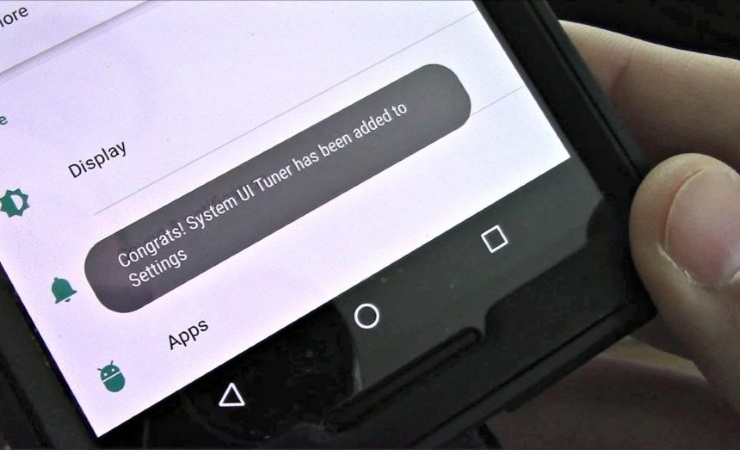
Android — платформа, легко поддающаяся тончайшей настройке, но некоторые опции спрятаны настолько глубоко, что вы никогда их не найдёте, если не знаете, где искать. Как пример — System UI Tuner, с помощью которого можно изменить некоторые параметры операционной системы. Этот тюнер есть не на всех устройствах, а только на тех, что работают на Android Marshmallow и Android Nougat. Где его найти и для чего он нужен?
Раздел System UI Tuner появится в системных настройках после того, как вы оттянете вниз шторку уведомлений, нажмёте на иконку шестерёнки и будете ударживать её в течение нескольких секунд. При первом входе в этот раздел появится предупреждение о том, что обращаться с этими опциями нужно очень осторожно. Это правда — они предназначены не для всех пользователей, а только для тех, кто любит экспериментировать.
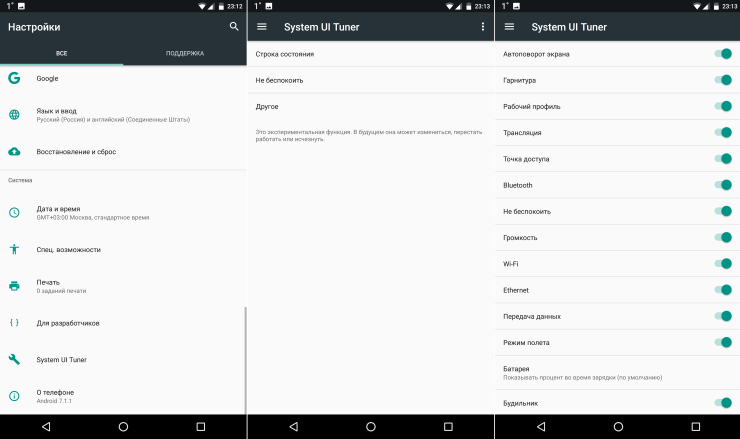
В System UI Tuner можно обнаружить три секции настроек: «Строка состояния», «Не беспокоить» и «Другое». В первой секции больше всего настроек, все они имеют отношение к внешнему виду панели уведомлений, которая расположена в самой верхней части экрана и видна во всех приложениях, кроме полноэкранных. Вы можете убрать ненужные значки, а также выбрать, нужно ли показывать на часах секунды и процент заряда на значке аккумулятора. В секции «Не беспокоить» настройки, которые позволяют добавить тумблер бесшумного режима к интерфейсу регулировки громкости.
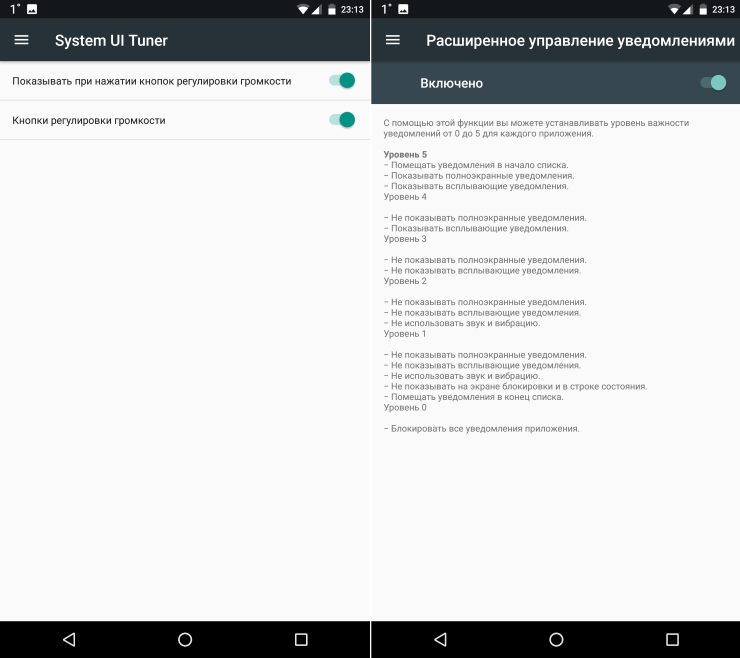
В секции «Другое» можно найти расширенные настройки уведомлений. Для каждого приложения предусмотрено шесть уровней уведомлений: на нулевом все они блокируются, а на максимальном отображаются поверх приложений и помещаются вверх списка. Обычно приоритет уведомления выбирает разработчик, а эти настройки позволяют пользователю обойти стандартные установки и применить свои собственные. Настройка приоритетности очень плавная и может производиться отдельно для каждого приложения.
Если вы активировали System UI Tuner, имеет смысл после каждого обновления Android проверять, не сбились ли его настройки. Например, в тестовой версии Android Nougat в этом тюнере была опция ночного режима, а затем она пропала (хотя и осталась на смартфонах Pixel). В том случае, если вы считаете все эти дополнительные настройки лишними, вы можете удалить System UI Tuner. Для этого нужно зайти в него, нажать на три вертикальные точки в правом верхнем углу и выбрать «Удалить из настроек».
Как включить меню настроек интерфейс System UI Tuner в Android 6.0 и старше (Добавлено: инструкция для Android 9, Android 10, Android 11 и 12)
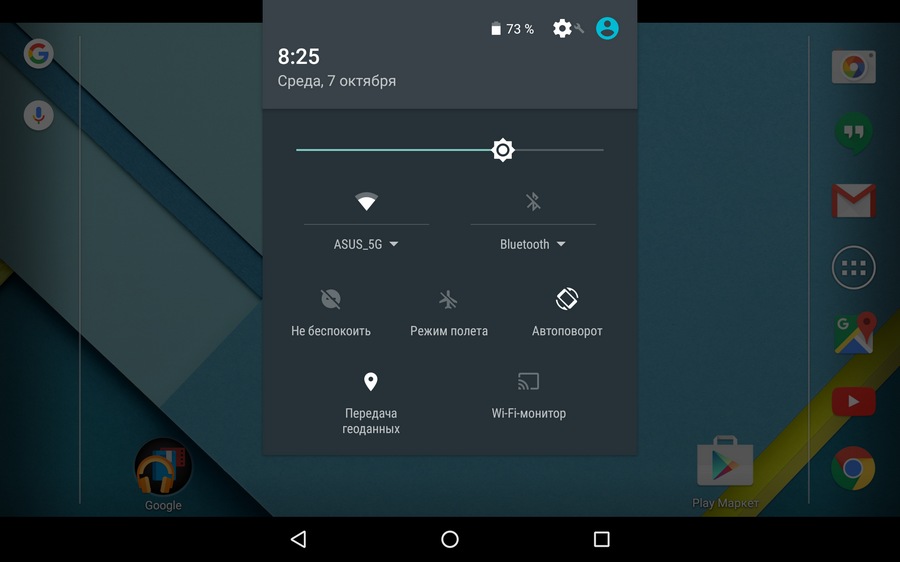
Оригинал статьи от 10.07.2015: Сегодня речь пойдет о System UI Tuner или скрытом разделе меню настроек системы, с помощью которого можно менять содержимое панели быстрых настроек, управлять уведомлениями от приложений в строке состояния и возможностью включения индикации заряда батареи смартфона или планшета в процентах.
Располагается этот раздел в самом конце основного меню настроек планшета или смартфона, но по умолчанию его отображение в Android 6.0 Marsmallow и выше отключено.
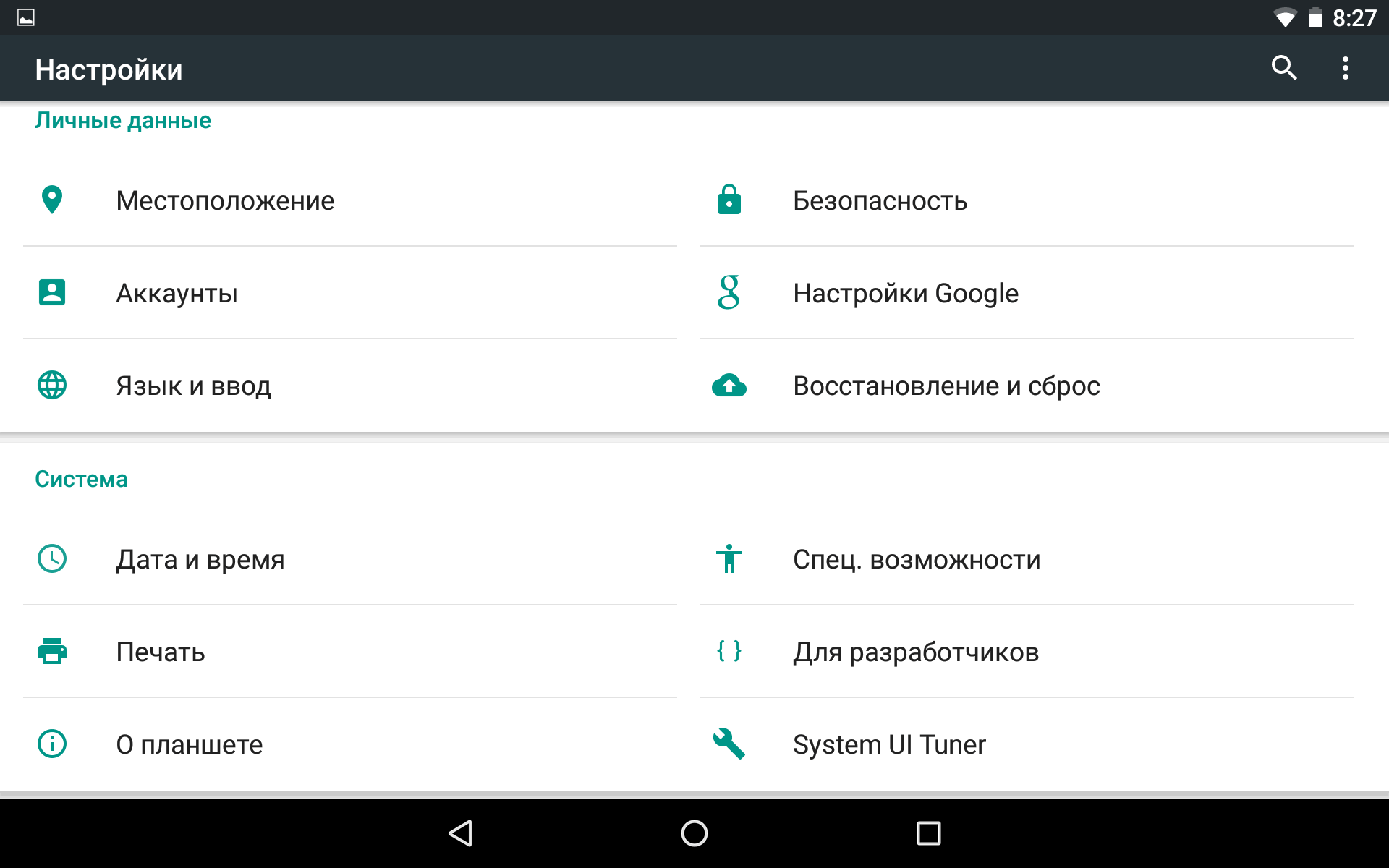
Как же включить отображение раздела System UI Tuner в меню настроек?
Сделать это очень просто. Для этого выдвиньте (жест двумя пальцами вниз от верхней кромки экрана) панель быстрых настроек и нажмите длинным тапом на значок шестеренки.
На экране вашего устройства отобразится сообщение, извещающее вас о включении System UI Tuner, а рядом со значком шестеренки в меню быстрых настроек появится изображение гаечного ключа.
Вот как это всё выглядит в реальности:
Выключить System UI Tuner можно, как видно на видео выше, из его же окна, нажав на кнопку меню в виде вертикального троеточия, либо таким же методом, каким мы его включали: длинным тапом по кнопке с изображением шестеренки в меню быстрых настроек системы.
Добавлено 11.08.2018, обновлено 20.07.2019, 02.08.2021:
Те, кто имеет смартфон с операционной системой Android 9.0 Pie и старше заметили, что включить System UI Tuner в меню настроек путем нажатия на значок в виде шестеренки, у них не получается.
Неужели разработчики в конце концов решили убрать его?
Переживать не стоит: System UI Tuner в Android 9.0 и в более поздних версиях этой системы, вплоть до Android 12 по-прежнему имеется, и сегодня мы расскажем вам как до него добраться
Как запустить System UI Tuner в Android 9.0 — Android 12
Для того, чтобы открыть System UI Tuner в Android 9 или Android 10 вам понадобится лончер Nova Launcher или любой другой, который имеет доступ к настройкам системы и, в частности, действиям приложений.
Таких лончеров имеется множество, но не всегда они совместимы с последними версиями Android , поэтому мы расскажем вам как запустить System UI Tuner на примере Nova Launcher:
1. Скачайте с этой страницы Google Play приложение Nova Launcher и запустите его
2. Нажмите на свободном месте рабочего стола и удерживайте палец, пока не появится меню настроек и установки обоев и виджетов
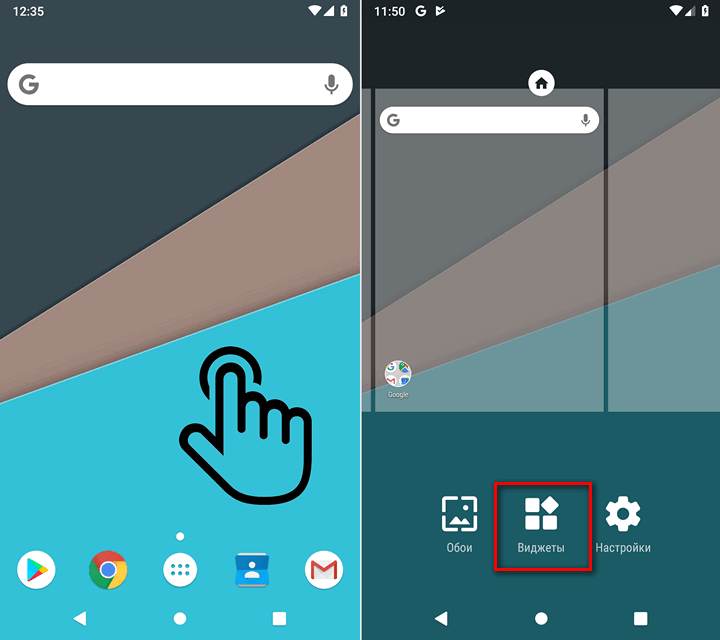
3. Выберите «Виджеты», а затем в открывшемся окне: «Nova Launcher» -> «Действия приложений» (В более свежих версиях «Nova Launcher» -> «Активити»)
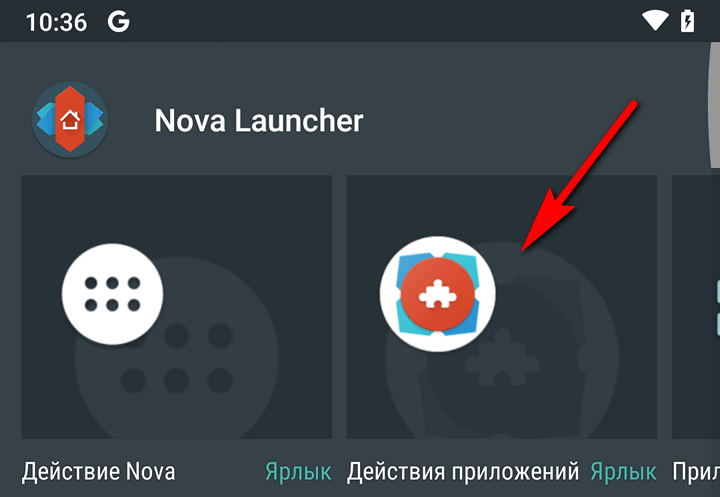
4. В открывшемся перечне найдите «Интерфейс системы», откройте их и опуститесь вниз к пункту: «Интерфейс системы: Демо режим»
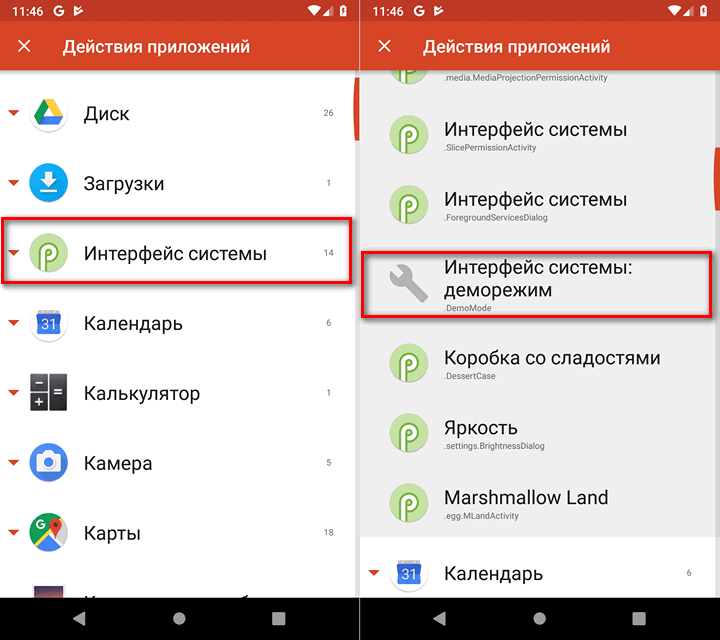
5. Нажмите на «Интерфейс системы: Демо режим» и не отпуская палец перетащите его на рабочий стол. Если система сообщит вам о том, что у Nova Launcher нет прав для создания виджетов, предоставьте их.
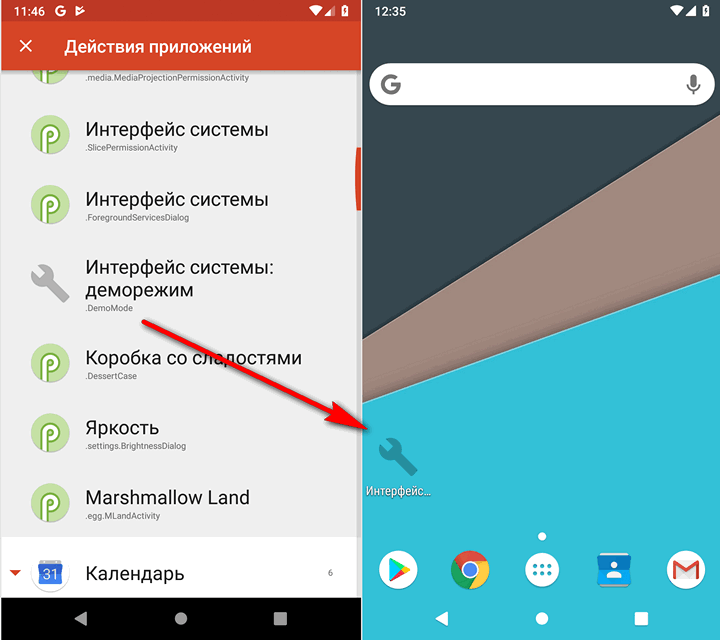
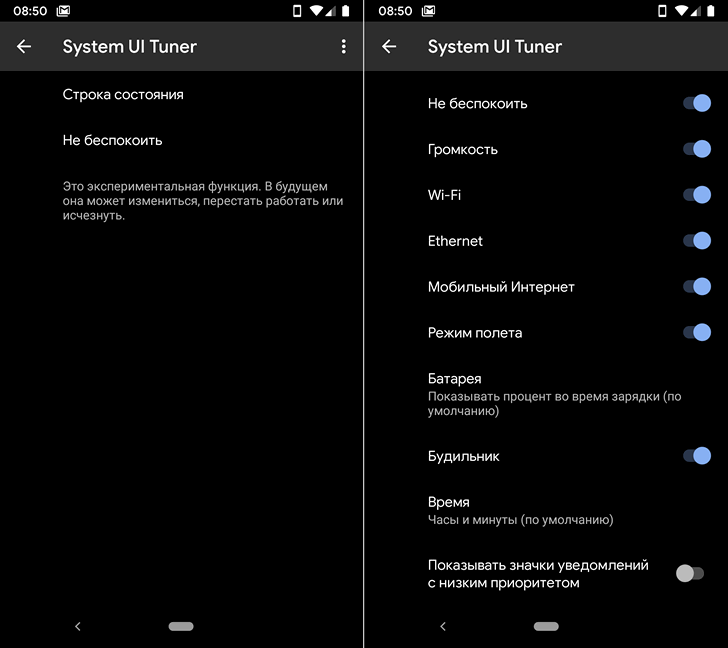
6. Всё, теперь кликнув по новому, созданному вами виджету вы откроете System UI Tuner, который в Android 9.0 позволяет управлять отображением значков в панели уведомлений, включать и выключать отображение процентов зарядки батареи и включать отображение времени с секундами:
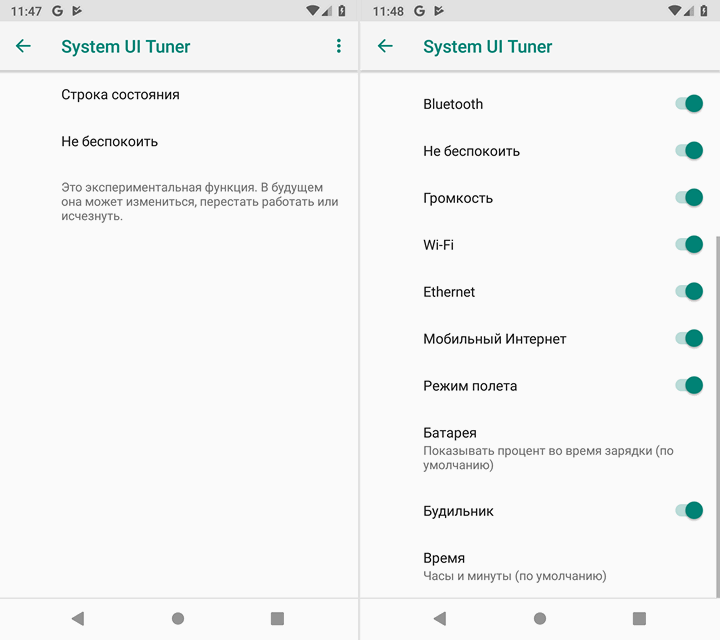
А вот так выглядит System UI Tuner в операционной системе Android 10:
Похожие материалы:
System UI Tuner: всё, что вы должны знать
Не так давно Google начала рассылку обновления Android 6.0 Marshmallow по воздуху, однако, прежде чем установить его, пользователи должны побольше узнать о всех нововведениях. Ранее мы рассказывали вам о самых незначительных и незаметных. Теперь же время чего-то более масштабного, коим является Sustem UI Tuner. Да, найти его не так просто, однако от этого его масштабность не станет меньше.
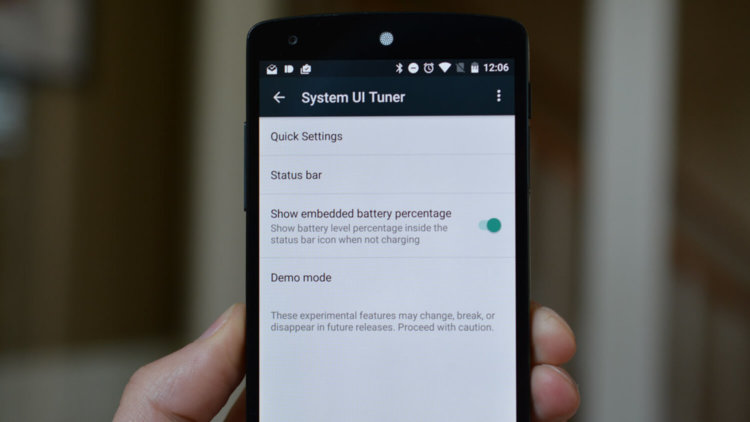
Для того чтобы включить System UI Tuner, перейдите в настройки, далее в разделе «О телефоне» нажмите несколько раз по версии сборки, после чего активируется режим для разработчиков. Далее перейдите опять в основное меню, пролистайте его до самого низа и перейдите в раздел для разработчиков. После чего в глаза сразу бросится тот самый раздел System UI Tuner. Сегодня мы попытаемся разобрать все его функции.
Проценты батареи
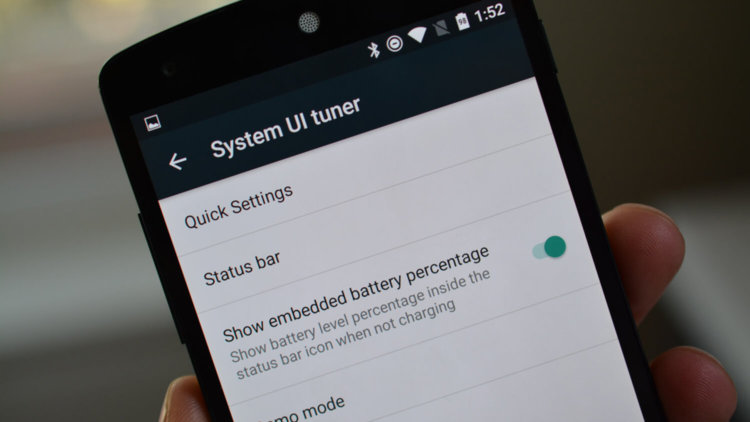
В данном разделе можно активировать показ процентов оставшегося заряда батареи, сдвинув соответствующий тогл в активное состоянии. Стоит отметить, сам показ процентов понравится не каждому. Он представлен в виде иконки с внутренним расположением процента заряда. На мой взгляд, расположение процента рядом с иконкой заряда более информативный вариант. Из особенностей стоит также отметить прозрачность цифр заряда.
Быстрые настройки
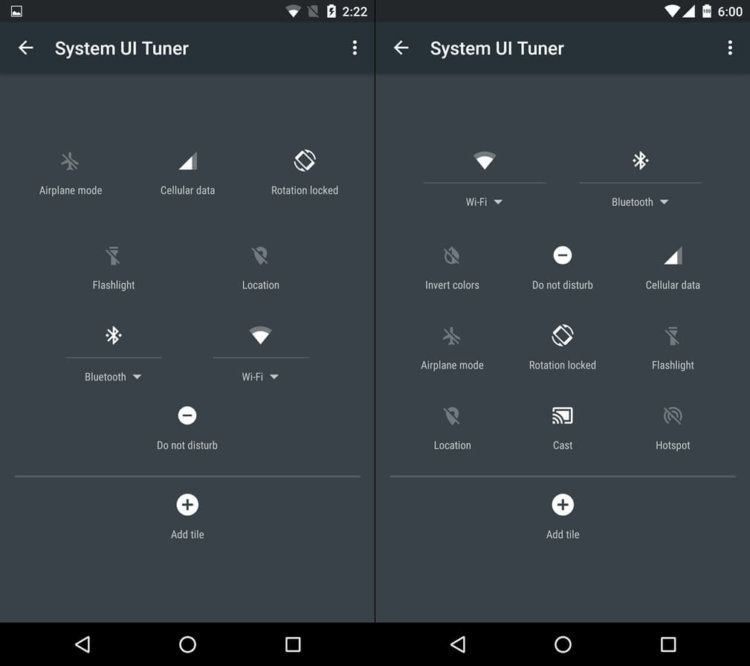
Перейдя в раздел «Быстрые настройки» можно настроить плитки в шторке по своему усмотрению (изменить расположение, добавить, удалить).
Статус-бар
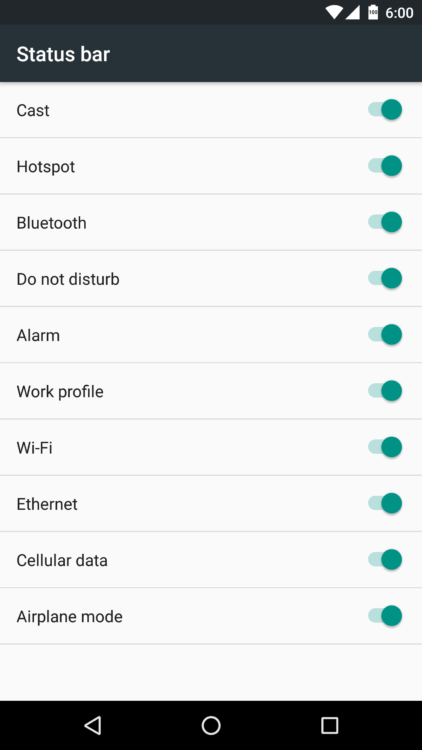
Никогда еще в истории Android пользователям не давали так много свободы. Вероятно, сделано это с целью заставить их отказаться от сторонних прошивок: компания старается перенять все особенности сторонних прошивок и внедрить их наиболее правильно. И это работает. Именно в случае с Android 6.0 все несвойственные стоковой прошивке возможности выглядят очень привлекательно и свежо. А возможность включать или выключать отображение любых стандартных иконок в статус-баре очередное тому подтверждение.
Деморежим
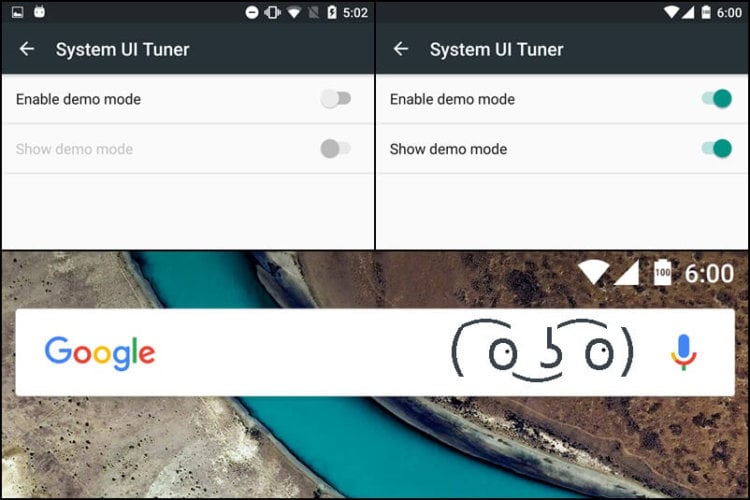
Захват экрана, демонстрация рабочего стола, видеообзор? Данный режим позволит в этом случае упростить использования девайса. При его включении заряд аккумулятора заполняется до краев, сеть и Wi-Fi-соединение максимально, исчезают все уведомления, а время останавливается на 6:00 (соответствует версии Android 6.0).
По материалам phonearena

Теги
- Новичкам в Android
- Операционная система Android