Как сделать ссылку на разговор в Skype
Не многие знают о том, что для общения в скайпе вовсе не обязательно устанавливать саму программу Skype – достаточно зайти на веб-версию популярного мессенджера, которая доступна онлайн из любого браузера. Подробно об этом мы писали ранее.
Еще меньшее число пользователей знают о том, что для общения в чат с недавнего времени можно приглашать любого пользователя, даже если у него нет аккаунта в скайп. Просто создайте ссылку на чат, скопируйте её и посылайте человеку! О том, как это сделать, разберем в сегодняшней статье.
Итак, чтобы сделать ссылку на разговор в скайп, в окошке программы кликните на значок плюсика – создание нового разговора.
Откроется окошко со списком Ваших контактов, где в самом его низу кликните на «Скопировать».
Ссылка для приглашения в чат скайп будет скопировать в буфер обмена. Теперь можете послать её любому человеку.
Полезные статьи по данной теме (выбор пользователей):
- Как откатиться с восьмой версии на седьмую?
- Скайп без регистрации и установки
- Кнопка Скайп для сайта
- Насколько прожорлив Скайп в плане трафика?
Для упрощения передачи ссылки по email служит опция «отправить по почте».
При клике по ней в Вашем почтовом клиенте будет автоматически создано письмо такого вида:
«Здравствуйте!
Мною создана группа в Skype, чтобы мы могли общаться, делиться файлами и совместно работать.
Чтобы присоединиться, нажмите на эту ссылку: httрs://join.skype.com/aB1LOnpJlRdK
Перед отправкой сообщения текст естественно можно отредактировать по своему желанию.
Получателю при переходе по ссылке будет предложено ввести свое имя, после чего он сможет сразу же начать чат с Вами.
Еще раз обращаем внимание на то, что участвовать в разговоре по скайп таким образом может любой получатель ссылки, даже если у него нет аккаунта в скайпе и установленного приложения.
- Как отключить Дзен в Яндекс браузере
- 7 настроек, которые надо сделать в Facebook для безопасности
- Три способа решения ошибки «Сайт выполнил переадресацию слишком много раз»
- Можно ли сэкономить на бронировании авто при помощи VPN-сервисов?
- Как сделать социальную карту студента через портал Госуслуг
Понравилось? Поделитесь с друзьями!
Сергей Сандаков, 43 года. С 2011 г. пишу обзоры полезных онлайн сервисов и сайтов, программ для ПК. Интересуюсь всем, что происходит в Интернет, и с удовольствием рассказываю об этом своим читателям.
Как пригласить друга в Скайп с помощью ссылки на свой профиль
Что такое Скайп? Это практически бесплатная программа, которой часто отдают предпочтение люди по всему миру, так как она включает:
- Голосовые и HD видеозвонки один на один или в группах (бесплатно);
- Запись звонков и автоматические субтитры;
- Мгновенный обмен сообщениями;
- Звонки на стационарные телефоны, но на платных условиях;
- Демонстрация своего экрана;
- Использование на любых устройствах.
p, blockquote 2,0,0,0,0 —>
p, blockquote 3,0,0,0,0 —>
Что нужно, чтобы пользоваться Скайпом
Видео звонок – отличное решение, если необходимо поговорить с родственниками или коллегами по работе, находящимися за рубежом.
p, blockquote 4,0,0,0,0 —>
Чтобы пользоваться Скайпом, можно либо скачать эту программу с официального сайта, либо скачать расширение Skype для своего браузера.
p, blockquote 5,0,0,0,0 —>
p, blockquote 6,0,0,0,0 —>
Необходимо пройти регистрацию в Скайпе, чтобы получить свой логин и пароль. Другими словами, нужен свой аккаунт в этой программе. Регистрацию проходят один раз. Логин и пароль для Скайпа необходимо записать в блокнот или как-то иначе сохранить, чтобы не потерять доступ ко всем своим контактам.
p, blockquote 7,0,0,0,0 —>
Кроме программы Скайп последней версии, понадобится веб-камера с гарнитурой для компьютера, если их нет еще в наличии. Камера нужна для видео звонков. Микрофон и динамики требуются для голосового общения.
p, blockquote 8,0,0,0,0 —>
Можно скачать расширение для своего браузера и пользоваться Скайпом прямо из браузера.
p, blockquote 9,0,0,0,0 —>
Скайп постоянно совершенствуется. Это означает, что часто появляются обновления. Бывает и так, что пользователи не могут смириться с тем, что привычные моменты, к которым они привыкли в Скайпе, неожиданно исчезли после обновления. А то, что появилось в обновленной версии Скайпа, увы, их не всегда устраивает.
p, blockquote 10,0,1,0,0 —>
Чтобы начать общение в Скайпе, потребуется найти там своих знакомых, друзей или родственников. Однако поиск в Скайпе друзей и знакомых далеко не всегда может увенчаться успехом.
p, blockquote 11,0,0,0,0 —>
Как пригласить в свой Скайп с помощью ссылки
Бывает так, что известен логин друга, его имя и фамилия. Но, вводя эти данные в строку для поиска контактов в Скайпе, увы, поиск может быть бесполезным. Возникает ситуация, когда искомый контакт не найден, но на самом деле он существует. Что делать?
p, blockquote 12,0,0,0,0 —>
Следует пойти другим путем, а именно найти ссылку на свой профиль в Скайпе и отправить ее другу. Ссылку на свой профиль в Скайпе можно еще назвать приглашением к общению в этом популярном мессенджере.
p, blockquote 13,0,0,0,0 —>
Когда друг кликнет по полученной ссылке и подтвердит дружбу, можно будет сразу приступать к общению. Это гораздо проще, чем поиск друга по другим параметрам с неизвестным результатом. Далее по шагам описано, где находится ссылка на свой профиль в Скайпе.
p, blockquote 14,0,0,0,0 —>
Для начала надо зайти в свой Скайп. В левом верхнем углу будет ваш аватар. Не имеет значения, есть там ваше фото (либо какая-то картинка) или нет.
p, blockquote 15,0,0,0,0 —>
Если кликнуть по своему аватару (цифра 1 на рисунке 1), появится меню, показанное выше. В этом меню щелкаем опцию «Профиль Скайпа» (2 на рис. 1).
p, blockquote 16,0,0,0,0 —>
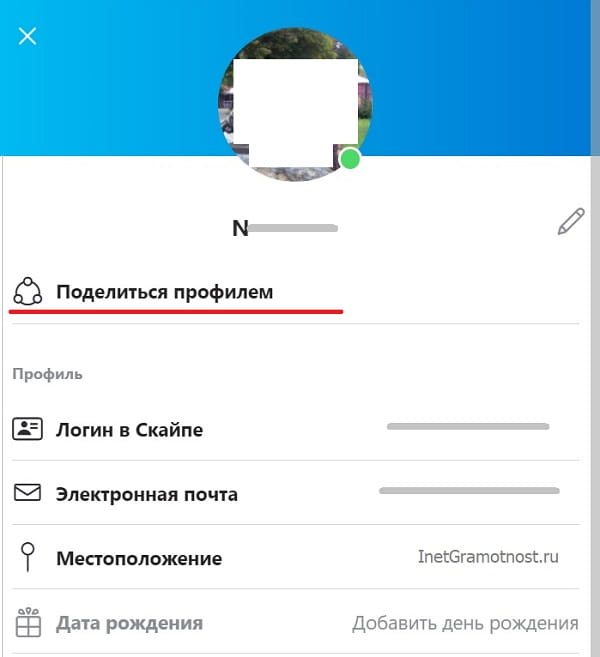
Щелкаем по опции «Поделиться профилем» (рис. 2). И сразу попадаем в то, что нам нужно – окно «Отправка контакта».
p, blockquote 17,0,0,0,0 —>
Как отправить полученную сссылку на свой профиль своему другу?
p, blockquote 18,0,0,0,0 —>
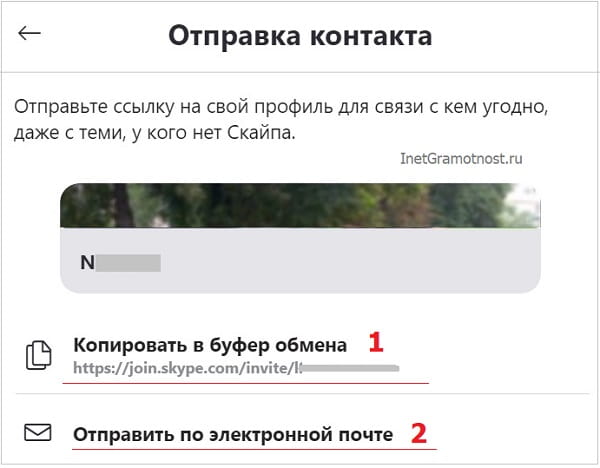
1) Можно просто кликнуть по жирной ссылке «Копировать в буфер обмена» (1 на рис. 3). Ссылка будет скопирована в память вашего устройства.
p, blockquote 19,0,0,0,0 —>
2) Далее нужно открыть свою почту, либо какой-то мессенджер и поставить курсор в то место, где вы хотите поместить ссылку.
p, blockquote 20,0,0,0,0 —>
3) Затем нажать на горячие клавиши Ctrl+V (команда «Вставить»). После чего в этом месте появится ссылка на ваш профиль в Скайпе.
p, blockquote 21,1,0,0,0 —>
Есть вариант еще вариант «Отправить по электронной почте» (2 на рис. 3). Но там появится вопрос «Как вы хотите открыть это» и нужно выбрать приложение из предложенного списка. Первый вариант (с копированием ссылки в буфер обмена) кажется более простым, чем второй.
p, blockquote 22,0,0,0,0 —>
Владимир Высоцкий — Ноль Семь
p, blockquote 23,0,0,0,0 —>
Текст песни «Ноль Семь»
p, blockquote 24,0,0,0,0 —>
Для меня эта ночь вне закона.
Я пишу — по ночам больше тем.
Я хватаюсь за диск телефона
И набираю вечное 07.
p, blockquote 25,0,0,0,0 —>
Девушка, здравствуйте!
Как вас звать? Тома.
Семьдесят вторая! Жду, дыханье затая!
Быть не может, повторите, я уверен — дома!
А, вот уже ответили… Ну, здравствуй, — это я!
p, blockquote 26,0,0,0,0 —>
Эта ночь для меня вне закона.
Я не сплю, я кричу — поскорей!
Почему мне в кредит, по талону
Предлагают любимых людей?
p, blockquote 27,0,0,0,0 —>
Девушка! Слушайте!
Семьдесят вторая!
Не могу дождаться, и часы мои стоят.
К дьяволу все линии, я завтра улетаю!
А, вот уже ответили… Ну, здравствуй, — это я!
p, blockquote 28,0,0,0,0 —>
Телефон для меня, как икона,
Телефонная книга — триптих,
Стала телефонистка мадонной,
Расстоянья на миг сократив.
p, blockquote 29,0,0,0,0 —>
Девушка, милая!
Я прошу, продлите!
Вы теперь, как ангел, — не сходите ж с алтаря!
Самое главное…
p, blockquote 30,0,0,0,0 —>
p, blockquote 31,0,0,1,0 —>
p, blockquote 38,0,0,0,0 —>
p, blockquote 39,0,0,0,0 —>
p, blockquote 40,0,0,0,0 —>
p, blockquote 41,0,0,0,0 —> p, blockquote 42,0,0,0,1 —>
Создание HTML ссылки запускающей Skype вызов
В наше время большинство людей использует Skype, но не все знают то, что мы можем использовать HTML ссылку для запуска Skype звонков из своих веб браузеров или имейлов. Сегодня Я покажу то, как добавить кнопку Skype “Позвони мне” на твой веб сайт или блог и дать людям возможность связаться с тобой лишь одним нажатием на кнопку. В не зависимости от того используют ли они сейчас компьютер или мобильное устройство, они свяжуться с вами с помощью голосового вызова или мгновенного сообщения.
Вот несколько примеров:
Приведенные выше примеры будут использовать демо-пользователя Skype ( echo123 ) – который будет записывать звонок и проигрывать его обратно или возвращать обратно введённое в чат сообщение.
Ссылка с номером телефона
Создай ссылку HTML которая запускает вызов Skype на номер телефона, используя следующий пример, где тебе нужно заменить 1234567890 на твой номер телефона.
Дополнительная часть call – чтобы заставить Skype звонить.
Также ты можешь использовать другой метод, который является более универсальным:
Как отправить приглашение в Скайп по ссылке и другими способами
Как отправить приглашение в Скайп? Тема данной статьи именно об этом. В ней покажу вам: способы отправки приглашений в Скайпе, расскажу о том, как сделать так, чтобы вас в Скайпе находили люди.
Содержание скрыть
Поговорим немного о Скайпе, что это такое? Зачем рассылать приглашения
Здравствуйте, читатели! Скайп – это отличная программа для общения. О Скайпе я уже говорил на своем блоге. Есть такая статья, в которой рассказывается, как скачивать и устанавливать Скайп на ПК. Позже дам на нее ссылку.
С помощью Скайпа люди знакомятся, заводят деловые знакомства и так далее. Одним словом – решают многие удаленные вопросы, которые связаны с Интернетом, жизнью или компьютером.
Иногда у нас возникает необходимость добавлять друзей в Скайпе, то есть, заранее высылать им приглашения. Зачем это делается? На это есть две причины: у человека нет контактов в Скайпе, поскольку программа была только установлена или нужно добавить в друзья важного человека.
Далее по инструкции мы рассмотрим, как высылается приглашение в Скайп различными способами.
Как отправить приглашение в Скайп
Как отправить приглашение в Скайп? На самом деле, сделать это просто:
- Запускаете программу Скайп на вашем ПК. Если нет этой программы, то в статье: «как скачать и установить Скайп», вы найдете проверенную информацию об установке Скайпа.
- Когда Скайп запустится, нажмите по значку или имени своего профиля.
- Далее кликните по разделу «Профиль Скайпа».
- В другом окне программы кликните «Поделиться профилем».
- Далее выберите варианты: Копировать буфер обмена, то есть ссылку на профиль или отправить по электронной почте.
Когда человек получит вашу ссылку на Скайп, он перейдет по ней в браузере и добавит вас в друзья. Вам лишь останется поприветствовать его и принять приглашение.
Далее данную инструкцию покажу на скриншотах, чтобы вы представляли наглядно, как приглашать в Скайп.
Находим контакты в Скайпе
Начнем с простого способа отправки приглашений в Скайпе – это поиск друзей. Для этого откройте Скайп и наведите курсор компьютерной мыши на раздел поиска далее выберите раздел «Люди» (скрин 1).
В поиске вы можете набрать номер телефона человека, логин и имя. Давайте наберем, например, имя Алена и нажмем Enter на клавиатуре (скрин 2).

Результат поиска вам покажет новые контакты или ваш ранее добавленный контакт с этим именем. Чтобы отправить пользователю приглашение дружить, достаточно нажать на найденный контакт компьютерной мышью (скрин 3).
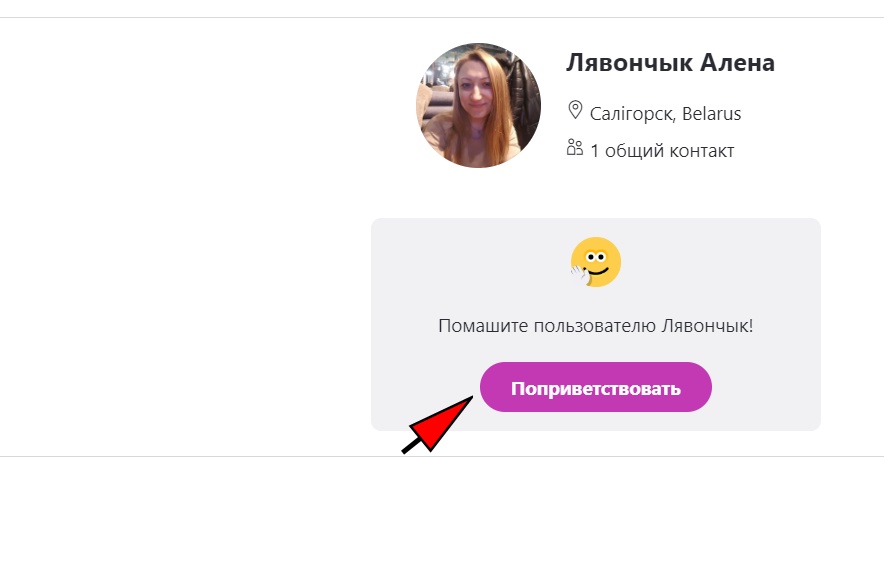
Затем поприветствуйте его специальным смайликом и дождитесь, когда пользователь примет вашу дружбу.
Как отправить приглашение в Скайп по ссылке
Теперь, мы отправим приглашение в Скайпе по специальной ссылке. Рассмотрим два способа поиска этой ссылки – через профиль Скайп и контакты.
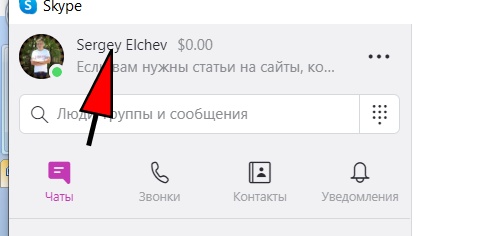
В первом способе нужно кликнуть на свое имя в Скайпе (скрин 4).
Далее нажать во всплывающем окне Профиль Скайпа (скрин 5).
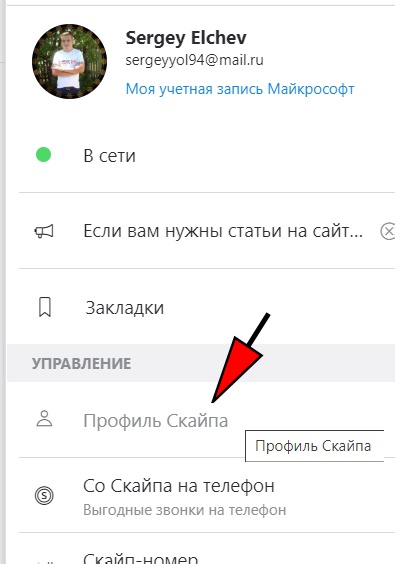
После этого нажмите «Поделиться профилем» (скрин 6).
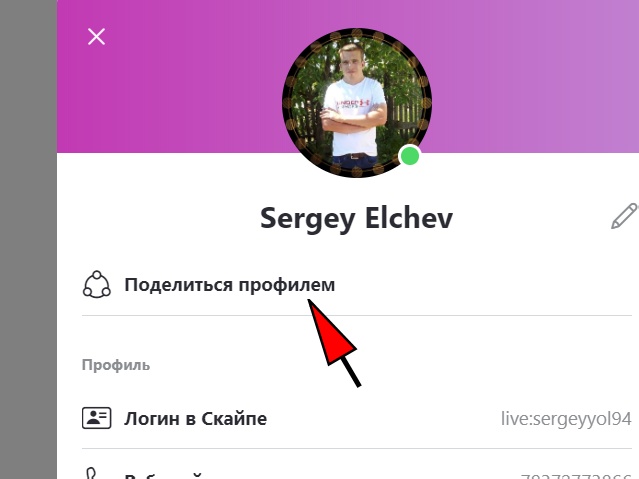
Далее нажимаете на раздел «Копировать в буфер обмена» (скрин 7).
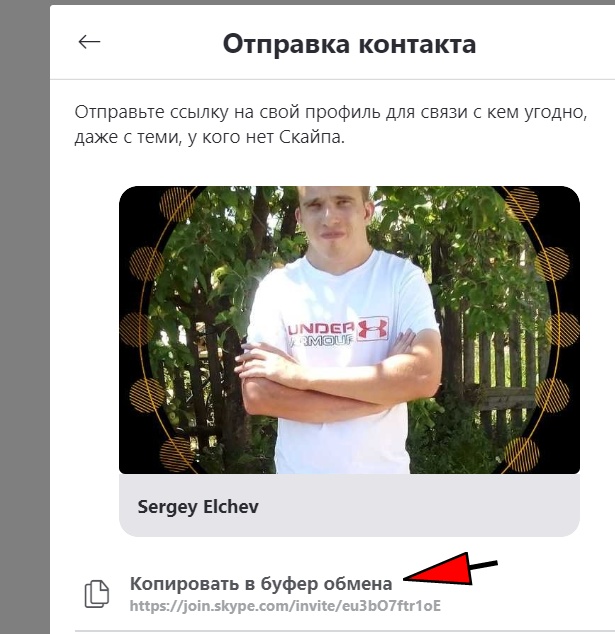
Ссылка на Скайп будет скопирована в буфер. Вы можете ее вставить в текстовый документ или отправить личным сообщением человеку. Надо сказать, что данная ссылка работает в браузерах Яндекс, Гугл Хром. В Мозилле она не поддерживается браузером.
Следующий способ поиска ссылки – через контакты. Для этого нажмите раздел «Контакты», далее «Добавить контакт» (скрин 8).
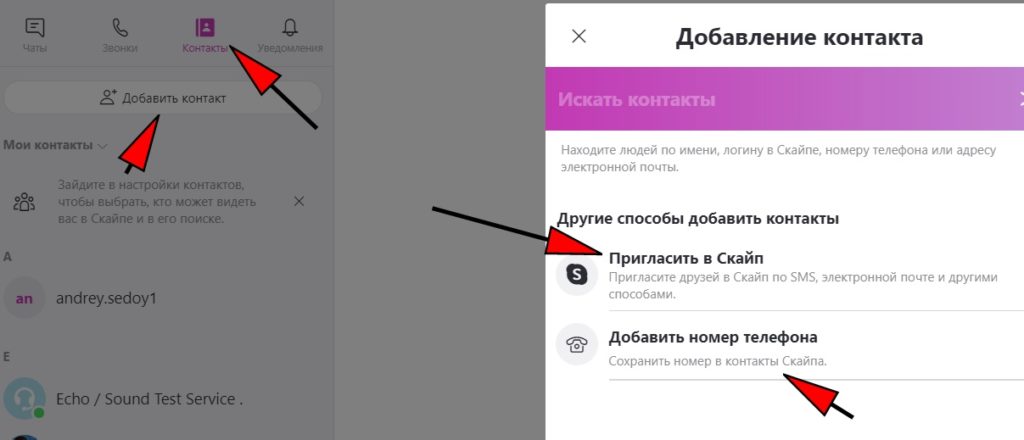
В окне вы можете нажать «Пригласить в Скайп» и через раздел «Копировать в буфер обмена» найти ссылку на Скайп. Либо воспользуйтесь функцией «Добавить номер телефона». Здесь вы сможете сохранить номер телефона или имя человека в Скайпе.
Приглашаем в Скайп через электронную почту
Чтобы добавить человека в Скайп через почтовый ящик, проделайте все действия выше по поиску ссылки на профиль Скайпа. Далее нажмите в разделе «Отправить по электронной почте» (скрин 9).
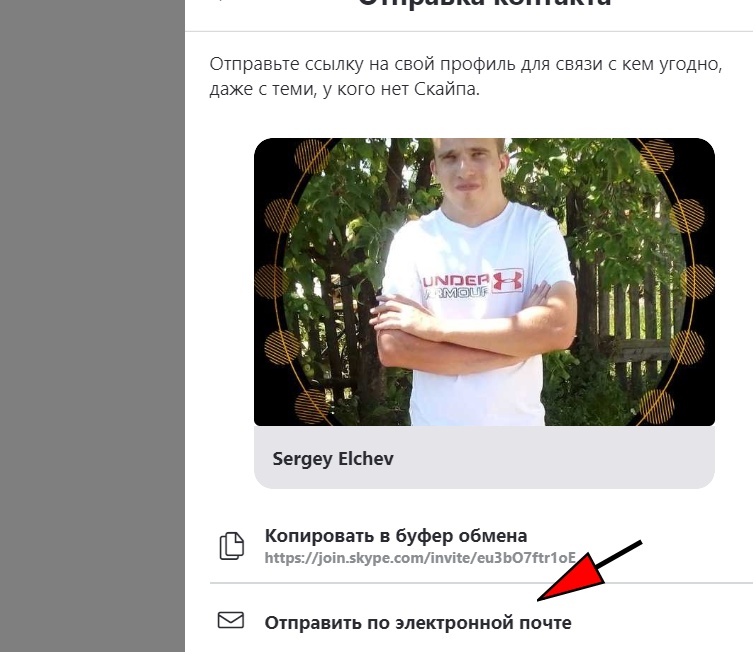
Сообщение можно отправить через приложение Mail, которое предлагает Windows 10. В другом случае, можете просто скопировать ссылку на профиль Скайпа и отправить ее в письме по Email нужному пользователю.
Как отправить приглашение в Скайп на Андроид
На устройстве Андроид, также отправляется приглашение в Скайп, только у программы отличается дизайн. Для этого нажмите на название профиля в Скайпе. Затем выберите профили совместного доступа.
Далее вы сможете копировать ссылку на профиль, использовать QR код или отправить людям смс-сообщение. Когда пользователи примут ваше предложение дружить, то сразу окажутся в ваших контактах на Андроид.
Подробная информация о приглашении в Скайпе на телефоне вы можете изучить здесь – «https://clck.ru/Sh6xh».
Другие способы в Скайпе, которые помогут вас найти
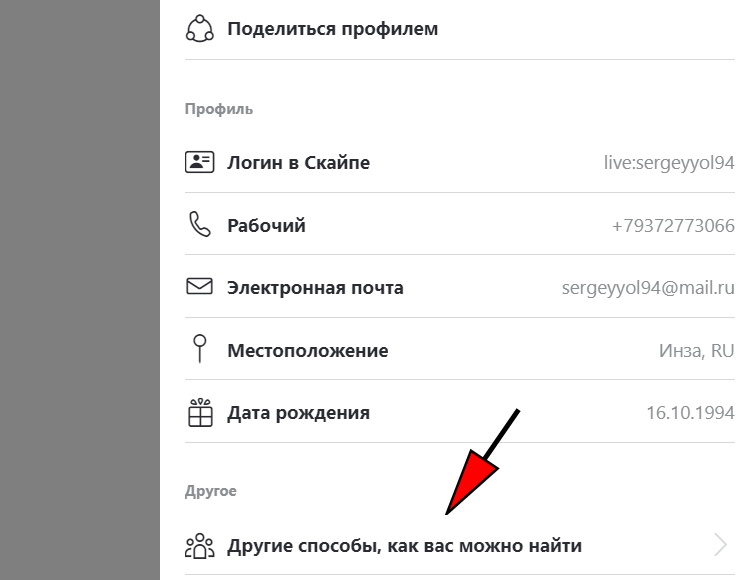
Скайп имеет несколько полезных инструментов, с помощью которых вас могут находить люди. Чтобы они работали, необходимо открыть свой профиль, далее перейти в раздел «Другие способы, как вас можно найти» (скрин 10).
Затем активируете ползунок вправо перед функцией «Показывать в результатах поиска» (скрин 11).
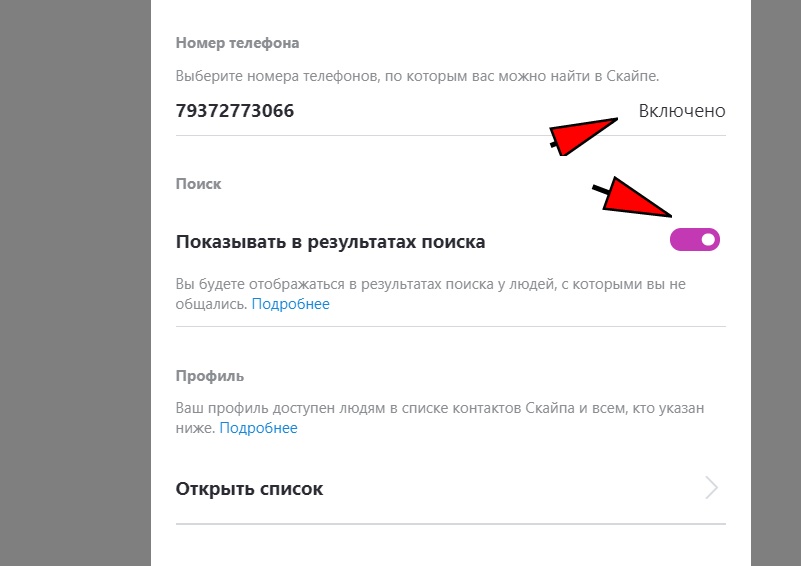
Таким образом, вы будете отображаться в результатах поиска людей, с которыми вы не общались. Функция поиска контактов, по номеру телефона установленная по умолчанию, ее активировать не нужно.
Заключение
В данной статье ответили на вопрос пользователей – как отправить приглашение в Скайп. Для этого дела были показаны лучшие способы. Вы можете выбрать тот вариант приглашения в Скайп, который вам кажется наиболее удобным.
Спасибо за внимание!
С уважением, Сергей Ёлчев.