SATA Port 0
Здесь указываются характеристики или тип накопителя (скажем, жесткого диска), подключенного к первому SATA-каналу стандартного IDE-/SATA-контроллера чипсета материнской платы. Как правило, оптимальным вариантом будет установка для этой опции значения Auto.
В некоторых версиях BIOS Setup для этого вам придется зайти во вложенное меню.
Некоторую путаницу в опции BIOS Setup, отвечающие за SATA-каналы стандартного IDE/SATA-контроллера чипсета, вносит тот факт, что иногда производители материнских плат нумеруют каналы, начиная с нуля, иногда — начиная с единицы. Часто встречается ситуация, когда два канала SATA «объединяются» в один с условным делением на ведущий и ведомый, аналогично привычным IDE. Единственное, что можно с уверенностью сказать, общее количество опций, отвечающих за параметры дисковых накопителей, соответствует числу портов для подключения устройств (по две на один IDE-канал и по одной на SATA-канал). Так что не удивляйтесь, встретив опцию, слегка отличающуюся по названию от описанных, либо опцию, отвечающую за другой порт, нежели следует из этого описания.
What is SATA native mode?
The SATA interface can operate in two modes, IDE and AHCI: AHCI – a new mode for memory devices, where a computer can use all SATA advantages, primarily higher speed of data exchange with SSD and HDD (Native Command Queuing technology, or NCQ), as well as hot swapping of hard disks.
How do I change my HP SATA mode?
In the BIOS Setup utility, use the Right Arrow key to select the Storage tab. Use the Down Arrow key to select Storage Options, and then press Enter. Next to Sata Emulation, select the controller mode you want, and then press F10 to accept the change.
Which SATA mode should I use?
If you are installing a single SATA hard drive, it is best to use the lowest numbered port on the motherboard (SATA0 or SATA1). Then use the other ports for optical drives.
What is the AHCI mode?
Advanced Host Controller Interface (AHCI) mode enables the use of advanced features on SATA drives, such as hot swapping and Native Command Queuing (NCQ). AHCI also allows a hard drive to operate at higher speeds than in IDE mode.
Where is SATA mode in BIOS?
In the BIOS Utility dialog, select Advanced -> IDE Configuration. The IDE Configuration menu is displayed. In the IDE Configuration menu, select Configure SATA as and press Enter. A menu is displayed listing the SATA options.
What is legacy and native mode?
SATA Port0-3 Native Mode. Specifies the operating mode of the integrated SATA controllers. Disabled Allows the SATA controllers to operate in Legacy IDE mode. In Legacy mode the SATA controllers use dedicated IRQs that cannot be shared. with other device.
What SATA mode should I use?
What is configure SATA as AHCI?
IDE mode enables a SATA hard drive to run in the same way as an IDE hard drive, whereas AHCI mode improves read-write performance and enables hot-swapping (the ability to replace SATA devices without turning off the PC).
Can a SATA controller run in IDE emulation mode?
What are the modes of the SATA controller?
How to enable AHCI mode for SATA emulation?
Which is the best mode for a SATA hard drive?
Как включить режим AHCI для SATA в BIOS без переустановки Windows
Читайте, как определить в каком режиме работает контроллер компьютера. А также, как активировать режим AHCI интерфейса SATA на компьютере с уже установленной Windows.
У многих резонно возникнет вопрос: зачем нужен режим IDE для SATA накопителя, если режим AHCI является для него «родным» и именно таким в котором SATA-диск будет работать адекватно своим характеристикам и назначению. Более того, многие производители материнских плат по умолчанию устанавливают на них режим PATA совместимости – IDE.
Перейти к просмотру

- Интерфейс SATA может работать в двух режимах, IDE и AHCI:
- Как определить в каком режиме работает контроллер компьютера?
- «Диспетчер устройств»
- BIOS или UEFI
- Активирование через редактор реестра
- Переключение через bcdedit
Интерфейс SATA может работать в двух режимах, IDE и AHCI:
- IDE – это режим совместимости со старым оборудованием и программным обеспечением. По сути, возможности SATA в этом режиме не отличаются от возможностей своего предшественника, интерфейса ATA (или PATA);
- AHCI – новый режим работы с запоминающими устройствами, в котором компьютер использует все преимущества SATA, главными среди которых являются: более высокая скорость работы жестких и SSD дисков (технология Native Command Queuing или NCQ), а также возможность «горячей» замены жестких дисков. Активация режима AHCI содействует ускорению доступа к файлам, хранящимся на запоминающих устройствах, и позитивно влияет на общее быстродействие компьютера.
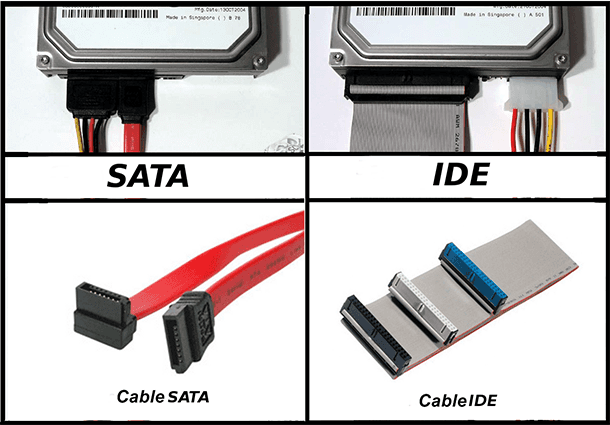
У многих резонно возникнет вопрос: зачем нужен режим IDE для SATA накопителя, если режим AHCI является для него «родным» и именно таким в котором SATA-диск будет работать адекватно своим характеристикам и назначению. Более того, многие производители материнских плат по умолчанию устанавливают на них режим PATA совместимости – IDE.
Всё дело в том, что работу контроллера в режиме AHCI начали поддерживать операционные системы начиная с Vista. То есть, если к системе контроллер которой работает в режиме AHCI подключить диск с Windows XP, то пользователь получит BSOD ошибку («синий экран смерти»). И с другой стороны, любой SATA накопитель может свободно работать в IDE режиме. Причём многие пользователи, не зная об этом, даже не ощутят никакой разницы. Таким образом производители компьютеров пытаются избежать возможных проблем с совместимостью компьютера и программного обеспечения пользователей.
Ещё одним важным отличием IDE и AHCI касается работы с SSD дисками. Имейте ввиду, что на SSD диск невозможна установка операционной системы в режиме IDE, для этого обязательно потребуется активация AHCI.
Как определить в каком режиме работает контроллер компьютера?
Вполне вероятно, что на вашем компьютере режим AHCI уже активирован. Проверить это можно несколькими способами:
“Диспетчер устройств”
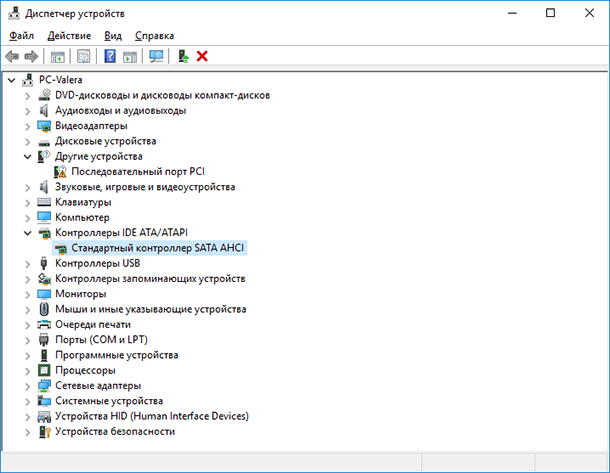
- Перейдите в “Диспетчер устройств”
- Откройте раздел “Контроллеры IDE ATA/ATAPI”
- Если в этом разделе есть устройство со словом “AHCI” в названии, как в нашем случае, значит режим AHCI на компьютере уже используется.
BIOS или UEFI
Перейти к просмотру
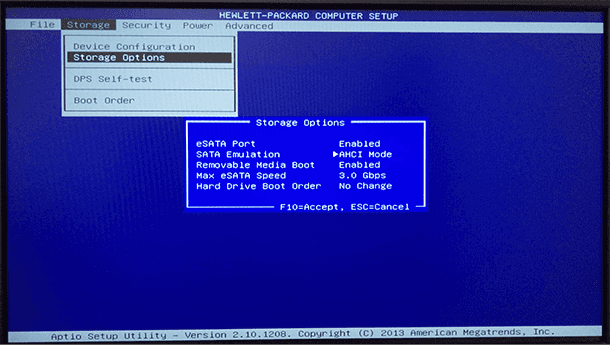
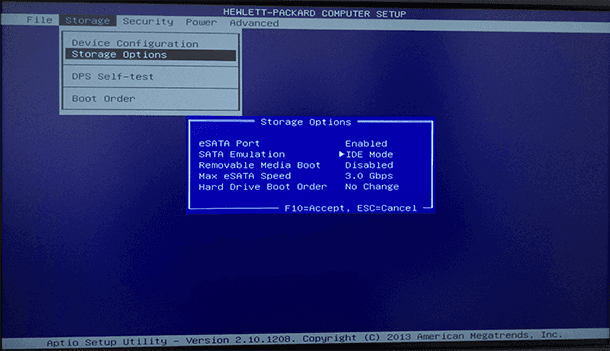
Дело в том, что если после установки Windows вы просто включите режим AHCI, то увидите BSOD ошибку INACCESSABLE_BOOT_DEVICE (которую многие знают, как «синий экран смерти») или система откажется загружаться, осуществляя циклическую перезагрузку. Поэтому рекомендуется включать AHCI перед установкой Windows.
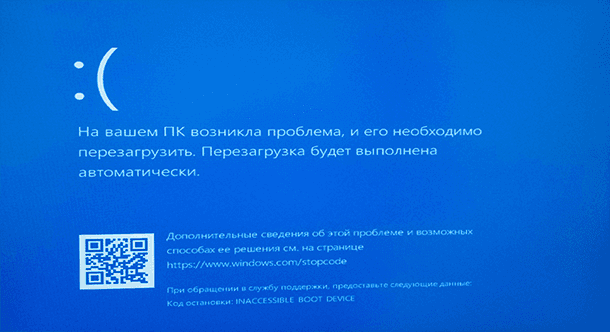
Имейте ввиду, что в BIOS некоторых компьютеров возможность изменения режима на AHCI отсутствует. В таком случае, проблему иногда удается решить обновлением (перепрошивкой) версии BIOS.
Перейти к просмотру
Как активировать режим AHCI интерфейса SATA на компьютере с уже установленной Windows?
Активировать режим AHCI интерфейса SATA на компьютере с уже установленной Windows, с сохранением её работоспособности можно несколькими способами:
Активирование через редактор реестра
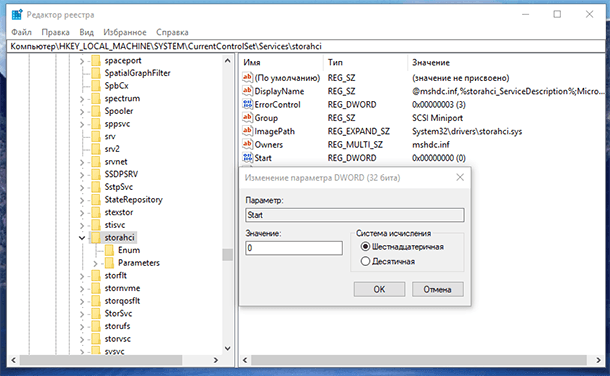
- Запустите редактор реестра
- Для этого нажмите комбинацию клавиш Windows + R и введите regedit
- Перейдите к разделу реестра HKEY_LOCAL_MACHINE\ SYSTEM\ CurrentControlSet\ Services\ iaStorV
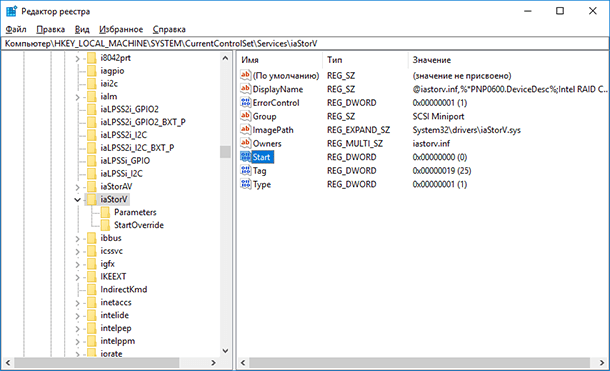
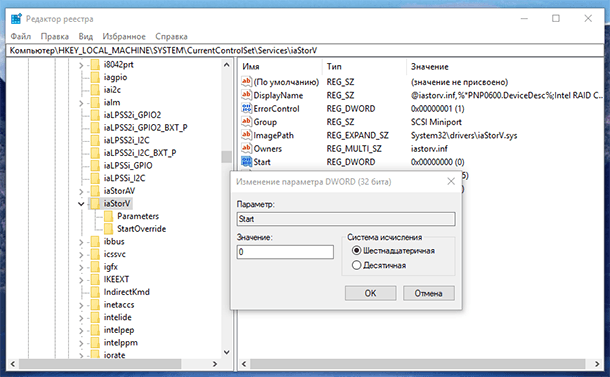
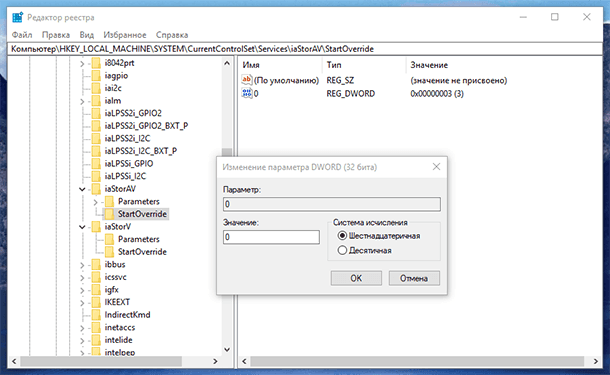
Перейти к просмотру
Переключение через bcdedit
Если по какой-то причине первый способ не сработал, обратите внимание также на второй вариант. Но для начала, если у вас возникли ошибки при запуске Windows с режимом AHCI, верните режим IDE и включите компьютер.
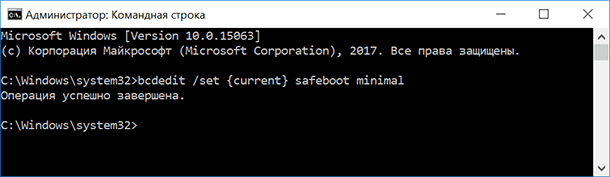
- Запустите командную строку от имени администратора.
- В командной строке введите bcdedit /set safeboot minimal и нажмите Enter.
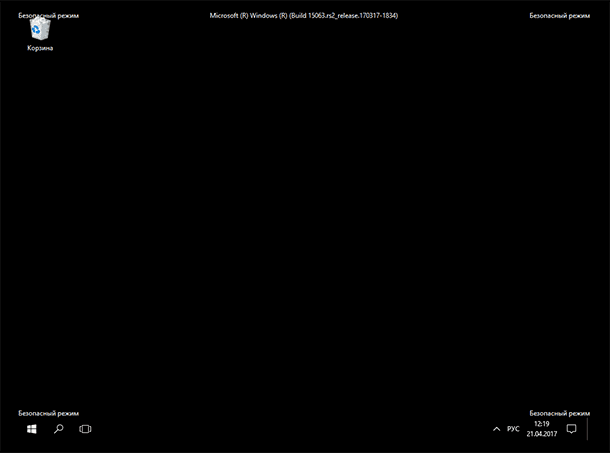
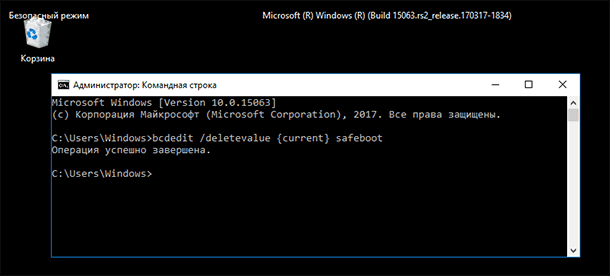
Как вы могли увидеть, описываемые действия в теории могут привести к нежелательным последствиям, таким как невозможность запуска операционной системы. Поэтому беритесь за них лишь в том случае, если знаете, для чего это делаете, сумеете зайти в BIOS или UEFI и готовы в случае чего к исправлению непредвиденных последствий. Например, путем переустановки Windows с самого начала в режиме AHCI.
Если в случае случайных или необдуманных действий вы были вынуждены переустановить операционную систему, в результате чего вами были утеряны важные данные, то чтобы восстановить их читайте статью «Восстановление данных после переустановки Windows».
Перейти к просмотру

Автор: Vladimir Mareev, Технический писатель
Владимир Мареев — автор и переводчик технических текстов в компании Hetman Software. Имеет тринадцатилетний опыт в области разработки программного обеспечения для восстановления данных, который помогает ему создавать понятные статьи для блога компании. Спектр публикаций довольно широк и не ограничивается только лишь темой программирования. Статьи включают также разнообразные обзоры новинок рынка компьютерных устройств, популярных операционных систем, руководства по использованию распространенных и специфических программ, примеры решений возникающих системных или аппаратных проблем и многие другие виды публикаций.

Редактор: Michael Miroshnichenko, Технический писатель
Мирошниченко Михаил – одни из ведущих программистов в Hetman Software. Опираясь на пятнадцатилетний опыт разработки программного обеспечения он делится своими знаниями с читателями нашего блога. По мимо программирования Михаил является экспертом в области восстановления данных, файловых систем, устройств хранения данных, RAID массивов.
- Обновлено:
- 30.10.2023 12:21
Поделиcь
Вопросы и ответы
Что такое режим AHCI и как он отличается от режима IDE?
AHCI (Advanced Host Controller Interface) — это стандарт интерфейса для подключения жестких дисков и других устройств к материнской плате. Он позволяет получить более высокую скорость доступа к устройствам, чем в режиме IDE. AHCI предоставляет функции, такие как Native Command Queuing (NCQ), Hot Plugging и SMART, которые недоступны в IDE. AHCI также поддерживает улучшенную энергоэффективность и большую гибкость при работе с устройствами.
Как подключить диск SATA в режиме AHCI?
1. Откройте диспетчер устройств и проверьте, поддерживает ли ваша система режим AHCI. Если да, то продолжайте. 2. Откройте панель управления BIOS и перейдите в раздел «Настройки системы». 3. Выберите «Режим SATA» и установите его в «AHCI». 4. Сохраните изменения, перезагрузите систему и подключите SATA-диск.
Можно ли изменить режим работы диска SATA без переустановки Windows?
Нет, это невозможно. Для изменения режима работы диска SATA необходимо переустановить Windows.
Как найти нужный ключ реестра для изменения режима работы диска SATA?Для начала нужно открыть реестр с помощью команды regedit. Затем нужно перейти по следующему пути: HKEY_LOCAL_MACHINESYSTEMCurrentControlSetServicesMsahci. В этом ключе должен быть параметр Start, содержащий значение, указывающее режим работы SATA-диска. Возможные значения: 0 — режим IDE; 1 — режим AHCI; 2 — режим RAID.
Следует ли создавать резервную копию реестра перед изменением его ключей?
Да, рекомендуется создавать резервную копию реестра перед изменением его ключей. Это поможет избежать потери данных и проблем, возникающих в случае сбоя системы.
Комментарии (63)
Мухаммад 18.09.2023 03:00 #
Спасибо автору
Hetman Software 18.09.2023 09:53 #
Рады были помочь )
Александр 27.03.2022 07:53 #Да , ещё , переустановить виндовс то-же нет возможности , так как отключены USB-порты . Вот такая загадка .
Александр 27.03.2022 07:51 #
Биос сбросить невозможно , батарейки нет . На клавиатуре работает только одна кнопка включения . Короче , отключил по незнанию все порты в БИОСЕ и теперь могу только включить ноут и выключить . Включаю , заставка и всё ! ни пароль ввести , ни в Биос зайти . Остаётся что , выкинуть ноут ?
Андрей 27.02.2022 09:07 #
Хотел переключиться по инструкции, но кроме первого пунскта в реестре других веток просто нет.
Николай 13.01.2022 15:37 #Пользовался Win10х64 клонированной на SSD беспроблемно целый год. Потом вдруг обнаружил в биосе (MB GigaByte B75), что стоит режим IDE и решил включить AHCI (на свою голову). После этого получил такую картину: биос SSD видит, но в список загрузочных приборов не включает. Загрузиться каждый раз можно только через опцию выбора загрузочного прибора из списка (OverBOOT или что-то в этом роде). Загрузка происходит нормальная, именно в AHCI режиме. Но напрягает, конечно. Да и вообще — неправильно это. Сброс биоса по питанию не помог. Пробовал перепрошивать биос, даже откатывать пытался — не помогает. Вернул на последнюю версию. Чем можно вылечить этот недуг?
Vladislav Kuprienko 19.01.2022 16:48 #
Добрый день , вы уже решили свою проблему ?
Павел 23.12.2021 16:19 #
Добавьте, пожалуйста, еще загрузку минимального безопасного режима через msconfig
Сергей 10.05.2021 18:20 #Насколько быстрее будут работать диски ST1000DL002-9TT153 ATA Device и WDC WD5000AAKS-22A7B0 ATA Device с AHCI виндоус 10, если сейчас на IDE индекс производительности в WSAT 5,9? пробовал второй метод, слетел БИОС, хорошо с помощью GIGABYTE DualBIOS методом нажатия кнопки вкл. до выключения пк и последующей перезагрузки — БИОС восстановился. но стал грузиться только в безопасном режиме. В конфигурации системы поставил обычную загрузку — загрузился. Боюсь и первый вариант даст такой же результат, вчера БИОС слетел когда просто ставил 7 на второй жесткий диск. И потом Driver.Booster предложил установить дрова для CATA AHCI, но результат ноль. Если Винду при помощи «Восстановление» — «Вернуть ПК в исходное состояние» с включённым AHCI — будет работать? Или все таки надо заново устанавливать ОС 10? Вообще 10 глючит — точки восстановления периодически стирает, архив с образом кудат о потеряла и теперь не активен, новый не создашь. Зато есть системный диск 500 Мб «Восстановление» — с него будет видеть как новую установку?
Олег 1.07.2021 12:35 #
Сделал вторым способом (проще и быстрее), получилось, но в «оценке производительности системы» жесткий диск как был «слабым звеном» — 5.9, так и остался
Владимир 27.03.2021 20:39 #
Добрый вечер, сделал всё по инструкции, но теперь с AHCI виндоус стал очень сильно тормозить, а после 4-5 минут работы синий экран без ошибки, откат обратно делал, виндоус переустанавливал. Помогите, урошу
Павел 5.03.2021 17:52 #
Админ, умоляю, ответь. Делал такую процедуру несколько лет назад, всё заработало. И вот на днях Биос решил слететь. В режиме IDE ssd не запускается, драйвер ahci стоит с прошлого раза, но при перезагрузке включается безопасный режим (если он стоит в msconfig), либо крашится Биос. И так по кругу
Velur 18.02.2021 21:55 #
Моргал на этот (некогда оставленный без внимания) параметр уже несколько лет.. перспектива переустанавливать всё. (( как оказалось — элементарная процедура с правкой реестра и занимает всего времени, примерно — нисколько)) СНКС!
Анатолий 30.01.2021 14:30 #
Если кому то помогло ) Буду рад)
Анатолий 30.01.2021 14:29 #На самом деле, почти все жесткие диски любого типа должны нормально работать на любых материнских платах с интерфейсом SATA II/III, Перед установкой в BIOS желательно переключить опцию SATA mode в режим «AHCI». Эта опция позволяет включить режим расширенного хост-контроллера для стандартного IDE/SATA-контроллера чипсета. При значении «IDE» для обращения к накопителям будет использоваться механизм, аналогичный обычному IDE-контроллеру. Если простыми словами: использование вашего запоминающего устройства в режиме IDE будет слегка ограничено, но оно гарантировано будет работать. Впрочем, эта технология уже морально устарела, ибо она была действительно нужна во времена Windows 2000\xp. Но, тем не менее, во всех материнских платах этот режим стоит по умолчанию Значение «AHCI» разблокирует хост-контроллер SATA II\III. В этом режиме любой жесткий диск работает быстрее, но для SSD есть одна особенность. В режиме IDE нет возможности активации Trim – операции, которая увеличивает срок службы вашего твердотельного диска. Дело в том, что множественные перезаписи блоков памяти могут привести к снижению производительности устройства, и для этого Trim уведомляет систему о блоках данных, которые уже не содержатся в файловой системе и могут быть использованы накопителем для физического очищения.После активации режима AHCI нужно изменить устройство загрузки с CD-\DVD-привода\образа на флешку USB и установить ОС Зачастую можно встретить такую ситуацию: при подключении SSD к SATA II BIOS обнаруживает устройство хранения, но не видит память, а при подключении к SATA III видит память, но не может обнаружить устройство. Установка операционной системы путем миграции Этот способ более безопасен, прост, а в случае ошибки ваши данные останутся в целости и сохранности. Тут не важно, видит ли ваш чипсет SSD как устройство или нет, так как всю работу будет выполнять специальная загрузочная система, которая будет обращаться к диску исключительно как к памяти. Идея метода такова: есть два или более жестких дисков, один из которых системный, а второй — пуст или будет отформатирован. Специальная предзагрузочная ОС, которая будет загружена в оперативной памяти, выполнит принудительное копирование всех данных из физического раздела с Windows в новый чистый жесткий диск (не важно, HDD или SSD). В итоге мы получим новый, скопированный жесткий диск, и при его установке на новый ПК мы получим ровно то же, что и на исходном ПК, вплоть до конфигураций системы и рабочего стола. Вопрос: почему же при установке нужны и память, и устройство, а при запуске\копировании достаточно одной из составляющих? Дело в том, что это особенности самих операционных систем. При установке ОС происходит автонастройка драйверов под все устройства, которые может найти система, а если она где-то находит несоответствие, входит в “ступор”. При копировании с помощью миграции этой проблемы нет. Важно помнить, что нельзя мигрировать операционную систему с одного логического раздела на другой одного жесткого диска. Для выполнения этой операции нужно иметь два физических жестких диска. Мигрировать операционную систему с одного диска на другой можно двумя способами: стандартными средствами Windows или с помощью утилит. В первом случае придется возиться с командной строкой, во втором — за нас всё сделает утилита\программа. Выбирайте любую. Это может быть программа от производителя вашего SSD, а может быть и сторонняя разработка. Самой популярной утилитой является Acronis True Image WD Edition. После установки нужно выбрать опцию «клонирование диска», выбрать диск-исходник и диск-получатель и дождаться завершения процесса после нескольких перезагрузок. Еще есть утилита O&O SSD Migration Kit, которая также осуществляет копирование Windows на SSD. Еще одна бесплатная программа на русском языке, позволяющая легко перенести ОС с жесткого диска на твердотельный накопитель или на новый HDD — Aomei Partition Assistant Standard Edition. Для переноса нужно совершить те же шаги При выборе SSD не стоит задумываться о том, подойдет ли он для вашей материнской платы. Конечно, подойдет. Выбирайте устройство по характеристикам, цене, типу памяти, своим личным предпочтениям. А проблемы, которые были описаны в этой статье, могут настигнуть кого угодно вне зависимости от того, какой SSD вы приобретете. И, к счастью, все эти проблемы решаемы.
Анатолий 30.01.2021 14:22 #
установка win путем миграции c hdd на ssd мне помогла
Сергей 27.01.2021 19:01 #«на SSD диск невозможна установка операционной системы в режиме IDE, для этого обязательно потребуется активация AHCI.» С этим не соглашусь 100%! У меня на ноутбуках Асер 5315 и 5715 стоят SSD диски, а на них отлично себя чувствует виндовс ХР! А это значит система работает в режиме IDE!
Михаил 21.12.2020 22:43 #
Здравствуйте! Подскажите пожалуйста как быть — хочу проверить диск Викторией, а в биосе нельзя изменить режим AHCI на IDE.
Сергей 31.08.2020 20:23 #
А у меня такая проблема: Устанавливаю Win7 на SSD диск. Диск полностью отформатировал. В БИОСе стоит режим AHCI. Win7 установил. Все драйвера (в том числе и AHCI) поставил. Но в диспетчере устройств только ATA. В чем может быть проблема?
Igor Khomenko 1.09.2020 08:49 #
Попробуйте перейти в “Диспетчер устройств” Откройте раздел “Контроллеры IDE ATA/ATAPI” Если в этом разделе есть устройство со словом “AHCI” в названии, как в нашем случае, значит режим AHCI на компьютере уже используется.
vitamit 13.06.2020 00:19 #
Ни одним из способов, после установки AHCI в Биосе, система не загружается(синий экран с ошибкой STOPx000007b) даже в безопасном режиме. Режим AHCI раньше стоял и работал.(Win7) На IDE пришлось поменять, потому, что Win10 на другой диск в режиме AHCI не ставилась, а с IDE поставилась. Теперь не могу вернуть назад режим AHCI ни в какой ОС. Удалять контроллер жестких дисков боюсь, система тогда вообще не загрузится ни в каком режиме. Не знаю, что делать.
Andrey Mareev 13.06.2020 22:54 #
Какие остальные устройсва IDE – это режим совместимости со старым оборудованием и программным обеспечением. По сути, возможности SATA в этом режиме не отличаются от возможностей своего предшественника, интерфейса ATA (или PATA); AHCI – новый режим работы с запоминающими устройствами, в котором компьютер использует все преимущества SATA, главными среди которых являются: более высокая скорость работы жестких и SSD дисков (технология Native Command Queuing или NCQ), а также возможность «горячей» замены жестких дисков. Активация режима AHCI содействует ускорению доступа к файлам, хранящимся на запоминающих устройствах, и позитивно влияет на общее быстродействие компьютера.
IDE Legacy / Native Mode Selection
Назначение параметра: Параметр, определяющий в каком режиме будет работать SATA-контроллер в системе.
Возможные варианты значений:
Native — Будет установлен режим, обеспечивающий полнофункциональную работу SATA-устройств.
Legacy — Работа SATA-контроллера в режиме IDE будет эмулироваться в ущерб производительности и функциональности, но во благо совместимости со старыми операционными системами (Windows 9x / ME). В данном режиме контроллер использует выделенные запросы на прерывание процессора (IRQ), которые нельзя использовать совместно с другими устройствами, что также скажется на производительности.Зависимости:
SATA Mode Selection
— Disabled
— IDE >>>
— AHCI
— RAID
Просмотров: 11736
Пожалуйста, поставьте оценку:
Голосов: 1 Оценка: 5


КОММЕНТАРИИ к «IDE Legacy / Native Mode Selection»
Чтобы оставить комментарий, вам необходимо зарегистрироваться на сайте.
ДРУГИЕ МАТЕРИАЛЫ ПО ТЕМЕ
Проявления неисправностей, связанных с данным параметром (0)
Дата размещения
Название неисправности
Категория причин
Степень охватаIT-WIKI (0)
Параметры BIOS (27)
Название (синонимы) параметра
Назначение параметра
Варианты значений параметра
Особенности значений параметров и их влияние на работу компьютераВключение параметра позволяет при включении компьютера запускать вращение шпинделей у установленных жестких дисков не одновременно, а поэтапно друг за другом с разницей в 2-3 сек.
Дело в том, что при раскрутке шпинделя с магнитными пластинами жесктий диск потребляет максимальное количество энергии, чем при каких бы то ни было других режимах работы. Одновременный старт нескольких HDD может вызвать срабатывание защиты от перегрузки в блоке питания, что приведет к отключению системы.
— Disabled
— EnhancedОписание значений параметров:
Disabled — Поэтапная раскрутка отключена.
Enhanced — Поэтапная раскрутка включена. Система автоматически определяет очередность запуска подключенных HDD в компьютере.Особенности:
Включение данного параметра актуально при большом количестве HDD в системе и/или слабом блоке битания. Поэтапная раскрутка доступна только в режиме AHCI SATA-контроллера.
Параметр определяет режим работы SATA-контроллера.
— Disabled
— Enhanced
— CompatibleОписание значений параметров:
Disabled — Контроллер отключен.
Enhanced — Контроллер будет работать в режиме максимальной функциональности с поддержкой всех функций SATA-шины.
Compatible — Режим совместимости. Часть возможностей SATA-шины будет отключена. Накопители, работающие в этом режиме будут показывать невысокую производительность, но будет доступен запуск и работа старых операционных систем в таком режиме.Включает или отключает управление питанием шины SATA, а также устройств, подключенных к ней.
— Disable
— EnableОписание значений параметров:
Disable — Параметр выключен.
Enable — Параметр включен.— Chipset SATA Mode
— OnChip SATA Type
— SATA EmulationПараметр, определяющий в каком режиме будет работать SATA-контроллер с накопителями информации.
— Disabled
— IDE
— AHCI
— RAIDОписание значений параметров:
Disabled — Технология отключена.
IDE — Integrated Drive Electronics. Параллельный интерфейс подключения накопителей, разработанный еще в 1986 г. В данном случае предназначен для совместимости со старыми накопителями и старыми операционными системами (например Windows XP).
AHCI — Advanced Host Controller Interface. Режим работы, предназначенный для накопителей с SATA (Serial ATA) интерфейсом, как для HDD, так и для SSD. Позволяет пользоваться такими возможностями, как NCQ (Native Command Queuing). Включение данного режима требуется для проведения горячей замены накопителей.
RAID — Режим, в котором можно объединить накопители в RAID-массив для увеличения скорости чтения записи и/или получения избыточности хранимых данных.— SMART Self Test
— S.M.A.R.T.
— SMART
— HDD S.M.A.R.T. CapabilityПараметр включает/отключает S.M.A.R.T. (Self Monitoring, Analysis and Reporting Technology) — технологию автоматической проверки накопителей информации (HDD и SSD) на предмет ошибок и ухудшения ряда показателей состояния накопителя. Показатели S.M.A.R.T. проверяет и анализирует BIOS на этапе загрузки компьютера. Если какой-то из показателей выходит за пределы нормы, то BIOS сообщит об этом. При этом, выход показателя за пределы нормы еще не означает неисправность накопителя.
— Disabled
— EnabledОписание значений параметров:
Disabled — S.M.A.R.T. отключен.
Enabled — S.M.A.R.T. включен.Проявление неисправностей:
При включенной функции возможно появление такого сообщения при загрузке компьютера: “S.M.A.R.T Status Bad, Backup and Replace», говорящее о том, что состояние накопителя плохое, необходимо сделать резервную копию информации, хранящейся на нем и заменить накопитель.