Чем открыть файл формата EPS – список онлайн сервисов и программ для ПК
Рассмотрим, чем можно открыть EPS файл на компьютере. Предложим несколько бесплатных онлайн-сервисов, а также разберём процесс работы с наиболее мощным графическим редактором. В конце составим список дополнительных удобных приложений.
Что такое формат EPS
EPS (Encapsulated PostScript) – графический формат, разработанный прежде всего под печать изображений на принтерах. Задача EPS заключается в сохранении качества картинки при переносе её с экрана на бумагу. Изображения в таком формате применяются при создании плакатов и баннеров, активно используются при формировании визиток.
Как открыть формат EPS онлайн
EPS – вполне обычный формат. С такими изображениями умеют работать любые продвинутые графические редакторы, а также некоторые онлайн-сервисы, о которых и пойдёт речь далее.
Fviewer
Fviewer – удобный просмотрщик EPS. Умеет открывать изображения с компьютера, работать с ссылками. Предоставляет возможность просмотра не только EPS, но и PSD, CDR и других форматов.
Открыть файл EPS онлайн можно по такому алгоритму:
- Спуститесь к блоку «Просмотр локальных…», нажмите на кнопку «Выберите…», укажите eps-изображение (или перетащите его в выделенную область).

- Перемещайтесь по открытой картинке с помощью специальных кнопок в правом верхнем углу.

Картинки открываются достаточно быстро, есть функция перехода в полноэкранный режим. Сервис полностью закрывает вопрос о том, чем открыть формат EPS.
OFOCT
OFOCT позволяет не только просмотреть изображение с расширением EPS, но и сразу изменить его в JPG. Работает с локальными файлами и ссылками. Как и предыдущий сервис, этот инструмент многофункционален – работать можно с широчайшим перечнем форматов.
Прочитать ещё статью: ТОП-10 приложений альтернативы Google Play Store
Открыть EPS можно по следующей инструкции:
- Кликните на кнопку «Upload», чтобы загрузить изображение (или перетащите его).

- Просматривайте результат в появившейся вкладке. Каждая новая картинка будет помещаться в отдельную вкладку.

Сайт не переведён на русский язык, однако в этом нет никакой необходимости – вся работа сводится к нажатию двух клавиш.
OnlineEPS Viewer
Online EPS Viewer – один из самый популярных онлайн сервисов в данной категории. Универсален, как и все предыдущие. Конвертация поддерживается.
Веб-сервис OnlineEPS Viewer используется так:
- Нажмите на кнопку «Select file», выберите объект с расширением EPS.

- Просматривайте картинку с помощью предложенных инструментов или скачайте её на компьютер в любом из предложенных форматов (конвертация выполняется автоматически).

Сервис не перегружен лишними инструментами, сразу конвертирует расширение EPS в популярные форматы. Идеально подходит для постоянного использования.
Чем открыть файл EPS на компьютере
EPS разработан и внедрён компанией Adobe – это позволяет сделать вывод о том, что данный формат комфортнее рассматривать с помощью Photoshop.
Adobe Photoshop
Adobe Photoshop – самый известный в мире графический редактор, который подходит для обработки векторного и растрового изображения. EPS он «переваривает» отлично – любой файл EPS откроется в исходном качестве и станет доступен для редактирования.
Открывать изображения можно по такому алгоритму:
- Перейдите в меню « Файл », выберите опцию « Открыть » (можно воспользоваться комбинацией клавиш Ctrl + O). Укажите EPS-картинку (можно перетащить в окно программы, чтобы сразу открыть файл).

- Настройте параметры импорта EPS – ширину и высоту, разрешение, режим, сглаживание, сохранение пропорций (или оставьте неизменными). Нажмите на «ОК». Можно сразу редактировать файл EPS.

Photoshop «тяжеловат» для слабых устройств – учитывайте это при выборе графического редактора.
Список программ для открытия EPS
Предлагаем ещё несколько удобных инструментов, с помощью которых можно беспрепятственно открыть любой EPS-файл:
- Adobe Illustrator – программа для работы с векторной графикой (первое ПО, использующее EPS).
- CorelDRAW – мощный векторный графический редактор, который без труда откроет нужные файлы.
- FastStone Image Viewer – простой просмотрщик изображений, не всегда корректно читает содержимое.
- XnView – мощнейшее средство, правильно отображающее любые картинки.
- Microsoft Office – позволяет вставлять EPS файл в документ Word.
- LibreOffice – по аналогии с решением от Microsoft нужно использовать текстовый редактор (или утилиту Draw).
- Hamster PDF Reader – средство работы с PDF, которое без труда обработает и формат файлов EPS.
- Universal Viewer – универсальный просмотрщик, который «осиливает» любые форматы.
- IrfanView – мощный бесплатный обозреватель для Windows.
- EPS Viewer – узконаправленное средство, предназначенное для работы с EPS (всё отображается максимально корректно).
Прочитать ещё статью: 11 способов скачать видео с Instagram на телефон и компьютер
EPS поддерживается многими программами: графическими редакторами, офисными пакетами, специальными просмотрщиками. Не все они идеально справляются с поставленной задачей – именно по этой причине мы предложили большое количество вариантов.
EPS формат: чем открыть расширение?

Всем привет! И сегодня мы подробно поговорим про EPS – что это за формат, и как его можно открыть.
EPS (Encapsulated PostScript) – это специальный формат, который используется программами для работы с картинками, фотографиями и другими графическими данными. Изначально был создан компанией Adobe для программы Adobe Illustrator с помощью языка PostScript, но позже начал широко использовать и другими сторонними приложениями. Расширение часто используется в полиграфии и содержит в себе как векторные, так и растровые данные.
Далее мы поговорим про то, как открыть и работать с файлом в данном формате. Если у вас возникнут какие-то вопросы – пишите в комментариях.
Программы, открывающие EPS

Вот список программ, которые могут работать с EPS форматом:
- Adobe Illustrator
- Adobe InDesign
- Adobe Photoshop
- Adobe Acrobat X Pro
- CorelDRAW
- GIMP
- GSview
- Inkscape
- Affinity Designer
- Irfan View – только просмотр и при использовании дополнительного плагина Postscript.dll
- LibreOffice — только просмотр.
- Microsoft Expression Design
- Okular — без возможности редактирования и сохранения.
- Preview
- QuarkXPress
- Scribus — у меня в свое время были проблемы с этой программой, но на форумах ребята пишут, что она отлично работает с EPS.
- Swift Publisher
Как именно открыть файл
Так как сам формат был придуман компанией Adobe, то и EPS можно открыть с помощью Photoshop – именно на его примере я и покажу дальнейшие действия. Но сама инструкция аналогичная и для других программ: Adobe Illustrator, Adobe InDesign и т.д.
- Откройте само приложение.
- В левом верхнем углу нажмите по пункту «Файл» и из выпадающего меню выберите «Открыть». Или используем горячие клавиши (жмем одновременно):
Ctrl + O
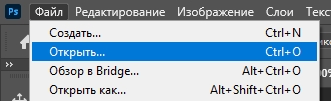
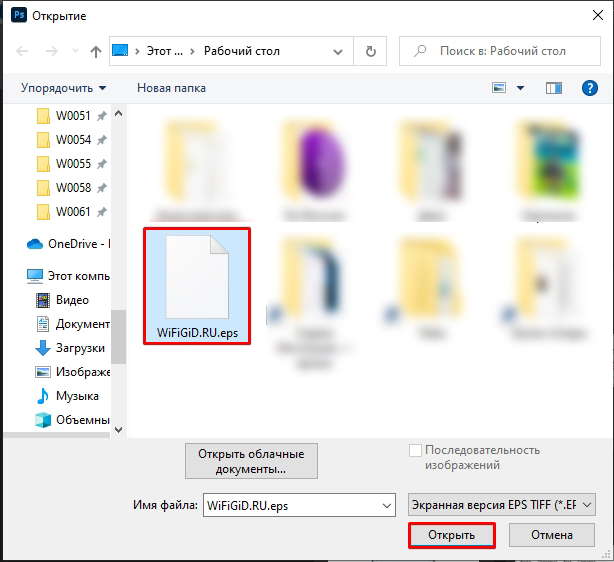
- Теперь выбираем файл там, где он находится, и жмем по кнопке «Открыть».
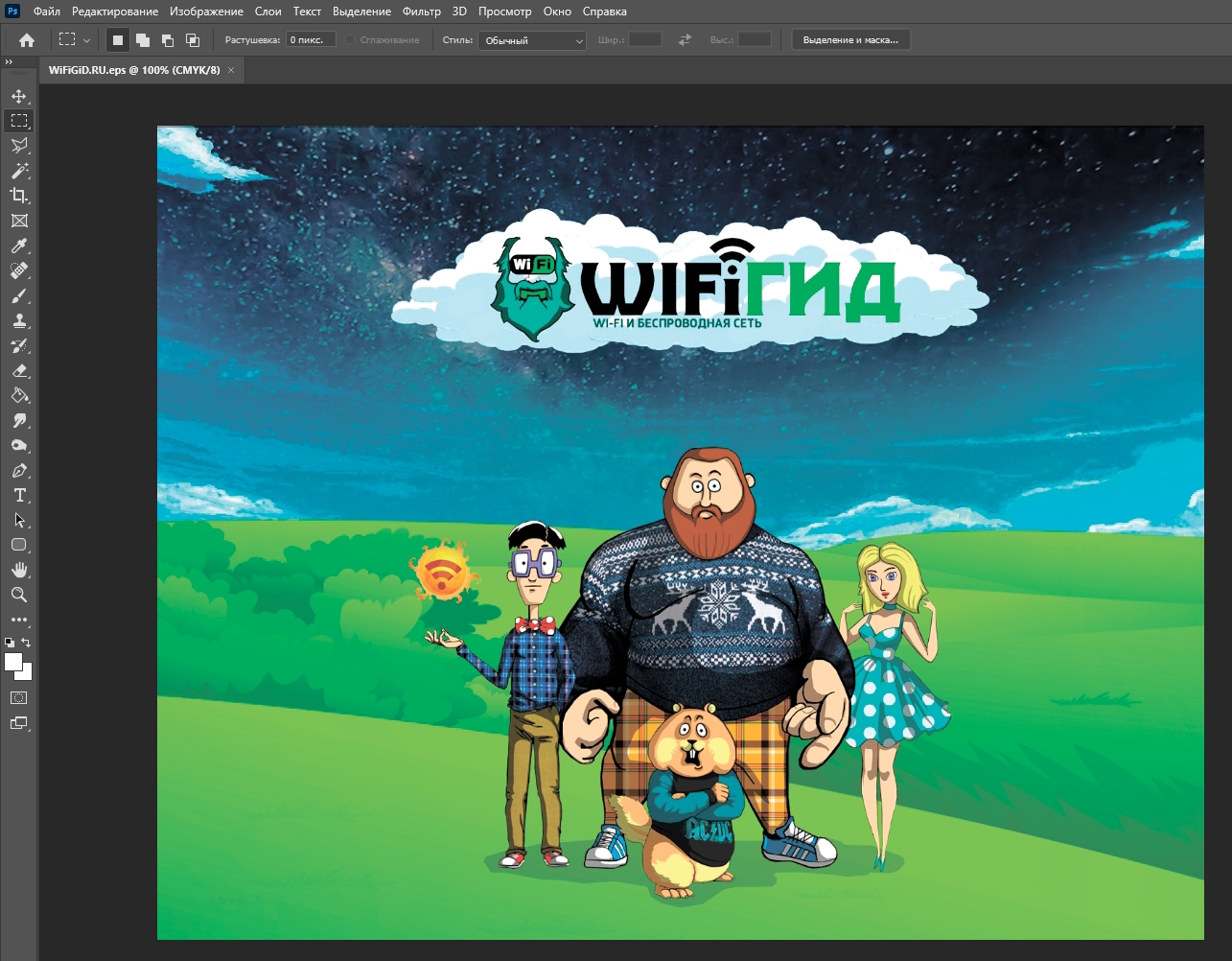
- После этого файл будет открыт.
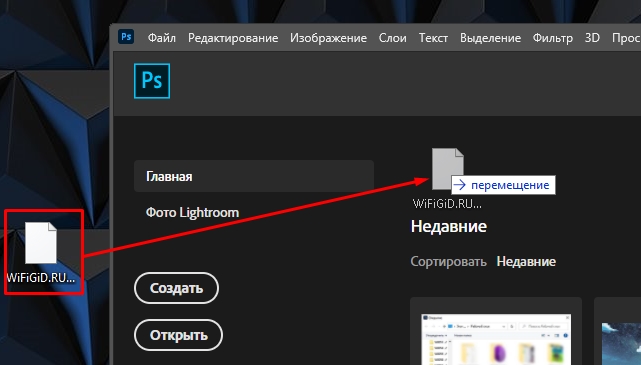
Второй способ – это обычное перемещение. Зажмите левую кнопку мыши поверх файла и перетащите его в окно запущенной программы. После этого файл откроется.
Если таких файлов очень много, то можно сделать проще. Вы можете сразу назначить определенное приложение для данного типа:
- Кликните двойным щелчком левой кнопкой мыши по файлику.
- Если вы сразу увидите нужную программу тут, то просто выделите её и нажмите «ОК».
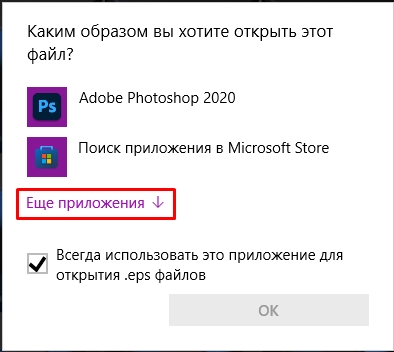
- Можно раскрыть весь список приложений.
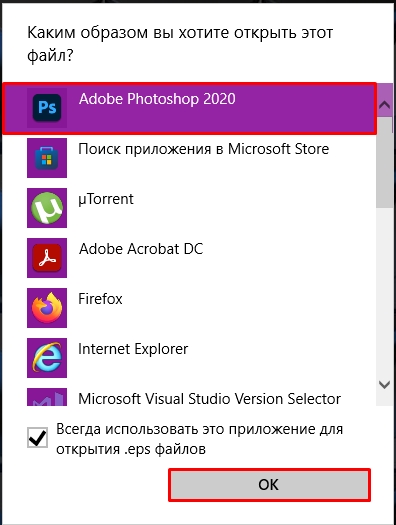
- Если нужного программного обеспечения нет, жмем по ссылке «Найти другое приложение на этом компьютере».
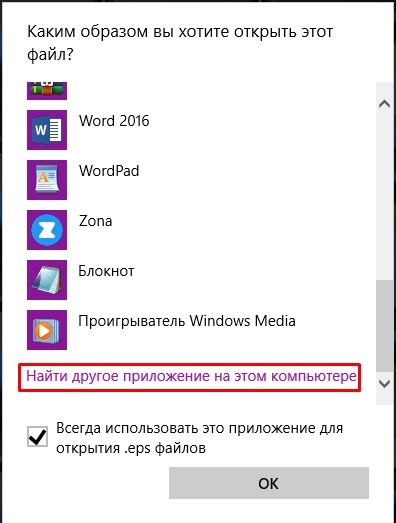
- Вы сразу попадете в «Program Files» – находим папку с программой, выбираем запускающий exe файл и жмем «Открыть». Если у вас стояла галочка «Всегда использовать это приложение для открытия .eps файлов», то при двойном нажатии ЛКМ файл будет всегда открыт этим приложением.
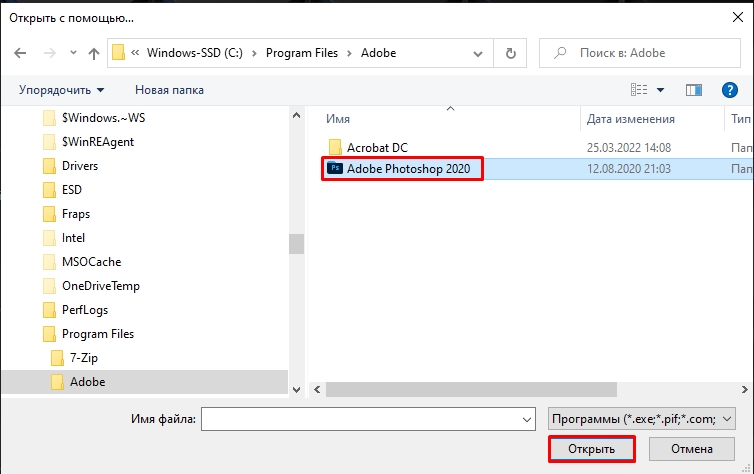
Если вам нужно будет переназначить программное обеспечение – жмем «ПКМ» по любому EPS файлу, выбираем «Открыть с помощью» и проделываем все те же действия. На этом все, дорогие друзья. До новых встреч на портале WiFiGiD.RU.
Free Online EPS Viewer
By sharing your files or using our service, you agree to our Terms of Service and Privacy Policy.
View EPS File Online
Our free online EPS file viewer tool doesn’t require you to register for an account or install any software on your Windows, Mac, or Linux system. You can open Encapsulated PostScript (.eps, .eps2., .eps3, and .epsf) files online with any modern desktop or mobile web browser, such as Chrome, Firefox, and Safari, and it’s 100% free.
Upload Securely
Upload your EPS file to our servers through a secure HTTPS connection. Your file is protected using AES-256 military-grade technology and deleted from our servers after 24 hours.
View Instantly
Open and view your EPS file anywhere and on any device. Our online file viewer is compatible with all popular desktop as well as mobile web browsers and is fully responsive.
Send Anywhere
Instantly send your EPS file to anyone using a secure link or via email. Your recipients can view the file online on any device without having to download any app or sign up for a Jumpshare account.
Receive Feedback
Anyone can comment on your EPS file, which is great for receiving feedback from others. You can reply to individual comments within a thread, or start your own thread to collaborate quickly.
Privacy Controls
Control who can access your file and for how long with Jumpshare Plus. Lock your EPS file with a password, disable downloads, or set it to self-destruct after a set time.
Advanced Analytics
Track who views or downloads your EPS file, from where, and when with Jumpshare Plus. Get complete insight into your audience to grow your business.
How To View EPS File Online
- 1 Upload your EPS file from the indicated area at the top of the page. Click the button to choose your file or simply drag and drop it onto the area to begin uploading.
- 2 Wait a brief moment for the file to be uploaded and processed on our secure servers.
- 3 View the file on any device and in any resolution within our responsive, intuitive file viewer.
Frequently Asked Questions
How long does my EPS file stay online?
Are there any limitations?
Is it safe to view my EPS file online?
How long does it take to view the EPS file after I upload it?
I have other questions about viewing files online!
Other Image Formats You Can View Online
Jumpshare supports over 200 file formats which you can view online, 100% free! To view other supported image formats, head over to our viewer page.
©2024 Jumpshare. All Rights Reserved.
КАК ОТКРЫТЬ ФАЙЛ EPS (7 СПОСОБОВ)
У вас возникли проблемы с открытием файлов EPS на вашем компьютере?
Не волнуйтесь, вы не одиноки. В этом практическом руководстве мы расскажем вам, что такое файл EPS и как открывать файлы EPS в Windows, Mac и т. д.
Что такое файл EPS?
Файл EPS — это сокращенная форма файла инкапсулированного PostScript.
Файл EPS — это вектор. формат изображения, используемый для хранения иллюстраций, логотипов и изображений. Этот формат файла был представлен Adobe в 1992 году для включения рисунков и изображений в документ PostScript и формат растрового изображения.
Программа PostScript объясняет, как создать файл изображения путем соединения точек для создания векторного изображения. Графические дизайнеры часто используют программное обеспечение для векторной графики для создания изображений, которые можно легко масштабировать без потери качества.
Это связано с тем, что векторная структура позволяет увеличивать без проблем с пикселизацией. Кроме того, с помощью этого типа программного обеспечения можно создавать большие печатные материалы, такие как рекламные щиты.
Формат EPS — это стандартный формат графических файлов, который графические дизайнеры используют для передачи данных изображения между различными операционными системами, такими как Windows, Mac OS и Linux. Помимо расширения файла .eps, файлы EPS также могут использовать расширения .epsi или .epsf.
Как открыть файл EPS с помощью Adobe Photoshop?
Лучший способ открыть файл EPS с помощью Adobe Photoshop — открыть его как смарт-объект. Сделав это, вы сможете расширить векторное изображение без каких-либо проблем с пикселизацией. Несмотря на то, что вы не можете редактировать открытые изображения EPS в этом приложении, если вы хотите внести изменения в изображение EPS в Photoshop, преобразуйте его в формат PSD, прежде чем пытаться снова открыть его в Photoshop.
Вы можете открыть файлы EPS в Photoshop, используя два методы.
Метод №1: откройте файл EPS в Photoshop с помощью SmartObject
Шаг №1. Запустите приложение Photoshop.
Шаг №2. Нажмите меню «Файл», а затем выберите «Открыть как смарт-объект».
Шаг 3.Найдите файл EPS, который хотите использовать, выберите его, затем нажмите «Открыть».
Шаг №4. В диалоговом окне «Растеризация общего формата EPS» установите разрешение 300 DPI или выше, затем нажмите «ОК». Photoshop теперь отобразит ваше изображение в формате EPS.
Метод № 2: откройте файл EPS в Photoshop с помощью Place
Шаг №1. Запустите приложение Photoshop.
Шаг №2. Откройте меню «Файл» и нажмите «Поместить».
Шаг 3. Найдите файл EPS, который хотите использовать, выберите его, затем нажмите вкладку «Разместить». Photoshop отображает изображение EPS как смарт-объект.
Открывая векторное изображение как смарт-объект, вы можете изменить размер или трансформировать изображение без потери качества. Кроме того, вы можете использовать фильтры и другие настройки для изменения изображения.
Как открыть файл EPS онлайн?
Шаг #1. Перейдите на страницу онлайн-просмотра EPS
Шаг №2.Нажмите кнопку «+ Выбрать файл…», чтобы добавить файл EPS.
Шаг 3. Найдите свой файл и загрузите его. Индикатор выполнения будет держать вас в курсе статуса загрузки.
Шаг №4. Программа отображает изображение после завершения обработки.
Шаг №5. Вы можете настроить изображение, используя значки в левом нижнем углу окна просмотра.
Как открыть файл EPS в Windows?
Шаг 1.Перейдите на веб-сайт EPS Viewer и загрузите автономную версию.
Шаг 2. Чтобы открыть автономную программу EPS Viewer, нажмите значок открытия в левом верхнем углу.
Шаг 3. В разделе ввода «Тип файла» измените «Файлы PostScript (*.PS)» на «Инкапсулированный PostScript» (*.EPS).
Шаг №4. Найти ваш EPS-файл и нажмите «Открыть». Программа отобразит такое изображение.
Шаг №5.Вы можете изменить размер и ориентацию изображения на экране, используя элементы управления в его нижней части. Кроме того, вы можете изменить размер ширины и высоты независимо.
Шаг №6. Чтобы сохранить изображение, нажмите кнопку между кнопкой «Открыть файл» и полем ввода «Ширина» в верхнем левом углу экрана.
Откройте файл EPS с помощью Google Диска
Действия, которые необходимо выполнить, чтобы открыть файл EPS в Google Диск.
Шаг 1.Вы можете получить доступ к своему Google Диску, войдя в свою учетную запись Google и щелкнув значок Google Apps (пунктирный прямоугольник) в правом верхнем углу экрана.
Шаг 2. Нажмите кнопку «+» Новый» в левом верхнем углу экрана, чтобы добавить файл EPS на Диск.
Шаг №3. Чтобы импортировать файл, выберите «Загрузить файл», а затем найдите файл на своем компьютере. компьютер.
Шаг №4.Дважды щелкните файл EPS, который находится на вашем диске, чтобы открыть и просмотреть. Если изображение изначально не отображается, прокрутите вниз — оно должно появиться в левом нижнем углу экрана просмотра.
Откройте файл EPS с помощью Adobe Illustrator
Выполните следующие действия, чтобы открыть файл EPS в Adobe Illustrator.
Шаг №1. Откройте программу Adobe Illustrator.
Шаг №2. Чтобы открыть файл, откройте меню «Файл» и выберите «Открыть».
Шаг 3.Чтобы выбрать файл EPS, найдите его в диалоговом окне и нажмите «Открыть». Затем приложение отобразит файл EPS.
Шаг 4. Вы можете отредактировать векторное изображение по своему усмотрению и сохранить файл для использования в будущем.
Открыть файл EPS с помощью Adobe Reader
Выполните следующие шаги, чтобы открыть файл EPS в Adobe Reader.
Шаг №1. > Откройте программу Adobe Reader.
Шаг 2. Чтобы открыть файл, откройте меню «Файл» и выберите «Создать PDF». Перейдите в «Параметры» и просмотрите местоположение файла.
Шаг 3. Выберите файл EPS и нажмите «Открыть».
Откройте файл EPS с помощью CorelDraw 2020 Suite
Следуйте инструкциям, чтобы открыть файл EPS с помощью CorelDraw 2020.
Шаг №1. Откройте приложение CorelDraw 2020 Suite на своем компьютере.
Шаг 2. Чтобы открыть файл, перейдите в меню «Файл» и нажмите «Открыть».
Шаг №3. Найдите файл EPS, который вы хотите использовать, и нажмите «Открыть».
Шаг №4.Приложение позволяет редактировать файлы EPS и сохранять изменения.
Откройте файл EPS на Mac с помощью Inkscape
Следуйте инструкциям Ниже приведены инструкции по открытию файла EPS в Inkscape.
Шаг №1. Перейдите на веб-сайт Inkscape и загрузите программное обеспечение.
Шаг №2. По порядку Чтобы использовать Inkscape, необходимо сначала установить программное обеспечение.
Шаг 3. Чтобы начать новый рисунок, перейдите на вкладку «Время рисовать» и нажмите кнопку «Новый документ».
Шаг 4. В левом верхнем углу экрана нажмите вкладку «Файл» и выберите «Открыть».
Шаг 5. В диалоговом окне выберите «Инкапсулированный PostScript (.eps)» в раскрывающемся меню рядом с пунктом «Тип файла».
Шаг 6. Найдя файл EPS, нажмите «Открыть». Откроется новое диалоговое окно «Настройки импорта PDF» с предварительным просмотром изображения EPS в правом верхнем углу.
Шаг №7.Оставьте настройки как есть, затем нажмите «ОК». Inkscape покажет изображение EPS в рабочем документе.
Откройте файл EPS с помощью средства просмотра EPS
Выполните действия, чтобы открыть файл EPS с помощью Средство просмотра EPS
Шаг №1. Сначала установите EPS Viewer.
Шаг 2. Найдите файл, который хотите открыть.
Шаг 3. Нажмите правой кнопкой мыши файл и выберите EPS Viewer в разделе «Открыть с помощью».
Шаг 4.Установите флажок «Всегда использовать это приложение», чтобы открывать файлы .eps.
Открыть файл EPS в MS Word
Следуйте инструкциям, чтобы открыть файл EPS в MS Word.
Шаг №1. Откройте приложение MS Word на своем компьютере.
Шаг 2. Установите флажок «Всегда использовать это приложение», чтобы открывать файлы .eps.
>Шаг №3. Выберите «Изображения».
Шаг №4. Перейдите в область выбора файлов и измените значение «Все графические файлы» на «Все файлы».
Шаг №5: Word преобразует файл EPS, а затем вставляет его в файл Word.
Часто задаваемые вопросы о файле EPS
Как выбрать лучшее программное обеспечение для конвертации файлов EPS
При выборе лучшего программного обеспечения для конвертации файлов EPS следует учитывать следующие факторы:
– Лучший конвертер файлов должен быть совместим с популярными операционными системами, такими как Windows. , Mac OS и Linux.
– Конвертер файлов EPS должен позволять вам конвертировать формат файлов EPS в желаемый формат, не ухудшая качество изображения.
– Программное обеспечение конвертера файлов EPS должно позволять преобразовывать изображения в несколько типов файлов без каких-либо ограничений на размер файла. файлы могут быть.
Чем EPS отличается от SVG?
EPS лучше всего подходит для векторной графики, которая будет отображаться в печатных или опубликованных документах, тогда как SVG является стандартным форматом для векторная графика на веб-сайтах.
Еще одно различие между типами файлов EPS и SVG — их размер. Файлы SVG меньше по размеру, поскольку состоят исключительно из кода. Это также помогает сократить время загрузки и повысить производительность, поскольку используется язык программирования XML. Файлы EPS больше, чем файлы других типов, поскольку содержат больше информации об изображении, включая размер и цвет.
Могу ли я открыть файл EPS в Adobe Reader?
Чтобы открыть файл EPS в Adobe Reader, просто выберите «Создать PDF» в меню файла. Затем перейдите на вкладку «Параметры» и найдите местоположение нужного файла. Найдя его, выберите файл и нажмите «Открыть».
Могу ли я открыть EPS в GIMP?
Да, вам нужен графический файл с открытым исходным кодом. программу редактирования, например GIMP (GNU Image Manipulation Program), и программу с открытым исходным кодом «Ghostscript».
Выполните следующие шаги, чтобы открыть EPS в GIMP.
– Загрузите Ghostscript, последнюю совместимую версию для вашей системы.
– Используйте файл .exe для установки программы.
– Теперь откройте GIMP и нажмите «Открыть» в меню «Файл».
– Перейдите к файлу и дважды щелкните его.
– Ваш файл EPS можно открыть с помощью GIMP.
Как объединить файлы EPS?
Чтобы объединить файлы EPS, используйте программное обеспечение для векторного редактирования, такое как Adobe Illustrator или Inkscape. Этот процесс аналогичен в каждой программе.
Вы можете создать новое изображение, содержащее элементы из нескольких файлов EPS, наложив файлы друг на друга. Хотя разные программы используют для этого разные методы, это единственный способ объединить слои файла EPS.
Вы не ограничены объединением только двух файлов EPS — вы можете наслаивать столько, сколько захотите. Завершив объединение слоев файла EPS, сохраните вновь созданное изображение как отдельный файл.
Могу ли я редактировать файлы EPS в Photoshop?
Adobe Photoshop можно открыть EPS-файлы, но только в растровом формате. Если вы хотите отредактировать изображение, вам понадобится векторное программное обеспечение, такое как Adobe Illustrator, CorelDraw, Inkscape или GIMP.
Является ли EPS векторным файлом?
Да, EPS — это векторный файл.
Как открыть файл EPS в формате PDF?
Самый простой способ конвертировать файл EPS в PDF — это с помощью онлайн-программного обеспечения, такого как Cloudconvert или Docupub. С помощью этих конвертеров документов выберите файл EPS, который хотите преобразовать, выберите PDF в качестве желаемого типа выходного файла, а затем загрузите только что преобразованный PDF-файл.
Как открыть файл EPS как JPEG?
Шаг №1. Откройте файл EPS в Illustrator.
Шаг №2. Перейдите в Файл >Экспортировать > Экспортировать как…
Шаг №3. Выберите имя файла и сохраните местоположение для вашего JPEG.
Шаг №4. В раскрывающемся меню «Формат» выберите JPEG (jpg).
Шаг №5. Обязательно выберите «Использовать артборд». Это поможет гарантировать, что ваш JPEG будет единственным изображением на артборде. Когда все будет настроено так, как вы хотите, нажмите «Экспорт».
Шаг №6. Используйте диалоговое окно «Параметры JPEG», чтобы выбрать предпочитаемую цветовую модель и качество изображения, затем нажмите «ОК». Ваш EPS будет экспортирован в формате файла JPEG.
Как конвертировать файл EPS?
Вы можете конвертировать файл EPS как офлайн, так и онлайн.
Для онлайн вы можете использовать онлайн-конвертеры EPS, такие как онлайн-инструмент конвертации Zamzar, Cloudconverter и конвертер документов от Docupbu. Эти инструменты позволяют конвертировать файл EPS в любой формат изображения или документа.
В автономном режиме вы можете использовать автономную программу просмотра EPS, Inkscape и GIMP для преобразования файлов EPS в другие форматы.
Заключение
Файлы EPS используются в различных отраслях для печати и цифрового дизайна. Если вам нужно открыть файл EPS, есть несколько способов сделать это в зависимости от программного обеспечения, к которому у вас есть доступ. Adobe Photoshop, Adobe Illustrator, CorelDraw 2020 Suite, Inkscape и Google Drive позволяют пользователям без проблем открывать файлы EPS. Хотя файлы EPS не так популярны, как некоторые другие типы файлов изображений, они по-прежнему имеют свое назначение и их можно открывать с помощью различных программ и методов.
TAG: qa