У вас большие запросы!
Точнее, от вашего браузера их поступает слишком много, и сервер VK забил тревогу.
Эта страница была загружена по HTTP, вместо безопасного HTTPS, а значит телепортации обратно не будет.
Обратитесь в поддержку сервиса.
Вы отключили сохранение Cookies, а они нужны, чтобы решить проблему.
Почему-то страница не получила всех данных, а без них она не работает.
Обратитесь в поддержку сервиса.
Вы вернётесь на предыдущую страницу через 5 секунд.
Вернуться назад
RAVCpl64.exe — что это за процесс в Windows 7?

Приветствую друзья! В этом выпуске у нас пойдет речь про RAVCpl64.exe — я постараюсь узнать максимум об этом процессе и написать все простыми словами. Поехали разбираться!
RAVCpl64.exe — что это такое?
Отвечает за работу панели управления звуковыми настройками драйвера — Realtek HD Audio Manager.
Процесс RAVCpl64 запускается из этой папки:

Удалять не стоит, но проверьте откуда запускается процесс RAVCpl64 — если это не папка Program Files, тогда стоит просканировать ПК на вирусы, потому что это подозрительно. Если что, советую три лучших утилиты — Dr.Web CureIt, AdwCleaner, HitmanPro.
Значок панели управления (за которую и отвечает RAVCpl64.exe):

Сама панель, а точнее окно с настройками может выглядеть так:

Кроме панели процесс может отвечать еще за отображение иконки в трее для быстрого доступа к функциям ПО Realtek.
В автозагрузке тоже может быть RAVCpl64, если убрать, то может произойти следующее:
- В трее не будет иконки к быстрому доступу функций Realtek для настройки звука.
- Будут не работать звуковые эффекты, которые настроены в Realtek HD Audio Manager. Однако маловероятно.
В любом случае, мое мнение — что при желании можно попробовать отключить RAVCpl64 в автозагрузке. Если будут проблемы, то включите потом обратно.
Как удалить ПО Realtek?
Удалять стоит по двум причинам:
- Вы хотите переустановить драйвера. Скачивать новую версию советую только с официального сайта, но не Realtek, а с офф сайта вашего производителя материнки.
- Приобрели звуковую карту (например ASUS Xonar DX), на которую нужны другие драйвера. Две карты в принципе работать могут, однако не рекомендуется.
Мини-инструкция как удалить:

- Зажмите Win + R > appwiz.cpl
- Откроется список установленного софта.
- Находим ПО Realtek, нажимаем правой кнопкой > пункт Удалить.
- Следуем инструкциям на экране. Обычно необходимо нажимать Next/Далее/Uninstall/Удалить.
Уверенные пользователи могут использовать удаляторы Revo Uninstaller и Uninstall Tool, которые не только удалят софт, но и почистят Windows от остатков.
Заключение
- RAVCpl64 — обеспечивает работу панели управления звуковыми настройками Realtek.
- Процесс не является критически важным, однако отключение нежелательно — могут пропасть настройки, а также иконка к ним.
- При проблемах — переустанавливаем драйвера, качать которые советую только с офф сайта вашего производителя (например ноутубка, материнки).
У вас большие запросы!
Точнее, от вашего браузера их поступает слишком много, и сервер VK забил тревогу.
Эта страница была загружена по HTTP, вместо безопасного HTTPS, а значит телепортации обратно не будет.
Обратитесь в поддержку сервиса.
Вы отключили сохранение Cookies, а они нужны, чтобы решить проблему.
Почему-то страница не получила всех данных, а без них она не работает.
Обратитесь в поддержку сервиса.
Вы вернётесь на предыдущую страницу через 5 секунд.
Вернуться назад
HD Audio Background Process в автозагрузке что это за программа?

Шлю всем пламенный привет, ребята! Говорим сегодня о такой штуке как HD Audio Background Process, я постараюсь выяснить что это такое. Значит ребята, я выяснил, короче HD Audio Background Process это фоновый процесс RAVbg64.exe, и это от звука, принадлежит программе от фирмы Realtek. Я нашел инфу, что HD Audio Background Process из автозагрузки убирать нельзя, ибо может пропасть звук. Но я не думаю что это правда. Это не драйвера, ибо драйвера вообще не могут быть в автозагрузке. Мое мнение что это фирменная прога Realtek по настройке звука, другое на ум ничего не приходит
Что именно за программа? Да тут секретов нет, это такая прога, в которой наверно есть эквалайзер, всякие звуковые эффекты, могут быть еще настройки микрофона, выбор системы колонок, ну там 2.0 или 5.1, это примерно если. Еще помню там есть тесты какие-то, вы включаете тест и колонки тестируются, то в одной, то в другой идет какой-то странный звук, помню точно.
Если вы отключите HD Audio Background Process, то возможно эту прогу от Realtek, то ее нужно будет вручную запускать, если вообще понадобится. В панели управления как правило должен быть значок Realtek, если что, можно им запустить прогу.
Вот я нашел картинку, это я так понимаю диспетчер задач, тут видим подтверждение, что HD Audio Background Process это и есть RAVBg64.exe, смотрите:
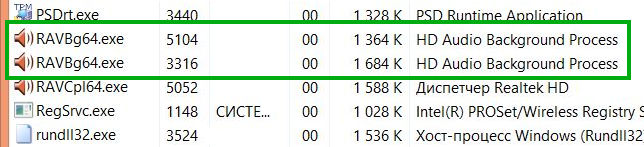
Видите, тут есть еще один процесс, это RAVCpl64.exe, это наверно кореш RAVbg64.exe.
Бывает еще что такой процесс отвечает не за саму программу Realtek, а только за отображение иконки этой проги в трее. Чтобы саму прогу можно было запустить. Но опять же, это тоже не критически важная штука, можно отключить.
Еще нашел инфу на зарубежном форуме, что процесс RAVbg64.exe нужен для подключения программ к Realtek Sound Drivers. Я видел в интернете скриншоты, где процесс RAVbg64.exe стучался в Скайп, что-то непонятное хотел, типа чтобы дали процессу какой-то доступ. Так вот, это вроде какая-то ошибка в самом Скайпе. Но это мелочь, можно запретить доступ, или разрешить, это вообще непонятное поведение RAVbg64.exe. Если что, в настройках Скайпа есть там где-то список тех, кому доступ разрешен, а кому нет, я просто не помню где именно, сори…
Теперь вообще по поводу проги от Realtek, как она вообще примерно выглядит. Ну вот например может выглядеть так, прога кстати называется Realtek HD Audio Manager, смотрите:

Ну а вот такая же прога, но уже имеет другой внешний вид (наверно потому что идет от фирмы MSI):


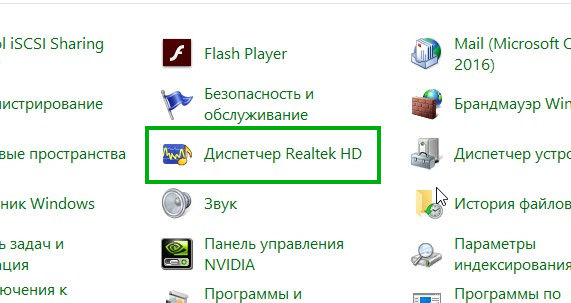
Ну вот запустить эту прогу, как я уже писал, всегда можно из панели управления, вот пример как может выглядеть значок:
Теперь по поводу автозагрузки. Мой вам совет, чтобы вообще смотреть автозагрузку, то я советую вам скачать CCleaner. Это бесплатная прога, она для чистки компа, но там есть ценный раздел по отображению автозагрузки. Там есть все, и обычная автозагрузка и скрытая, короче супер, советую. У меня стоит CCleaner, я запустил, смотрите как тут отображается автозагрузка:

Видите, тут тесть еще запланированные задачи, там часто сидит всякая нечисть. Забыл сказать, чтобы попасть в автозагрузку, то нужно пойти в раздел Сервис, а там выбрать Автозагрузку:

На этом все ребята, надеюсь что инфа оказалась полезной! Удачи вам, не грустите там!