Launcher iPhone 15 1.71
Launcher iPhone 15 – мощное, персональное и интеллектуальное приложение, которое превращает ваше Android-устройство в потрясающую iOS 16. С Launcher iPhone 14 ваш телефон будет ощущаться как одно из самых передовых и удобных устройств, которыми вы когда-либо пользовались.
Лучший Telegram-канал про технологии (возможно)
Погрузитесь в привычную среду iOS с возможностью настройки обоев в соответствии с реальными устройствами iOS. Перейдите на новый уровень персонализации, настроив значки любых приложений в соответствии со своим стилем и предпочтениями. Удобная функция двойного касания позволяет без труда заблокировать экран.
Беспокоитесь о загромождении экрана приложениями? Не бойтесь! Launcher iPhone 14 позволяет скрыть любое приложение по вашему желанию, сохраняя ваш домашний экран аккуратным и организованным. Оцените элегантный и интуитивно понятный дизайн iOS 16 при навигации по устройству Android.
- Меняйте обои, чтобы воспроизвести ощущения от реальных устройств iOS.
- Настройте значки приложений, чтобы выразить свою индивидуальность.
- Двойное нажатие позволяет легко заблокировать экран.
- Спрячьте любое приложение, чтобы сохранить порядок на домашнем экране.
- И многое другое!
Как на iPhone установить любое приложение без App Store. Самый простой и быстрый способ

В закладки
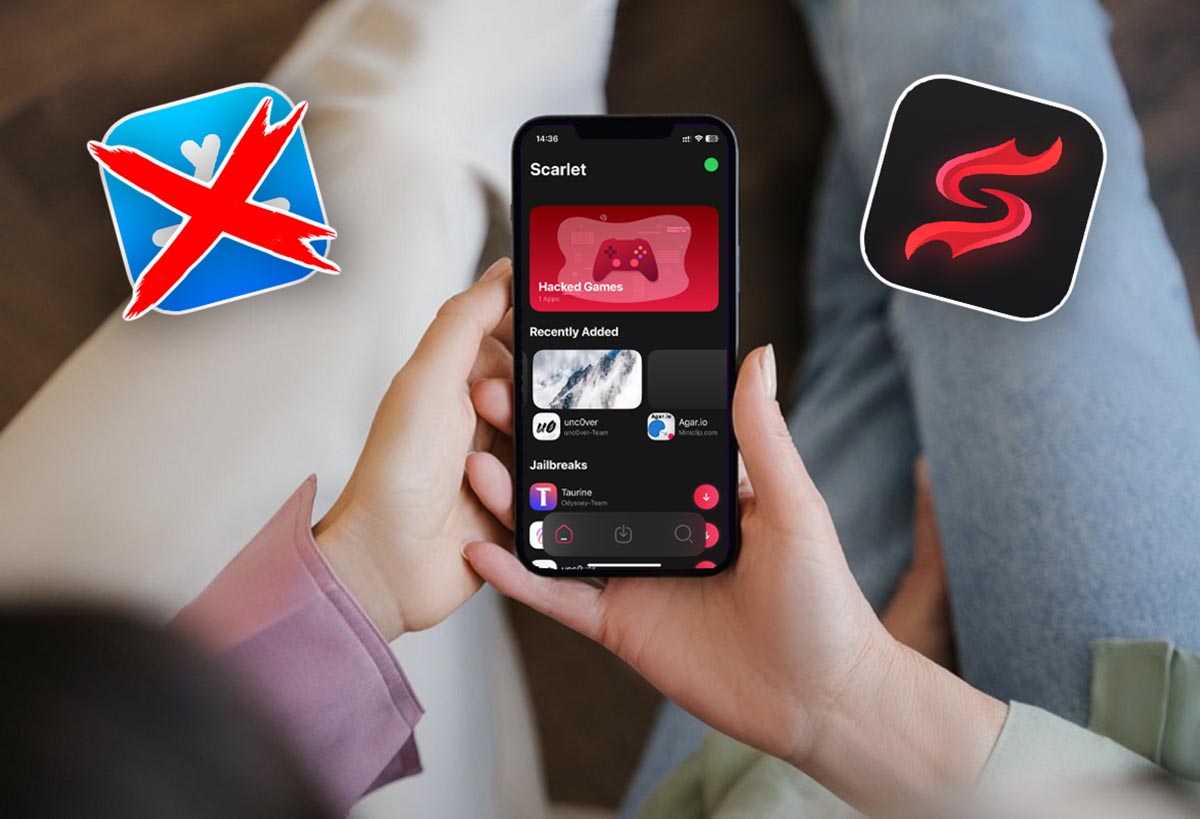
Недоступность некоторых приложений и игр в российском магазине App Store вынуждает пользователей искать новые способы установки приложений.
Сейчас расскажем про самый простой метод, пусть и со своими преимуществами и недостатками.
Работать он будет на любом гаджете Apple с операционной системой iOS 13 и новее.
Предупреждение: всё описанное ниже вы делаете на свой страх и риск. Мы ответственности не несём. Способ не является официальным и может нести с собой неизвестные опасности и проблемы.
- ��♂️ Ответ на любой вопрос про Apple вы найдете здесь: https://t.me/iphonesru_forum ��
Что нужно сделать в iOS 16 перед установкой любого стороннего приложения
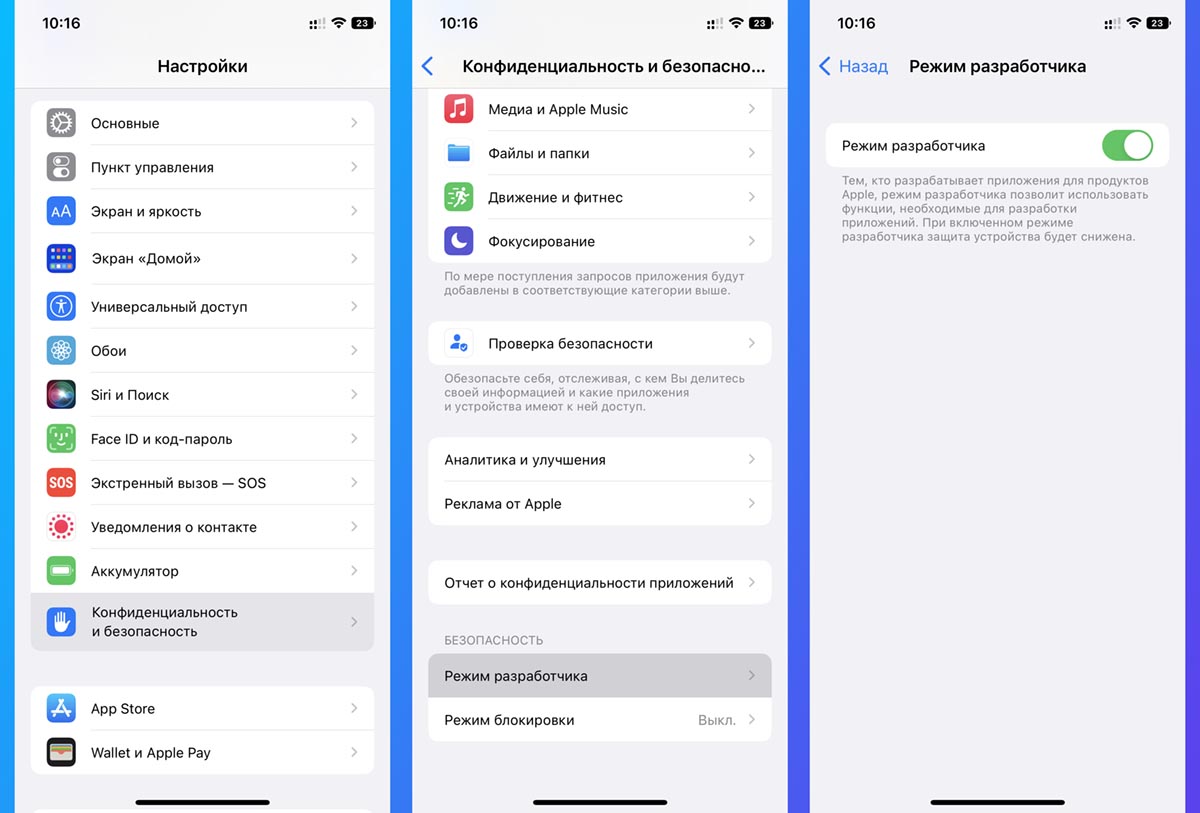
В новой операционной системе iOS 16 появился дополнительный механизм, блокирующий запуск стороннего ПО. Изначально у вас не получится запустить любое приложение, которое устанавливалось через Xcode, неофициальные магазины или через другие известные способы.
Для запуска потребуется включить Режим разработчика. Делается это следующим образом:
► Откройте Настройки – Конфиденциальность и безопасность.
► Найдите и активируйте опцию Режим разработчика.
После этого вы сможете запускать любые приложения, даже установленные из неофициальных источников.
Как загрузить сторонний установщик приложений Scarlet на iPhone
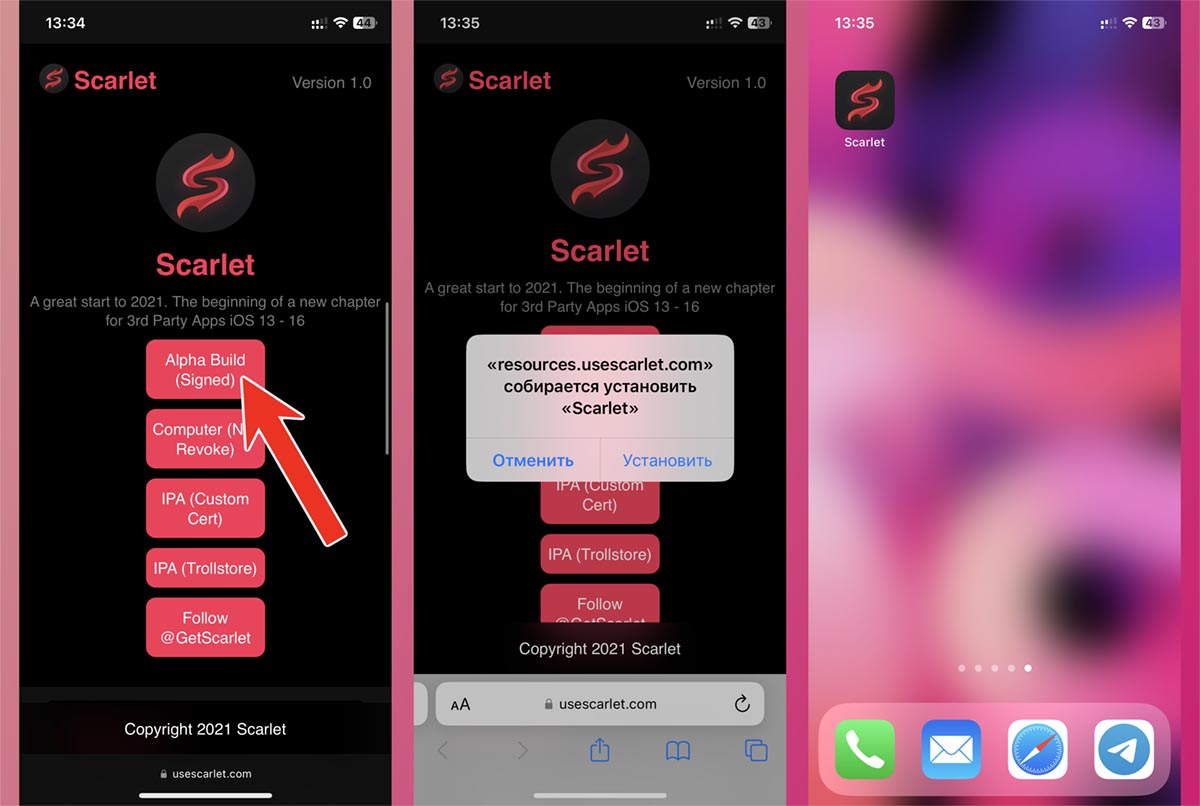
Разработчики данного проекта позволяют загрузить на iPhone специальный установщик и с его помощью добавлять любые игры и приложения на свой смартфон или планшет.
1. На iPhone или iPad перейдите на сайт сервиса в браузере Safari.
2. Нажмите кнопку Alpha Build (Signed).
3. Подтвердите установку приложения Scarlet в диалоговом окне.
На сайте встречается реклама, всплывающие баннеры и перенаправление на сторонние ресурсы. Если это произошло вместо появления окна установки, просто вернитесь на сайт и нажмите на кнопку снова. Иногда это нужно будет сделать 3-5 раз.
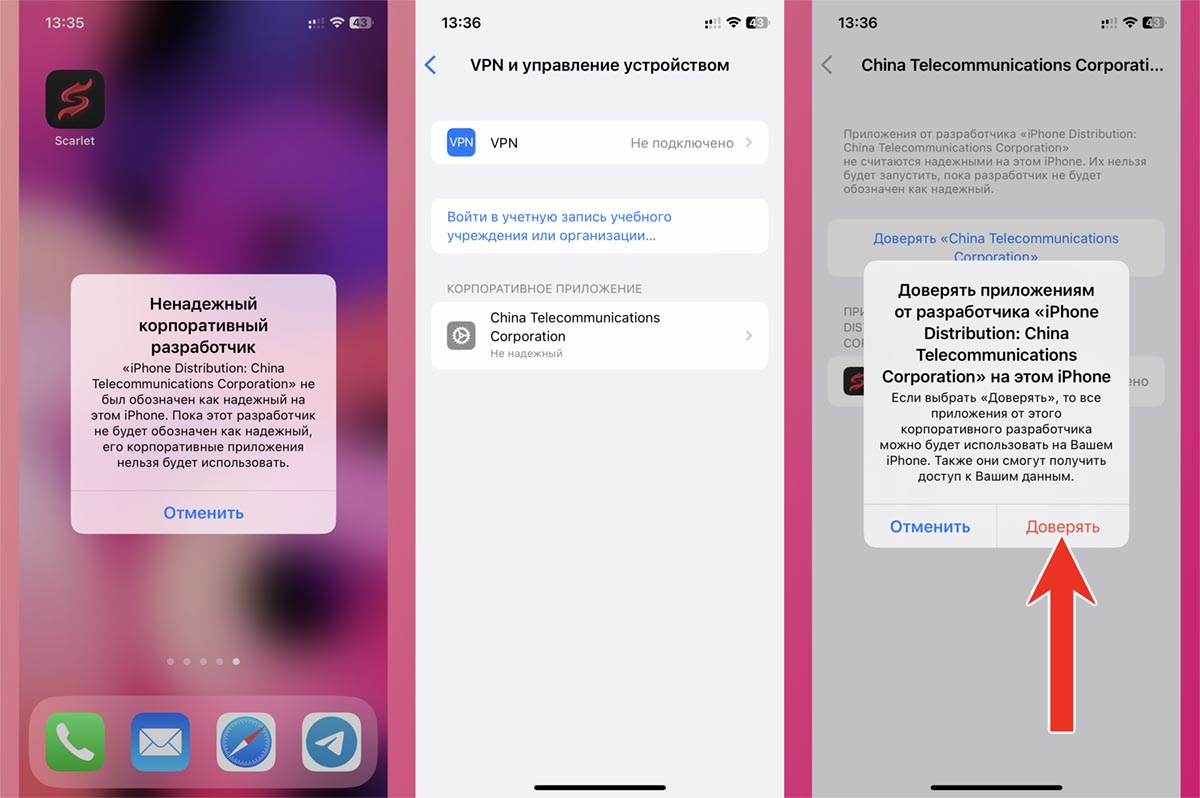
4. После загрузки программы перейдите в Настройки – Основные – VPN и управление устройством и подтвердите использование нового сертификата для приложения.
5. Теперь можете запустить приложение Scarlet с рабочего стола.
Как устанавливать приложения через Scarlet
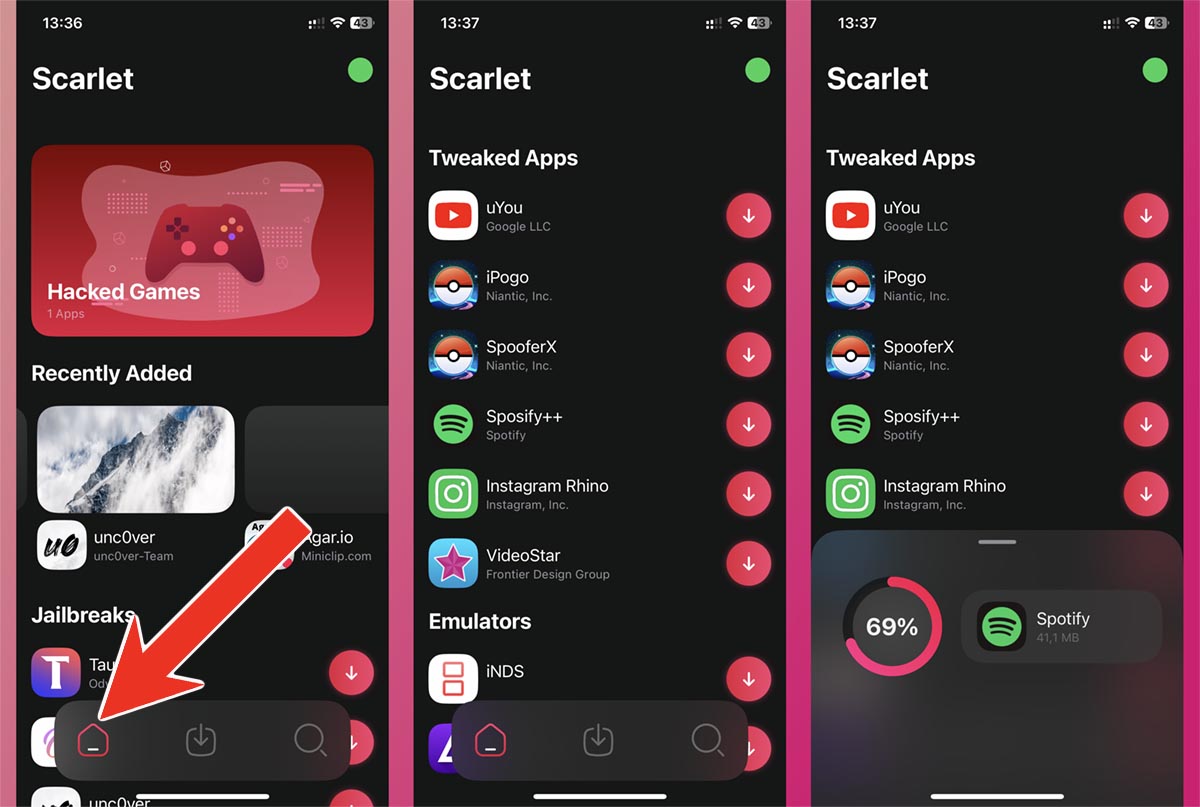
Установка приложения из каталога Scarlet
Когда утилита будет готова к работе, вы сможете установить любое стороннее приложение из каталога или загруженную из сети программу.
◈ В первом случай откройте основную вкладку приложения Scarlet, найдите программу в каталоге и подтвердите установку на смартфон.
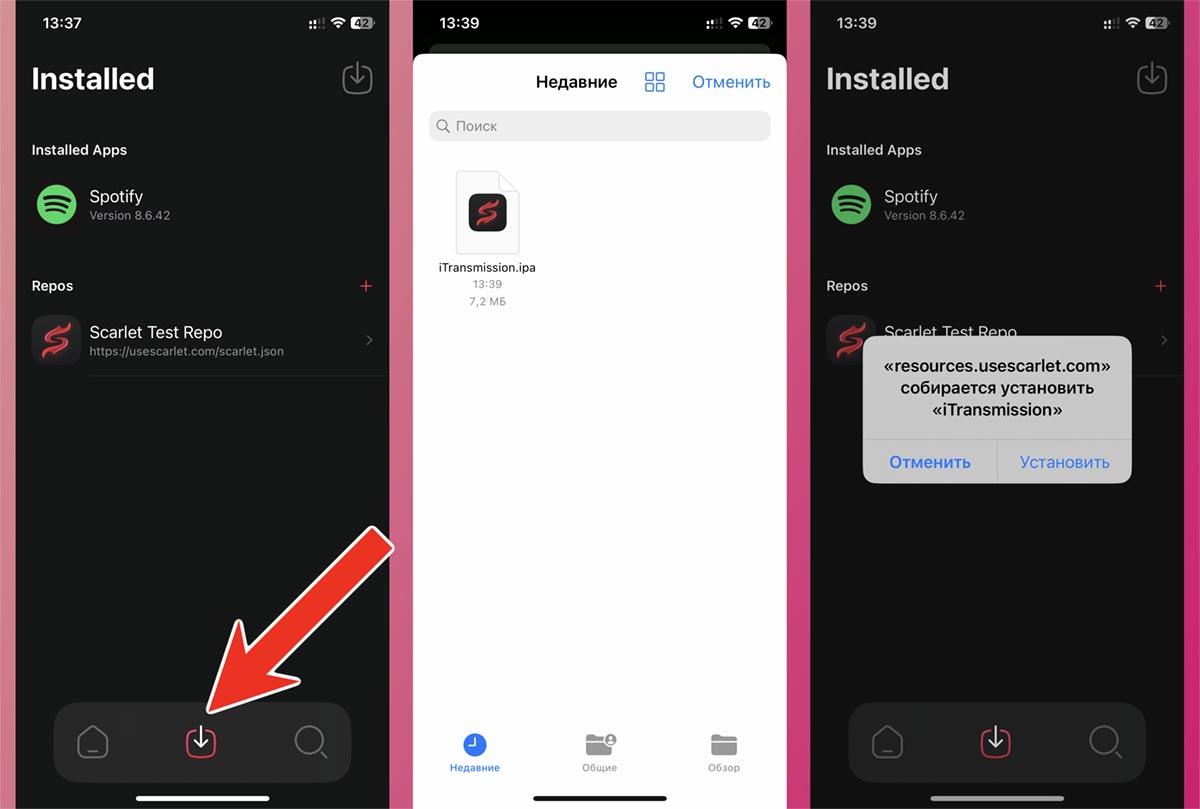
Установка загруженного приложения со смартфона
◈ Во втором случае нажмите среднюю кнопку в нижней панели и добавьте загруженный файл в формате *.ipa, который будет подписан и установлен после импорта в Scarlet.
Внимание! Данный способ использует сторонние сертификаты разработчика, а загруженные в сети приложения могут быть модифицированы с добавлением вредоносного кода. Мы не рекомендуем использовать данный способ для установки и авторизации в банковских или финансовых приложениях, чтобы данные не попали в руки третьих лиц.
В остальном метод рабочий для того, чтобы запустить недоступные в отечественном магазине игры, клиенты социальных сетей или другие утилиты.
Сколько будет работать данный способ
Этот метод установки и подписи приложений не является новым, в его основе лежат корпоративные сертификаты разработчика. Команда приобретает специальный сертификат для подписи приложений и встраивает его в актуальную версию своего магазина.
Данный сертификат используется всеми пользователями Scarlet, что может вызвать определенные подозрения у компании Apple. Такие сертификаты периодически отзываются или блокируются .
Для конечных пользователей ничего страшного не произойдет. Перестанут работать только установленные через Scarlet приложения и сам магазин. Потребуется загрузить его обновленную версию с новым корпоративным сертификатом и переустановить уже загруженные программы и игры.
Если сравнивать способ с менее удобным AltStore, то получите такие преимущества:
✅ Можно устанавливать неограниченное количество программ (в AltStore лимит в 3 приложения);
✅ Не придется вводить свой Apple ID и пароль для установки приложений;
✅ Вам не нужен компьютер со специальной утилитой для работы способа, все действия осуществляются прямо на iPhone;
✅ Не нужно переподписывать приложения каждую неделю.
Однако, и недостатки у этого способа имеются:
⛔ Используемые в Scarlet корпоративные сертификаты периодически отзываются, после этого придется переустанавливать саму утилиту и все нужные вам приложения.
По своему опыту могу сказать, что все может работать без сбоев несколько месяцев, полгода или дольше, а может кто-то специально будет сливать сертификаты в Apple и программы придется переустанавливать несколько раз в неделю.
В любом случае на данный момент это самый простой и быстрый способ заполучить нужную программу, которую удалили из App Store.
Как превратить интерфейс Android в iPhone. Изменяем рабочий стол до неузнаваемости
В закладки
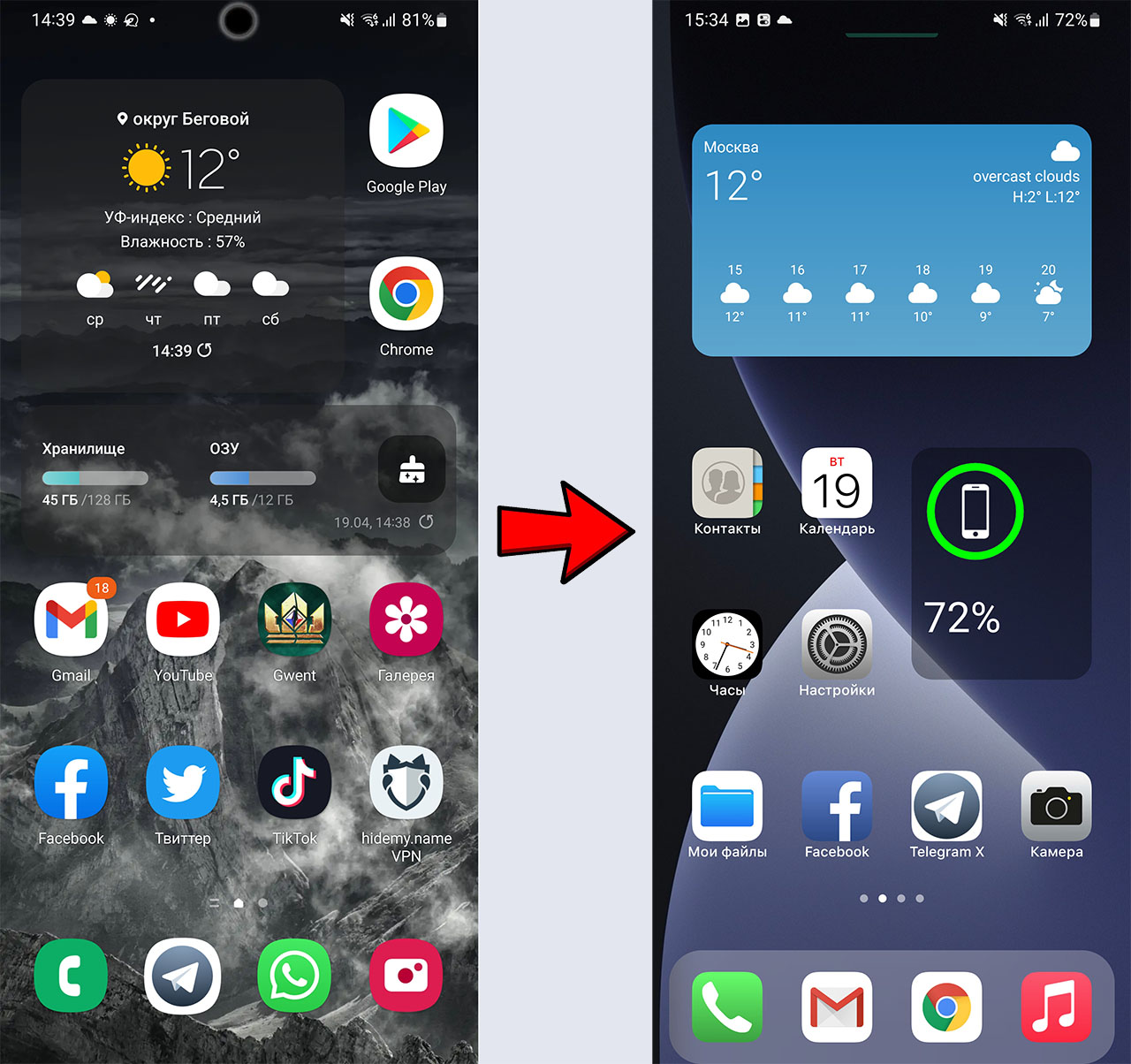
Недавно увидел материал про то, как с помощью сторонних приложений и небольших ухищрений можно до неузнаваемости изменить внешний облик iOS и превратить её в почти настоящий Android.
Но что делать нам, владельцам Android-смартфонов, если мы хотим сделать то же самое, но наоборот – изменить внешний облик нашей мобильной операционки и превратить её в максимально айфоноподобную?
Я сам задался этой целью и результат вы можете видеть на заглавной картинке к этому посту. Сразу и не скажешь, что это Samsung Galaxy S20 Ultra, а не iPhone последнего поколения.
Хотите так же? Поехали! Для этого потребуется выполнить всего четыре шага:
1. Установка оболочки в стиле iOS 15
Разработчик: LuuTinh Developer
Размер файла: Зависит от устройства
Ссылка в Google Play: Launcher iOS 15
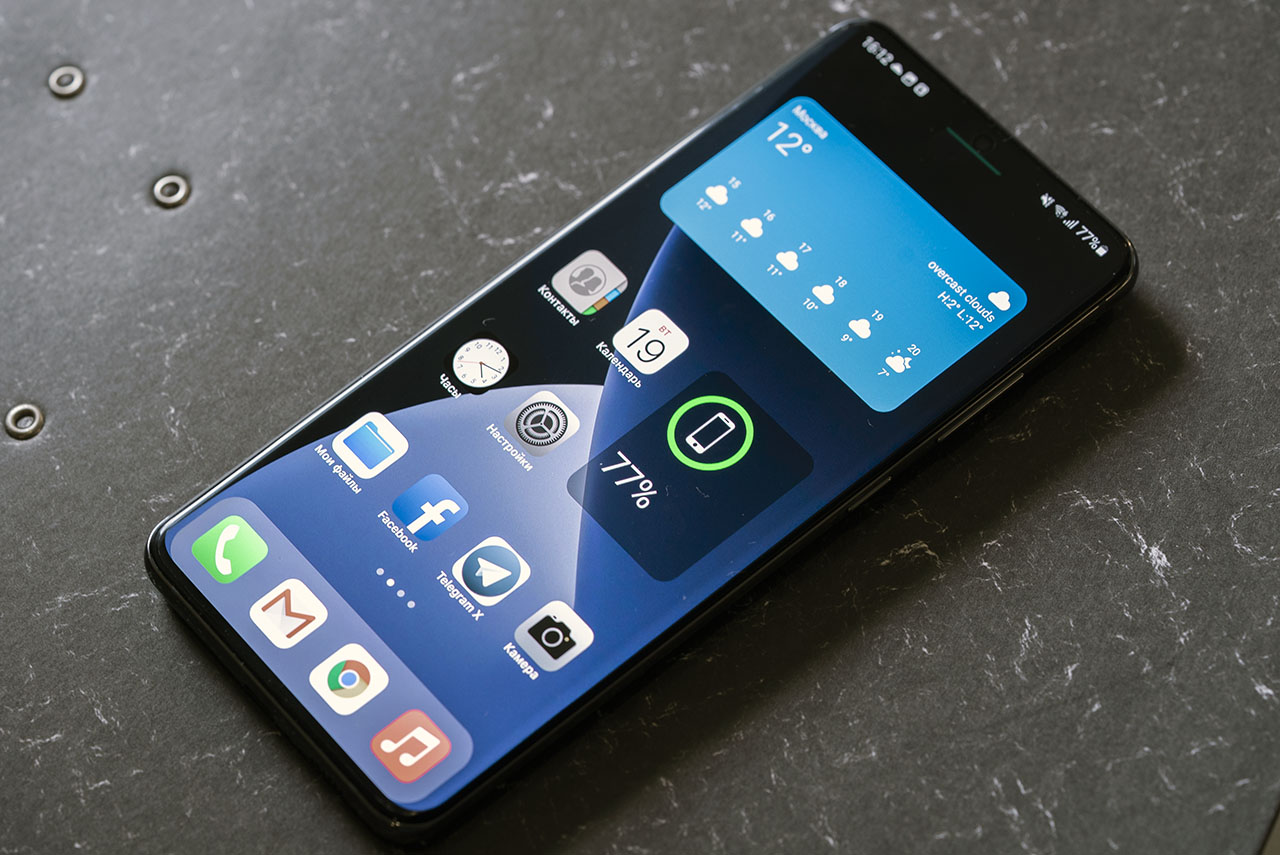
Предупрежу сразу: три из четырёх приложений для кастомизации Android-гаджета принадлежат одному разработчику. Это не реклама, просто я перепробовал много разных вариантов, и выбрал самые лучшие, безглючные и полностью бесплатные.
Сперва нужно скачать основу – лаунчер в стиле iOS 15.
После скачивания запускаем приложение и тапаем по пункту меню «Make Default Launcher». смартфон покажет окно с выбором оболочки по умолчанию, в котором следует выбрать наш новый лаунчер в стиле айфона.
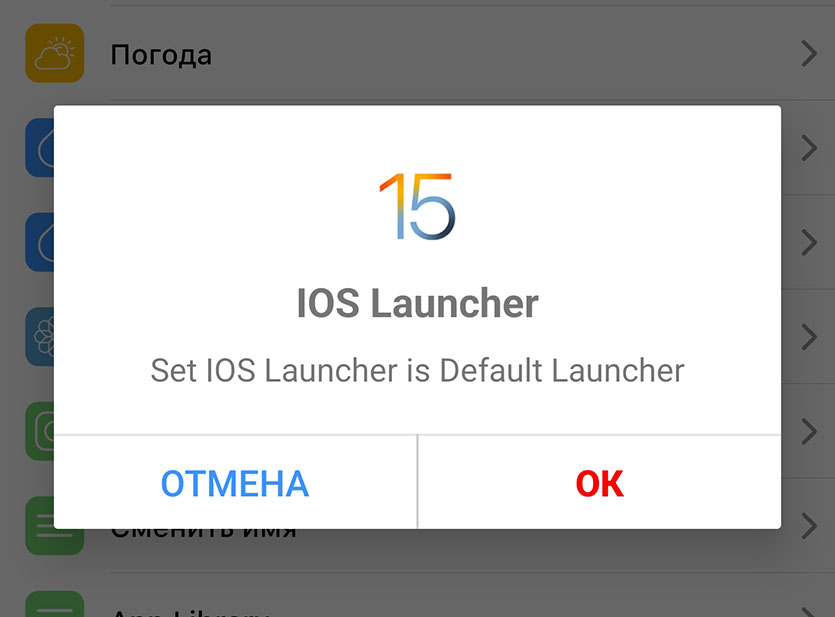
Через несколько секунд ваш гаджет уже станет на 60% похож на iPhone. При желании можно снова зайти в приложение лаунчера и настроить эффекты размытия, выбрать обои и прочую анимацию.
Важно: иногда при перетаскивании иконок из дока на главном экране в любое другое место, они не становятся ровно в сетку. Это небольшой баг, он исправляется путём перезагрузки смартфона.
Далее переходим к кастомизации шторки Центра управления.
2. Установка Центра Управления в стиле iOS 15
Разработчик: LuuTinh Developer
Размер файла: 6,2 мб
Ссылка в Google Play: Центр управления iOS 15
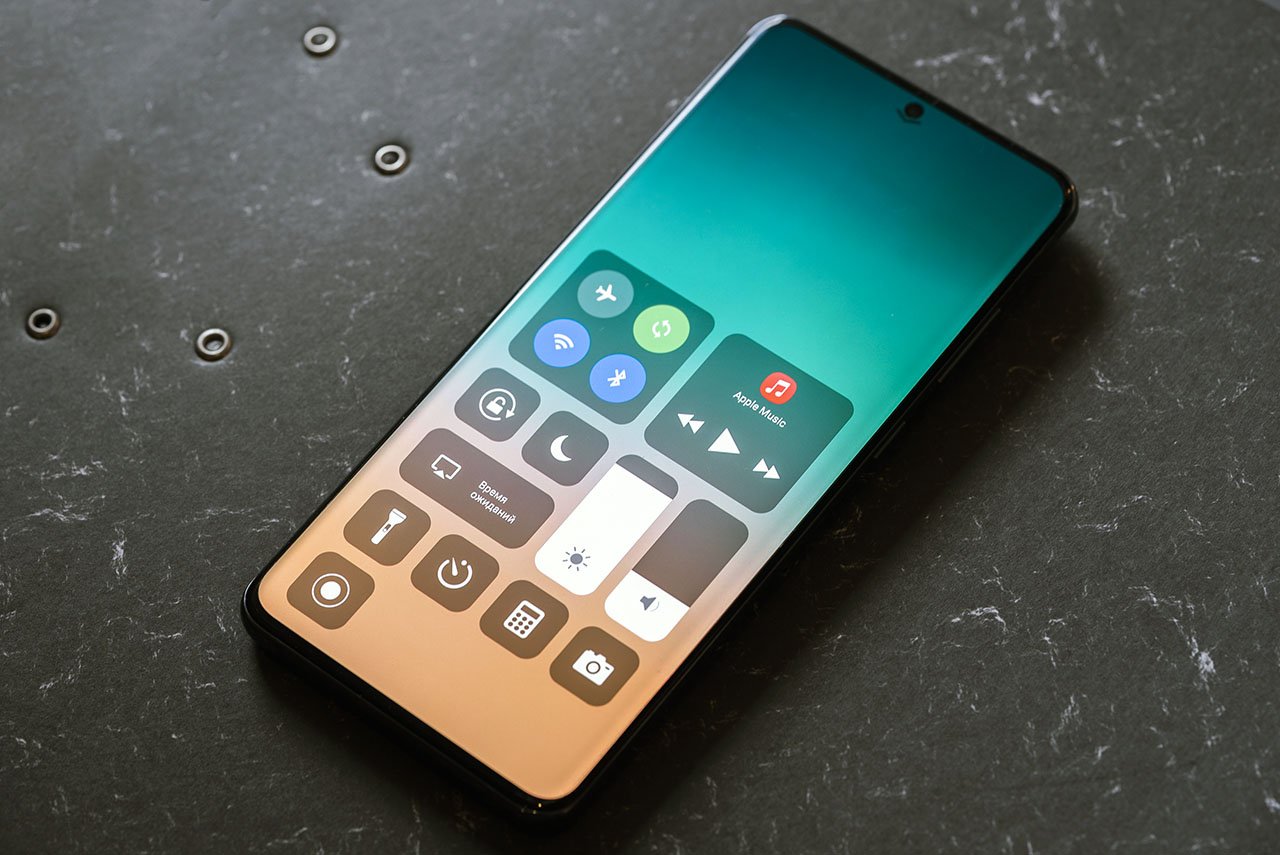
Приложение, которое изменяет внешний вид Центра уведомлений можно скачать по ссылке напрямую, а можно через приложение лаунчера, благо в его меню первыми строчками идут ссылки на это и следующее приложение для изменения экрана блокировки.
После скачивания Центра Управления в стиле iOS 15 следует зайти в это приложение и активировать его, тапнув по огромному переключателю вверху экрана.
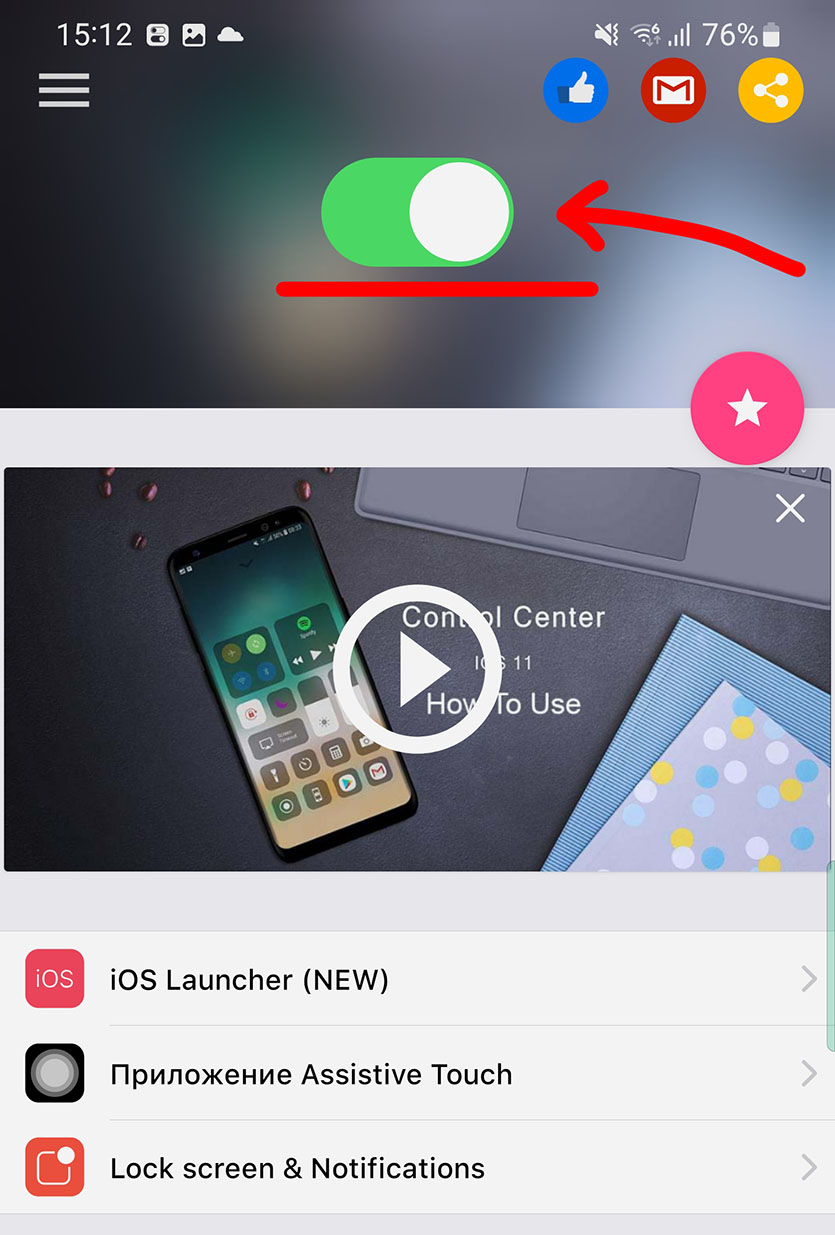
После этого нужно изменить расположение нашего нового Центра Уведомления, потому что по умолчанию он активируется свайпом сбоку справа налево от края экрана.
Поэтому нужно зайти в пункт меню «Позиция» и поставить галочку рядом с параметром «Верхний».
После этого выходим на рабочий стол и проверяем. Всё работает и наш Центр управления превратился в аналог iOS-версии.
3. Установка Экрана блокировки в стиле iOS 15
Разработчик: LuuTinh Developer
Размер файла: 5 мб
Ссылка в Google Play: Блокировка экрана и уведомления iOS 15
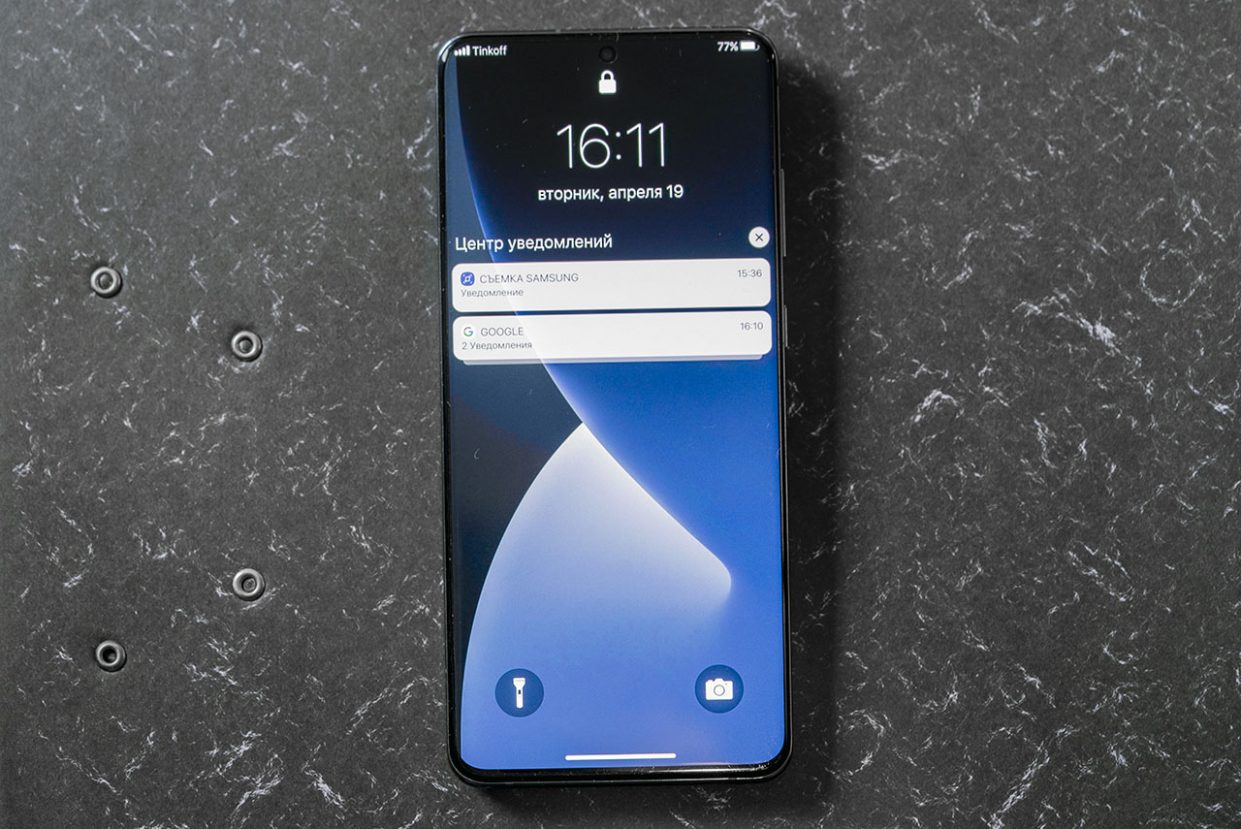
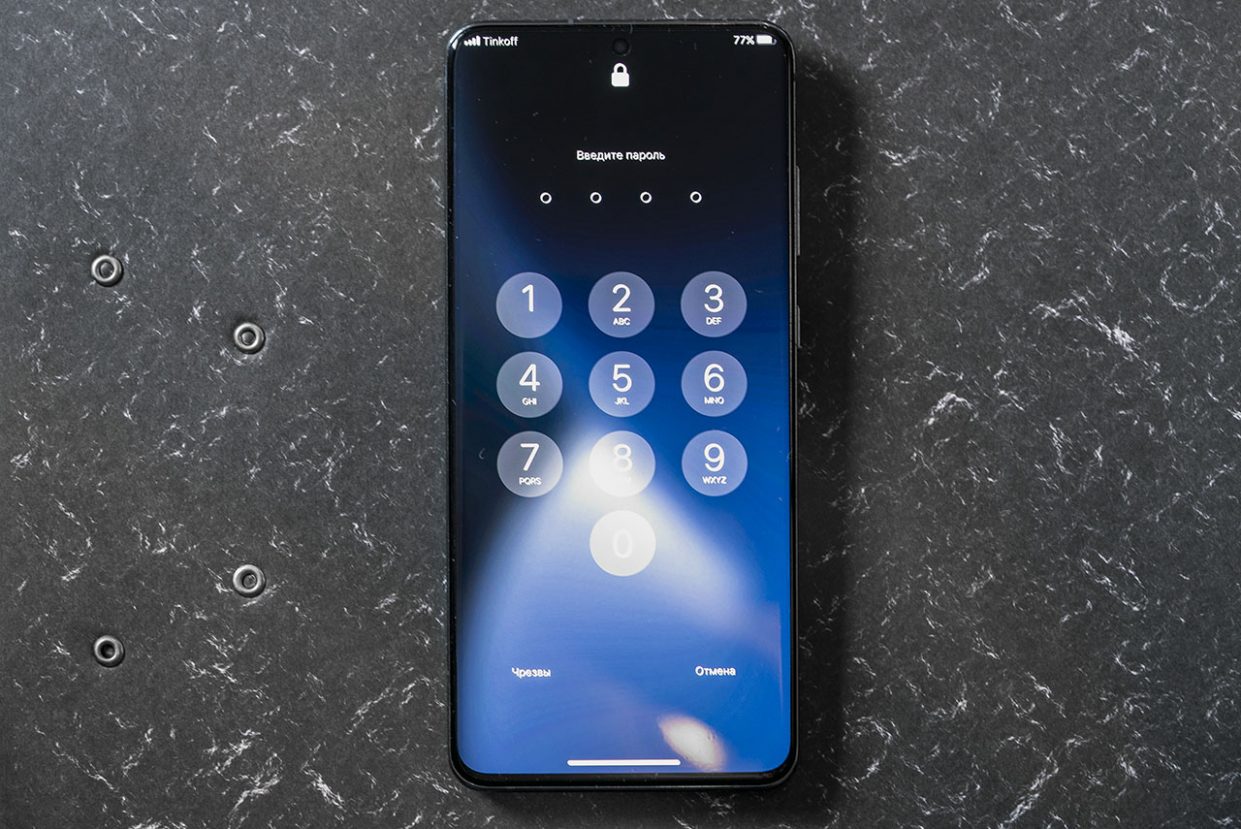
Это приложение также можно скачать по ссылке или через приложение лаунчера. В любом случае, после установки нужно зайти в него, и также как и предыдущее, активировать с помощью тумблера в верхней части экрана.
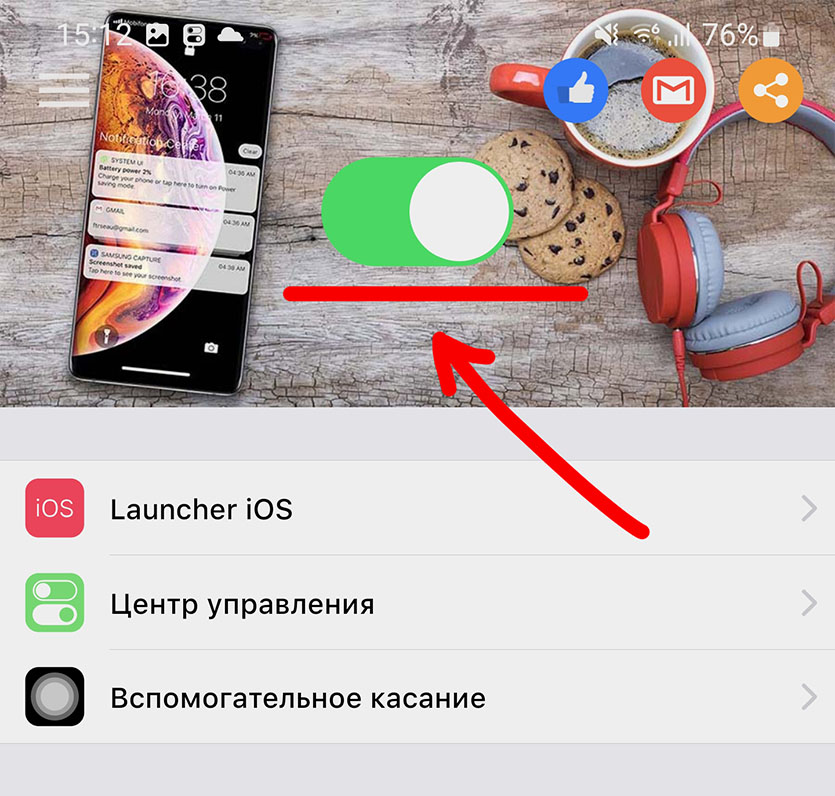
После этого нужно зайти в пункт меню «Passcode» и активировать переключатель напротив параметра «Использовать пароль».
Чтобы этот экран блокировки заработал по умолчанию, нужно в настройках вашего гаджета полностью отключить использование пароля, отпечатка пальца или разблокировку по лицу в настройках безопасности.
После отключения смартфон будет по умолчанию ативировать локскрин в стиле iOS при нажатии кнопки питания гаджета, а если у вас был установлен пароль, то нужно будет его вводить.
4. Установка клавиатуры в стиле iOS 15
Разработчик: N-HStudio
Размер файла: 8 мб
Ссылка в Google Play: Keyboard iOS 15
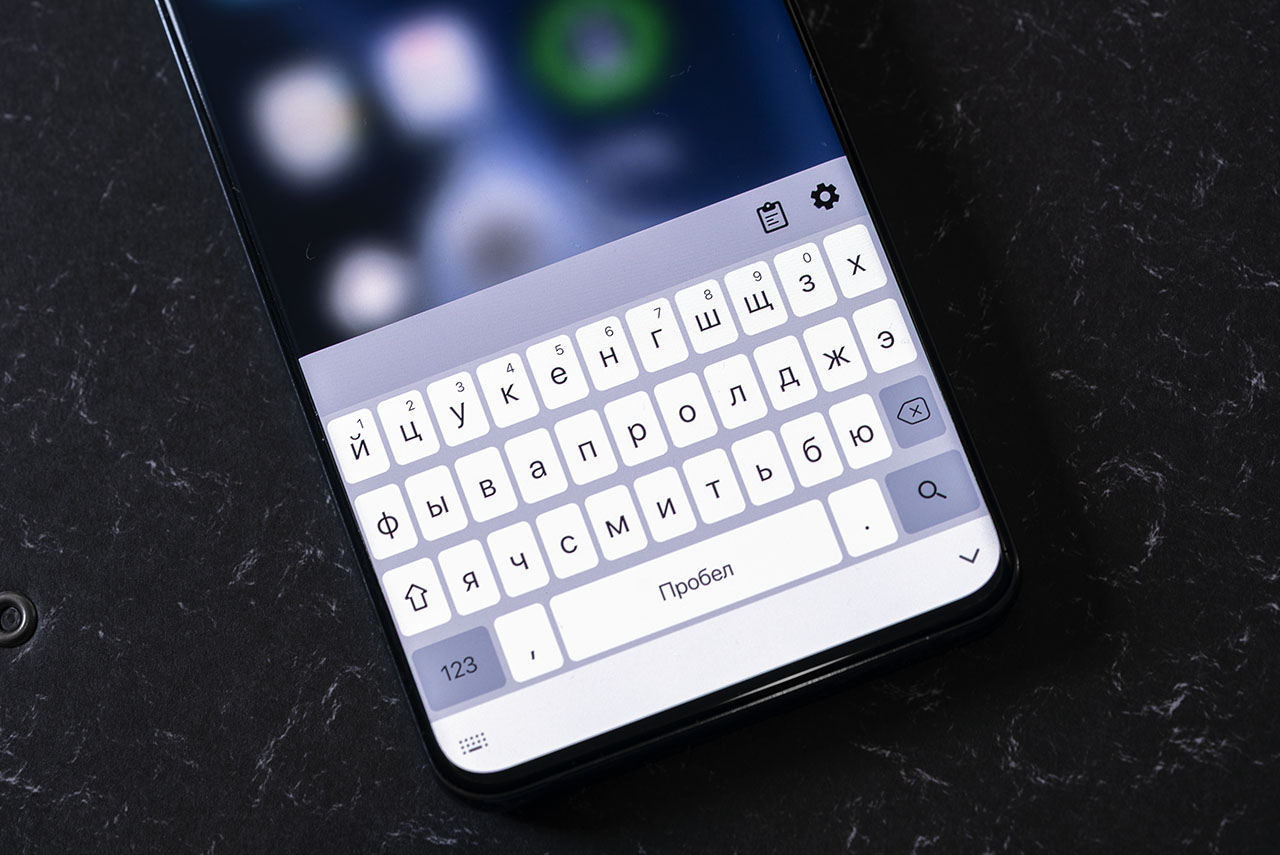
Это стороннее приложение имеет хороший рейтинг, но всё равно имейте в виду: любая сторонняя клавиатура может, в теории, перехватывать всё, что вы на ней набираете, включая пароли и данные карт. Так что этот элемент устанавливайте на свой страх и риск.
Скачиваете клавиатуру в стиле iOS 15, затем идёте в настройки своего смартфона и в поиске пишете «клавиатура». Находите параметр меню «Список доступных клавиатур», заходите в него и активируете нашу новую клавиатуру в стиле iOS 15.
Что получается в результате
Как видите, мой Android-смартфон стал максимально похож на iPhone. Да, можно ещё заморочиться с меню набора номера, видом записной книжки, скачать аналог приложения «Заметки» и «Калькулятор» в стиле iOS 15, которых достаточно много в Google Play.
Вот только я не смог найти ни одного безглючного или полностью бесплатного: в отзывах ко всем этим приложениям люди жалуются на нестабильную работу или обилие выскакивающих баннеров.
Так что пользуйтесь этими четырьмя приложениями, изменяйте внешний вид своего смартфона и привыкайте к iPhone. Всё равно рано или поздно мы, адепты «зелёного робота», перейдём на сторону надкусанного яблока.
(59 голосов, общий рейтинг: 4.47 из 5)
�� Хочешь ещё? Читай больше в Telegram
�� Ищешь ответ на вопрос? Приходи на Форум
Недавно увидел материал про то, как с помощью сторонних приложений и небольших ухищрений можно до неузнаваемости изменить внешний облик iOS и превратить её в почти настоящий Android. Но что делать нам, владельцам Android-смартфонов, если мы хотим сделать то же самое, но наоборот – изменить внешний облик нашей мобильной операционки и превратить её в максимально айфоноподобную.
Launcher iOS 16 6.2.5
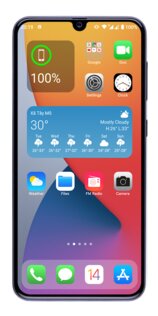
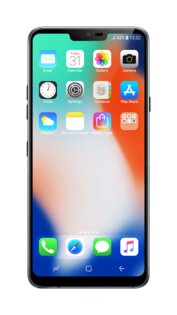
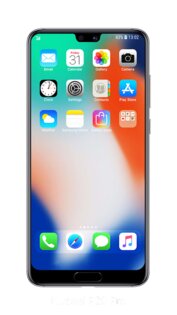
Launcher iOS 16 – это приложение установит новый лаунчер для вашей мобильной операционной системы. Благодаря ему телефон перестанет виснуть и тормозить.
Подписывайтесь на наш Телеграм
Наше приложение поможет вам ускорить ваш телефон. Если ваш телефон начал зависать тормозить и глючить, то возможно вашему телефону нужно обновить лаунчер. Наше приложение поддерживает самые разнообразные обои. Если вы всегда хотели айфон, но у вас андроид, скачав приложение весь ваш рабочий стол и все настройки будут выглядеть в стиле айфона. Приложение не будет тормозить ваш телефон и не займет много места. Центр управления будет как на айфоне. Очень простое и удобное управление в приложении. Приложение абсолютно бесплатное и не требует доступа к интернету. Приложение очень удобное и простое.
Возможности приложения Launcher iOS 16:
- Простой интерфейс.
- Изменение обоев и рабочего стола.
- Изменение звонка на телефоне.
- Изменение центра управления.