Что такое USB OTG? 7 креативных способов его использования

Если вы использовали USB OTG только для передачи данных, то вы пришли по адресу. Итак, если вы озадачены использованием OTG в различных сценариях, вы попали по адресу. Да, в настоящее время USB OTG набирает популярность при передаче данных, но на этом список не заканчивается, поскольку существует множество вариантов использования или преимуществ USB OTG. И сегодня мы хотим раскрыть вам секрет, как использовать OTG в излишних обстоятельствах. Не волнуйтесь, мы также кратко расскажем о том, что такое USB OTG.
Часть 1: Что такое USB OTG?
Так, давайте начнем наше обсуждение с вопроса — что такое USB OTG?
Приобрели ли вы недавно смартфон или планшет? Если так, то вы могли столкнуться с функцией USB OTG, которая обеспечивает подключение внешних устройств, например, флэш-накопителя или клавиатуры. Одним словом, кабель или адаптер USB OTG или USB On-The-Go (OTG) — это короткий провод, который с одной стороны имеет разъем USB-A, а с другой — разъем телефона, через который можно подключить смартфон к компьютеру или любому устройству хранения данных.

Другими словами, USB OTG также может быть стандартным коммуникационным устройством, которое позволяет считывать или передавать данные со смартфона на USB устройство без использования ПК. Обычно, такой кабель или адаптер поставляется вместе с USB хостом. Важно отметить, что USB OTG не является специфическим для Android.
Часть 2: 7 классных вещей, которые можно сделать с помощью OTG
Представляем вашему вниманию увлекательное занятие с семью крутыми способами использования OTG для того, чего вы так долго ждали. Без лишних слов, исследуйте один за другим.
1. Используйте клавиатуру и мышь ПК на телефоне
Кому не нравится удобная клавиатура и мышь к смартфону или планшету, которые обеспечат более плавную навигацию, как на ПК? Да, это то, что делает USB OTG. Особенно если сенсорный экран вашего мобильного устройства не работает, если вы находитесь в процессе составления/редактирования документов, этот встроенный компаньон — лучший выбор. Если вы еще не пробовали этот режим USB OTG, обязательно попробуйте в следующий раз, это может быть полезно для восстановления данных. Хотя этот способ реализации хорошо подходит для проводных и беспроводных мышей и клавиатур, рекомендуется использовать беспроводной вариант, поскольку для подключения можно использовать только один концентратор USB.

2. Подключение флэш-накопителей и внешних жестких дисков для передачи данных
Возможно, вы знакомы с этим замечательным приемом использования USB OTG в процессе передачи файлов. Да, благодаря быстрому способу передачи данных вы можете подключить любое внешнее устройство хранения данных, например, накопитель, флешку и так далее, с помощью USB OTG непосредственно к смартфону. Вы можете перемещать или копировать любые файлы, такие как документы, песни и фотографии, на внешний накопитель без особых усилий.

3. Играйте в игры на Android с помощью игровых контроллеров
Пропускаете уровни, выбитые из колеи неудобным управлением в любимой игре? Не беспокойтесь, ведь теперь вы можете подключить геймпады или контроллеры к своему устройству Android с помощью адаптеров USB OTG, которые обеспечивают лучшее управление игрой. Благодаря простой технологии подключи и работай, вы также можете легко подключить PlayStation, Android Pie, контроллер Xbox One, контроллер PS2 и так далее.

4. Копирование фотографий с цифровых камер на устройство Android
Если с помощью USB кабеля вы можете подключить цифровую камеру к компьютеру только для передачи файлов, а затем к устройству android, то с USB OTG все совсем иначе. Да, вы можете напрямую перемещать фотографии с цифровых камер, включая DSLR. Любимая фотографами камера DSLR позволяет сразу управлять ею и включать такие функции, как живой экран, фокусировка, выдержка и так далее. С помощью USB OTG можно также подключать такие устройства, как камеры Canon, Sony и Nikon.

5. Используйте смартфон для зарядки других устройств
Заряд батареи вашего устройства Android заканчивается? У вас нет под рукой зарядного устройства или розетки? Если у вас есть смартфон или iPhone вашего друга вместе с адаптером USB OTG, этого более чем достаточно. Да, с помощью кабеля USB OTG вы можете заряжать свое устройство android от другого устройства и наоборот. Чтобы воспользоваться этой техникой, необходимо подключить устройства к USB хосту. Наконец, устройства не на базе Android, такие как iPhone, также получают поддержку в этом методе.
6. Перенос контактов, сообщений с Android на iPhone
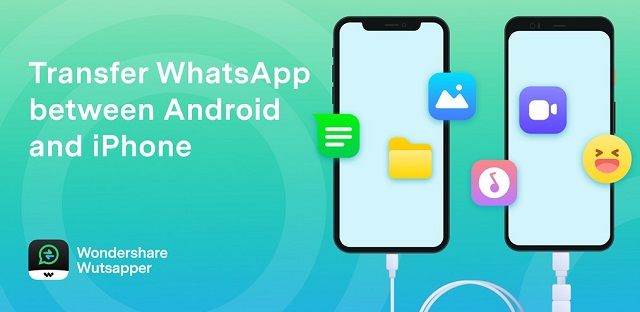
Еще одно распространенное применение USB OTG — передача данных с андроида на iPhone. Начиная с сообщений, контактов и заканчивая документами, вы можете передавать всевозможные данные непосредственно на другое устройство. Но проблема заключается в потере или утечке данных. Особенно если вы хотите перенести важные данные WhatsApp с помощью USB OTG, вам стоит иметь под рукой Mutsapper. Разработанный Wondershare, вы можете скачать Mutsapper из Google Play Store, который поможет вам перенести чаты, изображения, вложения, фотографии и так далее с Android на iPhone. Так, вот как использовать OTG для передачи данных WhatsApp с андроида на iPhone.
Шаг 1: Установите Mutsapper
На устройстве Android загрузите и установите приложение Mutsapper. С помощью кабеля USB OTG подключайте устройства Android и iPhone.
Шаг 2: Резервное копирование WhatsApp
Чтобы сделать резервную копию данных WhatsApp, выберите опцию «Резервное копирование чатов». И, когда появится статус «Завершено», нажмите на него.
Шаг 3: Перенести данные WhatsApp
Теперь Mutsapper будет автоматически определять файл резервной копии, загружать и разбирать данные.
Наконец, следуя инструкциям, передайте данные между устройствами.

7. Доступ к сети Ethernet на устройствах Android
Пробовали ли вы использовать USB OTG в качестве Ethernet адаптера для вашего android устройства? Если для подключения к проводному интернету вы могли использовать USB кабель, то с помощью USB OTG вы можете получить доступ к Ethernet на устройстве android. Хотя Wi-Fi популярен для доступа к интернету на смартфонах, бывают случаи, когда беспроводной доступ в интернет становится проблемой. Но с USB OTG возможен проводной интернет, который обеспечивает бесперебойное подключение к интернету, превращая его в модуль USB Ethernet Adapter.
Заключение
Вы озадачены и удивлены, узнав, что USB OTG имеет больше преимуществ, чем вы могли себе представить? Так, с исчерпывающей информацией о том, что такое USB OTG и как его использовать, мы подошли к концу нашей сегодняшней статьи. Теперь, когда вы знаете, как использовать OTG, исходя из вашей ситуации, применяйте их на практике и рекомендуйте своим коллегам. Наконец, когда дело доходит до передачи данных WhatsApp с Android на iPhone, мы настоятельно рекомендуем Mutsapper для более безопасного процесса передачи данных!
Что такое OTG-переходник и для чего он нужен
Современный смартфон — это мощное устройство с богатым функционалом. Однако не все возможности используются на 100%. Одна из не самых очевидных функций — OTG. Благодаря OTG можно подключать огромное количество аксессуаров. Для этого нужен лишь недорогой переходник.
Что такое OTG
Аббревиатура OTG расшифровывается как On-The-Go, что можно перевести как «на ходу». Это спецификация интерфейса USB, которая позволяет подключать различные USB-устройства к смартфону. В свою очередь, OTG-кабель — это переходник с разъема, который используется на смартфоне, на стандартный разъем USB Type A.
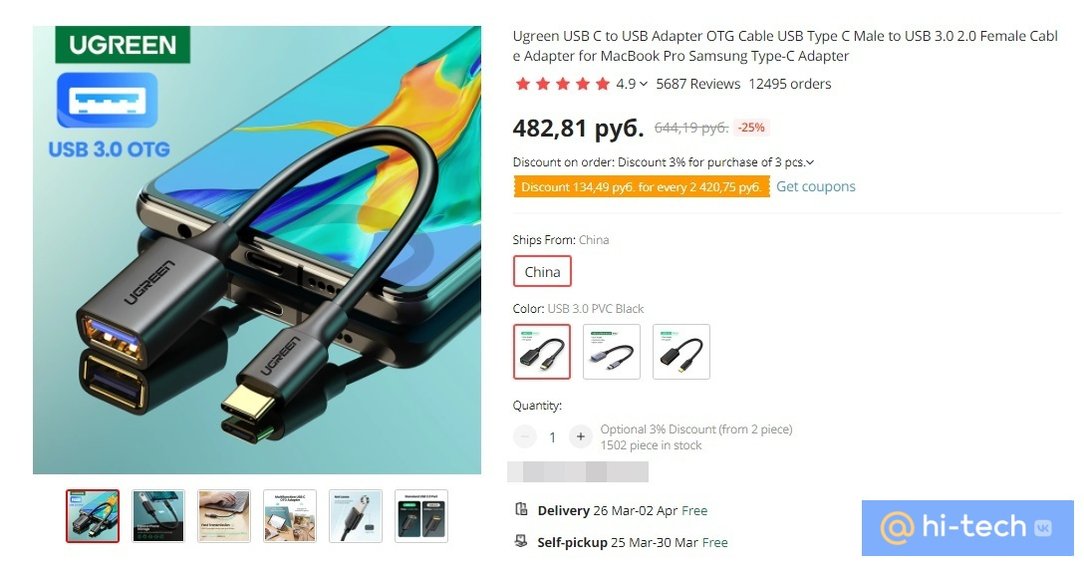
OTG-кабели представлены в основном вариантами с micro USB или Type-C, но бывают также варианты на mini USB или других редких разъемах. Первые два актуальны для смартфонов (причем Type-C уже доминирует на рынке, в то время как micro USB устанавливают разве что в бюджетные модели). Что касается mini USB, то этот разъем уже практически не используется.
Что можно подключить через OTG
Так как операционная система Android довольно гибкая в плане совместимости с другими устройствами, то подключить можно самые разные гаджеты и аксессуары: от простых флешек до специализированных устройств вроде тепловизоров.
Наиболее распространенный сценарий — подключение флешки или внешнего жесткого диска. В последнем случае следует учитывать, что мощности смартфона может не хватить для полноценного питания устройства. В этом случае стоит приобрести кабель с дополнительным питанием, который можно подключить к пауэрбанку или другому источнику.

Также можно подключить различные устройства ввода: игровой контроллер, мышь или клавиатуру. Несмотря на то что сейчас распространены беспроводные модели, которые беспроблемно работают со смартфонами, проводное подключение тоже может быть актуально. Если в наличии уже есть проводной геймпад, то докупить OTG-кабель будет не так накладно. Для подключения мыши и клавиатуры может пригодиться и OTG-разветвитель, который имеет сразу несколько портов, а также разъем для внешнего питания.

Есть также OTG-картридеры, которые позволяют подключить к смартфону карту памяти. Это позволит, например, перенести фотографии с фотоаппарата или просмотреть на смартфоне запись с видеорегистратора.
Некоторые устройства не требуют OTG-переходника, так как уже обладают подходящим портом для подключения. В первую очередь это касается устройств с USB Type-C. Например, в продаже можно найти флеш-накопители с двойным разъемом или микрофоны, предназначенные для смартфонов.
Что еще нужно знать
При помощи переходника OTG можно использовать смартфон как внешний аккумулятор. К нему можно подключить любое другое устройство с питанием по USB. Отчасти это напоминает функцию реверсивной зарядки, с помощью которой от смартфона можно заряжать совместимые устройства по воздуху.
OTG используется не только в смартфонах и планшетах, но также в ноутбуках, магнитолах и другой компактной технике.

Не стоит путать переходник OTG и специальный кабель c Type-C на HDMI. Последний позволяет подключить смартфон к телевизору или монитору. Но работает это только с теми устройствами, которые поддерживают DisplayPort (например, Samsung Galaxy S20 FE).
Существует также и множество других переходников с отличным от OTG предназначением. Например, с Type-C на разъем для наушников 3,5 мм. Это могут быть как обычные переходники, так и полноценные цапоусилители (подробнее об этом читайте в нашем материале «3 способа улучшить качество звучания наушников»).
Это тоже интересно:
- 12 способов применить старый смартфон
- Зачем в ноутбуке разъем USB Type-C
Как сделать поддержку OTG на Андроиде

Несмотря на представленность небольших разъёмов по типу Micro-USB и USB-C, редко встречающихся в компьютерных материнских платах, смартфоны могут работать и с привычными USB-устройствами, включая мыши, клавиатуры, внешние жёсткие диски и другие устройства, имеющиеся у каждого работающего с ПК человека.
Единственным условием, при котором возможна полноценная работа с переходниками, а не только лишь получение питания для аккумулятора, выступает поддержка смартфоном функции OTG. Во многих девайсах она включена по умолчанию, но при возникновении каких-либо проблем с её активацией решить их поможет данная статья. До перехода к основной части текста следует учесть, что рассматриваемая функция присутствует во многих, но не во всех гаджетах – недорогие модели ею не обладают. И если вы до сих пор не понимаете, как включить OTG на Андроиде и каким образом он работает, то вам нужно прочитать этот материал полностью.
- 1 Что такое OTG на «Андроиде»
- 2 Как включить OTG Android
- 2.1 Как узнать, что ваш смартфон поддерживает OTG
- 2.1.1 Поиск в интернете
- 2.1.2 Easy OTG Checker
- 2.1.3 OTG?
- 2.1.4 USB OTG Checker
- 3.1 Подключение кабеля
- 3.2 Выбор приложения для работы
- 3.2.1 EZ File Manager
- 3.2.2 Gamepad Tester
- 3.2.3 OTG View
- 3.2.4 Игры
- 5.1 На жёстком диске мало свободного места
- 5.2 Жёсткий диск не определяется
- 5.3 OTG не поддерживается
Что такое OTG на «Андроиде»
Аббревиатура OTG происходит от «On-The-Go». Девайсы, поддерживающие данную технологию, совместимы с большим количеством USB-устройств, что касается даже игровых рулей и геймпадов. Поскольку порты на смартфонах и разных флэшках, джойстиках, мышах не совпадают, для пользования этой функцией необходимо сначала приобрести адаптер.
К самому переходнику тоже есть требование. Оно простое – кабель должен поддерживать передачу данных, а не только подачу питания. Такие нужные в контексте статьи устройства помечаются надписями «Data Cable» или «Data Transfer» и стоят недорого. Разумеется, нужно также убедиться в совместимости используемых на телефоне и подключаемом устройстве портов с теми, что имеет кабель.
Причины, по которым телефоны не обладают «компьютерным» разъёмом, просты:
- нарушение тонкости устройства;
- высокий уровень потребления энергии;
- побуждение к серьёзному изменению дизайна моделей.
Как включить OTG Android
Как узнать, что ваш смартфон поддерживает OTG
Поиск в интернете
Самый простой способ: поиск в интернете характеристик устройства. Наиболее подробно они описаны на платформах-агрегаторах по типу Яндекс.Маркета. Достаточно ввести название модели и перейти на страницу её свойств, где, вероятно, будет указана информация по поводу доступности OTG.
Easy OTG Checker
Ещё один вариант – использование программы Easy OTG Checker. Простотой своего интерфейса эта утилита полностью оправдывает имеющееся наименование. Для работы с приложением достаточно последовать следующей инструкции:
- Перейдите на страницу приложения, нажмите «Установить»;

- Откройте софт после окончания загрузки;

- Ознакомьтесь с предупреждением о том, что программа была создана для старой версии Android, и закройте это окно;

- Подключите USB-устройство и нажмите иконку вопросительного знака. На экране отобразится результат. Здесь всё просто: если появится галочка – OTG присутствует, крестик – устройство не подключено или не поддерживается.

OTG?
В комментариях под вышеупомянутой программой нашлись отзывы о неправильном определении, хотя количество положительных оценок всё же выше. Тем не менее, для большей уверенности в информации можно дополнительно воспользоваться приложением OTG?, обладающей более чем одним миллионом загрузок. Проделайте следующее:
- Найдите программу в Play Market и установите её. Скачивание займёт практически одну секунду;

- Откройте приложение;

- Тапните «Check now!»;

- Результат отобразится моментально. Можно посмотреть детальную информацию, нажав «Show details» при наличии соответствующего желания.

Эта программа имеет совершенно другой принцип работы. Она проверяет технические особенности устройства, а также присутствие модели в списке девайсов с гарантированным наличием OTG.
USB OTG Checker
Есть и ещё один метод: тоже популярный софт USB OTG Checker. Воспользоваться им несложно:
- На странице приложения в Play Market нажмите «Установить»;

- Запустите программу;

- Выдайте софту доступ к взаимодействию с хранилищем девайса;

- Тапните «Check USB OTG Compatibility»;

- Посмотрите, что выдаст программа. Чтобы увидеть более детальную сводку, нажмите соответствующую кнопку и подключите требующее OTG устройство к смартфону.

Эта программа объединяет в себе методы, имеющиеся у предыдущего софта. Её недостатком выступает наличие рекламы, но поскольку данная утилита нужна всего на один раз, слишком часто наблюдать объявления не придётся.
Как включить OTG на «Андроиде»
Подключение кабеля
Здесь всё просто – приобретите кабель, соответствующий упомянутым требованиям. Обязательными выступают доступность передачи данных и поддержка OTG не только смартфоном, но и самим кабелем. Не забудьте, что порты тоже должны совпадать, что касается, как и форм-фактора, так и типа («мама», «папа»).
Вставьте USB OTG в соответствующие разъёмы на обоих устройствах. В зависимости от прошивки может появиться окно с выбором действий, где нужно нажать «OTG», однако в большинстве случаев эта функция начинает работать сразу, без дополнительной настройки. Попробуйте подсоединить мышь и проверить, появится ли курсор на экране (появляется автоматически начиная с Android 4.x).
Выбор приложения для работы
Для использования OTG необязательно загружать какой-либо сторонний софт. Он же не поможет разблокировать On-The-Go, если данная особенность не предусмотрена на аппаратном уровне. Тем не менее, существуют программы, которые созданы специально для улучшения взаимодействия «Андроида» с подключаемой к смартфонам и планшетам периферией.
EZ File Manager
Несмотря на схожесть названия с ES File Manager, это – совершенно иная утилита. Программа отлично подойдёт для взаимодействия с подключаемыми по OTG внешними жёсткими дисками и доступна не только для обычного «Андроида», но и для Wear OS, Android TV. Это указано в описании софта в Play Market.
Работать с этой утилитой очень легко:
- Установите утилиту из Google Play;

- Откройте программу по окончании скачивания;

- Выдайте доступ к чтению всех файлов. По неясным причинам здесь и на следующем шаге программа называется AnExplorer, но это не играет особой роли;

- Выберите хранилище в боковом меню. В зависимости от числа подключённых устройств, таких как флэшки и MicroSD-карты, количество кнопок здесь будет отличаться.

Gamepad Tester
Если к смартфону подключён геймпад, можно узнать информацию о нём посредством данной программы:
- Загрузите приложение;

- Запустите программу, дождавшись окончания установки;

- Перейдите к интересующему разделу софта, чтобы посмотреть на имеющуюся функциональность.

OTG View
С помощью OTG можно подключить веб-камеру, однако вместо неё системное приложение для съёмки отображает присутствующую по умолчанию. Исправляет этот недостаток «Андроида» имеющее свыше 1 млн загрузок приложение OTG View:
- Скачайте программное обеспечение из «Плей Маркета». Если он не работает, посмотрите, как обновить Плей Маркет на Андроиде;

- Откройте софт после окончания загрузки;

- Переверните устройство в горизонтальное положение (в вертикальном оно попросту не работает). Если используется новая версия «Андроида», требуется предоставить разрешение на съёмку;

- Выдайте доступ, если он был запрошен на предыдущем этапе;

- Ознакомьтесь с необходимостью предоставить доступ к работе с файловой системой. Нажмите «Ок», чтобы продолжить работу с программой;

- В появившемся системном окне нажмите «Разрешить».

Далее остаётся лишь подключить веб-камеру или эндоскоп по USB. Изображение будет передаваться в высоком качестве и с низкими задержками.
Игры
Поскольку большая часть пользователей играет с помощью сенсорного ввода, наличие мышки и клавиатуры дадут весомое преимущество. Если последняя поддерживается не всеми приложениями, то возможность использования геймпада точно порадует каждого поклонника мобильного гейминга. Чтобы подключить оба устройства одновременно, следует посмотреть на комбинированные товары в виде наборов из беспроводных клавиатур и мышей, подключаемых по одному порту.
Кроме того, некоторые игры поддерживают даже управление с помощью руля. Это, как понятно, лишь некоторые гонки, однако сам факт существования поддержки подобных устройств на обычных телефонах удивляет.
Какие устройства можно подключить через OTG на телефоне
Ответ прост: практически любые. Исключение распространяется на узкоспециализированные гаджеты, для которых на Android просто нет нужного программного обеспечения. Также следует уделить внимание тому, что жёсткие диски требуют много электроэнергии, поэтому могут работать медленно или вовсе не подключаться, если при их создании не рассчитывался сценарий соединения с телефонами. Если это критично, лучше обратить внимание на вариант в виде SSD-накопителей, которые выигрывают у HDD по скорости, весу и энергопотреблению. Возможно, полезной окажется покупка NAS-хранилища для дома.
Примеры некоторых устройств, доступных по OTG:
- Трекболы. Возвращающие утерянную популярность аналоги мыши, несмотря на свои непривычные конструкции, обладают множеством положительных отзывов, в основном касающихся возможности точного перемещения указателя.
- Вертикальные мыши. Ещё один довольно необычный тип указателей совместим с Android-гаджетами при наличии у последних OTG.
- Игровые рули. Такие устройства уже были упомянуты в этой статье. Они не всегда требуют OTG: есть и специализированные под мобильные гаджеты решения, причём с нужными портами и зачастую важной возможностью размещения смартфона по центру самого устройства.
- Клавиатуры. В них нет ничего необычного, однако подключение подобных устройств очень рекомендуется пользователям, у которых скорость печати на физических клавиатурах значительно выше, чем на виртуальных. Это позволит также отказаться от автоматического исправления слов, нужного из-за частых опечаток ввиду небольшого размера экрана.
- Эндоскопы – камеры для мест, куда телефон не пролезет по габаритам. У нас уже есть статья с подробным разбором типов этих устройств и способов их подключения. Очень удобно проводить с помощью эндоскопов диагностику технически сложных устройств: от стиральных машин до автомобилей.
- Bluetooth-,Wi-Fi-адаптеры. Если с обычными модулями беспроводной связи возникли проблемы или же они не оправдали надежд по дальности работы и качеству связи, следует обратить внимание на вариант приобретения этих товаров. Аналогичное дело обстоит с USB-модемами.
Проблемы и способы их решения
На жёстком диске мало свободного места
У Android есть лимиты по максимальным размерам подключаемых носителей. Снять их можно только приобретением другого устройства.
Жёсткий диск не определяется
Переведите накопитель в режим FAT32, а не NTFS. Для этого придётся его отформатировать с помощью Windows, что отнимет около минуты и приведёт к полному исчезновению ранее находившихся в хранилище файлов. Рекомендуется сначала переместить их в облако по типу OneDrive или Google Drive, а потом, после завершения процесса загрузить обратно.
OTG не поддерживается
Решением станет только покупка нового девайса. Ни одна утилита неспособна активировать On-The-Go, поскольку он должен поддерживаться аппаратно. Возможным решением станет поиск USB-устройства, похожего на заинтересовавшее и имеющего нужный портом.
On-The-Go – важная функция, поддерживаемая многими устройствами и расширяющая функциональность телефонов, давая подключать немалое число компьютерной периферии.
Поделиться ссылкой:
USB OTG: что это и как этим пользоваться
Современные мобильные девайсы по своим возможностям уже не уступают ПК и ноутбукам. Рядовой пользователь, которому нужно общаться в интернете, находить информацию на веб-сайтах, смотреть фотографии, слушать музыку, легко может вообще отказаться от стационарного компьютера. Но все-таки пока смартфоны не могут полностью вытеснить компьютерную технику, потому что некоторые вещи они делать еще не научились.
Например, к смартфону нельзя подключить напрямую различные USB-устройства: флешки, фото- и видеокамеры, джойстики, принтеры и многое другое. Но у этой проблемы есть решение – технология USB OTG (USB On-The-Go). О ней и пойдет сегодня речь.
Что такое USB OTG
Поддержка технологии On-The-Go появилась в USB в 2006 году и позволила связывать два устройства без дополнительного USB-хоста. При USB-соединении одно из устройств выступает в роли хоста, а другое – как периферия. При этом в различных условиях одно и то же устройство может быть либо хостом, либо периферией.
С USB OTG устройства стали обладать двойным назначением и возможностью определять, кем им быть. Если речь идет о смартфонах, то это возможность подключения внешних устройств без посредничества.
У современных смартфонов (не у всех еще) такая функция может быть встроена, тогда ты можешь без проблем подключать флеш-накопители, фотоаппараты, клавиатуру, принтер и так далее. Фактически ты можешь подключить любое устройство, не требующее установки дополнительных драйверов.
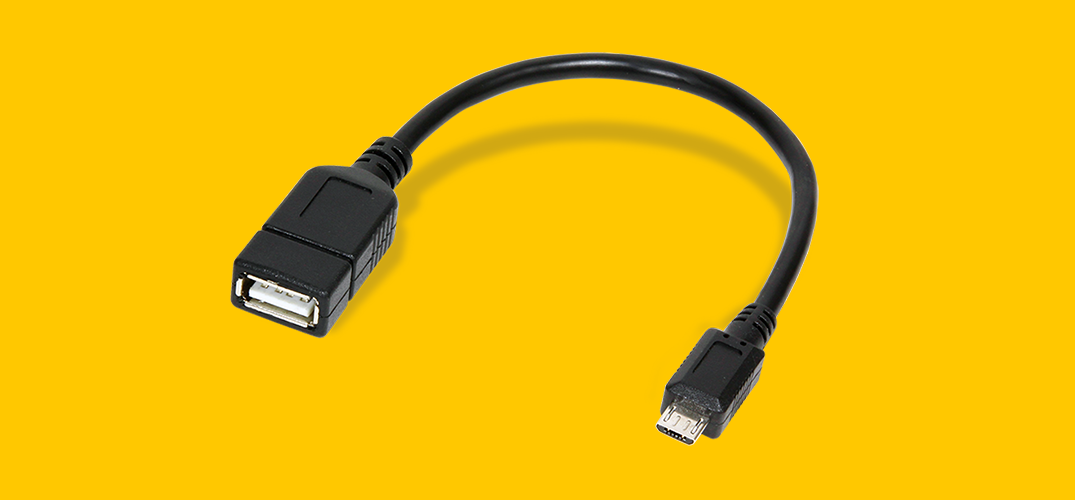
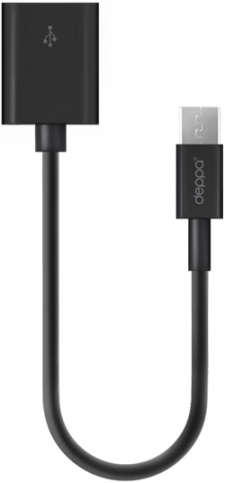
Если смартфон не поддерживает OTG, то можно воспользоваться переходником. С одной стороны – Micro USB / USB-C, с другой – USB-A (обычный порт).

Зачем это нужно
Это нужно для расширения возможностей твоего смартфона и, конечно же, для того, чтобы тебе было удобнее.
Например, согласись, что смотреть фотографии и видеоролики на экране телевизора приятнее, чем на дисплее смартфона. И лучше, если ты сможешь сбрасывать файлы с флешки или на флешку напрямую, а не через компьютер.
Какие устройства можно подключить через USB OTG
Теоретически через это приспособление подключаются любые USB-устройства. На практике все немного сложнее. Возможно, придется немного поэкспериментировать, чтобы понять, что действительно работает, а что нет.
Через USB OTG легко подключаются флешки. По крайней мере, USB-накопители объемом до 32 Гб могут использоваться без каких-либо проблем. Сложности возникают с внешними жесткими дисками, получающими питание через USB: им попросту не хватает мощности. Но если твой внешний винчестер получает питание от сети, то никаких трудностей возникнуть не должно.
Легко подключаются мышь и клавиатура, благодаря чему ты можешь попробовать работать в офисной программе, установленной на смартфоне, точно так же, как на стационарном компьютере или ноутбуке.
Можно подключить джойстик и игровой руль, только имей в виду, что не все игры для Android поддерживают геймерские аксессуары.
Есть возможность пользоваться через USB OTG картридером (очень удобно для фотографов), камерой, даже адаптером типа USB-to-Ethernet, дающим возможность подключаться к проводному интернету.
Через OTG можно подключить принтер, а также телевизор или компьютерный монитор (в этом случае дополнительно может потребоваться кабель HDMI).
Можно ли подключить через USB OTG несколько устройств? Да, но для этого понадобится хаб-разветвитель, то есть аксессуар с несколькими USB-портами. Кроме того, несколько устройств будут быстрее сажать батарею смартфона.
Какие смартфоны поддерживают OTG
К сожалению, и здесь теория и практика не очень дружат.
Теоретически, начиная с версии 2.3, Android без труда поддерживает USB OTG. В реальности же многие производители по разным причинам ограничивают эту возможность (например, чтобы сэкономить энергию батареи), не устанавливают необходимое программное обеспечение и т. д.

Поддержка USB OTG чаще отсутствует у девайсов начального уровня и различных бюджетных моделей. У аппаратов среднего уровня и тем более у продвинутых флагманских девайсов с поддержкой OTG обычно все в порядке.
Если наличие этой функции для тебя принципиально, лучше перед покупкой внимательно изучить технические характеристики заинтересовавшей тебя модели, а еще лучше уточнить этот момент у консультантов.
Другие интересные материалы:
Есть что добавить к обзору? Добро пожаловать в раздел «Комментарии»! Смело выражай свое мнение, задавай вопросы и рассказывай, о каких девайсах хотелось бы прочитать. Обрати внимание, что представленная в обзоре информация не носит прямого рекламного характера, а представляет субъективное мнение автора в сочетании с техническими данными, которые переданы Связному официальными производителями продуктов.
- 2.1 Как узнать, что ваш смартфон поддерживает OTG