Не заряжается и не работает беспроводная колонка, звук не идет: что можно сделать? (неск. советов в помощь. )
Вопрос от пользователя
Здравствуйте.
Купил колонку JBL, подключил к ноутбуку, и было всё норм. Затем спустя неделю она села, и я ее подключил к зарядке, а после этого — она не работает, не слышно ничего — звук не идет. Пробовал ее подключить к телефону — но он не видит ее, может потому что она была сопряжена с ноутбуком?
В чем может быть дело, как можно включить колонку снова?
З дравствуйте.
Такое иногда бывает, когда колонка (гарнитура) была сопряжена раньше с другим компьютером, а сейчас ее пытаются подключить к другому. (при этом, само устройство может быть исправно)
Хорошо бы эту колонку проверить на др. компьютере (предварительно сбросив ее настройки).
Ну да ладно, в заметке дам неск. рекомендаций общего характера, всё, что нужно проверить. ��
Неск. советов в помощь по восст.-ю работы колонки
Не заряжается
1) Для начала рекомендую тщательно проверить кабель, которым вы подключаете ее к блоку питания или USB-порту компьютера. Во-первых, он нередко «ломается» возле штекеров; во-вторых, разъемы на колонке часто со временем начинают «люфтить» (т.е. не обеспечивают плотного сопряжения).
Кроме этого, также отмечу, что крайне желательно использовать только «родной» кабель (который шел в комплекте вместе с колонкой).
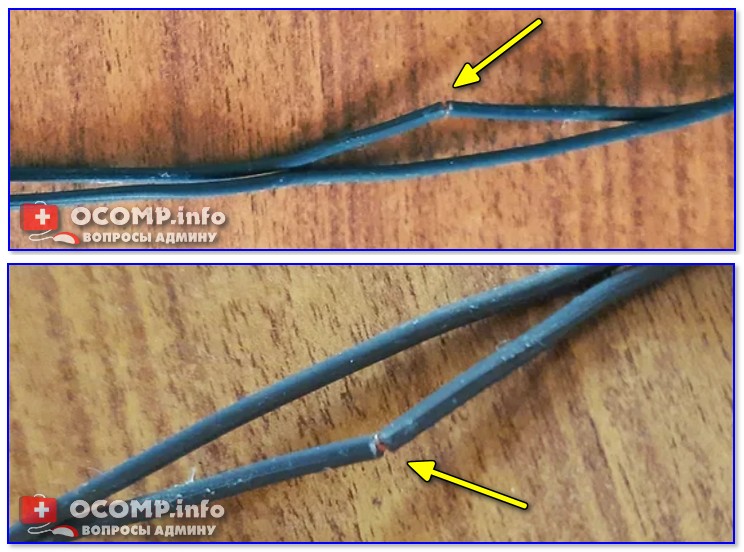
Кабель от наушников был перебит
2) Если вы подключаете колонку для подзарядки к компьютеру — проверьте, чтобы он был включен (не просто подключен к сети, а именно работал!).
3) Попробуйте сбросить настройки колонки.
4) Обратите внимание, что при подключении колонки к источнику питания — на ней должен загореться светодиод (указывает, что зарядка выполняется. Если он не горит — проверьте кабель и источник питания).
Также проверьте включена ли колонка (переведите переключатель в режим «ON» или «Вкл.»).
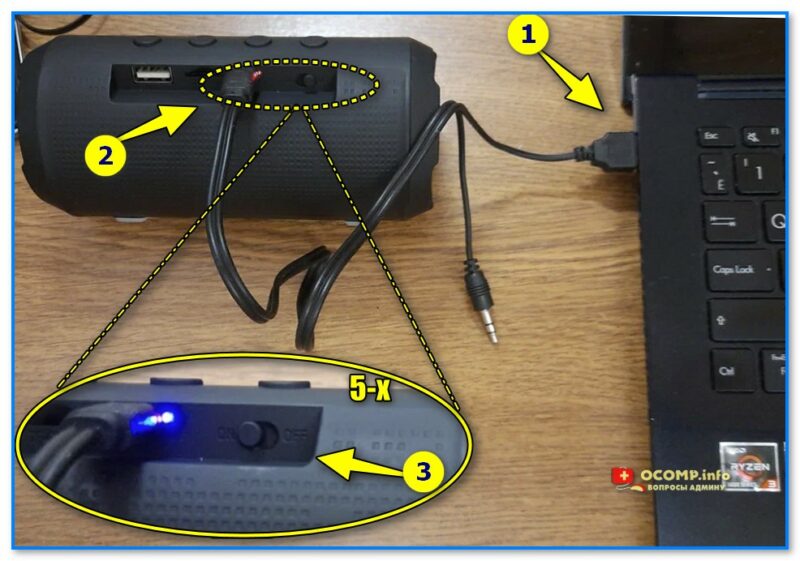
Скриншот. Соединяем кабель с USB-портом и переводим переключатель в режим ON (то бишь включено)
5) Если всё вышеперечисленное не дало результатов и колонка никак не реагирует на подкл. к питанию — вероятно, есть тех. неисправность.
��Как сбросить настройки колонок (кратко)
В зависимости от модели устройства — делаться это может по-разному (уточните в инструкции по эксплуатации к ней) :
- вариант 1 : зажать кнопки «+» и «-« громкости одновременно на 5-7 сек. (Tribit, ряд моделей от Defender);
- вариант 2 : зажать кнопки уменьшения громкости и питания на 10-15 сек. — устройство издаст звук. сигнал и откл. (Ultimate Ears);
- вариант 3 : зажать кнопки воспроизведения и увеличения громкости на 5-7 сек., до тех пор, пока колонка не выкл. (ряд моделей JBL, Defender);
- вариант 4 : зажать кнопки питания и Bluetooth на несколько сек., до тех пор, пока светодиод не станет белым (Bang & Olufsen, ряд от Sonos, и пр.).
Не воспроизводит звук
1) Для начала проверьте, чтобы колонка была заряжена и включена (т.е. на ней, по крайней мере, должен гореть индикатор питания). Обратите внимание, что во время зарядки не все модели колонок могут работать!
2) Проверьте, сопряжена ли колонка с компьютером, видно ли устройство среди подключенных (для этого достаточно посмотреть все устройства Bluetooth. Если у вас нет соотв. значка в трее — см. это).
Попробуйте выключить/включить колонку (при этой операции, обычно, происходит новое сопряжение. ).
Если устройство в списке не появилось — сбросьте его настройки и попробуйте ��подключить его заново.
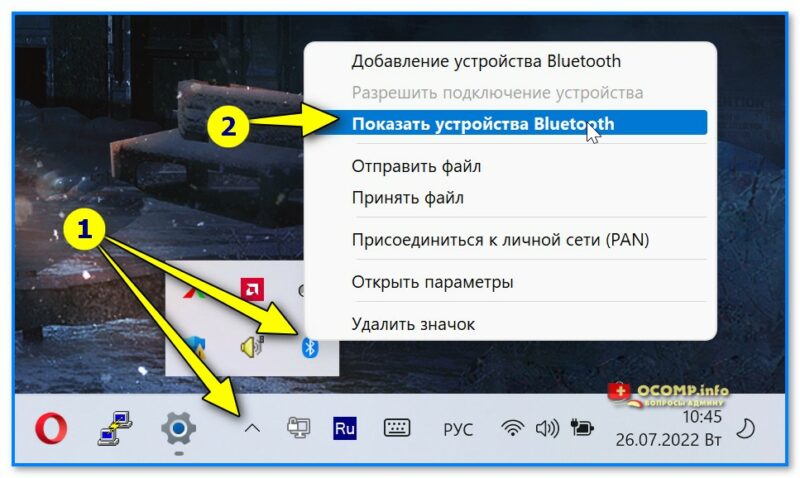
Скриншот. Показать устройства Bluetooth
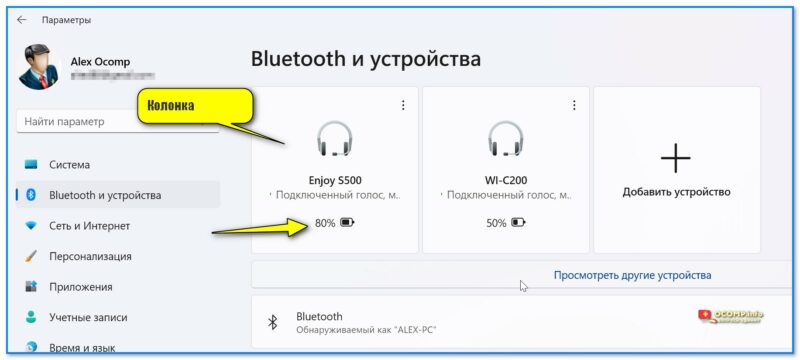
Скриншот. Параметры Windows 11 — какие устройства подключены
3) Далее рекомендую открыть вкладку «Звук» в контрольной панели Windows (Win+R, и затем команда mmsys.cpl) — проверьте чтобы колонка отображалась в списке, была выбрана как устройство по умолчанию (т.е. на ней была зеленая галочка как у меня в примере ниже ��).
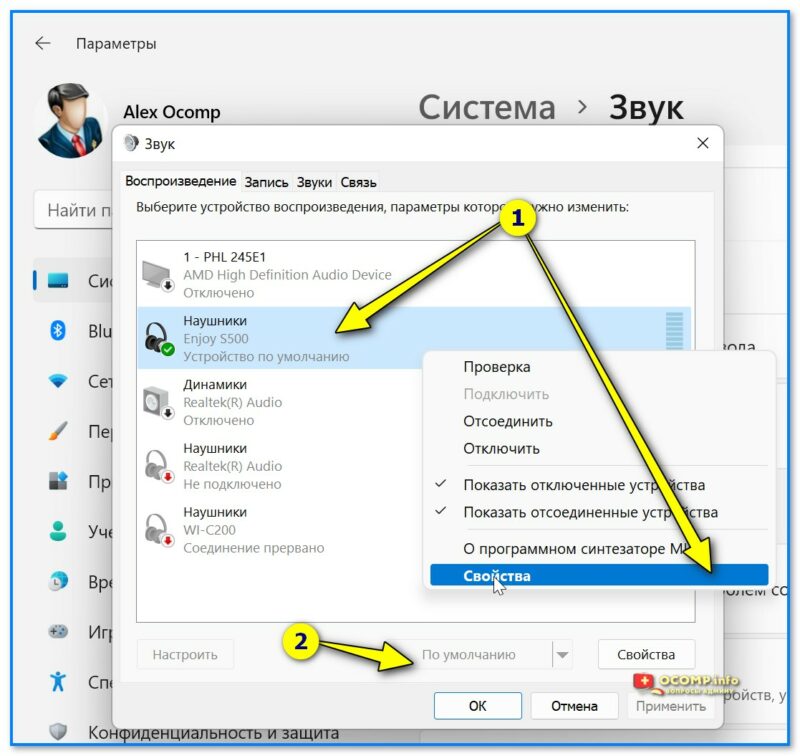
Скриншот. Свойства, устройство воспроизведения по умолчанию (контрольная панель Windows — вкладка звук)
4) Проверьте также чтобы в ��микшере громкости звук не был убавлен до минимума в том приложении, которое вы используете. Например, если у вас убавлен звук в браузере — то при запуске любых роликов вы ничего не услышите.
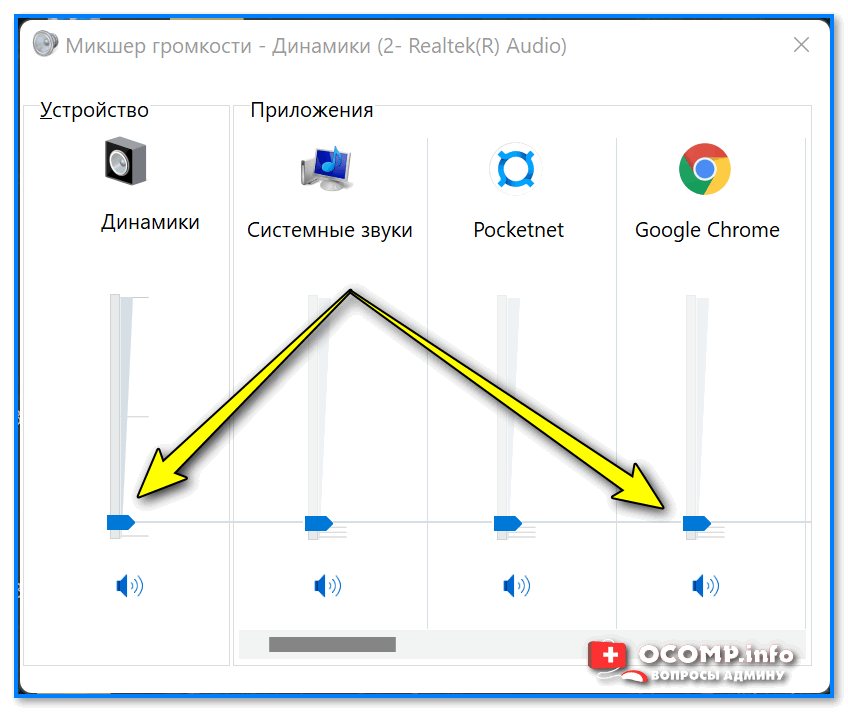
Микшер громкости — Windows 10 (11)
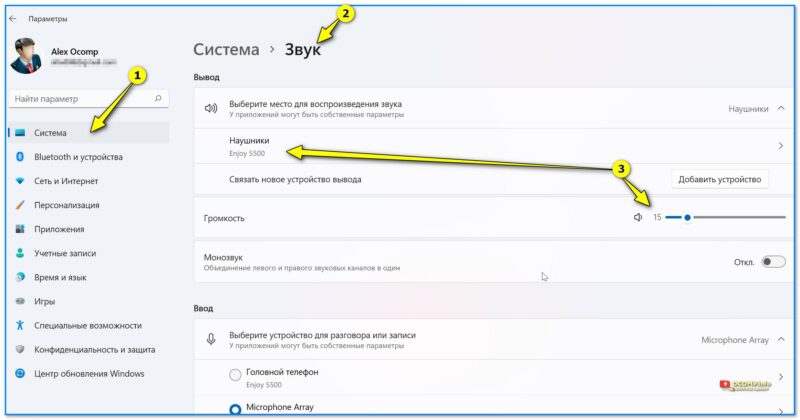
Скриншот. Регулировка звука
5) Если звук из колонки слишком тихий — можно попробовать его сделать громче с помощью спец. настроек и ПО. ��Вот тут кратко описывал как это можно сделать.
Насчет помех, прерываний, заиканий — ��ознакомьтесь с этим материалом, рекомендую!
Если вы решили вопрос как-то по-другому — сообщите пожалуйста в комментариях.
Заранее благодарю, успехов!
У вас большие запросы!
Точнее, от вашего браузера их поступает слишком много, и сервер VK забил тревогу.
Эта страница была загружена по HTTP, вместо безопасного HTTPS, а значит телепортации обратно не будет.
Обратитесь в поддержку сервиса.
Вы отключили сохранение Cookies, а они нужны, чтобы решить проблему.
Почему-то страница не получила всех данных, а без них она не работает.
Обратитесь в поддержку сервиса.
Вы вернётесь на предыдущую страницу через 5 секунд.
Вернуться назад
У вас большие запросы!
Точнее, от вашего браузера их поступает слишком много, и сервер VK забил тревогу.
Эта страница была загружена по HTTP, вместо безопасного HTTPS, а значит телепортации обратно не будет.
Обратитесь в поддержку сервиса.
Вы отключили сохранение Cookies, а они нужны, чтобы решить проблему.
Почему-то страница не получила всех данных, а без них она не работает.
Обратитесь в поддержку сервиса.
Вы вернётесь на предыдущую страницу через 5 секунд.
Вернуться назад
Почему не работает динамик
Динамик или громкоговоритель является важной составной частью многих бытовых устройств. Это компьютеры, музыкальные центры, мобильные телефоны и смартфоны. Отказ громкоговорителя работать может быть связан со следующими причинами:
- Неисправность динамика
- Дефект в усилителе низкой частоты
- Неправильное подключение или настройка
- Сбой программного обеспечения
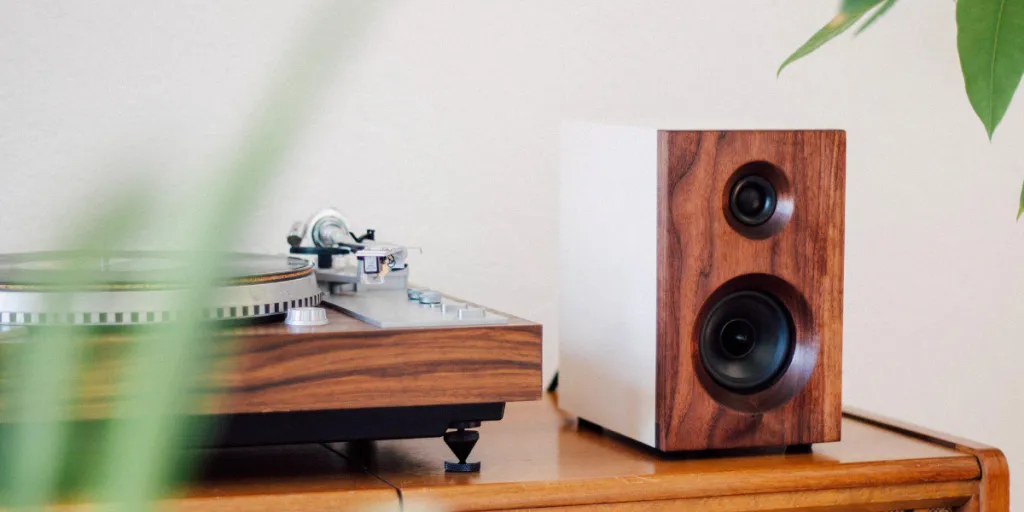
Динамик редко выходит из строя, поэтому чаще причиной отказа являются другие факторы.
Что делать если не работают динамики
Бытовая звуковая система или музыкальный центр обычно состоит из двух колонок, поэтому одновременный отказ обоих каналов говорит о неисправности усилителя или источника питания. При пропадании звука в одной из акустических систем, в первую очередь нужно проверить соединительные провода. Возможен так же обрыв звуковой катушки громкоговорителя. Что делать если не работает динамик. Для того чтобы убедиться в исправности обмотки катушки её проверяют тестером, в режиме измерения сопротивления. Чтобы не было ошибки все внешние провода должны быть отключены или отпаяны. У низкоомных динамиков сопротивление может быть порядка 4-8 Ом, у высокоомных намного больше, но тестер не должен показывать «бесконечность» или обрыв.
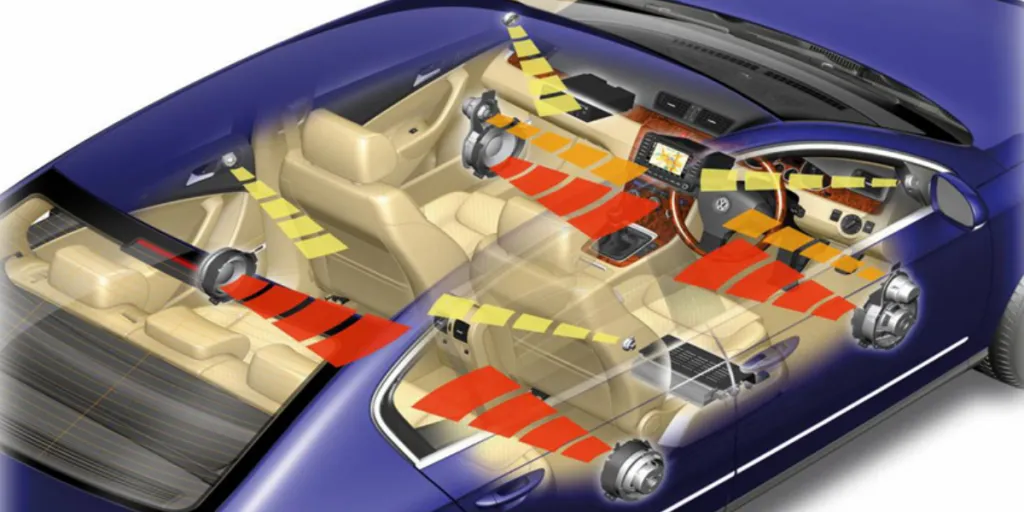
Что делать если перестал работать динамик в автомобиле. У автовладельцев-меломанов средство передвижения оборудуется сложнейшей акустической системой. В неё входят трёхполосная акустика в передней части салона, тыловые колонки объёмного звучания и мощный сабвуфер. Отказ акустической системы в автомобиле обычно связан с тряской и вибрацией, при которой чаще всего отлетает некачественная пайка или рвётся неправильно натянутый провод. В этом случае локализуется неисправный динамик и начинается полная проверка всего жгута соединительных проводов. Если не работают все колонки, то поиск неисправности следует начинать с проверки подачи питания на усилитель низкой частоты. Далее проверяется исправность самого усилителя. Для этого к его выходным клеммам подключается отдельный громкоговоритель.
Что делать если перестали работать динамики персонального компьютера. Здесь причин может быть множество, причём поломка самого динамика будет на последнем месте.Сначала нужно проверить, правильно ли выполнены настройки. Для этого можно открыть любой ролик и включить воспроизведение. Если значок громкоговорителя перечёркнут крестиком, это означает, что он отключен. Звук включается одним кликом мыши.
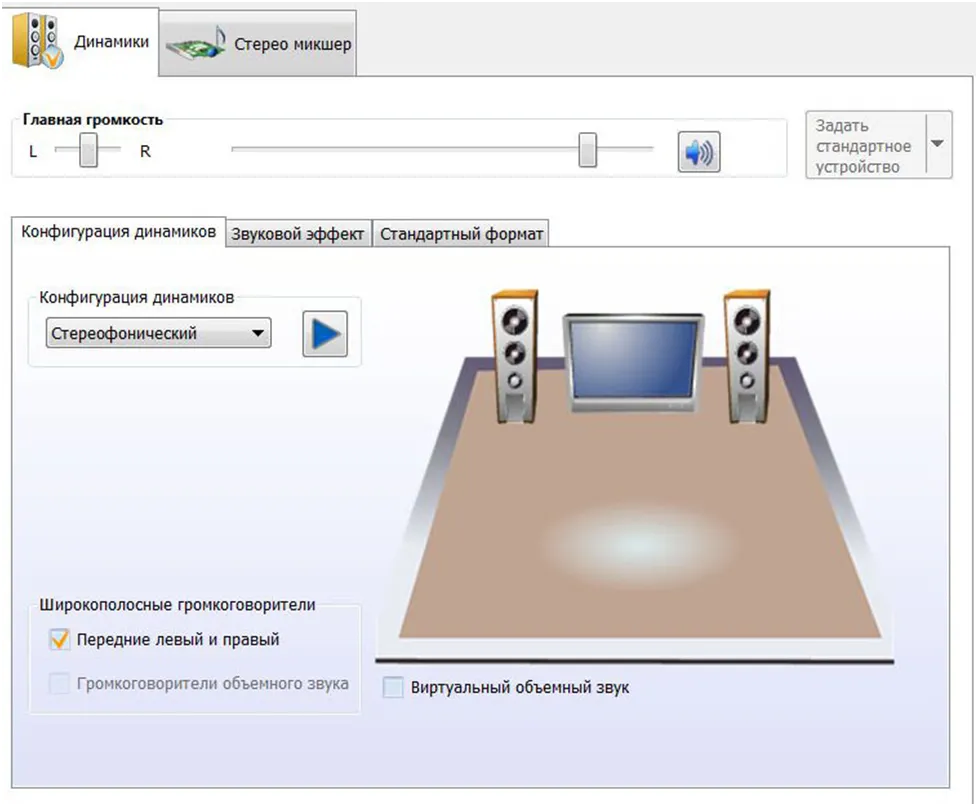
Далее можно проверить основной микшер. Его вертикальный ползунок не должен находиться в крайнем нижнем положении. В диспетчере устройств нужно открыть строку «Звуковые устройства». Там будет видно подключена акустика или нет и наличие драйвера звука. Звук может отсутствовать из-за сбоя драйвера Realtek High Definition Audio, поэтому нужно сделать запрос «Обновить драйверы» и переустановить их. После завершения процедуры на главной странице диспетчера звука устанавливаются ползунки баланса между правой и левой колонками и общий уровень громкости.Там же выбирается конфигурация звучания и звуковые эффекты.
В мобильных устройствах связи сложно проверить исправность динамика, так как это потребует разборки гаджета. Сделать это неспециалисту и в домашних условиях сложно, поэтому лучше обратиться в сервисную службу. Перед этим нужно проверить, не включен ли режим «Без звука».