Не работает Яндекс на телефоне. Что делать
Яндекс — это одновременно самый популярный поисковик и браузер в России, а также десятки сервисов, которыми ежедневно пользуются миллионы людей. Оттого совершенно не удивляет тот факт, что нередко поступают жалобы на продукты компании. Самая частая из них — Яндекс перестал работать. Проблема проявляется по-разному: у кого-то не запускается браузер, кто-то не может открыть главную страницу поисковика, а кому-то не удается войти в конкретный сервис. Все неполадки поддаются решению, и сегодня вы узнаете обо всех способах, позволяющих устранить любые трудности, связанные с Яндексом на Андроид.

Яндекс не работает на Андроид? Сейчас исправим!
Почему не открывается приложение Яндекс
Прежде всего обозначим причины, почему не работает Яндекс на телефоне или любом другом устройстве с выходом в интернет. Чаще всего проблема бывает вызвана следующими факторами:
- нестабильное интернет-соединение или его отсутствие;
- сбой в работе приложения;
- отсутствие памяти на телефоне;
- неполадки на сервере.
В большинстве случаев проблема возникает по вине пользователя, и это хорошо, ведь тогда вы со стопроцентной вероятностью сможете ее решить. Другое дело, если Яндекс не открывается по вине компании. В таком случае остается только набраться терпения и ждать.
⚡ Подпишись на AndroidInsider в Дзене, чтобы получать новости из мира Андроид первым
Яндекс Браузер не запускается — что делать
Проблема с браузером проявляется по-разному. Допустим, у вас вылетает Яндекс на Андроид при попытке запустить приложение. Прежде всего в подобной ситуации вы должны сделать следующее:
- очистить память на телефоне, освободив по меньшей мере 2-5 Гб пространства на внутреннем накопителе;
- удалить из оперативной памяти все фоновые процессы и перезапустить приложение;
- очистить кэш Яндекса.
Инструкции к первым двум рекомендациями вы найдете в тематических материалах, ссылки на которые оставлены выше. А вот об очистке кэша Яндекса стоит рассказать здесь и сейчас:
- Откройте настройки смартфона.
- Перейдите в раздел «Приложения», а затем — «Все приложения».
- Найдите Яндекс Браузер.
- Нажмите кнопку «Очистить».
- Подтвердите удаление кэша.
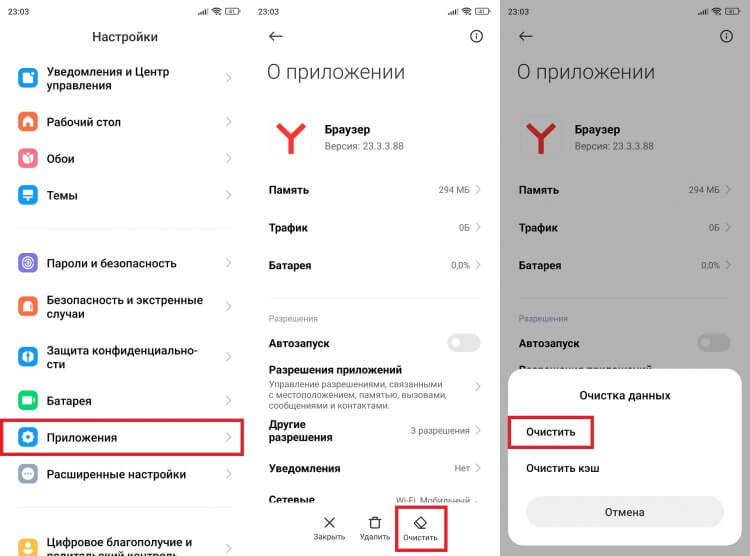
Если проблемы возникают в обычном приложении Яндекса, сделайте то же самое
Не помогло? Тогда удалите приложение, а затем снова установите его, скачав Яндекс или Яндекс Браузер через Google Play или любой другой официальный источник. Далее останется запустить программу и оценить ее работоспособность.
❗ Поделись своим мнением или задай вопрос в нашем телеграм-чате
Если приложение запускается, но в Яндекс Браузере не открываются страницы, а на экране высвечивается сообщение «Что-то не загружается» или «Доступ в интернет заблокирован», то необходимо проверить стабильность соединения, попытавшись открыть любую другую программу, требующую подключения к сети.
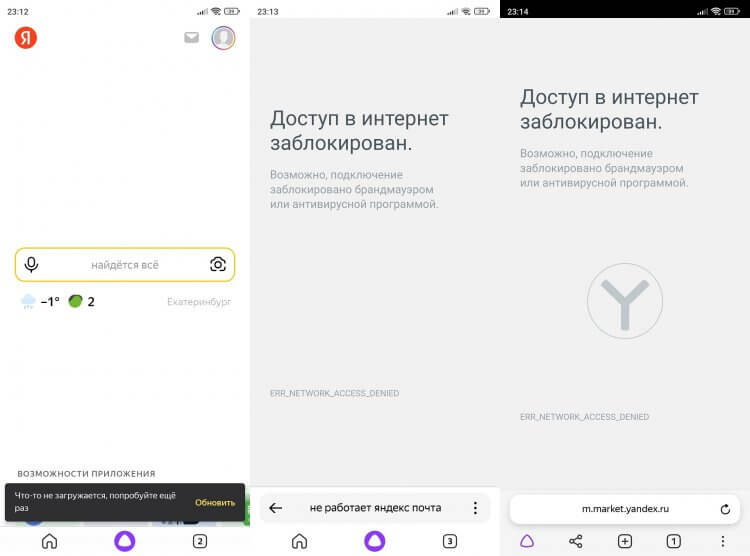
Бывает, что приложение запускается, но никакие страницы внутри не открываются даже при включенном интернете
Не открывается Яндекс Браузер, а все остальные приложения работают как ни в чем не бывало? Возможно, для программы заблокирован доступ в интернет. Чтобы снять ограничения, понадобится:
- Открыть настройки телефона.
- В разделе с приложениями найти Яндекс.
- Во вкладке «Сетевые подключения» поставить галочки напротив мобильного интернета и Wi-Fi.
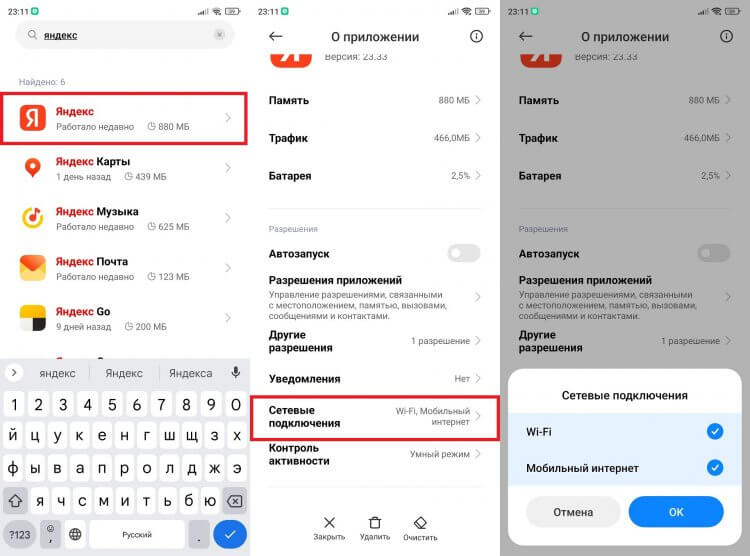
Приложению нужно дать разрешение на доступ в интернет
Также при использовании приложений Яндекса старайтесь не включать VPN, поскольку в стране выбранного сервера продукты компании могут быть заблокированы. Конечно, это маловероятно, но подобное нельзя исключать. Кроме того, можно сыграть от обратного, включив VPN на телефоне. Наконец, попробуйте переключиться с мобильного интернета на Wi-Fi и наоборот.
Что делать, если не открывается страница Яндекса
С трудностями могут столкнуться даже пользователи других браузеров вроде Chrome или Opera. Если у вас не открывается страница Яндекса, обратитесь к следующим рекомендациям:
- проверьте стабильность интернета и примите соответствующие меры;
- дайте используемому приложению разрешение на выход в интернет;
- переключитесь с 4G на Wi-Fi или наоборот;
- включите или выключите VPN на Android.
Возможно, вина в возникновении проблемы лежит на самой компании. Поэтому проверьте работоспособность страницы при помощи сайта мониторинга сбоев. Выберите Яндекс и проверьте, не поступали ли в последнее время жалобы от других пользователей. Вы не одиноки? Тогда дождитесь решения проблемы со стороны компании.
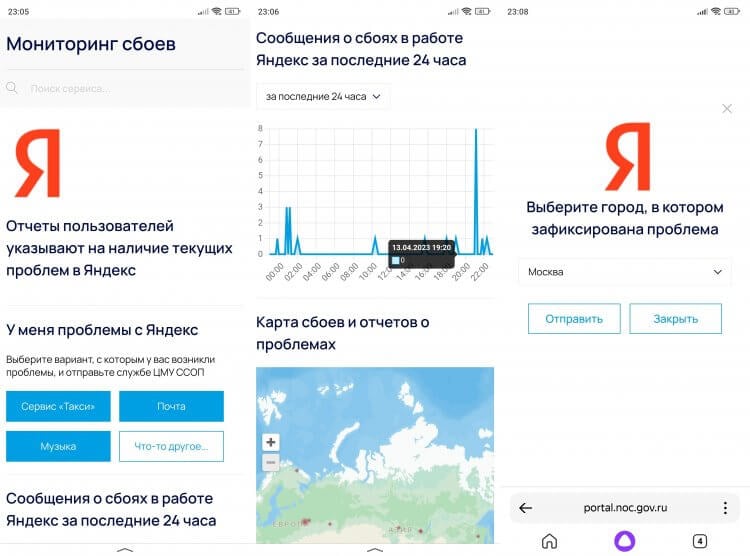
Проверьте наличие жалоб и при необходимости оставьте свою
�� Загляни в телеграм-канал Сундук Али-Бабы, где мы собрали лучшие товары с АлиЭкспресс
Также не забывайте, что главная страница Яндекса располагается по адресу ya.ru, а не yandex.ru, как раньше. При использовании старой ссылки вы будете перенаправлены на dzen.ru, а, возможно, и вовсе заметите пустой экран. Имейте это в виду.

Теги
- Новичкам в Android
- Приложения для Андроид
- Технология Wi-Fi
Наши соцсети
Новости, статьи и анонсы публикаций
Не запускается браузер на андроиде что делать. Браузер не открывает страницы: Способы решения проблемы
Совершенных браузеров не бывает. Даже, казалось бы, самый мощный, быстрый и популярный браузер, на самом деле может давать сбои и подвергаться глюкам и ошибкам. И Яндекс браузер в этом случае совсем не исключение. Пользователи довольно часто сталкиваются с проблемой, когда не работает Яндекс браузер, не хочет запускаться, либо же просто не открывает страницы. Давайте разберемся, что в этом случае делать и как устранить подобные ошибки и сделать так, дабы в дальнейшем они не выскакивали.
Вообще, причин, по которым перестал запускаться браузер от популярного российского поисковика, может быть очень много. Но мы рассмотрим только те, из-за которых он не работает чаще всего. Да и они в принципе и почти всегда являются причиной сбоя в программе. И постараемся решить ошибки, которые не дают вам нормально использовать все возможности всемирной паутины.
Почему не работает Yandex Browser?
- Обычный сбой программы.
- Вредоносные программы, которые не дают ему работать нормально.
- Использование другими программами большого количества оперативной памяти компьютера.
- Сбои в работе операционной системы.
- Поврежденные файлы.
- Проблемы с временными файлами в реестре.
- Устаревшая версия браузера.
И так, с проблемами мы разобрались. Теперь можно приступить непосредственно к их решению.
Этот вариант может быть эффективен лишь в случаях, когда произошел временный сбой программы. Тогда можно просто перезагрузить систему, и проблема сама устранится. Либо же, метод может быть полезен, когда программа зависла. Короче говоря, таким образом можно решить лишь ошибку, которая возникла вследствие перегруженности системы, либо сбоя файлов программы.
Если же проблема кроется гораздо глубже, то придется прибегать к более сложным и кардинальным методам лечения недугов браузера.
Удаление вирусов
Очень часто Яндекс браузер не запускается из-за того, что компьютер был заражен вредоносной программой, не дающей приложению нормально запуститься. Такой вирус можно подхватить очень легко, особенно, если у вас не установлен, либо отключен антивирус, который не дает угрозе проникнуть в систему и навредить её. Хотя в некоторых случаях, даже антивирус не помогает, поскольку с каждым днем выходит и распространяется множество новых вирусов и троянов, распознавать которые он еще не научился.
Если все же вы попались на удочку хакеров и случайно скачали троян на свой компьютер и ваш браузер перестал запускаться, то нужно незамедлительно просканировать компьютер на наличие вирусов. И если они будут найдены, сразу же удалить их. После чего перезапустить систему и попробовать открыть Яндекс браузер снова. Если запуститься, следовательно, проблема устранена. Если же нет, то переходим к следующей возможной проблеме и пытаемся её убрать.
Другие программы используют много оперативной памяти
Еще одна причина, по которой браузер от Яндекса наотрез отказывается открываться – нехватка оперативной и процессорной памяти. Что это значит? Проще говоря – на вашем компьютере установлено слишком много программ и приложений, которые беспощадно “кушают” оперативную память. И когда её недостаточно, Виндовс попросту физически не может запустить программу, потому как для нее совсем не осталось места.
Решается это проблема очень банально и просто. Нужно всего на всего отключить программы, которые используют очень много оперативки. Сделать это можно перейдя в Диспетчер задач (Ctrl+Alt+Del) и убрать из списка определенные программы. А еще лучше их отключить, чтобы не приходилось совершать это действие при каждом запуске вычислительной машины, то бишь компьютера.
Очистка кэша DNS
Этот метод оказывается весьма действенным в большинстве случаев и почти всегда позволяет избавится от проблемы неработоспособности Yandex Browser. В DNS кэше могут сохраняться различные статичные маршруты, вследствие которых браузер прекращает нормальную работу и отказывается запускаться, или начинает очень тормозить и не хочет загружать никаких страницы. Его очистка устраняет все эти ошибки и возвращает нормальную работу обозревателя.
Как очистить кэш DNS:
Все, очистка кэша завершена. Чтобы проверить, получилось ли убрать неполадку подобными действиями, запустите браузер. Но перед этим рекомендуется сделать перезапуск Windows. Если он откроется, тогда все отлично, ошибка убрана. Если же нет, то придется еще “поколдовать”, чтобы добиться желаемого результата и привести Яндекс браузер в полную работоспособность.
Чистим реестр
Не помогли все вышеперечисленные действия? Не отчаивайтесь, ведь еще есть способы, которые смогут помочь вам вернуть работоспособность вашему браузеру. Один из таких – очистка файлов реестра.
Файлы реестра могут повреждаться при неправильно закрытии программы, удалении каких-либо важных файлов из папки с браузером, либо же неправильного обновления программы. А также причиной сбоя в реестре могут послужить все те же вирусы, причем довольно частенько, они проникают в реестр и даже полное их удаление не дает результатов до тех пор, пока они находятся во временных файлах программы.
Как почистить Реестр Яндекс браузера:

Проверьте, работает ли Яндекс браузер сейчас. Скорее всего, он должен без проблем запуститься.
Яндекс браузер долго загружается
Бывает так, что обозреватель веб-сайтов запускается без проблем, но очень долго. Это случается также часто, как и другие ошибки, связанные с этим браузером. Решаются данная неполадка все теми же решениями, которые описаны выше. Сперва попробуйте перезапустить компьютер. Если этого будет недостаточно, то проверьте компьютер на вирусы, почистите кэш и реестр, уберите в диспетчере задач программы, потребляющие большое количество оперативки и сильно нагружающие процессор. Этого должно быть более чем достаточно, чтобы программа стала нормально работать.
Также браузер может тормозить, могут постоянно появляться различные ошибки. Во всех этих случаях вам помогут способы, описанные в этой статье. Если же это не помогает, то переходите сразу к самому последнему пункту в этой статье.
Полное удаление и переустановка Yandex Browser
Если уже ничего не помогает, и проблема остается вне зависимости от каких-либо ваших действий, то придется переходить к крайним мерам. А если быть точнее, то надо полностью удалить программу и заново установить её. Причем, рекомендуется скачать и устанавливать самую последнюю версию.
Как удалить браузер от Яндекса?
Прежде чем ставить более свежую версию, нужно избавится от старой. И сейчас мы как раз расскажем, как это сделать.

И так, вы удалили обозреватель Яндекс и перезапустили систему. Отлично, но это еще не все. В системе остались следы программы, которые обязательно нужно удалить. Для этого скачайте CCleaner и почистите реестр кэш, чтобы избавиться от ненужных файлов, которые могут провоцировать возникновение сбоев.
Установка
Теперь, когда браузер полностью удален и почищены все “хвосты” от него, можно устанавливать его по новой.
Чтобы быть уверенным в его работоспособности, скачайте последнюю версию, причем качайте исключительно с официального сайта. Для этого перейдите на https://browser.yandex.ru/desktop/main/, и нажмите кнопку “Скачать”. Все, пошел процесс загрузки. Теперь нужно дождаться пока он полностью скачается.
Если вы уже скачали, либо у вас была последняя версия Яндекс браузера на компьютере, то открывайте установщик и начинайте установку. Я думаю с этим разберутся все. Нужно просто следовать шагам установщика. А по окончанию установки обязательно перезапустить компьютер. Этот метод должен помочь в ста процентах случаев и браузер будет без проблем запускаться и работать без сбоев.
Если, браузер не работает первым делом нужно проверить интернет. Как это сделать, чтобы убедиться, что с ним все в порядке?
Способов много. Запустите, например «скайп» или другую программу и проверьте, работают ли они. Можно попробовать запустить для скачивания программой «качалкой» (торент, Download Master) файл.
Имеет ли Flash в сети какое-нибудь отношение к флеш-памяти? А к «прошивке» планшета?
Он также фильтрует веб-контент, доступный через поддерживаемые браузеры, и блокирует определенные приложения на основе вашего уровня чувствительности фильтра. Наконец, в нем сообщается, к каким неподдерживаемым приложениям был доступен доступ, и позволяет блокировать приложения. Все остальные приложения будут указаны как используемые, но никакой дополнительной информации не будет.
Пожалуйста, ознакомьтесь с нашей статьей, чтобы ограничить неконтролируемые приложения. Как только вы закончите установку приложения, вы останетесь в нем и будете автоматически отслеживать посещаемые веб-сайты через контролируемое приложение. Дополнительные браузеры блокируют попытки просмотра.
Кстати на будущее, после почтения этой статьи можете узнать, какой сегодня браузер лучший и какой браузер самый быстрый.
Почему не открываются сайты в браузере, все проблемы
Если окажется что интернет есть, а не работает ни один браузер по-прежнему, существует большая вероятность того, что в систему проник вирус. То, что установлен антивирусник, абсолютно не значит, что такое случиться не могло.
ГУГЛ ХРОМ НЕ РАБОТАЕТ И НЕ ОТКРЫВАЕТ СТРАНИЦЫ?!
В: У всех на моем телефоне одинаковые настройки блокировки приложений?
Мы постоянно добавляем в список дополнительных приложений. О: Когда это возможно, мы показываем, какой браузер или приложение использовалось для доступа к веб-контенту. У более чем одного пользователя могут быть настраиваемые параметры блокировки приложения на одном телефоне или планшете, но если пользователь заходит на другое устройство, им нужно будет установить новые настройки блокировки приложения. Каждое имя пользователя может иметь отдельные настройки блокировки приложения для этого устройства.
Эта утилита бесплатная, она заблокирует все происходящие в компьютере процессы и есть большая вероятность того что вредителя найдет.
Если после этого браузеры не работают по прежнему, загляните в текстовый документ , который находиться по адресу: диск «C»=>>, «WINDOWS»=>>, «system32»=>>, «drivers»=>>, «etc»=>>»hosts» и посмотрите также ли он выглядит как на рисунке (имеется в виду виндовс 7).
Это заставило браузер стать активным приложением, и в зависимости от платформы, возможно, также потребовалось, чтобы пользователь выполнял больше одного касания, чтобы вернуться к предыдущему приложению. Имейте в виду, что это происходило, когда приложения только начали набирать обороты, и маркетологи скремблировали, чтобы определить ценные показатели в этом новом пространстве приложения. В стремлении сохранить метрику «вверх и вправо» было естественно, что издатели хотели бы, чтобы пользователи оставались в «своем» приложении как можно дольше, и вот!
Если нет, все лишнее полностью удаляйте. (Открыть файл «etc», нужно блокнотом).
Когда у меня возникает похожая проблема, а причины искать не хочется, то просто делаю откат системы.
Для этого нужно зайти в «панель управления», найти опцию «восстановление» и нажать на нее.
Вам откроется новое окно, в котором нажмите «запуск восстановления системы» и выполните все что вам будет указано.
Что такое браузеры в приложениях и какие проблемы они решают?
Какие угрозы безопасности делают пользовательские браузеры в приложении для пользователей
При просмотре содержимого из браузеров в приложениях пользователи могут не знать о рисках безопасности, с которыми они сталкиваются. Как сложно создать свой собственный браузер в приложении. Создание собственного браузера в приложении — не сложная задача, однако сделать «большой» браузер в приложении нетривиальным.
Имеют ли платформы какие-либо последние решения для просмотра в приложении?
Наконец, интеграция с сеансами браузера по умолчанию и куки-файлами, а также автоматическое заполнение паролей и других подобных функций обеспечивают дополнительные удовольствия для пользователей. Это легко и обеспечит повышенное доверие и безопасность, а также лучший обзор для ваших пользователей.
Почти у всех случаях, это проблему решает. Кто воспользоваться восстановлением не желает и не имеет возможности это сделать, причину почему браузер не работает, придется искать в ручную.
Для этого выполняем следующие действия. Запустите свой веб обозреватель именно сейчас и запомните точное время.
Откройте «панель управления», потом «администрирование» и «просмотр событий». После этого с левой стороны «журнал виндовс» и «система».
Способы устранения проблемы зависания и ускорения работы утилиты на Аndroid
Первоначально «лаги» могут проявиться сильным торможением и зависанием экрана на 5-15 секунд, что не есть нормой. Перезагрузка телефона может помочь на короткий срок , но соответствующие «лаги» не могут пройти просто так.
При просмотре интернет-страниц в браузере, страница прокручиваются рывками, а не плавно, как положено. После определенного командного жеста пальцем по дисплею смартфона, наблюдается задержка и телефон перестаёт реагировать на действия пользователя, что делает невозможным использование браузера.
Дата последней успешной синхронизации можно увидеть непосредственно на начальной странице веб-портала, как показано на следующем снимке экрана. Если синхронизация невозможна, перезапустите мобильное устройство один раз. Убедитесь, что вы используете последнюю версию приложения. После этого синхронизируется непосредственно с мобильного устройства. Если это не сработает, приложение может быть удалено и загружено снова в любое время.
Убедитесь, что все настройки безопасности соответствующего мобильного устройства активированы. К ним относятся администратор устройства и доступ к данным об использовании. Могут быть устройства, для которых необходимо выполнить дополнительные настройки безопасности. Для этого вы должны проверить настройки соответствующего мобильного устройства. Например, для приложения может быть назначено время ожидания 5 минут. Будет ли это приложение правильно заблокировано на вашем мобильном устройстве после этого времени?
Способы устранения проблемы зависания и ускорения работы утилиты на Аndroid
Существует несколько действующих способов для повышения производительности chrome на android:
- Отключите обновлений Сhrome;
- Очистите устройство — Hard Reset ;
- Отключите поиск Google;
- Обновите Chrome.
Отключение обновление Сhrome на Аndroid
Для решения проблемы подвисания Chrome, попробуйте сделать откат к первоначальной версии Chrome (к той версии, которая была установлена на вашем смартфоне при его покупке). Как правило, удалить приложение chrome с вашего устройства нельзя, именно для этого существует такая функция, как откат.
Аналогично, все другие функции могут быть протестированы. Если это не поможет, свяжитесь с нами. Проблема. Объяснение: Браузер Чико измеряет отдельные режимы работы по-разному. С отдельными сеансами приложений может случиться так, что подсчитывается время, если экран был выключен, и было указано только одно уведомление. В некоторых случаях это может привести к тому, что отдельные приложения будут считаться нереалистичными в течение длительного времени или совсем не будут. Мы постоянно работаем над оптимизацией и улучшением хронометража.
Отключение обновление Сhrome на Аndroid
Если ваш счет неверен навсегда, свяжитесь с нами. Если местоположение устройства неоднократно терпит неудачу, даже если мобильное устройство включено и онлайн, проверьте различные разрешения для запроса по умолчанию непосредственно на мобильном устройстве. Вы должны убедиться, что к общему ресурсу используется совместно с приложениями и настройками для пользователя. Выберите опцию «Высокая точность», чтобы получить наилучшие результаты при локализации.
Для выполнения указанной функции вашего смартфона, следует поискать в настройках вашего телефона соответствующие опции, чтобы добраться до диспетчера приложений и запустить его. Далее найдите в разделе «Загружено» и выберите «Chrome». Удалите обновления, нажав на соответствующую одноименную иконку. Далее вам предстоит подождать некоторое время, пока обновления будут удаляться, после чего автоматически начнётся установка первоначальной заводской версии.

Обновление Chrome для Android
Следующие скриншоты. Убедитесь, что Браузер Чико отключен. В нашей текущей версии больше нет необходимости блокировать настройки. Повышение безопасности Вы можете повысить уровень безопасности на веб-портале в разделе «Настройки», заблокировав настройки. Имейте в виду, что вы можете загружать новые приложения, которые позволят вам «сердиться неуправляемо» снова.
Независимо от того, время от времени вы должны проверить, что приложение все еще присутствует на мобильном устройстве и работает нормально. Отчеты электронной почты помогают быстро определить, работает ли система. После этого мы рекомендуем вам установить пароль для настроек, чтобы ребенок не мог легко отменить это ограничение. Какие аппаратные средства и требования, которые требуются нашим приложениям, можно найти на странице.
Обязательно уберите отметку с «Выводить уведомления». С этого момента Сhrome не будет самостоятельно обновляться и его производительность должна несколько повыситься. Отключите уведомления, нажав на «Да», чтобы начать откат. После завершения всех вышеописанных действий, проверьте работу браузера.
Данный способ может полностью устранить проблему торможения и подвисания chrome на android. Если описанный метод никак вам не помог, попробуйте воспользоваться следующими.
Затем выберите кнопку «Удалить». Чтобы проверить, действительно ли приложение было действительно удалено на мобильном устройстве, вы можете посмотреть в приложении настроек устройства в разделе «Приложения». Если да, проверьте, есть ли на устройстве несколько пользователей, и приложение все еще установлено для другого пользователя. Если приложение определенно удалено на мобильном устройстве и все еще отображается на веб-портале, его можно удалить отдельно.
Но на некоторых устройствах он еще не на заводе. Мы покажем вам, как его устанавливать и использовать. Речевой контроль в настоящее время очень сильно зависит от тенденции: зачем делать еще более сложный ввод с клавиатуры, если устройство понимает вас на вашем родном языке ?
Очистите настройки и кэш с помощью Hard Reset
Очистка (или же Hard Reset) означает полный сброс всех данных, которые были сохранены на смартфоне (контакты, сообщения, приложения, видео и фото, музыка и другие настройки). После, так называемого, Hard Reset девайс возвращается к заводским настройкам, то есть становиться таким, каким было при покупке.
Проверка на успешную установку ассистента проста: сначала откройте свою. Затем вы нажимаете кнопку «Главная». Используйте помощника, чтобы проверить текущую или предстоящую погоду, чтобы узнать, сколько времени вам нужно домой или где можно найти ближайшую пиццерию.
Вместо того, чтобы вводить голос, вы нажимаете три точки в правом верхнем углу и сначала выбираете «Учетная запись ». Кроме того, вы можете выбрать, предпочитаете ли вы управлять голосом или клавиатурой. Две другие важные настройки используются для фильтрации оскорбительных слов и использования мастера в сочетании с одним.

Перед тем как использовать данный метод, сохраните все важные данные на другом носителе. Данные, которые были сброшены после процедуры очистки, восстановлению не подлежат.
Так же перед очисткой удалите со своего смартфона аккаунт, чтобы после сброса устройство не запрашивало этот самый аккаунт.
Загрузите и установите оба приложения. Затем вам может потребоваться перезагрузить устройство для интеграции. Затем активируйте помощника, как описано выше, нажав кнопку «Домой». После перезагрузки вы установите язык устройства на «немецкий», как описано выше.
Вы уже общаетесь со своим смартфоном через голосовое управление ? Расскажите нам свое мнение по комментариям. Один из самых частых запросов пользователей нашего форума связан с воспроизведением потоковых видеоканалов из интернет-браузера. Мы начнем загрузку страницы, чтобы вы могли проверить ошибку при попытке воспроизведения. Даже, возможно, что на некоторых страницах вы не получаете никаких ошибок, но вы просто не можете визуализировать видеоплеер.
Чтобы очистить свой смартфон с помощью сброса данных, перейдите к меню своего устройства. Найдите и нажмите на раздел «Настройки», где в открывшемся перечне один из следующих пунктов:
- Архивация и сброс;
- Архивирование и сброс;
- Конфиденциальность.
Перейдя к нужному пункту, сбросьте данные, выбрав нужную вам команду в открывшемся окне («сброс данных», «удалить всё») после чего начнётся сброс всех данных. Ваш смартфон автоматически перезагрузится и будет готов к использованию после установления заново нужных вам приложений и всех настроек так, как вам будет удобно.
Если ваш Андроид в скором времени снова начинает «лагать», а повторный Hard Reset на долгое время не помогает, значит, проблема в установленных на устройство приложениях, которые слишком много весят, отключив которые вы значительно ускорите работу браузера и телефона в целом.
Отключите поиск Google
Ещё один способ устранения проблем с работой Хром, ускорения производительности браузера можно добиться простым выключением сервиса «Поиск Google ». Есть большая вероятность, что после данного метода зависания вашего устройства могут пропасть на совсем и больше вас не беспокоить.
Однако следует помнить, что после выключения указанного сервиса, голосовой поиск и голосовой ввод перестанут быть доступным для использования. Но продолжать пользоваться поисковиком Google вы сможете и дальше, как и обычно.
Как отключить поиск Google
Для начала зайдите в «Настройки» (Settings) и найдите «Приложения» («Загруженные»). Общего порядка перехода между разделами нет, так как он разный для каждого мобильного устройства. Для удобства можно отсортировать приложения по определенным критериям (например, размер приложения).
Найдите и нажмите на «Поиск Google» (или «Google Search »). В открывшемся окне выберите соответствующие команды, чтобы остановить и выключить приложение, на всякий случай следует стереть данные браузера и почистить кэш. Перезагрузите устройство и проверьте смартфон на скорость работы.

Обновление Chrome для Android
Для повышения производительности, устранения торможения работы браузера и её стабилизации, попробуйте обновить Гугл Хром. Не в каждом случае отказ от обновления браузера может помочь в решении проблемы зависания смартфона. Как правило, обновления Google Chrome наоборот должны способствовать быстрой и надежной работе браузера.
Проблемы с открытием веб-страниц посредством браузера происходят нередко и могут вызвать трудности даже у опытного пользователя.
Симптомы неисправности
Условно проблему можно разделить на несколько возможных вариантов:
Интернет-соединение присутствует, стабильно работают приложения для общения в сети, облачные хранилища данных, торрент-клиенты и другие утилиты, использующие передачу данных через веб-соединение, но при этом ни один браузер не открывает ни одну страницу;
Имеется постоянное соединение с интернетом, программы, взаимодействующие с ним, работают правильно, веб-страницы доступны в одном или нескольких браузерах, но в то же время не открываются в других интернет-обозревателях (см. );
Браузеры работают в нормальном режиме, но не переходят на определённые сайты (например, веб-ресурсы разработчиков антивирусных программ, популярные поисковые сервисы или социальные сети).
В большинстве случаев подобная неисправность возникает вследствие наличия на устройстве вредоносных программ, а именно по причине их вмешательства в работу браузеров и операционной системы. При этом устранение вирусов с помощью специальных утилит не всегда исправляет ситуацию, так как нежелательные изменения, мешающие нормальной работе, сохраняются (см. ).
Кроме этого, доступ к некоторым веб-ресурсам может намеренно или случайно блокироваться антивирусным приложением или встроенным в ОС межсетевым экраном (брандмауэром).
Если рассматривать ситуацию, когда на компьютерах, находящихся в офисе какой-либо организации, не загружаются некоторые сайты, то причиной может быть намеренная блокировка посредством использования прокси-сервера, а в некоторых случаях сетевого администрирования и специально разработанных для этих целей программ.
На первом этапе диагностики и поиска решения проблемы следует исключить простые причины неисправности, а именно:
- отсутствие интернет-соединения;
- неоплаченный счёт за использование предоставленных услуг провайдером;
- неправильная настройка роутера или операционной системы (см. );
- аппаратный конфликт между сетевым устройством и иным оборудованием.
Здесь не будут рассматриваться способы решения подобных ситуаций, так как все они подразумевают полное отсутствие интернет-соединения. Проблема, способы устранения которой приводятся в этой статье – это невозможность загружать только определённые или любые веб-страницы посредством одного либо сразу нескольких браузеров при условии наличия активного подключения к интернету.
Кроме этого, в начале решения проблемы следует убедиться, что устройство не заражено вирусами.
Изменение реестра, если не открываются сайты
Этот способ помогает решить проблему в 80% случаев. Для его реализации необходимо:
-
- зажать клавиши Win+R, вставить в строку появившегося окна regedit и нажать Enter;

-
- при возникновении уведомления подтвердить запуск редактора реестра, нажав клавишу «Да»;
- откроется окно программы, где в левой части проследовать по маршруту HKEY_LOCAL_MACHINE?SOFTWARE?Microsoft?Windows NT?CurrentVersion?Windows ;
- после этого в правом разделе окна отобразятся параметрические данные, их типы и установленные значения, где необходимо найти строку с именем AppInit_DLLs и посмотреть на её значение;
- если какое-либо значение присутствует, вызвать на нём контекстное меню и нажать «Изменить значение»;

- в открывшемся окошке очистить соответствующую строку и нажать OK;
- далее следует снова перейти в левую часть окна программы, подняться в самый верх, пройти по маршруту HKEY_CURRENT_USER SOFTWARE?Microsoft?Windows NT?CurrentVersion?Windows , а затем снова проделать вышеописанные действия (в Windows 10 AppInit_DLLs в этой ветке реестра может отсутствовать);
в заключение требуется произвести перезагрузку компьютера.
Поврежденные протоколы TSP/IP
Ещё одним фактором, провоцирующим неправильную работу системы, является повреждение протоколов TSP/IP. Для устранения этой неисправности следует произвести сброс параметров сетевых протоколов передачи данных (см. ).
Процесс сброса настроек TSP/IP:
- нажать Win+R;
- в появившемся окне выполнить netsh winsock reset и после этого netsh int ip reset ;
- перезагрузить операционную систему.
- Не открываются по протоколу HTTPS или ошибка сертификата
- При переходе на защищённые сайты, которые используют протокол HTTPS, поддерживающий шифрование данных, может возникать ошибка сертификата безопасности.
Подобная ошибка возникает в 3-х случаях:
- веб-ресурс – потенциально опасный;
- дата и время на устройстве настроены неверно;
- сертификат безопасности, присвоенный веб-ресурсу, не занесён в базу браузера.
Для устранения проблемы первым делом необходимо проверить, что время и дата, установленные на устройстве, являются верными. В большинстве случаев именно это становится причиной возникновения ошибки сертификата.
Если параметры даты некорректные, используйте нижеприведённые инструкции в зависимости от версии ОС.
Для Windows 10:
- нажать «Параметры даты и времени»;
- активировать параметры «Установить время автоматически» и «Автоматическая установка часового пояса».
Для Windows версии 8/8.1:
- в трее кликнуть по значку, на котором отображается текущее время и дата;
- нажать «Изменение настроек даты и времени»;
- в открывшемся окошке перейти во вкладку «Время по интернету» и нажать кнопку «Изменить параметры»;
- в появившемся окошке кликнуть по кнопке «Обновить сейчас», а затем нажать OK.
Если после этого веб-ресурс продолжает выдавать ошибку, необходимо найти в адресной строке браузера значок, на котором изображён замочек, и кликнуть по нему. Появится информация о ресурсе, его владельце, а также другие данные. Сравните полученную информацию с той, которую вы знаете о сайте.
Если вы уверены, что ресурс является безопасным, нажмите на кнопку «Просмотр сертификатов», а затем «Установить сертификаты». После этого страница станет доступна.
Ошибка DNS при не открытии сайтов
Как правило, сопровождается надписью: «Не удается преобразовать DNS адрес сервера», которая отображается в окне интернет-обозревателя.
Существует несколько способов решения проблемы, рассмотрим каждый из них.
Очистка кэш DNS
Запускается встроенное в операционную систему приложение «Выполнить». Самый быстрый вариант – это нажать сочетание кнопок Win+R. Затем в строку программы необходимо ввести ipconfig /flushdns и нажать OK.
Ручной ввод сервера DNS
- запустить встроенную службу «Выполнить» и ввести ncpa.cpl ;
- выбрать актуальный способ подключения к сети и вызвать контекстное меню;
- активировать «Свойства»;
- найти «Протокол Интернета версии 4 (TCP/IPv4)» и совершить по нему двойной клик мыши;
- в новое возникшее окошко ввести адреса DNS-серверов от компаний Гугл и Яндекс – 8.8.4.4 и 77.88.8.8, а затем нажать OK.
Проверка работы DNS-клиента
- Запустить службу «Выполнить» и активировать команду services.msc ;
- в открывшемся окне в правой части найти строку «DNS-клиент» и кликнуть по ней два раза;
- убедиться, что служба выполняется, в противном случае нажать соответствующую кнопку.
Сайт не открывается из-за блокировки hosts
Hosts – файл, содержащий базу IP адресов и имён идентификационных областей. Этот текстовый файл, хранящийся в недрах ОС, активно используют вирусные программы, а также системные администраторы для блокировки доступа к определённым ресурсам.
Для того чтобы найти файл hosts, необходимо пройти по маршруту: Этот компьютер?Диск C?Windows?System32?Drivers?etc .
Открыть файл можно с помощью встроенного приложения «Блокнот».
Для ОС Windows файл hosts должен содержать только строки, указанные на изображении ниже.

Дополнительные строки, содержащиеся в файле, следует удалить, а затем сохранить изменения.
- скопируйте текст из текущего файла hosts, а затем переименуйте его (например, hosts.old):
- создайте новый текстовый документ через программу «Блокнот» и вставьте текст из буфера;
- удалите лишние строки и сохраните под именем hosts в папке, где находится старая версия файла.
Сайт не открывается с телефона
Для решения проблемы с телефоном в первую очередь стоит проверить гаджет на наличие вирусов.
Если после работы антивирусных приложений неисправность сохраняется, то самым простым решением будет сброс настроек телефона к заводским. Такой метод устраняет любые изменения, внесённые вредоносными программами в операционную систему.
Если по каким-либо причинам сброс настроек не может быть произведён, то следует проверить файл hosts (в ОС Android требуется с помощью файлового менеджера пройти по маршруту system?etc?hosts ).
Ошибки 403,105,101, 500, 502
Для полноты картины будет полезно разобрать, что означают распространённые ошибки, отображающиеся в окне браузера.
Код ошибки Причины возникновения ошибки Способ решения со стороны пользователя 403 Владелец сайта выставил на сервере некорректный индексный файл, поставил неверные права на папку, в которой располагается запрашиваемая страница, или страница находится в неправильной папке. 105 Проблемы с DNS-сервером или службой, которая отвечает за взаимодействие с ним. Смотреть раздел «Ошибка DNS», который изложен выше. 101 Из-за ограничений антивируса, настроек прокси-сервера или межсетевого экрана браузер не может перейти на иной протокол работы при подключении к веб-ресурсу. и проверить в браузере состояние протоколов работы. Проверить файл hosts на предмет изменения.
Если, браузер не работает первым делом нужно проверить интернет. Как это сделать, чтобы убедиться, что с ним все в порядке?
Способов много. Запустите, например «скайп» или другую программу и проверьте, работают ли они. Можно попробовать запустить для скачивания программой «качалкой» (торент, Download Master) файл.
Кстати на будущее, после почтения этой статьи можете узнать, какой сегодня браузер лучший и какой браузер самый быстрый.
Что делать, если не открываются сайты в браузереЕсли окажется что интернет есть, а не работает ни один браузер по-прежнему, существует большая вероятность того, что в систему проник вирус. То, что установлен антивирусник, абсолютно не значит, что такое случиться не могло.
Эта утилита бесплатная, она заблокирует все происходящие в компьютере процессы и есть большая вероятность того что вредителя найдет.
Если после этого браузеры не работают по прежнему, загляните в текстовый документ, который находиться по адресу: диск «C»=>>, «WINDOWS»=>>, «system32»=>>, «drivers»=>>, «etc»=>>»hosts» и посмотрите также ли он выглядит как на рисунке (имеется в виду виндовс 7).
Если нет, все лишнее полностью удаляйте. (Открыть файл «etc», нужно блокнотом).
Когда у меня возникает похожая проблема, а причины искать не хочется, то просто делаю откат системы.
Для этого нужно зайти в «панель управления», найти опцию «восстановление» и нажать на нее.
Вам откроется новое окно, в котором нажмите «запуск восстановления системы» и выполните все что вам будет указано.
Почти у всех случаях, это проблему решает. Кто воспользоваться восстановлением не желает и не имеет возможности это сделать, причину почему браузер не работает, придется искать в ручную.
Для этого выполняем следующие действия. Запустите свой веб обозреватель именно сейчас и запомните точное время.
Откройте «панель управления», потом «администрирование» и «просмотр событий». После этого с левой стороны «журнал виндовс» и «система».
Теперь вверху ищите в линейке «сведения» ваше время (желтый треугольник должен появиться) и внизу читайте, почему ваши браузеры не работают.
Также неплохо всегда иметь портабле версию хотя бы одного браузера, в большинстве случаев, когда все браузеры работать отказываются — портабле работает.
Тогда вам причину неработоспособности IE (Internet Explorer), гугл хром (google chrome) опера или мазила (firefox), будет узнать намного проще.
На этом все. Все проблемы конечно, эта миниатюрная инструкция не решит, но базовые знания вы предоставит.
Также не забывайте о друге, который поможет всегда — это комментарий. Успехов.
Последние материалы раздела:


© Компьютер Шаг за Шагом TOZOO.RU , 2024
Все статьи, расположенные на сайте, несут лишь ознакомительный характер.
Что делать, если Яндекс.Браузер самопроизвольно закрывается на устройствах с Андроид
Браузеры тоже умеют летать. Точнее, вылетать — завершать свою работу неожиданно и резко, когда вы меньше всего готовы к сюрпризам. Сидите вы, допустим, на любимом сайте, листаете страницы, и вдруг раз — браузер закрылся. Запустили снова — он опять. Это может продолжаться бесконечно, если…

Поговорим, почему Яндекс Браузер вылетает на телефоне и планшете под Андроид, а также что с этим делать.
Причины неожиданного завершение работы мобильного Яндекс.Браузера
Виновниками вылетов обозревателя Яндекс на Андроид-девайсах бывает следующее:
- Сам браузер, его компоненты и расширения.
- Контент посещаемых веб-страниц.
- Установленные на устройстве утилиты «энергосберегайки», которые автоматически завершают работу приложений.
- Программы, конфликтующие с браузером.
- Защитные программы, клиенты VPN-сервисов.
- Вредоносное ПО.
- Недостаток производительности устройства.
- Перегрузка аппаратных ресурсов запущенными программами.
- Системные ошибки.
Разберемся, как их определить и что делать дальше.
Ошибки в Яндекс.Браузере и веб-контенте
Неполадки, возникшие в самом «виновнике торжества», обычно имеют связь с определенными действиями и событиями:
- Обновлением или переустановкой браузера.
- Изменением его настроек.
- Установкой дополнений либо их использованием.
При проблемах, связанных с содержимым интернет-ресурсов, точнее, с его отображением или обработкой в программе-обозревателе, ошибки возникают только при открытии конкретных страниц или обращении к отдельным элементам сайта. Например, при заполнении форм, запуске видео, скачивании файлов, переключении между мобильной версией сайта и версией для ПК и т. д.
Чтобы подтвердить или опровергнуть предположение о сбое самого браузера, верните его настройки к первоначальным либо к тем, при которых он работал стабильно, и отключите дополнения. Для этого:
- Войдите в главное меню приложения, коснувшись кнопки в виде трех точек в адресной строке или на панели внизу.

- Откройте раздел «Настройки» и отключите функции, которые вызывают подозрение. Чаще других провоцируют сбои такие группы опций, как «Автозаполнение форм», «Отображение ленты рекомендаций», «Отображение виджетов», «Блокировка рекламы», «Яндекс.Советник», «Автовоспроизведение видео», «Перевод страниц», «Возможности сайтов», «Режим энергосбережения», «Режим турбо».

- Затем войдите в раздел «Дополнения», выключите их и перезапустите браузер.

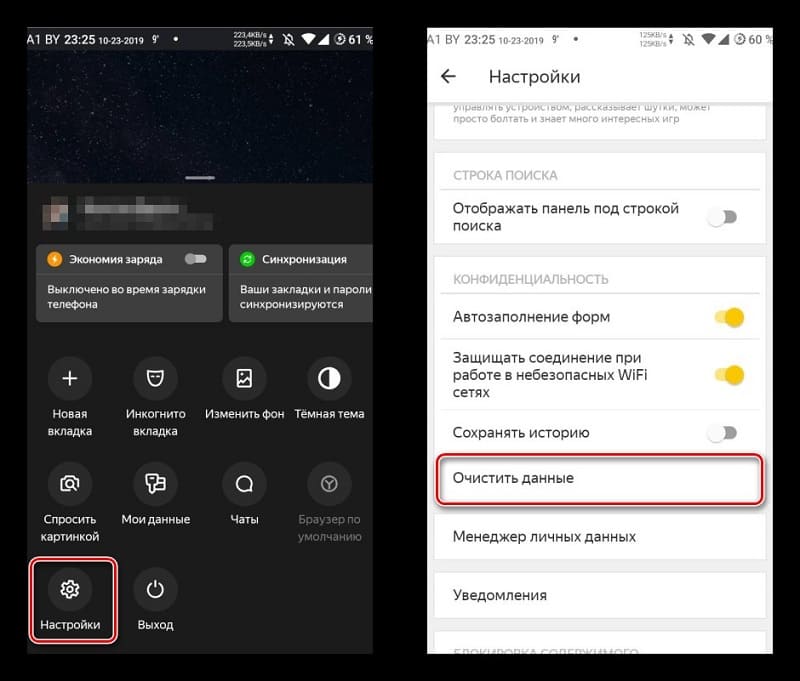
Если проделанная операция не дала результата, удалите кэш Яндекс.Браузера: войдите в раздел настроек «Конфиденциальность» и коснитесь строки «Очистить данные». В следующем окне отметьте пункт «Кэш» и еще раз нажмите «Очистить данные».

Если очистка кэша тоже оказалась бесполезной, прежде чем прибегнуть к крайней мере — переустановке браузера, попробуйте привести его к состоянию как после инсталляции: нажмите кнопку в самом низу окна, показанного выше, затем подтвердите согласие на удаление изменений и данных.
Чтобы не потерять закладки, пароли, открытые вкладки, формы ввода и ярлыки на панели «Табло», перед удалением синхронизируйте данные с другими копиями Яндекс.Браузера, установленными, например на компьютер и планшет. Для этого зайдите в раздел настроек «Включить синхронизацию» и авторизуйтесь под своим аккаунтом Яндекс. То же самое проделайте на устройстве, с которым синхронизируетесь.

Если неполадка возникла после обновления версии браузера, обычно помогает ее откат к предыдущей (путем удаления одной и установки другой), если, конечно, вы сможете ее найти. Чтобы не тратить время на поиски, не забывайте делать резервные копии системы и приложений, пока всё работает стабильно.
Бороться с вылетами, которые связаны с контентом веб-страниц, как правило, бесполезно. Если на них не удалось повлиять изменением настроек, остается лишь избегать открытия таких страниц или отказаться от использования проблемных элементов.
Ошибки, связанные с другими программами и вредоносным ПО
В пользу виновности в вылетах Yandex Browser других приложений говорит следующее:
- Перебои стали возникать после установки на устройство какой-либо новой программы (конфликт).
- На браузер или его дополнения «ругается» антивирус.
- Вылеты случаются только во время работы определенных программ. Чаще других источниками неполадки бывают клиенты VPN, «энергосберегайки» (иногда входящие в состав комплексных средств оптимизации системы), различное антивирусное и другое защитное ПО.
Заражение смартфона вирусами обычно проявляется следующими симптомами:
- Сбои возникают не только в Яндекс-обозревателе, но и в других приложениях — они зависают, не открываются и т. д.
- На экране сама по себе выскакивает реклама, не имеющая очевидной связи с какой-либо программой.
- Некие ненужные вам приложения устанавливаются и запускаются сами по себе.
- Телефон совершает вызовы, рассылает СМС, включает Wi-Fi и т. д. без вашего ведома и участия.
- Перестали работать отдельные системные функции.
Полный список признаков, указывающих на присутствие «иных форм жизни» на Андроид-устройствах, приведен в этой статье.
Чтобы проверить версию влияния ПО, первым делом завершите работу всех программ, вызывающих подозрение. Особое внимание уделите тем, которые упомянуты как наиболее частые виновники.
На скриншоте ниже — пример такой утилиты-оптимизатора. Она автоматически закрывает приложения, если «думает», что они не используются.

К счастью, в подобных случаях проблема решается просто — нужно лишь добавить Яндекс.Браузер в список исключений утилиты. Но если это не помогло или «подозреваемая» не имеет такой функции, ее придется временно деинсталлировать.
Кстати, некоторые приложения, особенно предназначенные для защиты и оптимизации системы, нельзя просто так ни закрыть, ни удалить, поскольку они имеют права администраторов устройства. Чтобы лишить их административных полномочий, запустите утилиту настроек Android и войдите в раздел «Безопасность».

Снимите флажки напротив этих приложений.

При подозрении на заражение просканируйте девайс любым мобильным антивирусом и удалите источник проблем, если он будет выявлен. О способах очистки Android от вредоносных программ рассказано в статье, где перечислены признаки заражения.
Ошибки, связанные с аппаратной частью устройства и операционной системой
Закрытие фоновых программ помогает выявить еще одну часто встречающуюся причину постоянных вылетов браузера — недостаток ресурсов устройства для корректной работы тяжелых приложений. На аппаратах со слабым процессором и малым объемом оперативной памяти увесистый Яндекс-обозреватель нередко выбивает при открытии всего двух-трех вкладок.
Впрочем, подобное бывает и на мощных смартфонах и планшетах, если их ресурсы перегружены другими задачами. Разобраться, не ваш ли это случай, помогут любые утилиты, которые отображают процент использования памяти и/или процессора, например, показанный выше Hibernator или виджет Microsoft Launcher:

Если процессор и оперативная память постоянно загружены на 80-85% и выше, девайс будет не только тормозить и виснуть, но выкидывать пользователя из приложений на рабочий стол.
Исправить проблему помогает своевременное завершение неиспользуемых ресурсоемких процессов автоматически (например, с помощью того же Hibernator) или вручную. А для устройств, которые в силу своих характеристик не тянут Яндекс, ничего не остается, кроме как подобрать браузер полегче.
Самые сложные для решения ситуации связаны с ошибками операционной системы. Они могут возникать из-за действий пользователя и приложений или спонтанно, например, вследствие неисправности памяти.
Относительно просто поддаются устранению сбои на устройствах, на которых не получены права суперпользователя (root) — достаточно вернуть аппарат на заводские настройки через раздел «Восстановление и сброс».

Это приведет к удалению файлов владельца, но если вы заранее сделаете их резервную копию и сохраните на стороннем носителе, то ничего не потеряете.
Гораздо сложнее бороться с ошибками на гаджетах с root — на тех, где где юзер имеет неограниченный доступ к системным файлам. Вместе с ним полный доступ получают и приложения, которые работают под его учетной записью, поэтому отследить изменения, вызвавшие сбой, как правило, невозможно. Ошибки на устройствах с root чаще всего можно исправить только перепрошивкой.
Что касается влияния на систему аппаратных неполадок, то их сможет исправить квалифицированный мастер в телефонном сервисе.
Если ничего не помогло
Сделали всё, что смогли, но браузер продолжает закрываться? Обратитесь за Яндекс-помощью к его разработчикам. Заполните форму на странице по ссылке и ждите ответа на email.

Если проблема имеет решение, доступное в домашних условиях, вам обязательно помогут. Главное — верить и не опускать руки.
Почему Яндекс страница слетает, вырубается и закрывается сама — браузер не загружается и не открывается на компе

Гаджеты
Автор А. Крушев На чтение 4 мин Просмотров 1.8к.
Чаще всего выяснять, почему не работает «Яндекс Браузер» на телефоне, приходится экспериментальным путем. Пользователь перебирает возможные причины и устраняет их, затем проверяет, начал ли открываться обозреватель. Гибкой встроенной диагностики в браузере нет, как и специфических ошибок, поэтому придется оценивать дополнительные признаки.
В чем проблема неисправности
Визуально неполадки с «Яндекс.Браузером» проявляются вылетами. Обозреватель автоматически закрывается как сразу после открытия, так и случайным образом при просмотре страниц. Ошибки при этом не выскакивают, программа просто слетает из диспетчера приложений. Смотреть контент в этом случае становится неудобно: картинки и видео постоянно приходится прогружать повторно. Попытки сделать заказ или отправить что-то в чат прерываются до их завершения.
Ошибки, связанные с вредоносными ПО
На Андроиде, как и на компьютере, существует риск заражения вирусами. На Айфонах вредоносное ПО встречается намного реже из-за особенностей операционной системы, однако полностью исключать их наличие нельзя.
К проявлениям заражения смартфона вирусом относят:
- Совершение хаотичных действий. Телефон может прямо при вас начать самостоятельно открывать программы или сворачивать приложения.
- Присутствие неизвестных номеров в книге входящих и исходящих вызовов, а также СМС, которые вы не отправляли. Иногда вирусное ПО маскируется и зачищает эти данные, поэтому лучше заказать детализацию счета у оператора.
- Медленную работу телефона. Смартфон будет подолгу открывать даже книгу контактов.
- Ошибки в работе приложений. Вылетать начнет не только «Яндекс.Браузер», но и другие программы.
- Подозрительно быстрое расходование трафика. Такой признак тоже можно обнаружить через детализацию счета или проверку остатков пакета. Дополнительно он сопровождается медленной прогрузкой страниц в обозревателях и данных в приложениях.
Если вирус рассчитан на передачу паролей и информации о банковских картах злоумышленнику, то вы можете обнаружить, что со счета пропала часть денег. Аккаунты могут перестать открываться.
В большинстве случаев вредоносное ПО интересуют крупные сервисы: учетные записи в социальных сетях, банковских сервисах, электронные посты и т. д.
Что делать, чтобы все заработало
Если обозреватель начал вырубаться и сворачиваться, сначала попытайтесь по вторичным признакам определить, почему не работает «Яндекс.Браузер» на телефоне.
К числу наиболее распространенных причин относят:
- программную несовместимость;
- отсутствие обновлений;
- заражение вредоносным ПО;
- переполненный кэш;
- нехватку оперативной памяти.
Для высвобождения памяти достаточно закрыть все лишние приложения через диспетчер, а при программной несовместимости придется экспериментировать и удалять все ПО, установленное недавно. Если это не поможет, возможно, придется пойти на крайние меры – вернуться к заводским настройкам. Заранее перенесите личные файлы на другой носитель, т. к. они могут удалиться в процессе.

В общих случаях рекомендуется начать с закрытия лишних вкладок и перезагрузки телефона. Это устраняет часть программных ошибок. Если это не помогло, переустановите браузер через магазин приложений для вашего смартфона.
Удаление вредоносных файлов
Для удаления вирусов используют специальное защитное ПО. К такому относят, например Dr Web Light или мобильную версию Avast.
Достаточно установить 1 программу, т. к. несколько могут конфликтовать. Это может привести к повреждению их файлов и даже удалению части системных записей.
Очистка кэша
На переполнение кэша указывают вылеты спустя некоторое время после запуска обозревателя, хотя в случае сильной нехватки памяти браузер может выключаться сразу.
В программе есть встроенный инструмент для очистки. Чтобы удалить лишние файлы, сделайте следующее:
- Нажмите на кнопку в виде 3 вертикальных точек, чтобы попасть в меню.
- Перейдите в пункт «Настройки».
- Найдите раздел «Конфиденциальность».
- Нажмите на «Очистить данные». Отметьте нужные пункты и подтвердите выполнение действия.
Удаление кэша занимает не более минуты. После очистки необходимо перезапустить браузер, закрыв его через диспетчер.
Обновление браузера
Обновить обозреватель до последней доступной версии можно через магазин приложений для вашей модели смартфона. Чаще всего это Google Play. Откройте магазин и в его поисковой строке наберите «Яндекс.Браузер», затем нажмите на «Обновить». Здесь же можно удалить обозреватель, чтобы полностью установить его: иногда этот вариант более результативный.