Почему не приходят уведомления на iPhone и как это исправить

При использовании iPhone вы можете столкнуться с тем, что уведомления приложений, таких как Instagram*, WhatsApp, Viber, ВК, Телеграм и других перестали приходить по неясной причине.
- Почему нет уведомлений на iPhone и решения
- Режим экономии данных
- Режим энергосбережения
- Запрет уведомлений для приложения
- Настройки уведомлений в самом приложении
- Запрет уведомлений на заблокированном экране
Причины отсутствия уведомлений iPhone и решение для каждого случая
На iPhone присутствует целый ряд настроек, которые могут привести к тому, что вы перестанете получать уведомления, либо будете получать не сразу. Рассмотрим эти параметры по порядку.
Режим экономии данных
Если вы включите режим экономии данных, то при нахождении в мобильной сети уведомления могут не приходить или приходить не по мере их поступления. Отключить режим экономии данных можно так:
- Зайдите в Настройки — Сотовая связь.

- Выберите пункт «Параметры данных».

- Отключите пункт «Экономия данных».

Режим энергосбережения
Следующая настройка, которая может привести к тому же результату — экономия заряда аккумулятора iPhone. Чтобы отключить её, выполните следующие шаги:
Запрет уведомлений для конкретных приложений
После установки и при первом запуске приложений на iPhone, они запрашивают разрешение на отправку уведомлений. Если им это запретить, то уведомления приходить не будут. Проверить разрешения уведомлений можно в настройках:
Настройки уведомлений в приложении
Многие приложения, в качестве примера можно привести Instagram* и Telegram (но список не ограничен ими) имеют собственные настройки уведомлений. Если в настройках iPhone уведомления приложения включены, а в самом приложении — отключены, вы их получать не будете. Примеры, как это может выглядеть в приложении — на изображении ниже (слева Instagram*, справа — Telegram).

Зайдите в настройки приложения, уведомления от которого не приходят и посмотрите, присутствуют ли там параметры, связанные с их отправкой. Если да — убедитесь, что они включены.
Уведомления на заблокированном экране
Если уведомления не приходят только на заблокированном экране iPhone, выполните следующие шаги:
Дополнительные причины
Среди дополнительных, сравнительно редко встречающихся причин того, что вы не получаете уведомления на вашем iPhone могут выступать:
- При включении режима «Не беспокоить» переключателем на боковой грани iPhone или в настройках, уведомления будут беззвучными.
- Проблемы с доступом в Интернет по Wi-Fi или мобильной сети. В том числе исчерпание мобильного трафика на тарифе (при этом его скорость может сильно падать).
- Использование VPN-сервисов и прокси.
- Временные проблемы на сервере приложения. Например, при сбоях в ВК, каком-либо мессенджере или где-то ещё, вы можете перестать получать уведомления до решения проблемы со стороны самого сервиса.
- Сбои iOS — попробуйте перезагрузить ваш телефон.
Видео
Остаются вопросы на тему? Готов ответить на них в комментариях к статье.
* Принадлежит Meta Platforms, признана экстремистской организацией, её деятельность запрещена в России
А вдруг и это будет интересно:
- Лучшие бесплатные программы для Windows
- Как автоматически скрывать строку меню и Dock в MacOS
- Клавиши Alt и Win поменялись местами — как исправить?
- Загрузочная флешка или карта памяти в balenaEtcher
- Как включить звонки по Wi-Fi на iPhone
- Как открыть Свойства системы Windows 11 и 10
- Windows 11
- Windows 10
- Android
- Загрузочная флешка
- Лечение вирусов
- Восстановление данных
- Установка с флешки
- Настройка роутера
- Всё про Windows
- В контакте
- Одноклассники
-
Сергей 19.05.2021 в 11:35
- Dmitry 20.05.2021 в 09:12
- Ирина 19.01.2022 в 18:33
Как Исправить Неработающие Уведомления WhatsApp

Когда речь идет о популярных IM и социальных приложениях, WhatsApp является одним из самых надежных вариантов. Тем не менее, бывают случаи, когда пользователи сталкиваются с проблемами при использовании программы, например, не приходят уведомления WhatsApp. В идеале, если уведомления WhatsApp не работают, вы можете легко решить эту проблему, поскольку она не является критической ошибкой. В этом посте я собираюсь ознакомить вас с некоторыми полезными советами по устранению проблемы неработающих уведомлений WhatsApp на Android/iPhone.

Часть 1: Решение для неработающих уведомлений WhatsApp на Android
Если вы пользуетесь устройством Android и ваш WhatsApp не выдает никаких уведомлений даже после получения сообщений или звонков, то вы можете попробовать следующие решения.
Способ 1: Проверьте ограничения на использование данных WhatsApp
На устройствах Android мы можем установить ограничения на определенные приложения, чтобы они могли использовать ограниченное количество данных. Если вы ограничили WhatsApp, то это может повлиять на некоторые из его дополнительных функций, например, уведомления. Чтобы исправить неработающие уведомления WhatsApp на Android, зайдите в его Настройки > Приложения > WhatsApp > Использование данных и отключите все ограничения фоновых данных в приложении.

Способ 2: Сбросьте настройки приложений на вашем Android
Еще одна причина отсутствия уведомлений WhatsApp может быть связана с сохраненными настройками на вашем телефоне. К счастью, это можно легко исправить, сбросив настройки приложения на вашем устройстве.
Разблокируйте свой Android и перейдите в Настройки > Приложения и нажмите на значок «Дополнительные параметры» в верхней части. Отсюда вы можете просто выбрать сброс всех настроек приложений на телефоне Android.

Способ 3: Выйдите из WhatsApp Web
Если вы уже вошли в WhatsApp Web, то сначала вы не будете получать уведомления на телефоне. Поэтому, если вы не получаете уведомления WhatsApp на телефоне, убедитесь, что вы вышли из системы на других устройствах.
Чтобы исправить неработающие уведомления WhatsApp на Android, запустите приложение и перейдите к настройкам «WhatsApp Web» из главного меню. Здесь вы можете выбрать опцию выхода из системы со всех других подключенных устройств и просто перезапустить приложение.

Устранение 4: Включите разрешения WhatsApp
Как и любому другому приложению, WhatsApp также необходимо разрешение для отправки уведомлений на ваш телефон. Если уведомления WhatsApp не работают на Android, то вы можете перейти в Настройки > Разрешения приложений или Настройки > Приложения > WhatsApp. Отсюда вы можете просмотреть необходимые разрешения, предоставленные WhatsApp, и убедиться, что доступ к «уведомлениям» и «звуку» включен.

Устранение 5: Держите WiFi включенным в режиме сна
Устройства Android часто переходят в «спящий» режим, если телефон не используется в течение некоторого времени. Поэтому вы должны убедиться, что WiFi телефона будет продолжать работать в спящем режиме, если вы не получаете уведомления WhatsApp. Чтобы решить проблему отсутствия уведомлений WhatsApp, зайдите в Настройки > WiFi > WiFi Preferences и включите опцию «Keep WiFi on during sleep».

Часть 2: Решение для неработающих уведомлений WhatsApp на iPhone
Как и на устройствах Android, вы также можете столкнуться с проблемой неработающих уведомлений WhatsApp на iPhone. Если вы не получаете уведомления WhatsApp на своем устройстве на iOS, попробуйте воспользоваться следующими рекомендациями.
Способ 1: Проверьте настройки уведомлений
Прежде чем принимать какие-либо радикальные меры, убедитесь, что вы проверили настройки уведомлений на вашем устройстве. Просто разблокируйте iPhone и перейдите в Настройки > Уведомления и включите нужные опции. Кроме того, вы можете запустить WhatsApp и перейти в «Настройки > Уведомления», чтобы включить его.

Способ 2: Отключите уведомления WhatsApp
Возможно, вы уже знаете, что WhatsApp позволяет отключать уведомления для определенных пользователей и групп. Поэтому, если вы отключили звук для контакта или группы, вы не будете получать уведомления об их сообщениях.
Чтобы устранить проблему неработающих уведомлений WhatsApp на iPhone, перейдите к контакту или группе и откройте дополнительные параметры. Отсюда вы можете просто отключить функцию «Отключить звук», чтобы получать уведомления WhatsApp.

Способ 3: Выйдите из системы с других устройств
Есть вероятность, что ваша учетная запись WhatsApp может быть зарегистрирована на любом другом устройстве (например, на веб-версии WhatsApp). Это одна из основных причин отсутствия уведомлений WhatsApp на iPhone. Чтобы исправить это, вы можете запустить WhatsApp и перейти к его More Options сверху. Зайдите в функцию WhatsApp Web и выберите выход со всех других устройств.

Способ 4: Перезагрузите iPhone
Возможно, на вашем iPhone произошел небольшой сбой, вызвавший ошибку «Уведомления WhatsApp не работают». Поэтому вы можете просто перезагрузить телефон, нажав на кнопку Power или клавиши увеличения/уменьшения громкости и боковые клавиши. Когда появится ползунок Power, вы можете провести по нему и выбрать выключение iPhone. После этого можно подождать некоторое время и снова нажать кнопку питания, чтобы включить его.

Способ 5: Сбросьте все настройки в iPhone
Наконец, причиной того, что вы не получаете уведомления WhatsApp, может быть что-то не так в настройках вашего телефона. Вы можете восстановить параметры устройства по умолчанию, зайдя в Настройки > Общие > Сброс. Теперь выберите сброс всех настроек и введите пароль телефона, чтобы подтвердить свой выбор. Это заставит ваш iPhone перезагрузиться с настройками по умолчанию и, возможно, исправит ошибку отсутствия уведомлений WhatsApp.

Часть 3: Полезные советы для избежания потери данных в случае ошибки WhatsApp
Пользователи WhatsApp уже знают, как важно сохранять резервные копии своих данных. Поскольку WhatsApp не позволяет нам создавать резервные копии данных на компьютере, вы можете использовать MobileTrans — WhatsApp Transfer. Это умное и удобное приложение для резервного копирования и восстановления данных WhatsApp.
- • Вы можете непосредственно создать полную резервную копию данных WhatsApp на компьютере одним щелчком мыши.
- • MobileTrans сохранит резервную копию ваших сообщений WhatsApp, вложений, контактов, голосовых заметок и всех других данных приложения.
- • Вместо того чтобы накапливать резервные копии, он позволит вам сохранять различные версии контента резервной копии.
- • MobileTrans — WhatsApp Transfer чрезвычайно прост в использовании и поддерживает все основные модели iOS/Android.
- • Если вы хотите, вы также можете использовать приложение для восстановления резервной копии WhatsApp на любом устройстве по вашему выбору.

Вот и все! Прочитав это руководство, вы сможете легко исправить неработающие уведомления WhatsApp на Android или iPhone. Если вы не получаете уведомления WhatsApp, то вы можете попробовать перечисленные выше методы, чтобы исправить это. Кроме того, вы также можете использовать такой полезный инструмент, как MobileTrans — WhatsApp Transfer для резервного копирования и восстановления данных приложения без каких-либо проблем.
Что делать, если на iPhone не приходят уведомления от некоторых приложений

В закладки
Большое количество настроек и скрытых опций в операционных системах иногда мешает пользователям. Не является исключением и мобильная система iOS от Apple.
В ней иногда возникают сложности с работой базовых фишек, которые блокируются более продвинутыми опциями или механизмами. Так некоторые пользователи iPhone и iPad могут столкнуться с неработающими уведомлениями для одного или нескольких приложений.
Сейчас расскажем, как решить такую проблему.
1. Перезагрузите смартфон
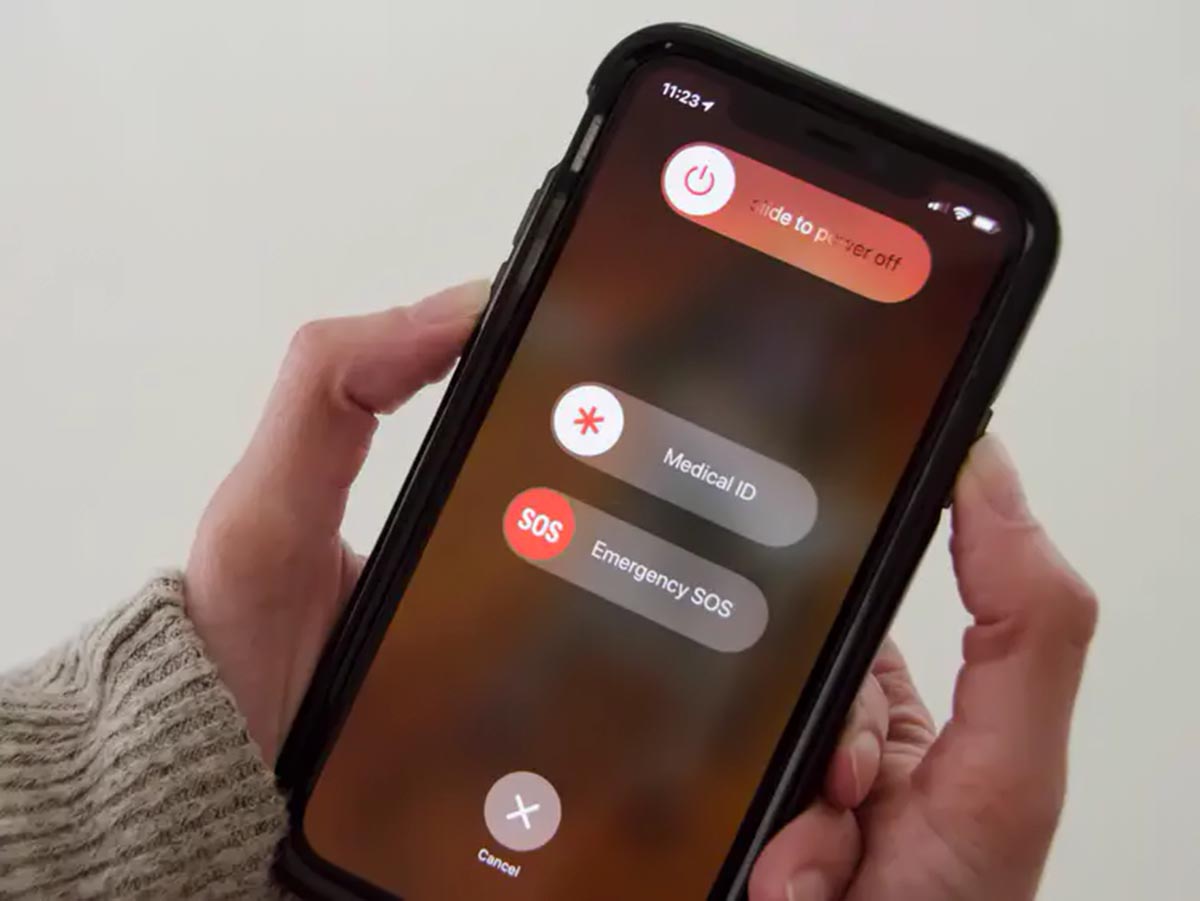
Мы не устаем повторять, что некоторые проблемы с гаджетами Apple могут решаться путем банальной перезагрузки.
Достаточно выключить и заново включить смартфон, чтобы проверить этот способ. Вот инструкция для всех моделей iPhone.
2. Выключите режим Не беспокоить
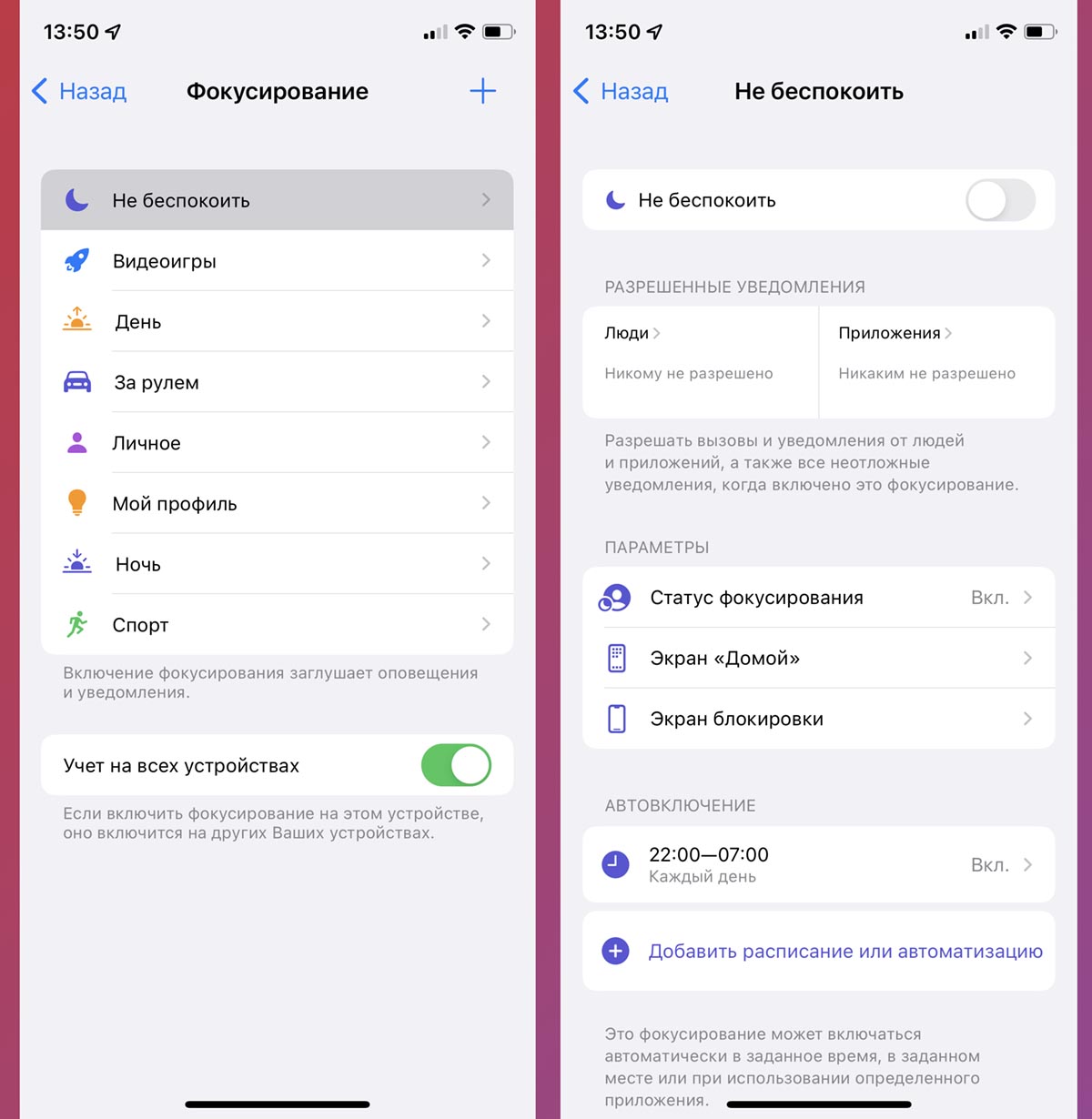
Возможно, вы пытаетесь получить сообщение от программы или игры во время активации режима Не беспокоить.
В предыдущей версии операционной системы iOS 14 была возможность включать блокировку уведомлений, но при этом получать сообщения, если смартфон разблокирован.
К сожалению, фишку убрали в iOS 15. Теперь для получения уведомлений нужно обязательно выключать режим Не беспокоить (Настройки – Фокусирование – Не беспокоить).
3. Убедитесь, что устройство имеет доступ к сети
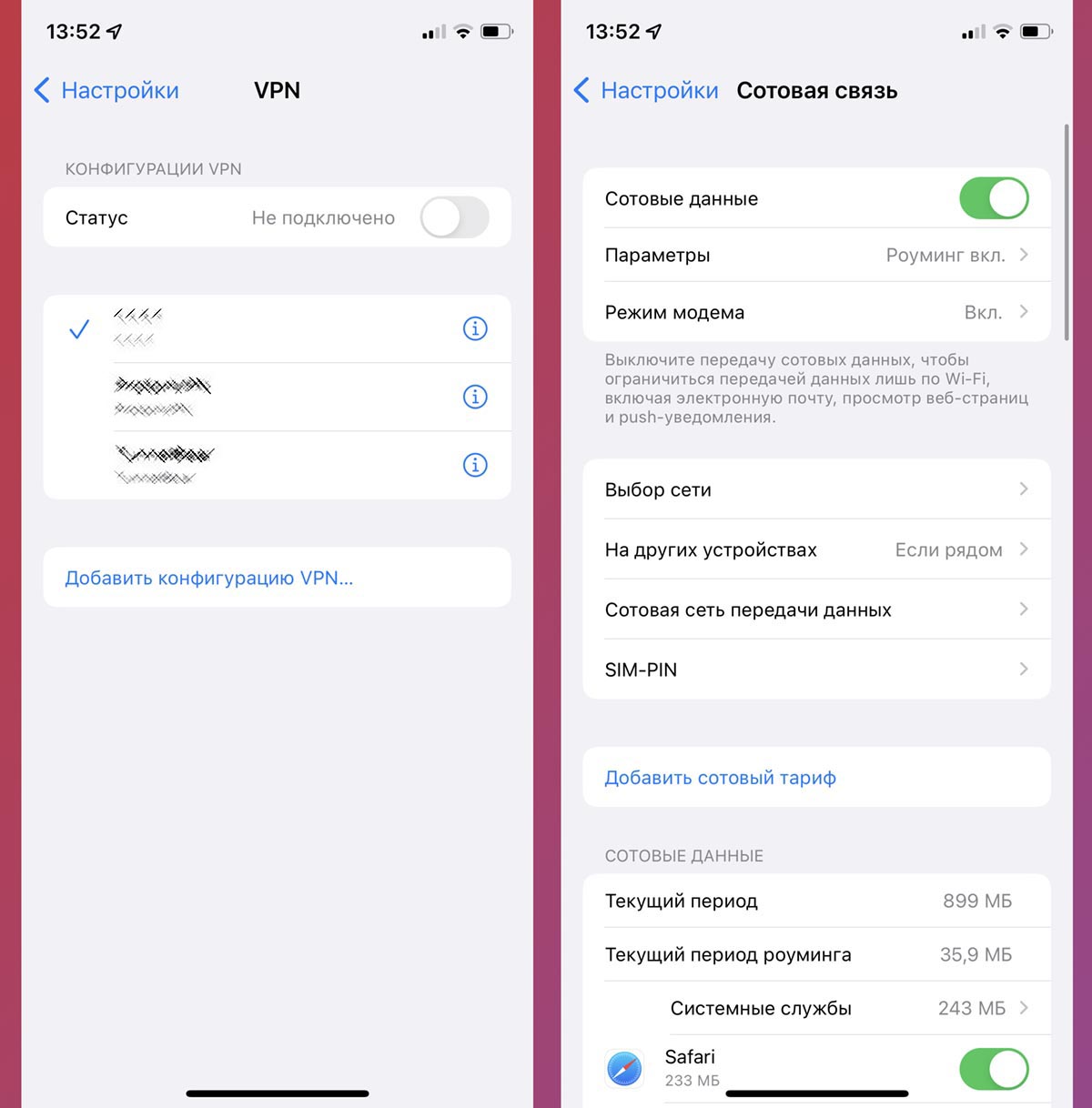
Гаджет может банально подключиться к другой сети без доступа к интернету, “отвалиться” от мобильного подключения или блокировать часть данных при наличии активного VPN-соединения.
Следует протестировать доставку уведомлений в другой сети или по другому типу соединения.
Временно отключите работу туннельного подключения (Настройки – VPN) и опцию Частный узел iCloud (Настройки – Учетная запись Apple ID – iCloud – Частный узел), если она работает в вашей стране.
4. Проверьте параметры режима фокусирования
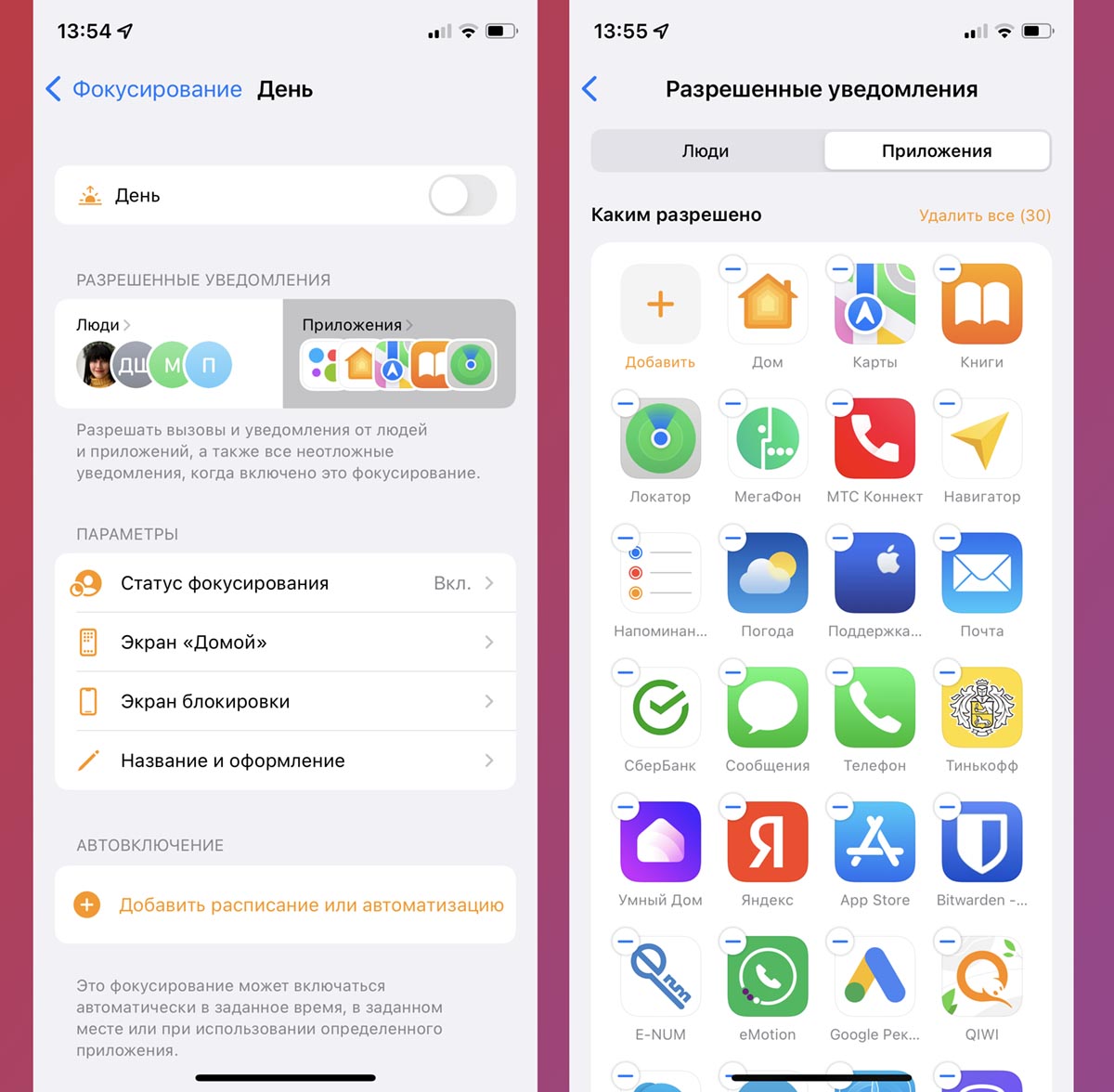
Новый механизм фильтрации уведомлений позволяет разрешить показ сообщений от одних программ и временно отключить баннеры от других. Возможно, вы пробовали настраивать режим ранее и заблокировали нужные программы и игры.
Перейдите в Настройки – Фокусирование и найдите активный профиль. В настройках следует открыть в раздел Разрешенные уведомления и добавить нужные программы.
5. Отключите сводку уведомлений
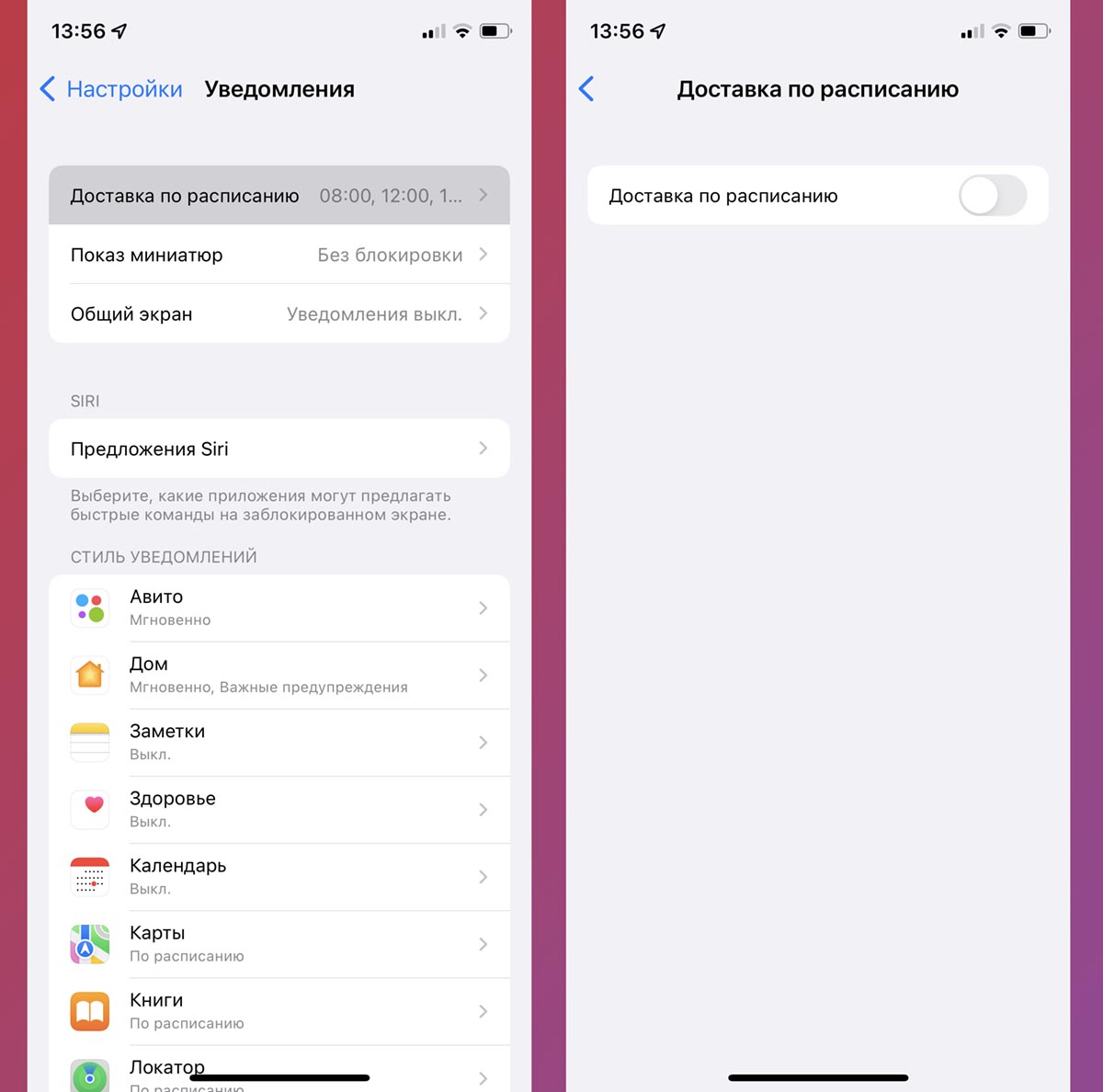
Еще одной фишкой переработанных уведомлений в iOS 15 является сводка уведомлений. Сообщения для приложения могут быть включены, но при активной сводке они будут отображаться только по расписанию.
Чтобы видеть все нужные сообщения мгновенно, нужно исключить программу из сводки или вовсе отключить эту опцию в системе. Задаются параметры по пути Настройки – Уведомления – Доставка по расписанию.
6. Проверьте параметры уведомлений для проблемных приложений
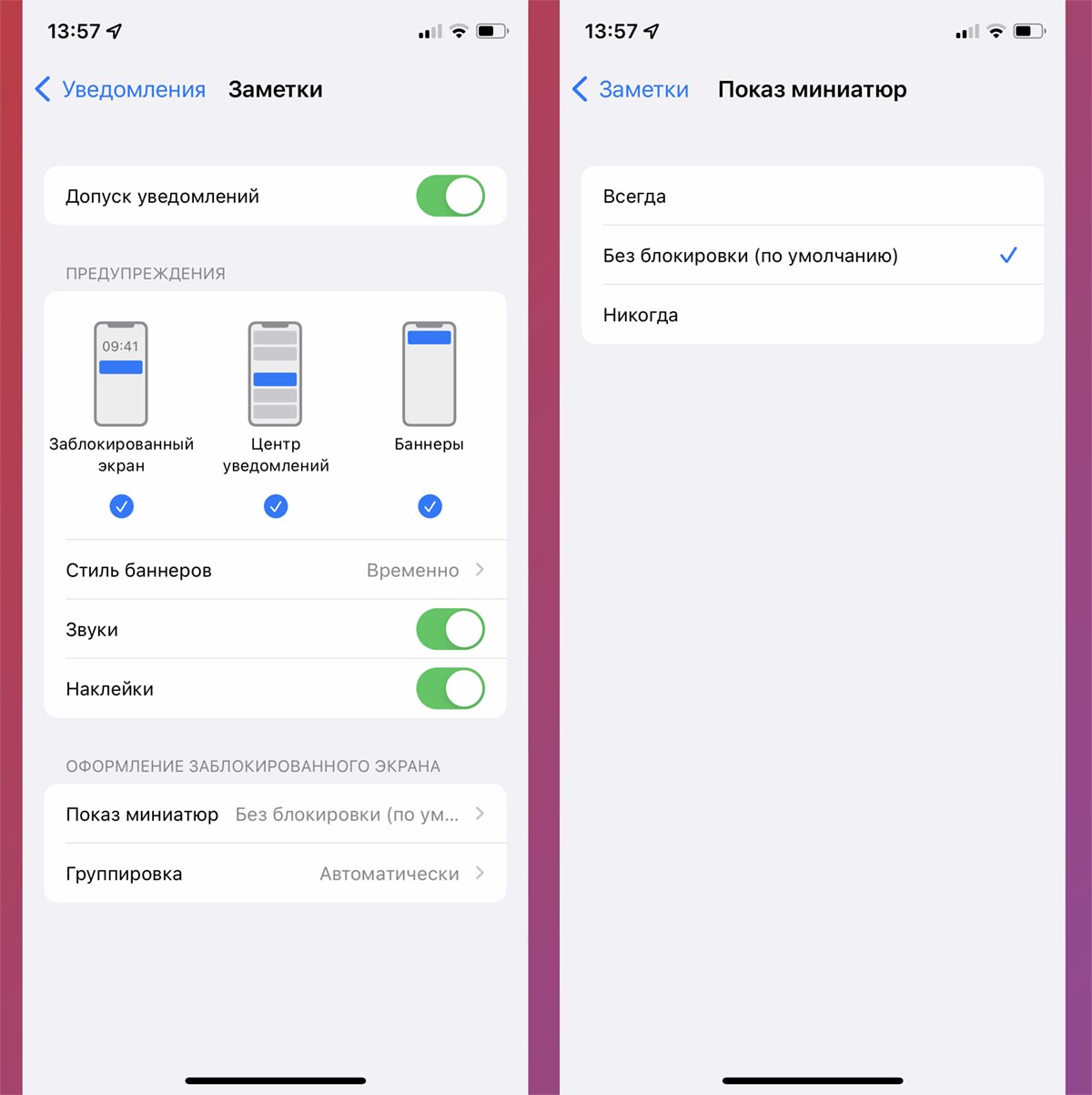
Может быть, что ранее вы уже копались в настройках системы и отключили нужный вид уведомлений для программы или игры. Некоторые пользователи любит оставлять баннеры, но при этом отключать красные кружочки с иконок или наоборот.
Перейдите в Настройки – Уведомления и поочередно проверьте все настройки для приложений, уведомления от которых получаете с проблемами.
Рекомендуем временно включить все возможные опции для проверки.
7. Отключите режим энергосбережения
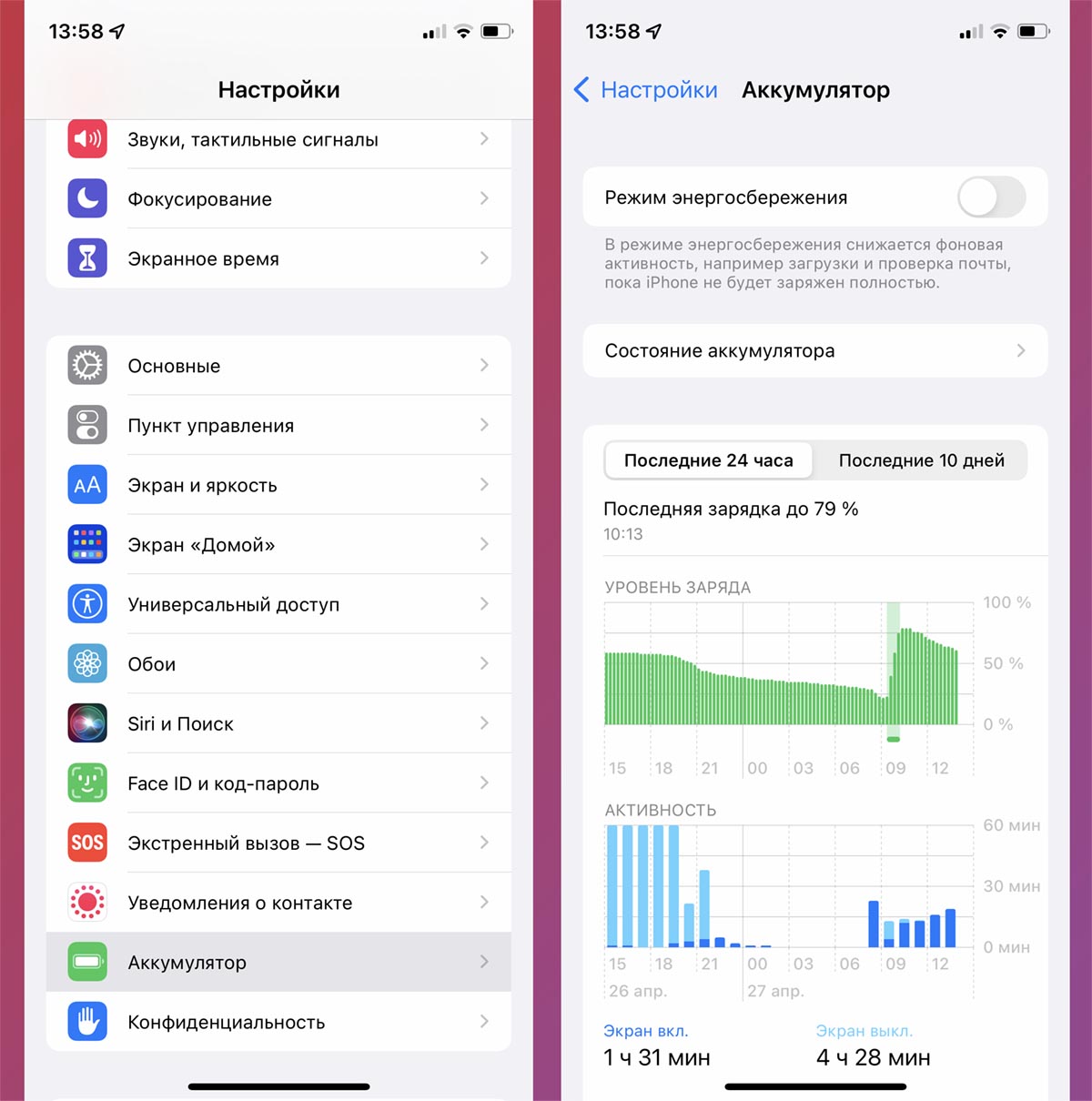
Полезная опция iOS для увеличения автономности смартфона иногда мешает работе других служб или сервисов. Во время активации режима энергосбережения iPhone приостанавливает часть фоновых процессов и сокращает частоту обмена данными с сетью.
Это тоже может мешать своевременному поступлению уведомлений на iPhone. Отключите режим по пути Настройки – Аккумулятор и проверьте проблемные программы.
8. Выключите экономию трафика в сети
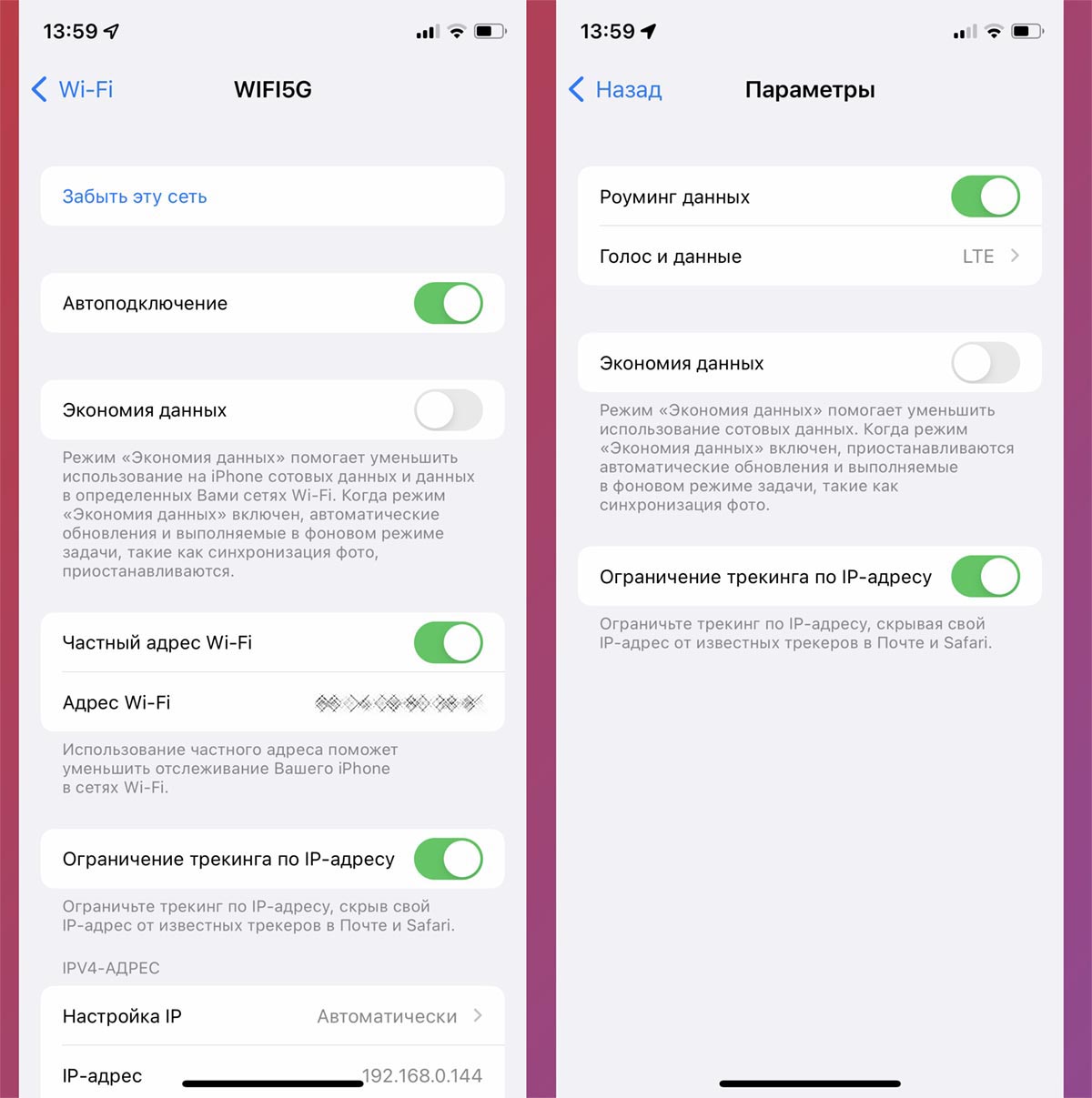
Еще одна системная опция может мешать появлению новых сообщений. С недавнего времени возможность экономии трафика появилась как для мобильного подключения, так и для Wi-Fi соединения.
Для проверки отключите опцию Экономия данных по пути Настройки – Сотовые данные – Параметры данных (для мобильного интернета) и в меню Настройки – Wi-F – “i” для Wi-Fi подключения.
Может быть, что фишка включена для некоторых беспроводных сетей и при работе в них возникают проблемы с доставкой уведомлений.
9. Проверьте наличие обновлений ПО
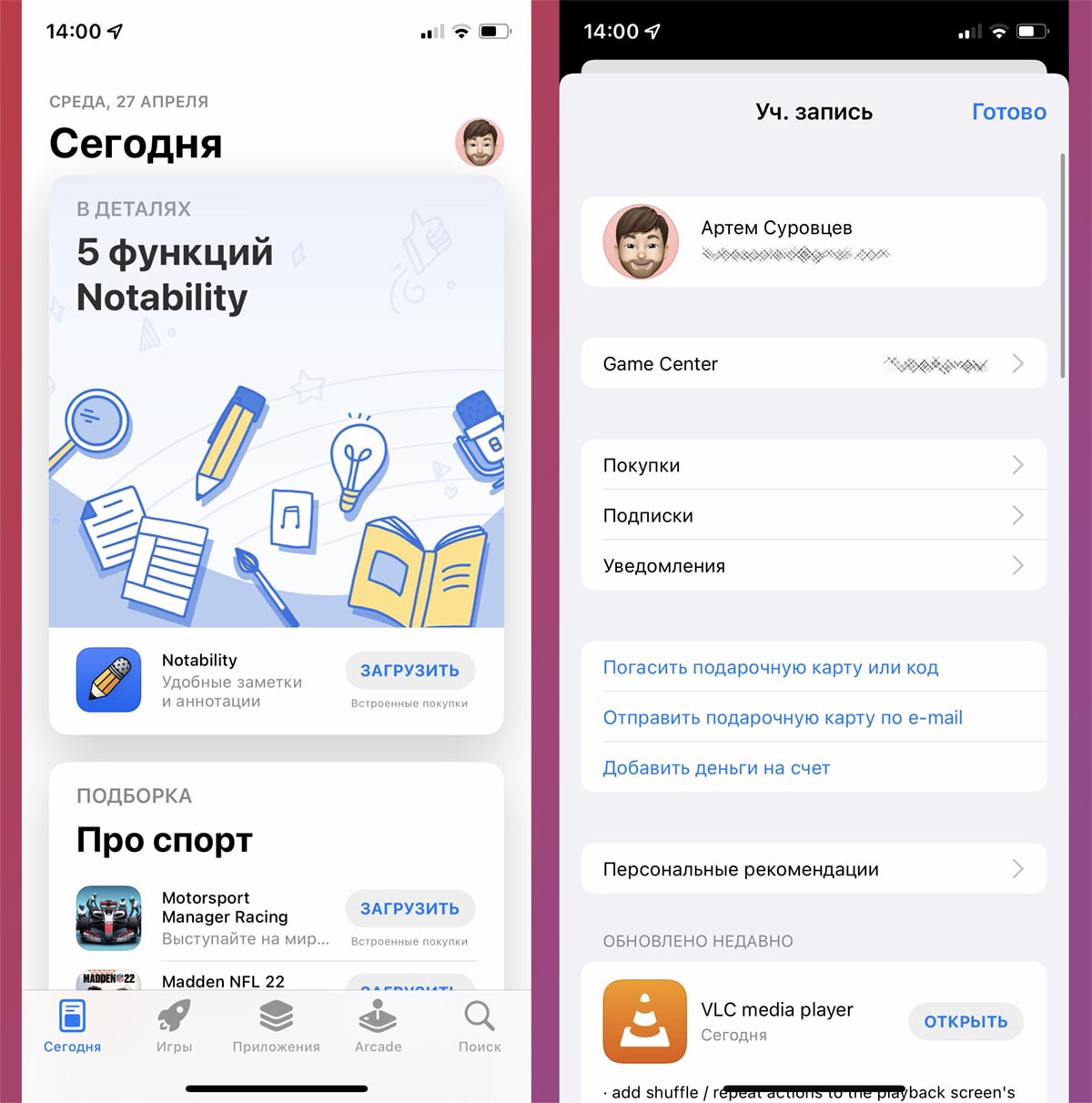
Это касается как обновления для приложений, так и апдейтов для самой операционной системы. Есть шанс, что проблемы вызваны ошибкой в коде и они пропадут после установке обновления.
Ищите апдейт для сторонних приложений в настройках своего профиля App Store, а обновление для iOS будут видны в разделе Настройки – Основные – Обновление ПО.
10. Произведите сброс настроек сети
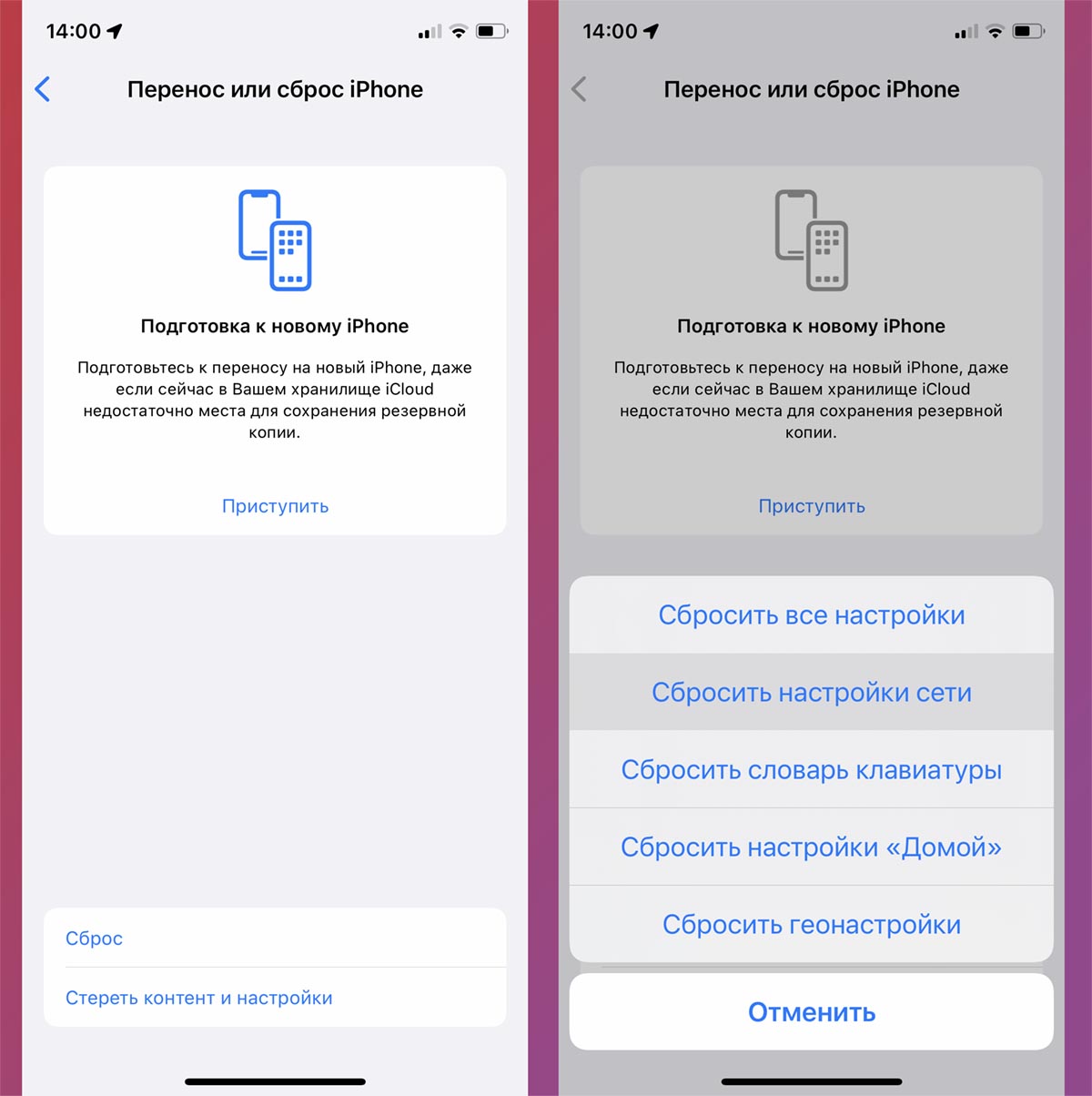
Еще один способ решить проблему, сбросить накопившийся кэш в сетевых параметрах. Подобный сброс потребует повторной настройки мобильного соединения и подключения к ранее знакомым Wi-Fi сетям, но может помочь исправить неработающие уведомления.
Делается это по пути Настройки – Основные – Перенос или сброс iPhone – Сброс. В меню следует выбрать раздел Сбросить настройки сети.
После всех проделанных манипуляций работа системы уведомлений на iPhone или iPad должна восстановиться.
(56 голосов, общий рейтинг: 4.46 из 5)
�� Хочешь ещё? Читай больше в Telegram
�� Ищешь ответ на вопрос? Приходи на ФорумБольшое количество настроек и скрытых опций в операционных системах иногда мешает пользователям. Не является исключением и мобильная система iOS от Apple. В ней иногда возникают сложности с работой базовых фишек, которые блокируются более продвинутыми опциями или механизмами. Так некоторые пользователи iPhone и iPad могут столкнуться с неработающими уведомлениями для одного или нескольких приложений. Сейчас расскажем.
Артём Суровцев
Люблю технологии и все, что с ними связано. Верю, что величайшие открытия человечества еще впереди!
[Решено] Как исправить неработающие уведомления WhatsApp
Почему WhatsApp не дает мне никаких уведомлений, когда я получаю новые сообщения? Я не получаю подсказок о наличии нового сообщения, пока не открою приложение. Я убедился, что функция уведомлений WhatsApp включена. Любая помощь?
Когда вы получаете новое сообщение WhatsApp, на значке приложения появляется красная точка, уведомляющая о том, что вы должны его проверить. Очень раздражает, что вы не получаете никаких уведомлений WhatsApp. Из-за того, что уведомления WhatsApp не работают, вы не можете вовремя отвечать на сообщения других. Наверняка вы не хотите время от времени открывать WhatsApp, чтобы проверить, есть ли новые сообщения. Так как исправить неработающие уведомления WhatsApp на вашем iPhone?
По разным причинам вы получите Уведомления WhatsApp не работают на вашем iPhone или iPad. Например, нестабильное подключение к Интернету, ограничения данных, кеши приложений, различные проблемы с прошивкой и многие другие факторы могут легко привести к тому, что WhatsApp не будет присылать вам никаких уведомлений. Здесь, в этом посте, мы расскажем вам 5 простых решений, чтобы исправить эти уведомления WhatsApp, которые не работают в iOS 17/16/15/14/13.

- Исправьте различные проблемы iOS, включая уведомления WhatsApp, не работающие на iPhone.
- Передовая технология для диагностики, почему WhatsApp не дает никаких уведомлений.
- Исправить iPhone WhatsApp не уведомляет о получении новых сообщений в режиме восстановления / DFU.
- Работает для iPhone 15/14/13/12/11/XS/XR/X/SE/8/7/6/5, iPad Pro/Air/mini, iPod и т. д.
- Часть 1. Перезагрузите iPhone, чтобы исправить неработающие уведомления WhatsApp
- Часть 2. Обновление iOS для исправления неработающих уведомлений WhatsApp
- Часть 3. Переустановите WhatsApp, чтобы исправить iPhone, WhatsApp не будет уведомлять
- Часть 4. Сбросьте настройки сети, чтобы исправить, что WhatsApp не будет отображать всплывающие уведомления
- Часть 5. Профессиональный способ исправить неработающие уведомления WhatsApp
Часть 1. Перезагрузите iPhone, чтобы исправить неработающие уведомления WhatsApp
Вы получите приглашение и уведомление, подтверждающее получение нового сообщения WhatsApp в нормальном состоянии. Хотя многие пользователи iOS жаловались на то, что все виды уведомлений WhatsApp не работают, проблемы.
В некоторых случаях WhatsApp просто не будет присылать уведомления. Или они отправляют уведомления без звука, тон уведомления WhatsApp не работает, или уведомления WhatsApp продолжают появляться. В этой части мы покажем вам, как избавиться от этой проблемы. Перезапуск всегда является первым выбором для решения различных проблем. Итак, здесь мы начинаем с перезапуска.
Вы можете предпринять обычные шаги, чтобы перезагрузить iPhone. Разблокируйте его и продолжайте нажимать кнопку «Питание».
Когда на экране iPhone появится надпись «Slide to power off», проведите пальцем по красной кнопке питания слева направо, чтобы выключить iPhone.
Вы также можете выключить iPhone в приложении «Настройки». Перейдите в приложение «Настройки», а затем нажмите «Общие» > «Выключить», чтобы выключить устройство iOS.
Здесь вам лучше подождать несколько секунд. Затем нажмите и удерживайте кнопку «Питание», чтобы перезагрузить iPhone.
Больше моделей перезапуск iPhoneВы можете проверить это здесь.
Часть 2. Обновление iOS для исправления неработающих уведомлений WhatsApp
Обновление iOS — еще одно простое и эффективное решение для устранения различных проблем, включая неработающие уведомления WhatsApp. Потому что новая iOS всегда будет исправлять многие ошибки в старой версии. Таким образом, вы можете легко решить многие проблемы обновление iOS.
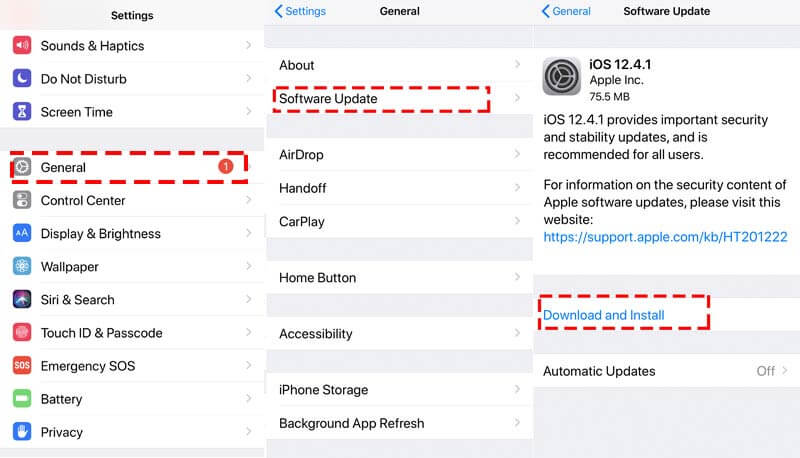
Включите свой iPhone и откройте приложение «Настройки».
Нажмите «Общие» > «Обновление ПО», чтобы проверить, есть ли доступное обновление iOS. Нажмите «Установить сейчас», чтобы обновить iOS до последней версии.
Часть 3. Переустановите WhatsApp, чтобы исправить iPhone, WhatsApp не будет уведомлять
Иногда, когда с одним приложением что-то не так, вы можете попробовать переустановить его, чтобы решить проблему. Таким образом, если ваш WhatsApp не будет присылать уведомления или тон уведомлений не работает, вы можете удалить, а затем переустановить его, чтобы проверить, устранена ли проблема.
Разблокируйте свой iPhone и найдите WhatsApp. Продолжайте нажимать на его значок, пока приложение не начнет дрожать. На нем появится красный крестик. Нажмите X, чтобы удалить это приложение. Если вы используете новую iOS 17 и более позднюю версию, после нажатия значка вы сразу получите здесь опцию «Удалить приложение».
Теперь вам нужно зайти в App Store и переустановить WhatsApp на вашем iPhone. После переустановки WhatsApp вы можете проверить, могут ли уведомления работать должным образом. Здесь вы можете узнать больше о WhatsApp пароль.
Часть 4. Сбросьте настройки сети, чтобы исправить, что WhatsApp не будет отображать всплывающие уведомления
Во многих случаях уведомления WhatsApp не уведомляют о проблеме, вызванной плохим сетевым подключением. Таким образом, вы можете сбросить настройки сети на своем iPhone, чтобы попытаться решить проблему.
Разблокируйте iPhone и перейдите в приложение «Настройки».
Нажмите «Общие», и когда вы войдете в основной интерфейс «Общие», прокрутите вниз, чтобы найти раздел «Сброс». Нажмите на него, чтобы войти в интерфейс сброса. Здесь вы можете выбрать опцию «Сбросить настройки сети», чтобы сбросить настройки сети вашего iPhone. После этого вы можете повторно подключить Wi-Fi или сотовую связь, а затем проверить WhatsApp.
Часть 5. Профессиональный способ исправить неработающие уведомления WhatsApp
С помощью описанных выше методов у вас есть большой шанс исправить проблему с неработающими уведомлениями WhatsApp (тон / звук). Хотя, если проблема все еще существует, пришло время обратиться за профессиональной помощью. Здесь мы настоятельно рекомендуем мощное программное обеспечение для устранения проблем с iPhone, Восстановление системы iOS для вас, чтобы решить проблему.
Во-первых, вам нужно бесплатно загрузить и установить это iOS System Recovery на ваш компьютер. Это позволяет исправить проблему с неработающими уведомлениями WhatsApp на ПК с Windows 10/8/7 / XP и Mac. Убедитесь, что вы скачали правильную версию. Вы можете легко установить его, следуя инструкциям на экране. Затем запустите его и подключите ваш iPhone к нему с помощью молнии USB-кабель.
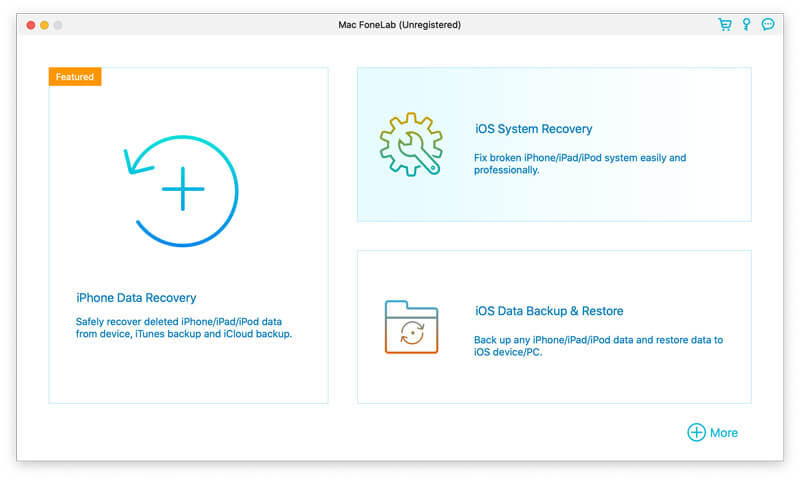
При входе в первый интерфейс выберите функцию «Восстановление системы iOS». Чтобы помочь вашему компьютеру быстро распознать устройство iOS, вам нужно нажать «Доверять этому компьютеру» на экране вашего iPhone. Затем iOS System Recovery автоматически обнаружит iPhone.
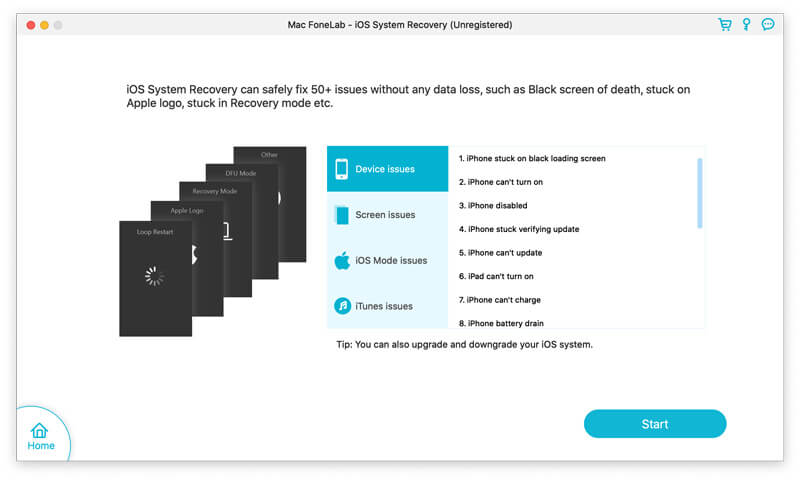
На этом этапе вы увидите различные проблемы, которые может исправить это программное обеспечение. Нажмите «Пуск», чтобы перейти к следующему шагу.
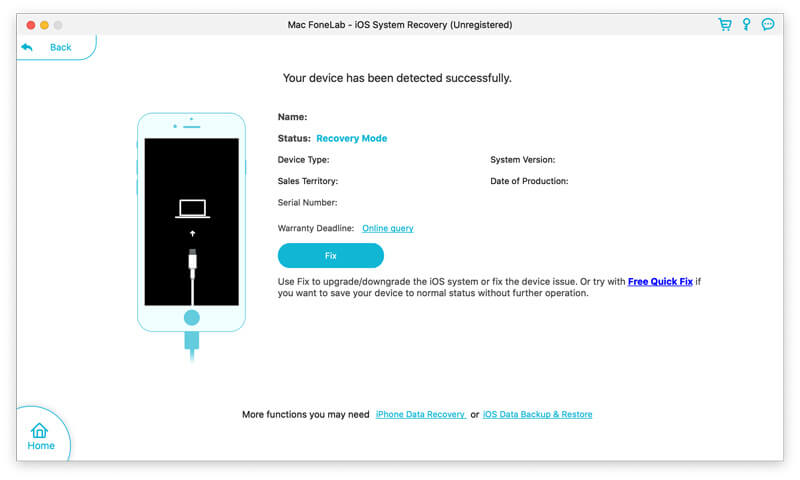
Если эта программа автоматически распознает ненормальное состояние вашего iPhone, вам просто нужно нажать кнопку «Исправить», чтобы перейти к следующему шагу.
Здесь вы должны выбрать режим восстановления из «Стандартного режима» или «Расширенного режима».
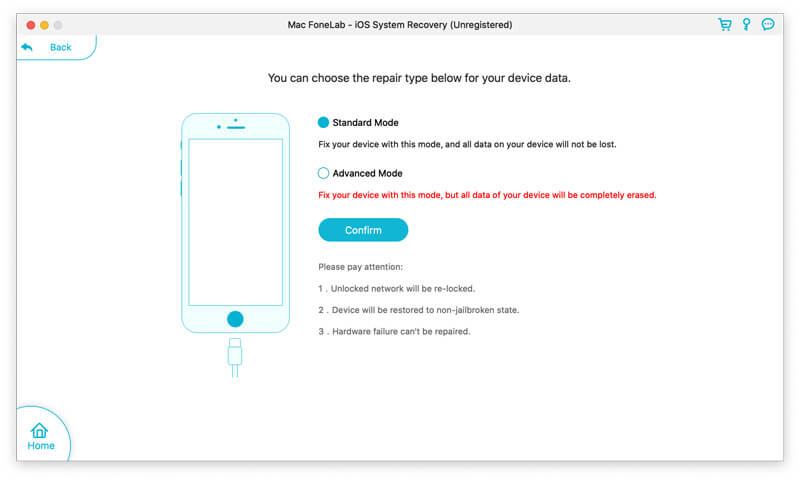
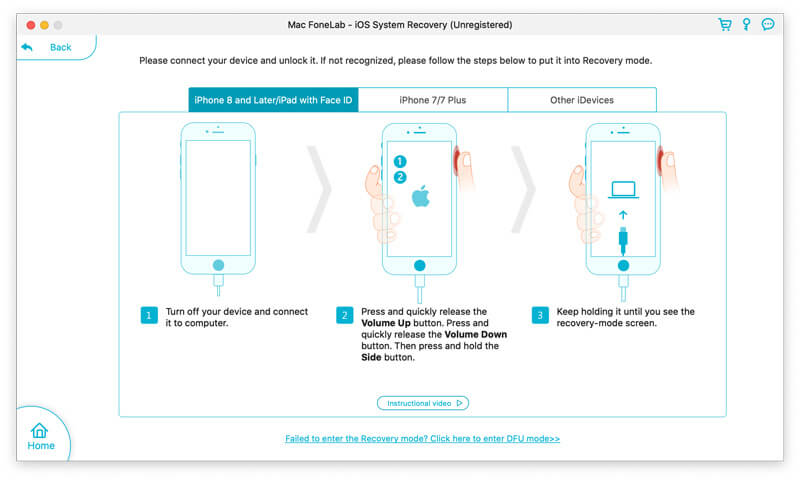
Внимание : Если это программное обеспечение не обнаружит ненормальную ситуацию на вашем iPhone, вы поместите свой iPhone в Режим восстановления или режим DFU для фиксации вручную. Вы можете следовать инструкциям, чтобы сделать это с легкостью.
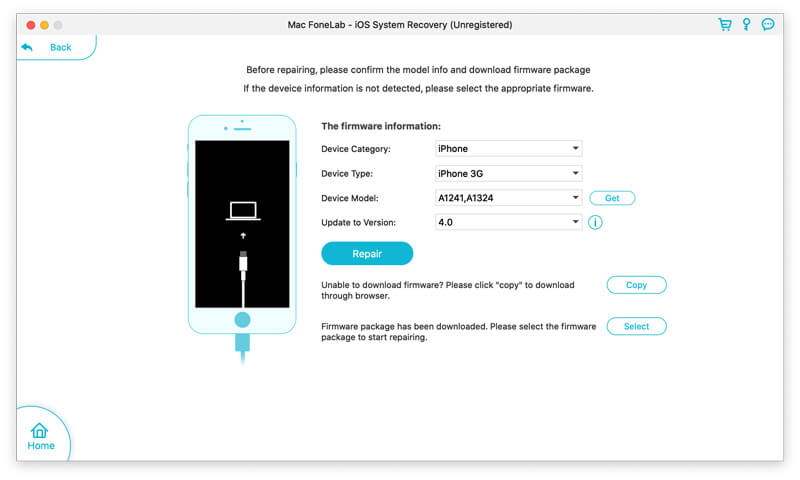
Выберите категорию iPhone, тип, модель и версию iOS, которую вы хотите обновить. И нажмите кнопку «Восстановить», чтобы начать исправление уведомлений WhatsApp, которые не работают на iPhone или iPad.
Когда процесс исправления будет завершен, ваш iPhone перезагрузится и вернется в нормальное состояние. Вы можете проверить, может ли WhatsApp уведомлять должным образом. Учить как исправить WhatsApp не работает.

Прочитав этот пост, вы можете получить 5 простых способов исправить Уведомления WhatsApp не работают на iPhone и iPad. Если WhatsApp не выдает никаких уведомлений или просто не работает тон уведомления, вы можете положиться на эти методы для решения проблемы. Не стесняйтесь обращаться к нам, если у вас остались какие-либо вопросы.
Что вы думаете об этом посте.
Рейтинг: 4.8 / 5 (на основе голосов 110) Подпишитесь на нас в
Более Чтение

Оставьте свой комментарий и присоединяйтесь к нашему обсуждению
Восстановление системы iOS
Исправьте нормальную работу системы iOS в различных ситуациях, таких как застревание в режиме DFU, режиме восстановления, режиме наушников, логотипе Apple и т. Д. Без потери данных.