Интернет работает, а браузер не загружает страницы. Что делать?
Вопрос от пользователя
Здравствуйте.
Подскажите, почему браузер может не загружать веб-странички при работающей сети Интернет?
Значок подключения активен (в трее), Skype работает, торрент качает, а Chrome ничего не открывает (проверял даже крупные сайты, вроде VK, OK, Yandex и пр.).
И вам, и все остальным, у кого похожая проблема, я сначала порекомендую запустить несколько браузеров (Chrome, Edge и пр.) и в каждом из них попробовать открыть разные странички сайтов.
Кроме этого, если у вас дома стоит Wi-Fi роутер, и через него получает доступ к сети несколько устройств: попробуйте открыть веб-странички на ноутбуке, смартфоне, планшете и т.д. (подобные действия существенно помогут облегчить поиск причины. ) .
А теперь ближе к делу.
Что делать, если браузер не загружает веб-странички
�� Первые рекомендации
Если странички не открываются ни на одном из устройств и ни в одном браузере, вполне возможно, что произошел обрыв канала у вашего Интернет-провайдера (либо сбились настройки роутера/маршрутизатора) .
Попробуйте перезагрузить роутер и ПК/ноутбук, а после — проверьте еще раз работоспособность сети.
Также не лишним будет уточнить у провайдера, нет ли у них обрыва, все ли в порядке и работает.
Кстати, обратите внимание на значок сетевого подключения: нет ли на нем красного крестика (пример ниже ��).

Нет доступных подключений
Если подобный значок горит, рекомендую ознакомиться вот с этими статьями:
- Не работает интернет по сетевому кабелю (на значке сети «красный» крестик)
- Ноутбук не подключается к Wi-Fi, пишет: «не подключено, нет доступных подключений».
Кроме этого, попробуйте щелкнуть правой кнопкой мышки по сетевому значку и запустить диагностику .
В Windows 8/10 встроена достаточно неплохая внутренняя диагностика неполадок, способная решить (или хотя бы подсказать) множество причин неисправности.
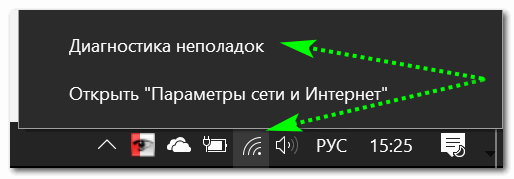
Диагностика неполадок сети
В Windows 11 диагностику сети «убрали» подальше, ��в параметры Windows, — см. на скрине ниже нужный раздел. ��
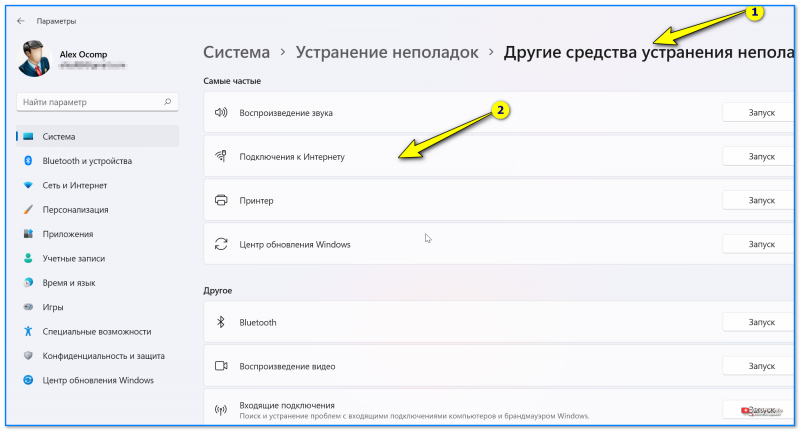
Windows 11 — устранение неполадок
Проверяем настройки (прокси) и плагины в браузере
Второе, что обязательно порекомендую — проверить настройки и дополнения в браузере (особенно, если на других устройствах и другие браузеры открывают веб-странички).
Речь идет о таких плагинах, которые могут менять IP-адрес, сканировать сетевой трафик, блокировать рекламу и т.д. (это относится к прокси, к антивирусным дополнениям, да и на сами антивирусы обратите внимание) .
Например, в Chrome достаточно зайти в настройки браузера (страничка chrome://settings/ ), раскрыть «Дополнительные» , и найти раздел «Система» .
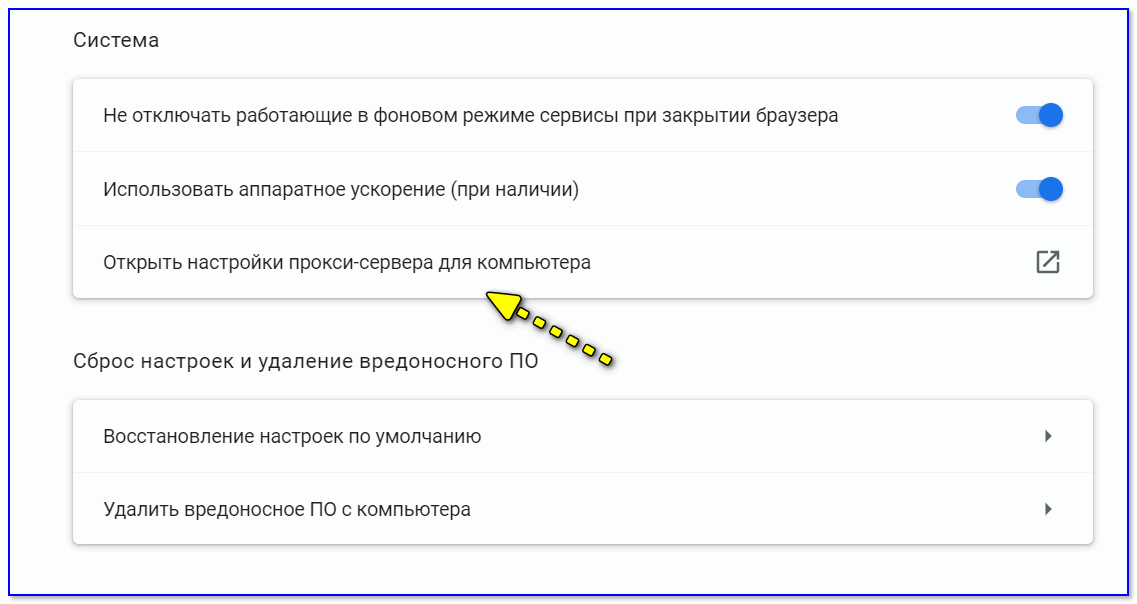
Открыть настройки прокси-сервера
После чего проверьте и отключите все ненужные расширения на страничке chrome://extensions/ (кстати, временно бы порекомендовал отключить их все) и отмените введенные настройки прокси-серверов. Перезагрузите браузер и попробуйте вновь открыть странички.
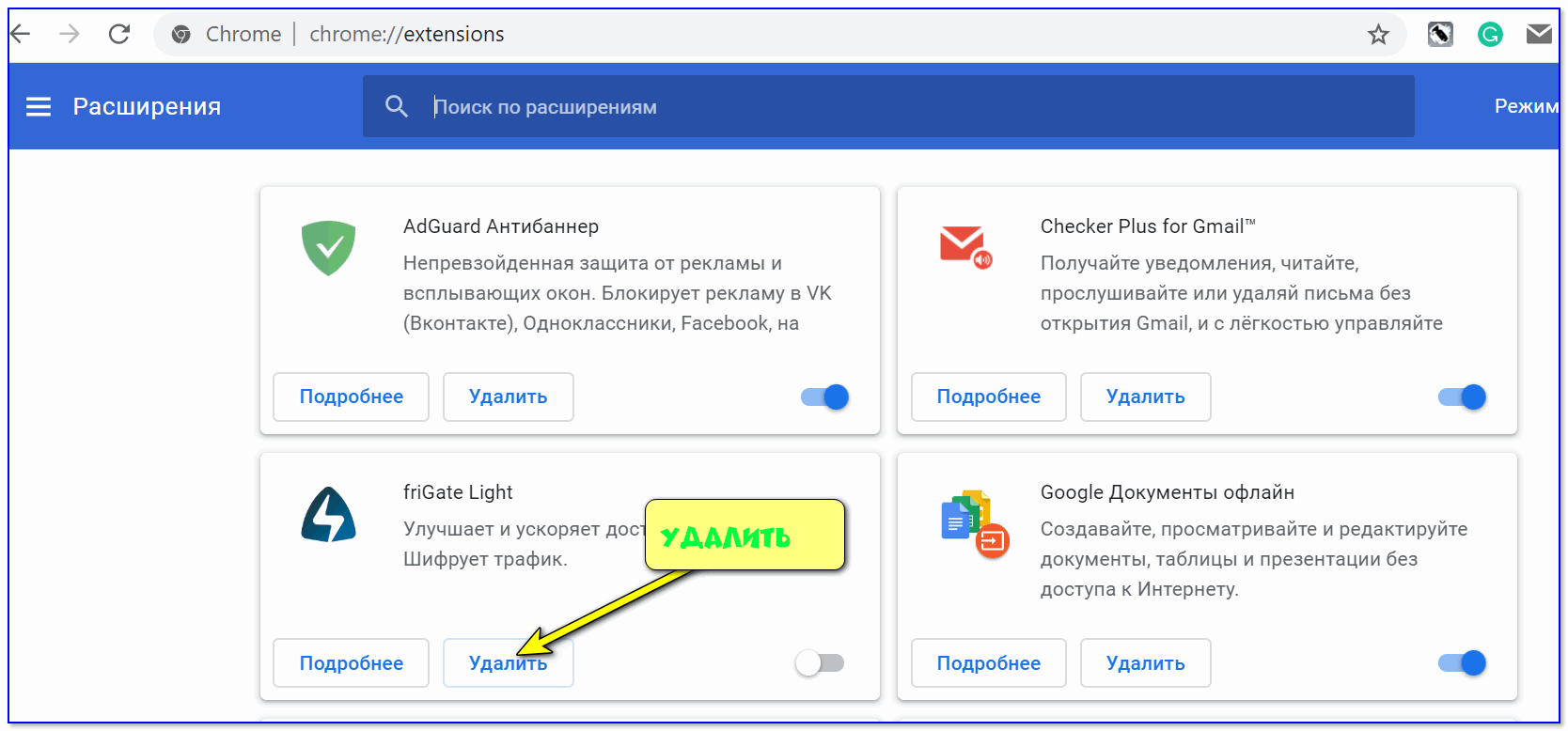
Удалить ненужное расширение — Chrome
Кстати, на время тестирования отключите антивирус и брандмауэр. Нередко, когда излишняя забота о безопасности пользователя — превращается в проблемы для него.

Отключение антивируса Avast на 1 час
Пробуем сменить DNS в настройках сетевого подключения
Еще одна очень популярная причина подобной проблемы — это «отвалившиеся» DNS.
Как правило, по умолчанию используются DNS Интернет-провайдера, и никто их не меняет. Однако, если прописать DNS от Google (например) — то работа интернета у вас будет стабильнее (и, возможно, быстрее).
�� В помощь!
Как сменить DNS в Windows одним кликом мышки (автоматически), и как выбрать наиболее быстрый публичный DNS-сервер: https://ocomp.info/kak-vyibrat-public-dns.html
*
Как это сделать вручную:
- нажать сочетание Win+R (чтобы появилось окно «Выполнить») , ввести команду ncpa.cpl и нажать OK. Должен открыться раздел �� панели управления: «Сетевые подключения» ;
- в этом разделе откройте свойства того адаптера, через которое у вас осуществляется подключение к интернет (пример ниже ��);
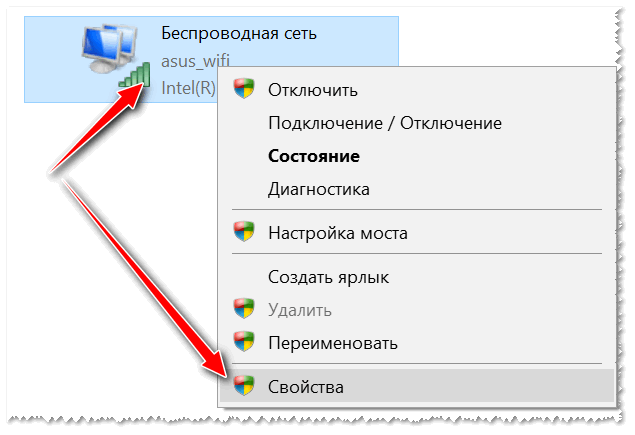
Свойства беспроводного подключения
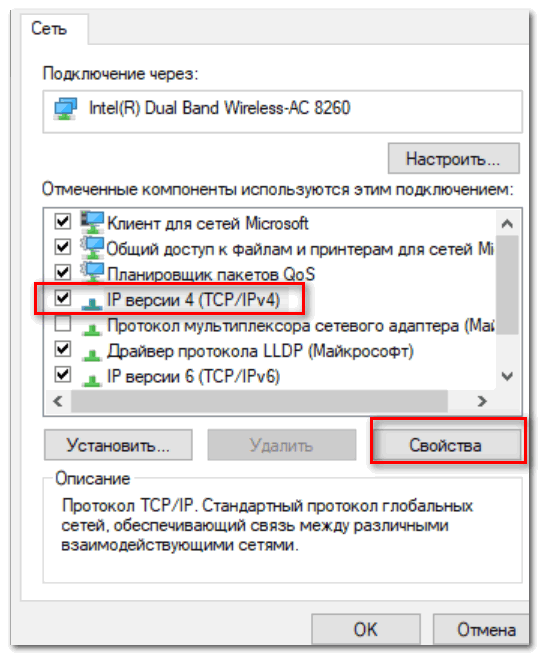
Свойства IP v4

Использовать следующие адреса DNS
Очистка кэша DNS, сброс сетевых параметров
Для сброса сетевых параметров, необходимо открыть �� командную строку от имени администратора.
Как это сделать:
- нажать сочетание кнопок Ctrl+Shift+Esc (откроется диспетчер задач);
- далее выбрать пункт «Файл/запустить новую задачу» ;
- использовать команду CMD ;
- отметить галочкой, что задача должна быть от имени администратора;
- нажать OK. См. пример ниже. ��
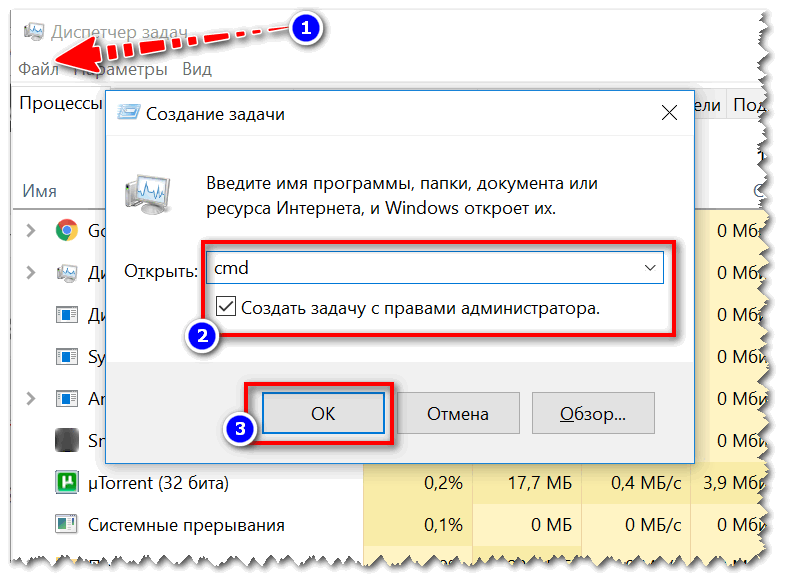
Запуск командной строки (CMD) от имени админа
В командной строке необходимо последовательно ввести несколько команд (после ввода каждой нажимать Enter!):
- ipconfig /flushdns
- ipconfig /registerdns
- ipconfig /renew
- ipconfig /release
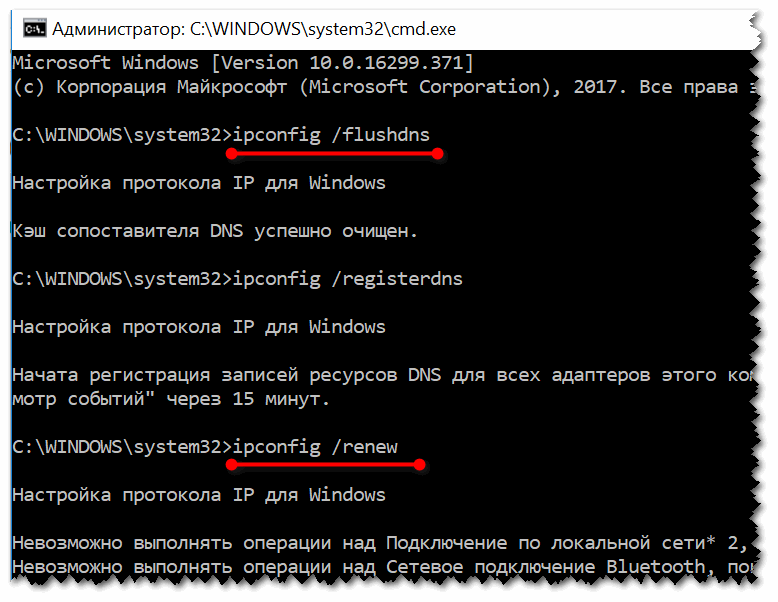
Работа с командной строкой — сброс сетевых параметров
После чего перезагрузить ПК/ноутбук и проверить работоспособность браузера.
Восстановление файла HOSTS, проверка Windows на вирусное и рекламное ПО
В Windows есть один системный файл (прим.: его название hosts ) , изменив который, можно запретить открывать тот или иной сайт (причем, сразу для всех браузеров в системе). Добавлю, что можно не только изменить, но и перенаправлять пользователя с одного ресурса на другой.
Часто этот файл изменяют (в своих целях) вирусное и рекламное ПО. Чтобы его восстановить — рекомендую воспользоваться антивирусной утилитой AVZ (она не нуждается в установке, и сможет не только восстановить hosts, но и проверить на вирусы ваш ПК) .
Чтобы восстановить системные параметры в AVZ:
- загрузите и распакуйте архив с антивирусной утилитой (ссылка на офиц. сайт);
- в меню файл выберите «Восстановление системы» (как на скрине ниже).

Восстановление системы с помощью AVZ

Восстановление HOST, настроек IE и пр.
В дополнение к вышесказанному, не лишним будет проверить компьютер спец. утилитами, которые помогут удалить вредоносное ПО, невидимое классическими антивирусами. О том, как это сделать, можете узнать в статье, ссылка на которую приведена ниже.

�� В помощь!
1) Как удалить вирусы с компьютера, если антивирус их не видит
2) 4 одноразовых антивируса для быстрой перепроверки компьютера (портативные версии!).
Дополнения в комментариях — приветствуются!
Первая публикация: 07.05.2018
При щелчке ссылки в Internet Explorer ничего не происходит
Устаревшее и не поддерживаемое классическое приложение Internet Explorer 11 было окончательно отключено с помощью обновления Microsoft Edge в некоторых версиях Windows 10. Дополнительные сведения см. в статье Часто задаваемые вопросы о прекращении использования классических приложений Internet Explorer 11.
Эта статья поможет устранить проблему, из-за которой не удается открыть веб-страницу при щелчке гиперссылки в Internet Explorer.
Оригинальная версия продукта: Internet Explorer 9
Оригинальный номер базы знаний: 175775
Симптомы
При щелчке гиперссылки на веб-странице или в сообщении электронной почты ничего не происходит. Internet Explorer не открывает веб-страницу.
Эта информация применяется к Internet Explorer 9, Internet Explorer 8 и Internet Explorer 7.
Причина
Это может произойти по одной из указанных ниже причин:
- Параметр, в котором вы выбираете нужный веб-браузер, поврежден. Это может привести к тому, что Windows неправильно интерпретирует, какой браузер установлен в качестве браузера по умолчанию на вашем компьютере.
- После установки программного обеспечения были изменены параметры, что может привести к неправильной работе ссылок на веб-страницы.
- Ранее установленный браузер или надстройка могут конфликтовать с другим программным обеспечением на компьютере.
- Разделы реестра были изменены или повреждены.
Решение
Этот раздел предназначен для начинающих пользователей компьютера и пользователей со средним уровнем подготовки. Если с помощью этих методов проблема не решается, вы можете воспользоваться методами, указанными в разделе Дополнительные возможности устранения неполадок. Чтобы решить эту проблему, воспользуйтесь приведенными ниже методами в указанном порядке.
Метод 1. Проверка параметра веб-браузера по умолчанию
В Microsoft Windows вы можете выбрать веб-браузер, который хотите использовать. Чтобы использовать Internet Explorer в качестве браузера по умолчанию, выполните следующие действия:
- Чтобы открыть Internet Explorer, нажмите кнопку Пуск, затем щелкните Internet Explorer.
- Если предлагается подтвердить, что вы хотите использовать Internet Explorer в качестве браузера по умолчанию, нажмите кнопку Да.
- В меню Сервис выберите пункт Свойства обозревателя.
- Последовательно выберите Программы>Использовать по умолчанию>OK, затем закройте Internet Explorer.
Изменения вступят в силу при последующем запуске Internet Explorer.
Проверьте, устранена ли проблема. Если проблема устранена, пропустите дальнейшие сведения, приведенные в статье. Если проблема не устранена, попробуйте следующий метод.
Метод 2. Изменение типов файлов, которые Internet Explorer открывает по умолчанию
Для Windows 7 и Windows Vista.
- Закройте все окна браузера Internet Explorer.
- Нажмите кнопку Пуск и выберите Панель управления.
- Нажмите Программы, затем выберите Задание программ по умолчанию.
- В меню Программы щелкните Internet Explorer, а затем выберите Выбрать значения по умолчанию для этой программы.
- Убедитесь, что установлены флажки для .htm , .html и urls , а затем нажмите кнопку Сохранить.
- Нажмите кнопку ОК.
Изменения вступят в силу при последующем запуске Internet Explorer.
- Чтобы открыть проводник Windows, щелкните правой кнопкой мыши кнопку Пуск и выберите пункт Мой компьютер.
- В меню Сервис выберите Свойства папки и перейдите на вкладку Типы файлов.
- Найдите и выберите тип HTM-файла.
- Убедитесь, что для Internet Explorer задан параметр Открывать с помощью этой программы. Если Internet Explorer не выбран, нажмите кнопку Изменить, выберите Internet Explorer в качестве рекомендуемой программы и нажмите кнопку ОК.
- Повторите шаги 3 и 4 для следующих типов файлов:
- HTML
- ITS
- MHT
- MTHML
- XML
- XSL
Проверьте, устранена ли проблема. Если проблема устранена, пропустите дальнейшие сведения, приведенные в статье. Если проблема не устранена, воспользуйтесь следующим методом.
Метод 3. Использование режима без надстроек в Internet Explorer
Хотя надстройки могут улучшить вашу работу с Интернетом, иногда они могут влиять на другое программное обеспечение, установленное на компьютере, или конфликтовать с ним. Однако следует иметь в виду, что некоторые веб-страницы или сам Internet Explorer могут отображать содержимое неправильно, если надстройка отключена. Сначала запустите Internet Explorer с временно отключенными надстройками, чтобы узнать, устранена ли проблема. (Надстройки будут отключены только до перезапуска Internet Explorer в обычном режиме). Для этого выполните следующие действия:
-
Нажмите кнопку Пуск, введите Internet Explorer в поле поиска, а затем выберите Internet Explorer (без надстроек).
Примечание. В Windows XP нажмите кнопку Пуск, щелкните правой кнопкой мыши значок Internet Explorer и выберите пункт Просмотреть без надстроек.
Если режим без надстроек в Internet Explorer устраняет проблему, выполните следующие действия, чтобы определить надстройку браузера, которая вызывает эту проблему:
- Чтобы открыть Internet Explorer, нажмите Пуск и выберите Internet Explorer.
- Нажмите кнопку Инструменты и выберите пункт Управление надстройками.
- Выберите надстройку в списке имен и нажмите кнопку Отключить. Проверьте работу браузера Internet Explorer.
- Повторите шаг 3, пока не определите, какая надстройка вызывает проблему.
Проверьте, устранена ли проблема. Если проблема устранена, пропустите дальнейшие сведения, приведенные в статье. Если проблема не устранена, попробуйте следующий метод.
Метод 4. Сброс параметров Internet Explorer
Если проблема вызвана поврежденными или несовместимыми параметрами Internet Explorer или надстройками, эту проблему можно устранить, сбросив параметры Internet Explorer до параметров по умолчанию.
При сбросе параметров Internet Explorer все предыдущие параметры теряются и не могут быть восстановлены. После восстановления параметров по умолчанию Internet Explorer некоторые веб-страницы, зависящие от хранимых в браузере файлов cookie, данных форм, паролей или ранее установленных надстроек, могут начать работать неправильно. Однако при восстановлении параметров по умолчанию в Internet Explorer не удаляется папка «Избранное», веб-каналы и некоторые другие личные настройки.
Чтобы сбросить параметры Internet Explorer, выполните указанные ниже действия:
- Закройте все окна браузера Internet Explorer.
- Нажмите кнопку Пуск, введите inetcpl.cpl в поле поиска, затем выберите inetcpl.cpl в списке программ. Появится диалоговое окно Свойства браузера.
Примечание. В Windows XP нажмите кнопку Пуск, выберите Выполнить,, введите в поле «Открыть» команду inetcpl.cpl и нажмите OK.
Метод 5. Повторная регистрация необходимых DLL-файлов в Internet Explorer
Эта информация относится к Windows XP
Чтобы выполнить повторную регистрацию DLL-файлов, выполните следующие действия:
- Нажмите кнопку Пуск, последовательно выберите пункты Все программы и Стандартные, затем правой кнопкой щелкните Командная строка и выберите пункт Запуск от имени администратора. Если предлагается ввести пароль администратора или подтверждение, введите пароль или подтверждение.
- Введите regsvr32 urlmon.dll в поле «Открыть», а затем нажмите ОК.
- При получении подтверждения нажмите кнопку OK.
- Повторите шаги 2 и 3 для следующих команд:
- regsvr32 mshtml.dll
- regsvr32 shdocvw.dll
- regsvr32 browseui.dll
- regsvr32 msjava.dll
Проверьте, устранена ли проблема. Если проблема устранена, пропустите дальнейшие сведения, приведенные в статье. Если проблема не устранена, перейдите к следующему разделу.
Дополнительные способы устранения неполадок
Этот подраздел предназначен для опытных пользователей.
Метод 1. Создание новой учетной записи пользователя
Подробнее о профилях пользователей см. в статье Сведения о профилях пользователей.
Дополнительные сведения о методах см. на указанных ниже веб-сайтах Майкрософт:
- Восстановление поврежденного профиля пользователя в Windows.
- Создайте учетную запись пользователя в Windows
Метод 2. Использование программы восстановления системы
Программа восстановления системы используется для восстановления системных файлов и параметров по состоянию на более ранний момент времени; при этом личные файлы не изменяются. Точки восстановления создаются автоматически каждую неделю и сразу перед значимыми системными событиями, такими как установка программы, устройства или драйвера.
Перед началом восстановления системы сохраните все открытые файлы и закройте все программы. После подтверждения точки восстановления программа восстановления системы перезапустит компьютер. Чтобы выполнить восстановление системы, выполните следующие действия:
Windows 7 и Windows Vista
- Нажмите кнопку Пуск и последовательно выберите пункты Все программы, Стандартные и Служебные, а затем нажмите Восстановление системы. Если предлагается ввести пароль администратора или подтверждение, введите пароль или подтверждение.
- Нажмите кнопку Далее на странице «Восстановление системы».
- Выберите нужную дату восстановления системы или описание.
Примечание. Если нужные даты не отображаются, выберите «Показать дополнительные даты», а затем выберите нужные даты.
- Войдите в систему Windows с использованием учетной записи, у которой имеются права администратора.
- Нажмите кнопку Пуск и последовательно выберите пункты Все программы, Стандартные и Служебные, а затем нажмите Восстановление системы.
- На начальной странице восстановления системы выберите параметр Восстановление компьютера до предыдущего состояния и нажмите кнопку Далее.
- На странице Выбор точки восстановления выберите самую последнюю точку восстановления системы из списка доступных точек восстановления, после чего нажмите кнопку Далее.
- На странице Подтверждение выбора точки восстановления нажмите кнопку Далее. Программа восстановления системы восстановит предыдущую конфигурацию Windows XP и перезагрузит компьютер.
- Выполните вход на компьютер от имени администратора. Затем нажмите кнопку ОК на странице завершения процесса восстановления системы. Компьютер будет перезагружен. После завершения процесса отобразится сообщение с подтверждением.
Если вы используете программу восстановления системы, но проблема по-прежнему не устранена или возникают другие проблемы, операцию восстановления можно отменить. После отмены операции можно попробовать использовать другую точку восстановления. Для отмены операции восстановления системы выполните перечисленные ниже действия:
- Нажмите кнопку Пуск и последовательно выберите пункты Все программы, Стандартные и Служебные, а затем нажмите Восстановление системы.
- Выберите пункт Отменить восстановление системы и нажмите кнопку Далее.
- Просмотрите выбранные параметры и нажмите кнопку Готово.
Компьютер будет перезагружен. После завершения процесса отобразится подтверждение.
Дополнительные ресурсы
Проверьте, устранена ли проблема. Если проблема устранена, пропустите дальнейшие сведения, приведенные в статье. Если проблема не устранена, обратитесь в службу поддержки корпорации Майкрософт для поиска других решений. Служба поддержки корпорации Майкрософт использует следующие методы:
- Поиск в базе знаний Майкрософт: получите сведения о технической поддержке и узнайте о средствах самостоятельного решения вопросов, связанных с продуктами Майкрософт.
- Центры решений: просматривайте часто задаваемые вопросы и советы службы поддержки по отдельным продуктам.
- Сообщество Майкрософт: свяжитесь с коллегами и наиболее ценными специалистами Майкрософт (MVP).
- Другие варианты поддержки: здесь можно задать вопрос, обратиться в службу поддержки корпорации Майкрософт или оставить отзыв.
Обратная связь
Были ли сведения на этой странице полезными?
Почему не открывается ссылка: что делать

Проблема, почему не открывается ссылка, в последнее время, стала особенно актуальной. В зависимости от от типа устройства (смартфон или компьютер) возникать она может по самым разным причинам.
[adace-ad >Если ссылки вообще не открываются, решить такую проблему, в большинстве случаев, можно самостоятельно.
Опечатки в URL
Из-за чего не открываются ссылки? Наиболее распространенная причина ― опечатка при ручном вводе ссылки. Даже если один символ в теле URL указан неправильно, то такой URL не откроется.
Разрешения приложений
Вторая самая частая причина, почему не открываются ссылки — отсутствие разрешений у приложения для открытия ссылок через браузер.
Если вы открываете ссылку через WhatsApp, Telegram, Facebook, ВКонтакте, убедитесь что у используемого приложения имеются все необходимые разрешения
Разрешения можно проверить в настройках смартфона — в пункте Приложения, затем — Разрешения.
Конфликты
Иногда причина, почему не открывается ссылка ― это конфликт в операционной системе. Конфликт может возникать как на уровне приложений, так и внутри системы. Решить эту проблему довольно сложно — проще выполнить полный сброс настроек устройства.
Специально для Вас: iPhone 7 не работает NFC: что делать
[adace-ad >Редкая причина — наличие вредоносного кода в системе. Вирусов на смартфонов практически нет, но исключать эту возможность, также нельзя.
Вирусы
Присутствие вирусов-троянов на устройстве может стать причиной того, что ссылки могут открываться только в одном браузере, а в остальных ― нет.
Файл, содержащий вирус, может маскироваться под другие файлы, поэтому обнаружить его очень проблематично. Компьютер, смартфон, планшет, нужно просканировать антивирусом. Желательно очистить кэш и временные файлы всех используемых браузеров
Обязательно стоит проверить в браузерных настройках и настройках антивируса отключение проверки протокола «HTTPS» (если ссылка должна вести на сайт HTTP). Понимая, почему не открывается ссылка, можно устранить эту причину самостоятельно.
Почему на телефоне не открываются ссылки: что делать

Проблема, почему на телефоне не открываются ссылки, встречается очень часто. Причин возникновения этой ошибки существует очень много.
[adace-ad >Из-за чего ссылки могут не открываться? Во-первых: отсутствие разрешения у приложения. Во-вторых: использование неоригинальной прошивки.
Файлы hosts
Файл «hosts», находящийся в системной папке устройства, содержит данные, которые отвечают за сопоставление страниц / ссылок в интернете. Поиском нужно найти этот файл, затем — удалить все блокирующие адреса. Для проведения «операции» требуется Root-доступ к смартфону. В ОС Android файл «hosts» находится в папке / system/etc/hosts.
Открываем системный файл hosts блокнотом и удаляем адрес 127.0.0.1visit.digidip.net, После, измененный файл нужно сохранить, редактор закрыть, устройство ― перезагрузить. Проблема, почему ссылки на телефоне не открываются, должна исчезнуть
Если ссылки не открываются в браузере — это одно дело, если в приложении — совсем другое. В любом случае, необходимо обновить браузер до последней версии. Обязательно проследите за тем, что у используемого приложения есть все разрешения в системе.
Специально для Вас: Почему не открывается ссылка: что делать
Вредоносный код
Если внутри системы содержится вредоносный код, то ссылки также могут не открываться. Необходимо установить антивирус и просканировать систему. Однако, проблема вирусов на смартфонах, практически не встречается в отличие от десктопа. Так что эта причина, почему на телефоне не открываются ссылки, весьма редкая. Проверив каждый пункт данного мануала, решить проблему с открытием ссылок не составит труда — даже начинающему пользователю.