Устранение неполадок с мышью или клавиатурой Майкрософт
Если мышь или клавиатура Майкрософт или Surface не работает или не отображается в списке доступных устройств Bluetooth при связывании либо если во время связывания отображается сообщение об ошибке, попробуйте выполнить следующие рекомендации.
Мы опишем три типа подключения клавиатуры и мыши. Следуйте описанию, которое относится к типу подключения вашей мыши или клавиатуры.
- Клавиатуры и мыши Bluetooth используют встроенное подключение Bluetooth на вашем компьютере. Для такого типа подключения дополнительное периферийное устройство или аппаратный ключ обычно не требуется.
- Проводные клавиатуры и мыши подключаются непосредственно к компьютеру с помощью USB-кабеля.
- Беспроводные клавиатуры и мыши подключаются к компьютеру с помощью аппаратного ключа USB.
Использование любого подключения
Выберите любой из следующих заголовков для отображения дополнительных сведений:
Обновление компьютера
Чтобы убедиться, что ваш компьютер работает максимально эффективно и вам доступны последние улучшения клавиатуры и мыши, проверьте наличие обновлений в разделе Пуск > Параметры > Обновление и безопасность > Центр обновления Windows. Если у вас нет устройства Surface, вам также может понадобиться связаться с производителем, чтобы убедиться, что ваш компьютер обновлен.
Мышь или клавиатура не реагирует, мигает красный индикатор или индикаторы не мигают
Используйте кнопку питания, чтобы выключить и снова включить мышь или клавиатуру. Если это не помогает, это может означать, что у батарей низкий уровень заряда и их необходимо заменить или зарядить.
Перемещение курсора мыши или ввод с клавиатуры происходят медленно или работают неправильно
- Закройте все открытые приложения. Если производительность улучшится, несколько открытых приложений могли мешать подключению компьютера к мыши или клавиатуре.
- Проверьте уровень заряда батарей. Для подключения Bluetooth выберите Пуск >Параметры >Устройства >Bluetooth и другие устройства.В случае с беспроводным подключением замените батареи.
- Перезапустите компьютер. Это обновит драйверы, если недавно были установлены обновления.
- Измените параметры курсора мыши. Выберите Пуск >Параметры >Устройства >Мышь >Дополнительные параметры мыши >Параметры указателя и отрегулируйте скорость указателя.
Моя клавиатура или мышь Майкрософт делает не то, что требуется
Вы можете изменить параметры мыши, например функцию щелчка левой и правой кнопками, функцию щелчка по центру, настройки клавиш и конфигурации, а также разрешение при прокручивании. Выберите Пуск > Параметры > Устройства > Мышь для изменения базовых параметров.
То, что я ввожу на клавиатуре, не соответствует тому, что отображается на экране
Выберите Пуск > Параметры >Время и язык > Регион и язык. Убедитесь, что язык, который используется на клавиатуре (язык ввода), соответствует языку, который используется на компьютере (язык интерфейса). Ознакомьтесь со списком языков
Добавьте язык ввода или измените языка интерфейса в соответствии с языком ввода
Специальные клавиши на клавиатуре не работают
Это может означать, что на компьютере не установлены последние обновления. Чтобы убедиться, что ваш компьютер работает максимально эффективно и вам доступны последние улучшения клавиатуры и мыши, проверьте наличие обновлений в разделе Пуск > Параметры > Обновление и безопасность > Центр обновления Windows. Если у вас нет устройства Surface, вам также может понадобиться связаться с производителем, чтобы убедиться, что ваш компьютер обновлен.
Регулятор громкости клавиатуры не работает
Если регуляторы громкости на клавиатуре перестали работать, убедитесь что для службы доступа к устройству HID на компьютере установлен флажок «Автоматически».
- В поле поиска на панели задач введите службы, а затем выберите их в списке результатов.
- В поле Службы найдите пункт Служба устройств HID. Убедитесь, что служба имеет статус Выполняется. Если она не запущена, выберите Запустить службу.
- Щелкните правой кнопкой мыши (или нажмите и удерживайте) пункт Служба устройств HID, а затем выберите Свойства.
- На вкладке Общие поменяйте Типзапуска на Автоматически и нажмите кнопку ОК.
Колесо прокрутки мыши не работает ожидаемым образом
При повороте колеса открытое окно иногда исчезает
Колесико мыши можно использовать для прокрутки. Также его можно использовать как кнопку. Щелчком колесика мыши можно переключаться на другие приложения, открытые на рабочем столе. Иногда во время прокрутки можно случайно нажать на колесико и непреднамеренно переключиться на другую открытую программу. Вот почему кажется, что активное окно исчезает, хотя фактически оно открыто на рабочем столе. Если вы хотите вернуться к предыдущему окну, щелкайте колесиком мыши, пока это окно не появится снова, или используйте панель задач Windows для перехода к нужному окну.
Чтобы решить эту проблему, не нажимайте на колесико во время прокрутки.
Вы также можете отключить кнопку колесика, если предпочитаете использовать колесико только для прокрутки. Чтобы сделать это и выполнить дополнительные действия по устранению неполадок, перечисленные ниже, сначала посетите Центр управления мышью и клавиатурой (Майкрософт), выберите требуемую версию для загрузки и следуйте инструкциям по ее установке.
Отключение колесика мыши
- Запустите программу Центр управления мышью и клавиатурой (Майкрософт) и выберите Колесико.
- Выберите Отключить эту кнопку.
При повороте колесика мыши ничего не происходит
Если колесико мыши не работает в какой-либо программе, где открыт прокручиваемый документ (например, Microsoft Edge), убедитесь, что включена поддержка колесика мыши.
- Запустите программу Центр управления мышью и клавиатурой (Майкрософт) и выберите Колесико.
- Убедитесь, что флажок Прокрутка по вертикали установлен.
Примечание: Если прокрутка работает в некоторых приложениях (например, в Microsoft Word и Microsoft Edge), но не работает в других, даже если в них есть полосы прокрутки, то, возможно, эти программы не поддерживают работу с колесиком прокрутки.
Возникают трудности при прокрутке только в некоторых программах
- В Центре управления мышью и клавиатурой (Майкрософт) выберите свое устройство, а затем выберите пункт Основные параметры.
- В зависимости от используемой модели мыши выберите пункт Колесико или Сенсорная полоса.
- Выберите Определять программы с неправильной прокруткой, а затем выберите программу в списке. Можно выбрать несколько программ.
- Если необходимая программа отсутствует в списке, перейдите в нижнюю часть списка и нажмите кнопку Добавить программу вручную.
- В окне Добавить программу найдите нужную программу и щелкните Открыть. Проверьте, была ли программа добавлена в оба списка.
- Нажмите Назад для возврата на предыдущий экран.
Использование подключения Bluetooth
Выберите любой из следующих заголовков для отображения дополнительных сведений:
Убедитесь, что мышь или клавиатура связана с компьютером
- Нажмите и удерживайте кнопку связывания на мыши или клавиатуре в течение 5–7 секунд, а затем отпустите кнопку. Индикатор начнет мигать, означая, что мышь обнаруживается. Кнопка связывания обычно находится на нижней поверхности мыши.
- На компьютере выберите Пуск >Параметры >Устройства >Bluetooth и другие устройства.
- Убедитесь, что функция Bluetooth включена, а затем выберите Добавление Bluetooth или другого устройства >Bluetooth . Выберите мышь или клавиатуру в списке устройств. Если появятся дополнительные инструкции, выполните их, а затем нажмите кнопку Готово.
По-прежнему не работает? Вот что нужно сделать.
- Запустите средство устранения неполадок Bluetooth. Выберите Пуск >Параметры >Обновление и безопасность >Устранение неполадок > Дополнительные средства устранения неполадок. В разделе Поиск и устранение других проблем выберите Bluetooth >Запустить средство устранения неполадок и следуйте инструкциям.
- Убедитесь, что ваш компьютер совместим с Bluetooth 4.0 (LE). Для большинства Bluetooth-мышей и клавиатур Microsoft или Surface требуется компьютер с Bluetooth 4.0 или более поздней версией, и они полностью совместимы с Windows 10. Дополнительные сведения см. в разделе Какая версия Bluetooth на моем компьютере?
- Проверьте, подается ли на мышь или клавиатуру питание.Нажмите и удерживайте кнопку связывания на мыши или клавиатуре в течение 5–7 секунд, а затем отпустите кнопку. Если индикатор мигает, на мышь подается питание. Если индикатор не загорается, проверьте или замените батареи.
- Включите и выключите режим «в самолете». Подождите 10–15 секунд и снова выключите. Включение и выключение режима «в самолете»
- Отключите другие устройства Bluetooth, подключенные к компьютеру. Затем проверьте, работает ли мышь или клавиатура. Если одновременно подключено слишком много устройств Bluetooth, это может мешать подключению компьютера к мыши или клавиатуре.
- Удалите мышь или клавиатуру на компьютере и снова свяжите ее. В списке устройств Bluetooth найдите имя своей мыши, чтобы удалить ее и связать снова.
- Проверьте или замените батарейки. Откройте батарейный отсек мыши и убедитесь, что батареи правильно расположены внутри мыши или клавиатуры, а затем проверьте, работает ли она. Попробуйте заменить батарейки новыми.
Примечание: Некоторые устройства оснащены аккумуляторными батареями. Используйте USB-кабель, который поставляется с мышью или клавиатурой, чтобы зарядить их.
Индикатор связывания мигает три раза и гаснет
Это означает, что мышь или клавиатура уже связана с другим компьютером, который находится в радиусе связывания.
Чтобы решить эту проблему, найдите компьютер, с которым в данный момент связано устройство, и удалите его на этом компьютере. В списке устройств Bluetooth найдите имя своей мыши, чтобы удалить ее и связать снова.
Затем вернитесь к компьютеру, с которым необходимо использовать мышь, и снова выполните связывание.
Почему мышь с поддержкой Bluetooth отвечает с задержкой, если она находилась в неактивном состоянии?
Чтобы увеличить время работы батареи, устройства Bluetooth переходят в режим гибернации через 8–10 минут бездействия. После выхода из режима гибернации мыши с поддержкой Bluetooth может потребоваться несколько секунд для повторного подключения. В результате можно заметить, что между моментом использования мыши и ее откликом на экране присутствует задержка.
Использование проводного подключения или беспроводного аппаратного ключа USB
Выберите любой из следующих заголовков для отображения дополнительных сведений:
Проверьте или замените батарейки.
Откройте батарейный отсек мыши и убедитесь, что батареи правильно расположены внутри мыши или клавиатуры, а затем проверьте, работает ли она. Попробуйте заменить батарейки новыми.
Примечание: Для устройств с аккумуляторными батареями используйте USB-кабель, который поставляется с мышью или клавиатурой, чтобы зарядить их.
Проверка штекера USB или беспроводного аппаратного ключа USB
Отсоедините штекер или аппаратный ключ и снова подсоедините его. Если на компьютере несколько USB-портов, подключитесь к другому USB-порту на том же компьютере. Если штекер USB или беспроводной аппаратный ключ USB подключен к USB-концентратору, выполните следующие действия.
- Подключите концентратор в другой USB-порт на том же компьютере.
- Убедитесь, что вы используете концентратор, который подходит для мощных USB-устройств.
- Попробуйте подключиться непосредственно к USB-порту на компьютере вместо концентратора.
Проверьте, работает ли мышь или клавиатура с другим компьютером. Если да, проблема может быть в вашем компьютере.
Оптимизация сигнала беспроводной связи
Проверьте размещение беспроводного аппаратного ключа USB. Беспроводной аппаратный ключ USB должен быть подключен к USB-порту, который обеспечивает лучший сигнал приема и минимизирует расстояние между беспроводным аппаратным ключом USB и клавиатурой или мышью. Также проверьте близлежащие объекты. Некоторые объекты проводной и беспроводной связи могут вызывать помехи в работе беспроводного устройства.
Во избежание помех в работе приемопередатчика не используйте устройство рядом со следующими объектами:
- Устройства беспроводной сети
- Беспроводные и сотовые телефоны
- Игрушки с функцией удаленного управления
- Микроволновые печи
- Кабели, проложенные рядом с кабелями беспроводного приемопередатчика
- Металлические поверхности, контактирующие с устройством
- Другие беспроводные указывающие устройства и приемопередатчики
Проблемы, связанные с продуктами
Выберите любой из следующих заголовков для отображения дополнительных сведений:
Открытые круглые скобки «(«, закрытые круглые скобки «)» и клавиши со знаком равенства » ocpebw» aria-labelledby=»ID0EBBF-button» role=»region»>
Чтобы решить эту проблему, сначала определите, какая версия встроенного ПО установлена на вашей клавиатуре. Для этого установите и запустите Центр управления мышью и клавиатурой. В меню поддержки Центра управления мышью и клавиатурой выберите Сведения об устройстве. Найдите список для вашей эргономичной клавиатуры Microsoft и найдите версию встроенного ПО, указанного в списке. Затем следуйте инструкциям для вашей версии ниже.
Встроенное ПО версии 0106
Оставьте Центр управления мышью и клавиатурой установленным. В Центре мыши и клавиатуры версии 13 или более поздней версии встроенное ПО автоматически устранит проблему и оптимизирует работу клавиатуры.
Встроенное ПО версии 0100
Почему ноутбук или компьютер не видит беспроводную мышку: 9 советов, что делать

Многие пользователи хотя бы раз задавались вопросом, почему компьютер не видит мышку беспроводную. Что делать, знают далеко не все и зачастую считают периферийное устройство безвозвратно вышедшим из строя. Но даже если движения мыши не заставляют курсор шевелиться, а клики кнопок не получают ответа системы, это еще не значит, что все потеряно.
Заметим, что у нас есть полноценные статьи почему ноутбук не видит мышь и компьютер не видит мышку. А также, что делать если не работает мышь на компьютере и мышка не работает на ноутбуке. Советуем прочитать, если этой инструкции окажется недостаточно.
Проще всего проверить на работоспособность внешнее устройство – заменить его другим подобным. Если вставленная в тот же разъем новая мышка работает, проблема действительно существует, и она не системная. В подобных ситуациях замена устройства решает проблему.
Ниже приведены распространенные причины неправильной работы компьютерных мышек и варианты их исправления. Действия во время диагностики описаны с учетом того, что указывающее устройство считается полностью неработоспособным, то есть пользователь не может совершать клики правой или левой клавишей, с целью дать команду компьютеру, поэтому все действия будем запускать сочетаниями клавиш с клавиатуры.
Для начала нужно понять, какой тип беспроводной мыши подключен к ПК
Основное достоинство беспроводного девайса – свобода передвижения. Давать команды системе можно, сидя так далеко от компьютера, как позволяет длина радио или Bluetooth-волны. Питается такое устройство от батареек или аккумулятора.
Все беспроводные указывающие устройства можно разделить на два типа:
- Связывающиеся с ПК через Bluetooth-канал. Такие мышки не укомплектованы парными датчиками, один из которых нужно соединять с компьютером, потому они как рассчитаны на работу с такими моделями ПК, в которых встроен Bluetooth-модуль.
- С USB-передатчиком, принимающим сигналы от мышки и посылающим их системе ПК. Обычно он выглядит как флешка или ее уменьшенная копия.
Существуют такие модели, которые могут одновременно работать с несколькими системами, оперативно переключаясь с одной на другую. Это удобно, когда нужно быстро оперировать данными на ноутбуке, планшете и телевизоре.
Автономное питание многие считаю недостатком беспроводных мышей. Потому как, забыв купить новые батарейки или вовремя зарядить аккумулятор, пользователь рискует остаться без мышки.
9 причин и способов починить беспроводную мышь, которую не видит ноутбук или компьютер
Способ #1: Запуск устранения неполадок в Windows
Операционная система Windows располагает мастером, который нацелен на поиск и устранение программных проблем, касающихся нарушений в работе периферийных устройств. Он нужен, когда ноутбук не видит беспроводную мышку, но индикатор на ней горит. Прежде чем отправляться за новым девайсом, рекомендуем воспользоваться цифровым мастером диагностики Windows.
- Сочетанием клавиш «Win»+«R» вызываем окно выполнения команд.
- В пустую строку для набора команд пишем «Control»и запускаем процесс клавишей «Enter».
Читайте также: Долго выключается компьютер

- Результатом станет открытое окно «Панели управления». Среди предложенных разделов нужно выбрать “Оборудование и звук”. Для того чтобы совершать переходы от одного раздела к другому, используйте клавишу «Tab». Она расположена у левого края клавиатуры, сразу над «CapsLock». Выделив нужный раздел, нажимаем «Enter», чтобы войти в него.

- Используя ту же кнопку «Tab», выделяем заголовок «Устройства и принтеры», и нажатием «Enter» открываем раздел.

- Теперь с помощью «Tab» и стрелок выделяем «Мышь», чтобы сочетанием «Shift» + «F10» вызвать контекстное меню. На экране появятся свойства устройства, где нам нужно выбрать «Устранение неполадок».

- Остается только отвечать на вопросы мастера, выделяя нужный вариант, и, следуя подсказкам, провести диагностику. Обычно процесс занимает не более пары минут.
Если проблема была найдена и устранена, в диалоговом окне появится информация об этом. От пользователя не потребуется никаких особых действий. В редких случаях, когда системе требуется помощь от имени администратора, окно мастера об этом сообщает. Как правило, автоматическую проверку требуется завершить перезагрузкой компьютера, чтобы внесенные изменения были приняты.
Способ #2: Вывести мышку из режима сна
Многие современные модели беспроводных устройств снабжены функцией «засыпания». Она активируется, когда в течение определенного времени от периферии не поступало никаких сигналов, вот почему компьютер не видит беспроводную мышь. Если уснувшим устройством поводить по поверхности, курсор двигаться не будет. Для того чтобы разбудить мышку, достаточно нажать одну из кнопок. На некоторых моделях есть специальная кнопка пробуждения, которая обычно располагается над колесиком.
Функция засыпания придумана не случайно – она позволяет экономить заряд батареек. Разорвав связь с компьютером, устройству больше не нужно тратить энергию на поддержку стабильного сигнала.
Способ #3: Проверить заряд батареи в мышке
Отсутствие заряда – одна из причин, по которой комп не видит беспроводную мышь. Севшие батарейки либо вынуждают сигнал периодически прерываться, из-за чего курсор то движется, то замирает; либо вовсе не способны обеспечить связь мышки с ПК. Чтобы выяснить, действительно ли виноваты батарейки, достаточно их заменить. Даже если предыдущая пара была поставлена совсем недавно, заряд в ней мог закончиться. Так бывает, когда пользователь покупает недорогие китайские батарейки или приобретает упаковку в необорудованной торговой точке (уличной палатке).
Нужно быть внимательным и к качеству поверхности стола, на котором работает беспроводная мышка. Столешница должна быть сухой и чистой. Иначе влага, попав через щели корпуса на контакты, может стать причиной окисления, что приведет в негодность не только батарейки, но и саму мышь. Если это уже произошло, нужно вынуть неисправные батарейки и очистить контакты от белого налета, прежде чем вставлять новую пару.
Кроме очевидной замены источника питания узнать уровень заряда можно с помощью ПК. На некоторых типах операционных систем есть специальные индикаторы, оповещающие пользователя о заряде на всей беспроводной периферии. Если ваша ОС оснащена таким дополнением, можно воспользоваться сторонним программным обеспечением. Одна из таких программ – Bluetooth Battery Monitor (ссылка, программа платная, но у нее есть бесплатный пробный период).
Загруженные файлы утилиты не занимают много свободного пространства. Установка не потребует глубоких познаний в информатике, а после ее завершения справа в трее, появится значок, отображающий уровень заряда батареек в процентах. Клик по значку левой клавишей мышки откроет подробное окно программы со списком всех беспроводных устройств и уровнем заряда для каждого.

При падении уровня до 30% программа проинформирует о том, что батарейка садится. При желании это значение можно изменить, чтобы и сообщение о критическом состоянии аккумулятора появлялось при более низких показателях.
Читайте также: Причины, почему устройство USB не опознано: что делать и как исправить эту ошибку в Windows

Способ #4: Отключить Bluetooth соединение
Когда батарейки точно в порядке, а индикатор на периферическом устройстве горит, сообщая пользователю о рабочем состоянии, часто бывает непонятно, почему ноут не видит беспроводную мышь. Чаще всего проблема несложная и кроется в программном сбое. Для сброса программных ошибок достаточно перезапустить соединение:
- Вынуть USB-приемник, который связывает мышку с ПК. Если устройство работает без него напрямую с системой, нужно выключить сам Bluetooth-модуль на компьютере. Переключатель на корпусе мышки перевести в неактивное положение, вынуть батарейки. Отключить Bluetooth-модуль несложно – вызываем окно выполнения команд сочетанием клавиш «Win» + «R», и в строке поиска набираем ncpa.cpl.

- В открывшемся окне находим мышку, выделяем ее с помощью «Tab» и отключаем, после чего снова включаем.

- После проделанных манипуляций возвращаем на место USB-приемник, если он есть, вставляем батарейки в мышь и переводим переключатель на ее корпусе в активное положение. Если положительного результата нет – остается перезагрузить компьютер.
Способ #5: Переподключить Bluetooth мышку в Windows
Иногда, если ноутбук не видит блютуз мышь, помогает повторное «знакомство» устройств.
Как заново подключить блютус мышь в Windows 7
- Нужно убедиться в том, что модуль Bluetooth активен. Это будет указано в трее – значок будет либо перечеркнут, либо нет.

- Если он активен, нужно войти в раздел, где приведен список доступных устройств.

- Среди прочих беспроводных гаджетов будет мышка, ее нужно выбрать с помощью «Tab».Если в списке мышки нет, нужно проверить переключатель на ее корпусе – он должен находиться в активном положении «On».

- Тип подключения лучше выбрать без кода, чтобы не усложнять процесс.

Как заново подключить блютуз мышку в Windows 10
Чтобы выяснить, почему ноутбук не видит беспроводную мышь в Windows 10, нужно:
- сочетанием клавиш «Win» + «D» свернуть все открытые окна запущенных программ, чтобы увидеть рабочий стол;
- нажать несколько раз кнопку «Tab», чтобы добраться до иконки Bluetooth. Если она спрятана за раскрывающимся списком скрытых значков, кнопкой «Enter» развернуть список.

- теперь, используя стрелки клавиатуры, выделить иконку Bluetooth и нажать «Shift» + «F10», чтобы появилось меню службы. Следуя пунктам, включить модуль.
Чтобы заново подключить мышку нужно:
- Открыв меню для Bluetooth нажатием «Shift» + «F10», дать команду «Добавление устройства».

- В списке выбрать пункт, включающий устройства ввода: мышки, клавиатуры, перья и т.д.

- Если переключатель мышки находится в активном положении, она появится на экране. Найти копку включения мышки можно на корпусе с нижней стороны. Иногда тумблер «On/Off» располагается сбоку на корпусе.

Способ #6: Если беспроводная мышь имеет USB-адаптер, выньте его и подключите в другой ЮСБ порт
Когда комп не видит мышку беспроводную, проблема может крыться в нерабочем USB-порте. Проверить это несложно. Достаточно подключить приемник мышки в любой другой свободный порт. Если работоспособность к устройству вернулась, виноват разъем.
Если все гнезда заняты, можно в разъем для мышки подключить что-то другое – клавиатуру, наушники или любое другое устройство, работающее от USB. Если оно работает в этом гнезде, значит, компьютер не видит беспроводную мышку не из-за проблем с портом.
Способ #7: Проверка работоспособности мышки на другом ноутбуке или компьютере
Когда вам нужно выяснить, почему ноутбук не видит мышку беспроводную, что делать – воспользоваться другим компьютером для диагностики. Если в паре с ним устройство работает нормально, значит, проблема не в мышке. А вот отсутствие работоспособности даже после смены компьютера говорит о том, что мышка неисправна.
Читайте также: Как посмотреть температуру процессора: способы проверить температуру ЦП компьютера
Способ #8: Убрать статический заряд в ноутбуке
Статическое электричество часто становится причиной отказа оборудования, хотя мало кто обращает на него внимание. Особенно во время отопительного сезона, когда воздух в помещениях пересушен, наблюдается такая картина: пользователь, сидевший длительное время за компьютером в синтетической одежде, вдруг касается корпуса ПК и чувствует легкий щелчок – удар током, который скопился на поверхности. После чего выясняется, что ноутбук не видит мышь беспроводную. Что делать? Для возвращения работоспособности периферическим устройствам нужно:
- Завершить работу системы, выключив компьютер.
- Вынуть вилку питания из сети.
- Если это не ПК, а ноутбук – изъять аккумулятор.
- Зажать контакты кнопки включения и держать ее в таком положении от 10 до 30 секунд.
- Теперь можно ставить аккумулятор на место и включать ноут.
Если причиной действительно было статическое электричество, проделанная процедура поможет вернуть работоспособность мышке. Для компьютеров с системными блоками алгоритм действий тот же – выключиться и вынуть провод из розетки, после чего нажать кнопку включения питания. А чтобы предотвратить рост статического напряжения на корпусе, профессионалы рекомендуют садиться за работу в одежде из натуральных тканей и следить за уровнем влажности в помещении (нормой считаются показатели от 55% до 65%). Тогда больше не придется выяснять, из-за чего компьютер не видит блютуз мышь.
Способ #9: Обновить драйвер беспроводной мышки
Нередко перед тем, как обнаружилось, что ноутбук не видит блютуз мышку, пользователь занимался установкой драйверов для другой периферии, что указывает на конфликт ПО. Для исправления ситуации потребуется войти в диспетчер устройств.
- Вызываем уже знакомыми клавишами с клавиатуры «Win» + «R» окно «Выполнить», где в строке пишем команду «devmgmt.msc» и нажимаем «Enter».

- В открывшемся окне диспетчера нужно отыскать мышь. Появившийся напротив ее наименования желтый восклицательный знак говорит о том, что устройство работает неправильно или отсутствует драйвер, что и будет истиной причиной, по которой комп не видит блютуз мышь.

- Для налаживания процесса необходимо обновить драйвер. Поэтому, кнопкой «Tab» и стрелками выделяем мышку, Затем жмем одновременно «Shift» + «F10» и выбираем пункт «Обновить драйверы».

- Система сама займется обновлением. Если это не помогло – попробуйте выбрать пункт «Удалить», а затем перезагрузиться.
Заключительные советы
От вредоносного воздействия вирусных программ не защищена ни одна версия операционной системы Windows. Когда на диск попадет зараженный файл, может оказаться, что ноут не видит мышку беспроводную в Виндовс 10 или любой другой версии. Чтобы все устройства работали исправно, а данные были под защитой, необходимо обезопасить себя с помощью антивирусного ПО. Это может быть любая платная программа: как Касперский, так и Dr.Web.
Если причинно стал программный сбой, устранить неполадку удастся и без обращения к специалистам, используя приведенные выше способы. А вот с аппаратными проблемами не всегда удается справиться самостоятельно – если проблема в сломанном USB-разъеме, потребуется ремонт. А вышедшую из строя мышь придется заменить новой.
Вам также может быть интересно:
- Почему компьютер не видит видеокарту: 12 советов, что делать если ПК или ноутбук не видят видеоадаптер
- Компьютер не видит мышку: почему и что делать, чтобы мышь на ПК заработала
- Почему компьютер или ноутбук не видит внешний жесткий диск: 10 советов что делать, если ПК или ноут перестал видеть HDD
- Почему компьютер не видит жесткий диск: 6 советов что делать, если HDD не отображается в «Мой компьютер»
Николай Данилов
Пара слов об авторе от редакции smartronix.ru. Николай работает с нами с самого основания проекта. Он отлично разбирается в компьютерах и программном обеспечении. Также неплохо освоил мобильный сегмент и всегда готов подробно рассказать про особенности работы телефона и приложений.
Комментарии (3)
Ольга
Спасибо! В вашей статье первый раз прочитала про режим сна у мышки)) Теперь буду знать Ответить
Рамзан
Ноутбук с блютуз версии 2.1 не находит эту мышь, то-есть не получается подключиться, а к телефону с блютуз версии 5.2 цепляется без проблем. В чём может быть причина? При том что блютуз на ноутбуке исправен и он прекрасно работает с другими устройствами типа блютуз гарнитура, AUX приёмник… Ответить
SMARTRONIX.RU
Опишите проблему подробнее. Какая ошибка или сообщение появляется при попытке подключения? Ноутбук видит мышь? В Пуск > Параметры > Устройства > Bluetooth и другие устройства – мышка отображается?
Оставить комментарий
Навигатор по сайту
- Android & iOS
- Windows 10
- Windows 11
- вКонтакте
- Игровые приставки
- Интересные новости
- Как выбрать правильно?
- Как удалить вирус с компьютера
- Мессенджеры
- Настройка интернета и локальной сети
- Настройка программ и Windows
- Ноутбуки
- Одноклассники
- Принтеры
- Проблема с программой
- Проблемы с компьютером
- Разное
- Социальные сети
- Стационарные компьютеры
- Телевизоры
Проблемы с мышью и клавиатурой в Windows
Примечание: Сведения о проблемах с сенсорной панелью см. в статье «Устранение проблем с сенсорной панелью в Windows».
Возникли проблемы с устройством? Убедитесь, что все подключено правильно, устройство имеет питание и правильно настроено.
Прежде всего проверьте оборудование
- Отключите USB-кабели и немного подождите, пока Windows выгрузит драйвер устройства, а затем снова подключите устройство.
- Попробуйте использовать другой USB-порт на компьютере.
- Если вы используете USB-концентратор между устройством и компьютером, убедитесь, что он имеет питание. Если он по-прежнему не работает, попробуйте удалить USB-концентратор и подключить устройство непосредственно к USB-порту на компьютере.
- Убедитесь, что кабели устройства не повреждены.
- Если какие-либо устройства питаются от аккумуляторов или батарей, проверьте, полностью ли заряжены аккумуляторы и свежие ли батареи используются.
- Убедитесь, что нет заблокированных ключей или датчиков.
Проверьте беспроводные подключения
- Найдите кнопку сброса в нижней части беспроводного устройства. Если нажать кнопку сброса, беспроводное соединение будет отключено, а затем повторно создано. На USB-приемнике устройства также может быть кнопка сброса.
- Для беспроводных устройств USB это может быть так же просто, как отключить беспроводный приемник USB, подождать около 10 секунд, а затем подключить его к USB-порту. После этого беспроводное соединение должно быть автоматически воссоздано.
- Если беспроводное устройство использует подключение Bluetooth, ознакомьтесь с описанием возможных решений проблем Bluetooth в Windows .
Проверьте устройство
Если устройство совсем не работает (при подключении устройства не светятся индикаторы, курсор не перемещается или вообще не отображается на экране), подключите устройство к другому компьютеру и проверьте, работает ли оно на нем. Если устройство не работает и на другом компьютере, возможно, потребуется заменить его.
Примечание: Некоторые устройства не будут работать, если не установить для них необходимый драйвер. При проверке устройства на другом компьютере убедитесь, что вы установили правильный драйвер для устройства.
Драйверы средства устранения неполадок в оборудовании
Обновите драйвер устройства с помощью Центра обновления Windows
- В поле поиска на панели задач введите проверить наличие обновлений, а затем выберите пункт Проверить наличие обновлений в списке результатов.
- В разделе Центр обновления Windows нажмите Проверка наличия обновлений. клиентский компонент Центра обновления Windows сообщит, требуются ли обновления и успешно ли установлены последние обновления.
Самостоятельное скачивание и установка драйвера
- В поле поиска на панели задач введите диспетчер устройств, диспетчер устройств отобразить список результатов.
- В списке категорий оборудования выберите устройство, для которого необходимо обновить драйвер, и дважды щелкните его.
- Перейдите на вкладку Драйвер, нажмите Обновить драйвер и следуйте инструкциям.
Решение проблемы с видимостью мыши компьютером
Есть несколько разных случаев, когда пользователь может подумать, что компьютер не видит подключенную мышь. Одна из самых распространенных ситуаций — сенсор мыши или светодиоды подсветки горят, но при этом курсор на экране не двигается. Если у вас возникла как раз такая проблема, следует проверить как программные причины ее возникновения, так и аппаратные. Рекомендуем перейти по следующей ссылке, чтобы получить детальные инструкции по всем методам и отыскать среди них действенное решение.
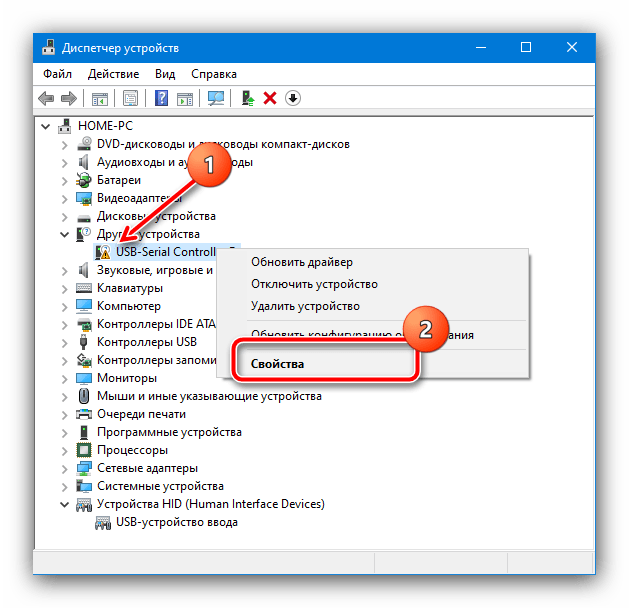
Еще одна распространенная проблема — пропавший курсор. Она тоже может быть вызвана самыми разными ошибками, но по большей части это относится именно к программным неисправностям. Могут отсутствовать необходимые драйверы или повреждены системные файлы. В редких случаях такое негативное действие на работу ПК оказывают вредоносные программы. Иногда это банальные системные сбои, решающиеся автоматически после перезагрузки компьютера. Впрочем, вы всегда можете перейти к статье ниже, чтобы ознакомиться с тематическими советами и выбрать среди них тот, который поможет именно в вашей ситуации.
В завершение разбора узконаправленных проблем рассмотрим ситуацию, когда на компьютере одновременно не работает мышь и клавиатура. В первую очередь подозрение падает именно на USB-разъемы, но тут вы всегда можете поменять их или подключить флешку, чтобы проверить работоспособность данных портов. Часто ошибки вызваны сбоями в системном реестре или удалением важных файлов, чем тоже иногда промышляют вирусы, случайно попавшие на ваш компьютер. По этой теме у нас тоже есть отдельный материал, с которым настоятельно рекомендуем ознакомиться.
Вариант 2: Решение проблем с видимостью проводной мыши
Проводная мышь обычно начинает корректно работать сразу после ее подключения к устройству, и при этом неважно, будет это компьютер или ноутбук. В очень редких случаях работоспособность обеспечивается драйверами, которые нужно вручную скачать с официального сайта производителя мыши или производителя ноутбука/материнской платы, если речь идет об отсутствии сигнала с USB-разъемов. Однако чаще всего проблемы кроются именно в аппаратных неисправностях, которые нужно найти и по возможности устранить самостоятельно. Детальнее обо всем этом читайте в статье, щелкнув по следующему заголовку.
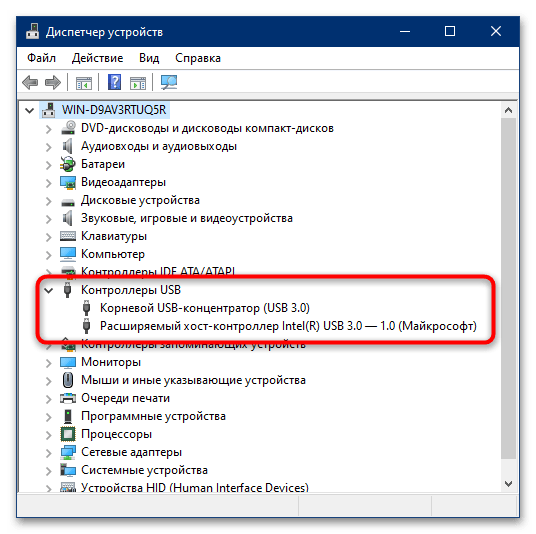
Если при самостоятельном анализе случившегося вы поняли, что используемый ноутбук вовсе не видит ни одно USB-устройство, которое вы подключаете через штатные разъемы, скорее всего, понадобится прибегнуть к другим методам решения данной ситуации. Сначала стоит проверить мышку на другом ноутбуке или компьютере, если вы подключали к портам только ее, далее проверить драйвер контроллера, узнать, есть ли повреждения файловой системы и определить текущие настройки BIOS. Все это выполняется последовательно, чтобы максимально быстро и просто найти причину проблемы и исправить ее доступными методами.
Вариант 3: Решение проблем с видимостью беспроводной мыши
Если проводная мышь подключается к компьютеру автоматически и курсор сразу же начинает откликаться на движения, то вот с беспроводными часто все не так гладко. Вы должны включить саму мышь, подключить к компьютеру специальный адаптер, убедиться в том, что он был обнаружен. Если мышь работает без адаптера по Bluetooth (что встречается не так часто), нужно активировать данную технологию в операционной системе и вообще убедиться в том, что ваш ПК или ноутбук ее поддерживает. Существует много разных причин, по которым беспроводная мышь может не работать на компьютере. Со всеми ними предлагаем ознакомиться далее. В этой же статье вы найдете информацию по решению этих самых причин.