Как скачать d3dx9_42.dll и исправить ошибки система не обнаружила d3dx9_42.dll или запуск программы невозможен

При запуске многих игр в Windows 10, 8.1 и Windows 7 вы можете столкнуться с ошибкой «Не удается продолжить выполнение кода, поскольку система не обнаружила d3dx9_42.dll» или «Запуск программы невозможен, так как на компьютере отсутствует d3dx9_42.dll».
Этот файл, как для x64 так и для 32-бит систем легко скачать с официального сайта Майкрософт, а ошибку при запуске программ и игр очень просто исправить — в этой инструкции подробно о том, как именно это сделать.
- Как исправить ошибку d3dxdll при запуске игры
- Оффлайн установка недостающих DLL DirectX
- Видео инструкция
Как исправить ошибки d3dx9_42.dll в Windows 10, 8.1 и Windows 7
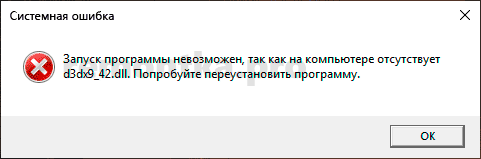
Прежде всего, я настоятельно не рекомендую скачивать этот файл в виде отдельной библиотеки DLL с сайтов для загрузки таких файлов, пробовать копировать его в C:\Windows\System32 и C:\Windows\SysWOW64, а затем регистрировать в системе: с большой вероятностью это не исправит проблему.
Попытка регистрации сообщит о том, что d3dx9_42.dll загружен, но точка входа DllRegisterServer не найдена (потому что он не предназначен для такого метода установки), а в случае если вместо оригинального файла вы загрузили не настоящую DLL, просто с таким же именем (что тоже бывает на таких сайтах), при запуске игры вы увидите сообщение: d3dx9_42.dll либо не предназначен для выполнения под управлением Windows или содержит ошибку.
Правильный путь — узнать, частью чего является файл d3dx9_42.dll и установить эти компоненты. Ответом здесь будет: d3dx9_42.dll — составная часть библиотек DirectX и именно они требуется. Важно: я понимаю, что у вас уже установлен DirectX, возможно, в случае Windows 10, даже последней доступной версии. Но это не означает, что должен быть и этот файл — по умолчанию в системе присутствуют не все DLL, входящие в состав DirectX разных версий, но мы можем их установить.
Как скачать и установить недостающие DLL DirectX, включая отсутствующий файл и установить их для Windows x64 (64-бит) и x86 (32-бит):

- Зайдите на официальную страницу с веб-установщиком библиотек DirectX на сайте Майкрософт: https://www.microsoft.com/ru-ru/download/details.aspx?id=35
- Загрузите файл веб-установщика dxwebsetup.exe и запустите его.
- В течение некоторого времени веб-установщик проверит, каких файлов DLL не хватает на компьютере и сообщит об их размере.
- Останется согласиться с загрузкой, все файлы будут автоматически скачаны и установлены.
В результате, рассматриваемые нами файл будет помещен в папки C:\Windows\System32 и C:\Windows\SysWOW64, должным образом зарегистрирован в системе, а ошибки «Не удается продолжить выполнение кода, поскольку система не обнаружила d3dx9_42.dll» и «Запуск программы невозможен, так как на компьютере отсутствует d3dx9_42.dll» при запуске игр и программ будут исправлены.
Внимание: в случае если вы каким-либо образом блокировали доступ к серверам Майкрософт (что часто делают пользователи Windows 10, отказываясь от обновлений и телеметрии), есть вероятность того, что и установщик DirectX не сможет получить доступ к нужным файлам на сервере, но решение есть.
В этом случае вы можете скачать официальный комплект библиотек DirectX со страницы https://www.microsoft.com/en-us/download/details.aspx?id=8109 — этот установщик не будет требовать подключения к Интернету для работы и в нем содержится последняя версия d3dx9_42.dll для x64 и x86 систем, а также другие библиотеки DLL, которые с большой вероятностью потребуются для работы запускаемой вами игры.
Видео инструкция
Надеюсь, приведенные шаги сработали для вашей ситуации, а ошибка больше не появляется.
А вдруг и это будет интересно:
- Лучшие бесплатные программы для Windows
- Не удалось запустить службу Windows Audio на Локальный компьютер — как исправить?
- Ошибка DXGI ERROR DEVICE HUNG — как исправить?
- Как сбросить Windows на заводские настройки в командной строке
- Как создать отчет о работе Wi-Fi сети в Windows 11 и 10
- Устройство tap0901 — что это и как установить драйвер?
- Windows 11
- Windows 10
- Android
- Загрузочная флешка
- Лечение вирусов
- Восстановление данных
- Установка с флешки
- Настройка роутера
- Всё про Windows
- В контакте
- Одноклассники
-
Евгений 05.10.2020 в 01:43
D3DX9_42.dll download

Click «Download Now» to get the PC tool that comes with the D3DX9_42.dll. The utility will automatically determine missing dlls and offer to install them automatically. Being an easy-to-use utility, it is is a great alternative to manual installation, which has been recognized by many computer experts and computer magazines. Limitations: trial version offers an unlimited number of scans, backup, restore of your windows registry for FREE. Full version must be purchased. It supports such operating systems as Windows 10, Windows 8 / 8.1, Windows 7 and Windows Vista (64/32 bit).
File Size: 3.04 MB, Download time:
D3DX9_42.dll Загрузить

Нажмите «Загрузить Сейчас», чтобы получить утилиту для ПК, которая идет с D3DX9_42.dll. Утилита автоматически определит отсутствующие dll и предложит установить их автоматически. Будучи простой в использовании утилитой, она является отличной альтернативой ручной установке, что было признано многими компьютерными экспертами и компьютерными журналами. Ограничения: пробная версия предлагает неограниченное количество сканирований, резервное копирование, бесплатное восстановление реестра Windows. Полную версию необходимо приобрести. Она поддерживает такие операционные системы, как Windows 10, Windows 8 / 8.1, Windows 7 и Windows Vista (64/32 bit).
Размер файла: 3,04 Мб, Время загрузки:
Как исправить ошибку «Отсутствует D3DX9_42.DLL »
Note: Outbyte PC Repair tool has been proven to identify and fix the D3DX9_42.DLL error. See more information about Outbyte and Uninstall Instructions. Please review Outbyte EULA and Privacy Policy.
Введение
Одной из наиболее распространенных ошибок, с которыми сталкивается пользователь Windows, является ошибка отсутствия DLL. Эта ошибка просто не даст вам запустить приложение. При попытке открыть приложение вы увидите всплывающее окно со следующим сообщением об ошибке:
‘Программа не может запуститься, так как D3DX9_42.DLL отсутствует на вашем компьютере’
Не волнуйся! Это распространенная проблема, с которой сталкиваются пользователи Windows во всем мире, и есть несколько способов ее решить.
В этом подробном посте я предоставлю несколько решений для исправления ошибок DLL-файла, не найденных на ПК с Windows 11, 10, 8.1, 8 и 7.
Что такое ошибка D3DX9_42.DLL?
Термин «DLL» относится к динамически подключаемым библиотекам, которые можно найти в Windows 11, 10, 8, 7 и других предыдущих версиях ОС. Динамическая библиотека (DLL) — это набор небольших программ, которые могут загружать более крупные программы, когда это необходимо для выполнения определенных задач. Небольшая программа, называемая файлом DLL, содержит инструкции, помогающие более крупной программе справиться с тем, что может не являться основной функцией исходной программы. Эти инструкции могут быть вызваны несколькими программами одновременно. Когда вы запускаете программу в любой операционной системе Windows, большая часть функциональных возможностей программы может обеспечиваться библиотеками DLL.
Зависимость создается каждый раз, когда DLL используется программой. Если другая программа использует DLL и каким-то образом нарушает зависимость между двумя программами, первая программа больше не будет выполняться. Именно тогда вы увидите такие ошибки, как
‘Программа не может запуститься, так как D3DX9_42.DLL отсутствует на вашем компьютере. Попробуйте переустановить программу, чтобы решить эту проблему».
Причины отсутствия ошибки D3DX9_42.DLL
Типичные причины ошибки «D3DX9_42.DLL отсутствует» в Windows 10, 11, 8, 7 и других версиях приведены ниже .
а) Удалено или повреждено D3DX9_42.DLL — файл DLL, используемый определенной программой, был изменен или удален D3DX9_42.DLL.
b) Отсутствующие или поврежденные файлы распространяемого пакета Microsoft Visual C++ — файл D3DX9_42.DLL является частью библиотеки времени выполнения программного обеспечения Microsoft Visual C++. Библиотеки среды выполнения VC++ — это файлы DLL, необходимые для запуска программ, скомпилированных с помощью Microsoft Visual Studio. Если некоторые файлы отсутствуют или если Visual Studio установлена неправильно, может появиться ошибка «D3DX9_42.DLL отсутствует».
c) Система заражена вирусом или вредоносным ПО. Существует вероятность, что ваша система повреждена вирусом или вредоносным ПО. В результате D3DX9_42.DLL могла быть повреждена или повреждена.
d) Поврежденные/испорченные системные файлы. Если ваши системные файлы Windows повреждены после взаимодействия с программами, содержащими вирус или некоторые вредоносные приложения, то D3DX9_42.DLL может работать неправильно.
Некоторые другие распространенные ошибки D3DX9_42.DLL включают:
Не удается зарегистрировать D3DX9_42.DLL
Проблема с запуском D3DX9_42.DLL
D3DX9_42.DLL Нарушение прав доступа
точки входа в процедуру D3DX9_42.DLL
D3DX9_42.DLL ошибка при загрузке
Не удается найти D3DX9_42.DLL
D3DX9_42.DLL не найдено
D3DX9_42.DLL не удалось найти
D3DX9_42.DLL — System Error

The program can’t start because D3DX9_42.DLL is missing from your computer. Try reinstalling the program to fix the problem.
Действия по устранению ошибки отсутствия D3DX9_42.DLL
Есть несколько способов исправить эту ошибку DLL, и мы подробно рассмотрим их ниже.
1. Скачать D3DX9_42.DLL
D3DX9_42.DLL можно загрузить вручную и добавить/заменить отсутствующим или поврежденным файлом DLL.
Шаг 1: Выберите и загрузите файл DLL из таблицы ниже в зависимости от версии вашей Windows (32-разрядная или 64-разрядная),
Скачать D3DX9_42.DLL
Шаг 2: Извлеките загруженный ZIP-файл либо с помощью сжатых папок Windows (поставляется с Windows), либо с помощью такого приложения, как WinRAR.
Шаг 3: Поместите извлеченный файл D3DX9_42.DLL в каталог установки уязвимой программы. Если существует файл D3DX9_42.DLL, замените его новым файлом.
Перезапустите затронутую программу, чтобы проверить, устранена ли проблема. Если нет, попробуйте следующий метод.
2. Автоматически исправить отсутствующую ошибку D3DX9_42.DLL
Отсутствующую ошибку DLL можно исправить с помощью инструмента восстановления, такого как Outbyte PC Repair, который помогает решить любые системные проблемы, очищает ненужные файлы и исправляет любые ошибки DLL в процессе.
Шаг 1: Загрузите установочный файл отсюда.
Шаг 2: Установите PC Repair и просканируйте свой компьютер
Шаг 3: Нажмите «Восстановить», чтобы исправить все элементы, которые могут вызывать ошибки отсутствия DLL.
Шаг 4: Запустите приложение, чтобы проверить, исправлена ли ошибка.
Рекомендуемая загрузка: Исправить ошибку D3DX9_42.DLL или отсутствующую ошибку D3DX9_42.DLL с Outbyte.