Айфон не заряжается: как диагностировать и решить проблему

Разбираемся в причинах, из-за которых iPhone может отказаться восполнять заряд, а главное рассказываем, как сделать, чтобы айфон заряжался. Большинство проблем не стоят и выеденного яйца.
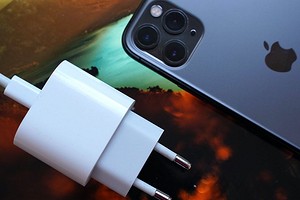

iPhone никогда не ставили рекордов автономности, а емкость их аккумуляторов до сих пор не идет ни в какое сравнение с Android-смартфонами, золотым стандартом которых уже давно стали батареи на 5000 мАч. Поэтому и подзаряжать гаджеты Apple приходится достаточно часто. Но что делать, если айфон не заряжается от зарядки? А это, кстати, одна из самых частых проблем, с которыми сталкиваются пользователи iPhone.
Тому может быть множество причин, и далеко не все из них приводят к дорогостоящему ремонту. От некоторых из них можно избавиться самостоятельно, другие потребуют лишь минимальных вложений и лишь некоторые из них вынудят вас обратиться в сервисный центр.
Айфон заряжается только в выключенном состоянии
Это может происходить по самым разным причинам, но чаще всего она бывает связана с желанием пользователей сэкономить — в большинстве случаев речь идет о неоригинальном кабеле или зарядном устройстве. Мощности последнего может просто не хватать для полноценной подзарядки iPhone, а в итоге во включенном состоянии смартфон потребляет больше или столько же энергии, сколько получает от адаптера питания. Если же вы выключите телефон, его энергопотребление снизится до минимума, а зарядка, соответственно, «пойдет».
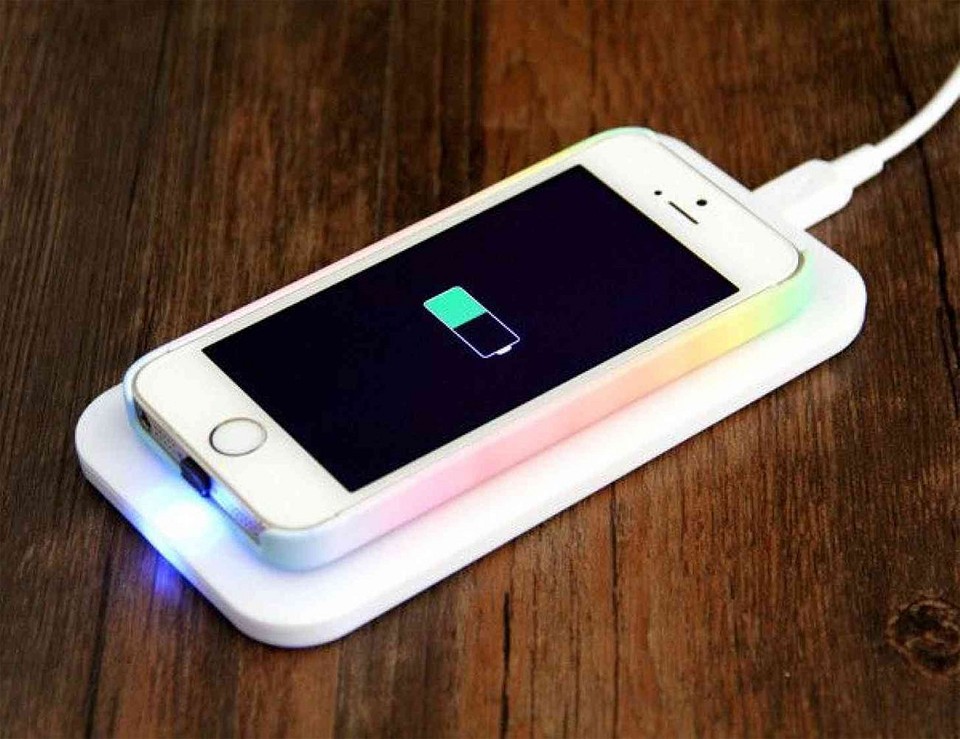
Проверить так ли это, достаточно просто — попробуйте подключить к смартфону современный пауэрбанк. Если он сможет нормально зарядить iPhone, значит дело в адаптере питания. Его стоит заменить на оригинальный или, как минимум, купить зарядное устройство, соответствующее требованиям купертиновцев.
Как исправить: купите оригинальный адаптер питания или ЗУ от известного бренда, предварительно почитав отзывы реальных покупателей. При этом обращайте особое внимание на негативные отзывы — положительные оценки легко накрутить.
Ровно то же самое касается и кабеля питания смартфона. В сети часто можно найти массу неоригинальных кабелей для зарядки iPhone. Не все из них плохие, но часто сторонние производители экономят, используя в них проводник с недостаточным сечением. В результате такой провод не может обеспечить достаточное питание айфона, и он может заряжаться только в выключенном состоянии. Особенно же аккуратным здесь нужно быть при покупке кабеля повышенной длины — его сечение должно быть больше обычного, поскольку из-за большей длины увеличивается и сопротивление проводника.
Как исправить: что делать, если айфон не заряжается? Не покупайте дешевые и тонкие даже на вид кабели. Особенно, если речь идет о проводе повышенной длины 2-3 метра. Лучше всего отдавать предпочтение крупным брендам, которые дорожат своей репутацией, и, конечно, читать отзывы. А здесь можно узнать о тонкостях выбора действительно качественного кабеля.
Еще одной причиной такого «странного» поведения смартфона может стать магнитный кабель для зарядки. При всем их удобстве, такие кабели могут подкинуть владельцам iPhone и проблемы. Причем это касается как недостаточного сечения проводника неоригинального кабеля, так и проблем с самим магнитным креплением. Дешевые контакты могут быстро окисляться, что приводит к уменьшению тока зарядки. И рано или поздно это выльется в проблемы с зарядкой включенного телефона. В итоге мы получаем ситуацию, когда айфон не заряжается от зарядки, а зарядка исправная.

Как исправить: покупайте достаточно дорогие кабели известных брендов. Если же страшное уже произошло, а на покупку нового кабеля пока нет свободных денег, почистить окислы на контактах можно с помощью мягкой щетки и спирта или специализированных составов.
Но даже оригинальный кабель с оригинальным же портом Lightning не застрахован от плохого контакта. Внутрь разъема питания iPhone вполне может попасть пыль, мелкие ворсинки, шерсть животных или банальная грязь. Ну а в итоге качество контакта снижается, и вместе с ним уменьшается ток зарядки, а смартфон начинает заряжаться все медленнее.
Как исправить: почистите контактную площадку кабеля питания и разъема питания смартфона. Главное будьте аккуратны и не повредите контакты. Не стоит использовать для этого иголки или другие металлические объекты. Не рекомендуется и применять ватные палочки: и из-за их слишком большой толщины, и из-за способности оставлять ворсинки при каждом прикосновении. Лучше воспользуйтесь баллоном со сжатым воздухом или обычной бытовой воздуходувкой.
Такие же симптомы, кстати, могут возникнуть и при попытке подзарядить телефон от дешевого китайского пауэрбанка. Производители таких устройств часто лукавят, говоря об их емкости, а еще чаще пытаются сэкономить на всем возможном. В том числе и на токе зарядки — его также может банально не хватить для подзарядки iPhone. Ну а в результате пользователи начинают задаваться вопросом, почему не заряжается айфон, хотя зарядка идет. Диагностировать проблему достаточно легко — просто попробуйте зарядить смартфон заведомо рабочим адаптером питания. Если зарядка идет, проблема кроется в самом пауэрбанке.

Как исправить: купите новый паурбанк от хорошо известного и надежного бренда.
Айфон заряжается через компьютер
Если iPhone заряжается только через компьютер и полностью игнорирует адаптер питания, проблема может крыться как в самом зарядном устройстве, так и кабеле.
Как исправить: установите виновника проблемы, попробовав зарядить телефон с помощью другого адаптера со своим проводом. Если зарядка пошла, причина кроется в неисправности ЗУ. Если же проблема по-прежнему присутствует, используйте для зарядки свой адаптер питания и другой кабель. Ну а дальше все просто: при неисправности ЗУ, купите новый адаптер питания, а в случае проблем с кабелем проверьте его целостность (отсутствие поврежденной изоляции, надломов, перебитых проводников) и состояние контактов. При необходимости почистите последние, отремонтируйте кабель или купите новый, если не хотите этим заниматься.
Айфон не заряжается до 100%
Причин, почему айфон не заряжается до 100%, также может быть немало. Это и уже описанные выше проблемы с адаптером питания или кабелем, и сбой в работе программного обеспечения, и настройки операционной системы, и неисправность самого iPhone.
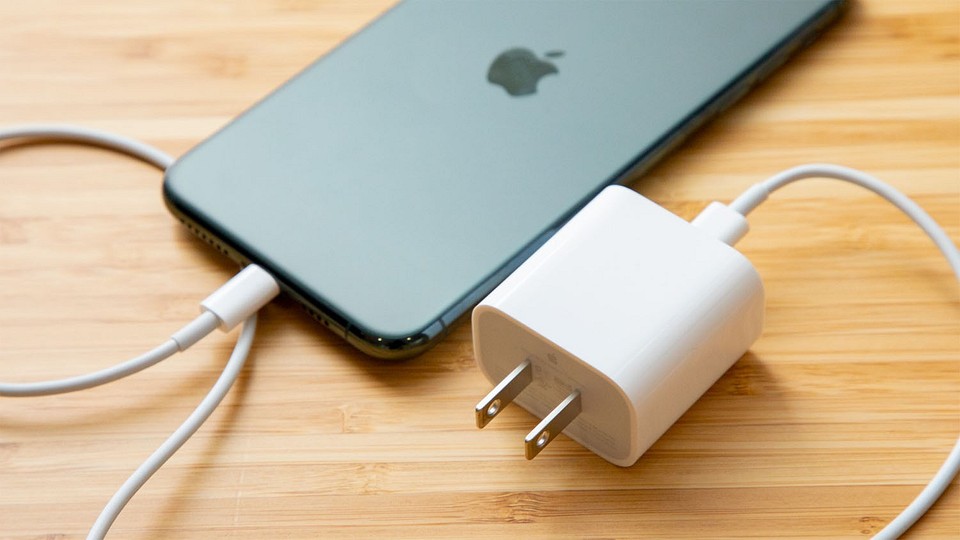
Как исправить: в зависимости от причины, отличаются и способы решения проблемы.
- Проверьте, выключена ли функция оптимизированной зарядки, которая появилась в iOS 13. Она может не давать зарядить батарею выше 80%.
- Если же вы заряжаете смартфон от пауэрбанка или другого гаджета, не забудьте включить функцию «USB-аксессуары». Иначе через час после блокировки экрана зарядка автоматически прекратится.
- В случае серьезного программного сбоя попробуйте сбросить настройки iPhone до заводских.
- Если ничего из этого не поможет, причиной проблемы может стать аппаратный сбой: поломка контроллера питания, износ аккумулятора и т.д. Решить эту проблему можно только в сертифицированном сервисном центре.
Айфон полностью перестал заряжаться
Если ваш iPhone перестал заряжаться и от собственного адаптера питания, и от пауэрбанка, и от компьютера, и от ноутбука, велика вероятность, что проблема кроется в самом смартфоне. Вариантов здесь может быть несколько.

- Сбой в работе программного обеспечения. Каким бы надежным ни был софт, он не может быть полностью застрахован от сбоев. Но в большинстве случаев проблемы с ПО быстро решаются сбросом смартфона до заводских настроек. Возможны и ситуации, когда сбой вызван каким-то свежеустановленным софтом, и тогда можно попробовать удалить проблемное ПО – проблема может уйти вместе с ним.
- Выход из строя контроллера питания, шлейфа, разъема или износ аккумулятора. В этом случае может помочь только поход в официальный сервисный центр Apple. Мы не рекомендуем заниматься самостоятельным ремонтом iPhone, особенно если смартфон все еще находится на гарантии.
- Попадание внутрь воды также может привести к тому, что айфон перестал заряжаться. Как бы быстро вы ни достали iPhone из лужи, ванны или, не дай бог, унитаза, этого времени может хватить для попадания внутрь его корпуса влаги. Включать смартфон после водных процедур крайне не рекомендуется. А для минимизации последствий такого купания, его нужно максимально быстро отнести в сервисный центр. И уж точно не стоит использовать всякие лайфхаки вроде необходимости положить телефон в емкость с рисом. Это не работает, а затянув с ремонтом, вы лишь усугубите проблемы.
Итоги
Мы разобрали основные причины того, почему iPhone может перестать заряжаться. Как вы видите, большинство из них не потребуют от вас особых вложений, а в некоторых случаях может хватить даже обычного сброса телефона до заводских настроек.
Чаще всего причиной проблемы становятся сами пользователи, которые экономят на покупке качественных аксессуаров. Случаи же аппаратных проблем с iPhone встречаются намного реже, хотя и не исключены полностью.
- Как очистить Айфон перед продажей: подробная инструкция
- Как перенести Ватсап с андроида на айфон: два способа
Если устройство iPhone или iPod touch не заряжается
Узнайте, что делать, если аккумулятор не заряжается, заряжается медленно или отображается предупреждение.
Подключите устройство к источнику питания
- Подключите к устройству кабель USB из комплекта поставки.
- Подключите кабель к одному из перечисленных ниже источников питания.
Настенная розетка электропитания
Подключите зарядный кабель USB к адаптеру питания USB, а затем подключите адаптер к розетке.
Компьютер
Подключите зарядный кабель к порту USB 2.0 или 3.0 включенного компьютера, который не находится в режиме сна. Не используйте порты USB на клавиатуре.
Аксессуар для зарядки
Подключите кабель к концентратору USB с внешним питанием, док-станции или другому аксессуару, сертифицированному компанией Apple.

Если возникают проблемы с беспроводной зарядкой устройства iPhone 8 или более поздних моделей, попробуйте сначала зарядить устройство с помощью USB-кабеля из комплекта поставки. Если это получилось, ознакомьтесь со справкой по беспроводной зарядке. Если вы используете аксессуар другого производителя, убедитесь, что он сертифицирован компанией Apple.
 Когда устройство заряжается, отображается значок молнии внутри значка аккумулятора в строке состояния или крупный значок аккумулятора на экране блокировки
  .
.
- Мое устройство заряжается медленно или не заряжается вообще
- Устройство перестает заряжаться после достижения порога в 80 %
- Предупреждение о том, что аксессуар не поддерживается или не сертифицирован
Устройство заряжается медленно или не заряжается вообще
Выполните следующие действия, повторяя попытку после каждого из них.
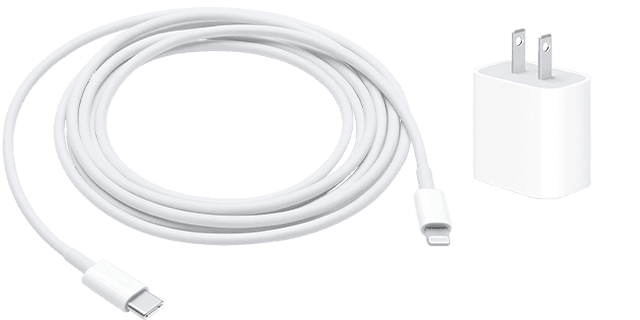
- Проверьте наличие на зарядном кабеле и адаптере USB признаков повреждения, например разрывов или погнутых контактов. Не используйте поврежденные аксессуары.
- Если устройство заряжается от настенной розетки, проверьте надежность подключения зарядного кабеля, настенного адаптера USB и розетки или кабеля питания переменного тока либо попробуйте использовать другую розетку.
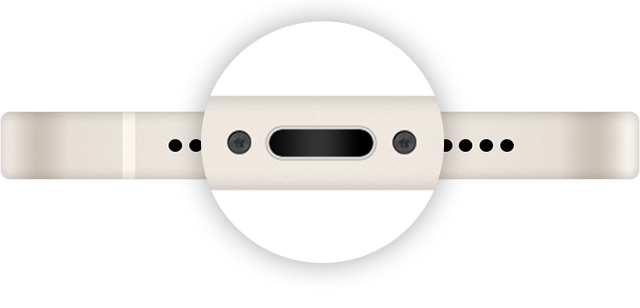
- Удалите загрязнения с зарядного порта на нижней части устройства и плотно вставьте зарядный кабель в устройство. Если порт зарядки поврежден, возможно, требуется обслуживание устройства.
- На iPhone 8 или более поздней модели и iPhone SE (2-го поколения): нажмите и быстро отпустите кнопку увеличения громкости. Нажмите и быстро отпустите кнопку уменьшения громкости. Нажмите и удерживайте боковую кнопку, пока не появится логотип Apple.
- На iPhone 7, iPhone 7 Plus и iPod touch (7-го поколения): нажмите и удерживайте боковую (или верхнюю) кнопку и кнопку уменьшения громкости, пока не отобразится логотип Apple.
- На iPhone 6s или более ранней модели, iPhone SE (1-го поколения) и iPod touch (6-го поколения) или более ранней модели: нажмите и удерживайте боковую (или верхнюю) кнопку и кнопку «Домой», пока не отобразится логотип Apple.

Устройство перестает заряжаться после достижения порога в 80 %
В iOS 13 или более поздней версии используется функция Оптимизированная зарядка, позволяющая уменьшить износ аккумулятора за счет сокращения времени, в течение которого iPhone полностью заряжается. На устройстве iPhone используется встроенная функция машинного обучения, которая позволяет определить ваш ежедневный график зарядки. Эта функция не дает iPhone зарядиться более 80 % до тех пор, пока он вам не понадобится.* Функция «Оптимизированная зарядка» активируется, только когда iPhone определяет, что зарядное устройство будет подключено на длительный период времени.
Во время зарядки iPhone может немного нагреваться. Для увеличения срока службы аккумулятора операционная система может останавливать зарядку на уровне 80 % при чрезмерном нагреве аккумулятора. Зарядка iPhone продолжится, когда его температура уменьшится. Попробуйте перенести iPhone вместе с зарядным устройством в более прохладное место.
На моделях iPhone 15 может быть установлен лимит зарядки на уровне 80 %. В связи с этим зарядить iPhone свыше 80 % не удастся. Если вы хотите, чтобы iPhone заряжался свыше 80 %, можно либо включить функцию «Оптимизированная зарядка», либо отключить параметры оптимизации зарядки.
Если выводится предупреждение о том, что аксессуар не поддерживается или не сертифицирован
Эти предупреждения могут отображаться по нескольким причинам:
- зарядный порт iOS может быть загрязнен или поврежден;
- зарядный аксессуар неисправен, поврежден или не прошел сертификацию Apple;
- зарядное устройство USB может быть не предназначено для зарядки устройств.
Выполните указанные ниже действия.
- Удалите загрязнения с зарядного порта в нижней части устройства.
- Перезапустите iPhone или iPod touch.
- Попробуйте использовать другой кабель USB или зарядное устройство.
- Убедитесь, что на устройстве установлена последняя версия ОС iOS.
- Обратитесь в службу поддержки Apple, чтобы организовать обслуживание.
Дополнительная информация
- Узнайте, что делать, если iPad не заряжается.
- Действия в случае, если устройство зависло или не включается.
- Увеличение времени работы и срока службы аккумулятора.
- Отображение уровня заряда аккумулятора в процентах на устройстве iPhone.
- Выявление поддельных и несертифицированных аксессуаров с разъемом Lightning.
* Информация о ежедневном графике зарядки хранится только на вашем iPhone. Эта информация не включается в резервные копии и не передается в компанию Apple.
Почему iPhone не заряжается и что делать в таком случае

Одной из наиболее частых неисправностей, с которыми сталкиваются владельцы iPhone, является проблема с зарядкой. Если Айфон не заряжается вовсе или процесс идет слишком медленно, причина может заключаться как в проблемах с программным обеспечением, так и в неисправностях телефона или зарядного устройства.
Некоторые дефекты можно убрать самостоятельно, за устранением других лучше обратиться в сервисный центр или мастерскую, где работают специалисты с достаточным уровнем опыта, имеющие необходимые запчасти для разных поколений Айфона и оборудование.
Почему не заряжается
Чаще всего проблемы с зарядкой устройства вызваны следующими явлениями:

- Попадание посторонних предметов и мусора в разъем Lightning, предназначенный для подключения ЗУ. Если внутрь попала пыль, песчинки, шерсть, мелкий ворс, гаджет заряжается медленнее, поскольку штекер располагается при подключении неправильно и нет хорошего соединения у контактных площадок.
- Использование вместо розетки порта USB. Производитель рекомендует заряжать iPhone от розетки 220В, а порт использовать только для подключения к компьютеру, но многие пользователи считают более удобной зарядку от ПК или ноутбука. Неисправность заключается в разнице силы тока, поскольку через USB-разъем обеспечивается подача электроэнергии 0,5А, в то время как процесс заряда батареи происходит при силе 1А. Некоторые модели вообще нельзя заряжать от компьютера, поскольку поглощение заряда даже в фоновом режиме происходит быстрее. Если же порт USB неисправен, устройство вовсе не заряжается.
- Повреждения кабеля в виде разрыва оплетки, истирания токопроводящих жил, заломов. Кроме того, многие люди, интересующиеся, почему не заряжается Айфон 5S и более современных поколений, используя неоригинальный кабель, сталкиваются с тем, что устройство не может распознать шнур. Как правило, модели старших поколений с успехом подзаряжаются и от не прошедших сертификацию кабелей, стоящих дешевле оригинала.
- Выход из строя контроллера питания, шлейфа или модуля разъема по причине механических повреждений или попадания влаги.
- Сильный износ батареи по причине длительной эксплуатации.
Замена гнезда
Если порт Lightning, куда вставляется кабель для зарядки, неисправен по причине попадания внутрь мусора, необходимо аккуратно очистить его.
Для этого подойдет тонкий и длинный предмет из пластика или дерева; ни в коем случае нельзя брать металлические приспособления наподобие скрепок, поскольку они могут повредить контакты статическим электричеством.
После механической очистки нужно продуть разъем и проверить, будет ли определяться шнур. Зачастую по окончании процедуры iPhone заряжается нормально.

Если очистка гнезда не помогла, причина может заключаться в его механическом повреждении: корпус около порта будет нагреваться, а при подключении светодиод, показывающий процесс зарядки, может моргать и отключаться.
В случае перегорания или механического повреждения контактов обычно требуется помощь мастера, поскольку проблемой становится выход из строя нижнего шлейфа. Эта деталь не подлежит ремонту и меняется на новую.
При ремонте важно, чтобы для замены использовался только оригинал, поскольку более дешевые китайские аналоги редко отличаются достойным качеством, и при их установке починку придется проводить заново спустя 2-3 месяца эксплуатации.
Замена батареи
Во всех моделях iPhone установлен литий-ионный аккумулятор, срок службы которого варьируется от 6-8 месяцев до года в зависимости от условий эксплуатации. После 400-800 циклов полной зарядки он садится намного быстрее и заряжается дольше. Кроме того, повреждение АКБ может быть вызвано следующими факторами:
- Механические явления (падение, направленный удар).
- Использование некачественных адаптеров вместо оригинального зарядного устройства.
- Попадание внутрь жидкости, окисление контактов аккумулятора.
- Короткое замыкание.

В любом из таких случаев лучше заменить элемент: новая батарейка будет лучше держать заряд и избавит от сложностей с длительным подключением к розетке. Замену чаще всего заказывают в сервисе, поскольку конструкция Айфона монолитная, и просто вытащить АКБ, как на большинстве смартфонов, нельзя. Для замены используется набор в виде крестовой отвертки и специальной Pentalobe и лопатки из пластмассы. Основные действия:
- Винты в нижней части устройства откручиваются отверткой Pentalobe.
- С помощью лопатки приподнимается экран гаджета.
- Шлейф батареи держится на трех винтах, их нужно выкрутить и отсоединить шлейф.
- Аккумулятор извлекают и меняют на новую деталь, сборку проводят в обратном порядке.
Программный глюк
Нередко причиной проблем с зарядкой девайса становится сбой в iOS: это может быть зависание самой оперативной системы, из-за чего происходит задержка срабатывания контроллера, ответственного за подачу тока на батарею. Чтобы устранить неисправность, необходимо выполнить следующие действия:
- Нажать кнопки блокировки и Home единовременно, удерживать их в таком состоянии 15-25 секунд, не отпуская: на дисплее появится белый фон с фирменным логотипом яблока, затем он перестанет быть видимым, и клавиши можно будет отпустить.
- Включить смартфон и подсоединить кабель зарядки.
Такая процедура известна, как «жесткая перезагрузка» и помогает, если причина заключается в сбое ОС. Как правило, после этого проблема с питанием исчезает.

Проблемная прошивка
Некоторые пользователи сталкиваются с тем, что после того, как они решили поменять прошивку или установить обновление, iPhone перестал «видеть» шнур. Проблема может заключаться в сбое процесса обновления, установке приложения, которое не является сертифицированным, запуске вируса. Решить проблему можно следующими способами:
- Выполнить откат до предыдущей версии прошивки. Такой вариант подходит пользователям, которые перед обновлением сохраняют резервную копию: это позволит вернуть прежние настройки с помощью iTunes. Для этого требуется зайти в программу и нажать на кнопку восстановления.
- Вернуть исходные настройки. Метод используется в остальных случаях, однако, при этом удаляются все мультимедиа-файлы и настройки, поэтому перед его применением необходимо позаботиться о сбросе данных на компьютер.
Если после проведенных действий по-прежнему нет реакции, скорее всего, причина заключается в механическом повреждении элементов девайса.
Попадание воды
Если внутрь Айфона попала влага, это приводит не только к повреждению микросхем процессора, но и к трудностям с питанием. Как правило, в этом случае экран смартфона делается белым или с полосами, индикатор в виде яблока мигает и отключается, зарядить iPhone не получается.
Ситуацию осложняет тот факт, что разобрать технику самостоятельно сложно, и вода может успеть повредить наиболее важные контакты, а короткое замыкание выведет ее из строя полностью. В некоторых случаях, если воды внутрь попало немного, приходится заменить лишь несколько деталей, в том числе саму батарею, в других перегорают важные компоненты процессора.

При попадании воды нужно как можно скорее отнести устройство в сервис, предварительно протерев корпус и экран от влаги снаружи.
Не рекомендуется пытаться включить Айфон после «утопления»: это увеличит риск короткого замыкания и существенно осложнит ремонт. Ни в коем случае нельзя применять «народные» методы наподобие выдерживания девайса в рисе, который впитает воду: основной вред наносят растворенные в жидкости микрокристаллы соли, которые после высыхания остаются на поверхности и могут проникнуть глубже.
В сервисе смартфон подвергается разборке, каждая деталь высушивается с помощью специального оборудования, обрабатывается чистящими составами, после чего ремонтник осматривает элементы. При наличии повреждений проводится замена вышедших из строя деталей.
Заключение
Сбои с питанием iPhone могут быть связаны с различными явлениями, для определения которых в сервисе используют диагностику. Если вы не знаете, что делать, если ваш Айфон не заряжается, не пытайтесь применить кустарные методы, разобрать устройство самостоятельно или менять детали. Без нужных знаний и опыта можно навредить технике сильнее, что скажется на сложности и стоимости ремонта. При серьезных неисправностях в виде сломанного порта или зависания лучше обратиться в сервис сразу же.
Что делать, если iPhone не заряжается
Если вы столкнулись с ситуацией, когда ваш смартфон от Apple не реагирует на подключение зарядного устройства, не спешите паниковать или бежать в сервисный центр. Возможно, причина неисправности не такая серьезная, и вы сможете устранить ее самостоятельно, сэкономив время и деньги.
Для каких моделей
Почему не заряжается: причины и проблемы
Что делать
Для каких моделей
Почему не заряжается: причины и проблемы
Что делать
В этой статье мы перечислим самые частые причины поломки айфона и ответим на вопросы по этой теме.
Для каких моделей актуальна статья

Советы актуальны для всех версий смартфонов от Apple с коннектором Lightning. Это большинство выходивших моделей айфонов, кроме самой новой за 2023 год. С 2012 по 2022 разъем Lightning был в следующих смартфонах от Apple:
- iPhone 5,
- iPhone 5S,
- iPhone 6,
- iPhone 6S,
- iPhone 7,
- iPhone 8,
- iPhone X,
- iPhone Xs,
- iPhone Xr,
- iPhone 11,
- iPhone 12,
- iPhone 13,
- iPhone 14.
Также большинство советов актуальны и для iPhone 15.
Почему iPhone не заряжается: причины и возможные проблемы

Если ваш iPhone не заряжается, то прежде всего нужно выяснить, в чем именно заключается проблема. Возможно, дело не в самом телефоне, а в зарядном устройстве, кабеле, разъеме или источнике питания.
Давайте рассмотрим каждую из этих причин подробнее и узнаем, как их решить.
Айфон не заряжается от зарядки
- Неисправный кабель. Попробуйте подключить другой айфон к нему или использовать другой кабель со своим смартфоном. Если проблема исчезнет, значит, кабель нужно заменить. Обратите внимание, что для зарядки iPhone рекомендуется использовать оригинальный кабель от Apple или сертифицированный от других производителей.
- Неисправная вилка. Вилка — это часть зарядного устройства, которая вставляется в розетку. Чтобы проверить, работает ли вилка, подключите другое устройство к ней или используйте другую вилку. Если зарядка снова заработает, значит, вилку нужно заменить. Также можно подзаряжать айфон без вилки от USB-разъема в компьютере или портативном аккумуляторе (повербанке).
- Неисправная розетка. Розетка может быть сломанной или перегруженной. Попробуйте подключить другое устройство к ней или использовать другую розетку. Если проблема исчезнет, значит, розетку нужно починить или заменить. А если она перегружена, то попробуйте отключить из нее часть устройств.
Айфон не заряжается от USB через компьютер
- Неисправный USB-порт. Он часто бывает просто загрязнен. Попробуйте почистить его щеточкой (предварительно выключив ПК). Если это не поможет, значит, придется использовать другие разъемы на компьютере или другом устройстве.
- Неисправный USB-кабель. Чтобы проверить, работает ли кабель, попробуйте подключить другой айфон к нему или использовать другой кабель со своим смартфоном. Если проблема исчезнет, значит, USB-кабель нужно заменить. Напоминаем, что для зарядки iPhone рекомендуется использовать только оригинальные или сертифицированные аксессуары.
- Компьютер не включен. Не все ПК позволяют заряжать устройства от своих портов, когда они отключены. Если не хотите держать компьютер включенным, когда не работаете за ним, то достаточно будет перевести его в режим ожидания (спящий режим).
Айфон не показывает, что заряжается
- Разряженный аккумулятор. Батая может быть сильно разряжена, если вы долго не заряжали свой iPhone или использовали его в холодных или жарких условиях. Подключите свой iPhone к зарядному устройству или компьютеру и подождите несколько минут. Если на экране появится значок зарядки, значит, аккумулятор разряжен и нужно дать ему время, чтобы зарядиться. А если значок не появится, значит, проблема в чем-то другом.
- Загрязненный разъем Lightning. Разъем может быть загрязнен пылью, грязью, влагой или другими частицами. Чтобы это проверить, осмотрите его и попробуйте почистить с помощью сухой и мягкой ткани, зубочистки или баллончика со сжатым воздухом. Если проблема не исчезнет, значит, причина в чем-то другом.
Айфон заряжается, но не включается
- Зависший экран. Это может произойти, если вы запустили слишком много приложений, получили сбой системы или уронили телефон. Чтобы справиться с зависшим экраном, нажмите и удерживайте кнопку питания и кнопку уменьшения громкости одновременно на несколько секунд, пока не появится логотип Apple.
- Поврежденный аккумулятор. Батарея может быть повреждена, если вы использовали неоригинальное зарядное устройство либо ваш iPhone подвергся резким перепадам температур или сильному удару. Чтобы проверить, поврежден ли аккумулятор, попробуйте подключить свой смартфон к зарядному устройству или компьютеру и подождать несколько часов. Если на экране появится значок зарядки, но уровень заряда не увеличивается, значит, батарея повреждена и нужно ее заменить.
Компьютер не видит айфон, но смартфон заряжается
- Неактивный режим доверия. Эта настройка позволяет айфону обмениваться данными с ПК. Чтобы проверить, активен ли режим доверия, разблокируйте свой айфон и посмотрите, есть ли на экране запрос на доступ к вашему телефону. Если есть, то нажмите на кнопку «Доверять» (или «Разрешить»). Если нет, то проверьте такой же запрос на компьютере.
- Неустановленный драйвер. Драйвер — это программа, которая позволяет компьютеру распознавать и управлять подключенными устройствами. Чтобы проверить, установлен ли драйвер, откройте программу iTunes на вашем компьютере и посмотрите, видит ли она ваш iPhone. Если не видит, то просто переустановите iTunes, и все необходимые драйвера и библиотеки переустановятся вместе с ним.
Айфон не заряжается после обновления
- Сбой обновления. Это может произойти, если вы не подключили свой айфон к зарядному устройству или компьютеру, не имели достаточно свободного места на телефоне или не подключились к стабильному интернету. Чтобы проверить, был ли сбой обновления, подключите iPhone к компьютеру и посмотрите, есть ли на экране сообщение об ошибке или значок iTunes. Если есть, то обновление установилось с ошибками, и нужно его повторить.
- Несовместимость обновления. Чтобы проверить, совместимо ли обновление, попробуйте подключить свой iPhone к ПК и посмотреть, есть ли на экране сообщение о несовместимости или предупреждение. Если есть, то обновление несовместимо, и нужно его отменить.
Айфон не заряжается от повербанка

- Неисправный повербанк. Он может быть разряжен, поврежден, сломан или изношен. Чтобы проверить, работает ли повербанк, попробуйте подключить другой смартфон к нему или использовать другой повербанк со своим айфоном. Если проблема исчезнет, значит, повербанк нужно заменить или зарядить.
- Несовместимый повербанк. Он может иметь неподходящее напряжение, ток или мощность для вашего iPhone. Чтобы проверить, совместим ли повербанк, попробуйте подключить свой смартфон к повербанку и посмотреть, есть ли на экране сообщение о несовместимости или предупреждение. Если есть, то повербанк несовместим, и нужно его заменить на подходящий.
Айфон не заряжается более 80%
- Включенный режим оптимизации зарядки. Эта настройка позволяет iPhone уменьшить износ аккумулятора, заряжая его не более 80%, когда вы заряжаете свой телефон регулярно. Чтобы проверить, включен ли режим оптимизации зарядки, попробуйте подключить свой айфон к зарядному устройству или компьютеру и посмотрите, есть ли на экране сообщение об оптимизации зарядки или значок молнии с кружком. Если есть, то зайдите в настройки аккумулятора и выключите переключатель оптимизации зарядки.
- Перегретый или переохлажденный iPhone. Все электронные устройства чувствительны к перепадам температур. Проверьте есть ли на экране сообщение о температуре или значок термометра. Если есть, то переместите свой айфон в более комфортные для него условия и подождите, пока он не восстановит нормальную температуру.
Айфон не заряжается, но зарядка идет
- Изношенный аккумулятор. Батарея может быть изношена, если вы часто разряжали iPhone до нуля или заряжали его до 100%. Посмотрите состояние аккумулятора в настройках. Если это значение ниже 80%, то, возможно, пора заменить аккумулятор.
- Неправильные настройки. Некоторые функции могут влиять на зарядку iPhone: режим энергосбережения, режим полета или режим не беспокоить. Если вы видите на экране смартфона значок режима энергосбережения, режима полета или режима не беспокоить, то зайдите в настройки и отключите ненужные функции.
Советы эксперта по диагностике аккумулятора iPhone
Техноблогер Сергей Романцев (romancev768, 1,32 млн подписчиков в YouTube, 420 тыс. в Telegram) специально для читателей Hi-Tech Mail.ru дал несколько советов по диагностике аккумулятора iPhone.
Проверьте свободный объем памяти
Проверьте, свободно ли более 5 ГБ на встроенном хранилище. В случае, когда памяти недостаточно, айфон может не принимать заряд, а также не запустить систему. Ели забита память и вы обратили внимание, что айфон не заряжается — после перезагрузки iPhone может не включиться. Как итог, вы получите еще и потерю всей информации.
Так устроена система, она разворачивается для работы. Если памяти достаточно, преезагрузите iPhone. Возможно, это баг системы.
Проверьте разъем
Коннектор кабеля должен полностью входить в разьем. Если он шатается или входит неплотно — в разъеме скопилась грязь. Достать ее можно пластиковой зубочисткой. Разъем мог и окислиться, такое бывает после отдыха на море или если вы слушаете музыку в ванной. Аккуратно смочите салфетку спиртом или водкой и протрите разъем.

Проверьте кабель
Убедитесь, что контакты на кабеле для зарядки чистые. Если они загрязнены — протрите их спиртом.
Проверьте аккумулятор
Если вашему айфону более трех лет и вы не меняли аккумулятор, возможно, потребуется его замена. Если все вышеописанные методы не помогли — обратитесь к специалистам в сервисный центр.
Вопросы и ответы
Отвечаем на самые популярные вопросы из интернета.
Как понять, что сломался разъем айфона для зарядки?
Понять, что смартфон от Apple не заряжается из-за поломки разъема для зарядки можно по следующим признакам:
- iPhone не заряжается, даже если вы пробовали разные кабели и зарядные устройства;
- iPhone не определяется компьютером;
- iPhone не подключается к зарядному устройству;
- iPhone не подключается к док-станции.
Также, перед тем как решиться на замену разъема, проверьте следующее:
- Проверьте, нет ли повреждений на кабеле зарядного устройства;
- Проверьте, не засорился ли порт зарядного устройства пылью или грязью;
- Попробуйте зарядить устройство другим кабелем и зарядным устройством.
Если эти действия не помогли, то обратитесь в сервисный центр Apple или к мастеру по ремонту телефонов.
Как понять, что сломались вилка или шнур?
Можно выполнить несколько простых проверок. Вот некоторые из них:
- Попробуйте перезагрузить iPhone, нажав одновременно кнопки «Домой» и «Вкл/Вкл» на 15 секунд. Если после этого устройство начнет заряжаться, то скорее всего проблема не в вилке или шнуре.
- Проверьте, нет ли видимых повреждений на кабеле зарядного устройства, таких как разрывы, изломы или обгорелые места. Если есть, то возможно, что кабель неисправен и нуждается в замене.
- Проверьте, не засорился ли порт зарядного устройства на iPhone пылью или грязью. Если да, то аккуратно очистите его с помощью зубочистки или сухой кисточки.
- Попробуйте использовать другой кабель и другую вилку для зарядки iPhone. Если устройство заряжается с другими аксессуарами, то это означает, что ваш кабель или вилка неисправны.
Если после выполнения этих проверок ваш iPhone все еще не заряжается, то, возможно, проблема в самом устройстве или в его аккумуляторе.
Обязательно ли обращаться в сервисный центр, если айфон не заряжается?
Если ваш айфон не заряжается, то это не всегда означает, что вам нужно обращаться в сервисный центр. Возможно, вы сможете устранить проблему самостоятельно, проверив источник питания, зарядное устройство, разъем питания и состояние аккумулятора. Для этого следуйте нашим советам из текста. В последней главе мы напомним главные из них.
Заключение
Причин, по которым iPhone не заряжается, может быть много. Некоторые из проблем можно решить самостоятельно, а некоторые требуют обращения в сервисный центр. В любом случае, важно не паниковать и не допускать повторения проблемы в будущем.
Для этого мы рекомендуем вам следовать этим советам:
- Используйте только оригинальные или сертифицированные аксессуары для зарядки iPhone.
- Заряжайте смартфон в комфортных для него температурных условиях, избегая слишком жарких или холодных мест.
- Старайтесь реже заряжать айфон до 100% и никогда не разряжайте его до нуля. Лучше поддерживайте уровень заряда в пределах 20−80%.
- Обновляйте смартфон от Apple до последней версии iOS, проверяя совместимость с вашей моделью телефона и аксессуарами.
- Регулярно чистите разъем Lightning от пыли, грязи и влаги, используя сухую и мягкую ткань, зубочистку или воздушный компрессор.
- Проверяйте состояние аккумулятора iPhone в настройках батареи и замените его, если он изношен или поврежден.
- При сомнениях или опасениях обращайтесь в сервисный центр Apple или авторизованную мастерскую, где вам окажут квалифицированную помощь.
Это тоже интересно:
- Как ускорить работу ноутбука: быстрый способ
- Топ-10 лучших браузеров на 2023 год в сравнении
- Лучшие беспроводные наушники для спорта и бега в 2023 году